
Как отформатировать флешку в FAT32
Около получаса назад я написал статью о том, какую файловую систему выбрать для флешки или внешнего жесткого диска — FAT32 или NTFS. Теперь же — небольшая инструкция о том, как отформатировать флешку в FAT32. Задача не сложная, а потому сразу приступим. См. также: как форматировать флешку или внешний диск в FAT32, если Windows пишет, что диск слишком велик для данной файловой системы.
Форматирование флешки в FAT32 Windows
Подключите флешку к компьютеру и откройте «Мой компьютер». Кстати, вы можете сделать это быстрее, если нажмете клавиши Win + E (латинская E).

Кликните правой кнопкой мыши по нужному USB накопителю и выберите пункт контекстного меню «Форматировать».
По умолчанию уже будет указана файловая система FAT32, и все, что останется сделать — нажать кнопку «Начать», ответить «ОК» на предупреждение о том, что все данные на диске будут уничтожены.


Если по какой-то причине файловая система FAT32 не отображается в диалоговом окне форматирования, то поступите следующим образом: нажмите кнопки Win + R, введите CMD и нажмите Enter. В открывшемся окне командной строки введите команду:
format /FS:FAT32 E: /q
Где E — буква вашей флешки. После этого, чтобы подтвердить действие и отформатировать флешку в FAT32, нужно будет нажать Y.
Видео инструкция о том, как форматировать USB диск в Windows
Если после текста выше что-то осталось непонятным, то вот видео, в котором флешка форматируется в FAT32 двумя различными способами.
Как отформатировать флешку в FAT32 в Mac OS X
В последнее время и у нас в стране становится все больше владельцев компьютеров Apple iMac и MacBook с операционной системой Mac OS X (я бы тоже купил, но нет денег). А потому стоит написать и о форматировании флешки в FAT32 в этой ОС:
- Откройте дисковую утилиту (Запустите Finder — Приложения — Дисковая утилита)
- Выберите флешку, которую следует отформатировать и нажмите кнопку «Стереть»
- В списке файловых систем выберите FAT32 и нажмите стереть, дождитесь, когда процедура будет завершена. Не отключайте USB накопитель в это время от компьютера.
Как отформатировать USB диск в FAT32 в Ubuntu
Для форматирования флешки в FAT32 в Ubuntu, найдите в поиске приложений «Диски» или «Disk Utility», если вы используете английский язык интерфейса. Откроется окно программы. В левой части выберете подключенную флешку, после чего с помощью кнопки с иконкой «настроек», вы можете отформатировать флешку в нужный Вам формат, в том числе, в FAT32.

Кажется, рассказал обо всех наиболее вероятных вариантах при процедуре форматирования. Надеюсь, кто-то найдет эту статью полезной.
А вдруг и это будет интересно:
- Лучшие бесплатные программы для Windows
- В манифесте указана неизвестная структура в Microsoft Store — варианты решения
- Как добавить комментарии, теги и рейтинги к папке Windows
- Не удается войти в учетную запись Windows — как исправить?
- Некоторые параметры задает системный администратор в параметрах электропитания — как исправить?
- Как удалить Галерею в Windows 11
- Windows 11
- Windows 10
- Android
- Загрузочная флешка
- Лечение вирусов
- Восстановление данных
- Установка с флешки
- Настройка роутера
- Всё про Windows
- В контакте
- Одноклассники
-
Александр 18.10.2013 в 04:15
- Dmitry 18.10.2013 в 09:17
4 способа, как можно отформатировать флешку в Fat32 на ОС Windows 10
Процесс автоматической чистки накопителей позволяет удалить ненужные объекты, в том числе скрытые, упорядочить внутренние разделы. Инструкция, объясняющая, как отформатировать флешку в Fat32 на компьютере с операционкой Windows 10, раскрывает основные моменты процедуры. Существует несколько способов работы с носителями, каждый из которых имеет свои преимущества и недостатки.
Проводник

Настроить нужный процесс можно через специальный инструмент доступа к папкам и программам, которым пользуются пользователи, – Проводник. Способ несложный, подходит начинающим юзерам. Этапы действий:
- активировать контекстное меню раздела (кликнуть по значку, изображающему папку желтого цвета, правой клавишей мышки);
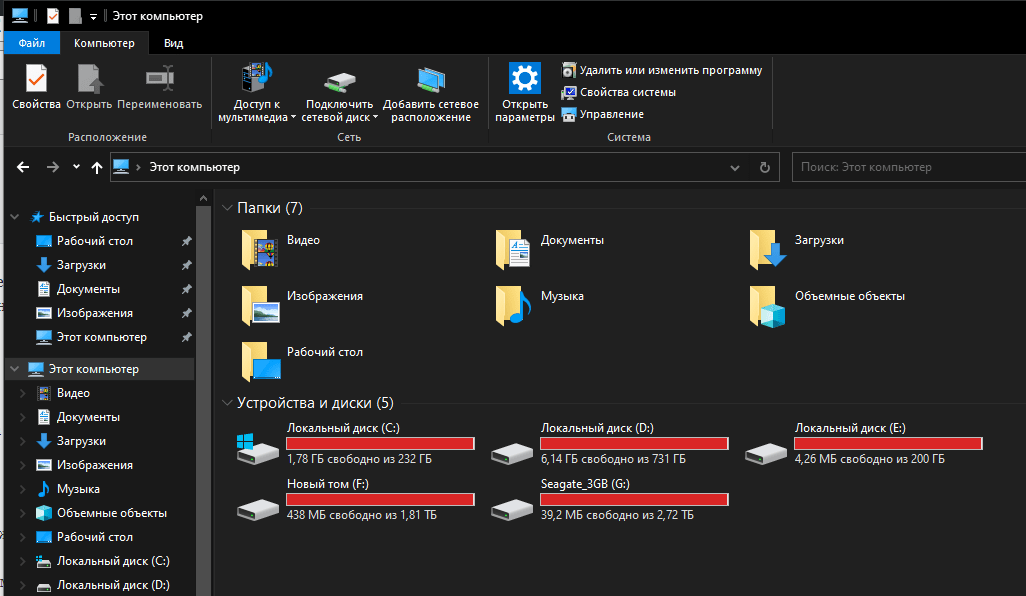
- в отобразившемся меню выбрать функцию форматирования;

- откроется дополнительное рабочее окно, где в блоке «Файловая система» установить значение Fat

Внимание! Процесс полной чистки накопителя может занять продолжительное время (особенно, если устройство использовалось часто, с постоянной сменой данных). Если необходимо ускорить процедуру, нужно поставить галочку в окошке рядом с соответствующим пунктом.
После выполнения настроек подтвердить запрос кнопкой «Начать». Длительность выполнения процедуры зависит от количества файлов и разделов. После завершения на мониторе отобразится соответствующее уведомление.
С помощью Диспетчера дисков Windows 10
В операционной системе Виндовс создан специальный блок для работы с носителями разных форматов. С помощью данного функционала можно удалять, создавать, сжимать, форматировать накопители, установленные на персональном компьютере. Инструкция:
- запустить рабочее окно «Выполнить», нажав одновременно сочетание горячих клавиш «Win» и «R»;
- в пустое поле ввести запрос «diskmgmt.msc», подтвердить кнопкой «ОК» или «Enter»;
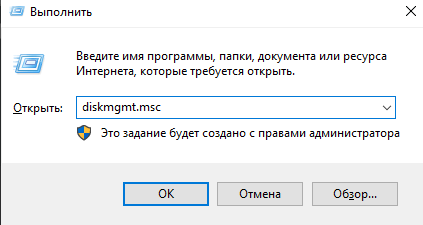
- появится дополнительная панель, где будут перечислены диски, задействованные на ПК;

- необходимо выбрать наименование нужной флешки, кликнуть ПКМ (правой кнопкой мыши);

- в отобразившемся перечне доступных функций выбрать строку «Форматировать», выполнить настройки (как в предыдущем пункте), подтвердить начало операции.
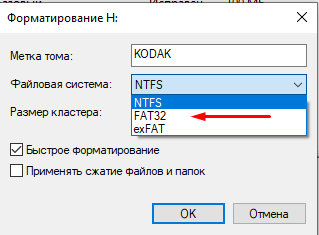
Внимание! После начала форматирования накопителя операционка начнет удаление файлов, которые остались на носителе. Восстановить информацию после завершения процесса невозможно, поэтому сначала требуется скопировать или переместить нужные документы.
Через Командную строку
Command Line вносит изменения после активации специальных команд. Необходимо убедиться, что инструмент работает в рамках специального доступа – с правами Администратора. В противном случае запросы не будут выполнены. Этапы действий пользователя:
- запустить указанный инструмент (через меню «Пуск» или поисковую строку, другим подходящим юзеру способом);

- откроется дополнительное рабочее окно черного цвета, где требуется ввести запрос: «format /FS:FAT32 H: /q», подтвердить запрос на исполнение;
- для начала процесса очистки необходимо нажать кнопку «Y» (менять раскладку клавиатуры на английский не нужно).

Также потребуется указать наименование файловой системы Fat32, символ «H» обозначает раздел, который требует форматирования (можно изменить на ту букву, которая присвоена операционкой флешке). Обозначение «q» указывает на ускоренность процедуры – будет произведена не глубокая чистка данных, а проверка оглавления реестра накопителя.
Специальные программы
Для работы с флешками можно использовать дополнительное программное обеспечение. Например, для использования приложения HP USB Disk Storage Format Tool необходимо выполнить следующие действия:
- зайти на официальную страницу разработчика софта, скачать установочный документ формата .ехе, распаковать и запустить;
- открыть окно утилиты, выбрать накопитель, который требуется почистить;
- установить показатели файловой системы Fat32;
- если требуется поверхностная чистка, нужно поставить галочку напротив пункта «Quick Format».
После этого можно запустить процедуру, по завершении программа выдаст сообщение об успешном выполнении форматирования диска.

PowerShell
Это отдельный инструмент операционки, который позволяет выполнять различные действия с накопителями. Инструкция:
- запустить утилиту от имени Администратора;

- в пустую строку ввести запрос «Get-Disk1» (цифра обозначает номер накопителя, может отличаться), чтобы просмотреть информацию по необходимой флешке;

- следующая команда: «Get-Disk1 | Clear-Disk-RemoveData», для активации нажать «Y» и «Enter»;

- после необходимо создать новую структуру командой «New-Partition -DiskNumber DISK-1 –UseMaximumSize»;

- затем «Get-Partition -DiskNumber DISK-1 | Format-Volume -FileSystem FAT32 -NewFileSystemLabel DRIVE-NAME» (последнее – новое название, можно установить другое).

После этого программа запустит процесс очистки – данные с накопителя будут стерты, создан новый раздел.
Очистка флешки позволяет освободить устройство от различных «остатков» информации, скрытых элементов, вредоносных софтов. По итогу пользователь получит обновленный накопитель с очищенной структурой, готовой к записи данных.
[Windows 11/10] Как конвертировать USB флешку в формат FAT32
Отсканируйте QR-код, чтобы открыть эту страницу на вашем смартфоне.
- Windows 11
- Windows 10
Windows 11
- Введите и найдите [Проводник] в строке поиска Windows ① , нажмите [Открыть] ② .
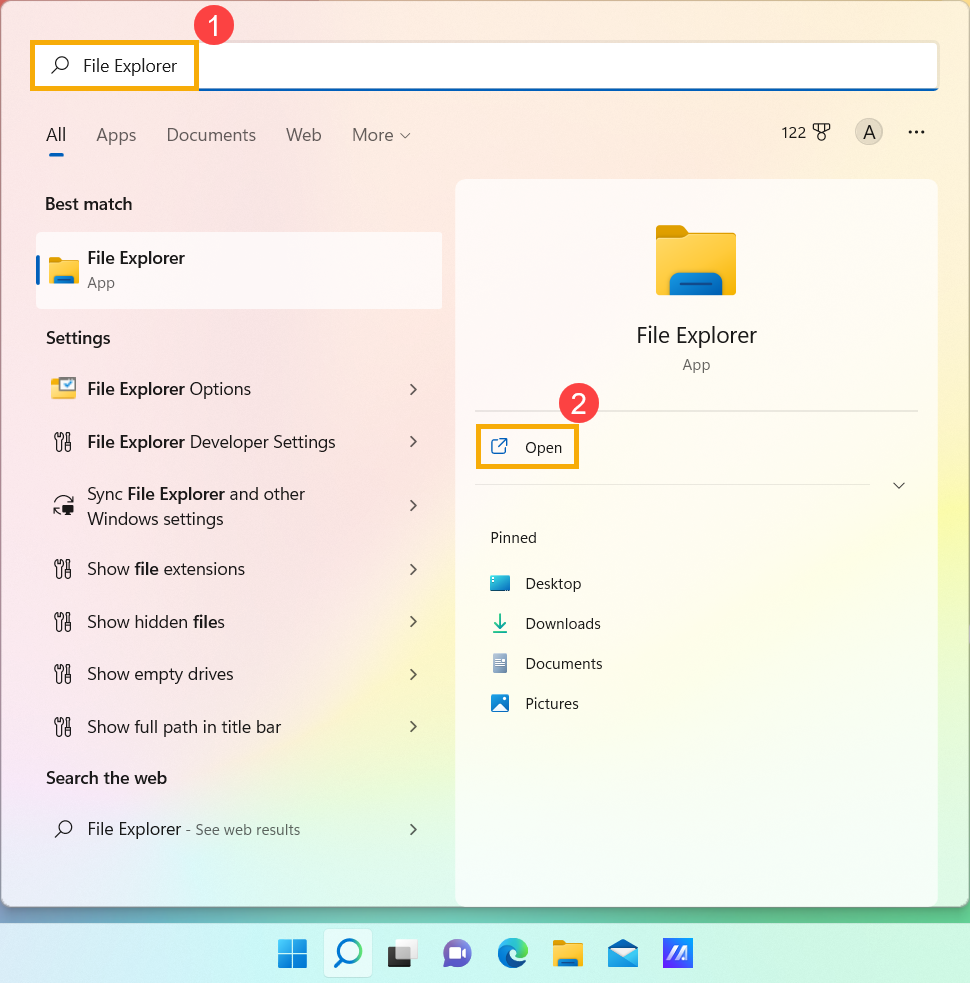
- В окне Проводника выберите [Этот ПК] ③ .
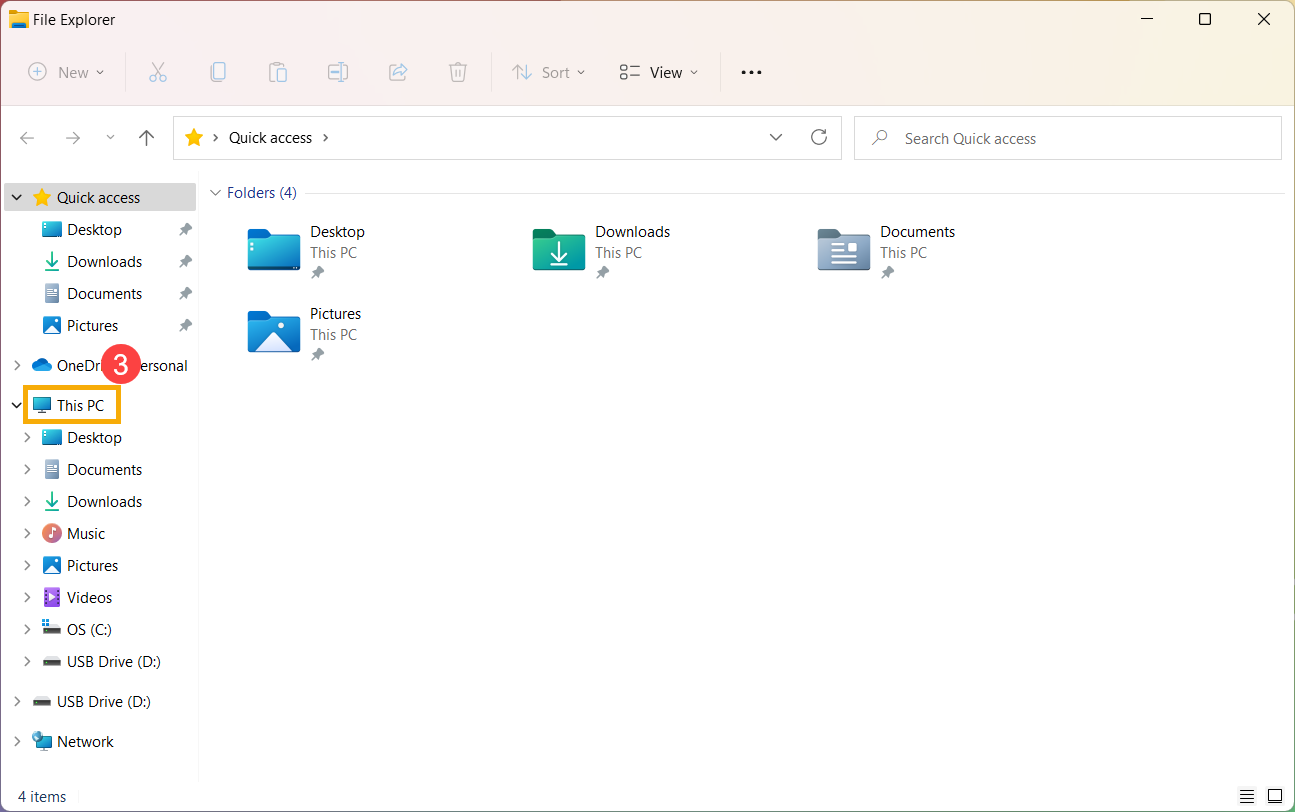
- Кликните правой кнопкой мыши на USB накопитель ④ и выберите [Форматировать] ⑤ .
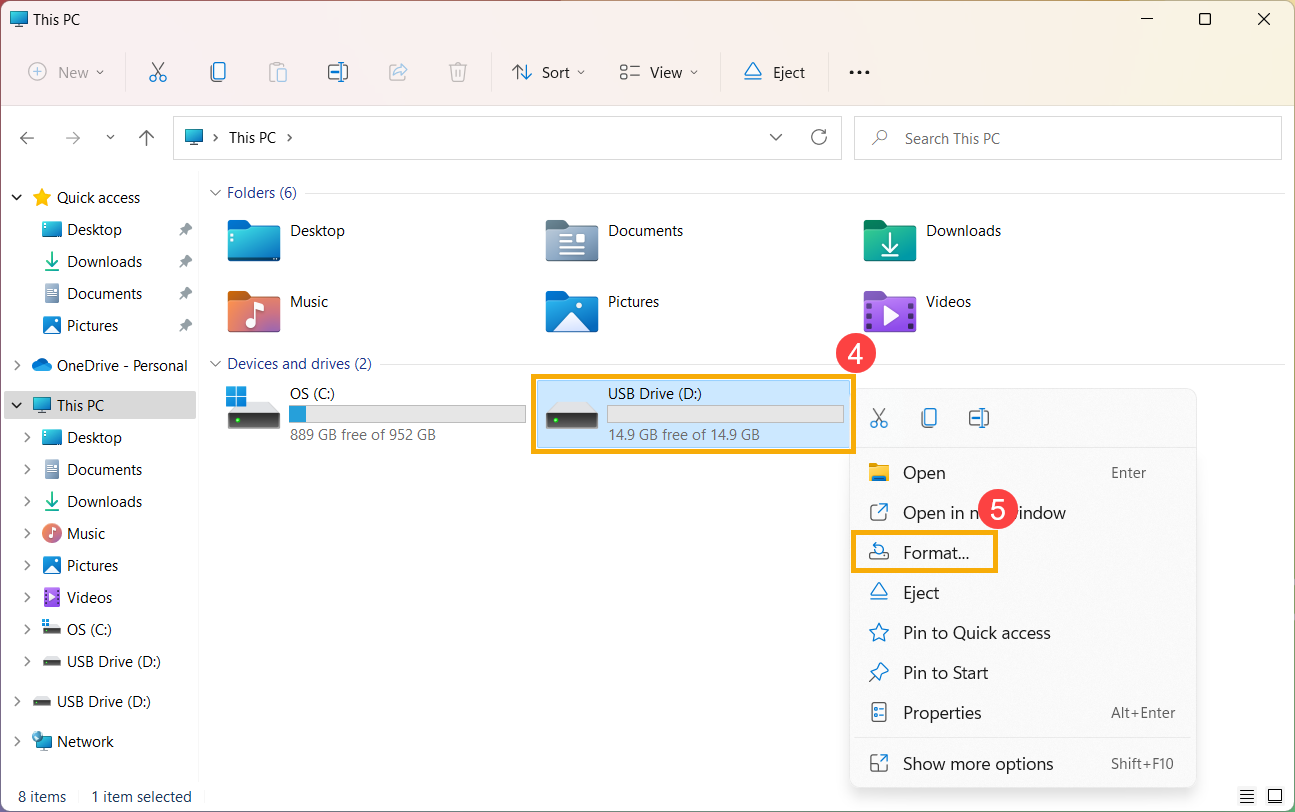
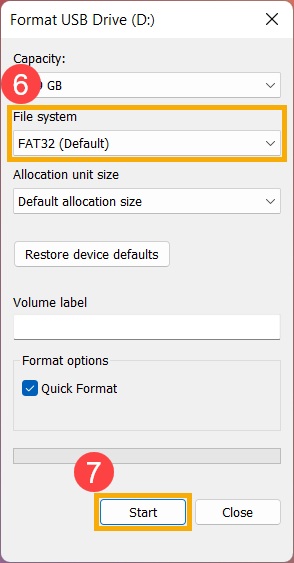
- Выберите Файловую систему[FAT32] ⑥ и нажмите [Начать] ⑦ .
- Появится уведомление о том, что все данные на флешке будут удалены. Нажмите [OK] ⑧ для запуска форматирования USB.
Примечание: пожалуйста, сделайте копию данных с флешки, если требуется, перед запуском форматирования.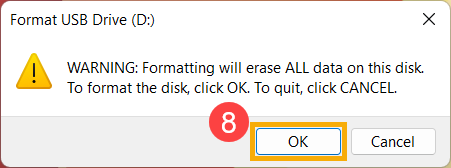
- Процесс форматирования завершен, и ваш USB-накопитель был преобразован в FAT32. Нажмите [OK] ⑨, чтобы закрыть окно.
Windows 10
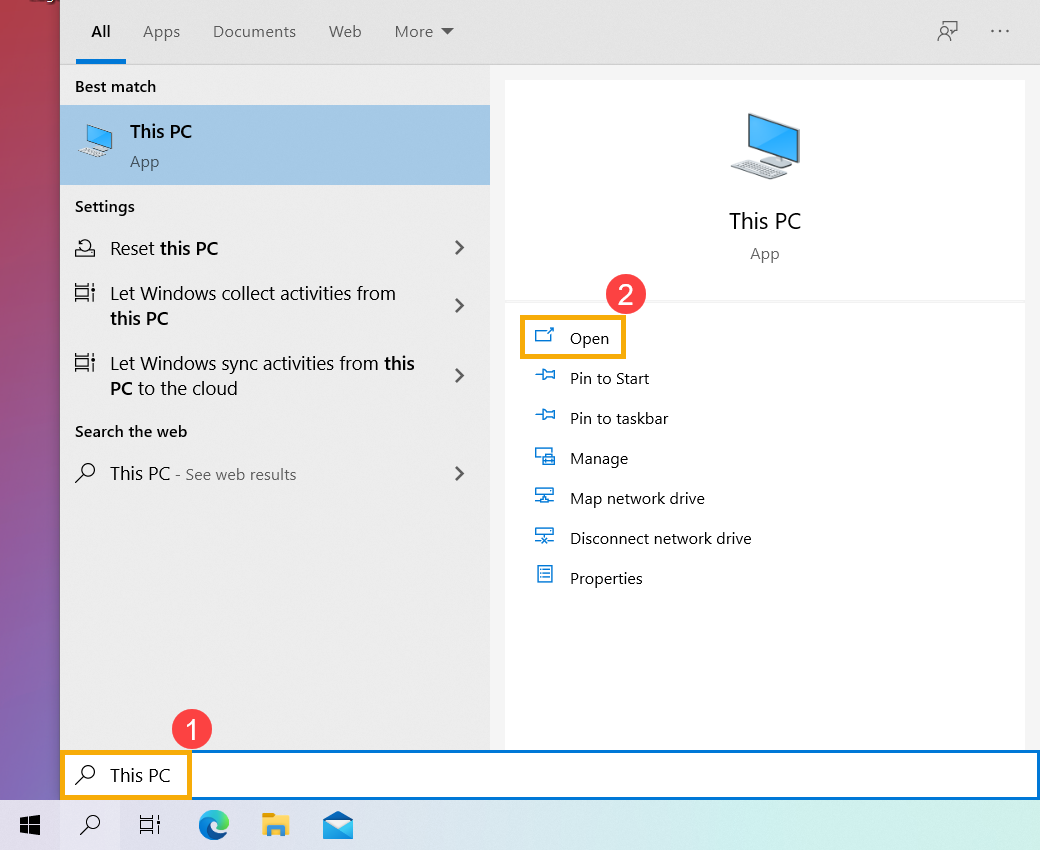
- Введите и найдите [Этот ПК] ① в строке поиска Windows, затем нажмите [Открыть] ② .
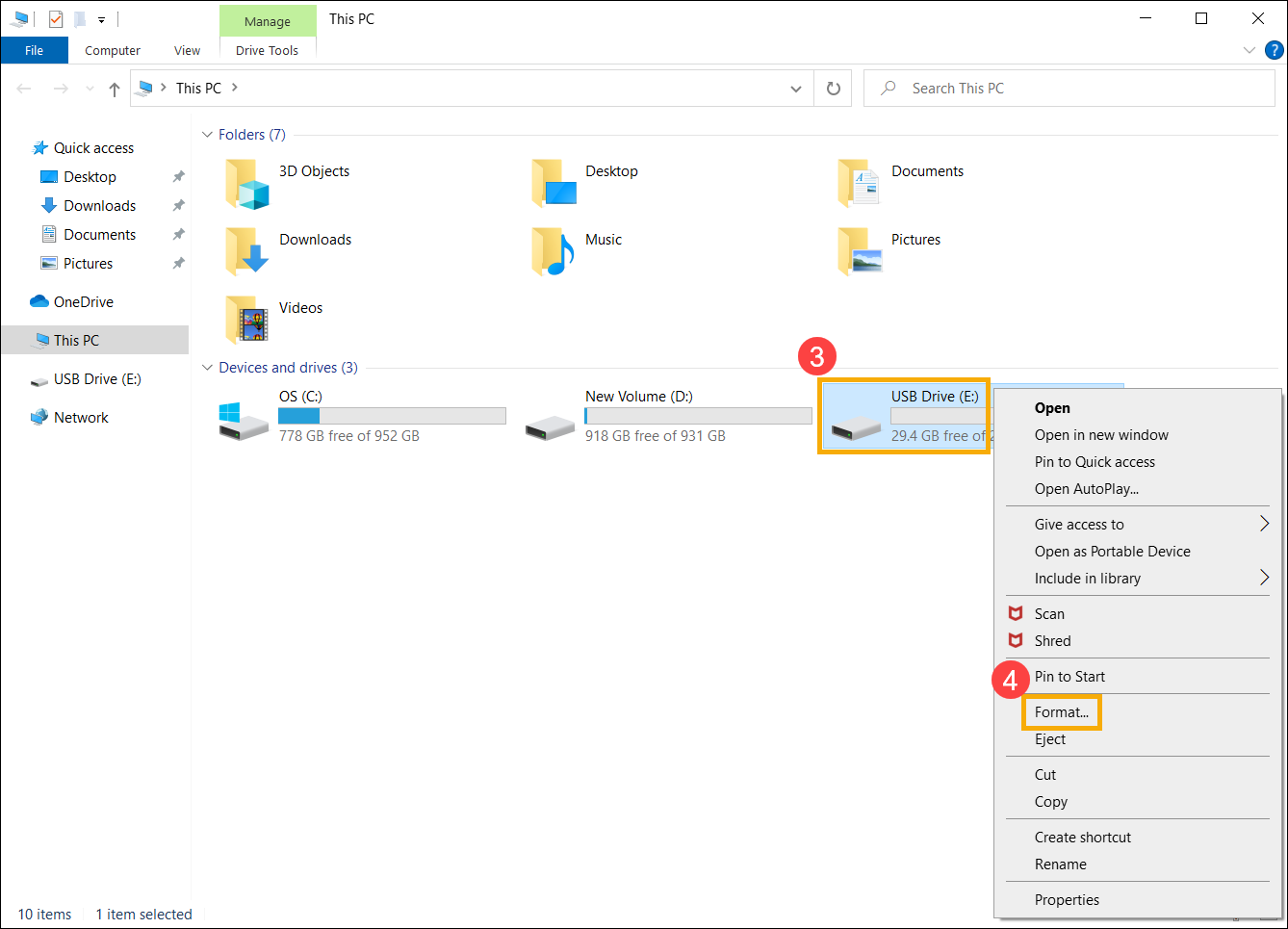
- Кликните правой кнопкой мыши на USB накопитель ③ и выберите [Форматировать] ④ .
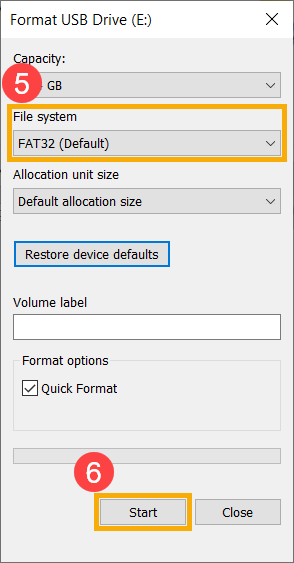
- Выберите файловую систему [FAT32] ⑤ и нажмите [Начать] ⑥ .
- Появится уведомление о том, что все данные на флешке будут удалены. Нажмите [OK] ⑦ для запуска форматирования USB .
Примечание: пожалуйста, сделайте копию данных с флешки, если требуется, перед запуском форматирования.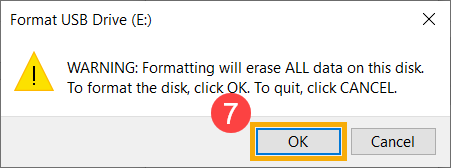
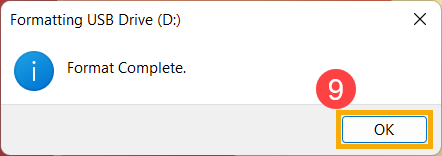
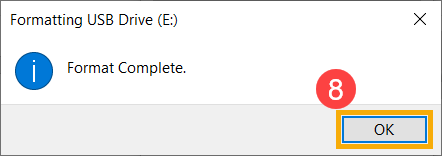
- Процесс форматирования завершен, и ваш USB-накопитель был преобразован в FAT32. Нажмите [OK] ⑧ , чтобы закрыть окно.
Format Drive with Free FAT32 Formatter on Windows 10
You may find Windows 10 Disk Management tool failed to format hard drive into FAT32. if so, try the best free FAT32 formatter Windows 10 to do this operation.

By Dervish / Last Updated July 6, 2023
Scenario
I want to format a hard drive to FAT32, but Windows 10 Disk Management tool failed to do this job. And it only offers NTFS and exFAT. How can I format this drive as FAT32? Is there any suggestion?”
Why cannot format hard drive into FAT32 in Windows 10?
Windows cannot format hard drive into FAT32? Why? Here, you need to understand the FAT32 file system at first.
FAT32 is a kind of file system suitable for small capacity hard disk, it designed to overcome the 2GB partition limit with the FAT system and the maximum file size of a single file it supports is 4GB. If the partition capacity of your hard drive, flash drive or SD card is larger than 32GB or the maximum file size of a single file is larger than 4GB, you may face that Windows built-in tool cannot format your drive to FAT32 successfully.
Besides, if your hard drive, flash drive or SD card is write protected, you cannot format it successfully too.
Best free FAT32 formatter for Windows 10, 8, 7, and 11
To format hard drive, flash drive, or SD card into FAT32, you can use Windows built-in tool to do this operation. The specific steps are as follows:
1. Press “Windows + R” at the same time to open the Run box, then type “diskmgmt.msc” and press “Enter” key to open the Disk Management.
2. Right click the drive you want to format and select “Format”.
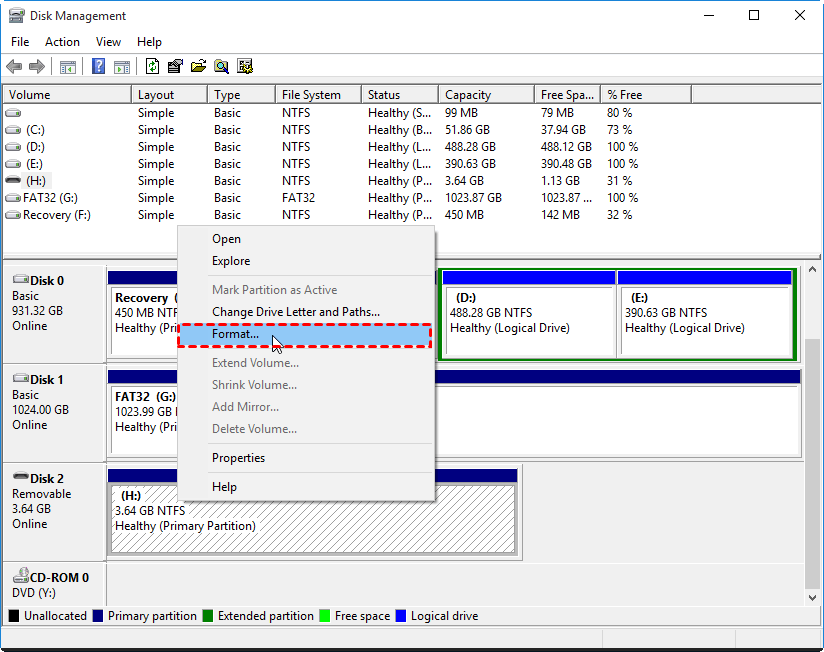
3. Then, select FAT32 file system (or the file system you need) and click “OK” to start format.
If you meet the problem that Windows built-in tool cannot format your drive into FAT32 successfully, you can turn to a third party software to do this operation. Compare with other software, here I highly recommend AOMEI Partition Assistant Standard – the best free FAT32 formatter Windows 10 which provides you many powerful functions like format partition. You can use it to format your hard drive, flash drive, SD card, as well as other storage drive in Windows 11/10/8/7, Windows Vista and Windows XP.
Secure Download
How to format hard drive, flash drive, or SD card with AOMEI Partition Assistant
To format hard drive, flash drive, SD card, as well as other storage drive in Windows 11/10/8/7 with AOMEI Partition Assistant can be very easy and effective. The specific steps are as follows:
Warning: If there is any important data on the hard drive, please back up the storage drive at first.
Step 1. Install and run AOMEI Partition Assistant. Your partition information will be displayed on the main interface. Right-click the drive you want to format and select “Format Partition”.
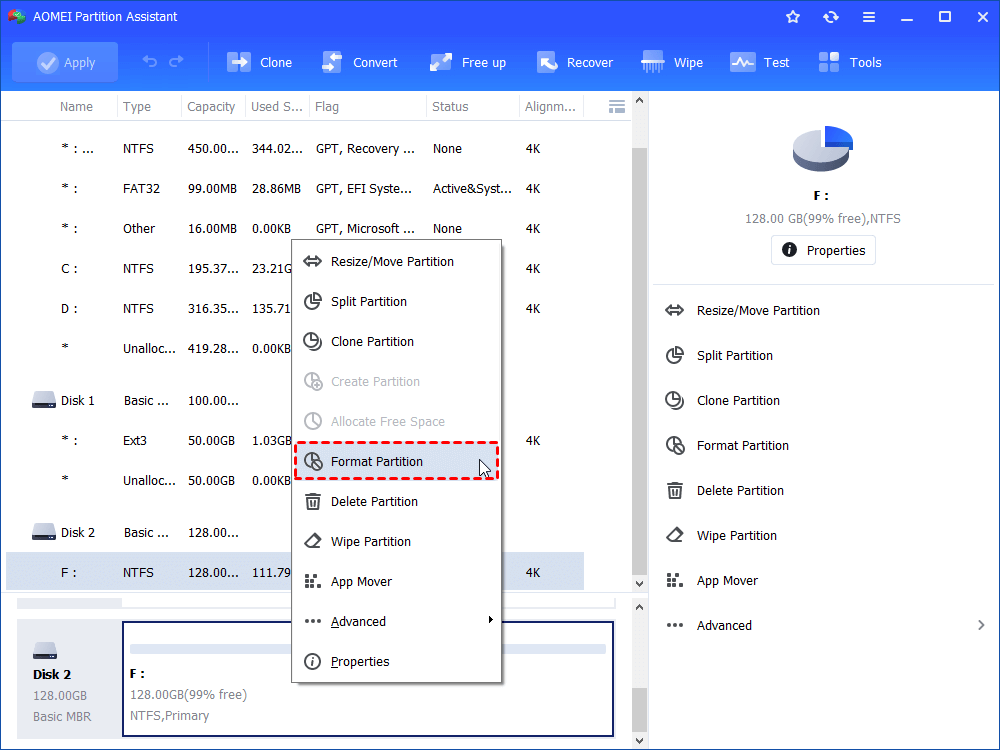
Step 2. In the pop-up window, choose the file system you need. (here is “FAT32” file system.) And you can also specify “Cluster Size” under file system if you need to. Then, click “OK”.
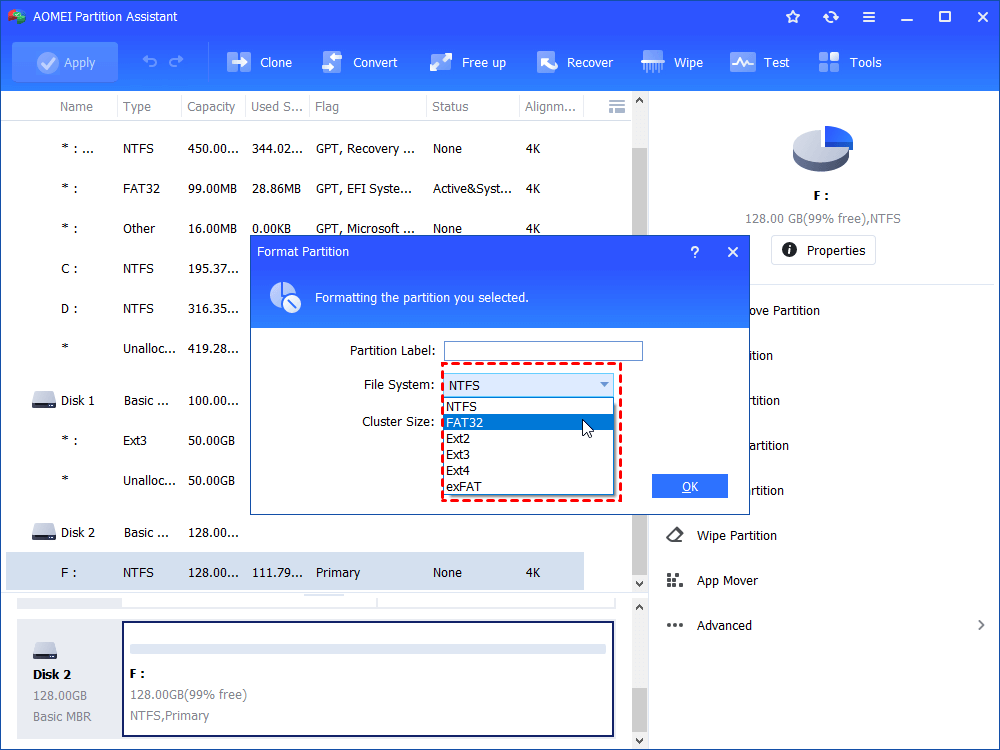
Step 3. After that, it will go back to the main interface. Preview the virtual result and click “Apply” > “Proceed” to complete the operation.
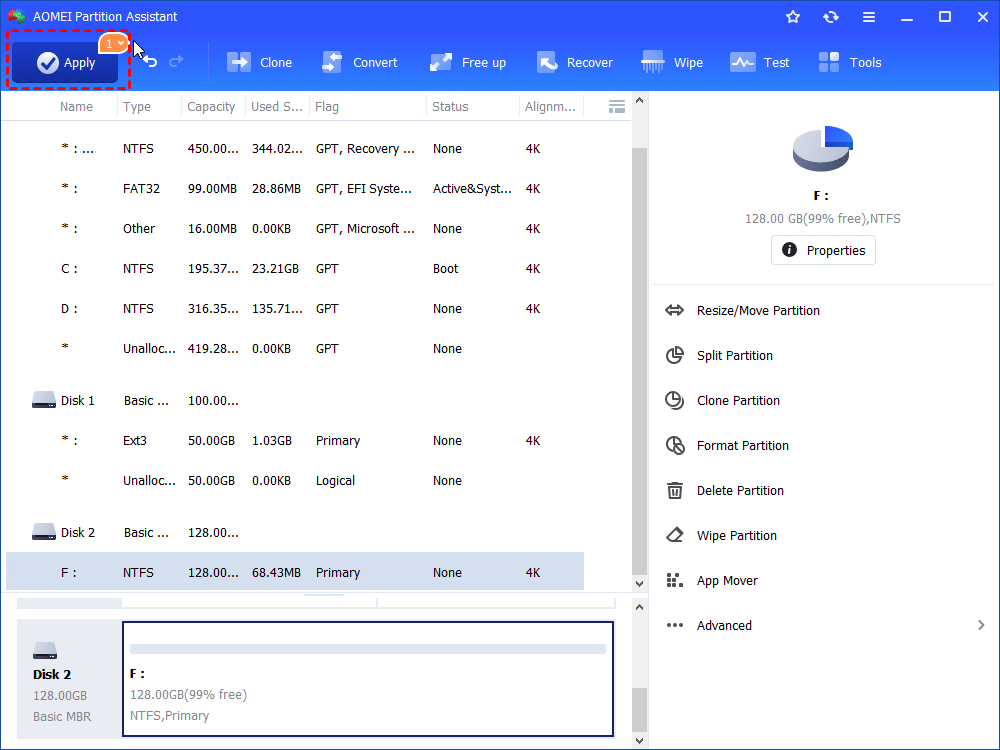
★Tips: The formatting process will take some time, please allow the computer to finish this operation before using it for anything else. Formatting doesn’t erase the data once and for all. But AOMEI Partition Assistant Pro can be the best hard drive cleaning software with the function of SSD Secure Erase and Wipe Hard Drive. If you need to store some big files larger than 4GB to the partition, we suggest you to use NTFS to format due to the 4GB limitation of FAT32. If you are running Windows Server 2022, 2019, 2016, 2012, 2008, and 2003, please turn to Server Edition which is designed for Windows Server users.
Conclusion
As you can see, AOMEI Partition Assistant can be the best free FAT32 formatter. Follow these simple steps, you can format your storage drive into FAT32 or any other file system in Windows computers easily and effectively. The feature of format partition can also help you to fix the error like current read only state yes.
Besides, it also provides you many other powerful functions such as resize/move/delete partition, disk copy, migrate OS to SSD, wipe hard drive and so on. If you meet the problem like c drive full in Windows 11/10/8/7, you can upgrade to AOMEI Partition Assistant Professional to solve this problem.
Free Partition Manager
- Resize and Move Partition
- System/Disk Clone
- Convert MBR/GPT Disk
- Check & Fix Disk Errors


Still Need Help?
Have your problem been solved? If not, please input query in the search box below.