
Как отключить Гугл Ассистент на Xiaomi навсегда
Смартфоны не просто так носят свое название – ведь это действительно умные устройства, вмещающие в себя гораздо более широкий список опций, чем банальные звонки и отправка сообщений в мессенджерах. Одной из наиболее «умных» функций является общесистемная работа так называемых «Голосовых ассистентов», и для смартфонов на Андроид «помощником» выступает Google Ассистент. Но его функциональность нужна далеко не каждому. Отсюда и выходит вопрос – как отключить Гугл Ассистент на смартфоне навсегда? Давайте разбираться.
Для начала посмотрим, что из себя представляет Гугл Ассистент. Из названия приложения можно понять, что перед нами Помощник, облегчающий даже самые мелкие действия со смартфоном. Появившись на смартфонах Андроид еще в 2012 году, Ассистент постепенно набирал как популярность, так и количество выполняемых функций. Сейчас Гугл Ассистент является одним из самых востребованных, а для многих даже самым лучшим Голосовым помощником из всех представленных на рынке (к другим относятся, например, Siri от Apple и Алиса от Яндекса).
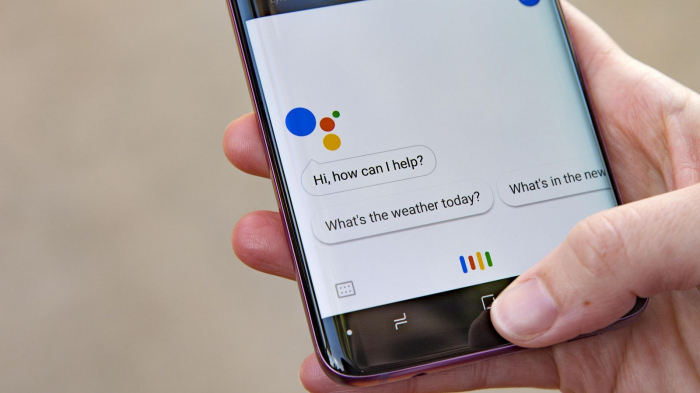
Давайте посмотрим на основные функции Гугл Ассистента. Чаще всего Помощник от Гугл используется для голосового поиска информации: афиша кинотеатров, расписание автобусов, поиск кино и музыки. Естественно, через такой поиск очень удобно искать информацию о погоде, а также предстоящих мероприятиях. Так как Ассистент глубоко интегрирован в систему смартфона и остальные продукты от Google, то его можно использовать как быстрый способ записывать важные дела и планы – таким образом все предстоящие события обязательно останутся в вашем Календаре. Ну, и, конечно, Ассистента можно использовать для совершения звонков, причем как для сохраненных в вашей записной книжке номеров, так и для номеров интересующих вас организаций.
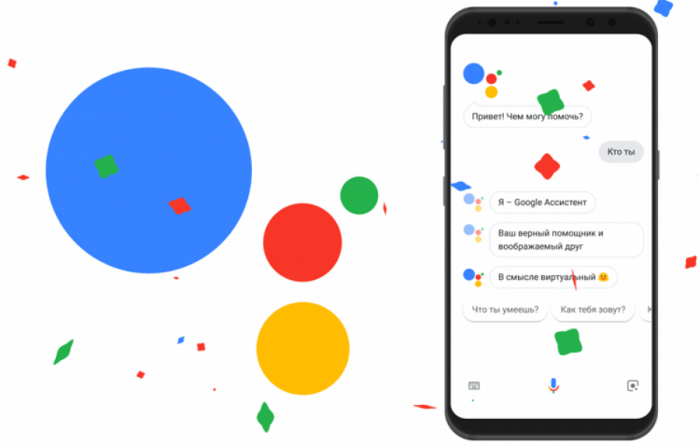
И хоть все эти опции здорово упрощают опыт пользования вашим смартфоном, далеко не всем этот софт необходим. Кому-то может не понравиться увеличенный расход батареи, а кто-то может переживать за свою конфиденциальность – это все можно понять. Для таких случаев Google предусмотрела возможность отключить Ассистента на любом Андроид-смартфоне, в том числе и на смартфонах Xiaomi.
Отключение Google Ассистента через приложение Google
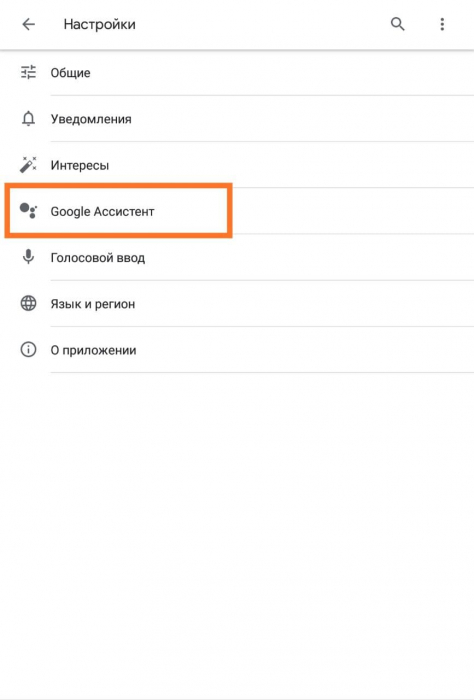
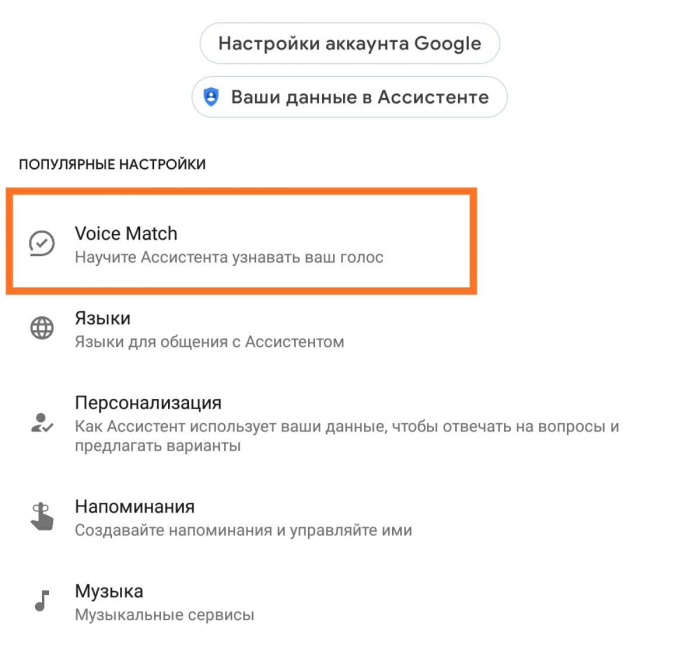
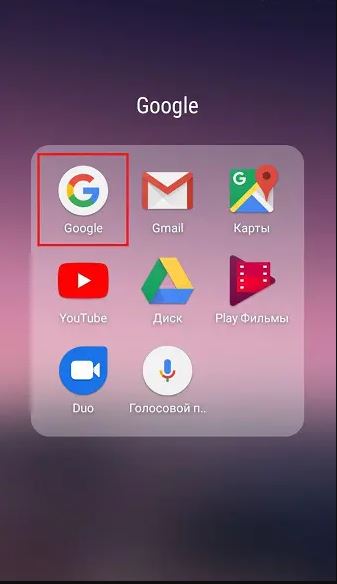
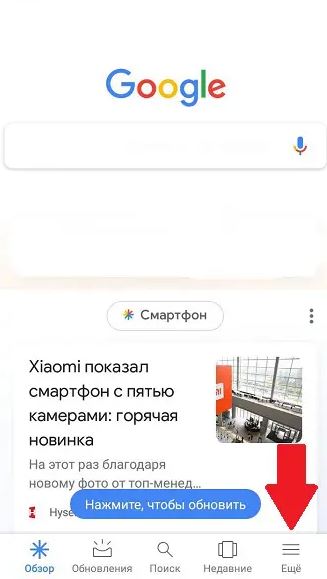
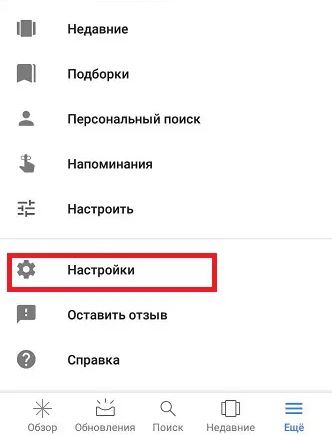
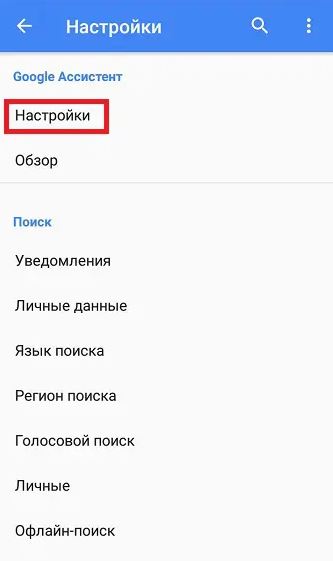
Сначала рассмотрим самый простой способ отключения Гугл Ассистента – через приложение Google. Заходим в приложение, далее жмем на иконку «Еще» в левом нижнем углу, где находим пункт «Настройки». После переходим в Настройки «Голосового ввода», где будет находится подпункт «Voice Match» — это и есть наш Гугл Ассистент. Нажимаем на пункт «Voice Match», и после этого «тапаем» по первой же строчке, где нам предлагают отключить Голосовой ввод.

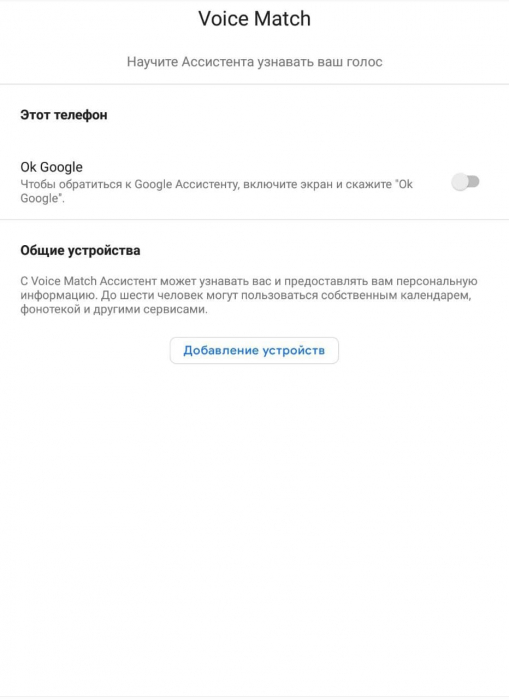
Этот способ подходит для всех смартфонов на Андроид. А теперь мы посмотрим, как можно отключить Гугл Ассистент на смартфонах Xiaomi.
Отключение Google Ассистента на смартфонах Xiaomi
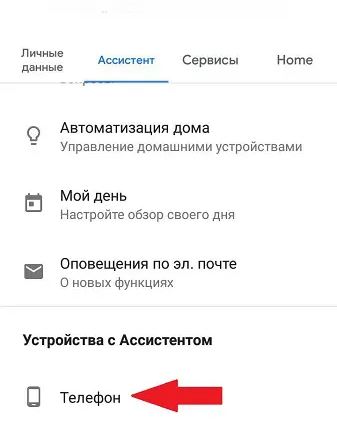
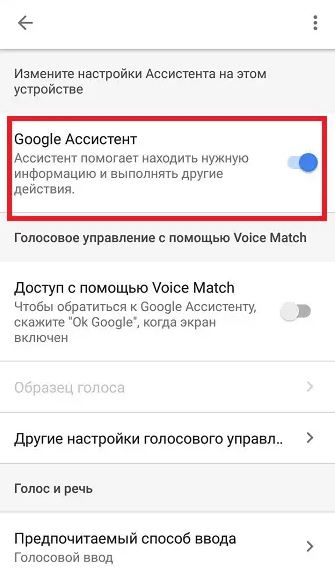
Самый простой способ, по сути, идентичен уже описанному выше, но с небольшими корректировками. После того, как вы зайдете в Настройки приложения Google в списке настроек будет находится пункт с названием «Google Ассистент». Нажимаем на него, входим в меню его настроек и переходим на вторую вкладку «Ассистент». Здесь опускаемся чуть ниже и находим пункт «Телефон», в котором также просто убираем «галочку» с первого пункта «Google Ассистент». Все, с этого момента Ассистент больше вас не побеспокоит.
Способы вызова Google Ассистента
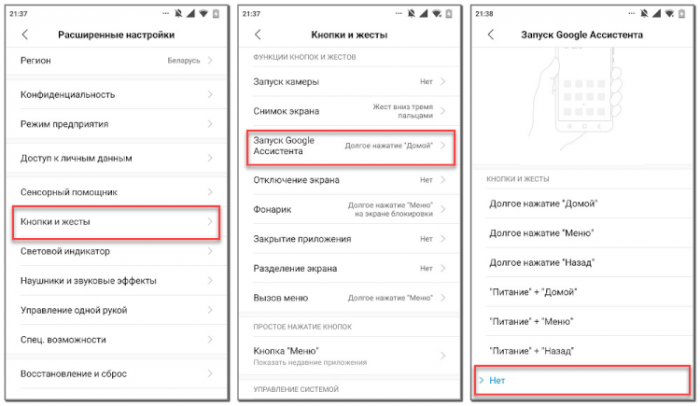
Если же вы вдруг всё-таки планируете пользоваться Помощником от Google, то для вашего удобства Xiaomi предусмотрели несколько способов «механического» вызова Ассистента. Для настройки необходимого вам способа вызова Гугл Ассистента нажимаем на иконку «Настройки» на рабочем столе вашего устройства, ищем пункт «Расширенные настройки», в котором будет находиться подпункт «Функции кнопок». Внутри этого пункта отыскиваем «Запуск Google Ассистента», где можно будет выбрать удобный способ вызова Помощника.
Смена Google Ассистента на Алису от Яндекса
Бонусом расскажем вам, что делать, если вместо Google Ассистента вы бы хотели на постоянной основе пользоваться другим голосовым помощником, например, той же Алисой от Яндекс. Для этого, в первую очередь, необходимо скачать приложение «Яндекс с Алисой», которое можно легко найти в Google Play Маркет. Далее снова заходим в приложение «Настройки» на рабочем столе вашего Xiaomi и ищем пункт «Приложения».
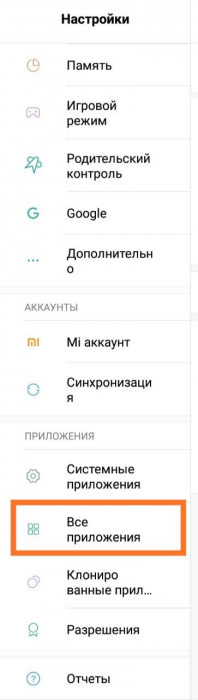
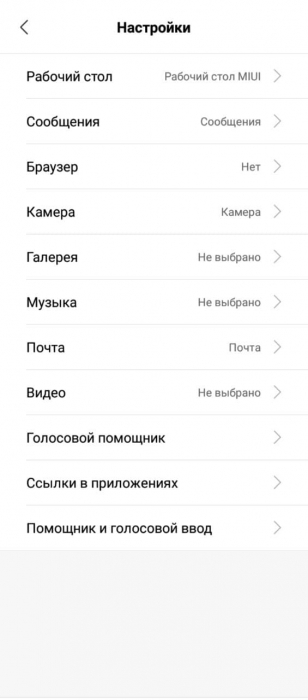
В нем нажимаем на «Три точки» в верхнем правом углу – после этого высветится окошко, где необходимо выбрать пункт «Приложения по умолчанию». Откроется список всех используемых по умолчанию приложений, в котором нужно будет найти пункт «Помощник и голосовой ввод». Первой же строчкой в этом меню будет являться пункт выбора необходимого вам голосового помощника – нажимаем на него и выбираем «Алису». С этого момента на голосовую команду будет реагировать именно она.
Вот такими нехитрыми способами можно настроить работу для кого-то очень нужной и полезной, а для кого-то совсем бессмысленной функциональности почти любого Андроид-смартфона. Как вы видите, Google и Xiaomi сделали все, чтобы даже не самые очевидные фишки в вашем устройстве были понятны и просты.
Как отключить Google сервисы на Xiaomi без Root прав
На прошивке MIUI, как и на других операционных системах Android, предустановлены Google сервисы, используемые по умолчанию.
Если они вам не нужны или мешают, то в этой инструкции мы расскажем как отключить Google сервисы на Xiaomi Redmi без Root прав.
Кроме того, указанным способом можно будет удалить почти любые системные приложения с вашего Xiaomi.
Процедура отключения приложений Google
Google сервисы по умолчанию скрыты в настройках смартфона Xiaomi и получить доступ к ним без Root прав можно с помощью сторонних приложений, cкачанных из Play Market.
Лучшим приложением для этих целей является Redmi System Manager.
Для отключения программных компонентов действуйте по следующей схеме:

- Dойдите в Play market, найдите приложение Redmi System Manager (No Root) и установите;
- Зайдя в него вы увидите 4 большие кнопки. Кликайте по Remove Apps (показана на картинке ниже);
- В появившемся списке приложений найдите «Сервисы Google Play» или другие системные приложения, которые хотите отключить (для этого можно воспользоваться поиском);
- Нажмите на их название, а затем на кнопку «Отключить».
Для некоторых приложений кнопка «Отключить» будет неактивной. Что делать в этом случае, читайте ниже.
Дополнительный способ
Существует еще один способ, который позволяет скрытую опцию сделать активной. Для этого потребуется установить другое приложение:
- войдите в Play market и найдите «QuickShortcutMaker»;
- установите и запустите программу;
- через «QuickShortcutMaker» войдите в «Настройки» и выберете пункт «Все приложения»;
- кликните на строку «AllApplicationsActivity»;
- нажмите на графу «Посмотреть», выберете пункт «Создать» и подтвердите операцию, нажав «Ок».
После этого появится новый ярлык настроек, через который можно будет отключать или включать Google сервисы на Xiaomi без Root прав.
Как отключить голосовой помощник на смартфоне Xiaomi
Google Ассистент это предустановленная программа, облегчающая взаимодействие со смартфоном: голосовой помощник, быстрый поиск и тому подобное. У некоторых пользователей возникает ситуация, когда необходимо его отключить. В настоящее время есть несколько действенных способов для отключения голосового помощника. Рассмотрим их.
Первый способ – отключение ВСЕХ функций Google Ассистента.
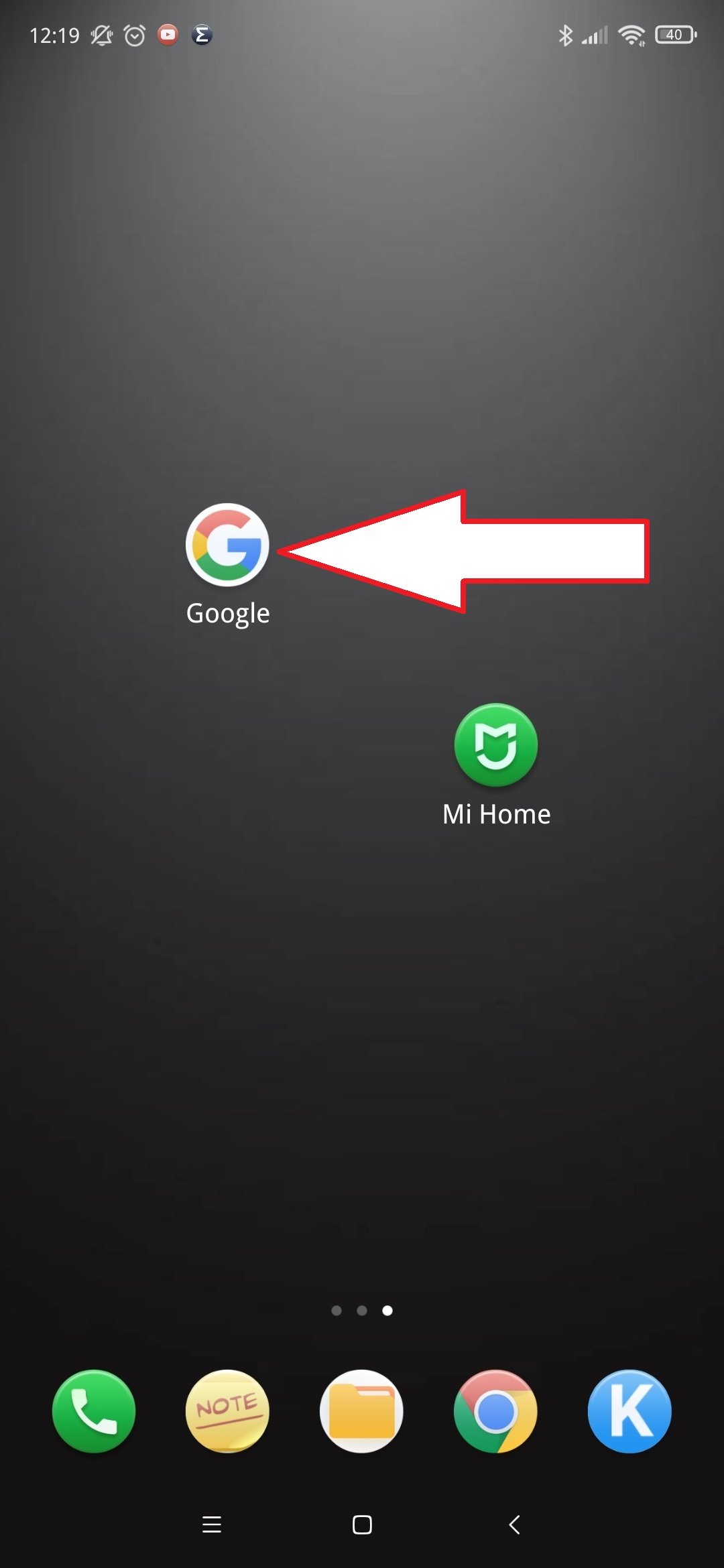
В первую очередь запускаем предустановленное приложение «Google». В правой нижней части экрана жмем «Еще» и переходим в «Настройки». Далее тапаем «Google Ассистент». Прокручиваем список до подраздела «Общие настройки». Деактивируем переключатель в строке «Google Ассистент».

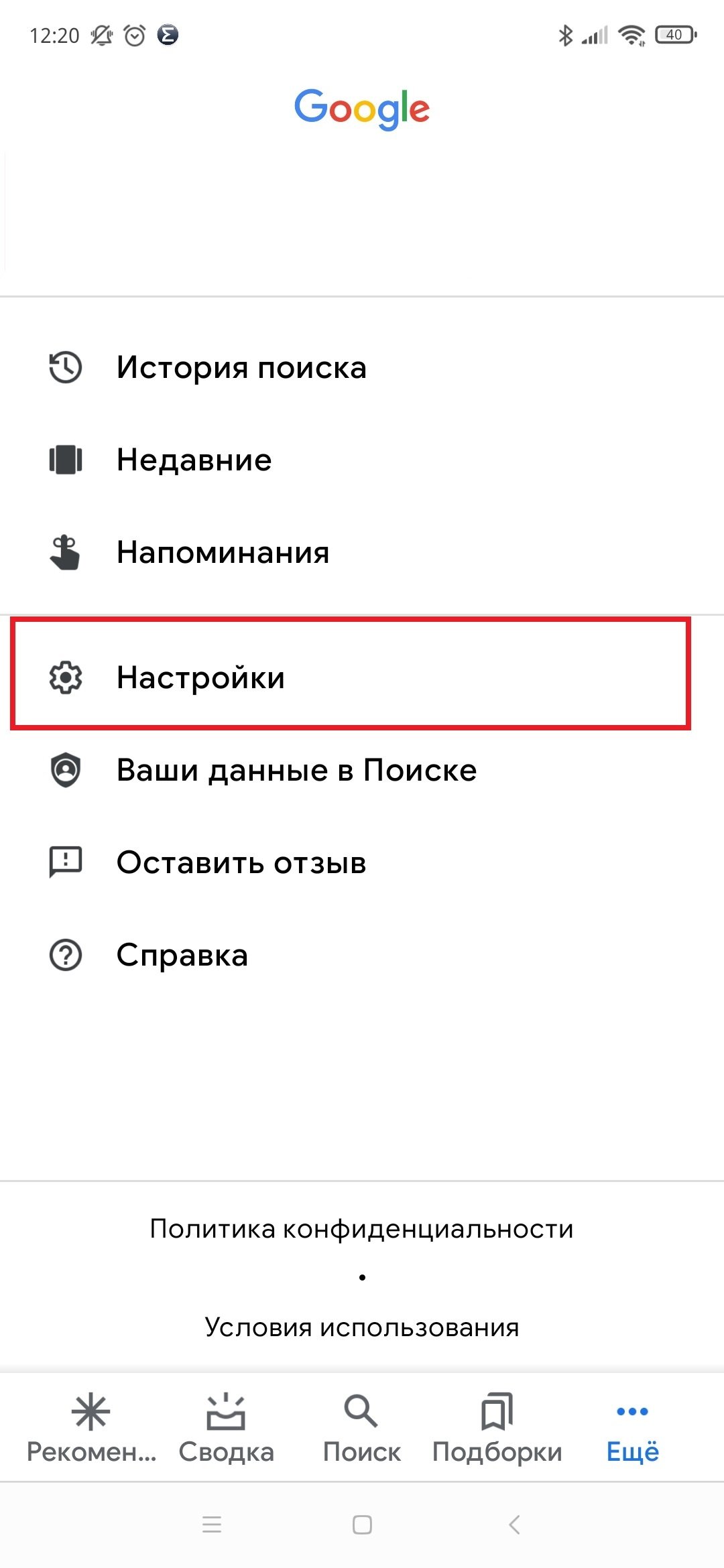
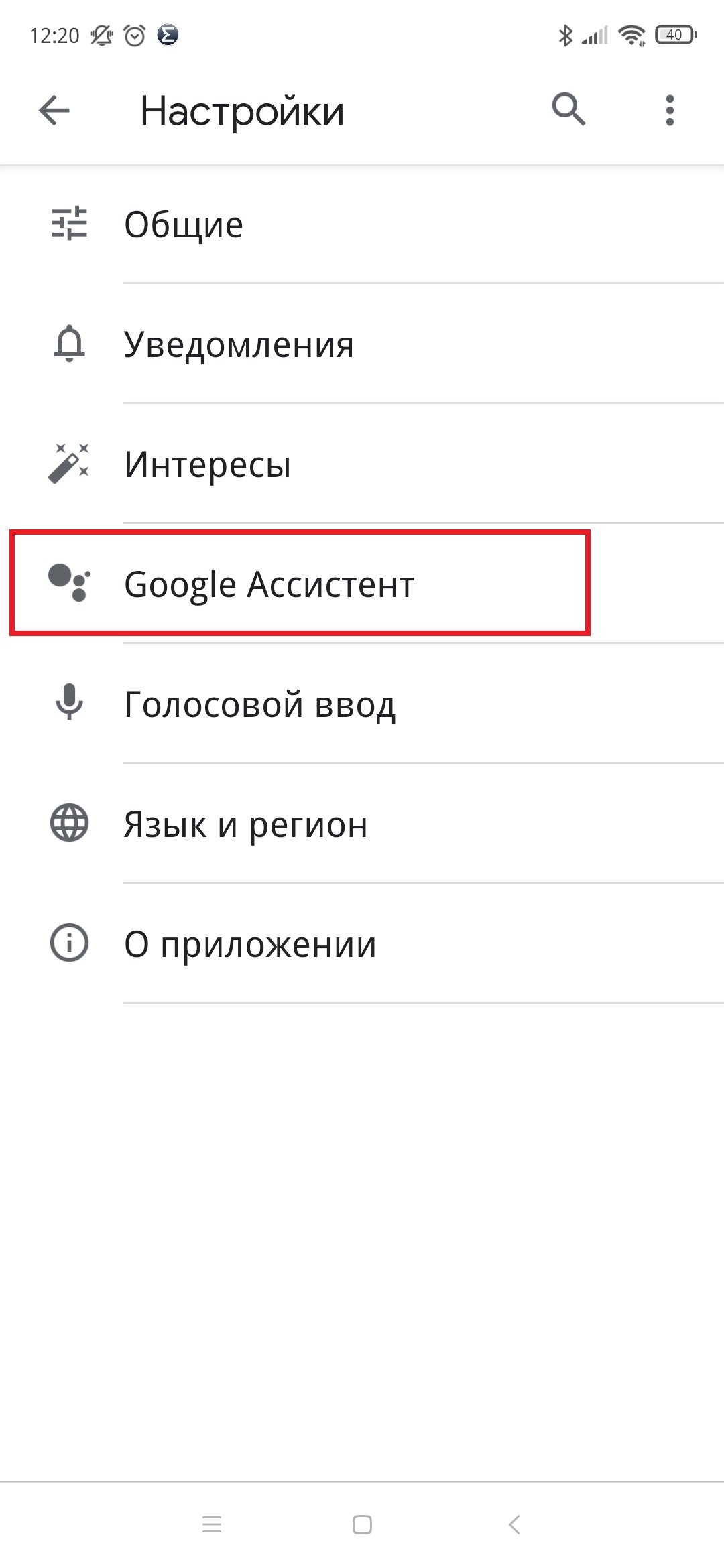
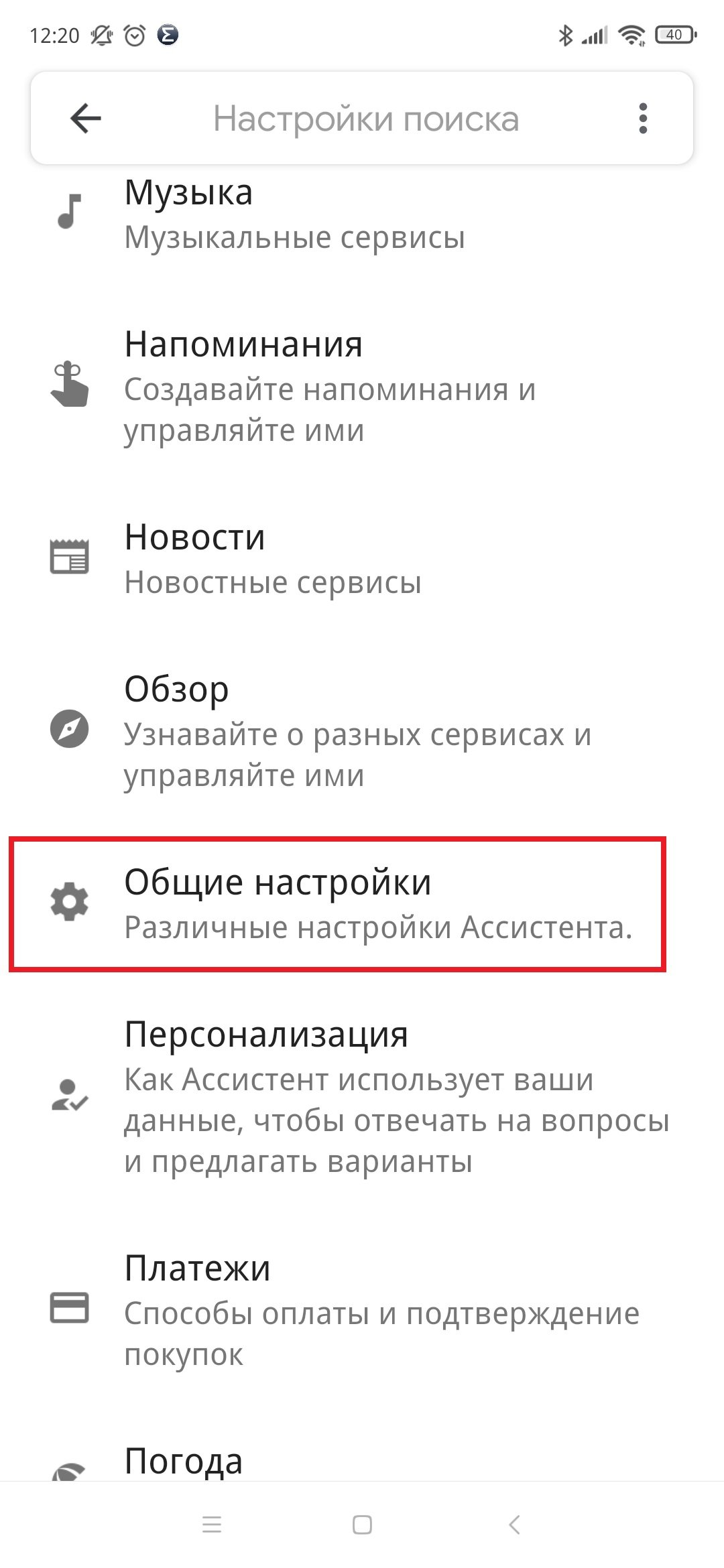
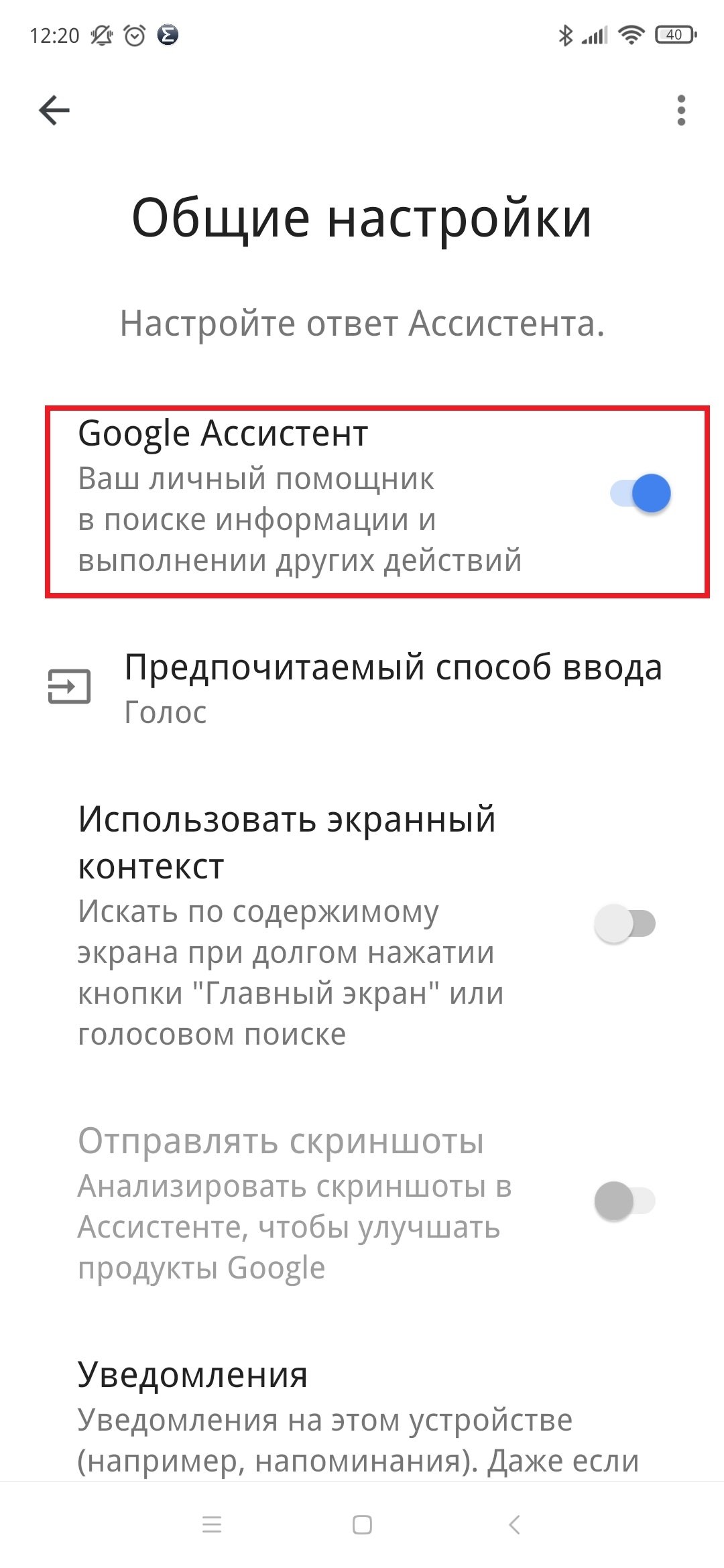
Второй способ – отключение вызова «Google Ассистента» жестами.
Чтобы отключить эту функцию, нам необходимо перейти в «Настройки» — «Расширенные настройки» либо «Дополнительно». Находим подраздел «Функции кнопок и жестов» — «Запуск Google Ассистента». Отключаем его.
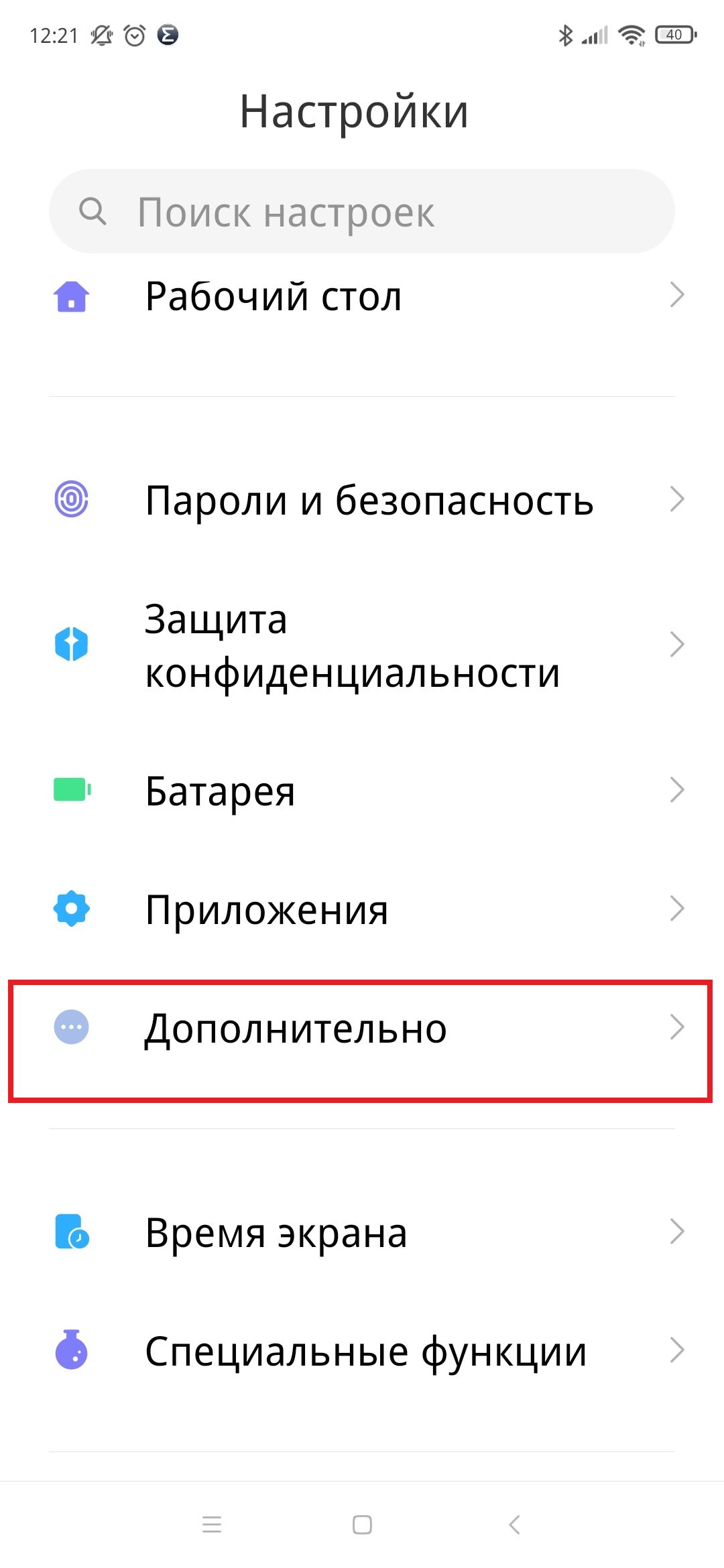
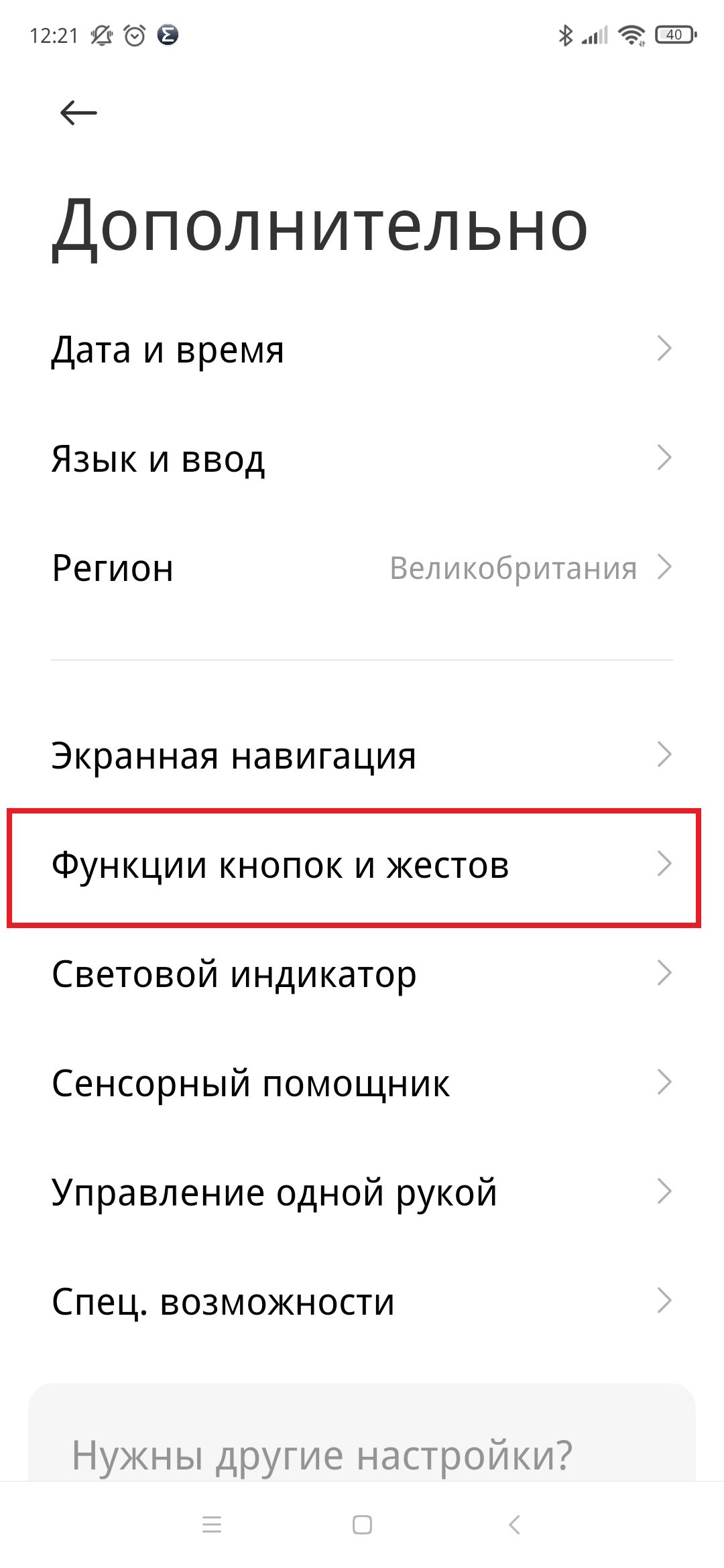
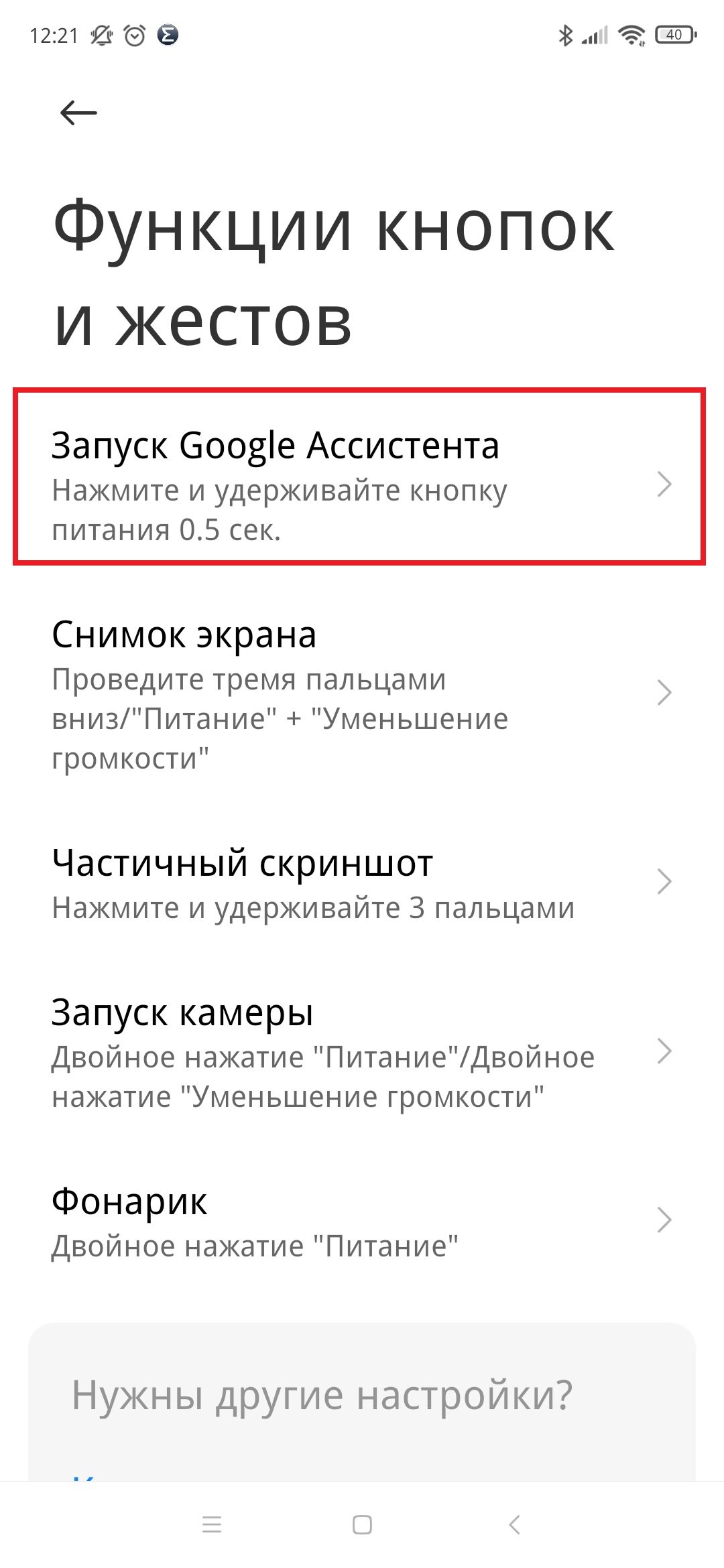
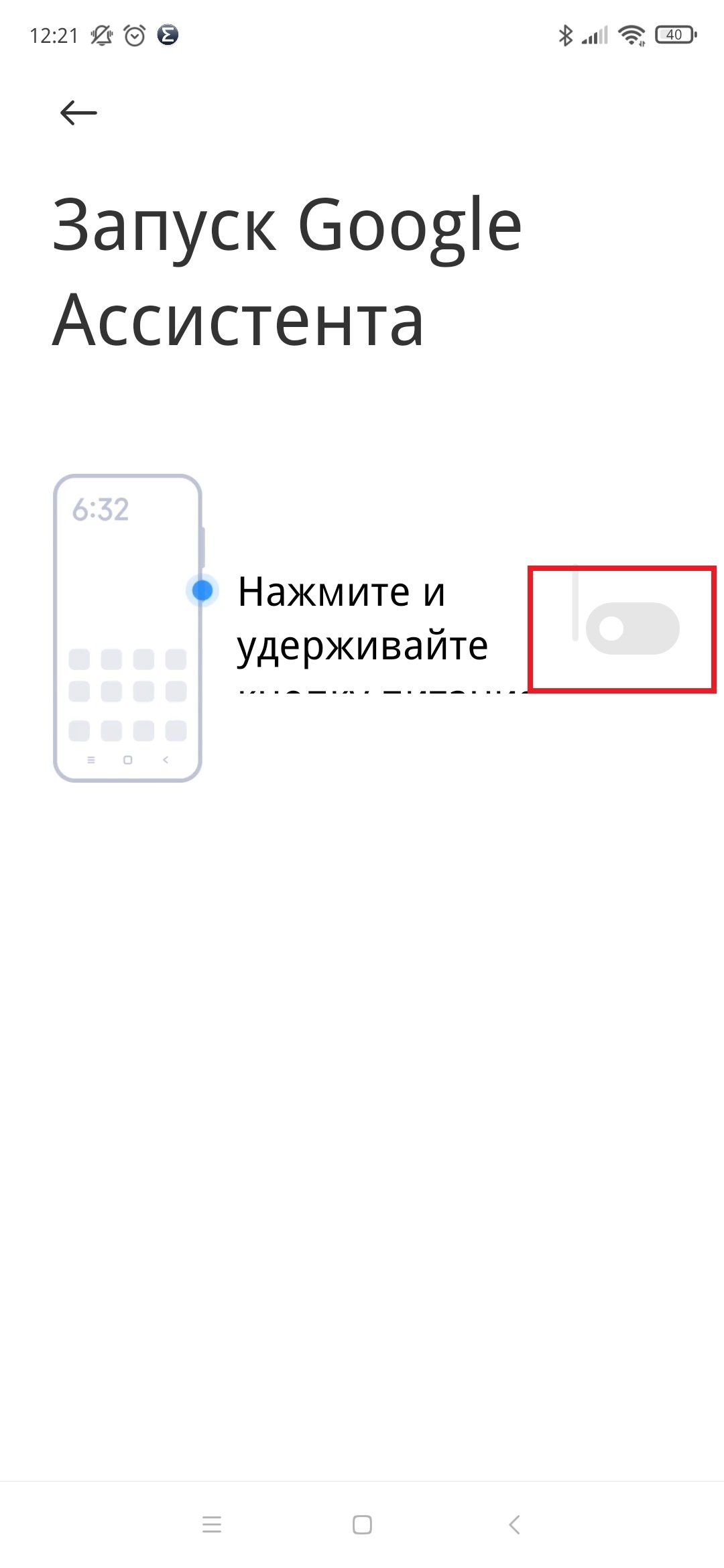
Третий способ – отключение голосового поиска.
Замечали, что когда мы просто говорим «Окей, гугл», то на нашем смартфоне активируется голосовой помощник? Для того, чтобы его отключить нам необходимо перейти в «Настройки» — «Расширенные настройки». Находим раздел «Язык и ввод». В этом разделе находим строчку «Управление клавиатурами». Находим и отключаем «Голосовой ввод Google».
Как отключить Google приложения в смартфонах Xiaomi?
Покупая смартфон, мы сталкиваемся со стандартными приложениями, которыми зачастую не пользуемся — они попросту занимают оперативную память и растрачивают заряд батареи. Как избавиться от предустановленных программ без Root и лишения гарантии?

Приложения по умолчанию зачастую дублируются. К примеру, в MIUI есть сразу два браузера и почтовых сервиса “Mi” и “Google”. Чтобы впустую не расходовать оперативную память и мощность смартфона:
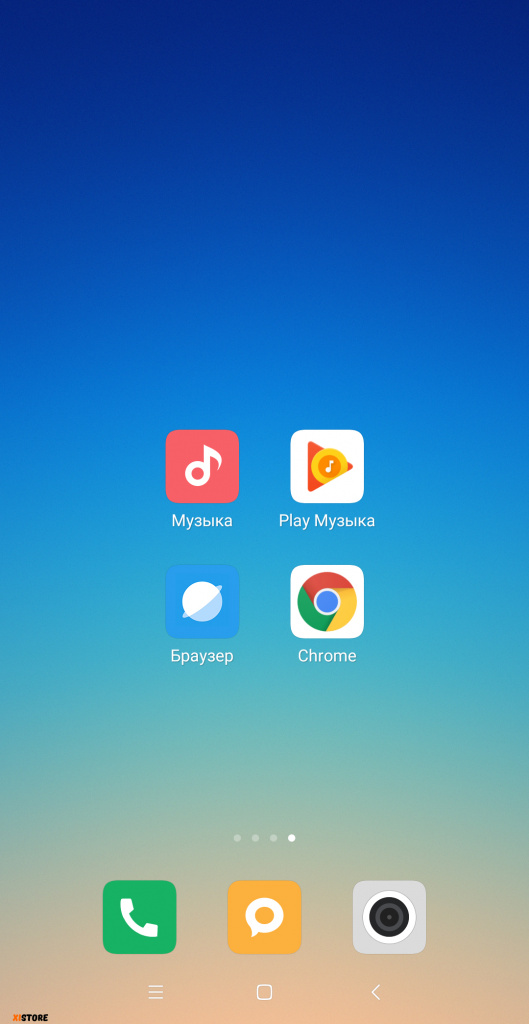
- Открываем магазин приложений “Play Маркет”;
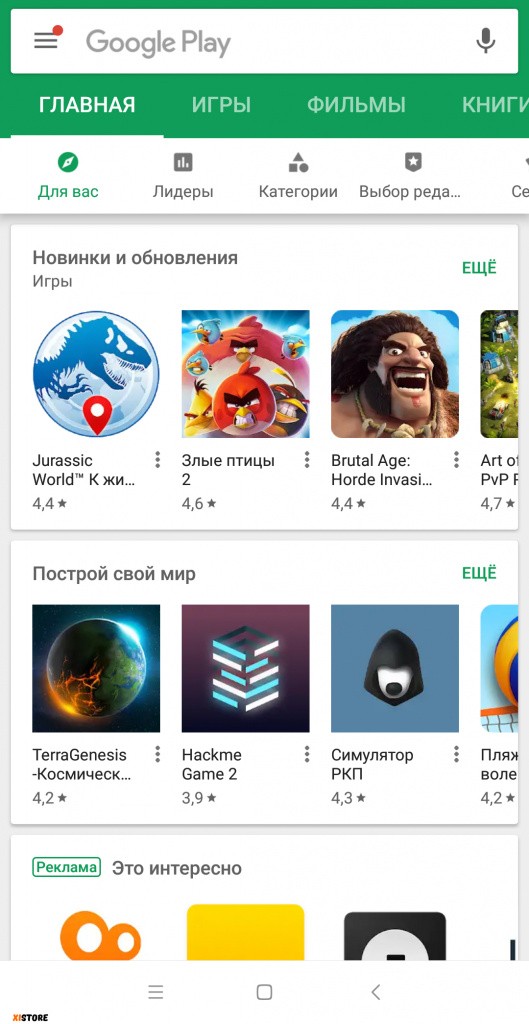
- Разворачиваем боковую панель при помощи жеста “слева направо”;
- В появившимся меню выбираем пункт “Справка/отзыв”;
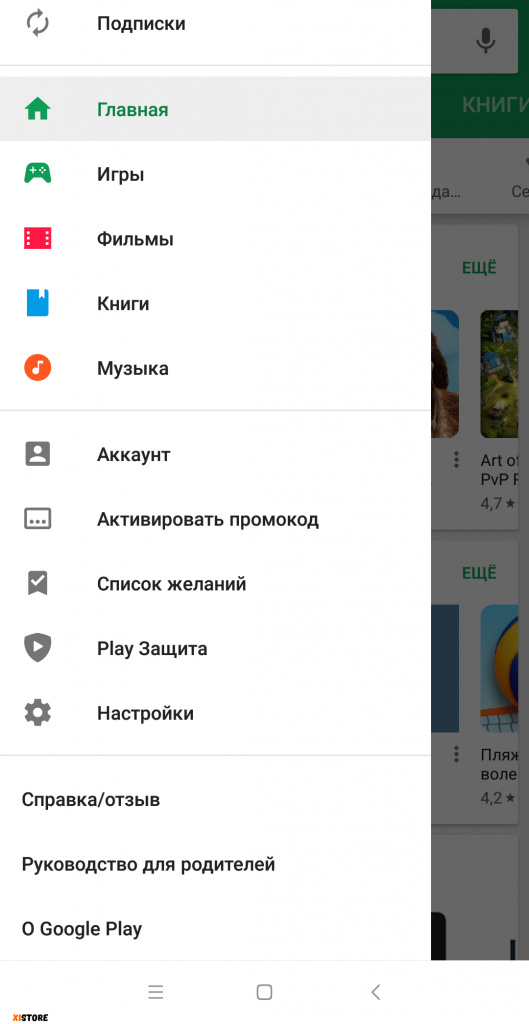
- В строке “Опишите проблему” печатаем символ “d”, после чего появится всплывающее окно с подсказками;
- Кликаем на первый пункт “Delete or disable apps on Android”;
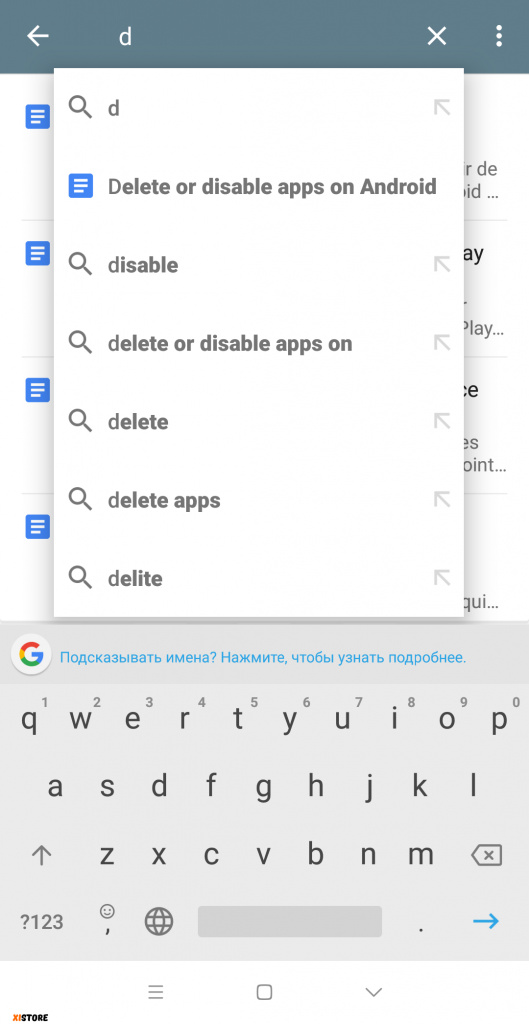
- Далее появиться текст, внутри которого есть подчеркнутое предложение “Tap to go to Application Settings” — нажимаем на него.
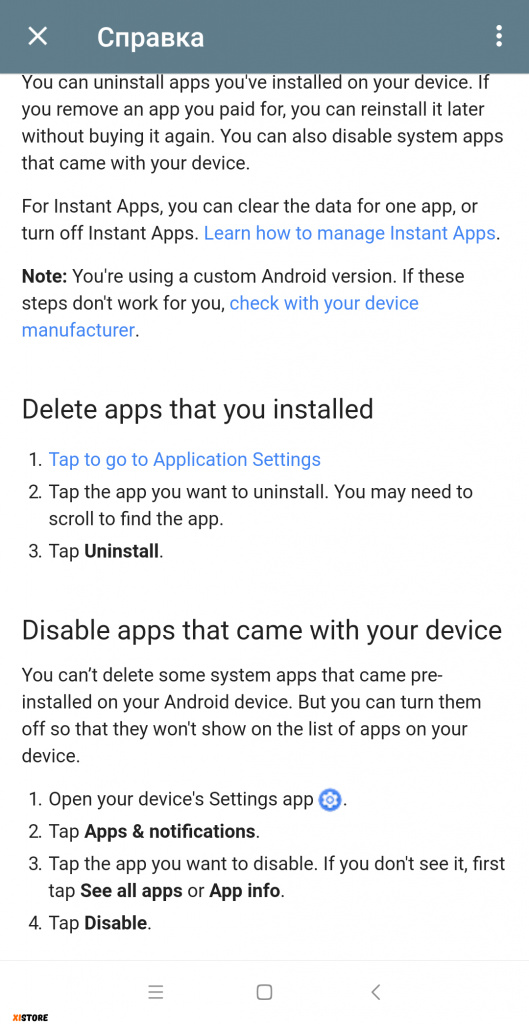
- В появившимся меню необходимо выбрать те Google приложения, которые вы хотите “Отключить”.
Ура! Вы отключили предустановленные программы.
*При отключении Google сервисов система может работать некорректно.
* Данный метод может не работать на устройствах с устаревшей версией Аndroid.
Быстрее молнии вместе с Xistore!