
Подключение беспроводного игрового контроллера PlayStation к устройству Apple
Подключите беспроводной игровой контроллер PlayStation к iPhone, iPad, Apple TV или Mac.
Поддерживаемые контроллеры PlayStation
- PlayStation DualShock 4 Wireless Controller
- PlayStation 5 DualSense Wireless Controller
- PlayStation 5 DualSense Edge Wireless Controller
Сопряжение и подключение контроллера
- Убедитесь, что контроллер выключен.
- Одновременно нажмите и удерживайте кнопки PS и Create (или Share), пока световая панель не начнет мигать. Контроллер теперь находится в режиме сопряжения и доступен для обнаружения на устройстве Apple.
- Откройте настройки Bluetooth на устройстве Apple и выберите контроллер из списка устройств поблизости.
- iPhone, iPad: подключение устройств Bluetooth
- Подключение устройств Bluetooth к Apple TV
- Подключение устройства Bluetooth к компьютеру Mac
- Если контроллер сопряжен, но не подключается, нажмите кнопку PS на контроллере.
Дополнительная информация
Узнайте больше о подключении беспроводных игровых контроллеров, в том числе о том, как настроить кнопки и функции контроллера, а также о том, что делать, если контроллер не подключается или не работает должным образом.
Информация о продуктах, произведенных не компанией Apple, или о независимых веб-сайтах, неподконтрольных и не тестируемых компанией Apple, не носит рекомендательного или одобрительного характера. Компания Apple не несет никакой ответственности за выбор, функциональность и использование веб-сайтов или продукции сторонних производителей. Компания Apple также не несет ответственности за точность или достоверность данных, размещенных на веб-сайтах сторонних производителей. Обратитесь к поставщику за дополнительной информацией.
Дата публикации: 04 апреля 2023 г.
Как подключить контроллер от PS4 к Mac?
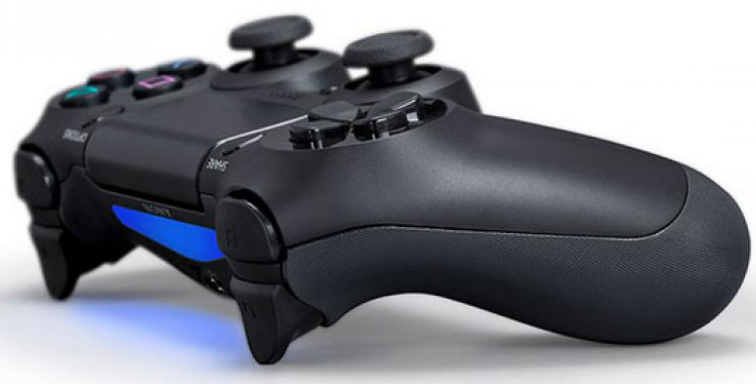
Довольно часто активные геймеры, у которых дома стоит Mac и PlayStation 4, покупают разные контроллеры на оба устройства. Приходится кровные деньги тратить на не такой уж и дешёвый контроллер дважды. Если нужна пара джойстиков, затраты ещё больше. На самом деле покупать ещё один контроллер нет необходимости.
Если уже есть купленный контроллер на Playstation 4 типа Dualsh 4, его можно использовать для игр на Mac. Раньше не всегда удавалось его использовать или было крайне неудобно. Сейчас это стало очень актуальным, особенно после внедрения полной поддержки данного контроллера игровой платформой Steam на Windows и Mac. Улучшение поддержки данного джойстика упрощает настройку в любых играх, размещённых в Steam. Дальше расскажем, как всё настроить.
Синхронизация контроллера Dualsh 4 к Mac «по воздуху»
Можно подумать, что для этой цели придётся использовать официальный адаптер от Sony. Компания недолго выпускала адаптер под ПК на DualShock 4 контроллер. Несмотря на его отсутствие в официальной продаже, его всегда можно приобрести с рук, но это бессмысленно. Поддержка адаптера закончилась и сейчас он уже не работает как нужно. Зато современный контроллер обладает технологией Bluetooth, которая заменяет адаптер. По Bluetooth можно довольно просто подключиться к Mac, избежав путаницы с проводами.
Как это сделать:
- Сперва следует перейти в системные настройки на ПК под управлением Mac. Это проще всего сделать кликом по иконке Apple и выбрав «Системные настройки» в разворачивающемся меню. Ещё можно ввести название раздела в Spotlight.
- В целевом разделе нужно найти и выбрать пункт «Bluetooth». Сейчас следует включить Bluetooth на компьютере.
- Пришло время взять в руки джойстик от PlayStation 4 и переключить его в режим поиска сети. Чтобы включить нужный режим, следует одновременно нажать на кнопку PS и Share. О переключении режима свидетельствует светодиод на передней панели джойстика, он начинает мигать.
- На ПК с Mac следует перейти в панель «Устройства» (внутри раздела Bluetooth, куда попали после второго пункта).
- После непродолжительного периода поиска Mac обнаружит контроллер Dualsh 4. Обычно он отображается как «беспроводной контроллер». Достаточно нажать на это устройство и произойдёт связь. После успешного подключения диод начинает светиться постоянно.
Сейчас можно заходить в игры на Mac и полноценно использовать DualShock 4 джойстик.
Подключение Dualsh 4 геймпада к компьютеру Mac через microUSB-кабель
У Bluetooth есть один недостаток – связь периодически может обрываться или наблюдаются задержки в отклике. Ещё одна причина отказа от Bluetooth «чисто» техническая – модуль может просто не работать на контроллере или компьютере. Есть и альтернатива беспроводному подключению, которая заключается в использовании microUSB-кабеля. Не составит труда соединить оба устройства кабелем. Да, теперь придётся запутываться в проводе и цепляться за кабель, но зато работает джойстик стабильнее.
Как подключить контроллер PS4 к Mac по microUSB:
- Подключить геймпад к компьютеру посредством microUSB.
- На джойстике нажать на кнопку PS для его включения, о чём сообщает светодиод с фронтальной стороны. Так контроллер переключается в рабочий режим и сразу становится готовым к работе.
Можно проверить, что Mac правильно распознаёт Dualsh controller 4. Для этого следует нажать на логотип компании Apple в левом верхнем углу. Дальше стоит нажать на «Об этом Mac» и выбрать «Системный отчёт». В появившемся окне нужно открыть список «USB». Внутри раздела нажать на раздел «Шина USB». Количество элементов списка напрямую зависит от числа USB-портов на ПК.
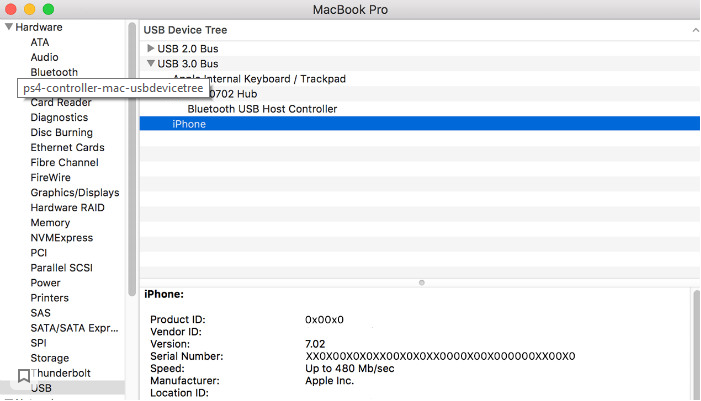
Чтобы получить более подробную информацию можно нажать на небольшую стрелку поблизости со строкой «Шина USB». Среди списка информации показывается и тип устройства, подключенного к каждому порту: контроллер, мышь, клавиатура и т. п. Mac правильно определяет геймпад, если возле одного из портов стоит запись «беспроводной контроллер».
Вам нравится использовать контроллер Dualsh 4 на Mac или предпочитаете другой? Ответ оставляйте в комментариях.
Как использовать контроллер DualShock 4 PlayStation 4 на Mac

Геймеры Mac реальны. Если вы работаете в одной из творческих сфер, есть большая вероятность, что у вас есть компьютер Mac, который более чем способен играть в современные игры, хотя и не с максимальными настройками. Настоящая преграда в том, чтобы играть во что-нибудь, кроме Цивилизация серия с трекпадом. Чтобы играть в другие игры, вам нужно настроить контроллер. У вас есть контроллер DualShock 4 для вашей PlayStation? Хорошие новости: он будет работать и на вашем Mac.
Если вы серьезно относитесь к играм, вам, вероятно, лучше всего установка Windows через Boot Camp а также с помощью контроллера PS4 в Windows . Но если, как и я, вы просто время от времени хотите бегать по крышам исторических зданий или свергнуть неуказанные иностранные правительства, нет смысла выделять для этого 50 ГБ дискового пространства.
СВЯЗАННЫЕ С: Как установить Windows на Mac с помощью Boot Camp
Подключите контроллер по беспроводной сети или подключите его
Когда дело доходит до подключения контроллера PS4 к вашему Mac, у вас есть два варианта: использовать кабель USB Micro или подключиться по беспроводной сети через Bluetooth. Вариант USB прост: вы просто подключаете контроллер, и он будет работать. Однако Bluetooth требует дополнительных действий.
Сначала выключите контроллер, если он уже включен. Если он включен и сопряжен с PlayStation 4, нажмите и удерживайте кнопку «PlayStation», а затем выберите «Выйти из PS4» или «Войти в режим отдыха» в меню, которое появляется на вашем телевизоре. Контроллер выключится.
На вашем Mac перейдите в Системные настройки> Bluetooth и убедитесь, что Bluetooth включен. Затем возьмите контроллер DualShock и удерживайте кнопки PS и Share, пока индикатор не начнет мигать синим.

Подождите несколько секунд, и беспроводной контроллер появится в списке устройств Bluetooth на вашем Mac. Нажмите «Сопряжение», и они соединятся.
Как сопоставить кнопки вашего контроллера для игр
Подключив контроллер, вы можете настроить его для работы с вашими играми.
Множество игр, доступных через Steam, имеют поддержку контроллера. Если вас больше интересуют ретро-игры, эмулятор OpenEmu также имеет встроенную поддержку контроллера. Для чего-то еще вам, вероятно, придется настраивать все вручную.
Доступно несколько разных вариантов, но я использую бесплатно и с открытым исходным кодом Приятно . С его помощью вы можете назначить каждой кнопке или аналоговому джойстику любое нажатие клавиши или движение мыши по вашему желанию.
Загрузите, установите и запустите приложение. Для каждой игры, с которой вы хотите использовать контроллер, требуется отдельный профиль сопоставления. Нажмите Command + N на клавиатуре, чтобы создать новый профиль и назовите его в честь игры или эмулятора, в который вы хотите играть. Каждый профиль сохраняется автоматически.

Чтобы переключаться между профилями, вы можете просто щелкнуть значок в строке меню и выбрать профиль, который хотите использовать.

Каждой кнопке и оси аналогового стика нужно назначать индивидуально. Открыв Enjoyable, нажмите кнопку, которую хотите настроить, на контроллере PS4. Приложение выберет правильный вариант из списка (например, кнопка X на контроллере — это кнопка 2 в меню). Нажмите клавишу, которой вы хотите сопоставить эту кнопку, на правой панели. Теперь, когда вы нажмете эту кнопку, ваш Mac зарегистрирует это как это нажатие клавиши.

Повторите этот процесс для остальных кнопок. Обратите внимание, что кнопки L2 и R2 фактически зарегистрированы как джойстики: L2 — это ось 5, а R2 — ось 6. Половинное нажатие на любую из них соответствует нижней оси, а полное нажатие — высокой. Это означает, что вы можете назначить плечевым кнопкам два разных нажатия клавиш, если хотите. Если нет, убедитесь, что обе оси назначены одной и той же клавише.
Что касается аналоговых джойстиков, все может немного запутать. Оси бывают:
- Axis 1 Low: левый аналоговый джойстик влево.
- Axis 1 High: левый аналоговый джойстик вправо.
- Axis 2 Low: левый аналоговый стик вверху.
- Axis 2 High: левый аналоговый джойстик вниз.
- Axis 3 Low: правый аналоговый джойстик влево.
- Axis 3 High: правый аналоговый джойстик вправо.
- Axis 4 Low: правый аналоговый джойстик вверх.
- Axis 4 High: правый аналоговый джойстик вниз.
Выберите ось, которую вы хотите настроить, и либо назначьте им кнопку направления, либо движение мыши.

После того, как вы назначили все кнопки, вы готовы начать игру.
Как использовать беспроводные контроллеры DUALSHOCK 4 на PC, Mac или устройствах Android и iOS
Чтобы использовать беспроводной контроллер DUALSHOCK®4 в совместимых играх и приложениях не на консоли, подключите его по Bluetooth® или через USB за несколько простых шагов.
- Поддерживаемые способы подключения
- Регистрация по Bluetooth
- Подключение через USB
- Совместимые игры
- Повторное подключение на консоли PS4
- Возникли проблемы?
Устройства, совместимые с беспроводным контроллером DUALSHOCK 4
Подключение беспроводного контроллера DUALSHOCK 4 по Bluetooth и через USB поддерживают устройства с перечисленными ниже и более современными версиями ОС. Подключив беспроводной контроллер, вы можете использовать его для управления в совместимых играх и приложениях.
- Android™ 10
- iOS 13
- iPadOS 13
- macOS Catalina
- tvOS 13
Подключить беспроводной контроллер DUALSHOCK 4 к PC с Windows можно с помощью беспроводного USB-адаптера DUALSHOCK®4 или с помощью совместимого кабеля micro USB.
Как зарегистрировать беспроводной контроллер DUALSHOCK 4 на совместимом устройстве
При первом использовании беспроводного контроллера на совместимом устройстве с использованием Bluetooth включите режим регистрации.
- Световая панель на контроллере должна быть выключена.
Если световая панель включена, нажмите и удерживайте кнопку PS, пока она не выключится. Если к контроллеру подключен кабель USB, отключите его. - Удерживая кнопку SHARE, нажмите и удерживайте кнопку PS, пока световая панель не замигает.
- Включите Bluetooth на устройстве, а затем выберите контроллер в списке устройств Bluetooth. Когда регистрация контроллера будет завершена, световая панель мигнет, а затем загорится индикатор игрока.
Игры и приложения, поддерживающие беспроводной контроллер DUALSHOCK 4
Беспроводной контроллер можно использовать в играх, которые транслируются с консоли PS5™ или PS4™ на совместимое устройство с помощью приложения PS Remote Play.
Также беспроводной контроллер можно использовать в играх, поддерживающих беспроводные контроллеры DUALSHOCK 4.
Дистанционное воспроизведение PS на PC и Mac
Дистанционное воспроизведение PS на мобильных устройствах
При подключении беспроводного контроллера DUALSHOCK 4 к совместимому устройству Sony Xperia доступны все функции.
На некоторых устройствах некоторые функции беспроводного контроллера недоступны при подключении по Bluetooth.
- Сенсорная панель не поддерживается.
- Не меняется цвет подсветки световой панели.
- Функция вибрации, датчик движения и разъем для гарнитуры не работают.
Повторное подключение беспроводного контроллера DUALSHOCK 4 к консоли
Чтобы снова подключить беспроводной контроллер к консоли PS5 или PS4, подключите его к консоли с помощью совместимого кабеля USB и нажмите кнопку PS на беспроводном контроллере. После этого можно отключить кабель USB и использовать контроллер в беспроводном режиме.
Нужна помощь с контроллером DUALSHOCK 4?
Если вы все делаете согласно вышеуказанным инструкциям, но подключить контроллер не удается, перейдите в раздел «Ремонт PlayStation».
Ремонт PlayStation
Нужна помощь?
Свяжитесь со специалистами нашей службы поддержки
Обратитесь в службу поддержки PlayStation
© 2023 Sony Interactive Entertainment Europe Limited (SIEE)
Все материалы, названия игр, торговые наименования и/или внешний вид товара, товарные знаки, иллюстрации и связанные с ними изображения являются товарными знаками соответствующих владельцев и/или сохраняют за ними их авторское право. Все права сохранены. Больше информации
Возрастные ограничения
Как использовать беспроводные контроллеры DUALSHOCK 4 на PC, Mac или устройствах Android и iOS
Укажите свою дату рождения
Введите допустимую дату
Подтвердите возраст
Вход Выполните вход в свою учетную запись Sony, и мы сохраним данные о вашем возрасте для будущего входа.