
Мобильная печать через Brother iPrint&Scan
Данная опция позволяет получать качественное выполнение создания изображений и их сканирование прямого с вашего смартфона или планшета. Чтобы начать печатать с мобильных устройств через Brother Iprint Scan, необходимо сделать следующее:
- скачайте приложение Brother на ваш планшет или смартфон. Оно специально создано для осуществления сканирования и печати на устройствах данной компании. Оно совместимо с ОС Android, Apple и WindowsPhone;
- мобильное устройство должно быть подключено к той же сети Wi-Fi что и МФУ;
- в главном меню на мобильном устройстве выберете объект для распечатки – фото или документ;
- найдите нужный файл;
- нажмите на изображение шестеренки;
- выберете принтер из списка;
- здесь же отметьте формат печати, количество копий, размещение и качество документа;
- нажмите кнопку Print.
И все, изображение будет создано в соответствии с заданными параметрами. Как вы успели увидеть, мобильная печать на принтерах Brother реализуется очень легко и без лишних трат времени. Отлично работающее приложение позволяет осуществлять и первичную обработку изображений. Таким образом, можно создавать отпечатки документов и фотографии не покидая своего рабочего места. Единственное что нужно – это просто прийти и забрать результат работы печатающего устройства.
Средняя оценка: 4.6 из 5
Як підключити принтер Brother через Wi-Fi?
Купівля нової оргтехніки окремих користувачів приводить у глухий кут з роздумами про те, як підключити принтер Brother по Wi-Fi. Покроковий алгоритм залежить від моделі МФУ та пред’явлених виробником вимог. Точне виконання інструкції допоможе провести процедуру за лічені хвилини.
- Як підключити принтер Brother до вай-фай
- Встановлення драйверів для Wi-Fi принтера Brother
- Настроювання підключення Brother через Wi-Fi до комп’ютера та ноутбука на Windows та Mac OS
- Brother DCP l2520dwr налаштування Wi-Fi
- Brother DCP t510w підключення через Wi-Fi
- Brother DCP 1612wr налаштування Wi-Fi
- Brother DCP 1623wr налаштування Wi-Fi
- Brother HL l2340dwr підключення до Wi-Fi
- Brother DCP 1610wr як підключити Wi-Fi
Як підключити принтер Brother до вай-фай
Згідно з рекомендаціями розробників обладнання, підключення через Wi-Fi принтера Brother вимагає визначення налаштувань мережі для маршрутизатора або точки доступу. Після їх виявлення дані потрібно записати – інформація знадобиться трохи пізніше. До списку необхідних даних по мережі входить:
- ім’я – “SSID” або “ESSID”;
- ключ – пароль безпеки або шифрування.
Щоб дізнатися інформацію, потрібно оглянути роутер – його нижню чи бічну сторону. Якщо відомості не вказані, варто перечитати документацію, яка додається до маршрутизатора. Компанія Brother не має необхідних даних, тому якщо пошук не увінчався успіхом, то варто звернутися до виробника апаратури або інтернет-провайдера.
Важливо! Якщо точка доступу вай-фай використовує WEP-шифрування з кількома ключами, записувати потрібно тільки перший.

Встановлення драйверів для Wi-Fi принтера Brother
Все нове обладнання зазвичай комплектується інсталяційним диском, пам’ять якого містить актуальне програмне забезпечення. Фахівці рекомендують користуватися драйверами з нього – крім основного підключення, на персональний комп’ютер буде записано додаткову та важливу інформацію.
Нетбук підключають до принтера через USB-кабель та запускають інформаційний носій. Подальші дії проходять за стандартним алгоритмом:
- На дисплеї з’явиться меню стандартного автозавантаження – у цьому випадку активують “Start.exe” або “Setup.exe”. Якщо автоматичного зчитування немає, переходять у розділ «комп’ютер» і запускають завантаження безпосередньо з носія.
- Далі користувач повинен ухвалити ліцензійну угоду та натиснути на клавішу “бездротове мережеве підключення”.
- Додаткові налаштування вибирають у вікні виявлена антивірусна програма або брандмауер. Біля ярлика “у мене є дата-кабель” виставляють галочку.
- Потрібний варіант вибирають у списку бездротових мереж. Якщо його немає, то для додавання в ручному режимі натискають на розділ «додатково».
Важливо! Завершальний крок — Введіть пароль від бездротової мережі. Деякі персональні комп’ютери не оснащені оптичним дисководом та завантаження файлів здійснюється через флешку.

Настроювання підключення Brother через Wi-Fi до комп’ютера та ноутбука на Windows та Mac OS
На сайті виробника МФУ є докладні інструкції, що відповідають питанням, як підключити принтер Brother до вай-фай. У разі виникнення проблем можна звернутися до служби технічної підтримки, фахівці якої розглянуть проблему та допоможуть її вирішити.

Brother DCP l2520dwr налаштування Wi-Fi
Налагодження починається з натискання кнопки «вай-фай» та запуску на персональному комп’ютері програми, що відповідає за налаштування бездротової мережі. Для створення зв’язки з пристроєм потрібно точно виконувати інструкції на дисплеї.
У процесі приєднання до точки доступу індикатор Wi-Fi блиматиме (такий самий ефект виникає при розриві підключення).
Важливо! При вдало проведеній процедурі значок «вай-фай» постійно горітиме. Для DCP l2520dwr налаштування Wi-Fi не займає багато часу – за умови правильно введеного пароля від маршрутизатора.

Brother DCP t510w підключення через Wi-Fi
Процес приєднання не складний:
- На ноутбук завантажують драйвера пристрою – з комплектного носія або після накачування з сайту виробника.
- Система проведе всі етапи налагодження, попросить вибрати в меню МФУ потрібні пункти для бездротового підключення.
- Програма попросить ввести пароль від вай-фай, за допомогою кнопки вперед або назад (вибирають потрібні символи).
Важливо! Для DCP t510w підключення через Wi-Fi займає трохи часу. Після вдалого приєднання один раз можна користуватися бездротовою апаратурою.
У разі виникнення проблем фахівці пропонують провести процедуру класичним способом, за допомогою провідного підключення. Роз’єм для кабелю USB у цій моделі розташований всередині, під майданчиком для сканування, а не із зовнішнього боку. Частина дроту ховається у акуратному кабель-каналі.
Панель управління МФУ оснащена набором кнопок та РК-дисплеєм. Навігація в пристрої найпростіша, з нею справиться навіть новачок. Екран відображає всю необхідну інформацію:
- статуси друку;
- повідомлення про помилку;
- посібник із використання.
У меню принтера легко настроюється копіювання, сканування, тип паперу. У ньому можна отримати інформацію про пристрій. Кнопки підписані російською, що спрощує користування апаратурою.
Важливо! Також можна настроїти бездротову мережу.

Brother DCP 1612wr налаштування Wi-Fi
Настроювання Brother DCP 1612wr через Wi-Fi відбувається за допомогою фізичного меню принтера. Для приєднання апаратури потрібно активізувати клавішу меню, для вибору певного пункту користуються стрілками вгору або вниз. Процедура проходить за схемою:
- Потрібно перейти до підрозділу «мережа».
- Там вибрати підпункт “бездротова мережа”.
- Активізувати блок “майстер установки”. МФУ автоматично розпочне пошук усіх можливих варіантів приєднання. За допомогою стрілки вибирають свою та тиснуть на клавішу «ок».
- Останній крок – внесення пароля від вай-фай.
Важливо! Якщо маршрутизатор оснащений клавішею WPS, то приєднання здійснюється без пароля. Досить вибрати значок «WPS або AOSS», на дисплеї з’явиться запит «включити бездротову мережу», який потрібно підтвердити. Система попросити натиснути однойменну кнопку на маршрутизаторі та підтвердити вибір на МФУ кнопкою «ок».
Brother DCP 1623wr налаштування Wi-Fi
Налагодження починається з приєднання пристрою через кабель до розетки. Після включення апарата подальші дії відбуваються за стандартним алгоритмом:
- Натискають на підрозділ «Меню» або «Параметри».
- За допомогою стрілок “вгору” або “вниз” вибирають “мережу”, дію підтверджують кнопкою “ок”.
- Вибирають “WLAN”. На деяких пристроях потрібно натиснути клавішу так, на інших моделях підтвердження не потрібне.
- Після активації майстра бездротової мережі на дисплеї з’явиться повідомлення увімкнути бездротову мережу. Кнопками «ок» запускають роботу налаштування.
- Пристрій автоматично почне шукати доступні мережі та виведе список SSID. У ньому шукають необхідний варіант і підтверджують вибір.
- Наступний крок – підключення. Якщо використовується метод шифрування та аутентифікації (що вимагають ключа від мережі), вводять пароль. В іншому випадку (при відкритій системі) встановлюють значення “ні”.
- Апаратура спробує здійснити приєднання – при успішності процедури на екрані з’явиться напис “підключено”. Якщо виникла помилка, вона розпече звіт про проблему, де буде вказано код помилки.
Важливо! Для застосування блоку “налаштувань” та налагодження відомостей у процесі потрібно натиснути “так”. В іншому випадку пропозиція системи можна пропустити і повернутися до них пізніше.

Brother HL l2340dwr підключення до Wi-Fi
Перед налагодженням чорно-біле лазерне МФУ приєднують до електричної розетки через кабель та включають. При необхідності поєднання з Mac OS процес проходить практично однаково. Обидва пристрої поєднують за допомогою кабелю, на нетбук закачують драйвера з офіційної сторінки виробника. У комплектному носії вони є рідко.
У Dock-панелі потрібно перейти в “системні налаштування”, потім переміститися в “сканери та принтери”. У вікні, що виникло на дисплеї, тиснуть на знак «плюс» і вибирають свій пристрій у запропонованому списку.
З’єднання між принтером і нетбуком може проводитись декількома способами:
- Пряме – відбувається за допомогою керування самого апарату. Потрібно підключитися до мережі вай-фай, провести установку драйверів на персональний комп’ютер і знайти його в списку доступних мережевих девайсів.
- Через WPS вважається найшвидшим способом. Вимагає натискання однойменної кнопки на маршрутизаторі та МФУ. Приєднання відбувається автоматично.
У сучасних принтерів присутній власний блок управління, за його допомогою можна налаштувати безліч параметрів. Останні МФУ оснащені WPS і не викликають проблем при створенні зв’язки «ноутбук-принтер-маршрутизатор».
Важливо! Підключення до Wi-Fi HL l2340dwr через Windows проходить за вказаними вище схемами. Єдина відмінність – наявність драйверів на установчому носії.

Brother DCP 1610wr як підключити Wi-Fi
Перш ніж налаштовувати зв’язку, користувач може дізнатися свій пароль від вай-фай за допомогою декількох методик:
- Пошук у параметрах бездротової мережі — потрібно увійти до блоку «Центр керування спільним доступом та мережами», з нього переміститися в «бездротову мережу (назва точки доступу)». У підрозділі «властивості бездротової мережі» встановлюють галочку біля пункту «відображати знаки, що вводяться». У рядку «ключ безпеки мережі» буде написано ключ.
- Дізнатися інформацію можна за допомогою командного рядка або перегляду настройок роутера.
- Якщо всі попередні способи не актуальні, існує спеціальна програма — «WirelessKeyView». Після запуску безкоштовного програмного забезпечення на дисплей з’явиться потрібна інформація.
Підключити всі пристрої в одну зв’язку можна за звичайною схемою:
- Пристрій підключається до розетки через кабель, активується.
- У меню за допомогою стрілок вниз або вгору вибирається підрозділ мережа, потім – кнопка WLAN.
- Система запросить необхідність увімкнення бездротової мережі та запропонує скористатися програмою «майстри налаштування».
- На екрані з’являться всі доступні варіанти, в яких необхідно знайти життєвий.
- Далі вводиться пароль і система намагається провести з’єднання.
Важливо! Успішне приєднання призведе до повідомлення “підключено”. Якщо виникнуть проблеми, апарат роздрукує докладний звіт із зазначенням коду помилки.
Відсутність великої кількості проводів при суміщенні принтера з персональним комп’ютером дозволяє проводити роздрук документів з будь-якої кімнати в будинку. Громіздку конструкцію можна розташувати у зручному для власника місці, де вона не заважатиме. Правильно проведене підключення через вай-фай дозволяє друкувати з усіх дозволених пристроїв: як з ПК, так і з планшета або мобільного телефону. Головне, щоб вони були у списку дозволених для взаємодії девайсів.
Читайте також

Як підключити принтер до ноутбука через Wi-Fi – покрокова інструкція
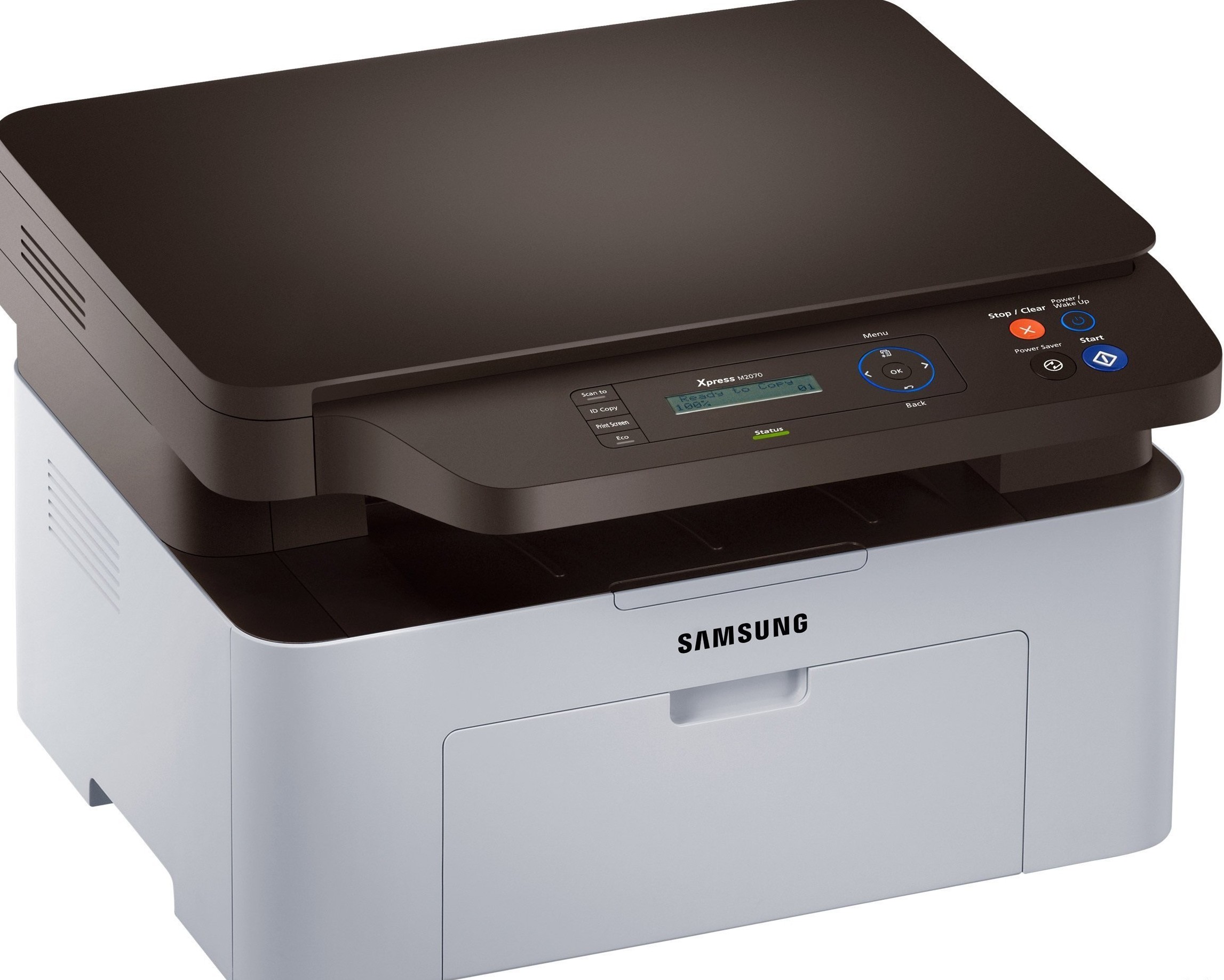
Samsung M2070W налаштування Wi-Fi – інструкція з підключення
Як підключити принтер HP до вай-фай та настроїти мережу

Як зробити принт сервер Wi-Fi самостійно

Epson L355 – як підключити по Wi-Fi до ноутбука
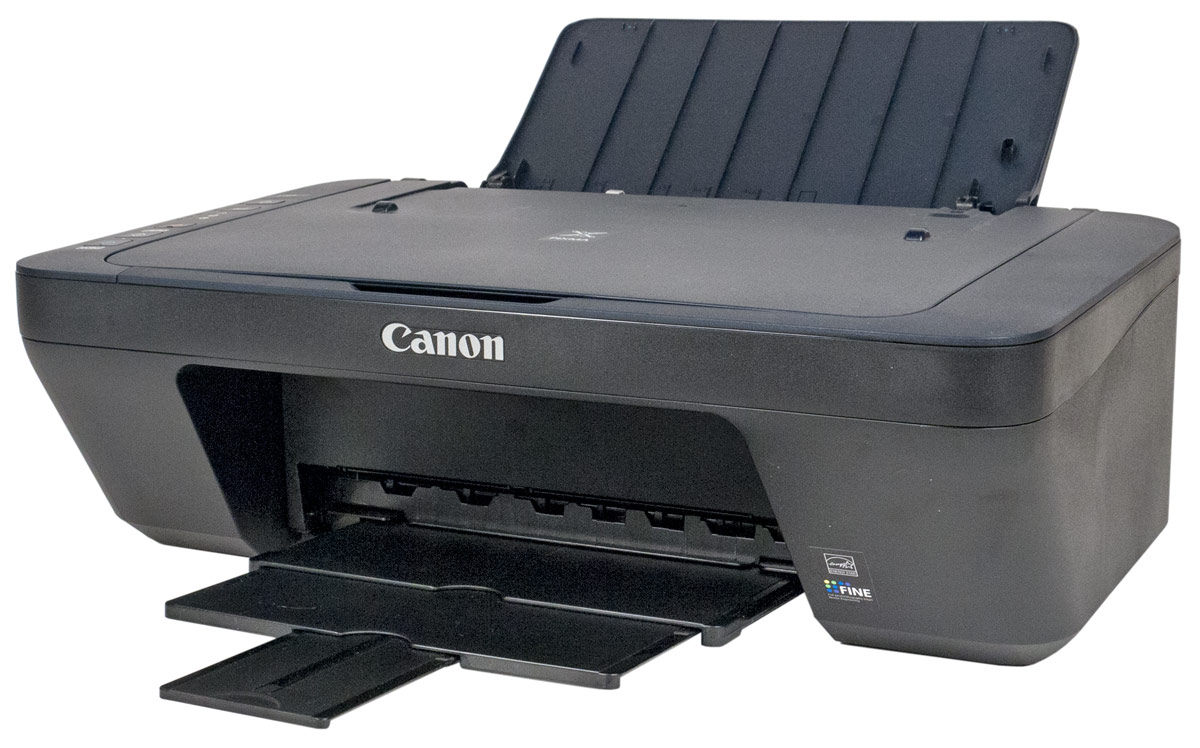
Canon MG3640 – як підключити по Wi-Fi до ноутбука або комп'ютера

Як підключити принтер до телефону через Wi-Fi

Як підключити телевізор до вай-фай – особливості для ТБ різних виробників
Принтер Brother PTP900W 36 мм USB/WiFi/RS232C
Кол-во:

Рассчитать доставку
Поделиться


Описание товара
На сайте указана розничная цена. Заказать расчет стоимости для крупного опта можно по форме обратной связи, электронной почте info@sofmix.ru или телефону: 8 (495) 120-25-64.
Принтер Brother PTP900W 36 мм USB/WiFi/RS232C
PT-P900W — это профессиональный принтер для печать и наклеек с WiFi соединением. Выходит на замену модели PT9700PC.
ОСНОВНЫЕ ХАРАКТЕРИСТИКИ
Создание сверхпрочных наклеек шириной до 36 мм
Высокая скорость печать и наклеек с высоким разрешением
Встроенный беспроводной интерфейс, позволяющий одновременно распечатывать наклейки с нескольких устройств, включая планшеты и смартфоны
Печать изображений, штрих-кодов и рамок на наклейках
Подключение к базам данных для печать и нескольких наклеек одновременно
ПРОФЕССИОНАЛЬНОЕ УСТРОЙСТВО ДЛЯ ПЕЧАТЬ И НАКЛЕЕК
Благодаря ленте различных цветов шириной до 36 мм, печать и наклеек практически без полей, высокому разрешению и высокой скорости печать и, PT-P900W идеально подходит для маркировки техники, архивных документов, папок, а также для создания наклеек в любом месте и в любое время.
ПРОВОДНОЕ И БЕСПРОВОДНОЕ ПОДКЛЮЧЕНИЕ
Данное компактное настольное устройство для печать и наклеек можно подключить к компьютеру или Mac с помощью USB-кабеля или по беспроводной сети. Эта возможность позволяет нескольким пользователям получить общий доступ к устройству, а также использовать принтер в любом удобном месте на расстоянии от компьютера.
УСОВЕРШЕНСТВОВАННЫЙ БЛОК ОБРЕЗКИ С ФУНКЦИЕЙ ПРОСТОГО ОТДЕЛЕНИЯ НАКЛЕЕК ОТ ПОДЛОЖКИ
Благодаря усовершенствованному блоку обрезки пользователи могут распечатывать несколько наклеек на одной длинной полоске, а затем с лёгкостью отклеить их поочерёдно и в правильном порядке.
ПРОФЕССИОНАЛЬНОЕ ПРОГРАММНОЕ ОБЕСПЕЧЕНИЕ ДЛЯ ПК И MAC, ПОЗВОЛЯЮЩЕЕ РАЗРАБАТЫВАТЬ ДИЗАЙН НАКЛЕЕК
Пользователям Windows и Mac доступна программа P-touch Editor для разработки дизайна наклеек. Данное программное обеспечение сочетает в себе функции дорогостоящих классических компьютерных приложений, включая стандартные типы штрих кодов 1D и 2D, импорт логотипов и другой графики, а также позволяет использовать шрифты, установленные на компьютере. Также существует возможность подсоединения таблиц Microsoft Excel® или файлов .csv, что обеспечивает более быструю и эффективную печать нескольких наклеек.
ПЕЧАТЬ СО СМАРТФОНОВ ИЛИ ПЛАНШЕТОВ
Мгновенно создавайте и печатайте простые наклейки со смартфона или планшета, не включая компьютер. Приложение Brother iPrint-Label позволяет подключиться к PT-P900W по беспроводной сети с помощью устройства на базе iOS или Android для разработки дизайна и печать и наклеек. Если необходимо промаркировать электрический кабель или кабель передачи данных, используйте специализированное приложение Brother Cable Label Tool, позволяющее распечатывать наклейки для круговой маркировки кабелей, а также для маркировки лицевых панелей, электрических распределительных щитов и другого специализированного оборудования.
ВСТРОЕННЫЕ РЕШЕНИЯ ДЛЯ ПЕЧАТЬ И НАКЛЕЕК
Разработчики программного обеспечения и приложений могут использовать различные пакеты средств разработки программного обеспечения для Microsoft Windows, iOS и Android, позволяющие распечатывать наклейки с помощью собственного программного обеспечения и приложений. Благодаря этой возможности принтер PT-P900W идеально подходит для интеграции с различными решениями пользователей, которым необходимо распечатать сверхпрочные наклейки.
ПЕЧАТЬ НАКЛЕЕК В ЛЮБОМ МЕСТЕ И В ЛЮБОЕ ВРЕМЯ
Бывают ситуации, когда необходимо использовать устройство в местах, где нет доступа к сети переменного тока, например, на стройплощадке или при использовании принтера на портативной тележке. Пользователям PT-P900W доступна дополнительная подставка для аккумулятора и литиево-ионный аккумулятор, благодаря которым наклейки можно распечатывать в любом месте и в любое время.
ЛАМИНИРОВАННЫЕ НАКЛЕЙКИ P-TOUCH, ПРОШЕДШИЕ СТРОГИЕ ТЕСТЫ
В данном устройстве используются кассеты с лентами Brother TZe различной ширины и цветов. Также доступны специализированные ленты с повышенной адгезией, гибкая идентификационная лента (для круговой маркировки кабелей или создания маркеров-флажков), пломбировочная лента. Невероятно прочные ламинированные ленты созданы и протестированы в условиях нагрева, солнечного света, воды, трения и химического воздействия. Создавайте индивидуальные прочные наклейки различных цветов и с разной шириной с помощью многофункционального высокоскоростного принтера для печать и наклеек. Разрабатывайте дизайн наклеек на ПК, Mac, планшете или смартфоне, а затем распечатывайте их по USB или Wi-Fi. Используйте функцию печать и штрих кодов, логотипов и других изображений, а также рамок и текста. Подключайтесь к базам данных в таблицах для печать и нескольких наклеек одновременно. Усовершенствованный блок обрезки с функцией простого отделения наклеек от подложки обеспечивает эффективную печать наклеек, а дополнительная подставка для аккумулятора позволяет использовать данное устройства как мобильное решение для печать и наклеек.
Характеристики
Метод печати: термо
Ширина печати: 36 мм
Скорость печати: 80 мм/сек
Класс принтера: ленточный
Модуль отделителя этикеток: отсутствует
Модуль отрезчика этикеток: встроенный
Внутренний смотчик: отсутствует
Встроенные шрифты: Все установленные TrueType шрифты
Обработка изображений DIB, GIF, ICO, JPG, PNG, TIFF, WMF
Интерфейс подключения USB, WiFi
Питание подключается к ПК
Физические характеристики
Габаритные размеры: 118*192*146 мм
Характеристики:
| Прочие | ||
| Артикул | PTP900WR1 | |
| Базовая единица | шт | |
| Наличие | Под заказ | |
| Минимальный заказ | 1 штука | |
| Скорость печати мм/сек | 80 | |
| Ширина печати, мм | 36 | |
| Срок изготовления под заказ | 45 раб. дней | |
Как распечатать с телефона

Современные смартфоны это не только средство связи, но и хорошая альтернатива настольным ПК. Печатать текст, делать качественные фотографии, создавать презентации – это все можно при помощи мобильного гаджета. Переносить данные на компьютер и печатать с ПК весьма не практично и отнимает много времени. Именно поэтому каждый третий пользователь пытается найти ответ на вопрос, как печатать с телефона на принтер. В данном материале вы найдете ответ.
Как распечатать с телефона – перечень способов
Цены на заправку картриджей
| Hewlett Packard | от 249 грн. |
| Canon | от 249 грн. |
| Samsung | от 275 грн. |
| Xerox | от 275 грн. |
| Brother | от 399 грн. |
| Kyocera | от 450 грн. |
| Panasonic | от 395 грн. |
| OKI | от 350 грн. |
| Konica Minolta | от 350 грн. |