
Как определить скорость соединения «Wi-Fi» и «Ethernet» в «Windows 10»?
Чем выше скорость подключения сетевого адаптера, тем быстрее происходит общее взаимодействие с ресурсами локальной и глобальной сети. И далее мы представим четыре простых способа определить значение данной характеристики в операционной системе Windows 10.
- Введение
- Как проверить значение скорости сетевого адаптера с помощью приложения «Параметры»?
- Как уточнить скорость сетевого адаптера посредством приложения «Панель управления»?
- Как определить скорость сетевого адаптера, используя консоль командной строки?
- Как проверить скорость сетевого адаптера с помощью приложения «Windows PowerShell»?
- Заключение
- Вопросы и ответы
- Комментарии
Введение
Разработка, внедрение и массовое задействование персональных компьютерных устройств обусловило не только рост и значительное увеличение доступного модельного ряда разнообразных вариантов конечного исполнения используемых образцов, представленных как стационарными настольными персональными компьютерами и ноутбуками различных форм и конфигураций, так и мобильными версиями готовых аппаратов широкого вариативного диапазона исполнения, но и повлекло за собой создание и развитие разнообразного программного обеспечения, способного в полной мере управлять устройствами и контролировать любые исполняемые операции и запущенные процессы.
Одним из основных видов программных решений, задействованных для организации бесперебойного и безошибочного функционирования персональных компьютеров, является операционная система «Windows 10», наиболее востребованная и представленная на подавляющем большинстве образцов устройств в мире. Система регулирует взаимодействие пользователей с компьютерами, отслеживает и устраняет любые внутренние конфликты используемых комплектующих, позволяя объединять под общим управлением и на базе единой платформы аппаратное оборудование разных функциональных возможностей различных производителей.
Использование совокупного объединения сверхбыстрых мощных компьютеров и универсального обслуживающего программного обеспечения повлекло за собой развитие разнообразных способов удаленной коммуникации устройств посредством различных вариантов прямого и дистанционного подключения за счет внедрения соответствующих внутренних аппаратных компонентов.
Основным используемым аппаратным устройством, задействованным для подключения к локальной или всемирной сети «Интернет» посредством проводного или беспроводного соединения, является сетевой адаптер. И понимание одной из важных его характеристик, выраженной в текущей скорости соединения, может пригодиться во многих сценариях.
Например, проверка скорости соединения полезна для уточнения, работает ли адаптер в соответствии со своими, заложенными производителем изначально, техническими характеристиками, и может помочь пользователям диагностировать проблемы с производительностью. При смене поставщика интернет-услуг или переходе на другой, более быстрый, тарифный пакет сетевого подключения, знание максимальной скорости «Wi-Fi» или «Ethernet-адаптера» поможет подтвердить, смогут ли пользователи воспользоваться всей доступной пропускной способностью.
В случае, если планируется обновить тарифный план сети до «10 Гбит/с», то на основе полученных сведений пользователи смогут быстро определить, нуждается ли сетевая карта в замене. А также, сведения скорости соединения будут особенно полезны, когда пользователи используют сетевой адаптер «USB» и он не содержит какой-либо технической информации о заложенных возможностей, и проверка скорости соединения покажет, какой используется чипсет: «100 Мбит/с» или «1 Гбит/с».
Независимо от того, какую сетевую карту пользователи используют в своем персональном компьютере, операционная система «Windows10» оснащена различными предустановленными инструментами для определения скорости соединения, задействуя которые, пользователи способны получить необходимые сведения. К ним относятся системное приложение «Параметры», «Панель управления», консоли «Командная строка» и «Windows PowerShell».
В нашем руководстве по описанию возможностей операционной системы «Windows 10» мы расскажем о данных способах определения скорости адаптера, подключенного к сети, независимо от того, используется ли проводное или беспроводное соединение.
Как проверить значение скорости сетевого адаптера с помощью приложения «Параметры»?
Стандартное, установленное по умолчанию, системное приложение «Параметры» совокупно объединяет в себе все главные настройки операционной системы «Windows 10», и является основным инструментом поддержки корректного функционирования компьютерного устройства в целом. Чтобы просмотреть скорость соединения для адаптера «Wi-Fi» или «Ethernet», пользователям предстоит выполнить простой упорядоченный алгоритм пошаговых действий, подразумевающий прямое непосредственное обращение к озвученному приложению.
-
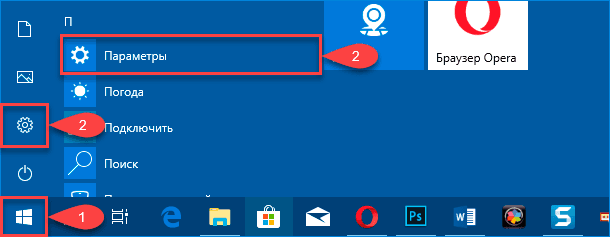
Откройте искомое приложение «Параметры» любым известным или наиболее предпочитаем способом. В операционной системе «Windows 10» представлено множество доступных вариантов запуска приложения, но мы, в качестве примера, остановимся лишь на нескольких из них. Нажмите на кнопку «Пуск», расположенную на «Панели задач» в нижнем левом углу рабочего стола, и откройте главное пользовательское меню операционной системы «Windows». В списке установленных на компьютере служебных приложений и сторонних программ, посредством колеса перемещения компьютерной мыши или ползунка полосы прокрутки, отыщите и выберите раздел «Параметры». Или в боковой панели главного меню нажмите на кнопку «Параметры», представленную в виде схематически изображенной «шестеренки», и требуемое приложение будет незамедлительно открыто.
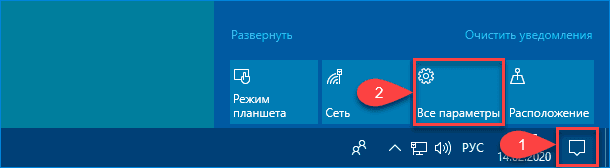
Также можно перейти к искомому приложению из «Центра уведомлений Windows». Щелкните кнопку уведомлений, расположенную в соответствующей области в крайнем положении в нижнем правом углу рабочего стола на «Панели задач», а затем во всплывающей боковой панели нажмите, в нижней ее части, на кнопку быстрого действия «Все параметры» для непосредственного запуска востребованного системного приложения.
Наконец, можно воспользоваться, вероятно, самым простым и быстрым способом вызвать основное приложение операционной системы, заключающимся в совместном одновременном использовании комбинации горячих клавиш «Windows + I», открывающим приложение «Параметры» сразу напрямую.
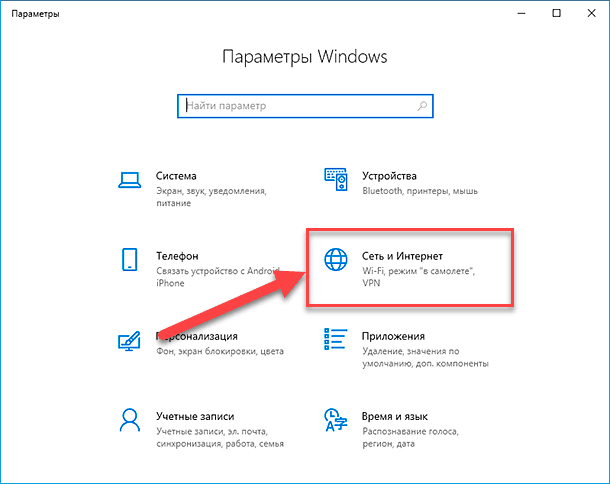
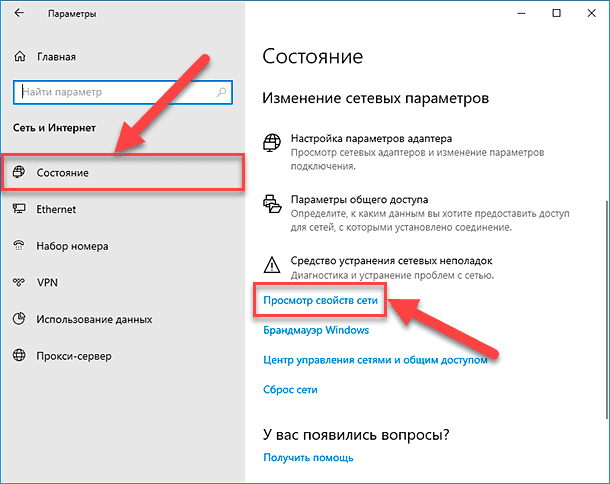
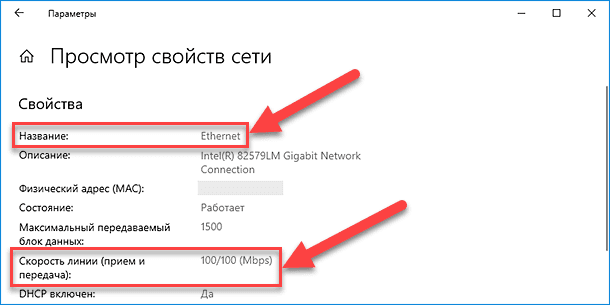
Выполнив представленный алгоритм пошаговый действий, пользователи узнают скорость, с которой адаптер подключается к существующей сети.
Как уточнить скорость сетевого адаптера посредством приложения «Панель управления»?
Служебное приложение операционной системы «Панель управления», также, как и приложение «Параметры», содержит доступ ко всем основных внутренним настройкам «Windows», и позволяет получить востребованные сведения о сетевом подключении и всех его характеристиках.
Чтобы определить скорость сетевого адаптера с помощью встроенных возможностей системного инструмента «Панель управления», необходимо выполнить следующий порядок пошаговых действий.
-
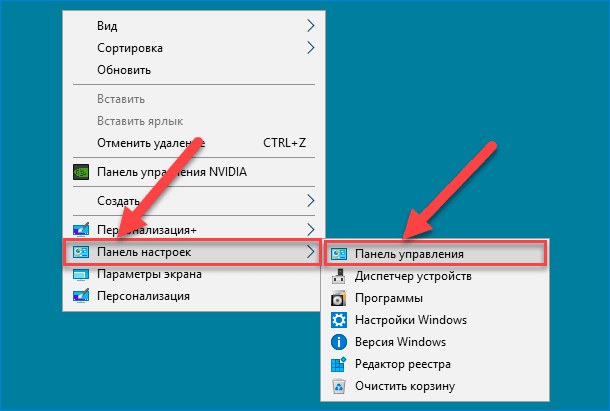
Откройте приложение «Панель управления» любым, из доступных в операционной системе «Windows 10», способом. Например, щелкните правой кнопкой мыши по пустому пространству рабочего стола и откройте всплывающее контекстное меню. В перечне представленных вариантов разрешенных действий и системных приложений открывшейся панели меню наведите курсор на раздел «Панель настроек» или щелкните его левой кнопкой мыши и дождитесь отображения дополнительной вложенной панели, в которой выберите раздел «Панель управления» для запуска одноименного востребованного приложения.
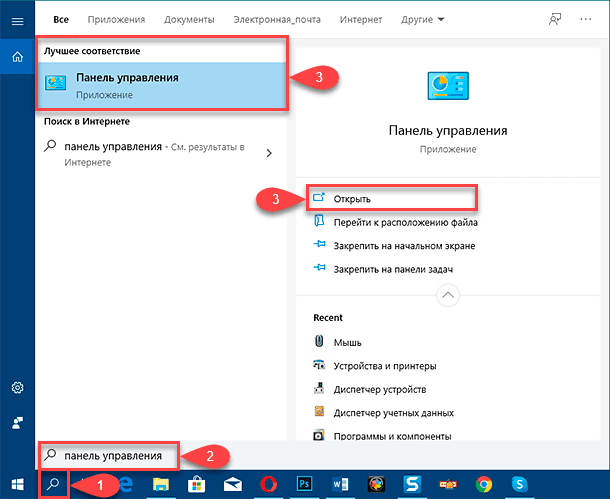
Или нажмите на «Панели задач» в нижнем левом углу рабочего стола на кнопку «Поиск», выполненную в виде схематического значка «лупы» и откройте поисковую панель. В соответствующей строке введите запрос «панель управления». Системная служба произведет поиск указанного приложения и в разделе «Лучшее соответствие» отобразит итоговый результат. Щелкните его левой кнопкой мыши или в правом боковом меню поисковой панели нажмите на кнопку «Открыть» для мгновенного запуска обнаруженного приложения.
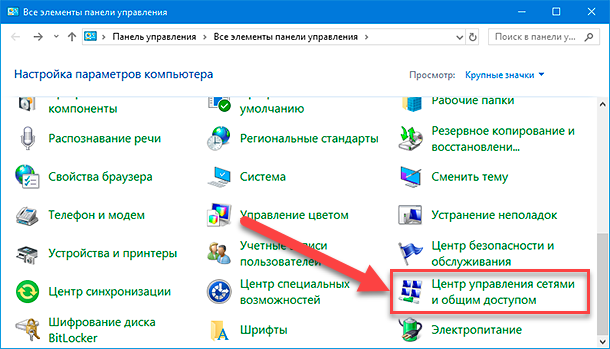
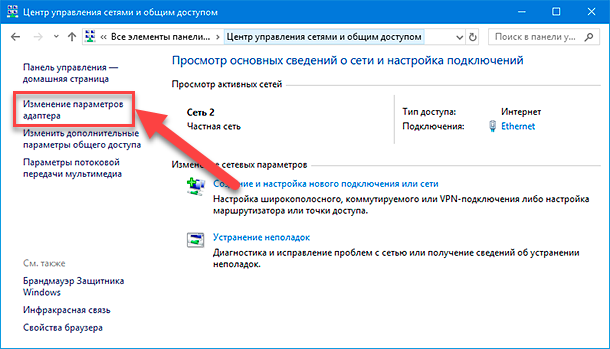
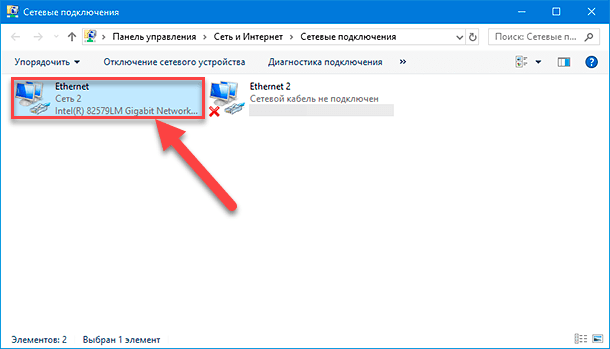
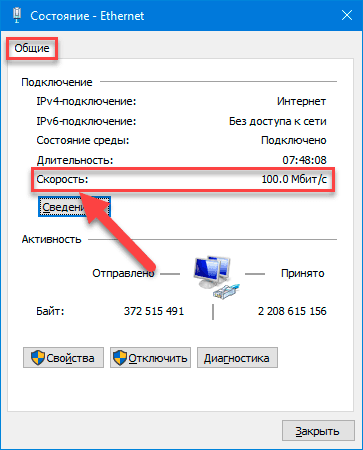
Краткое примечание: если пользователи изучают состояние сетевого соединения «Wi-Fi», то дополнительно можно будет определить качество сигнала по соответствующему цветному индикатору.
После исполнения описанного порядка пошаговых действий пользователи получат искомые сведения о скорости соединения для адаптера «Ethernet» или «Wi-Fi», подключенного к сети.
Как определить скорость сетевого адаптера, используя консоль командной строки?
Чтобы узнать скорость беспроводного или проводного адаптера с помощью системного приложения Командная строка, позволяющего пользователям управлять персональным компьютером посредством набора текстовых команд с клавиатуры, выполните следующий алгоритм простых упорядоченных действий.
-
Откройте приложение «Командная строка» любым удобным способом. Например, нажмите совместно комбинацию горячих клавиш «Windows + R» и откройте диалоговое окно «Выполнить». В строке «Открыть» всплывающего окна введите команду «cmd» и нажмите на кнопку «ОК» или клавишу «Ввод» на клавиатуре для непосредственного исполнения. Консоль командной строки будет незамедлительно открыта.
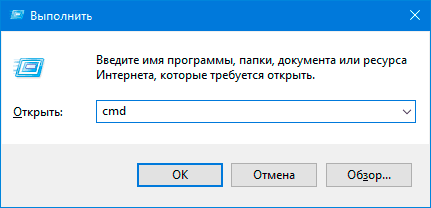

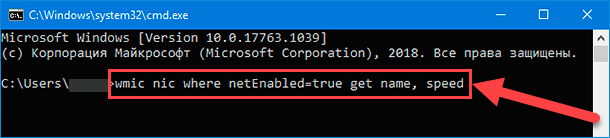
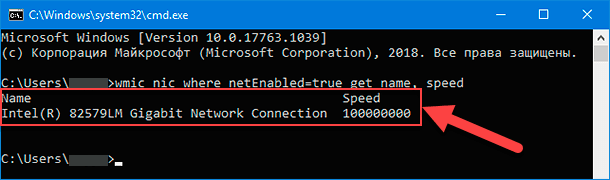
Выполнив указанный алгоритм упорядоченных действий, пользователи смогут определить скорость (в битах), которую карта использует для подключения к сети.
Как проверить скорость сетевого адаптера с помощью приложения «Windows PowerShell»?
Встроенное приложение Windows PowerShell операционной системы «Windows 10» представляет собой расширяемое средство автоматизации, совокупно объединяющее в себе интегрированный интерфейс командной строки и сопутствующие языки сценариев, что позволяет пользователям исполнять различные задачи на локальных и удаленных системах.
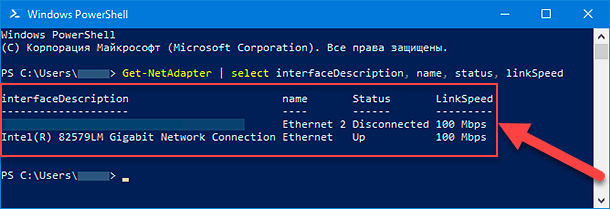
Чтобы произвести проверку значений скорости соединения «Ethernet» или «Wi-Fi» посредством приложения «Windows PowerShell», пользователям потребуется выполнить, представленный далее, простой пошаговый порядок последовательных действий.
-
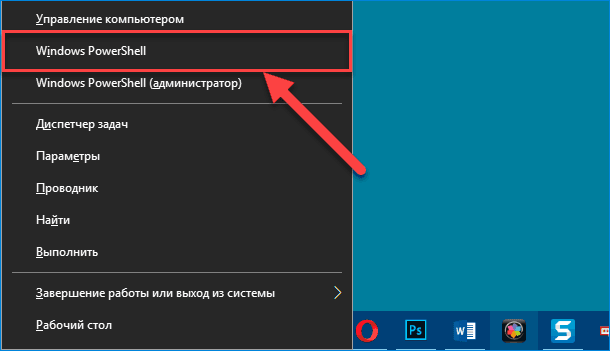
Откройте приложение «Windows PowerShell» наиболее простым и быстрым способом. Например, щелкните правой кнопкой мыши по кнопке «Пуск», расположенной на «Панели задач» в нижнем левом углу рабочего стола, или нажмите совместно комбинацию горячих клавиш «Windows + X» и откройте меню «Опытного пользователя». В отображенном списке системных служб и разрешенных действий выберите раздел «Windows PowerShell».

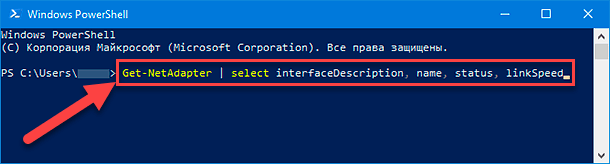
Заключение
Наличие современных образцов персональных компьютерных устройств, задействованных пользователями на регулярной основе для исполнения востребованных, различных по затратам, операций, и сверх быстрого высокоскоростного и многофункционального программного обеспечения способствует развитию и массовому внедрению разных новых видов удаленного взаимодействия. Наиболее популярным и самым массово применяемым способом дистанционного получения, обработки, передачи и хранения информации является использование локальной или глобальной сети.
Для беспрепятственного доступа к сетевым ресурсам, компьютерные устройства, основными представителями которых являются стационарные персональные компьютеры, ноутбуки широкой вариативной формы исполнения и мобильные средства связи, оснащены соответствующим оборудованием, сетевым адаптером, ответственным за непосредственную операцию подключения.
В отдельных случаях, для собственных нужд, пользователям требуется определить отдельные характеристики адаптеров. Используя представленные в данной статье способы, посредством задействования возможностей встроенных системных инструментов, можно быстро и легко получить сведения о скорости соединения «Wi-Fi» или «Ethernet» без дополнительного привлечения стороннего программного обеспечения, что безопасно и значительно удобно.

Автор: Andrey Mareev, Технический писатель
В далеком 2005 году, я получил диплом по специальности «Прикладная математика» в Восточноукраинском национальном университете. А уже в 2006 году, я создал свой первый проект по восстановлению данных. С 2012 года, начал работать в компании «Hetman Software», отвечая за раскрутку сайта, продвижение программного обеспечения компании, и как специалист по работе с клиентами.

Редактор: Michael Miroshnichenko, Технический писатель
Мирошниченко Михаил – одни из ведущих программистов в Hetman Software. Опираясь на пятнадцатилетний опыт разработки программного обеспечения он делится своими знаниями с читателями нашего блога. По мимо программирования Михаил является экспертом в области восстановления данных, файловых систем, устройств хранения данных, RAID массивов.
- Обновлено:
- 27.10.2023 11:05
Проверка соединения через командную строку

Когда страницы браузера открываются с такой скоростью, как будто их кто-то набирает от руки, есть два варианта: возмущаться или понять, в чем дело. В статье мы покажем, как тестировать доступность узла, чтобы узнать, в чем проблема.
Сетевые утилиты командной строки
Для диагностики проблем соединения с интернетом используются специальные команды, к которым относятся:
- PING — наиболее применяемая утилита командной строки, основное назначение которой — проверка работоспособности и диагностика качества соединения TCP/IP. Ping позволяет посылать пакеты на заданный адрес и по факту получения (или не получения) ответа определять наличие доступа к ресурсу. Утилита по умолчанию присутствует во всех версиях операционных системах.
- TRACERT — утилита, которая отслеживает путь передачи данных. Такая процедура называется трассировкой маршрута до оконечного адреса. Особенности трассировки — остановки во всех промежуточных точках и показ задержек передачи данных на каждом узле. Основная цель — выявление точки маршрута, в которой происходит потеря пакетов.
PING
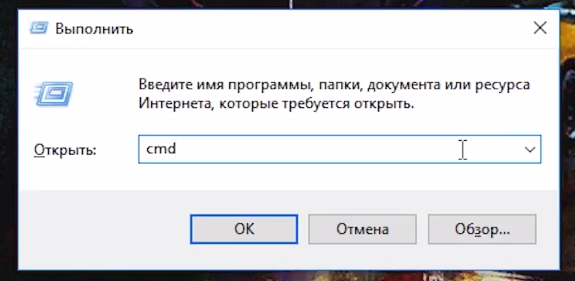
Чтобы «пропинговать» адрес, нужно перейти в командную строку. Для этого нажмите Win+R или начните писать в поиске меню «Пуск» слово «Выполнить». В появившееся окно впишите команду «cmd» и нажмите «ОК».
В новом окне нужно ввести команду «ping» и адрес сайта
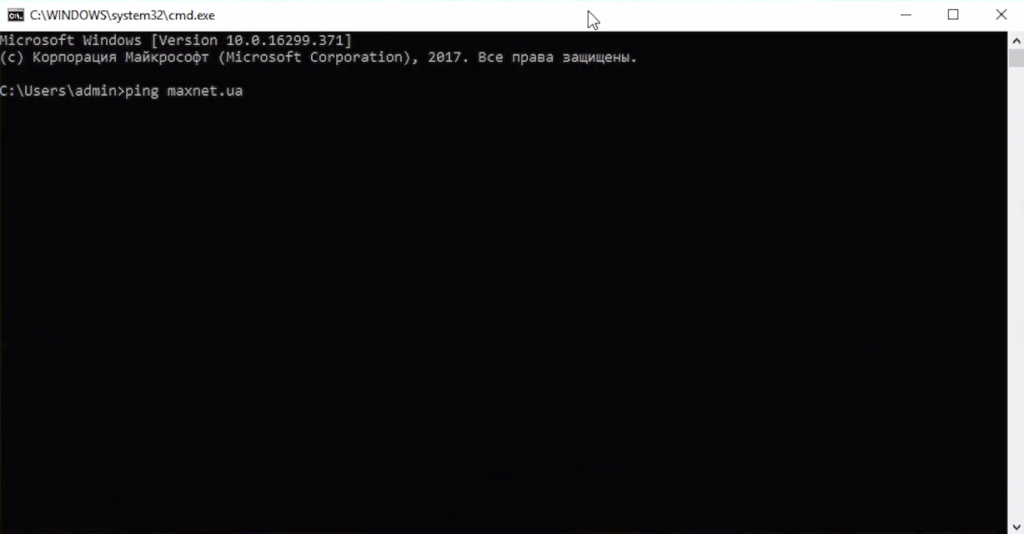
Нажмите «Enter». Выполнение этой команды представляет собой отправку и получение четырех пакетов из 32 байтов и вывод на экран статистики получения ответа.
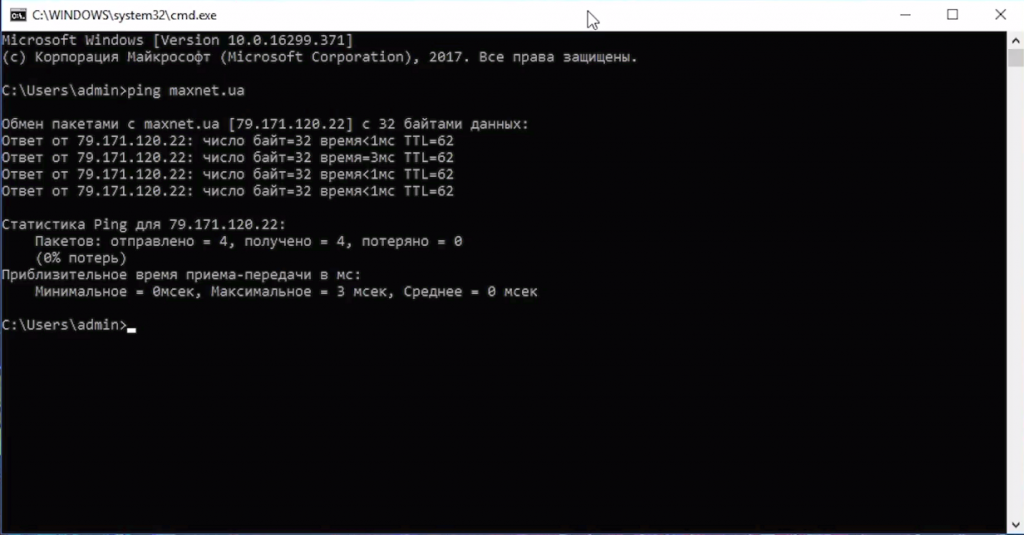
Длительность получения ответа в несколько миллисекунд (мс) означает доступность сайта. Если на экране появляется строка «превышен интервал ожидания для запроса» — сайт недоступен или использует повышенные параметры защиты.
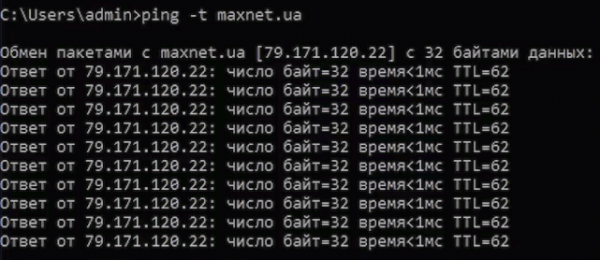
Если нужно постоянно мониторить время ответа сайта, не ограничиваясь четырьмя пакетами, добавьте параметр -t после команды ping. Остановить выполнение такой команды можно комбинацией клавиш Ctr+C.
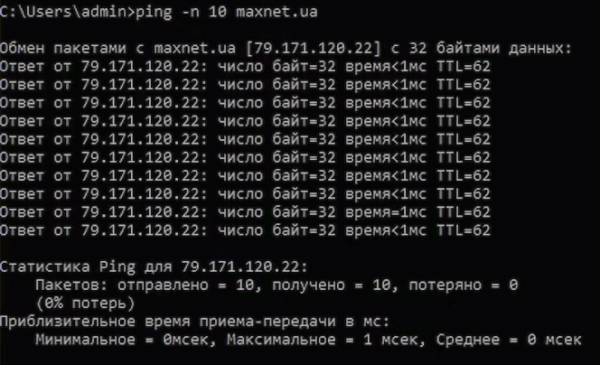
Если нужно передать заданное количество пакетов, воспользуйтесь параметром -n, после которого укажите нужное число.
Также можно задавать объем отправляемых пакетов, используя параметр -l (не более 1450 байт).
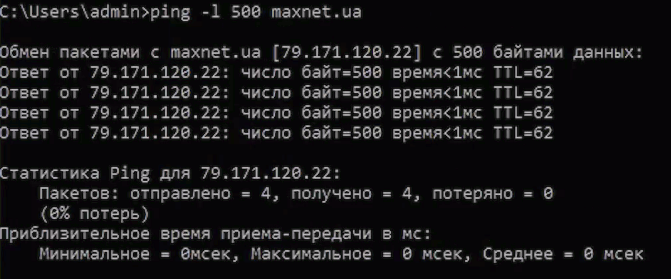
Перечисленные параметры можно комбинировать.
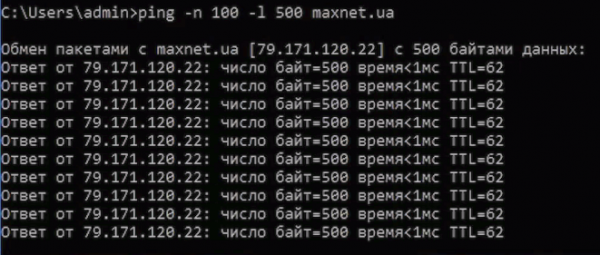
Если в результате выполнения команды «ping» пакеты не принимаются, заданный узел недоступен или в нем отключена функция ответа на ping-запросы. В таком случае можно воспользоваться детальной проверкой с помощью другой утилиты — tracert.
TRACERT
Для того, чтобы начать трассировку, введите в командную строку команду tracert и ip-адрес или домен сервера.
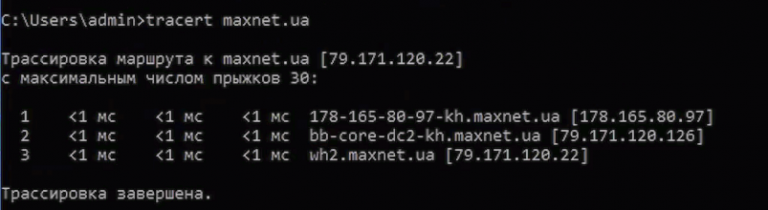
В результате выполнения команды на экран выводятся адреса промежуточных маршрутизаторов и время отклика каждого из них. Если все пакеты прошли промежуточные отрезки без проблем, неполадок нет. А если в передаче пакетов возникают проблемы, Вы можете увидеть, на каком промежутке маршрута это происходит.
Команды используют не только, чтобы проверять доступность определенного ресурса, но и чтобы проверить скорость соединения с необходимым хостом (ПК, сервер).
Если Вы обнаружили проблемы с соединением с отдельным ресурсом (доступ к которому не запрещен законом), копируйте результаты проверки в отдельный файл и обращайтесь к специалистам нашего сервисно-информационного центра. Это поможет нам быстро устранить проблему.
Лучшие методы определения скорости подключения Wi-Fi в Windows 10
Вас интересует скорость интернет-соединения вашего сетевого адаптера? Если да, то есть несколько способов сделать это с помощью Windows 10.
Сетевой адаптер – это компонент, который присутствует в вашей системе как средство для подключения к сети и Интернету с помощью проводного или беспроводного соединения.
Диагностика скорости интернета – необходимая вещь для бесперебойного рабочего процесса. Если вы думаете об обновлении подключения к Интернету, важно знать скорость текущего, чтобы оценить целесообразность перехода на новый. Скорость соединения Wi-Fi помогает понять, сможете ли вы использовать все преимущества новой пропускной способности.
Проверив скорость интернета, вы сможете проверить, нужно ли вам менять сетевую карту или нет, а также узнаете, какой набор микросхем вы используете. Но, чтобы проверить всё это, вы должны знать, как лучше всего проверить скорость Wi-Fi-соединения в Windows 10. Вы можете определить скорость вашего соединения, используя различные внутренние инструменты операционной системы.
Как определить скорость Wi-Fi или Интернет-соединения
Мы перечислили здесь лучшие способы проверки скорости интернет-соединения в вашей системе, независимо от того, какое проводное или беспроводное подключение вы используете. Скорость подключения к Интернету или Wi-Fi можно оценить с помощью системных инструментов, панели управления, командной строки и PowerShell.
Используйте настройки для проверки скорости сети
Выполните следующие действия, чтобы проверить скорость интернета в Windows 10:
- Перейти к параметрам, нажав одновременно клавиши Win и I .
- Найдите Сеть и Интернет и щелкните по нему.
- Теперь перейдите на вкладку Состояние.
- Перейдите к «Просмотр свойств оборудования и подключения» в разделе «Дополнительные сетевые параметры».
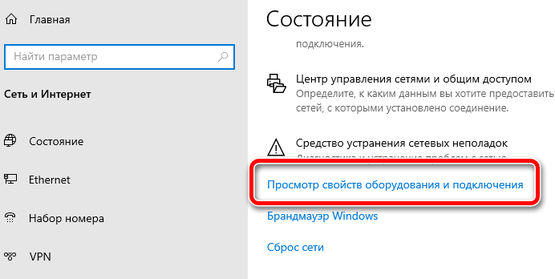
- Затем в разделе свойств найдите Сетевой адаптер (Wi-Fi или Ethernet).
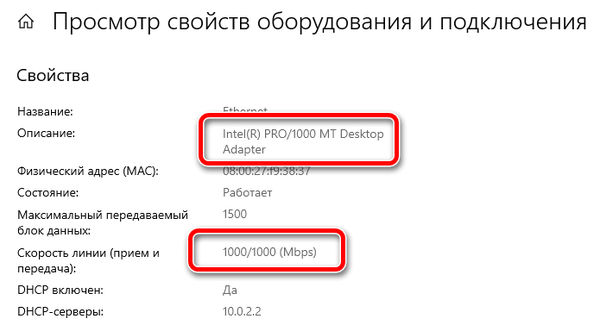
- Теперь найдите поле Скорость линии (прием и передача), чтобы проверить скорость вашего соединения.
Проверка скорости сети с помощью панели управления
Выполните следующие действия, чтобы проверить скорость Интернета с помощью панели управления в Windows 10:
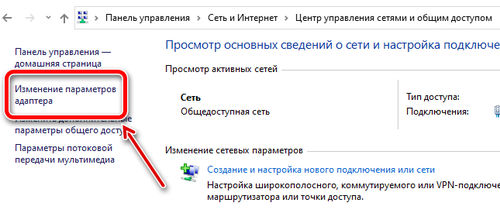
- Откройте Панель управления.
- Щелкните Сеть и Интернет.
- Перейдите в Центр управления сетями и общим доступом.
- В левой колонке нажмите «Изменение параметров адаптера».
- Дважды щелкните сетевой адаптер Ethernet или Wi-Fi.
- В поле Скорость вы можете проверить скорость вашей сети.
Проверьте скорость сетевого адаптера с помощью командной строки
Чтобы узнать скорость сетевого адаптера (Ethernet или Wi-Fi), выполните следующие действия:
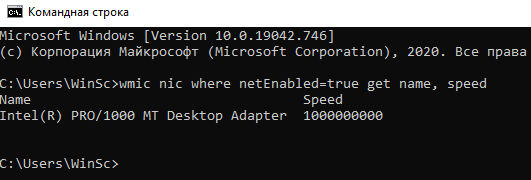
- Откройте командную строку.
- В открывшемся окне введите wmic nic where netEnabled=true get name, speed и нажмите Enter , чтобы проверить скорость сетевого адаптера вашей системы.
- В столбце Speed будет указана максимальная скорость для всех соединений Ethernet или Wi-Fi.
Проверьте скорость сетевого адаптера с помощью PowerShell
Вы также можете проверить скорость интернет-соединения с помощью PowerShell. Следуйте инструкциям ниже, чтобы узнать, как это сделать:
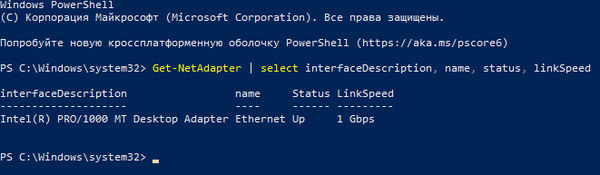
- Кликните правой кнопкой мыши по меню «Пуск».
- Найдите и нажмите PowerShell.
- Как и в командной строке, введите команду Get-NetAdapter | select interfaceDescription, name, status, linkSpeed , чтобы получить скорость соединения Ethernet или Wi-Fi.
- Теперь вы можете проверить скорость вашего сетевого адаптера.
Вот и всё!
Что ж, это всё, что мы должны были сказать, чтобы помочь вам проверить скорость вашего интернет-соединения с помощью встроенных системных инструментов в Windows 10.
После того, как вы выполните эти шаги, вы сможете определить скорость подключения для Ethernet или Wi-Fi или для обоих. Помимо этих основных методов, вы также можете проверить скорость своего интернет-соединения с помощью некоторых веб-сайтов.
Как проверить скорость интернета на компьютере windows 10 через командную строку
Для отключения данного рекламного блока вам необходимо зарегистрироваться или войти с учетной записью социальной сети.
Сообщения: 25
Благодарности: 3
PowerSell
Get-NetAdapter -Name loc | Select-Object -ExpandProperty LinkSpeed
где loc — название нужного адаптера
$host.version
Major Minor Build Revision
—— —— —— ———
4 0 -1 -1