
Как проверить скорость интернета на компьютере? Обзор способов
Рассмотрим самые простые и быстрые способы измерить скорость интернет соединения на вашем ПК или ноутбуке. Практически каждый пользователь сталкивается с рядом проблем при сёрфинге в сети интернет. К примеру, вместо обещанных 100 мегабайт в секунду, скорость загрузки файлов не превышает жалкие 1-2 Мб/сек. Также подобные случаи распространены при проигрывании потокового видео, аудио и участии в онлайн-играх. Проще говоря — сплошные тормоза и низкий трафик, совершенно не сопоставимый с заявленным провайдером.
- Подготовка к тестированию
- Стандартные средства Windows
- Тест скорости интернет-соединения через онлайн-сервисы
- Измерение скорости интернета с помощью специальных программ
Стоит отметить, что не все ситуации могут быть связаны со сбоями на стороне вашего интернет-провайдера. Возможны различные системные ошибки, программные неполадки либо некорректная настройка соединения с сетью. Не исключены проблемы, вызванные воздействием вредоносного ПО. Все эти факторы могут влиять на скорость подключения.
Примечательно, что качество связи определяет способ вашего интернет-соединения. Самый надёжный — кабель LAN, подключаемый к компьютеру напрямую и позволяющий достичь наиболее высокоскоростных показателей.
В наше время очень популярно подключаться к беспроводной сети, раздаваемой посредством Wi-Fi. В данном случае точность замера скорости зависит от количества подключенных к роутеру компьютеров, смартфонов, планшетов и прочих устройств. Перед проведением бенчмарка рекомендуем отключить все сторонние гаджеты, а ещё лучше — подключить свой ПК или лэптоп к LAN-кабелю, как было отмечено выше.
Мобильный интернет вызывает много сложностей при тестировании скоростных показателей. Здесь всё зависит от вашего местоположения, приёма сигнала от оператора, типа используемого тарифа, возможностей модема и даже погодных условий!
Что нужно сделать перед запуском тестирования?
Перед началом бенчмарка рекомендуется провести несколько подготовительных действий. Это позволит добиться максимально точных цифр.
- Останавливаем все программы, игры, службы и процессы, работающие в фоновом режиме;
- Отменяем обновления софта и скачивание файлов (в браузерах и торрент трекерах);
- Если вы подключили к ПК сторонние устройства, отключите их;
- Если возможно, подсоедините интернет-кабель напрямую к компьютеру. В случае отсутствия такой возможности, отключайте от своего WiFi все посторонние гаджеты.
Что показывает предстоящий тест?
- Входящая скорость соединения — отображает как быстро система скачивает медиаконтент с веб-сайтов;
- Исходящая скорость — измеряет трафик, выделяемый на отправку файлов, сообщений, совершение голосовых вызовов и так далее.
- Ping — позволяет посмотреть время, затраченное на передачу пакета на сервер;
- Jitter — покажет стабильность интернет-подключения;
- Также большинство рассматриваемых ниже онлайн-сервисов и утилит, предоставляет информацию про название и IP адрес провайдера, версию браузера и используемую площадку (региональное расположение сервера).
Как воспользоваться встроенными средствами вашего компьютера?
Операционная система от компании Microsoft включает в себя функционал, позволяющий просматривать интересующие нас данные.
- Наведите курсор на значок интернет-соединения и кликните по нему правой клавишей мыши;
- В открывшемся окошке перейдите во вкладку «Центр управления сетями и общим доступом» (для Windows 10 и 8) либо «Параметры сети» (для XP, Vista, 7);
- В правой стороне интерфейса можно найти название и тип вашего подключения, нажмите по нему;
- Появится окно «Состояние», здесь отображается необходимая информация.
И всё же, более подходящий и информативный вариант — обратиться за помощью к одному из нижеприведенных сервисов/программ.
Тест скорости интернета через онлайн сервисы
Яндекс Интернетометр
Является одним из самых популярных сервисов на территории РФ.
- Посетите эту страницу;
- Вы сможете сразу увидеть IPv4/IPv6 адреса, версию/название веб-обозревателя, разрешение экрана и регион;
- Если пролистать страницу вниз, отобразятся более подробные технические сведения, которые можно скопировать в буфер обмена и вставить в текстовый документ;
- Вам нужно нажать кнопку «Измерить»;
- Дождитесь завершения автоматической процедуры;
- Теперь можно увидеть входящую/исходящую скорость вашего интернета в Мбит в сек;
- Доступна опция «Поделиться», отправляет скриншоты в социальные сети Facebook, ВКонтакте, Одноклассники, также предоставляет ссылку на картинку.
Онлайн проверка скорости интернета в Speedtest
Обладает мировой популярностью среди миллионов пользователей.
- Заходим на speedtest.net;
- Кликаем «Начать» и ждём окончания процедуры диагностики;
- Результаты SpeedTest от Ookla схожи с сервисом Яндекса, их можно репостить в соцсети (Facebook, Twitter, Google+) и отправлять по электронной почте;
- Дополнительно можно почитать отзывы о провайдерах и поставить оценку своему веб-поставщику.
Сайт проверки 2ip
Отличный и самый функциональный веб-ресурс, помимо основного предназначения, умеет проверять пароли на уязвимость.
- Откройте эту страничку;
- Выберите слева внизу раздел «Скорость интернет-соединения»;
- Дальше жмите кнопку «Тестировать», остаётся дождаться появления окна с детальными результатами.
Проверяющий трафик веб-сайт Speedmeter
- Зайдите на главную страницу, если используете Google Chrome или любой другой обозреватель на движке Chromium, вам будет предложено перевести язык с немецкого на русский;
- Достаточно выбрать опцию «Вперед», подождать пока диагностика будет завершена и просматривать нужные данные.
Абоненты Ростелеком м Мегафон смогут знать требуемые сведения о скоростных показателях и прочих параметрах глобальной сети, посетив официальные сайты компаний-провайдеров.
Как узнать реальную скорость интернета при помощи сторонних приложений?
Существует немало программ для проведения тестов, среди основных: NetWorx, BWMeter, LAN Speed Test и так далее.
Одной из самых удобных на сегодняшний день, является НетВоркс.
Вы сможете загрузить утилиту отсюда.
Программное обеспечение встраивается в системный трей и выводит полезные уведомления о проведенных в реальном времени замерах. К ключевым преимуществам относятся русскоязычный интерфейс и предельно простое управление. Кстати, есть портативная версия программки, не требующая установки на ПК и запускающаяся с любой флешки.
Доступен вывод графиков и статистики трафика с последующим сохранением отчётов в форматах TXT, HTML, CSV. Есть опции авто-тестов по расписанию. Для запуска процедуры, достаточно нажатия кнопки «Старт».
Возможен просмотр низкой, средней, максимальной скорости скачивания и отправки в мегабитах в секунду. Дополнительно отображается пинг в миллисекундах, сервер проверки, IP и провайдер.
Кроме вышеприведенных утилит, простое тестирование скорости закачки доступно в торрент-клиентах. К примеру, запустите uTorrent. Когда клиент начнёт качать какой-нибудь фильм, обратите внимание на вкладки «Загрузки и отдачи».
Как проверить скорость интернета на компьютере windows 7
Оригинально, не правда ли?
Установим виджет
Как посмотреть скорость интернета на ОС Windows 7 каким-нибудь другим способом? Очень просто: нужно отыскать подходящую для Windows 7 программку-виджет и установить ее на свой компьютер.
Попробуйте обратиться на страницу http://7gadget.net/network/internet-speed/ — здесь вы обнаружите целый зоопарк таких утилиток, отличающихся друг от друга в основном оригинальными идеями авторов их интерфейсов.
Проверяем скорость интернета: обзор способов
Я думаю что не все и не всегда довольны скоростью своего интернета. Да, когда файлы загружаются быстро, онлайн-видео грузится без «рывков» и задержек, странички открываются очень быстро — беспокоиться не о чем. Но в случае проблем — первое что рекомендуют сделать — это проверить скорость интернета. Возможно, что для доступа к сервису у вас просто недостаточно высокоскоростное подключение.
Как проверить скорость интернета на компьютере Windows
Причем, важно отметить, что несмотря на то, что многие провайдеры пишут достаточно высокие цифры при подключении: 100 Мбит/с, 50 Мбит/с — по факту, реальная скорость будет меньше (почти всегда в договоре указывается предлог До 50Мбит/с, поэтому к ним не подкопаетесь). Вот о том, какими способами можно это проверить, и поговорим далее.
Встроенные средства
Сделать это достаточно быстро. Покажу на примере ОС Windows 7 (в ОС Windows 8, 10 делается это аналогичным образом).
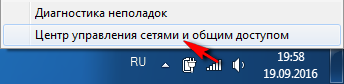
- На панели задач щелкаете по значку соединения с интернетом (обычно он выглядит так: ) правой кнопкой мыши и выбираете пункт «Центр управления сетями и общим доступом».
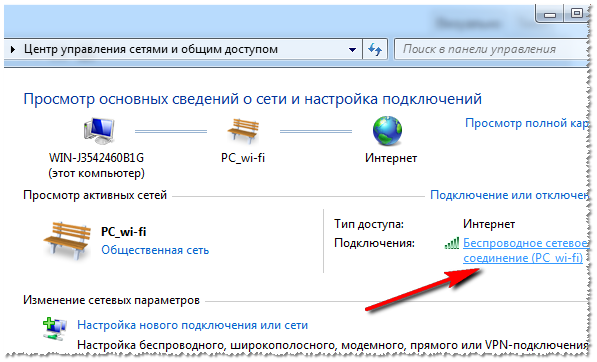
- Далее щелкаете по соединению с интернетом, среди активных соединений (см. скриншот ниже).
- Собственно, перед нами покажется окно свойств, в котором и указана скорость интернета (например, у меня скорость 72,2 Мбит/с, см. скрин ниже).
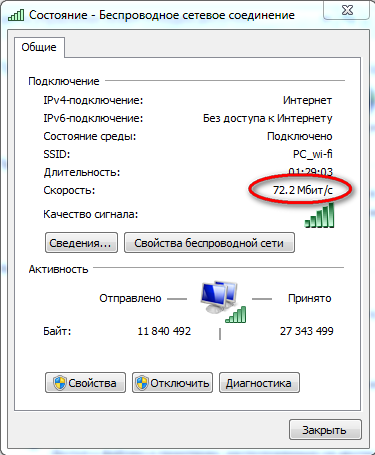
Примечание! Какую бы цифру не показывала Windows, — реальная цифра может отличаться на порядок! Показывает, например, 72,2 Мбит/с, а реальная скорость не поднимается выше 4 Мбайт/с при скачивании в различных программах-загрузчиках.
Онлайн-сервисы
Чтобы точно определить, какая скорость вашего интернет-соединения на самом деле, лучше воспользоваться специальными сайтами, которые могут выполнить такой тест (о них дальше в статье).
Speedtest.net
Один из самых популярных тестов.
Перед проверкой и тестированием рекомендуется отключить все программы, связанные с сетью, например: торренты, онлайн-видео, игры, чаты и пр.
Что касается speedtest.net — то это очень популярные сервис для измерения скорости соединения с интернетом (по версии многих независимых рейтингов). Пользоваться им проще простого. Сначала нужно перейти по ссылке выше, а затем нажать по кнопке «Begin Test».
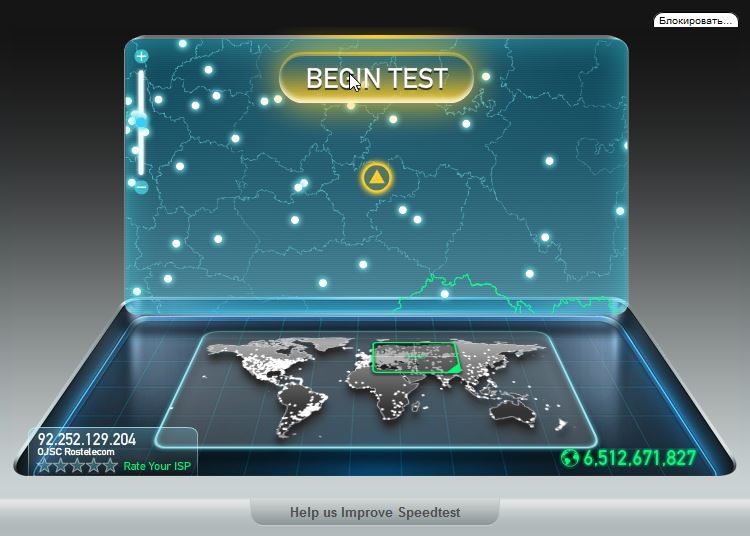
Далее, примерно через минуту, этот онлайн-сервис предоставит вам данные по проверке. Например, в моем случае значение составило около 40 Мбит/с (неплох, близко к реальным цифрам тарифа). Правда, несколько смущает цифра пинга (2 ms — это очень низкий пинг, практически, как в локальной сети).
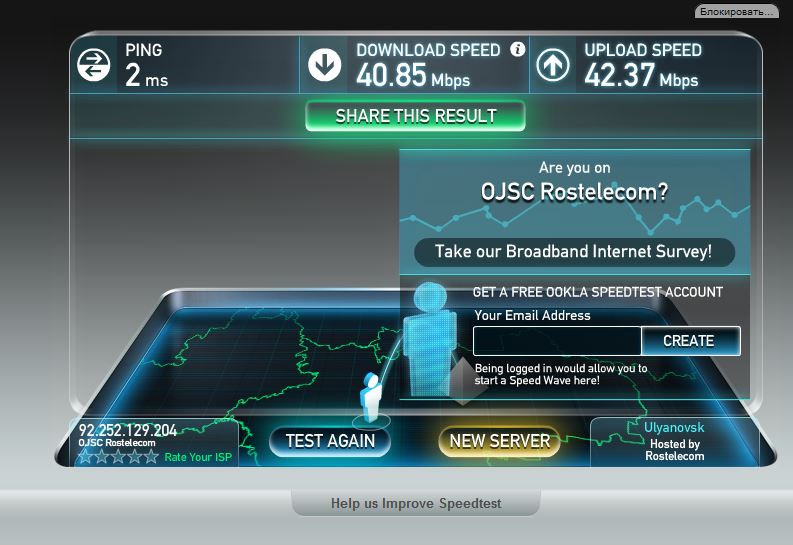
Примечание! Пинг — это очень важная характеристика интернет-соединения. Если у вас будет высокий пинг об онлайн-играх можно будет забыть, так как все будет тормозить и вы просто не будете успевать нажимать кнопки. Пинг зависит от множества параметров: удаленности сервера (того ПК, которому отправляет пакеты ваш компьютер), от загруженности вашего интернет-канала и пр. Если вы интересуетесь темой пинга, рекомендую вам ознакомиться с этой статьей: https://pcpro100.info/chto-takoe-ping/
SPEED.IO
Очень интересный сервис для тестирования подключения. Чем он подкупает? Наверное, несколькими вещами: простота проверки (нажать всего одну кнопку), реальными цифрами, процесс идет в режиме реального времени и вы наглядно видите как спидометр показывает скорость скачивания и отдачи файла.
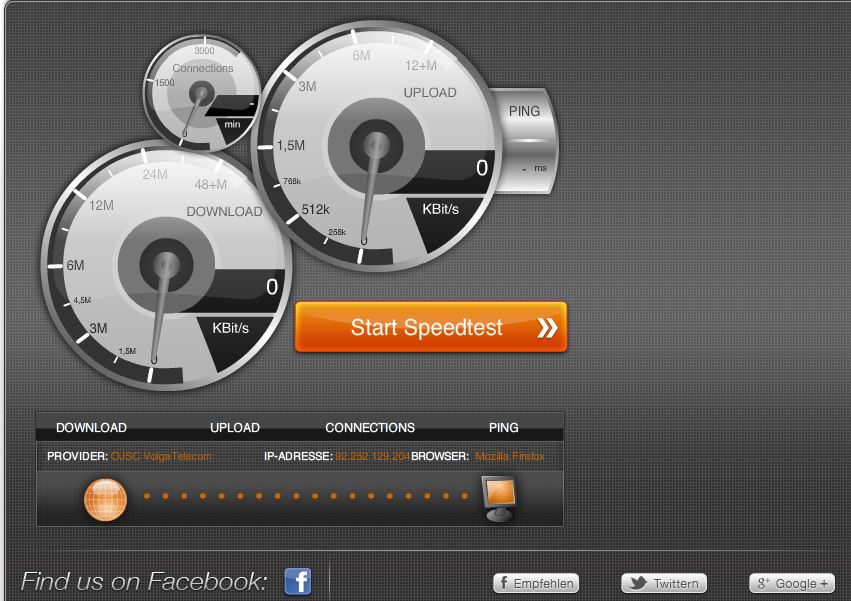
Результаты более скромные, чем в предыдущем сервисе. Здесь важно еще учитывать, нахождение самого сервера, с которым идет соединение для проверки. Т. к. в предыдущим сервисе сервер был российским, а в этом нет. Впрочем, это тоже довольно интересная информация.
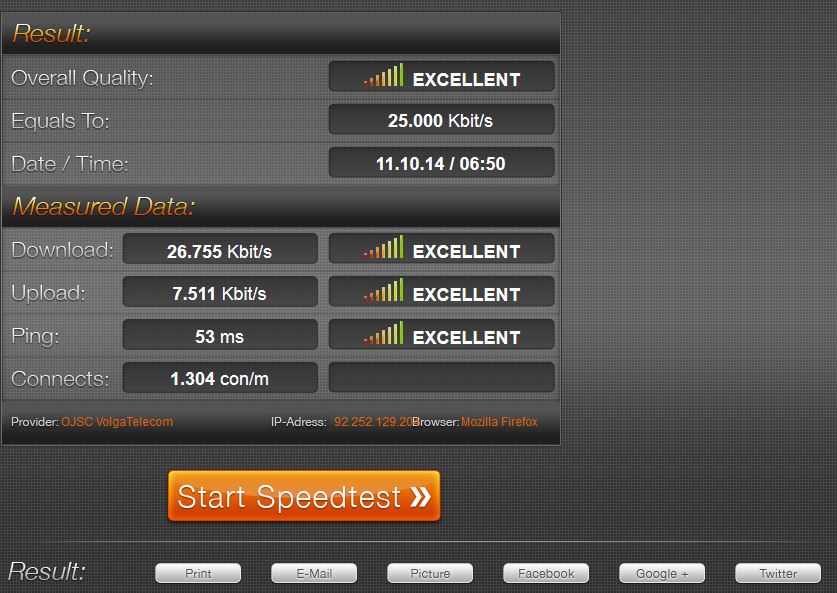
Speedmeter.de
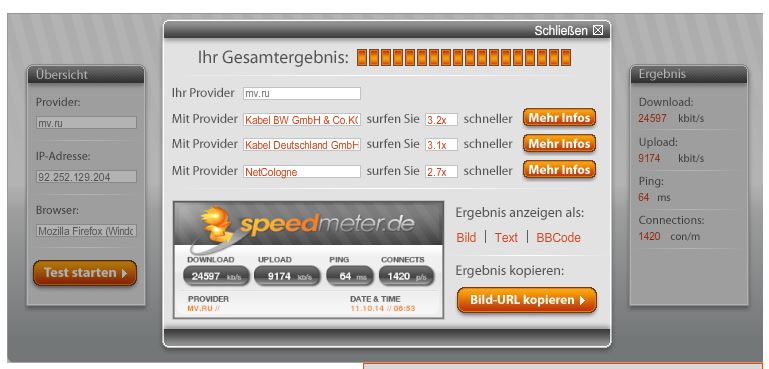
У многих людей, особенно в нашей стране, все немецкое ассоциируется с точностью, качеством, надежностью. Собственно, и их сервис speedmeter.de подтверждает это. Для тестирования достаточно перейти по ссылке выше и нажать одну кнопку «Speed test starten».
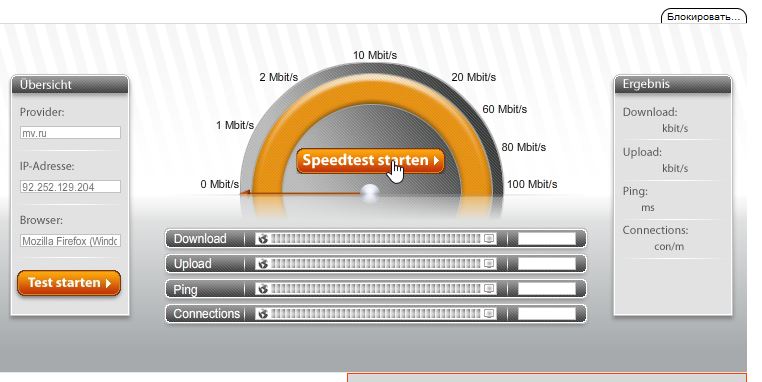
Кстати, радует то, что вам не придется видеть ничего лишнего: ни спидометров, ни разукрашенных картинок, ни обилия рекламы и пр. В общем, типичный «немецкий порядок».
Voiptest.org
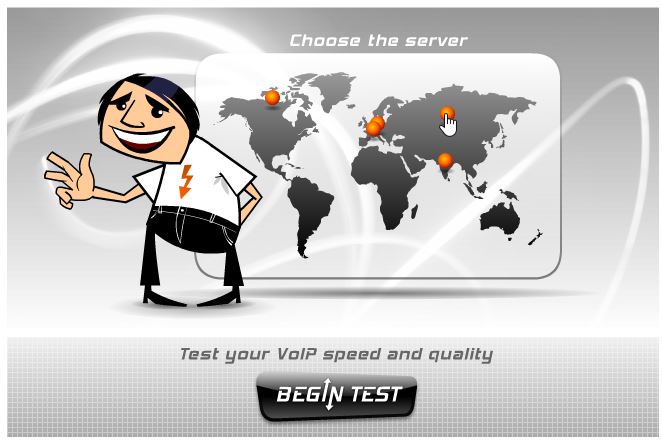
Неплохой сервис, в котором легко и просто выбрать сервер для проверки, а затем начать тестирование. Этим он и подкупает многих пользователей.
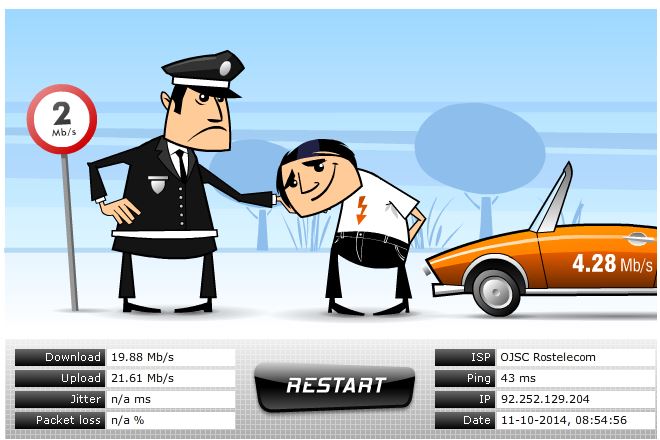
После теста вам предоставляется подробная информация: ваш IP-адрес, провайдер, пинг, скорость скачивания/отдачи, дата теста. Плюс к этому увидите несколько интересных флеш-роликов (забавно…).
Кстати, отличный способ проверить скорость интернета, на мой взгляд, это различные популярные торренты. Берете из топа любого трекера файл (который раздают несколько сотен человек) и скачиваете его. Правда, программа uTorrent (и подобные ей) скорость скачивания показывают в Мбайт/с (вместо Мбит/с, которую указывают все провайдеры при подключении) — но это не страшно. Если не вдаваться в теорию, то достаточно скорость скачивания файла, например 3 Мбайт/с* умножить на ~8. В результате получим примерно ~24 Мбит/с. Это и есть реальное значение.
* — важно дождаться пока программа наберет максимальный показатель. Обычно чрез 1-2 минут при скачивании файла из топа рейтинга популярного трекера.
На этом все, всем удачи!
Проверка скорости интернета на компьютере с Windows 7
Существует огромное количество онлайн-сервисов, позволяющих измерить скорость интернета. Это будет полезно, если вам кажется, что реальная скорость не соответствует заявленной провайдером. Или если желаете узнать за сколько времени скачается фильм или игра.
Как проверить скорость интернета
С каждым днем появляется все больше возможностей для измерения скорости загрузки и отправки информации. Мы рассмотрим наиболее популярные среди них.
Способ 1: NetWorx
NetWorx — простенькая программа, позволяющая собирать статистику по использованию интернета. Кроме этого она обладает функцией измерения скорости сети. Бесплатное использование ограничивается сроком в 30 дней.
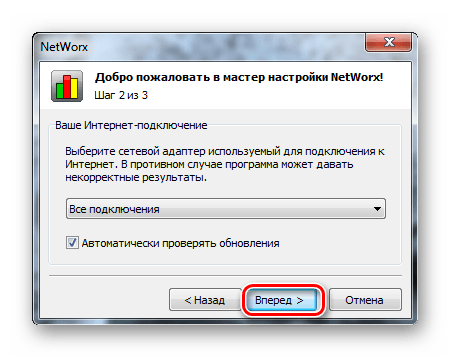
- После установки нужно выполнить простую настройку, состоящую из 3 шагов. На первом нужно выбрать язык и нажать «Вперед».
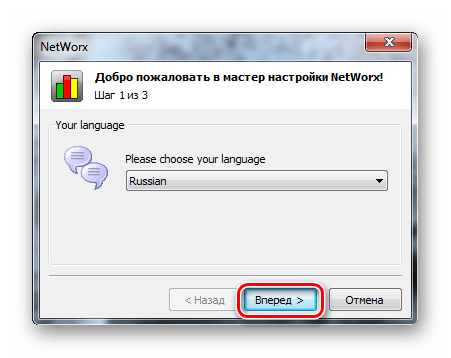
- На втором шаге необходимо выбрать подходящее подключение и нажать «Вперед».
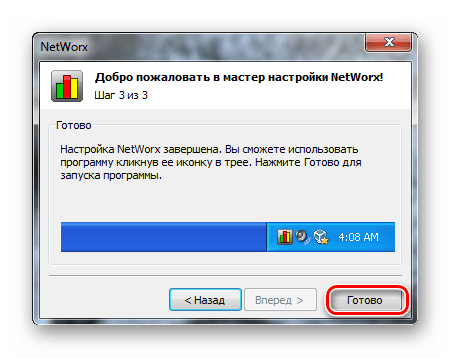
- На третьем настройка будет завершена, просто нажмите кнопку «Готово».
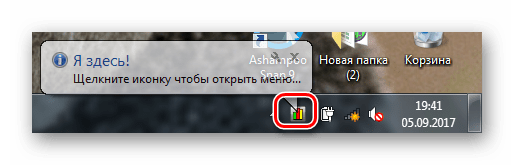
В системном трее появится иконка программы:

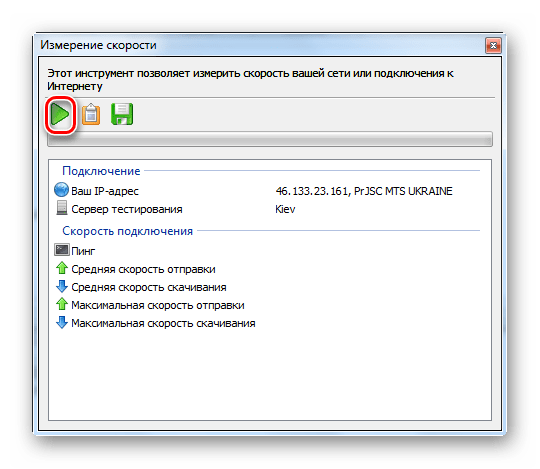

Все данные представлены в Мегабайтах, поэтому будьте внимательны.
Способ 2: Speedtest.net
Speedtest.net — наиболее известный онлайн-сервис, предоставляющий возможность проверки качества интернет соединения.
Пользоваться такими сервисами очень просто: нужно нажать кнопку для начала теста (как правило, она очень большого размера) и ждать результатов. В случае со Спидтестом, эта кнопка называется «Begin test» («Начать проверку»). Для получения наиболее достоверных данных выберите сервер, расположенный ближе всего.

Через несколько минут вы получите результаты: пинг, скорость загрузки и отправки.
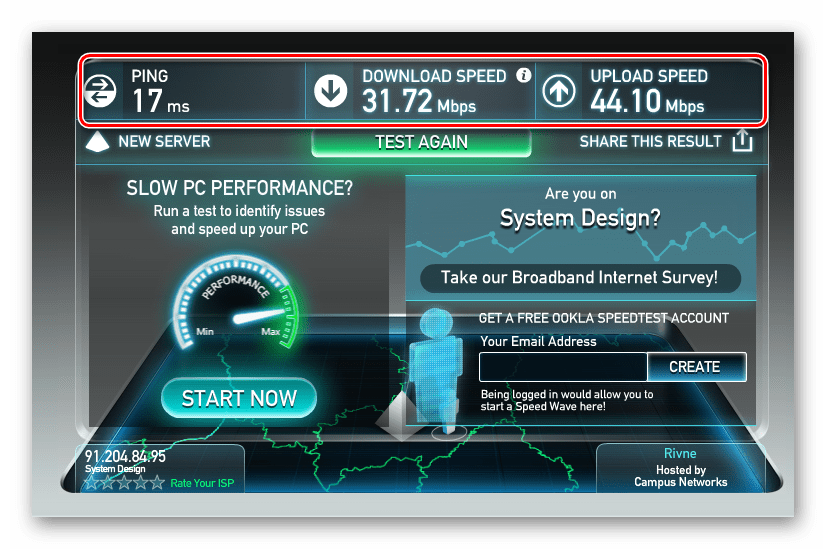
В своих тарифах провайдеры указывают скорость загрузки данных («Download speed»). Ее значение интересует нас больше всего, поскольку именно это влияет на возможность быстрого скачивания данных.
Способ 3: Voiptest.org
Еще один сервис. Обладает простым и красивым интерфейсом, удобен отсутствием рекламы.
Перейдите на сайт и нажмите «Start».

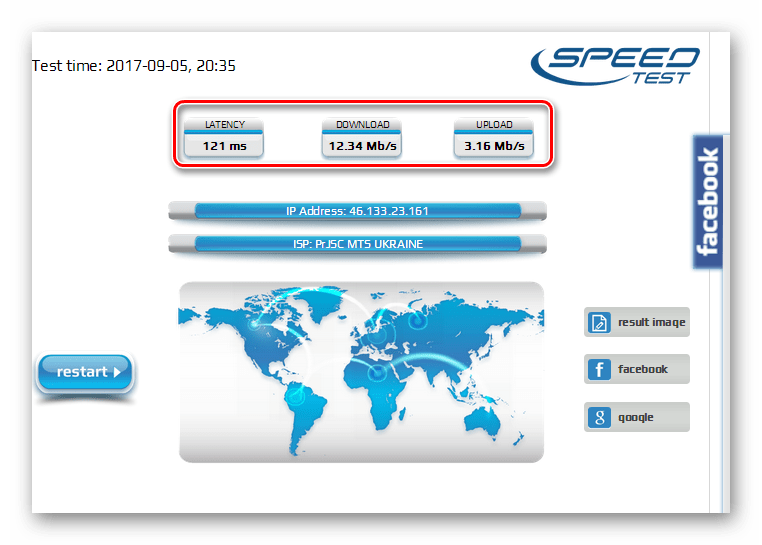
Вот так выглядят результаты:
Способ 4: Speedof.me
Сервис работает на HTML5 и не требует установленной Java или Flash. Удобен для использования на мобильных платформах.
Кликните «Start test» для запуска.

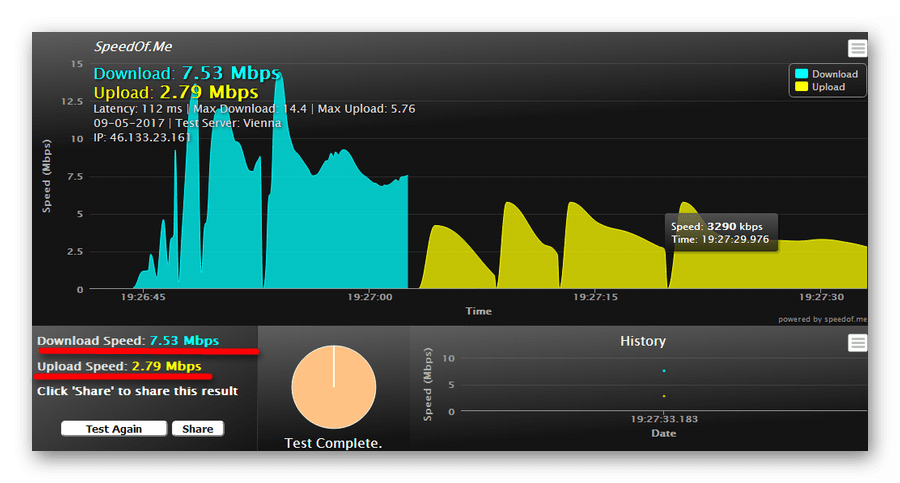
Результаты будут показаны в виде наглядного графика:
Способ 5: 2ip.ru
На сайте есть много разных услуг в сфере интернета, в том числе и проверка скорости соединения.
- Чтобы запустить проверку, перейдите в раздел «Тесты» на сайте и выберите пункт «Скорость интернет соединения».
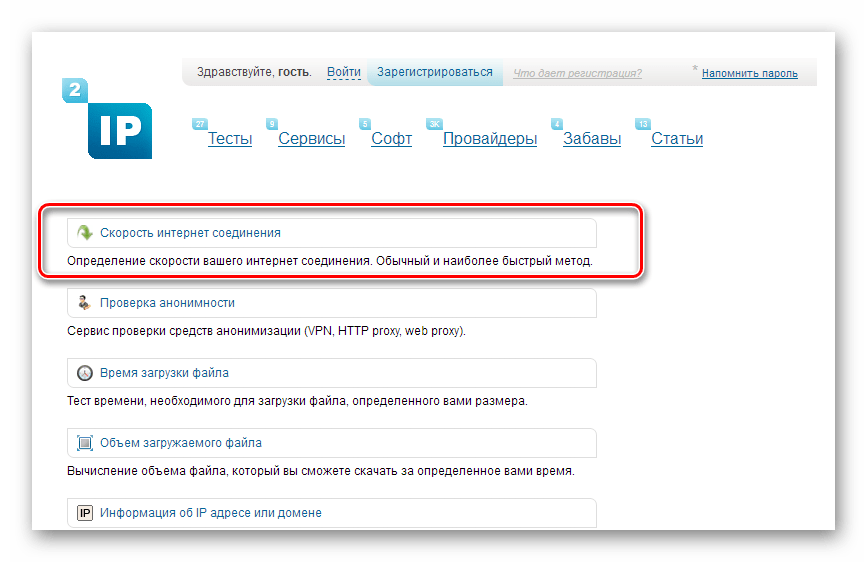
- Затем найдите наиболее близкую к вам площадку (сервер) и нажмите «Тестировать».

- Через минуту получите результаты.
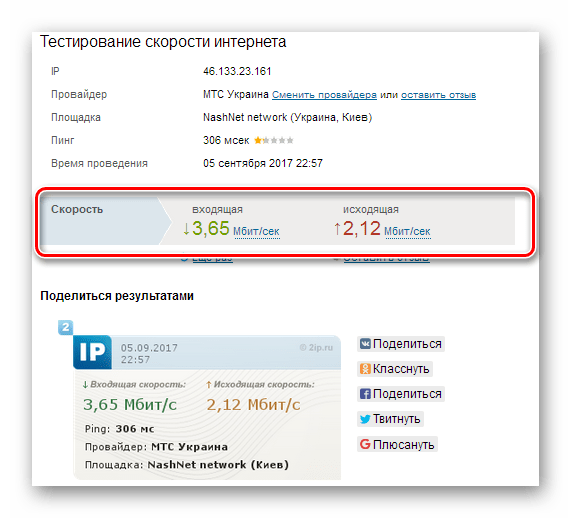
Все сервисы обладают интуитивно понятным дизайном и просты в использовании. Тестируйте свое сетевое соединение и делитесь результатами с друзьями через социальные сети. Можете даже устроить небольшое соревнование!