
Как сделать адаптивную высоту html?
Ребята, помогите пожалуйста, я самоучка, и плохо знаю html и css. Я пытался сделать что то типо странички с диалогом, как в мобильном приложении вк, у меня получилось сделать все, кроме адаптивной высоты, уж никак не получается. Можете пожалуйста написать небольшой код, чтобы показать сам принцип работы, как так сделать? (если можете, то на background показать), с width: 650px; Дело в том, что у меня с компьютера работает все супер, прям как надо, но как только захожу на сайт с телефона, то все.. Высота у меня выше половины странички. Заранее спасибо!
Отслеживать
задан 20 окт 2021 в 12:41
Armen Saakyan Armen Saakyan
5 3 3 бронзовых знака
1 ответ 1
Сортировка: Сброс на вариант по умолчанию
Я думаю, вам поможет использовать единицы измерения vw (1% от ширины окна) и vh (1% от высоты окна). Либо устанавливать размер в % (считается от родительского контейнера). Почитать про это можно, например, там
Отслеживать
ответ дан 20 окт 2021 в 12:46
3,116 12 12 серебряных знаков 31 31 бронзовый знак
- html
- css
- height
- adaptive
-
Важное на Мете
Похожие
Подписаться на ленту
Лента вопроса
Для подписки на ленту скопируйте и вставьте эту ссылку в вашу программу для чтения RSS.
Дизайн сайта / логотип © 2023 Stack Exchange Inc; пользовательские материалы лицензированы в соответствии с CC BY-SA . rev 2023.11.15.1019
Нажимая «Принять все файлы cookie» вы соглашаетесь, что Stack Exchange может хранить файлы cookie на вашем устройстве и раскрывать информацию в соответствии с нашей Политикой в отношении файлов cookie.
Как сделать адаптивную высоту для блока?
Есть лендинг и идет блок за блоком. И нужно что бы первый блок всегда было видно полностью по высоте. Хоть на 28 дюймов хоть на маке 13 дюймов или на айпед. Как так можно сделать?
- Вопрос задан более трёх лет назад
- 4616 просмотров
Комментировать
Решения вопроса 2
https://habrahabr.ru/post/243161/ легко и просто. Ну, если не под ие6 конечно.
Ответ написан более трёх лет назад
freeman0204 @freeman0204 Автор вопроса
Это хорошо. А как быть с элементами внутри блока. В нем могут быть зоголовки, формы и т. д. Между ними есть отступы. Получается на больших экранах между ними отступы ростянутся и будут большими, а на маленьких наоборот. Это никак не исправить?
Артур Черешнюк: при тех же условиях, можно использовать эту величину или процентное соотношение. Ну или свойство calc, ну или вкрайнем случае JS, чтобы в % от данной высота экрана. Способов море
Ответ написан более трёх лет назад
freeman0204 @freeman0204 Автор вопроса
Это хорошо. А как быть с элементами внутри блока. В нем могут быть зоголовки, формы и т. д. Между ними есть отступы. Получается на больших экранах между ними отступы ростянутся и будут большими, а на маленьких наоборот. Это никак не исправить?

можно сделать через media, можно сделать внутренний блок и вертикально его центрировать, не знаю что именно вам лучше подойдет, не видя исходника

Ankhena @Ankhena Куратор тега CSS
Артур Черешнюк: Включать здравый смысл 🙂
Использовать media запросы, изменять отступы и размеры содержимого, возможно скрывать часть элементов или переносить на следующие экраны.
Зависит от того, что именно должно располагаться внутри и насколько мелким оно имеет право оказаться.
К сожалению, часто не удается убедить заказчика, что идея бредовая, пока он не увидит работающую модель.
freeman0204 @freeman0204 Автор вопроса
Ankhena: Спасибо. Как то не подумал про это media only screen and (max-height: 720px)
>
все время воспринимал медиа как адаптив по ширине.
Когда в вёрстке нужна высота. CSS-свойство height
Начинающие верстальщики в своих первых проектах часто задают высоту элементам, чтобы попасть в размеры чётко по макету. Давайте разберёмся, а действительно ли высота везде нужна?
Свойство height и его значения
За высоту элементов отвечает свойство height . Если задать чёткое значение, то высота блока будет всегда одинаковой, несмотря на размер содержимого.

�� height — высота внутренней области элемента с учётом внутренних и внешних отступов и рамки border .
Если свойство box-sizing не задано, то размер внутренней области определяется height и width .
Если значение box-sizing задано, то оно определяет, какой области указаны размеры.
Высота измеряется в любых единицах длины, которые приняты в CSS: дюймы ( in ), пиксели ( px ), пункты ( pt ) и так далее. Также можно использовать проценты, тогда высота вычисляется от родительского элемента. Если родителя нет, то высота рассчитывается от окна браузера.
Если высота родительского блока не определена, и вы хотите, чтобы изображение сохраняло пропорции и не деформировалось, то задайте значение height: auto . Тогда высота будет равна высоте содержимого элемента. Если значение не задать, используется значение атрибута height из разметки.
Обязательно ли указывать высоту элементам?
Рассмотрим простой текстовый блок. По макету блок занимает определённое пространство, поэтому, чтобы размер совпадал, пропишем блоку высоту.
.paragraf
�� Корневая папка проекта — это рабочая область. В ней находятся все файлы и папки, необходимые для его работы.
Хранилище — это содержимое скрытой папки .git , которая добавляется в проект при инициализации.
В блоке на примере два абзаца текста, высота указана, всё четко по макету, кажется, работа сделана отлично. А что, если нам понадобится добавить ещё один абзац?
Пример
�� Корневая папка проекта — это рабочая область. В ней находятся все файлы и папки, необходимые для его работы.
Хранилище — это содержимое скрытой папки .git , которая добавляется в проект при инициализации.
В этой папке хранятся все версии рабочей области и служебная информация.
Тогда текст вылезет за рамки блока, и вёрстка нарушится. Какое решение?
Для блоков с контентом (например, с текстом) лучше не использовать height . Сайт и содержание отдельного блока в любой момент могут измениться, возможно появление дополнительной информации.
Для таких случаев больше подойдёт свойство min-height — минимальная высота блока, меньше которой он не может быть. Если текст добавится, то он растянет блок и полностью поместится.
Пример
�� Корневая папка проекта — это рабочая область. В ней находятся все файлы и папки, необходимые для его работы.
Хранилище — это содержимое скрытой папки .git , которая добавляется в проект при инициализации.
В этой папке хранятся все версии рабочей области и служебная информация.
А нужна ли тогда вообще высота?
Для декоративных элементов и картинок указывать высоту уместно, особенно если вы уверены, что ничего не поменяется через время. Для блоков с контентом рекомендуем использовать свойство min-height , оно даёт возможность элементам меняться, но сохранять важные значения.
�� height — задаёт высоту элемента
min-height — минимальная высота элемента
max-height — максимальная высота элемента
Представим, что вам нужно сверстать кнопку. Если не укажете height , то высота кнопки будет меняться в зависимости от контента — при добавлении слов кнопка вытянется.
Если вы зададите height , то при увеличении количества слов, они не вместятся и выпадут из кнопки.
При заданном значении min-height внутрь кнопки можно добавлять сколько угодно слов, она будет растягиваться. При этом если убрать всё содержимое, кнопка останется минимальной высоты, которую вы укажете.
Свойство max-height применяется, если важно сохранить определённую максимальную высоту, больше которой элемент не должен растягиваться. Поэтому при добавлении дополнительных слов, часть из них выйдут за рамки контейнера.
See the Pen height by midler (@midler) on CodePen.
Если важно сохранить максимальную высоту, но нужно добавить текст, поможет свойство overflow . Когда контент превышает указанную высоту или ширину, свойство позволяет поместить всё в блок, при этом не увеличивая его площадь.
�� Возможные значения overflow :
- visible (по умолчанию) — дополнительный текст выйдет за рамки блока;
- hidden — добавленный текст будет скрыт и не отобразится, обрежется по границам родительского блока без прокрутки;
- clip — новый контент тоже обрежется. В отличие от hidden запрещает любую прокрутку, границы родительского блока рассчитываются с учётом внутренних отступов;
- auto — при переполнении блока контентом добавятся полосы прокрутки;
- scroll — значение похоже на auto , но полосы прокрутки видны всегда, даже если переполнения нет.

Ещё о вёрстке
- Что такое Pixel Perfect вёрстка и зачем она нужна
- Как прятать
- Чем отличаются margin и padding
«Доктайп» — журнал о фронтенде. Читайте, слушайте и учитесь с нами.
Читать дальше

Новое в 2023 — text-wrap: balance
В 2023 в CSS появилось любопытное свойство text-wrap со значением balance . Оно «уравновешивает» текстовые элементы, чтобы они приятнее выравнивались внутри блока.
Ограничение — текст не длиннее 6 строк, иначе браузеру придётся непросто, и лучше не применять это свойство к body .
Вот пример заголовка c text-wrap: balance и без него.
На момент написания заметки свойство поддерживается во всех больших браузерах, кроме Safari, а на мобильных — только в Chrome, но то ли ещё будет.
- 13 ноября 2023

Знакомство с CSS
После того как мы разобрались с базовой структурой веб-страницы с помощью HTML, пришло время привнести в неё стиль и красоту. В этом нам поможет CSS, что означает Cascading Style Sheets, или «каскадные таблицы стилей».
Что такое CSS?
CSS используется для оформления HTML-страниц. Если HTML — это скелет сайта, то CSS — его одежда. С помощью CSS мы можем задавать цвета, шрифты, отступы, добавлять анимации и многое другое.
Как подключить CSS к HTML
Есть несколько способов использования CSS внутри HTML:
Внутренний CSS: внутри раздела HTML-документа, в теге :
Внешний CSS: создание отдельного CSS-файла и его подключение с помощью элемента :
Инлайновые стили: непосредственно в HTML-элементе, через атрибут style . Но это не очень хороший способ, лучше его не использовать, и вот почему.
Этот текст будет красного цвета.
Основы синтаксиса CSS
CSS состоит из селекторов и объявлений. Селектор указывает, к какому элементу HTML применяется стиль, а объявление состоит из свойства и его значения.
/* Селектор */ p < /* Свойство : Значение; */ color: green; font-size: 14px; >Работа с цветом и фоном
Одни из самых основных свойств в CSS — это цвет и фон элементов.
color меняет цвет текста:
background-color меняет фоновый цвет элемента:
Типографика и шрифты
CSS позволяет нам контролировать шрифты на странице:
- font-family задаёт шрифт текста, даже если он нестандартный.
- font-size определяет размер текста.
- font-weight устанавливает жирность шрифта.
Блочная модель
Важной концепцией в CSS является блочная модель, которая включает в себя margin , border , padding , и content .
Внутренние и внешние отступы одной картинкой:
Позиционирование и Flexbox
Чтобы разместить элементы на странице, мы используем различные стратегии позиционирования, включая флексбоксы, которые позволяют нам упростить многие задачи.
.container < display: flex; /* Применяем Flexbox */ justify-content: center; /* Центрирование содержимого по горизонтали */ align-items: center; /* Центрирование содержимого по вертикали */ >Адаптивный дизайн
С помощью медиа-запросов мы можем создавать адаптивный дизайн, чтобы наш сайт хорошо выглядел на разных устройствах.
@media (max-width: 600px) < .container < flex-direction: column; >> Это только начало пути в мир CSS, но зная эти основы, вы уже можете начать экспериментировать и применять стили к вашим веб-страницам. В следующей статье мы разберём JavaScript и увидим, как добавить интерактивность нашим веб-страницам. Удачи в творчестве и до новых встреч в коде! ������
- 1 ноября 2023

Увеличение ссылки при наведении
Задача: плавно увеличить ссылку при наведении.
Решение:
a < display: inline-block; transition: transform 0.3s ease; >a:hover
Первые два свойства просто немного меняют вид ссылки. Свойство color: maroon; меняет цвет текста в тегах на темно-красный, а свойство text-decoration : none; убирает подчеркивание.
Но наша задача — плавно увеличить размер ссылки, а не просто её перекрасить. Поэтому используем свойство transform: scale(1.2) , которое срабатывает при наведении курсора и увеличивает размер ссылки в 1.2 раза по сравнению с её начальным размером.
- 13 октября 2023

WOFF больше не нужен
Я купил и скачал шрифты для недавнего проекта, распаковал папку, где были только WOFF2-файлы, и сначала не поверил, что такое бывает.
Потом мне стало интересно: они что, забыли WOFF? А он вообще ещё нужен? Ну, всё-таки, веб — это место, где постоянно всё меняется и улучшается, поэтому я пошёл и спросил людей в Mastodon. Ответ был единодушным: нужен только WOFF2!
Я хорошо помню пост от Зака в конце 2016, после которого я отказался от исчерпывающего синтаксиса @font-face , включавшего, вдобавок, TTF, EOT и SVG-шрифты, и перешёл только на WOFF2 и WOFF.
Похоже, с тех пор мир веб-шрифтов изменился ещё разок, и вот актуальная версия @font-face :
@font-face
Остался всего один формат. Просто, скажите?
Как писал Зак, «так как в вебе, когда шрифт не найден, всё равно подгружаются системные шрифты, мы можем идти в ногу со временем». Итак, какие браузеры отправятся в тёмные века системных шрифтов с этим синтаксисом?
- IE 11, 10, 9, 8, 7, …
- Chrome 4–35
- Edge 12 и 13
- Safari 3–9.1
- Firefox 2–38
- Opera 22 и ниже
- Android 4.4.4 KitKat и ниже (а это
- Safari на iOS 3.2–9.3
Caniuse.com показывает, что почти у 95% пользователей есть браузер с поддержкой WOFF2. А в относительной статистике (Date Relative — прим. перев.) заметно, что массовый переход на WOFF2 случился в 2015 и 2016. К концу 2016 во всех последних версиях больших браузеров появилась поддержка WOFF2.3
А спустя 7 лет поддержка расширилась настолько, что можно уже не добавлять в проект WOFF-файлы — ну, кроме случая, когда вы точно знаете, что много ваших пользователей используют старые устройства и браузеры.
С другой стороны, нет смысла и удалять WOFF из старых проектов. Если вы подключали WOFF2 раньше WOFF внутри @font-face — и порядок здесь важен — то браузер просто скачает и подключит WOFF2-версию.
И если однажды вы, как и я, обнаружите себя перед папкой, полной файлов WOFF2, знайте, что WOFF — уже всё.
- 23 сентября 2023

Трясём пароль с помощью CSS
Знаете момент, когда всё на сайте уже сделано, и хочется добавить какую-нибудь маленькую незаметную фишку? Мы тоже знаем, поэтому давайте просто потрясём поле пароля, когда пользователь ввёл неверный пароль. Как на Маке.
Вот что получится в итоге:
- 7 сентября 2023

Как сделать тёмную тему на сайте
Без лишних слов создадим простой переключатель для светлой и темной темы с использованием HTML, CSS и JavaScript. Нам понадобятся три файла — index.html , styles.css и script.js .
HTML
Основная разметка страницы — заголовок, абзац текста, список и текст в рамке.
CSS (styles.css):
Здесь задаём цвета для светлой и тёмной темы, а ещё минимальную стилизацию текста и блока с рамкой.
body < font-family: Arial, sans-serif; transition: background-color 0.3s ease; >body.light-theme < background-color: #ffffff; color: #000000; >body.dark-theme < background-color: #121212; color: #ffffff; >.boxed-text
JavaScript (script.js)
Этот код нужен, чтобы переключать тему при нажатии на кнопку:
document.getElementById('themeToggle').addEventListener('click', function() < const currentTheme = document.body.className; if (currentTheme === 'light-theme') < document.body.className = 'dark-theme'; >else < document.body.className = 'light-theme'; >>); При загрузке страницы по умолчанию будет установлена светлая тема. При нажатии на кнопку «Переключить тему» будет происходить переключение между светлой и темной темой.
- 29 августа 2023

4 способа центрировать текст в CSS
Центрирование элементов на веб-странице — это одна из наиболее распространенных задач, с которой мы сталкиваемся при работе с макетами. И хотя центрирование текста по горизонтали довольно простое ( text-align: center; и делов-то), вертикальное центрирование может быть немного сложнее. Давайте рассмотрим несколько методов.
Метод 1: Flexbox
Flexbox — это один из самых простых и эффективных способов центрирования.
Заворачиваем текст в с классом center-both :
Центрированный текст
.center-both
Метод 2: CSS Grid
HTML такой же, как в предыдущем примере. В CSS включаем гриды и используем свойство place-items со значением center :
.center-both
Метод 3: позиционирование и Transform
Этот метод немного старомодный и работает не идеально. Здесь у div устанавливается relative позиция. А
внутри дива мы сдвигаем с помощью абсолютного позиционирования. Не слишком элегантно:
.center-both < position: relative; >.center-both p
HTML остается таким же. Вот что получается:
Плохой метод: использование line-height
Если у вас однострочный текст, вы можете установить line-height , равный высоте родительского элемента.
.center-both < line-height: 200px; /* Пример высоты */ text-align: center; >Этот метод не подойдет для многострочного текста. Да и вообще мы очень не рекомендуем так делать, это прям совсем для любителей острых ощущений. Потому что вот:
Если вам интересно узнать больше о каждом из этих методов, рекомендуем посмотреть документацию по Flexbox на MDN или документацию по CSS Grid на MDN, а ещё пройти курсы в HTML Academy.
- 28 августа 2023

Как скруглить рамку. CSS-свойство border-radius
CSS-свойство border-radius помогает скруглить углы элемента. Оно особенно полезно для стилизации кнопок, форм, карточек товаров и других элементов сайта.
- 28 июля 2023

CSS-свойство contain
Представьте, что у вас есть контейнер. Внутри него находятся разные элементы: текст, изображения или что-то другое. Свойство contain говорит браузеру, как именно элементы должны взаимодействовать. Например, они могут быть ограничены, влиять на расположение друг друга или менять свои размеры.
Также свойство помогает повысить производительность страницы. Например, браузер понимает, когда при изменении свойств элемента нужно перерисовать страницу, а когда нет.
⭐ CSS-свойство contain определяет, как элемент должен взаимодействовать с другими элементами внутри контейнера.
Синтаксис
.container
- 14 июля 2023

Как задать позицию и размер элемента. CSS-свойство inset
CSS-свойство inset задаёт позицию и размер элемента на странице. Это комбинация четырёх отдельных свойств: top , right , bottom и left , которые определяют отступы от верхнего, правого, нижнего и левого края элемента.
Синтаксис
.element
- 13 июля 2023
Дизайн с адаптивной высотой
От автора: термин «Адаптивная верстка» часто подразумевает под собой проверку браузера в области просмотра на разной ширине и различных по размерам устройств. Мы всегда тестируем браузер по горизонтали, уменьшая ширину, но я редко встречал какие-либо соображения по поводу тестирования по вертикали за счет уменьшения высоты окна браузера. В глубине души возникает вопрос: нужно ли нам уменьшать высоту окна браузера? Да, и я постараюсь убедить вас в этой статье.
Во время работы над реализацией веб-сайта, делать предположения, не полагаясь на реальные данные, не очень хорошо. Чрезвычайно важно брать на себя ответственность за тестирование как по горизонтали, так и по вертикали.
Зачем проверять высоту?
Это хороший вопрос. Перед тем как перейти к примерам и вариантам использования, я хочу проиллюстрировать один сценарий, чтобы вы могли получить представление о том, какие проблемы мы будем исследовать.
Для дизайнера неверное предположение является одним из факторов, которые играют жизненно важную роль в искажении дизайна веб-сайта. Например, предположение, что пользователь будет просматривать веб-сайт, используя всю ширину и высоту экрана, неверно. Вместо этого вам нужно учитывать самый худший вариант.

Вы видите, что я имею в виду? Реальность такова, что не все пользователи используют веб-браузеры так, как вы ожидаете. Я видел веб-сайты, которые плохо выглядят при уменьшении высоты окна браузера.
Инструменты разработчика браузера
Изменение размера браузера (по вертикали) — не единственный способ изменить высоту области просмотра. Когда вы открываете инструменты разработчика в браузере, они также занимают вертикальное пространство.
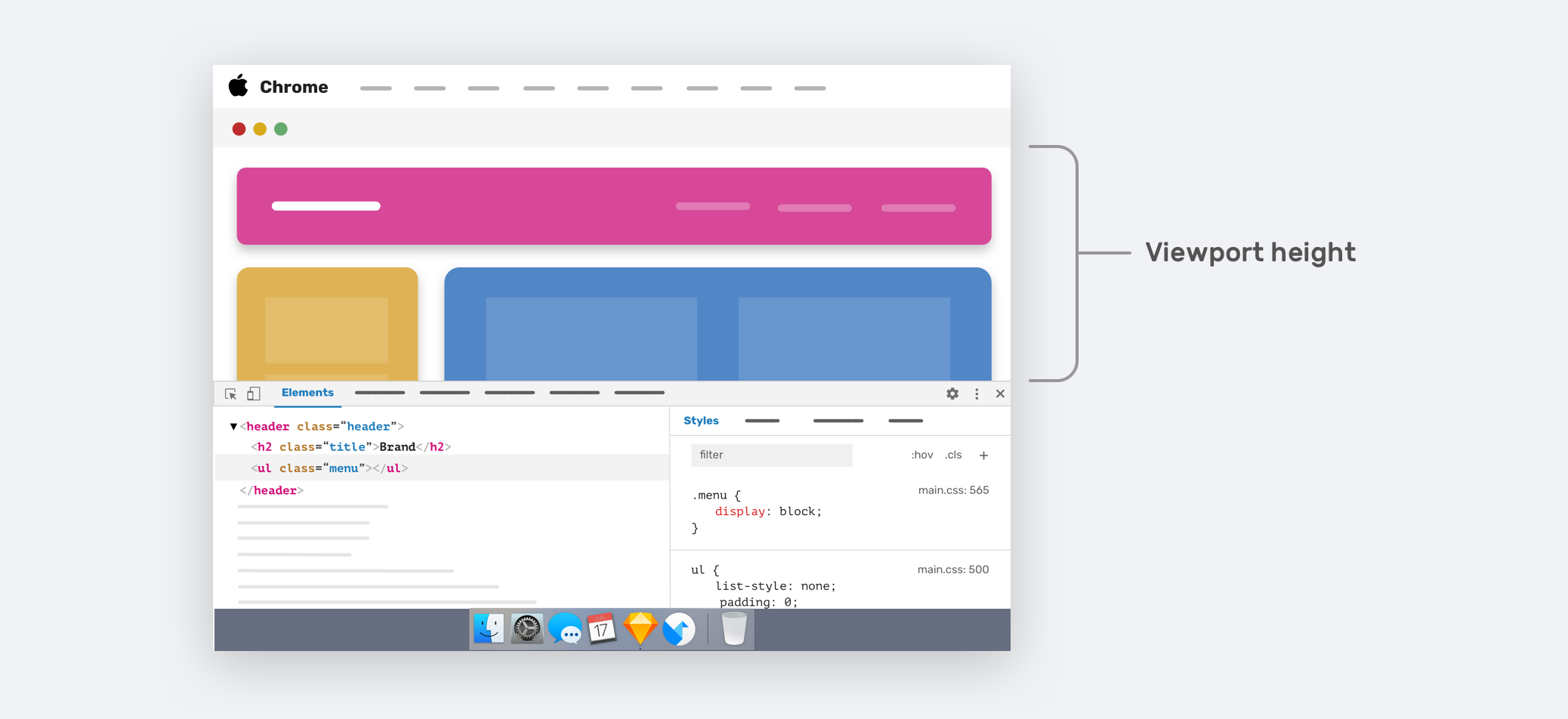
Это может нарушить дизайн или выявить проблемы, которые вы не учли. Поле со стрелкой на рисунке выше представляет текущую высоту области просмотра. Для небольших экранов ноутбуков вы увидите только малую часть веб-страницы.
Главный вопрос заключается в том, можем ли мы улучшить взаимодействие с пользователем при небольшой высоте области просмотра? Да, это возможно. На этом теории достаточно, давайте научимся мыслить вертикально в CSS.
Вертикальное мышление в CSS
Как дизайнеры и разработчики, некоторые из нас сосредотачиваются только на вариациях ширины дизайна, игнорируя важность тестирования высоты области просмотра. Например, вы работаете над дизайном страницы и указали, как конкретный компонент будет выглядеть при разной ширине области просмотра. Но как насчет разной высоты области просмотра?

На рисунке выше у нас есть меню навигации, которое настраивается в зависимости от высоты области просмотра. Элементы навигации отображаются на весь экран. Когда размер экрана меньше, размер шрифта и интервал уменьшаются. Если размер области просмотра небольшой (скажем, iPhone 5), элементы навигации будут отображаться в виде сетки из 2 столбцов. Подобный тип мышления часто отбрасывается, оставляя такие важные вещи либо полностью забытыми, либо их приходится переделывать, когда кто-то сообщает об ошибке в своем веб-браузере.
CSS может помочь нам в применении вышеизложенного, в основном используя два разных метода:
Единицы окна просмотра.
Вертикальные медиа-запросы
Как вы уже знаете, мы можем использовать медиа-запросы ширины в CSS.