
Какой из реквизитов формы представленной на рисунке является основным
10.8 Чтобы произвольной обычной форме назначить основной реквизит.
1. форму нужно сделать основной, основной реквизит при этом определяется автоматически
2. нужно в свойствах реквизита формы установить флажок «Основной реквизит»
3. нужно войти в меню «Правка», пункт «Основной реквизит» и выбрать нужное значение
4. нужно заполнить свойство «Данные» формы, выбрав нужный реквизит формы
============================================================
в ответах написано, что правильный вариант:
4. нужно заполнить свойство «Данные» формы, выбрав нужный реквизит формы
Создаю произвольную обычную форму и не могу понять, что я не так делаю:
http://s018.radikal.ru/i518/1202/ec/f2e86d1060e3.png
в окне данных я не могу выбрать никакого реквизита, потому что там нет ничего
Основной реквизит формы 1С
Принадлежность формы тому или иному объекту конфигурации не определяет состав данных, которые отображаются в форме. То, что форма принадлежит, например, справочнику «Номенклатура», позволяет назначить ее одной из основных форм для этого справочника, но никак не определяет:
- какие же именно данные будет отображать эта форма, и
- каково будет ее поведение.
Все формы, сами по себе, имеют одинаковое поведение, независимо от того, какие данные они отображают.
Для того чтобы связать форму с данными , используются реквизиты формы, в которых указывается перечень данных, отображаемых формой.
Реквизиты формы предназначены для хранения данных, которые редактируются в форме.
Один из реквизитов может быть назначен основным реквизитом формы.
Основной реквизит формы 1С предназначен для определения:
- источника данных для формы в целом;
- стандартных возможностей платформы для работы формы с данными типа, заданного у основного реквизита.
Для назначения реквизита формы основным реквизитом необходимо:
- произвольной управляемой форме — в свойствах реквизита формы установить флажок «Основной реквизит»;
Рисунок «Основной реквизит формы 1С»
При назначении основного реквизита формы происходит следующее:
- поведение формы изменяется в соответствии с типом этого реквизита;
- изменяется контекстмодуля формы (наряду с методами и свойствами формы, в нем становятся доступны методы и свойства объекта, являющегося значением основного реквизита).
Вследствие объединения контекстов формы и объекта могут возникать конфликты имен методов и свойств. Методы и свойства формы имеют приоритет над методами и свойствами объекта.
Обращение к свойству объекта можно осуществлять через имя основного реквизита формы.
Есть форма с двумя реквизитами: ДокументОбъект , Реквизит1 .
Реквизит ДокументОбъект является основным реквизитом и имеет в свою очередь реквизиты с именами Реквизит1 , Реквизит2 . Тогда обращение к реквизитам в модуле формы будет осуществляться следующим образом:
Какой из реквизитов формы представленной на рисунке является основным
…nbsp;
Какой из реквизитов формы, представленной на рисунке, является основным?
У форм справочников все реквизиты основные
У форм справочников нет основного реквизита
СписокКурсовВалют
V СправочникОбъект
Раздел: «Раздел 10», вопрос №0
Можно ли перегруппировать данные отчета, отображенные в сводной таблице?
Можно изменить порядок измерений сводной таблицы, добавить или удалить часть из них, однако для этого необходимо перезапустить отчет
Нет, нельзя. Сводная таблица не предназначена для таких операций
V Можно изменить порядок измерений сводной таблицы, добавить или удалить часть из них
Можно изменить порядок измерений сводной таблицы, добавить или удалить часть из них. Для этого, в палитре свойств сводной таблицы необходимо установить свойство «Изменяет данные»
Раздел: «Раздел 10», вопрос №0
Какой из элементов управления предназначен для интерактивного анализа многомерных данных в графическом виде?
Диаграмма
V Сводная диаграмма
Дендрограмма
Диаграмма Ганта
Раздел: «Раздел 10», вопрос №0
Какие из нижеперечисленных линий не используются при отображении привязок?
Красного цвета
Синего цвета
V Зеленого цвета
Сплошные
Пунктирные
Раздел: «Раздел 10», вопрос №0
В каком случае будет не доступен выбор режимов размещения окна «Прикрепленное» и «Прячущиеся»?
V Если свойство «Соединяемые» не активно
Если включен режим «Свободное»
Если включен режим «Обычное»
Если свойство «Соединяемые» активно
Раздел: «Раздел 10», вопрос №0
Окно диалога «Список элементов управления формы», представленное на рисунке, позволяет
Отобразить в виде дерева список элементов управления текущей формы
Отобразить в виде дерева список элементов управления всех открытых форм
Быстро найти в форме выбранный в списке элемент управления
V Верны ответы 1 и 3
Верны ответы 1, 2 и 3
Раздел: «Раздел 10», вопрос №0
Закладки на форме могут быть расположены
Только сверху
V Сверху, снизу, справа и слева
Только справа
Только снизу
Только слева
Раздел: «Раздел 10», вопрос №0
Может ли многостраничная форма не иметь закладок?
У многостраничной формы закладки присутствуют всегда
Может, если для свойства формы «Отображать закладки» установлено значение «Не отображать»
Может, если отображение закладок отключено программным способом
V Верны ответы 2 и 3
Раздел: «Раздел 10», вопрос №0
Значение типа «ЗначениеДиаграммы» позволяет получить
Значение диаграммы в определенной точке и серии
Значение расшифровки в определенной точке и серии
V Верны ответы 1 и 2
Раздел: «Раздел 10», вопрос №0
Свойство «Тип значения» элемента управления формы.
V нельзя изменить, если задана связь элемента управления с данными
можно менять только программно
можно менять всегда и любым способом
в принципе нельзя изменить
Раздел: «Раздел 10», вопрос №0
Для добавления команды в виде кнопки на управляемой форме можно
разместить на форме элемент управления «Кнопка», назначить обработчик события «Нажатие» и определить алгоритм в модуле формы
добавить в форму элемент управления «Кнопка», назначить команду из списка команд формы и определить алгоритм команды в модуле формы
перетащить команду в дерево элементов
добавить команду формы в командный интерфейс формы и включить ее видимость
V верны варианты 2 и 3
Раздел: «Раздел 10», вопрос №0
Элемент управления «Табличное поле» предназначен для размещения в форме
Данных в виде динамических списков
Сводных таблиц
Статических данных
V Верны ответы 1 и 3
Верны ответы 2 и 3
Раздел: «Раздел 10», вопрос №0
При сложной привязке в список объектов, к которым можно привязать границу выбранного элемента управления, входят
Форма и все элементы управления на ней расположенные и попавшие в зону пересечения с привязываемым элементом, включая сам элемент управления
V Форма и все элементы управления на ней расположенные, включая сам элемент управления
Форма и все элементы управления на ней расположенные, кроме самого элемента управления
Форма и все элементы управления на ней расположенные и попавшие в зону пересечения с привязываемым элементом, кроме самого элемента управления
Раздел: «Раздел 10», вопрос №0
Окно настройки привязок «Привязка границ для элемента. » может быть вызвано
Выбрав пункт главного меню «Форма-Установить привязки. »
Выбрав пункт контекстного меню «Установить привязки. »
Выбрав кнопку «Установить привязки. » панели инструментов «Редактор форм»
Выбрав ссылку «Установить правила» свойства «Привязка границ» категории «Расположение» в палитре свойств элементов управления
Верны ответы 1, 2 и 4
V Верны ответы 1, 2, 3 и 4
Раздел: «Раздел 10», вопрос №0
В модуле объекта справочника «Номенклатура» объявлена процедура со словом «Экспорт». Может ли она быть вызвана «напрямую» из модулей подчиненных форм?
V «Напрямую» она может быть вызвана из любой формы конфигурации, где основным реквизитом указан «СправочникОбъект.Номенклатура»
«Напрямую» она может быть вызвана только из модулей основных форм данного справочника
Конечно. Потому что это возможно из модуля любого объекта
Да. Так она может быть вызвана из модуля любой подчиненной формы справочника «Номенклатура»
Раздел: «Раздел 10», вопрос №0
Можно ли с помощью выравнивающих линий изменять размеры и перемещать элементы управления формы?
Нельзя
Можно, всегда
V Можно, если элементы управления прикреплены к этим линиям
Можно, если элементы управления прикреплены к этим линиям, но только изменять размеры
Можно, если элементы управления прикреплены к этим линиям, но только перемещать
Раздел: «Раздел 10», вопрос №0
Интерфейс платформы может быть.
русским
английским
V может быть любым, входящим в поставку 1С:Предприятия
верны варианты 1 и 2
Раздел: «Раздел 10», вопрос №0
Что произойдет, если нажать кнопку командной панели, отмененную на рисунке?
Все надписи станут по вертикали и горизонтали одинакового размера. За образец будет взят элемент управления «Надпись1»
Ничего не изменится
Все надписи станут по вертикали и горизонтали одинакового размера. За образец будет взят элемент управления «Надпись3»
V Будет выполнено автоматическое выравнивание надписей
Для всех надписей будет задан прозрачный фон
Раздел: «Раздел 10», вопрос №0
Отключить режим выравнивания с помощью выравнивающих линий в ранее созданной форме
Нельзя
V Можно. Для этого в палитре свойств формы надо отключить свойство «Использовать выравнивающие линии»
Можно. Для этого, выбрав пункт главного меню «Сервис-Параметры», на закладке «Форма» надо отключить свойство «Использовать выравнивающие линии»
Можно. Для этого в палитре свойств формы надо отключить свойство «Использовать выравнивающие линии» или, выбрав пункт главного меню «Сервис-Параметры», на закладке «Форма» отключить свойство «Использовать выравнивающие линии»
Раздел: «Раздел 10», вопрос №0
На рисунке красным кружком отмечен
Специальный маркер выравнивания, показывающий наложение элементов управления
Специальный маркер выравнивания, показывающий смещение элементов управления
Специальный маркер, показывающий, что данный элемент является мастером
V Специальный маркер, показывающий наличие привязки
Раздел: «Раздел 10», вопрос №0
Какую кнопку необходимо создать у элемента управления «Поле ввода», чтобы для выбора значения можно было использовать выпадающий список?
V Кнопку списка выбора
Кнопку выбора
Кнопку регулирования
Нет правильного ответа
Раздел: «Раздел 10», вопрос №0
При расположении в панели обычной формы элементов управления.
их можно привязать к границам панели
V их можно привязать к границам элементов управления, расположенным в панели и к границам панели
их можно привязать к границам элементов управления, расположенных в любом месте формы
их можно привязать к границам элементов управления, расположенных в любом месте формы и к границам формы
Раздел: «Раздел 10», вопрос №0
При выравнивании элементов формы разметочная сетка может быть показана
Непрерывными линиями
Точками, расположенными в шахматном порядке
Точками, расположенными в местах пересечения разметочных линий
Верны ответы 1 и 2
V Верны ответы 2 и 3
Верны ответы 1, 2 и 3
Раздел: «Раздел 10», вопрос №0
Список значений, используемый в элементе управления «Поле выбора», может быть сформирован
Только программно
Только в режиме конфигуратора в специальном окне, которое можно открыть в разделе «Использование» палитры свойств элемента управления
Программно и в режиме 1С:Предприятие в специальном окне, которое можно открыть в разделе «Использование» палитры свойств элемента управления
V Программно и в режиме конфигуратора в специальном окне, которое можно открыть в разделе «Использование» палитры свойств элемента управления
Только в режиме 1С:Предприятие в специальном окне, которое можно открыть в разделе «Использование» палитры свойств элемента управления
Раздел: «Раздел 10», вопрос №0
Поведение элементов управления.
всегда стандартно
определяется подчинением формы соответствующему прикладному объекту
V стандартно, но имеет место специфичное поведение, определяемое расширениями формы, расширениями элементов управления и расширениями, связанными с отображаемыми данными
определяется только расширением формы, расширением элементов управления или отображаемыми данными
Раздел: «Раздел 10», вопрос №0
Для выбора значений из списков можно использовать следующие элементы управления
Поле ввода
Поле выбора
Поле списка
Верны ответы 2 и 3
V Верны ответы 1, 2 и 3
Раздел: «Раздел 10», вопрос №0
При простой привязке элемент управления может быть привязан
К форме
К элементу управления «Панель»
К элементу управления «Разделитель»
Верны ответы 1 и 2
V Верны ответы 1, 2 и 3
Раздел: «Раздел 10», вопрос №0
Для чего служит основной реквизит формы?
Определяет источник данных для формы в целом
Определяет стандартные возможности платформы для работы формы с данными типа, заданного у основного реквизита
Для обеспечения возможности программного обращения к реквизитам объекта из локального контекста формы
Обеспечивает визуализацию реквизитов объекта на диалоге формы
Верны 2 и 3
V Верны 1 и 2
Раздел: «Раздел 10», вопрос №0
Кнопки командной панели, показанные на рисунке, предназначены для
V Выполнения действий с группой выделенных элементов
Для определения положения настраиваемой формы относительно главного окна 1С:Предприятие и его системных окон
Редактирования табличного документа
Установки привязок для элементов формы
Раздел: «Раздел 10», вопрос №0
Каким образом для элемента управления «Командная панель» реализовать возможность его автоматического заполнения?
V В окне свойств достаточно установить флаг «Автозаполнение»
В окне свойств достаточно установить флаг «Изменяет данные»
В окне свойств установить флаг «Изменяет данные» и, обязательно, выбрать значение свойства «Источник действий»
В окне свойств установить флаг «Автозаполнение» и, обязательно, выбрать значение свойства «Источник действий»
Раздел: «Раздел 10», вопрос №0
На рисунке представлена
Дендрограмма
Диаграмма Ганта
V Сводная диаграмма
Диаграмма
Раздел: «Раздел 10», вопрос №0
Добавить страницу в форму можно
Используя пункт главного меню «Форма-Добавить страницу»
Используя пункт контекстного меню формы «Добавить страницу»
Программным способом
Верны ответы 1, 2 и 3
V Верны ответы 2 и 3
Верны ответы 1 и 3
Раздел: «Раздел 10», вопрос №0
Необходимо удалить привязки границ элемента управления, расположенного в форме, при установленном свойстве формы «Автопривязка границ». Какой из нижеперечисленных способов позволит это сделать?
Открыть окно настройки привязок «Привязка границ для элемента управления. «. Установить реквизиты «Ручная привязка» и нажать кнопку «ОК»
V Открыть окно настройки привязок «Привязка границ для элемента управления. «. Нажать кнопку «Сбросить все привязки». Подтвердить удаление привязок. Установить реквизиты «Ручная привязка» и нажать кнопку «ОК»
Открыть окно настройки привязок «Привязка границ для элемента управления. «. Нажать кнопку «Сбросить все привязки». Подтвердить удаление привязок и нажать кнопку «ОК»
Отключить свойство формы «Автопривязка границ»
Раздел: «Раздел 10», вопрос №0
Границу элемента управления можно привязывать
К границе формы
К центру формы
К границе другого элемента управления
К центру другого элемента управления
Верны ответы 1, 2 и 3
V Верны ответы 1, 2, 3 и 4
Раздел: «Раздел 10», вопрос №0
Поясняющая информация на элементе управления «Кнопка» может быть представлена в виде
Только надписи
Только картинки
Одновременно, картинки и надписи
Либо надписи, либо картинки
V Верны ответы 1, 2 и 3
Раздел: «Раздел 10», вопрос №0
Интерфейс платформы на украинском языке.
интерфейс платформы может быть только англоязычным
интерфейс платформы может быть только русскоязычным
только в локализованных решениях для Украины
V можно установить для любого прикладного решения, так как украинский интерфейс, входит в поставку 1С:Предприятия
Раздел: «Раздел 10», вопрос №0
Свойство «Вспомогательная» элемента управления «Командная панель» предназначено
Для расположения кнопок с командами, относящимися к элементам управления формы, а не к самой форме
V Для исключения командной панели из порядка обхода элементов управления в форме
Для расположения кнопок с командами, дополняющими команды основной панели формы
Раздел: «Раздел 10», вопрос №0
Существуют следующие виды привязок
Ручная
Автоматическая
Полуавтоматическая
V Верны ответы 1 и 2
Верны ответы 1, 2 и 3
Раздел: «Раздел 10», вопрос №0
Элемент управления «Поле табличного документа» предназначен для размещения в форме
Данных в виде динамических списков
V Табличного документа
Верны ответы 1 и 2
Раздел: «Раздел 10», вопрос №0
Элемент управления «Поле ввода» предназначен для
Ввода значений непосредственно в поле, например, с клавиатуры
Выбора ссылок на объекты
Выбора значений из предварительно сформированного списка
V Верны ответы 1, 2 и 3
Верны ответы 1 и 2
Раздел: «Раздел 10», вопрос №0
Может ли элемент управления «Надпись1» быть привязан к элементу управления «Разделитель1» при простой привязке?
V Не может. Элемент управления «Разделитель1» не попадает в зону пересечения с привязываемым элементом
Не может. При простой привязке к элементу управления «Разделитель» нельзя привязывать другие элементы
Может
Раздел: «Раздел 10», вопрос №0
С помощью элемента управления «Индикатор» можно
Отобразить текущее состояние реквизита формы любого типа
V Отобразить текущее состояние реквизита формы только числового типа
Быстро и наглядно ввести значение любого типа
Быстро и наглядно ввести значение только числового типа
Верны ответы 1 и 3
Раздел: «Раздел 10», вопрос №0
Включить режим просмотра привязок можно
V Выбрав пункт главного меню «Форма-Показать привязки»
Выбрав пункт контекстного меню «Показать привязки»
Программным способом
Верны ответы 1 и 2
Верны ответы 1, 2 и 3
Раздел: «Раздел 10», вопрос №0
Что произойдет, если нажать кнопку командной панели, отмеченную на рисунке?
Произойдет равномерное распределение надписей в вертикальном направлении. Элементы управления «Надпись1» и «Надпись3» останутся на своем месте, а элемент «Надпись2» будет сдвинут в нужную сторону. При смещении элемента будет осуществлена привязка к разметочной сетке, если режим ее использования установлен
Произойдет равномерное распределение надписей в вертикальном направлении. Элементы управления «Надпись1» и «Надпись3» останутся на своем месте, а элемент «Надпись2» будет сдвинут в нужную сторону. При смещении элемента привязка к разметочной сетке не учитывается
V Все надписи станут по вертикали одинакового размера. За образец будет взят элемент управления «Надпись1»
Произойдет центрирование каждой надписи по вертикали
Все надписи станут по вертикали одинакового размера. За образец будет взят элемент управления «Надпись3»
Ничего не изменится
Раздел: «Раздел 10», вопрос №0
Пункт главного меню «Форма — Вставить ActiveX» предназначен для
V Вставки элемента управления типа ActiveX
Внедрения объекта, для редактирования которого будет загружено приложение, в котором этот объект создан
Верны ответы 1 и 2
Раздел: «Раздел 10», вопрос №0
Для чего предназначены элементы управления?
Для хранения данных
Для обеспечения возможности интерактивного изменения данных
Для обеспечения отображения данных
Верны 1 и 3
V Верны 2 и 3
Раздел: «Раздел 10», вопрос №0
Какой способ нельзя использовать для выравнивания элементов управления в форме?
По выравнивающим линиям
По разметочной сетке
С помощью специальных маркеров
Используя групповые операции с элементами управления
V Нет правильного ответа
Раздел: «Раздел 10», вопрос №0
Добавить элемент управления в обычную форму можно
Через пункт главного меню «Форма-Вставить элемент управления»
Выбрав необходимый пункт контекстного меню на панели формы
С помощью командной панели «Элементы управления»
V Верны ответы 1 и 3
Верны ответы 1, 2 и 3
Раздел: «Раздел 10», вопрос №0
Подчеркивание наименования подменю в редакторе панелей окна редактора интерфейсов означает
Данные пункты главного меню являются наиболее важными с точки зрения пользователя
V Данные пункты главного меню предназначены для выполнения стандартных действий, например, открытия и сохранения файлов
Данные пункты главного меню не будут удалены при переключении интерфейсов
Раздел: «Раздел 10», вопрос №0
На рисунке красным кружком отмечен
Специальный маркер выравнивания, показывающий наложение элементов управления. Выделенный элемент управления предлагается сдвинуть влево и вверх
V Специальный маркер выравнивания, показывающий наложение элементов управления. Выделенный элемент управления предлагается сдвинуть вправо и вниз
Специальный маркер выравнивания, показывающий смещение элементов управления. Выделенный элемент управления предлагается сдвинуть влево и вверх
Специальный маркер выравнивания, показывающий смещение элементов управления. Выделенный элемент управления предлагается сдвинуть вправо и вниз
Раздел: «Раздел 10», вопрос №0
На рисунке красным кружком отмечен
Специальный маркер выравнивания, показывающий наложение элементов управления. Выделенный элемент управления предлагается сдвинуть вниз
Специальный маркер выравнивания, показывающий наложение элементов управления. Выделенный элемент управления предлагается сдвинуть влево
Специальный маркер выравнивания, показывающий смещение элементов управления. Выделенный элемент управления предлагается сдвинуть вниз
V Специальный маркер выравнивания, показывающий смещение элементов управления. Выделенный элемент управления предлагается сдвинуть влево
Раздел: «Раздел 10», вопрос №0
Что произойдет, если нажать кнопку командной панели, отмеченную на рисунке?
V Произойдет смещение по горизонтали элемента «Надпись1» и выравнивание его правой границы по правой границе элемента «Надпись2»
Произойдет смещение по горизонтали элемента «Надпись2» и выравнивание его правой границы по правой границе элемента «Надпись1»
Оба элемента переместятся к правой краевой выравнивающей линии формы
Ничего не изменится
Раздел: «Раздел 10», вопрос №0
С помощью элемента управления «Поле текстового документа» можно отображать и редактировать
Обычный текст
Текст, написанный на языке запросов
Текст, написанный на встроенном языке
HTML-документы
V Верны ответы 1, 2, 3 и 4
Раздел: «Раздел 10», вопрос №0
Существуют ли ошибки в настройках сложной привязки границ элемента управления «Надпись1»?
Нет. Привязки настроены правильно
Да. Нет привязки верхней границы
Да. Нижняя граница привязана к верхней границе того же элемента
Да. Левая и правая границы привязаны к границам формы
V Да. Для левой и правой границ вторичная привязка осуществлена к той же самой границе
Раздел: «Раздел 10», вопрос №0
Для отображения в существующей форме разметочной сетки достаточно
В палитре свойств формы установить свойство «ИспользоватьСетку»
Выбрав пункт главного меню «Сервис-Параметры», на закладке «Форма» установить флаг «ИспользоватьСетку»
Выбрав пункт главного меню «Сервис-Параметры», на закладке «Форма» установить флаг «Отображать сетку»
V Выбрав пункт главного меню «Сервис-Параметры», на закладке «Форма» установить флаг «Отображать сетку», после чего в палитре свойств формы установить свойство «ИспользоватьСетку»
Выбрав пункт главного меню «Сервис-Параметры», на закладке «Форма» установить флаги «Отображать сетку» и «ИспользоватьСетку»
Раздел: «Раздел 10», вопрос №0
Изменить порядок обхода элементов формы
Нельзя, если установлено свойство формы «Автопорядок обхода»
Можно, непосредственно в форме
Можно, в специальном окне настройки порядка обхода
Верны ответы 2 и 3
V Верны ответы 1, 2 и 3
Раздел: «Раздел 10», вопрос №0
Панели интерфейса могут быть расположены на экране
Только внизу
Только вверху
V Вверху, внизу, слева, справа
Только слева
Только справа
Раздел: «Раздел 10», вопрос №0
В форму вставлен элемент управления «Панель». Можно ли для этого элемента задать режим «Автоправила» отличный от одноименного режима формы?
Нельзя. У элемента управления «Панель» нет свойства «Автоправила»
V Можно, причем данный режим будет действовать на все страницы панели
Можно, причем данный режим задается для каждой страницы панели в отдельности
Раздел: «Раздел 10», вопрос №0
В качестве обработчика события «Нажатие» элемента управления «Кнопка» может быть
Выбрано стандартное действие
Выбрана процедура модуля формы, в которой расположена кнопка
Выбрана глобальная процедура, описанная в общем модуле
V Верны ответы 1 и 2
Верны ответы 1, 2 и 3
Раздел: «Раздел 10», вопрос №0
Каким образом с помощью кнопки командной панели, показанной на рисунке, выровнять по правой границе все три надписи?
Сначала выделить элемент управления «Надпись1», щелкнув по нему левой клавишей мыши, одновременно нажав клавишу . Затем нажать указанную кнопку
Просто нажать на указанную кнопку
V С помощью указанной кнопки выровнять надписи нельзя, так как они принадлежат разным панелям
Раздел: «Раздел 11», вопрос №0
Что произойдет, если в схеме компоновки данных использовать пакетные запросы?
Будет выдана ошибка
Использование пакетных запросов не доступно
V Результирующим запросом будет пакетный запрос
Раздел: «Раздел 11», вопрос №0
Каким образом передаются внешние данные в набор – объект в системе компоновки данных?
Средствами встроенного языка через компоновщик макета
Средствами встроенного языка через конструктор настроек компоновки данных
V Средствами встроенного языка через процессор компоновки данных
Раздел: «Раздел 11», вопрос №0
Возможно ли при настройке схемы компоновки данных определить в качестве ресурса не числовое поле?
Есть такая возможность, но только при отметке флага «Различные»
V Есть такая возможность, но можно использовать только функцию «Количество»
Нет такой возможности
Можно определять без каких-либо ограничений
Раздел: «Раздел 11», вопрос №0
При настройке наборов данных в схеме компоновки данных установленный флаг «Автозаполнение» означает
поля списка выборки запроса верхнего уровня становятся доступными для отбора, порядка, выбора, группировки (за исключением полей ряда типов)
поля виртуальных таблиц, на которые можно наложить условия в параметрах этих таблиц становятся доступными для отбора
параметры виртуальных таблиц становятся доступными параметрами
верны ответы 1, 3
V верны ответы 1, 2, 3
Раздел: «Раздел 11», вопрос №0
В каком оформлении будет формироваться отчет, если в конструкторе выходной формы определены настройки согласно рисунку?
V Отчет будет формироваться программно с использованием предопределенного в системе оформления «Классика»
Вне зависимости от значения настройки «Оформление» отчет будет формироваться по макету разработчика
Вне зависимости от значения настройки «Оформление» отчет будет формироваться в любом случае по макету, созданному пользователем
Раздел: «Раздел 11», вопрос №0
Система компоновки данных позволяет
создавать отчеты без программирования
использовать несколько наборов данных
использовать несколько объектов «Построитель отчета»
V верны ответы 1, 2
верны ответы 1, 3
верны ответы 2, 3
Раздел: «Раздел 11», вопрос №0
Что представляет собой макет компоновки данных?
Табличный документ 1С:Предприятия 8 на закладке Макеты в конструкторе схемы компоновки данных
Настройки компоновки
V Схема компоновки с настройками компоновки
Макет оформления схемы компоновки данных
Раздел: «Раздел 11», вопрос №0
К какому результату работы конструктора выходной формы приведет установка флажка настройки «Использовать фиксированный макет»?
В выходной форме будет создан элемент формы, позволяющий пользователю выбрать фиксированный макет оформления
V Будет создан макет отчета с оформлением «Классика», после чего разработчик может изменить оформление по своему усмотрению
Макет не будет создан конструктором. Разработчик должен его сформировать сам
Раздел: «Раздел 11», вопрос №0
Каким образом может быть создана схема компоновки данных?
Визуально, при помощи конструктора схемы компоновки данных
Программно, при помощи объектов встроенного языка системы 1С:Предприятие 8
Визуально, при помощи любого редактора, позволяющего редактировать текст XML
Верны варианты 1 и 2
Верны варианты 1 и 3
V Верны все варианты
Раздел: «Раздел 11», вопрос №0
Для чего используется процессор вывода компоновки данных?
Для создания схемы компоновки данных
Для редактирования настроек системы компоновки данных
V Для вывода результата компоновки в табличный документ
Для исполнения компоновки данных
Раздел: «Раздел 11», вопрос №0
Для чего используется конструктор схемы компоновки данных?
V Для создания схемы компоновки данных
Для редактирования настроек системы компоновки данных
Для вывода результата компоновки в виде отчета
Для исполнения компоновки данных
Раздел: «Раздел 11», вопрос №0
Текст запроса, который будет фактически будет исполняться системой компоновки данных определяется в
схеме компоновки данных
V макете компоновки данных
в процессоре компоновки данных
на этапе подготовки к созданию схемы компоновки данных
Раздел: «Раздел 11», вопрос №0
Для чего используется процессор компоновки данных?
Для создания схемы компоновки данных
Для редактирования настроек системы компоновки данных
Для вывода результата компоновки в виде отчета
V Для исполнения компоновки данных
Раздел: «Раздел 11», вопрос №0
В каком виде можно получить результат компоновки данных?
В табличном документе
В виде таблицы значений
В виде диаграммы
В сводной таблице
Верны варианты 1 и 3
V Верны все варианты
Раздел: «Раздел 11», вопрос №0
Каким образом представлена структура схемы компоновки данных
V XML-схемой
MXL-схемой
Текстом запроса
Раздел: «Раздел 11», вопрос №0
Какие данные будут содержаться в наборе при использовании пакетных запросов?
V Содержимым набора данных будет считаться результат последнего набора
Для каждого запроса из пакетного запроса будет сформирован свой набор данных
Набор данных будет определяться запросом, не связанным с определением и удалением временной таблицы
Добавить реквизиты в 1с 8.3. Реквизиты управляемой формы (1Cv8)
Ниже перечислены основные объекты 1С, которые используются при работе с управляемыми формами. Даны краткие примеры кода, демонстрирующие традиционное использование данных объектов при написании конфигураций 1С.
Используется в модуле формы, в процедурах &НаКлиенте и &НаСервере .
Позволяет обращаться и к элементам формы и к реквизитам.
Обращение к элементу формы происходит через объект Элементы и выглядит так:
Обращение к реквизиту, существующему на форме, происходит так:
Упрощенное обращение к элементам формы и реквизитам
В модуле формы, в принципе, можно не указывать ключевое слово ЭтаФорма . Можно обращаться к элементам формы и к реквизитам упрощенно:
Особенности получения реквизитов форм (важно!)
Если реквизит формы имеет простой тип — Строка , Число , Дата . то получить (установить) значение реквизита можно просто по имени:
Текст=НаименованиеТовара; // Наименование товара — это реквизит формы
Однако, таким образом невозможно получить реквизиты «сложного» типа — ТаблицаЗначений , ДеревоЗначений . При попытке получить реквизит с таким типом по наименованию, будет возвращен объект типа ДанныеФормыКоллекция .
Чтобы получить значение реквизита со «сложным» типом, нужно воспользоваться функцией РеквизитФормыВЗначение() :
Для установки значения «сложного» реквизита, можно воспользоваться функцией ЗначениеВРеквизитФормы( , ) , оба параметра обязательны.
Функции РеквизитФормыВЗначение() и ЗначениеВРеквизитФормы() доступны только на Сервере.
Строго говоря, такого ключевого слова в пределах формы нет. Просто, когда создается форма, например, форма элемента, 1С автоматически создает на форме реквизит с именем Объект . Через данный реквизит доступны свойства текущего объекта, который редактируется на форме.
или, более полная запись:
Содержит сам объект. Предназначено для получения объекта в модуле объекта или модуле формы.
Использование: Только чтение.
Доступность: Сервер, толстый клиент, внешнее соединение.
Реквизиты формы обеспечивают ее связь с данными. При этом один (и только один) из реквизитов может быть назначен основным; он не обязательно может быть того типа данных, к объекту которого мы рисуем форму. Но от типа данных основного реквизита будет зависеть поведение формы. Кроме изменения поведения формы, происходит изменение контекста модуля формы. Наряду с методами и свойствами формы, в нем становятся доступны методы и свойства объекта, являющегося значением основного реквизита. Важно, что формы типа «Произвольная форма» не имеют основного реквизита. В этом случае поведение формы определяется только настройками пользователя. Рассмотрим вопросы по основным реквизитам.
Вопрос 10.05 экзамена 1С:Профессионал по платформе. Для чего служит основной реквизит формы?
- Определяет источник данных для формы в целом
- Определяет стандартные возможности платформы для работы формы с данными типа, заданного у основного реквизита
- Для обеспечения возможности программного обращения к реквизитам объекта из локального контекста формы
- Обеспечивает визуализацию реквизитов объекта на диалоге формы
- Верны 2 и 3
- Верны 1 и 2
Правильный ответ шестой, см. выше.
- Для описания состава данных, которые отображаются, редактируются или хранятся в форме
- Для отображения и редактирования данных в форме
- Верны 1 и 2
Правильный ответ третий — и то, и другое.
Вопрос 10.07 экзамена 1С:Профессионал по платформе. Что бы произвольной управляемой форме назначить основной реквизит.
- нужно в свойствах реквизита формы установить флажок «Основной реквизит»
- нужно заполнить свойство «Данные» формы, выбрав нужный реквизит формы
Правильный ответ второй:
- форму нужно сделать основной, основной реквизит при этом определяется автоматически
- нужно в свойствах реквизита формы установить флажок «Основной реквизит»
- нужно войти в меню «Правка», пункт «Основной реквизит» и выбрать нужное значение
- нужно заполнить свойство «Данные» формы, выбрав нужный реквизит формы
Правильный ответ четвертый:
Основной реквизит выделяется жирным:
- Это не возможно
- Можно посредством назначения соответствующего значения свойства реквизита формы
- Можно только программно, при обращении к объекту «Форма»
- Можно посредством добавления еще одного значения к соответствующему свойству формы
Правильный ответ первый, основной реквизит строго один, т.к. связь с объектом должна быть однозначна.
Вопрос 10.113 экзамена 1С:Профессионал по платформе. Какой из реквизитов формы, представленной на рисунке, является основным?
- СписокКурсовВалют
- СправочникОбъект
- У форм справочников нет основного реквизита
- У форм справочников все реквизиты основные
Общий реквизит в 1С 8.3 — это объект метаданных платформы, позволяющий использовать один реквизит для многих объектов конфигурации (справочников, документов, планов счетов и т.д). Объект создан в основном для облегчения труда разработчика и разделения данных.
Общие реквизиты были первоначально реализованы в версии 1С 7.7, но сразу в платформу 8 версии разработчики его не включили. Механизм общих реквизитов был введен разработчиками 1С только в релизе 8.2.14.
Общие реквизиты очень удобно добавлять, чтобы не изменять стандартные объекты в конфигурации, я часто их использую наряду с .
После добавления общего реквизита его можно использовать и в запросах и выводить на форму объектов — внешне он ничем не отличается от обычного реквизита.
Единственное ограничение общих реквизитов — невозможность использования их в .
Рассмотрим основные настройки и свойства общих реквизитов, отличные от других объектов конфигурации:

Состав — список объектов, к которым будет использован общий реквизит, настройка напоминает настройку плана обмена.

Получите 267 видеоуроков по 1С бесплатно:
Автоиспользование — настройка определяет, будет ли использоваться общий реквизит для тех объектов, у которых в составе указан режим использования «Автоматический».
Разделение данных — эту настройку рассмотрим отдельно.
Разделение данных в 1С с помощью общего реквизита
Разделение данных — механизм, аналогичный механизму . Однако производительность данного механизма более эффективна, и он настраивается проще.
Механизм позволяет настроить отображение только элементов, которые может видеть пользователь. К примеру, можно разграничить все объекты (документы, справочники и т.д.), где установлена определенная организация.
Настройка разделения данных с помощью общих реквизитов 1С
Для настройки в общем реквизите необходимо указать разделение данных — Разделять . Сразу после нажатия система предложит создать параметры учета по умолчанию:

При этом необходимо будет при старте системы указать параметры сеанса, как это сделать, с примером было описано в статье .
На этом настройка окончена — пользователю будет доступна только та информация, которая указана в выбранных параметрах сеанса.
Пример использования общего реквизита
Разберем настройку общего реквизита в 1С 8.3 на примере каркасной конфигурации и реквизита Организация:
В системе имеется 3 документа, где необходимо указание реквизита Организация: это Приходная Накладная, Расходная Накладная, Начисление Зарплаты.
- Создаем новый Общий реквизит, указываем тип — СправочникСсылка.Организация.
- В составе расставляем для наших документов — Использовать .
Все, настройка окончена!

Система отображает общий реквизит «как свой»: и в запросах, и в реквизитах формы, и в других местах. Вот такое волшебство! ��
Не добавляется общий реквизит 1С 8.3
Формы в 1С:Предприятии предназначены для отображения и редактирования информации, содержащейся в базе данных. Формы могут принадлежать конкретным объектам конфигурации или существовать отдельно от них и использоваться всем прикладным решением в целом.
Например, справочник Номенклатура может иметь несколько форм, которые будут использоваться для определенных целей — редактирования элемента справочника, отображения списка и т.д.:
Наряду с этим, могут существовать общие формы, не принадлежащие конкретным объектам конфигурации — общие формы.

Основные формы
Каждый объект конфигурации может использоваться для выполнения некоторых стандартных действий. Например, для любого справочника может потребоваться отображать список его элементов, отображать отдельные элементы справочника, отображать группу справочника, выбирать элементы и группы элементов из справочника. Для любого документа список таких действий будет гораздо меньше: просмотр списка документов, выбор из списка документов и просмотр отдельного документа.
Чтобы обеспечить выполнение таких стандартных действий с данными объектов прикладного решения, для каждого из них существует набор основных форм, которые будут использоваться при выполнении соответствующих действий. Основной может быть назначена любая из форм, подчиненных этому объекту. Например, у справочника Номенклатура могут существовать следующие основные формы:

А у документа Поступление товаров и услуг состав основных форм будет уже другим:

Таким образом, если пользователь захочет посмотреть список справочника Номенклатура или список документов Поступление товаров и услуг , система откроет соответствующую форму, назначенную в качестве формы списка для этих объектов.
Автогенерируемые формы
Важной особенностью системы 1С:Предприятие 8 является механизм автогенерируемых форм. Этот механизм освобождает разработчика от необходимости создания всех возможных форм для каждого из объектов конфигурации. Разработчику достаточно добавить новый объект конфигурации, а система сама сгенерирует в нужные моменты работы пользователя необходимые формы для отображения информации, содержащейся в этом объекте.
Таким образом, разработчику нужно создавать собственные формы объектов прикладного решения лишь в том случае, если они должны иметь отличия (другой дизайн или специфическое поведение) от форм, автоматически генерируемых системой.
Связь формы с данными
Принадлежность формы тому или иному объекту конфигурации не определяет состав данных, которые отображаются в форме. То, что форма принадлежит, например, справочнику Номенклатура , позволяет назначить ее одной из основных форм для этого справочника, но никак не определяет, какие же именно данные будет отображать эта форма, и каково будет ее поведение.
Для того чтобы связать форму с данными, используются реквизиты формы, в которых указывается перечень данных, отображаемых формой. Все формы, сами по себе, имеют одинаковое поведение, независимо от того, какие данные они отображают. Однако один из реквизитов формы может быть назначен для нее основным (он выделяется жирным шрифтом), и в этом случае стандартное поведение формы и ее свойства будут дополнены в зависимости от того, какой тип имеет основной реквизит формы:

Например, если в качестве основного реквизита формы будет назначен документ Поступление товаров и услуг , то при закрытии формы система будет запрашивать подтверждение записи и проведения этого документа. Если же основным реквизитом формы назначить, скажем, справочник Номенклатура , то подобного запроса подтверждения при закрытии формы возникать не будет.
Структура формы
Основная особенность форм заключается в том, что они не нарисованы разработчиком детально, «по пикселям». Форма в конфигурации представляет собой логическое описание состава формы. А конкретное размещение элементов выполняется системой автоматически при отображении формы.
Отображаемая часть формы (видимая пользователю) описывается как дерево, включающее элементы формы.

Элементы могут представлять собой поля ввода, флажки, переключатели, кнопки и т. д. Кроме того, элемент может быть группой, включающей другие элементы. Группа может представляться как панель с рамкой, панель со страницами (закладками), собственно страница, командная панель. Помимо этого элемент может представлять собой таблицу, которая тоже включает элементы (колонки). Структура элементов описывает то, как будет выглядеть форма.

Вся функциональность формы описывается в виде реквизитов и команд. Реквизиты – это данные, с которыми работает форма, а команды – выполняемые действия. Таким образом, разработчик в редакторе формы должен включить в форму необходимые реквизиты и команды, создать отображающие их элементы формы и, если необходимо, скомпоновать элементы в группы.

На основе этого логического описания система автоматически формирует внешний вид формы для отображения пользователю. При этом системой учитываются различные свойства отображаемых данных (например, тип), чтобы максимально удобно для пользователя расположить элементы формы.

Разработчик может влиять на расположение элементов различными установками. Он может определять порядок элементов, указывать желаемую ширину и высоту. Однако это является только некоторой дополнительной информацией, помогающей системе отобразить форму.

В формах разработчик может использовать не только команды самой формы, но и глобальные команды, используемые в командном интерфейсе всей конфигурации. Кроме того, реализована возможность создания параметризуемых команд, которые будут открывать другие формы с учетом конкретных данных текущей формы. Например, это может быть вызов отчета по остаткам на том складе, который выбран сейчас в форме расходной накладной.
Как добавить дополнительный реквизит к элементу справочника в 1С Бухгалтерия 8.3 (редакция 3.0)
2016-12-07T18:20:33+00:00
Бывает так, что нам не хватает возможностей уже имеющихся в 1С. И не всегда при этом нужно обращаться к программисту. Я расскажу про один из таких случаев применительно к новой 1С:Бухгалтерия 8.3 (редакция 3.0).
Пусть нам не хватает полей для внесения информации о наших контрагентах. И мы хотим добавить новое поле, которое будет называться «Статус» и иметь одно из трёх значений — «Высокий», «Средний» и «Низкий». О том как добавить такое поле, не заходя в конфигуратор, я расскажу ниже по шагам.
1. Зайдите в раздел «Администрирование» и выберите там пункт «Общие настройки» ():
2. Найдите и установите галку «Дополнительные реквизиты и сведения», если она ещё не установлена. Нажмите ссылку «Дополнительные реквизиты»:

3. В левой части открывшегося окна настроек выберите пункт «Контрагент». Нажмите кнопку «Создать» на панели инструментов.
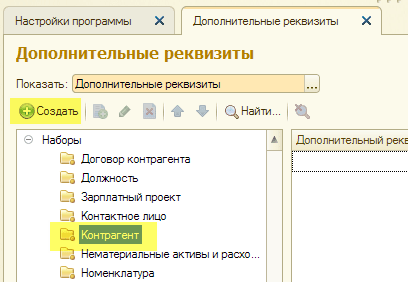
4. Открылось окно создания нового реквизита для элементов справочника «Контрагенты». Введите «Статус» в поле Наименование. В качестве типа значения оставьте «Дополнительное значение», хотя на будущее учтите, что возможны и другие типы значений (строка, число, дата и прочее). Но нам нужно сейчас именно дополнительно значение, так как мы хотим предоставить пользователю ограниченный выбор из трёх вариантов.

5. Для создания каждого из вариантов перейдите на закладку «Значения», нажмите там кнопку «Создать», введите наименование значения (например, «Высокий») и нажмите кнопку «Записать и закрыть».

6. И так пока не создадутся все три значения с названиями «Высокий», «Средний» и «Низкий» как показано на рисунке ниже. Нажмите кнопку «Записать и закрыть».

7. Как видите, в списке дополнительных реквизитов у Контрагента появился реквизит Статус.

8. Теперь, если мы зайдем в любой элемент справочника контрагенты, мы увидим в самом низу формы новое поле Статус ( если не видите — раскройте свёрнутую на форме группу «Дополнительные реквизиты» ):

9. В это поле мы можем подставить одно из трёх значений, созданных нами. По этому полю можно делать отбор в форме списка, его можно выводить в отчеты и прочее.