
Где найти загрузки на iPhone или iPad
Если вы загружаете файл на свой iPhone или iPad из Интернета, вы можете найти его в папке «Загрузки» в приложении «Файлы».
Поиск загрузок в приложении «Файлы»
- Откройте приложение «Файлы». На экране «Домой» не отображается синий значок приложения «Файлы»? Проведите пальцем вниз от центра главного экрана, затем найдите приложение «Файлы».
- Перейдите на вкладку «Обзор».
- Выберите iCloud Drive.
- Нажмите на папку «Загрузки», чтобы просмотреть загруженные файлы.
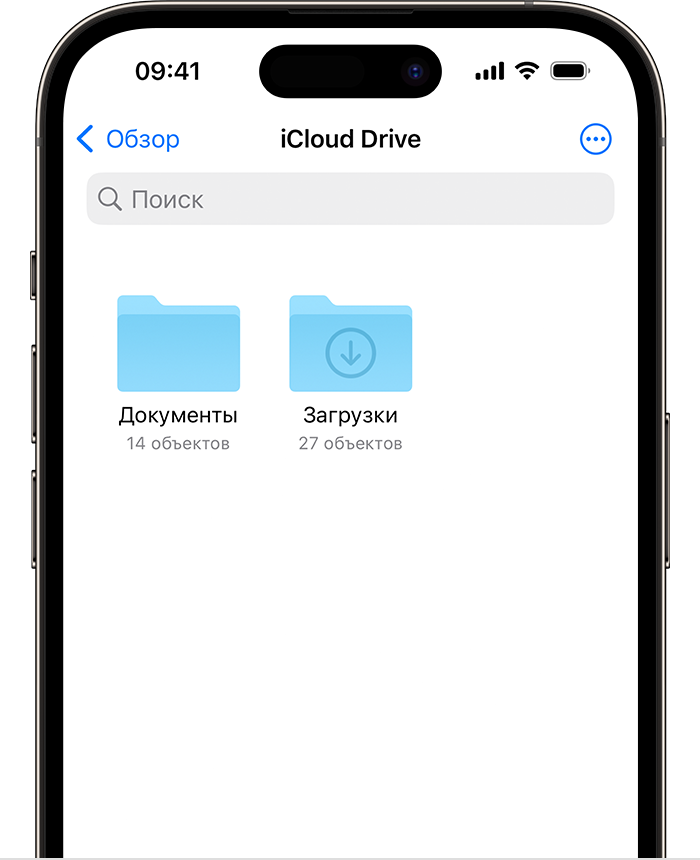
Если вы только что загрузили файл из Safari
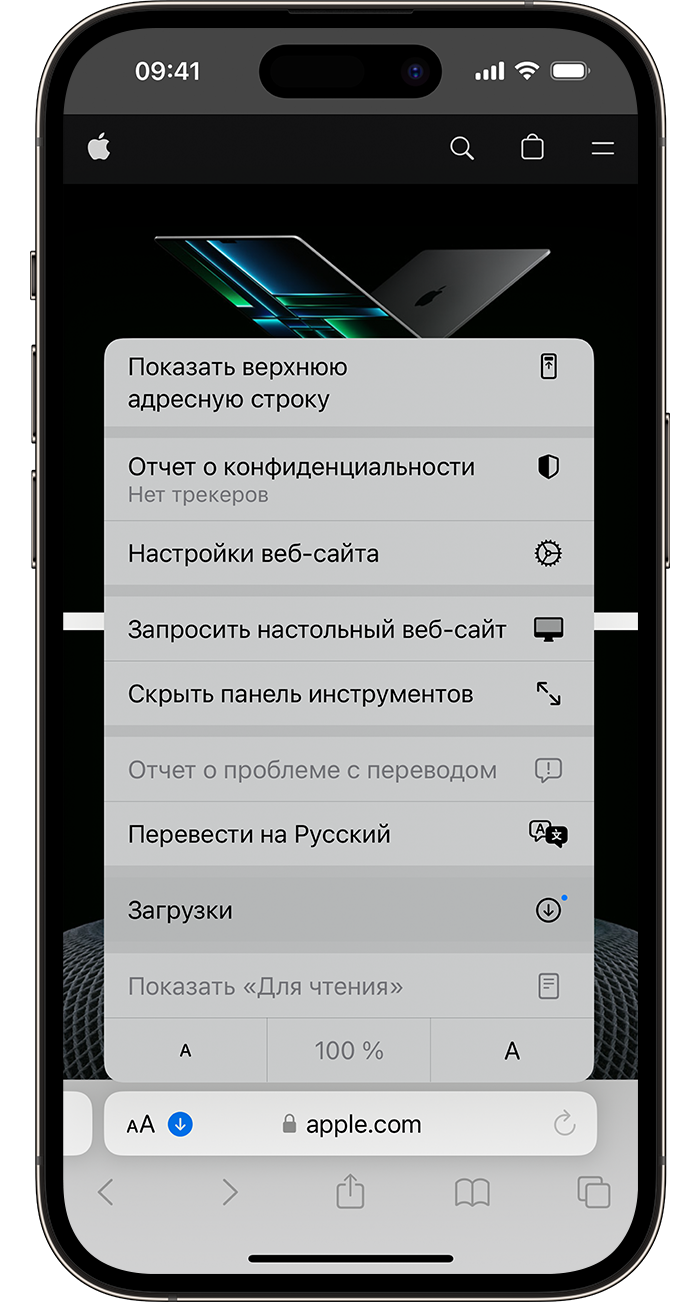
- Рядом с полем поиска в Safari нажмите кнопку «Настройки страницы» .
- Нажмите кнопку «Загрузки».
Дата публикации: 13 октября 2023 г.
Эта страница полезна?
Благодарим вас за отзыв.
Куда загружаются файлы на Айфоне
Приложение “Файлы” впервые появилось на iOS уже в далеком 2017 году вместе с выходом iPhone X. Для многих пользователей Айфонов и Айпадов появление фирменного файлового менеджера тогда казалось очень неожиданным и удивительным. Ведь Apple не хотела, чтобы покупатели их устройств каким-то образом работали с файлами. Но, как показало время, это было отличным решением. Теперь можно спокойно хранить различные документы, создавать и распаковывать архивы и, самое главное — загружать файлы через браузер напрямую в память смартфона без необходимости сразу перекидывать их в нужные приложения.

Приложение “Файлы” с каждым годом получает все больше возможностей и настроек.
❗️ЕЩЕ БОЛЬШЕ СТАТЕЙ ОБ APPLE ИЩИТЕ В НАШЕМ ДЗЕНЕ СОВЕРШЕННО БЕСПЛАТНО
Правда, не все пользователи с первого раза могут найти, куда их смартфон или планшет эти документы сохраняет. Ведь Apple изначально сделала не самое очевидное решение. Разбираемся, куда по умолчанию загружаются все файлы и как быстро можно получить доступ к этой папке.
Где на Айфоне загрузки файлов
Начиная с iOS 13, в iPhone и iPad появился полноценный загрузчик файлов. Правда, по какой-то неведомой причине скачиваются они не во внутреннюю память устройства, что было бы логично, а в папку “Загрузки” в iCloud Drive. У этого подхода есть несколько серьезных неудобств. Во-первых, при включенной синхронизации через сотовые данные файл сразу же начинает выгружаться в iCloud, что при больших объемах негативно скажется на расходе трафика. А во-вторых это просто нелогично. Когда пользователь загружает какой-то файл или документ, он ждет его именно в памяти устройства, а никак не в облачном хранилище.
Благо, что Apple в этой ситуации не стала делать так, как любит, а именно ограничивать пользователей в выборе. Вы можете спокойно изменить не только место для сохранения файлов, но еще и задать ту папку, которую захотите сами. Сделать это можно следующим образом:
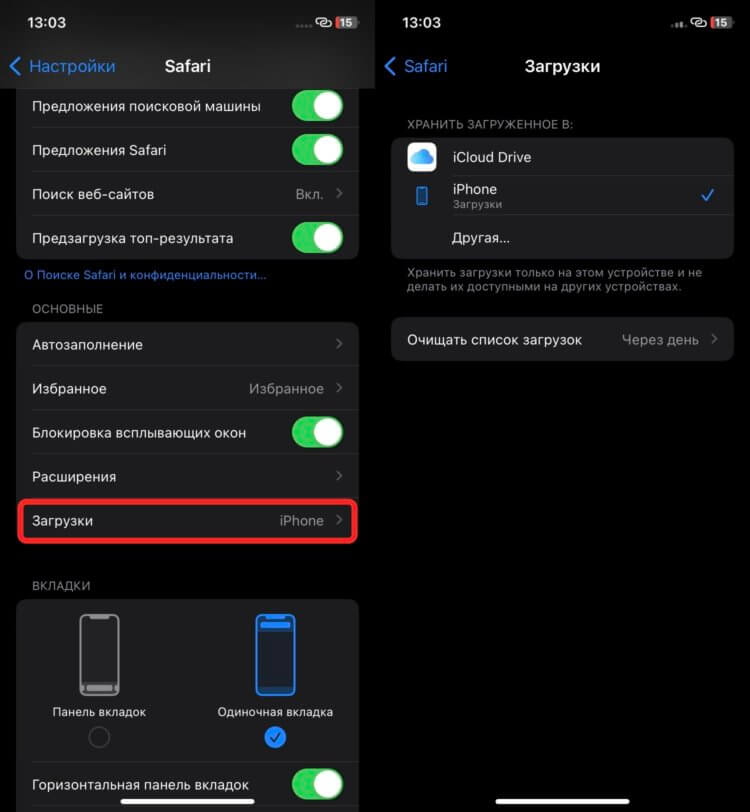
Изменить папку для загрузок достаточно просто.
- Откройте настройки на Айфоне.
- Перейдите в раздел Safari.
- В блоке “Основные” выберите “Загрузки”.
- Если вы хотите хранить скачанные файлы в папке “Загрузки” на iPhone, то просто переставьте галочку с iCloud Drive на iPhone.
- Для выбора конкретной папки нажмите на “Другая…”, зайдите в нужную папку и в правом верхнем углу нажмите на “Открыть”.
❗️ПОДПИШИСЬ НА НАШ ПУЛЬС. БУДЕШЬ УЗНАВАТЬ ВСЕ НОВОЕ САМЫМ ПЕРВЫМ
Все готово. Теперь все загружаемые файлы будут сохраняться в заданное вами место. Лучше выбирайте для этого память телефона или планшета, а не iCloud Drive. Как минимум, вы сбережете трафик, а как максимум — еще и место в облаке. Особенно это актуально для тех случаев, когда вы загружаете тяжелые файлы.
Как создать ярлык на Айфоне
Естественно, для того чтобы попасть в папку “Загрузки”, вам потребуется приложение “Файлы”. Но можно этот процесс значительно упростить, просто создав ее ярлык на рабочем столе. Для этого нам потребуется приложение “Команды” и немного свободного времени:
-
Загрузите на Айфон приложение “Команды”, если еще этого не сделали.
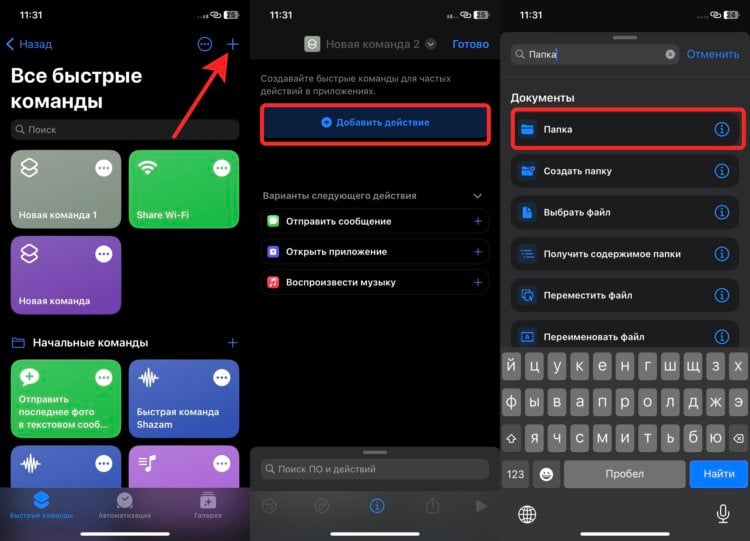
Многие боятся что-то делать в командах из-за кажущейся сложности. Главное — выполняйте все пошагово, и проблем не возникнет.
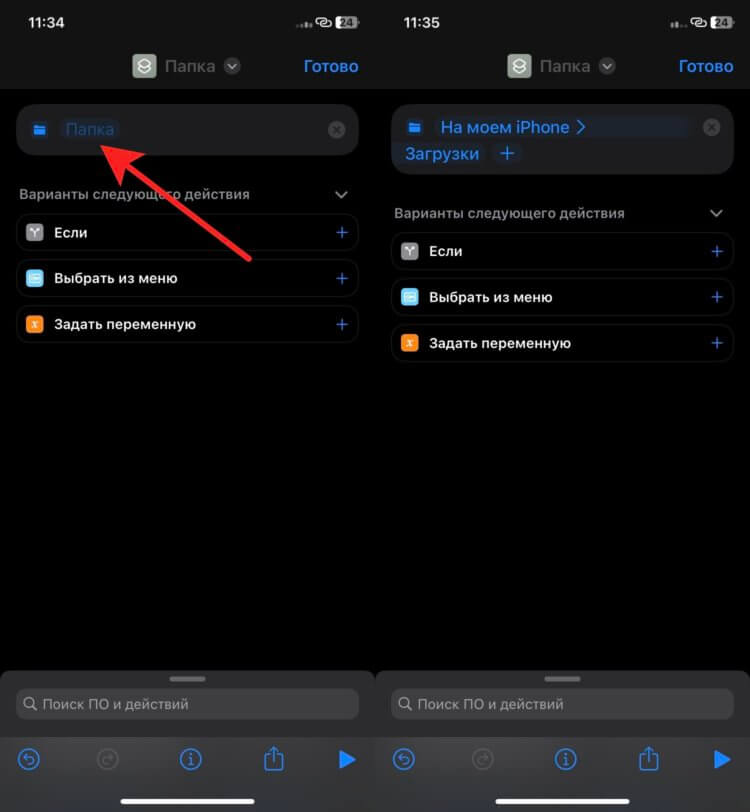
Можно настроить много разных полезных действий.
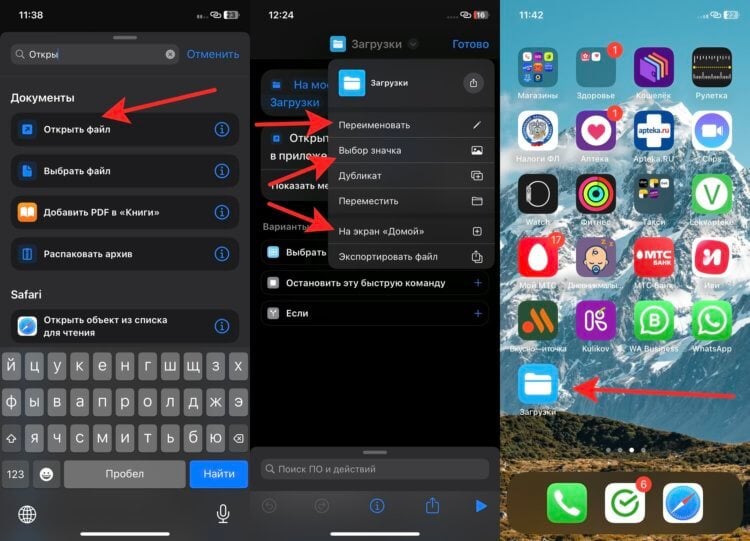
Ярлык ничем не отличается от обычного приложения.
❗️ПОДПИШИСЬ НА НАШ ЧАТИК В ТЕЛЕГРАМЕ. ТАМ ТЕБЕ ОТВЕТЯТ НА ЛЮБЫЕ ВОПРОСЫ
Теперь вы можете разместить этот ярлык на любом удобном для вас месте рабочего стола и в одно нажатие переходить к загруженным файлам.
Приложения на экране блокировки — Айфон
Но, как вы знаете в iOS 16, появилась возможность добавлять виджеты на экран блокировки. Совсем недавно я рассказывал о приложении Lock Launcher, которое позволяет добавлять на локскрин иконки для быстрого доступа к приложениям. При этом одними приложениями оно не ограничивается. Можно добавить и ярлык для созданных вами ранее команд. Именно это мы и сделаем для получения доступа к папке “Загрузки” прямо с экрана блокировки:
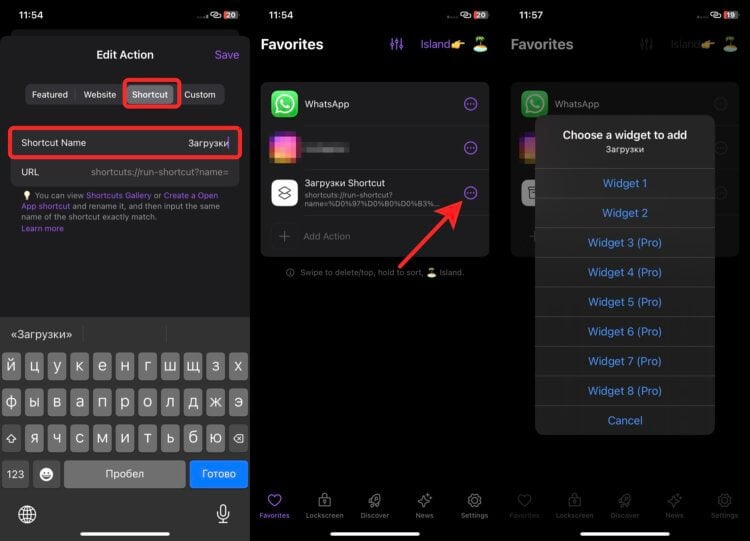
Советую всем держать на смартфоне это полезное приложение.
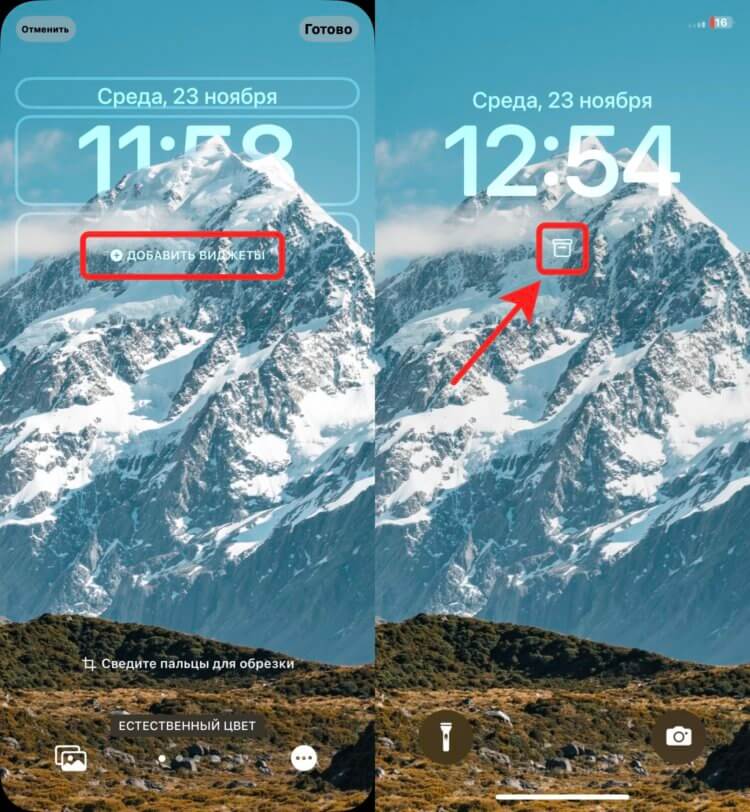
На некоторых обоях виджет будет практически незаметен.
❗️ПОДПИСЫВАЙСЯ НА ТЕЛЕГРАМ-КАНАЛ СУНДУК АЛИБАБЫ, ЧТОБЫ ПОКУПАТЬ ТОЛЬКО ЛУЧШИЕ ТОВАРЫ С АЛИЭКСПРЕСС
Теперь вы можете переходить к тестированию нового виджета. Работает все достаточно быстро и удобно, если срочно надо попасть в выбранную папку.
Наши соцсети
Новости, статьи и анонсы публикаций
Свободное общение и обсуждение материалов
Лонгриды для вас

Изменение фокуса на готовом снимке, добавление изображений в Воспоминания и виджет для режима Ожидание — об этих фишках приложения Фото в iOS 17 вы бы точно не узнали сами! Здесь все лучшие функции для фотографий, которые нужно опробовать после обновления

Если вы нашли у себя нелицеприятный тег в GetContact, вы можете удалить его оттуда либо отключить свою учётную запись целиком. Тогда никто не увидит, что вас записали как-то не так. Это бесплатно

Настройка размера и толщины шрифта, увеличенный интерфейс, озвучка текста голосом, уведомления со вспышкой — и это только часть функций, которые сделают использования iPhone пожилыми людьми значительно проще. Читайте, как их включить, и помогите своим родным и близким.
Поиск файлов в приложении «Файлы» на iPhone или iPad
- Откройте приложение «Файлы» на iPhone или iPad. На экране «Домой» не отображается синий значок приложения «Файлы»? Просто смахните вниз и найдите приложение «Файлы».
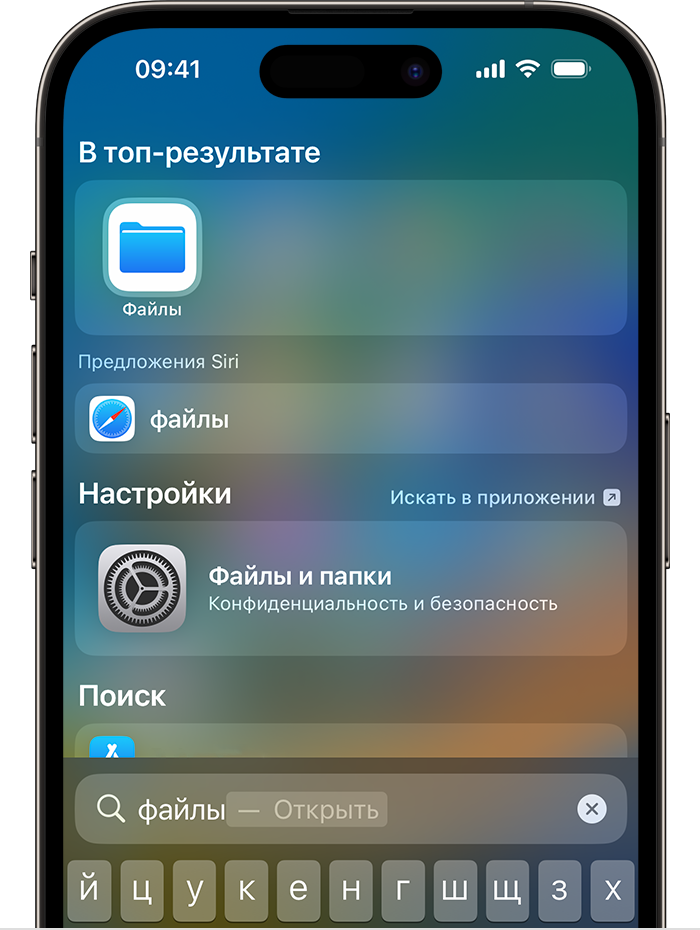
- В приложении «Файлы» выберите нужный файл.
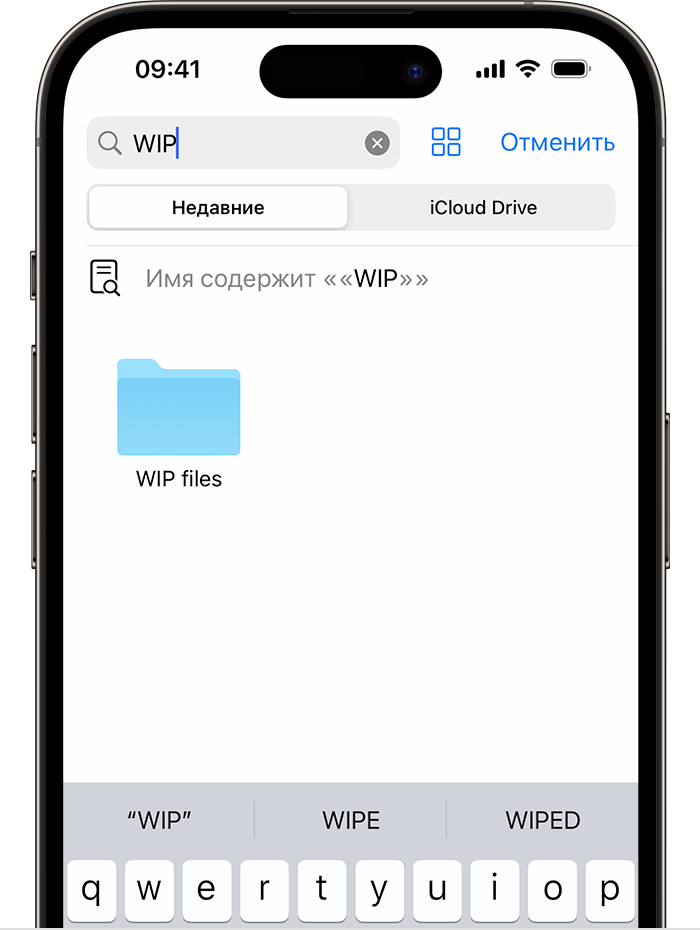
Управление файлами в приложении «Файлы»
На iPhone или iPad можно хранить и редактировать файлы в приложении «Файлы».
Типы файлов, которые хранятся в приложении «Файлы»
- В папке «На [устройстве]» находятся файлы, хранящиеся локально на используемом устройстве.
- В папке iCloud Drive хранятся файлы и папки, которые синхронизируются с iCloud Drive, в том числе файлы в формате Pages, Numbers, Keynote и многие другие.
- Также файлы можно найти в других подключаемых облачных службах и приложениях, таких как Box, Dropbox, OneDrive, Adobe Creative Cloud, Google Drive и многих других.
Приложение «Файлы» не содержит вашу медиатеку. Но вы можете сохранять фотографии в приложении «Файлы».
В приложении «Файлы» не поддерживаются защищенные паролем архивы папок.
Редактирование файлов в приложении «Файлы»
Для редактирования файла просто нажмите на него, чтобы открыть. В зависимости от типа файла можно:
- Использовать функции «Разметка» для рисования, добавления текста и подписи, а также много другого
- Редактировать файла в Pages, Keynote, Numbers и других приложениях
Возможно также удаление файлов в приложении «Файлы». Изменения в файлах, хранящихся в iCloud Drive или других облачных службах, автоматически обновляются на всех ваших устройствах.
Информация о продуктах, произведенных не компанией Apple, или о независимых веб-сайтах, неподконтрольных и не тестируемых компанией Apple, не носит рекомендательного или одобрительного характера. Компания Apple не несет никакой ответственности за выбор, функциональность и использование веб-сайтов или продукции сторонних производителей. Компания Apple также не несет ответственности за точность или достоверность данных, размещенных на веб-сайтах сторонних производителей. Обратитесь к поставщику за дополнительной информацией.
Блог
Приложение Телеграм востребовано у пользователей благодаря удобному функционалу. Организация обмена информацией в мессенджере позволяет получать и высылать материалы разного формата и объема. Куда телеграмм сохраняет файлы, как найти место хранения скачанных файлов на пользовательском устройстве, рассказывает данная статья.
Место хранения файлов Telegram на смартфоне
Пользователи, регулярно общающиеся посредством Телеграмм, привыкли к сервису пересылки вложений различного формата (текстового, фото, видео или аудио). Среди потока разносортных посланий от собеседников попадаются данные, пригодные для использования при дальнейшем онлайн-общении. Чтобы отсылать полученные материалы через другие сервисы, нужно сперва найти место на устройстве, предназначенное для хранения посланий из чата.
Современным обладателям смартфонов доступно внушительное количество приложений, организующих просмотр и редактирование документов различного вида, фото- и видеоматериалов. Телефон отличается от стационарного компьютера: владелец смартфона не вправе самостоятельно решать, какую папку назначить для хранения файлов. Смартфон решает такие вопросы без обращения к хозяину: создает папку, где будут храниться данные, и записывает туда информацию по мере поступления.
Данная статья предлагает несложные алгоритмы, благодаря которым владелец смартфона научится без труда находить на устройстве нужные файлы.
Для устройств на базе Андроид
Операционная система Андроид создает внутри телефона папку с названием Telegram. Найти и посмотреть местонахождение хранилища можно посредством файлового менеджера. Стандартное приложение выглядит, как иконка «Мои файлы» и расположено в блоке «Tools». Если пользователя не устраивает вид функционала, можно скачать проводник в виде мобильного приложения. Для этого следует воспользоваться стандартными сервисами установки приложений мобильного устройства.
Для доступа к папке пользователь должен выполнить несложную последовательность действий:
- Включить менеджер файлов;
- Поиск;
- Папка «Telegram»;
- Выбрать вид нужного материала (видео, картинки, документы, аудио).

Разделение файлов по типам значительно ускоряет процесс поиска информации. Что значит пользователю не придется пересматривать тонны картинок в поисках звукового файла.
Для устройств на платформе iOS
Внутри Айфонов хранение информации организовано похожим способом. Для поиска файлов нужно применить методику, аналогичную той, которая используется для Андроид:
- Включить диспетчер файлов;
- Отыскать в списке раздел «Telegram»;
- Заглянуть в папку с вложениями искомого формата, куда скачиваются файлы.
Как освободить место в памяти смартфона
Если владелец телефона интенсивно работает в мессенджере, регулярно обмениваясь информацией в чатах, происходит быстрое заполнение памяти устройства. Это приводит к нежелательным эффектам: смартфон работает медленнее, зависает, блокируется выполнение отдельных задач. Пользователь, решивший вручную удалять информацию, переставшую быть актуальной, обречен на непроизводительный расход времени. Для оптимальной организации рабочего времени следует включить опцию автоматической очистки временных данных.
Удаление кэшированных данных нужно проводить по следующей схеме:
- Открыть приложение;
- Перейти к меню;
- Зайти в блок «Настройки»;
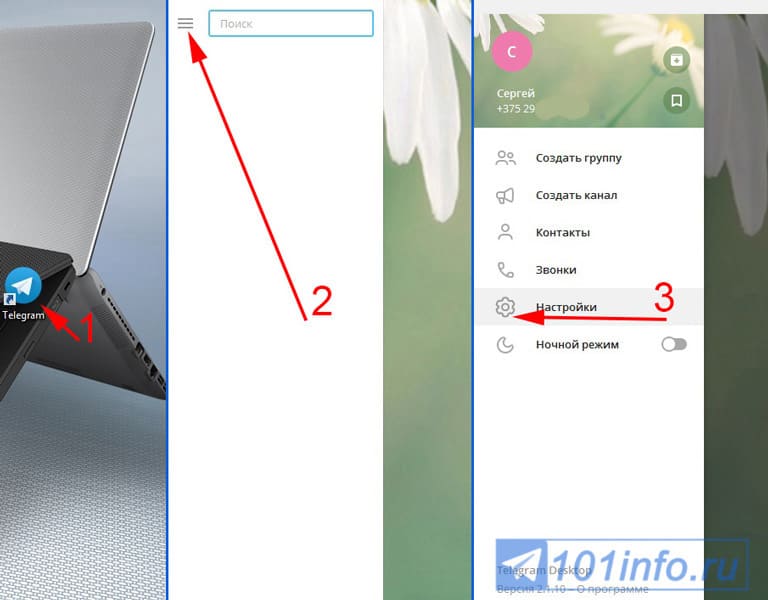
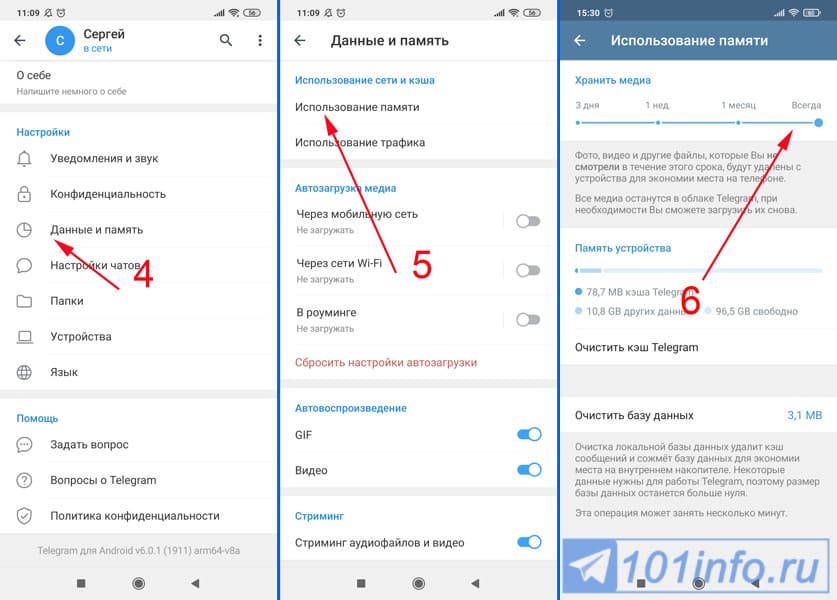
- Нажать на позицию «Данные и память»;
- Перейти к команде «Использование памяти»;
- Определиться с выбором оптимального срока, в течение которого сведения будут храниться в памяти устройства. По умолчанию установлен параметр «Всегда», можно изменить выбор на срок от трех дней до месяца. Когда назначенное время пройдет, приложение автоматически удалит устаревшую информацию из памяти смартфона.
Как найти данные в десктопной версии Телеграм
Преимущество стационарного компьютера перед мобильными устройствами: пользователь может самостоятельно выбрать директорию для хранения информации из мессенджера. Алгоритм поиска скачанных данных не покажется сложным для опытного юзера:
- Зайти в «Этот компьютер»;
- Перейти к диску С;
- Пользователи;
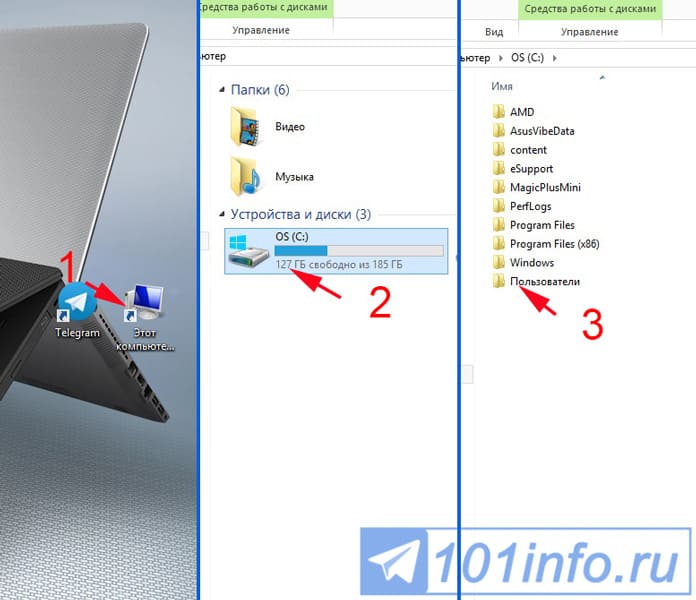
- Админ. При наличии нескольких пользователей выбрать персональную учетную запись;
- Открыть директорию с загрузками;
- Найти раздел с названием «Telegram desktop».
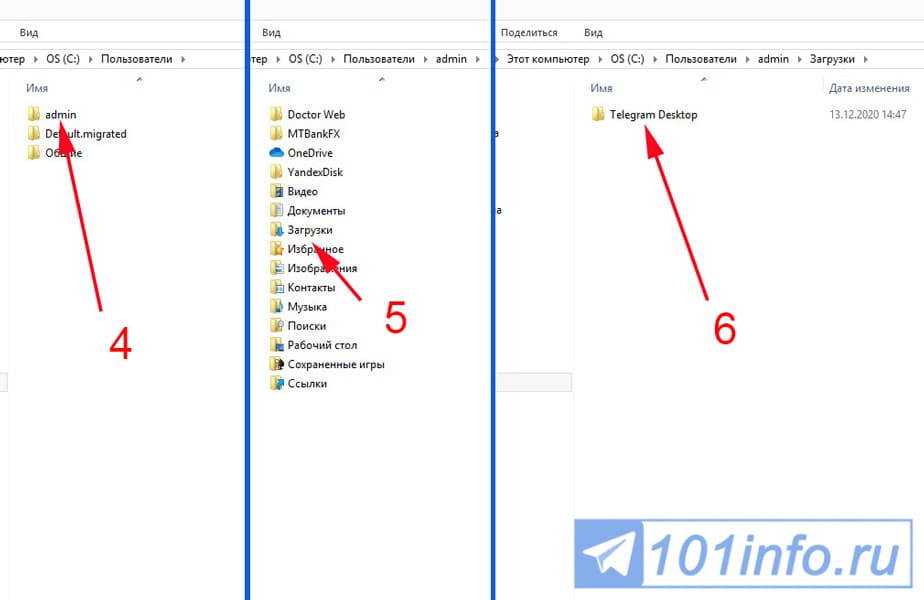
Альтернативный вариант: просто набрать в поиске название папки Telegram. В зависимости от версии Windows поиск находится на панели внизу рабочего стола или в меню «Пуск».
Если пользователю удобнее самому определять папку назначения, куда будут поступать данные из чатов, рекомендуется такой порядок действий:
- Запустить приложение;
- Открыть беседу, содержащую нужные сведения;
- Выбрать вложение, предназначенное к сохранению;
- Навести мышку и прижать правую клавишу;
- В открывшемся окошке выбрать надпись «Сохранить как…», ввести адрес для хранилища информации.
Десктопная версия, в отличие от мобильной, предоставляет удобную возможность – сохранять большое количество вложений чата за один прием. Пошаговый перечень действий, которые нужно выполнить, чтобы добиться такого результата:
- Запустить приложение;
- Открыть список бесед;
- Перейти к чату выбранного собеседника;
- Нажать на символ из трех точек справа вверху;
- Выбрать из списка позицию экспорта истории чата;
- Определиться с параметрами вложений, которые юзер хотел бы сохранить.
Где хранятся файлы из чатов веб-версии Телеграм
Веб-версия мессенджера мало чем отличается от десктопного варианта приложения. Разница лишь в названии целевой директории для хранения вложений из чатов.
Алгоритм поиска местоположения скачанных файлов:
- Перейти к «Мой компьютер»;
- Выбрать диск С (при необходимости – открыть учетную запись юзера);
- Открыть папку загрузок.
Вложения, полученные из Телеграм, веб-версия сохраняет вместе с прочими загрузками, не выделяя отдельным списком.
Заключение
Разработчики мессенджера Telegram создали продуманный пользовательский функционал с широкими возможностями. Приложение позволяет обмениваться разносортными данными с коллегами, знакомыми и друзьями. Если возникнет необходимость поделиться полученной информацией при помощи другого сервиса, достаточно найти присланные вложения в хранилище Телеграм и отправить дальше по назначению. Пошаговые алгоритмы, приведенные в данной статье, позволяют осуществить такой поиск без затруднений.

Гиф в мессенджере Телеграм

15.07.2020
Создание интернет-магазина в Telegram
Работа с ботом в Телеграм

05.04.2021
Ссылка в Телеграмм

24.05.2020
Добавление каналов в Telegram

01.05.2021