
Как посмотреть активные плагины в WordPress: через админку, функцию, БД и др.
Недавно в одном из проектов мне понадобилось узнать список активных плагинов, но при этом Wordress админка и сам сайт не загружались. В таком случае существует лишь один эффективный метод — просмотреть в базе данных. Однако в процессе поиска решения я понял, что по тем или иным причинам пользователям необходимо получить перечень используемых модулей, поэтому решил собрать все существующие подходы: через админку, в БД, с помощью функции и даже специального плагина.
Смотрим в панели управления
Это самый простой вариант. Заходите в раздел админки «Плагины» — «Установленные», где увидите весь список доступных разширений. Сверху от него будет несколько ссылок, позволяющих отфильтровать результаты и отобразить только активные, неактивные и модули требующие обновлений.
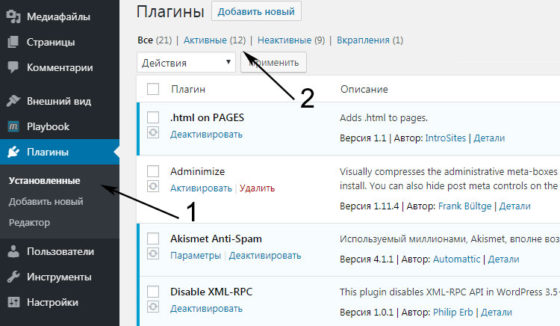
Этот метод подходит, если у вас, во-первых, имеется доступ в админку, а во-вторых, когда просто нужно знать эту инфу для себя, а не выводить где-то на веб-странице.
Используем базу данных (phpMyAdmin)
Практически во всех нормальных хостингах у пользователя есть доступ к БД своего сайта через phpMyAdmin. Туда можно перейти из панели управления cPanel либо уточнить в тех.поддержке хостера как это сделать.
Итак, выбираете вашу базу, затем среди всех таблиц находите wp_options (префикс может отличаться от wp_) и кликаете по ней.
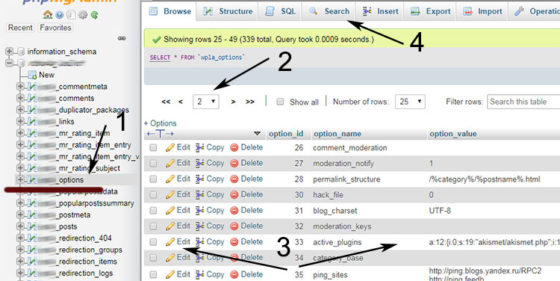
Среди всех записей таблицы вам понадобится та, которая называется «active_plugins«. Как правило, она находится на второй странице (поэтому вам нужно переключиться на нее как показано на рисунке). Далее просто кликете на редактирование данного элемента, после чего откроется следующее окно:
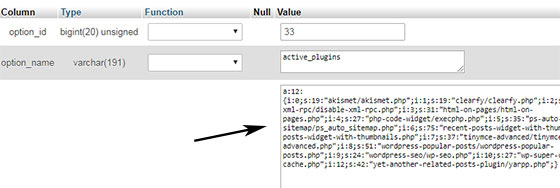
Визуально этот перечень плагинов выглядит слегка захламленным разными параметрами, но внимательно к нему присмотревшись, сможете понять все названия. Здесь представлены именно те, что активны.
Если на втором шаге вам не удается быстро найти запись active_plugins в таблице wp_options используйте вкладку поиска (Search).
Преимущество текущего подхода в том, что он универсален — даже, если сам веб-ресурс не работает, в базу данных практически всегда можно зайти.
Решение через функцию get_option
Вариант подойдет, когда вам необходимо вывести список модулей на сайте, например, в сайдбаре. Для этого используем следующую конструкцию:
 function show_active_site_plugins() { $all_plugs = get_option('active_plugins'); //var_dump($all_plugs); foreach($all_plugs as $key => $value) { $string = explode('/',$value); echo $string[0] ."
"; } } show_active_site_plugins(); ?>
В коде мы сначала задаем новую функцию show_active_site_plugins (ее определение можно добавить в файл функций или непосредственно в то, место, где хотите вывести результат), а дальше в предпоследней строке ее вызываем.
Основная фишка здесь — get_option(‘active_plugins’), с помощью которой мы получаем массив записей с информацией про активные модули. Дальше в зависимости от того, что вам нужно, можно:
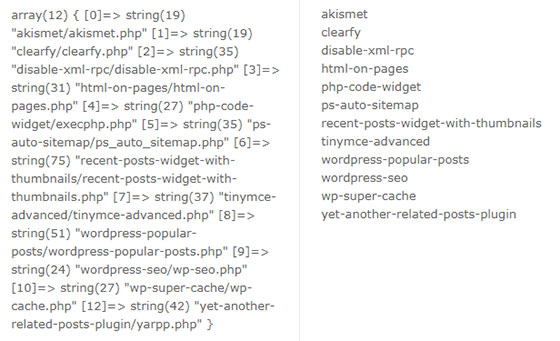
- вывести содержимое массива целиком (для этого раскомментируйте строку с var_dump и уберите блок foreach);
- отобразить инфу в виде текстового списка (используем код, приведенный выше, без изменений).
Результат в двух этих случаях выглядит следующим образом:
Модуль Plugins List
Почему-то я совсем не удивился, когда нашел специальный плагин для текущей (весьма узконаправленной) задачи — это Plugins List. Основная его цель — поблагодарить веб-разработчиков, чьими трудами вы пользуетесь на своих сайтах. Это похоже на те случаи, когда некоторые блоггеры рассказывают какие именно CMS расширения у них установлены. По сути, данное решение сможет автоматизировать такую задачу.
В общем сам плагин достаточно молодой и не особо популярный (300+ скачиваний), тем не менее поддерживает WordPress 5+ и требует PHP7+. Результирующий список отображается с помощью шорткодов, в которых даже можно задавать формат вывода информации, например:
ul> [plugins_list format="> - >"] ul>
В качестве тегов в двойных кавычках допускаются: Title (заголовок), PluginURI (ссылку), Author (автора), Version (версию), Description (описание), LinkedTitle (тайтл со ссылкой) и некоторые другие. Также поддерживаются разные доп.конструкции в шорктодах:
- target=»_blank»;
- show_inactive=true;
- nofollow=true;
- cache=60;
- cache=false;
В итоге должно получится что-то вроде:
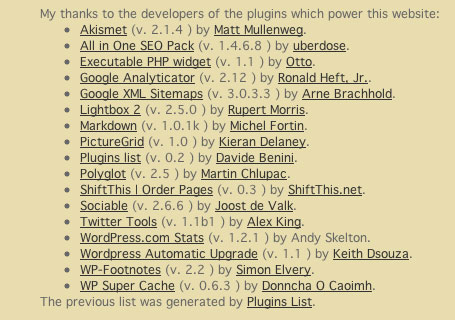
Выглядит неплохо, и, вроде как, в этом есть смысл. Однако, мне кажется, подобные вещи проще сделать с помощью обычного текста, списков и ссылок + вам не придется ставить доп.модули, разбираться в шорткодах и т.п. Автоматизация? — да тут, в принципе, информация меняется не особо часто и редактировать ее не сложно.
В общем, выбирайте один из методов считывания и отображения активных плагинов в WordPress в зависимости от своих задач и условий. Если есть что дополнить, пишем ниже.
Понравился пост? Подпишись на обновления блога по  RSS,
RSS,  Email или
  twitter!

Оцените статью:
(голосов — 28, средний балл: 2,89 из 7)
 Категории: Возможности; Вопрос-ответ;
 Теги: phpmyadmin, база данных, новичкам, простые приемы, советы по wordpress.
Похожие статьи:
- Перенос базы данных в WordPress с плагинами и без
- Как удалить записи WordPress, очистить базу данных и настройки сайта (+подборка модулей)
- Как перенести WordPress на другой домен
- Как узнать версию WordPress, установленную на сайте
- Дайджест лучших постов блога WordPress Inside в 2018
Как узнать, какие плагины установлены на сайте WordPress?
Часто веб-разработчику на WordPress нужно решать, как реализовать один из пунктов технического задания. В таких ситуациях, обычно выбирают одно из дополнений для CMS. Чтобы не тратить время на тестирование, проще узнать, какие плагины WordPress установлены на сайтах конкурентов.
В статье мы расскажем, как найти эту информацию просто и быстро.
Разберем несколько основных способов.
С помощью плагина в Google Chrome
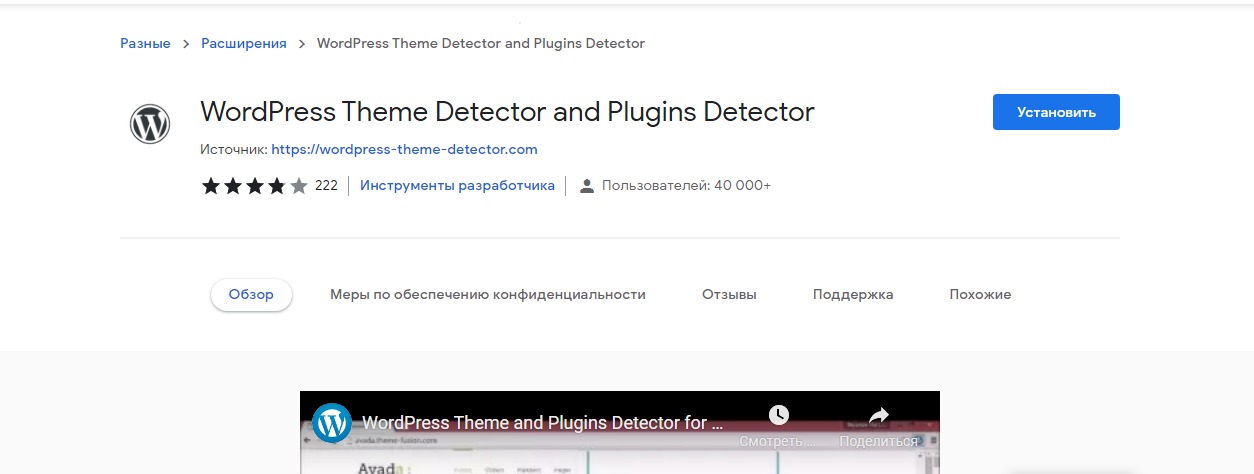
Вы можете узнать, какие плагины WordPress установлены на сайте, даже без просмотра кода. Для этого используйте плагин Chrome WordPress Theme Detector или его аналоги.
Как вы поняли из названия, плагин показывает, какая тема и плагины установлены на сайте. Даже эта информация сэкономит разработчику огромное количество времени.
Отчет об установленных плагинах выглядит вот так:
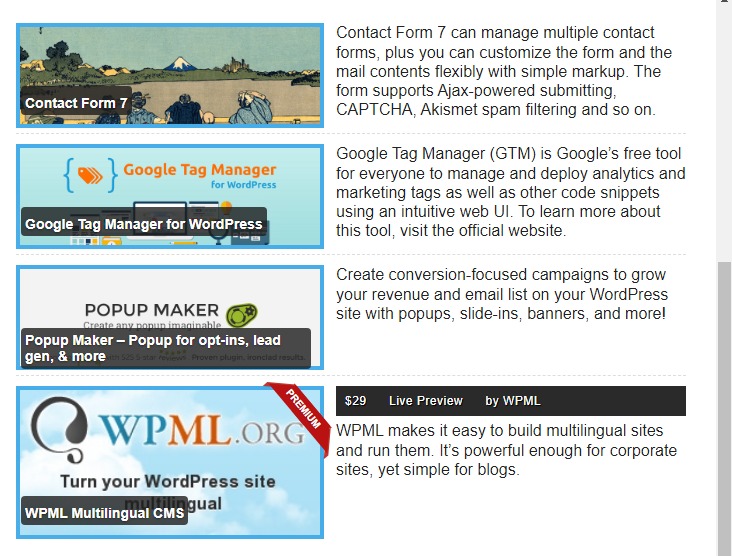
Инструмент может показывать не все плагины, поэтому рекомендуем тестировать аналогичные дополнения к браузеру и использовать другие способы, о которых дальше.
С помощью онлайн-сервисов
Более подробную информацию о плагинах, темах и технологиях на сайте дают онлайн-сервисы. Вам нужно просто перейти на сайт, ввести интересующий домен в строку поиска и запустить сканирование. Объем информации будет разным, в зависимости от сервиса.
Самые популярные из них:
- WordPress Plugin Checker,
- WPThemeDetector (ориентирован на обнаружение тем WordPress),
- What Theme Is That,
- Built With.
Но и такие инструменты не показывают все плагины. Они отображают от 25% до половины данных. Многое зависит от конкретного набора дополнений.
Поэтому, нужен и третий способ.
С помощью анализа кода
Этот способ самый сложный, но дает больше всего информации. Посмотрим, как читать HTML код, чтобы найти в нем данные о плагинах.
Есть два способа найти плагины через код сайта.
Ищем директорию
Здесь и дальше, мы разбираем все шаги на примере браузера Chrome, но в Opera, Firefox и Safari принцип поиска тот же. Будет отличаться только интерфейс.
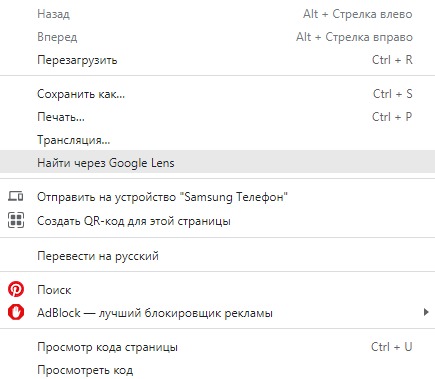
Сначала нажмите на любое место на сайте кроме изображений правой кнопкой мыши. В меню выберите пункт Просмотр кода страницы.
Затем в открывшемся окне сделайте поиск по коду, в строку введите wp-content/plugins.
В результатах подсветятся все директории с плагинами. Обращайте внимания на названия после plugins/
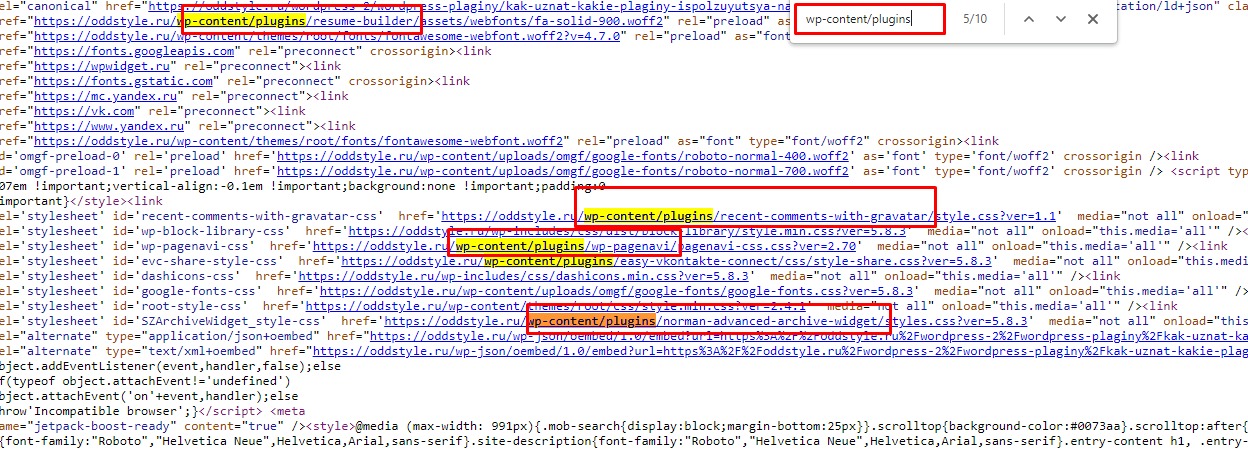
Этот способ показывает практически все плагины. Сложность в том, что плагины могут быть скрыты специальными дополнениями безопасности.
Ищем комментарии в HTML
Многие плагины добавляют в код специальные комментарии. Они отображаются зеленым цветом. Поэтому, при поиске плагинов обращайте внимание на комментарии. Пример: плагин Yoast SEO. Вот так он отображается в коде.
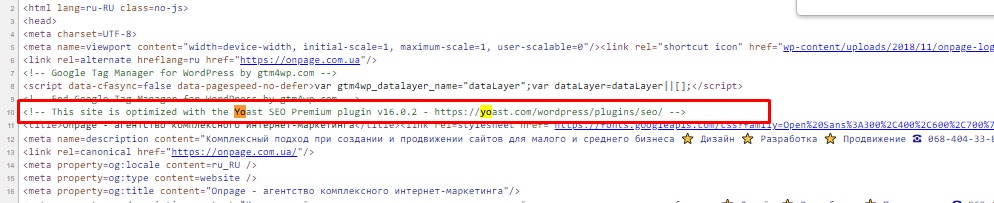
Поэтому, вы можете искать конкретный плагин по названию.
Изучаем код веб-элемента
Например вы хотите узнать, с помощью какого плагина реализована контактная форма или другой элемент. Для этого откройте код страницы и нажмите кнопку “проверить элемент”.
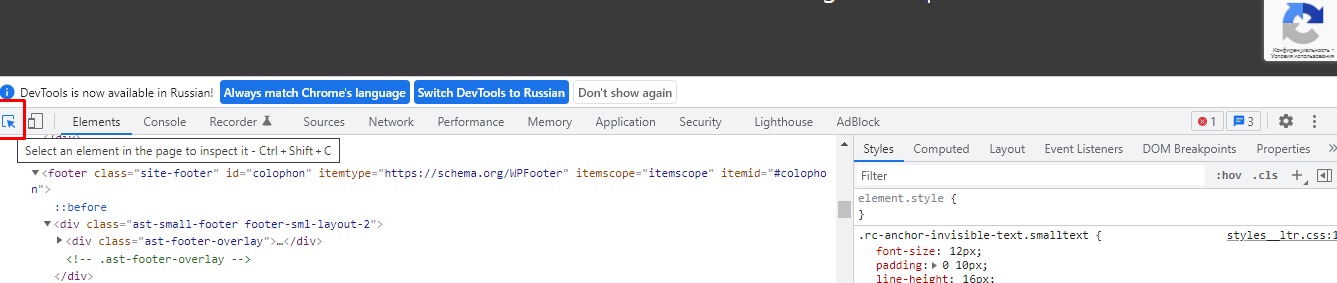
В меню отобразится код элемента, в котором будет и информация о плагине, если он задействован.
Итоги
Анализ плагинов на сайте WordPress экономит время для поиска эффективных решений при создании сайта. Пользуйтесь нашими рекомендациями и создавайте сайты, а Host4Biz обеспечит вашим проектам надежный хостинг. А здесь вы можете увидеть тарифы на наши услуги.
Узнать какие плагины используются на сайте wordpress

Тоже самое можно сделать в разделе Консоль > Обновления
Автоматическое обновление
В последних версиях WordPress появилась возможность автоматического обновления плагинов. Включать/отключать автоматическое обновление можно в том же разделе плагинов.
Совместимость плагинов
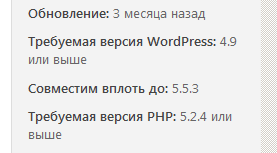
Если плагин не обновлялся с момента последнего обновления ядра WordPress, он может быть несовместим или его совместимость может быть неизвестной. Вы можете просмотреть информацию о совместимости плагинов на странице «Добавить плагины» или в списке установленных плагинов.
Совместимость новых плагинов
Чтобы узнать о совместимости плагина перед его установкой, перейдите в раздел Плагины > Добавить новый. Описание каждого плагина на этой странице включает примечание, которое гласит: «Совместим с вашей версией WordPress» или «Не тестировалось с вашей версией WordPress». Вы можете нажать ссылку «Подробнее», чтобы увидеть информацию о совместимости этого плагина.

Совместимость установленных плагинов
Чтобы узнать о совместимости уже установленных плагинов, нажмите ссылку «Плагины» в левой части панели инструментов вашего сайта. Каждый элемент в этом списке должен содержать ссылку «Детали». перейдите по ней, чтобы просмотреть информацию о совместимости этого плагина с различными версиями WordPress.
Установка плагинов
Есть 3 способа установить плагины WordPress.
Автоматическая установка плагина. Любой плагин, доступный в каталоге плагинов WordPress, можно установить с помощью встроенного установщика плагинов.
Загрузить через админку WordPress. Вы можете легко добавить новый плагин, загрузив zip-архив плагина со своего локального компьютера.
Ручная установка плагина. В некоторых случаях вам может потребоваться вручную загрузить плагин напрямую с помощью клиента FTP/SFTP.
Автоматическая установка
Это самый простой способ установки плагина. Чтобы добавить плагин с помощью встроенного установщика плагинов:
- Перейдите в Плагины > Добавить новый.
- Используйте форму поиска в правом верхнем углу для поиска по ключевому слову, автору или метке.
- В появившихся результатах поиска нажмите заголовок плагина, чтобы узнать о нем больше. Эта страница может содержать примечания по установке, документацию по плагинам или другую полезную информацию.
- Нажмите на кнопку Установить для установки плагина.
- Нажмите на кнопку Активировать для его активации.
Ручная загрузка через админку WordPress
Если у вас есть копия плагина в виде zip-файла, вы можете вручную загрузить и установить его через экран администратора плагинов.
- Перейдите в Плагины > Добавить новый.
- Нажмите кнопку Загрузить плагин вверху экрана.
- Выберите zip-файл на своем компьютере.
- Нажмите кнопку Установить.
- По завершении установки вы увидите сообщение «Плагин успешно установлен». Нажмите кнопку Активировать под ней.
Установка плагина вручную
В редких случаях вам может потребоваться установить плагин, вручную перенеся файлы на сервер. Это рекомендуется только в случае крайней необходимости, например, когда ваш сервер не настроен на автоматическую установку.
Эта процедура требует, чтобы вы были знакомы с процессом передачи файлов с помощью клиента SFTP.
Предупреждение: этот процесс может поставить ваш сайт под угрозу, если вы установите плагин WordPress, несовместимый с текущей версией, или из ненадежного источника. Прежде чем продолжить, сделайте полную резервную копию своего сайта.
- Если ваш плагин имеет форму zip-файла, разархивируйте его содержимое. Вы должны увидеть одну папку, названную в честь плагина.
- Найдите в папке плагина файл readme.txt. Прочтите файл, чтобы убедиться, что это нужный вам плагин, и возможно там же будут дополнительные инструкции.
- Подключитесь к своему серверу WordPress с помощью клиента SFTP.
- Скопируйте папку плагина в папку wp-content/plugins в вашем каталоге WordPress. Плагин будет установлен на ваш сайт.
- Перейдите в раздел плагинов на своем сайте и найдите в списке только что загруженный плагин.
- Нажмите ссылку “Активировать”.
- Если она есть, нажмите ссылку «Подробнее» над плагином, чтобы узнать больше о нем.
Избранные плагины
Вы можете добавить плагин в свой список избранного, а также просмотреть и легко установить любимые плагины другого пользователя WordPress.org.
Добавить плагин в избранное
- Войдите в каталог плагинов WordPress.
- При просмотре страницы плагина нажмите на значок сердца рядом с кнопкой ‘Загрузить’.
- После того, как вы добавили плагин в избранное, он появится в вашем общедоступном профиле WordPress.org. Если вы опубликовали обзор плагина, ваша оценка плагина также будет отображаться здесь.
Просмотр любимых плагинов пользователя
Чтобы увидеть любимые плагины пользователя WordPress.org (включая ваши собственные):
- Перейдите в Плагины > Добавить новый.
- Нажмите вкладку Избранное.
- Введите имя пользователя в поле «Ваше имя пользователя на WordPress.org:».
- Нажмите кнопку «Получить список».
Каждый из перечисленных здесь плагинов имеет кнопку «Установить», которую вы можете использовать для добавления плагина на свой сайт.
Удаление плагинов
Плагины имеют безопасный и простой в использовании деинсталлятор. Если по какой-то причине он недоступен для вас, вы также можете удалить его вручную.
Автоматическое удаление
Безопасный и простой способ удалить плагин — через консоль WordPress.
- Перейдите в раздел Плагины и найдите плагин, который нужно удалить.
- Нажмите ссылку “Деактивировать”.
- Нажмите ссылку “Удалить”.
Удаление вручную
В редких случаях может потребоваться удалить плагин вручную без использования экрана администратора плагинов. Это рекомендуется только в случае крайней необходимости.
Предупреждение: следующая процедура включает удаление файлов с вашего сервера WordPress вручную. Это может быть опасно. Прежде чем продолжить, сделайте резервную копию своего сайта.
- Перейдите в раздел Плагины и найдите плагин, который нужно удалить.
- Нажмите ссылку “Деактивировать”.
- Если при установке плагина вам нужно было отредактировать тему WordPress, вручную отредактируйте файлы темы, чтобы удалить эти изменения.
- Подключитесь к своему серверу WordPress с помощью клиента SFTP.
- Перейдите в каталог WordPress, затем в папку wp-content/plugins. Найдите папку, названную в честь удаляемого плагина. Примечание: имя папки не будет полностью соответствовать плагину, но оно должно быть узнаваемым. Плагин с названием The Most Useful Plugin Ever, вероятно, будет расположен по адресу wp-content/plugins/the-most-useful-plugin-ever.
- Удалите папку плагина и ее содержимое.
- Перейдите в раздел Плагины и просмотрите список плагинов, чтобы убедиться, что вы успешно удалили этот плагин.
Устранение неполадок
Иногда плагин WordPress может работать не так, как ожидалось. Не существует определенной процедуры или рецепта для устранения такой проблемы, но этот раздел может быть полезен.
Ресурсы
- Просмотрите документацию плагина, чтобы убедиться, что вы следовали инструкциям. Найти ее можно в:
- Плагины > Детали
- Плагины > Редактор плагинов (Выбирите readme.txt среди файлов нужного плагина).
Возможные решения
- Плагин может быть установлен, но неактивен. Убедитесь, что плагин активирован в разделе плагинов.
- Деактивируйте и повторно активируйте плагин, чтобы проверить, работает ли он.
- Проблема может быть вызвана конфликтом с другим плагином WordPress. Попробуйте отключить другие плагины, чтобы выявить конфликт.
- Плагин может содержать ошибки или быть несовместим. Найдите похожие плагины, которые вы можете попробовать.
Расширенное устранение неполадок
Информация в этом разделе может быть незнакомой или пугающей для тех, кто плохо знаком с WordPress. Если вы опытный пользователь и не боитесь «того, что внутри», этот раздел может оказаться полезным.
Если у вас возникли проблемы с новым плагином или плагином, который перестал работать после обновления, эти шаги могут помочь вам в устранении неполадок:
- Если вы установили плагин вручную:
- Проверьте расположение папки с плагином. Вы должны найти его в wp-content/plugins.
- Если вы загружаете новую версию плагина, убедитесь, что все старые версии были удалены или перемещены.
- Используйте свою программу SFTP, чтобы удалить папку плагина, а затем переустановите ее.
Советы по плагинам WordPress
Ниже приведены советы и методы работы с плагинами WordPress для опытных пользователей и разработчиков.
Управление плагинами
Плагины управляются в разделе плагинов вашего сайта WordPress. В этом списке показаны все установленные плагины, активные и неактивные. На этом экране вы можете активировать, деактивировать и удалять плагины. Каждый плагин в списке также содержит ссылки на дополнительную информацию о плагине. Плагины, выделенные жирным шрифтом, в настоящее время активны.
Главный файл в каждом плагине должен иметь заголовок файла, который показывает основную информацию о плагине. WordPress распознает заголовок и, если он присутствует и правильно отформатирован, использует его для заполнения списка плагинов.
/**
* Plugin Name: Мой плагин
* Description: Мой плагин для моего сайта.
* Plugin URI: http://example.com/my-plugin
* Version: 2.3
* Author: Ф. Табуреткин
* Author URI: http://example.com/
* Text Domain: my-plugin
*
* @package My Plugin
*/

?>
Если установленный вами плагин отсутствует в списке в этом разделе, возможно, проблема связана с заголовком его файла.
У каждого плагина также должен быть файл readme.txt, который включает информацию о его авторах, версии, лицензии, шагах установки и многом другом. Для просмотра перейдите в «Редактор плагинов», затем выбирите readme.txt в списке файлов этого плагина.
Обязательные плагины
В сети сайтов WordPress вы можете установить плагин как обязательный, то есть он активен на всех сайтах в сети. Установив один или несколько плагинов в качестве обязательных к использованию, вы можете стандартизировать функциональность сайтов в своей сети. Обязательные к использованию плагины нельзя отключить с помощью экрана «Плагины».
WordPress загружает эти плагины раньше обычных плагинов, а это означает, что код и связанные функции, зарегистрированные в обязательном плагине, можно считать доступными для всех других плагинов.
Информация в этом разделе относится только к сети сайтов WordPress. Концепция обязательных плагинов не применима к стандартной установке WordPress для одного сайта. Смотрите Обязательные плагины и Создание сети сайтов для получения подробностей.
Скрытие плагинов при отключении
При активации некоторые плагины добавляют код в файлы шаблонов WordPress. Этот дополнительный код может оставаться на месте даже после деактивации плагина и может повлиять на внешний вид или функциональность темы, вызывая ошибки. Таким образом, крайне важно предотвратить обнаружение и использование неактивного плагина. Для этого добавьте в шаблон PHP-код, чтобы выполнить простую проверку function_exists() . (См. Пример ниже.) Загрузите измененный шаблон в папку wp-content.
If (function_exists()) проверяет наличие плагина и вызывает функцию плагина только в том случае, если плагин установлен и активен. Если function_exists() возвращает FALSE , он проигнорирует функцию плагина и продолжит загрузку страницы.if ( function_exists( 'FUNCTION NAME' ) ) FUNCTION_NAME();
>
?>В этом примере плагина используется функция alex_get_shoutbox() для паказа своего содержимого.
if ( function_exists( 'alex_get_shoutbox' ) ) alex_get_shoutbox();
>
?>
Разработка плагинов
Сообщество WordPress полагается на разработчиков плагинов, чтобы поддерживать актуальную и растущую коллекцию плагинов. Большая часть того, что делает WordPress ценным, — это обширные и бесплатные плагины. Вы можете помочь пользователям WordPress, создав свои собственные плагины для распространения через каталог плагинов WordPress.com.
Если вы новичок в разработке плагинов для WordPress, эти ресурсы могут стать полезной отправной точкой.
WordPress Plugin Detector
Сканируйте сайт на наличие технических ошибок и получите список задач с подробными инструкциями по их устранению.
- What Is a WordPress Plugin Finder?
- Using a WordPress Plugin Detector: a Step-by-Step Guide
- Additional Features of WP Plugins Detector
- How to Detect WP Plugins With HTML
- Are WP Plugins Important for SEO?
- FAQ
По крайней мере, в течение последнего десятилетия WordPress был центром создания и размещения веб-сайтов. Будь то личный блог для обмена контентом или поэзией, сайт для рекламы профессиональных услуг или что-то среднее, у WordPress были инструменты для размещения всего.
Среди этих инструментов есть плагины, которые дают вам множество настроек при создании вашего сайта. Если вы широко использовали WordPress, вы можете обнаружить их с первого взгляда, но что, если вы новичок? Предположим, вы столкнулись с сайтом, созданным с помощью WordPress, и в нем используются элементы, с которыми вы не знакомы, но которые вам очень нравятся. Вы хотите их, но как их найти?
Ну, это когда вы используете детектор плагинов WordPress.
Что такое поисковик плагинов WordPress?
Как следует из названия, детектор подключаемых модулей WordPress – это инструмент, который позволяет определить, какие подключаемые модули WordPress сайт использует. Это могут быть виджеты, поля комментариев, формы подписки, контакты электронной почты и т. д.
Использование детектора плагинов WordPress
Теперь, когда мы знаем, что это такое, пришло время показать вам, как шаг за шагом использовать средство проверки плагинов.
Шаг 1. Вставьте свой домен
Сначала скопируйте адрес сайта WordPress, который вы хотите проверить. Затем вставьте его в панель и нажмите на стрелку вправо.

Шаг 2. Результаты
Инструмент покажет вам результаты через несколько секунд.

Как обнаружить плагины WP с помощью HTML
Все веб-сайты зависят от кодирования HTML, чтобы их отображение работало; любой, кто знает, как получить доступ к этому коду, может легко проверить наличие плагинов. Давайте проверим их все.
- Откройте исходный код страницы веб-сайта и нажмите Ctrl + F, чтобы быстро найти код. Введите wp-content/plugins/ и начните поиск. Вы найдете все подключаемые модули, используемые на сайте.
- Некоторые плагины имеют комментарии. Если вы встретите текст зеленого цвета при прокрутке исходного кода, это комментарии. Отсканируйте их, чтобы узнать, связаны ли они с плагинами.
- Вы также можете найти определенные элементы страницы, такие как таблицы или виджеты. Если вы обнаружите в этом коде элементы с пометкой ID или Class, вы сможете найти информацию об используемом подключаемом модуле.
Важны ли плагины WP для SEO?
При оптимизации вашей стратегии и улучшении вашего блога или веб-сайта SEO-плагины для WordPress — ваш лучший друг. Однако вы должны убедиться, что выбрали качественную тему или подключаемый модуль, отвечающие вашим требованиям. Кроме того, избегайте чрезмерного использования плагинов; это может привести к отставанию и замедлению загрузки страниц.
Проверка плагина WordPress важна, но недостаточна для достаточно высокого рейтинга!
Просканируйте свой сайт и выясните всевозможные проблемы, которые могут повредить вашим пользователям или SEO вашего сайта.
Что говорит Google
Гугл согласен! Плагины WP могут привлечь много новых взглядов и кликов на ваш сайт, если их правильно использовать. Хороший выбор плагинов может поднять ваш сайт на вершину результатов поиска Google. Быстрый поиск покажет вам сотни плагинов, которые можно использовать для этой цели. Если вы ищете лучшие, посмотрите это видео:
Уязвимость WP
Страницы WP открыты для взлома, что может произойти из-за старых версий и устаревших плагинов. Они особенно уязвимы, потому что эти плагины содержат всевозможную информацию о сайтах, что делает брешь более серьезной, если они скомпрометированы.
Плагины SEO и amp; сайт
Необходимость и желание устанавливать множество плагинов, думая, что это приведет к экспоненциальному росту кликов и популярности, вводит в заблуждение. Чем меньше, тем лучше, и эффективное использование плагинов приносит гораздо больший успех.
Если вы заполните свою страницу плагинами, загрузка займет больше времени, и посетители потеряют терпение и просто перейдут на сайты с более высокой скоростью загрузки. Ни у кого нет времени ждать пять минут, чтобы увидеть ваш красивый сайт. Впечатлите их тем, насколько хорошо работает ваш сайт, а не тем, как красиво он выглядит, и у вас никогда не будет недостатка в людях, которые приходят к вам.
Часто задаваемые вопросы
Как узнать, размещен ли веб-сайт на WordPress?
Все бесплатные сайты, созданные WordPress, отображают этот факт на самой странице, поэтому это довольно легко определить. Вы также можете сделать это, проверив исходный код страницы. Есть три способа сделать это, которые мы обсуждали выше.
Как узнать, совместим ли плагин WordPress?
Вы можете сделать это с помощью плагина проверки совместимости, а затем использовать его для проверки всех плагинов или тем, которые вы хотите использовать. Он позволит вам узнать, совместим ли тот, который вы хотите, с вашим сайтом.
Как проверить плагин WP на уязвимость?
База данных уязвимостей WPScan — отличный ресурс для определения того, представляет ли тот или иной подключаемый модуль угрозу безопасности. Она предоставляет список подключаемых модулей, а также любые известные уязвимости. Вы также можете искать подключаемый модуль по имени или фильтровать все подключаемые модули. уязвимости в алфавитном порядке.