
Где хранятся пароли в браузере Opera
Очень удобной функцией Оперы является запоминание паролей при их введении. Если включить эту возможность, не нужно будет каждый раз при желании войти на определенный сайт вспоминать и вводить в форму пароль от него. Это все сделает браузер за вас. Но как посмотреть сохраненные пароли в Опере и где они физически хранятся на жестком диске? Давайте выясним ответы на эти вопросы.
Варианты просмотра места хранения паролей
Прежде чем переходить к поиску места хранения паролей, нужно определиться, что конкретно требуется: отобразить пароли в браузере или открыть директорию их расположения на жестком диске компьютера. Далее мы рассмотрим оба варианта.
Способ 1: Просмотр сохраненных паролей
Прежде всего узнаем о предусмотренном в браузере Опере способе просмотра паролей.
- Для этого нам нужно будет перейти в настройки браузера. Заходим в главное меню Оперы и выбираем пункт «Настройки» или вместо этого просто жмем сочетание клавиш Alt+P.
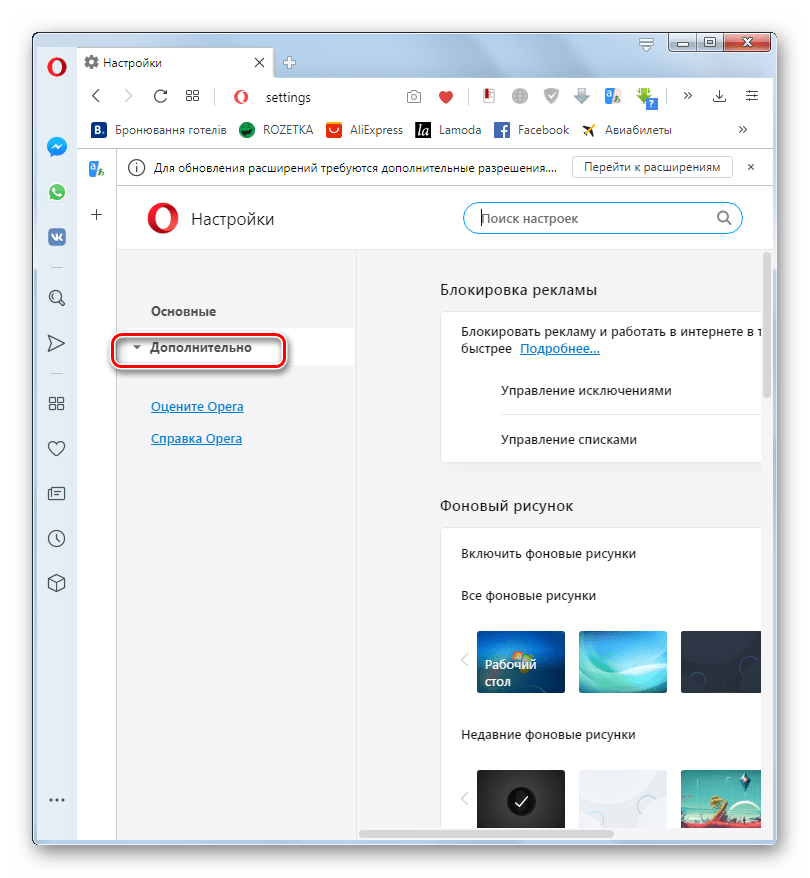
- В левой части открывшегося окна настроек кликаем по пункту «Дополнительно».
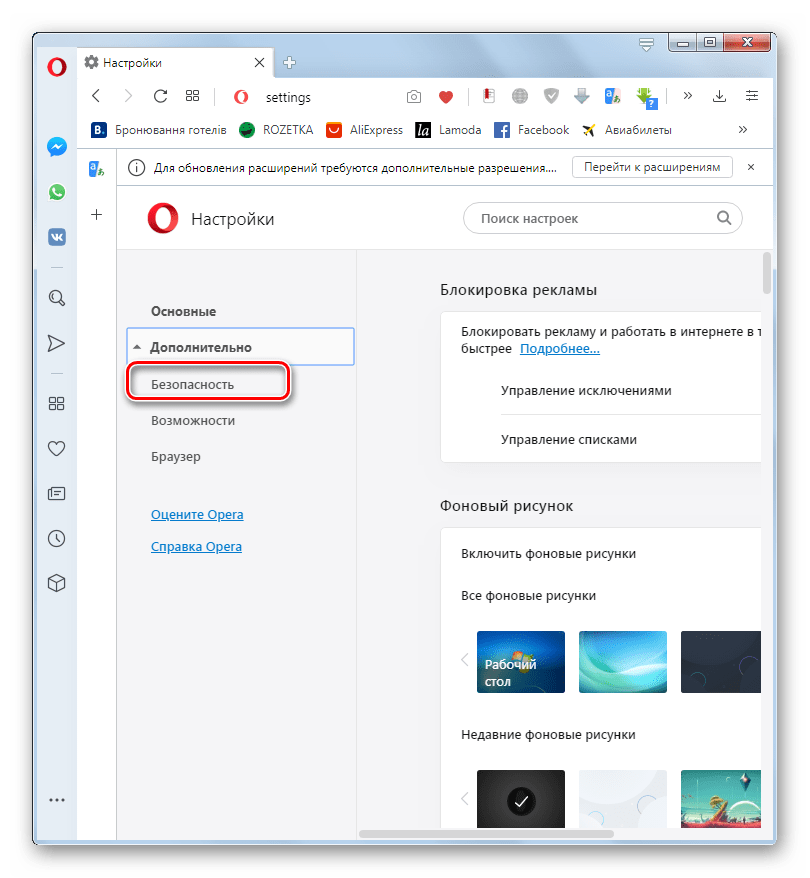
- Откроется список разделов, среди которых выбираем «Безопасность».
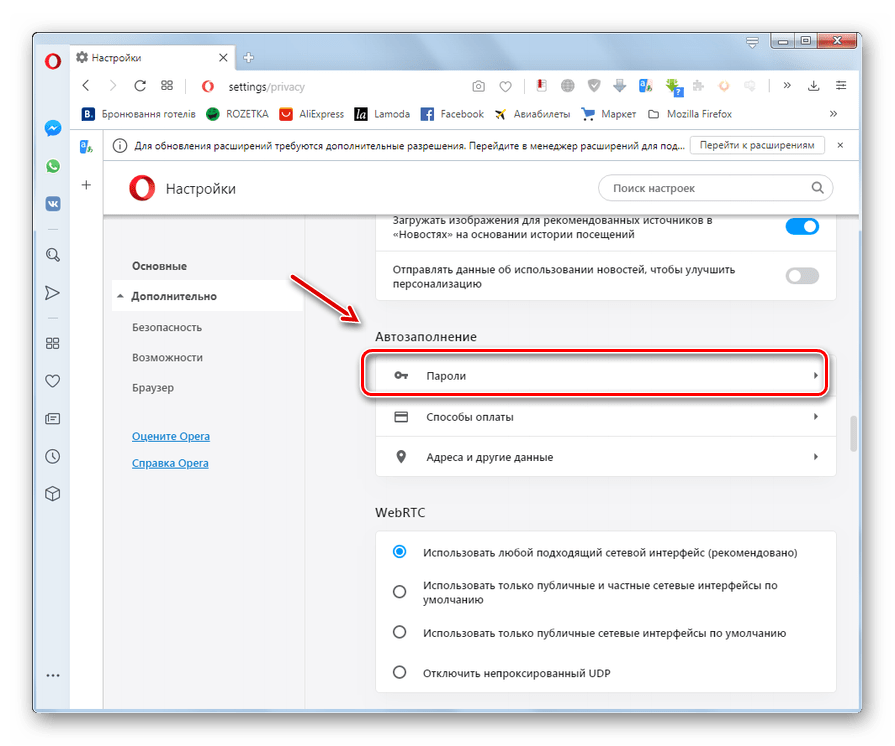
- Затем в центральной части окна выполняем прокрутку вниз пока не находим блок «Автозаполнение». В нем щелкаем по элементу «Пароли».
- Откроется список, в котором будет представлен перечень сайтов с сохраненными к ним в браузере логинами и паролями. Последние отобразятся в зашифрованном виде.
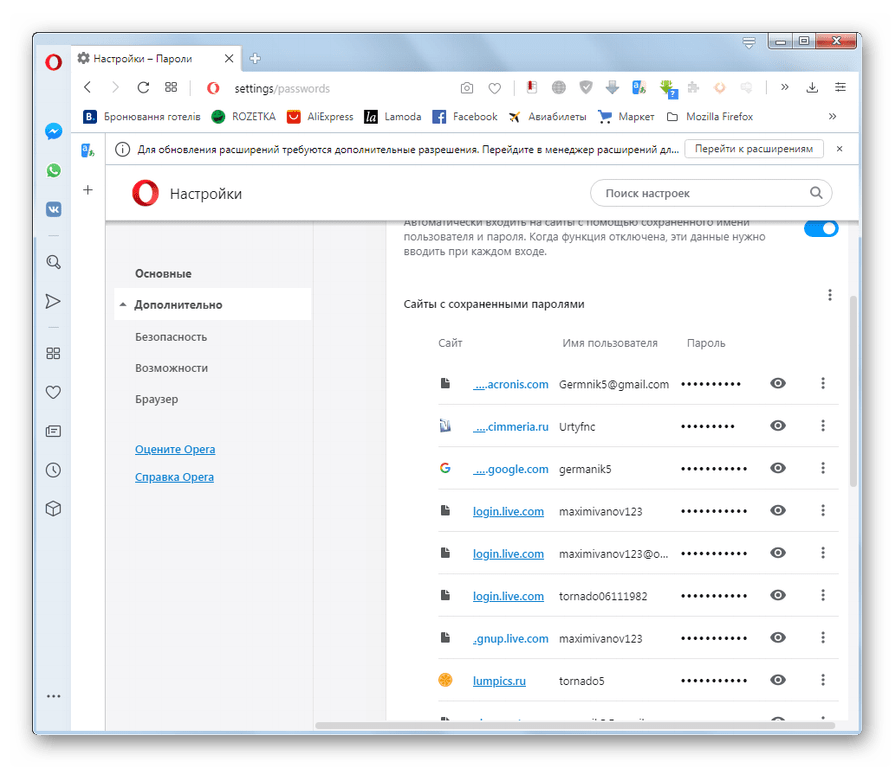
- Для того чтобы просмотреть их, щелкаем по иконке в виде глаза напротив наименования конкретного сайта.
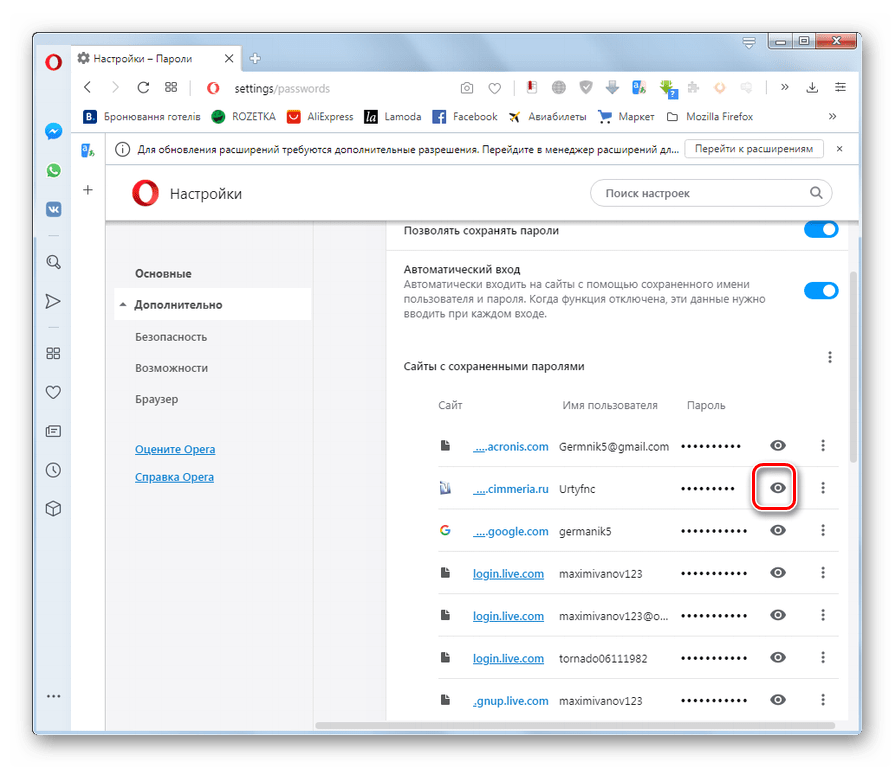
- После этого пароль отобразится в окне браузера. Дополнительно может потребоваться ввод пароля от учетной записи Windows или установленного вместо него пин-кода.
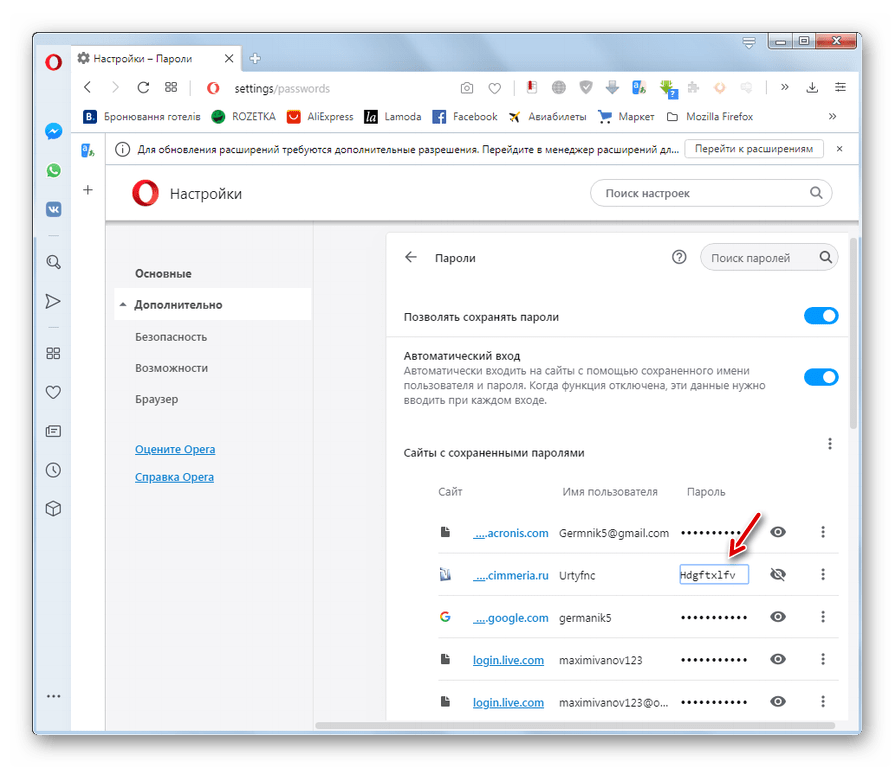
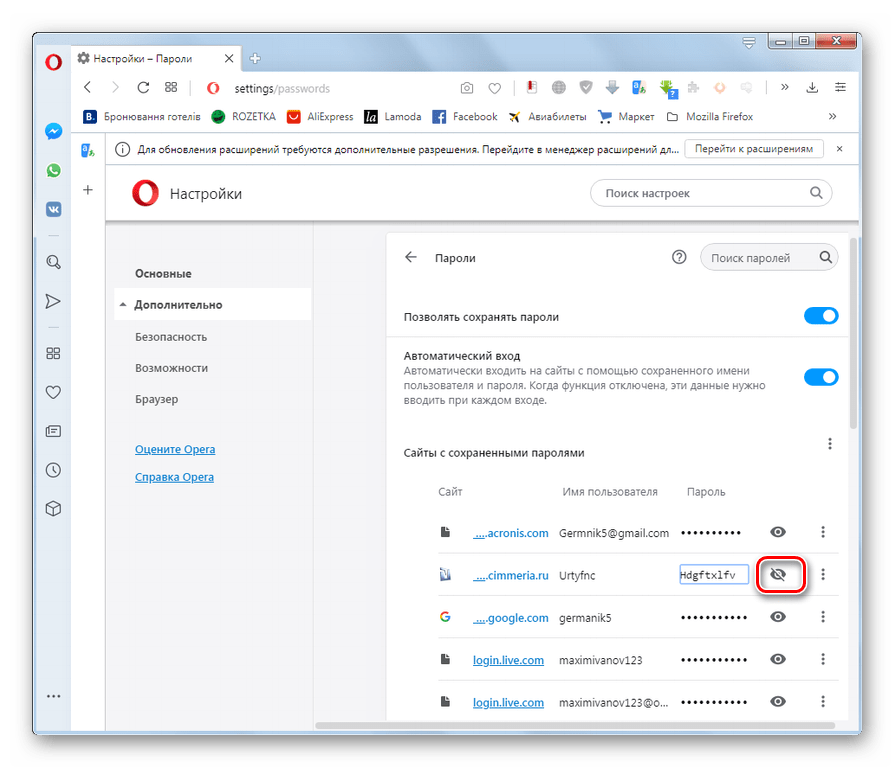
- Чтобы снова скрыть пароль, повторно щелкаем по той же иконке в форме глаза, который на этот раз будет перечеркнутым.
Способ 2: Переход к физическому месту хранения паролей
Теперь давайте выясним, где физически хранятся пароли в Опере. Они находятся в файле «Login Data», который, в свою очередь, расположен в папке профиля браузера Opera. Расположение этой папки у каждой системы индивидуально. Оно зависит от операционной системы, версии браузера и настроек.
- Для просмотра пути к папке профиля конкретного браузера щелкаем по кнопке главного меню в левом верхнем углу. В раскрывшемся списке последовательно переходим по пунктам «Справка» и «О программе».
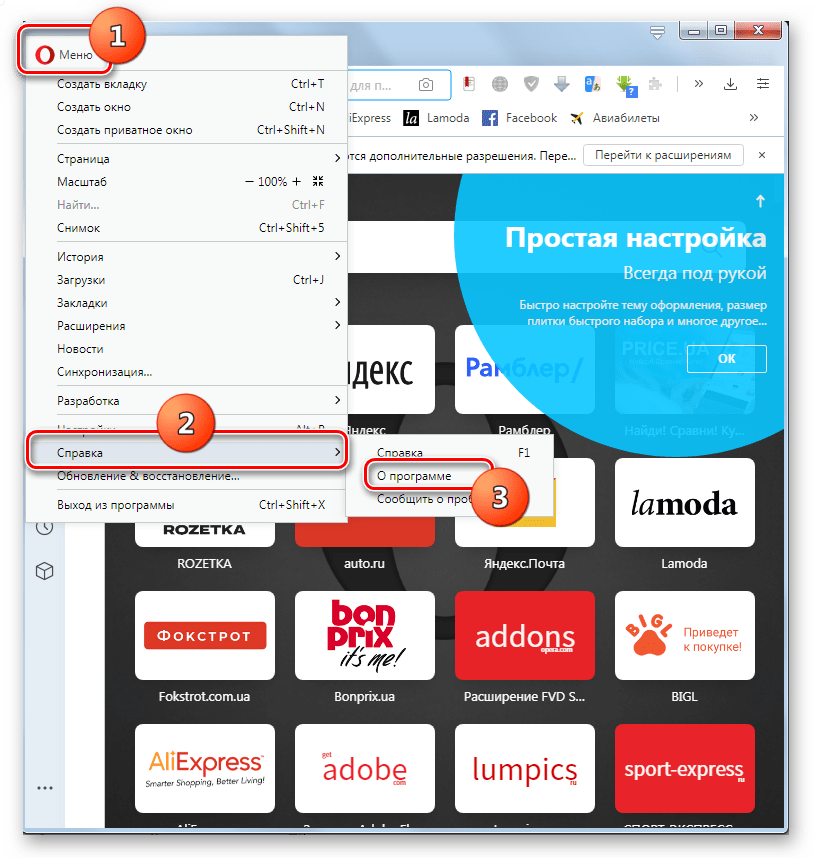
- На открывшейся странице среди информации о браузере ищем раздел «Пути». Напротив значения «Профиль» и будет указан нужный нам адрес.
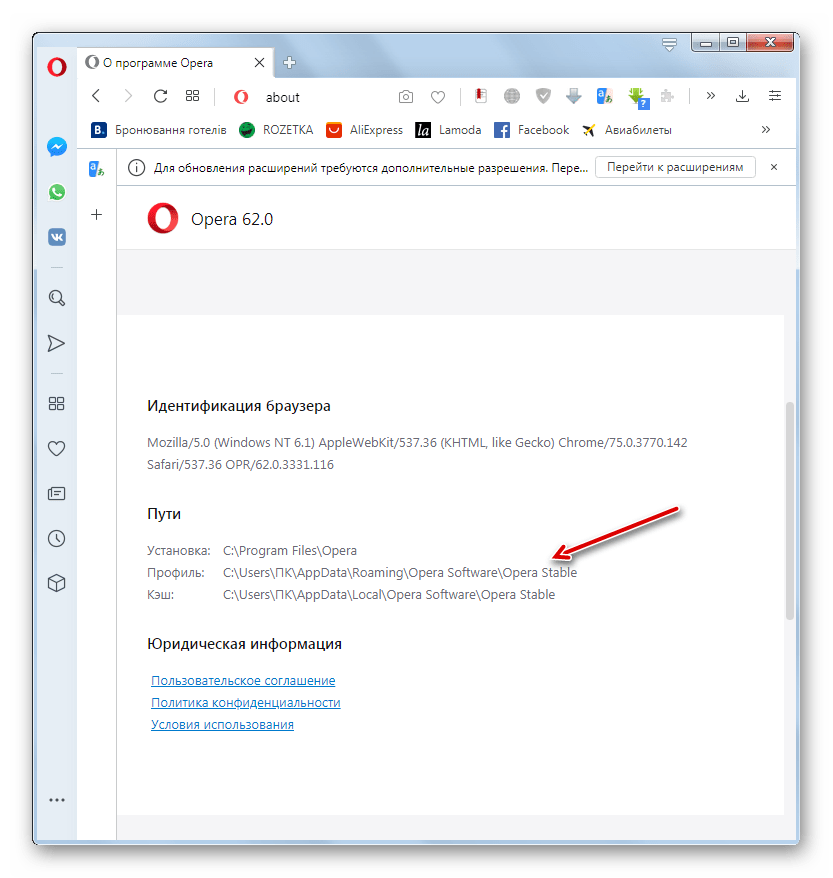
- Копируем его и вставляем в адресную строку «Проводника Windows».
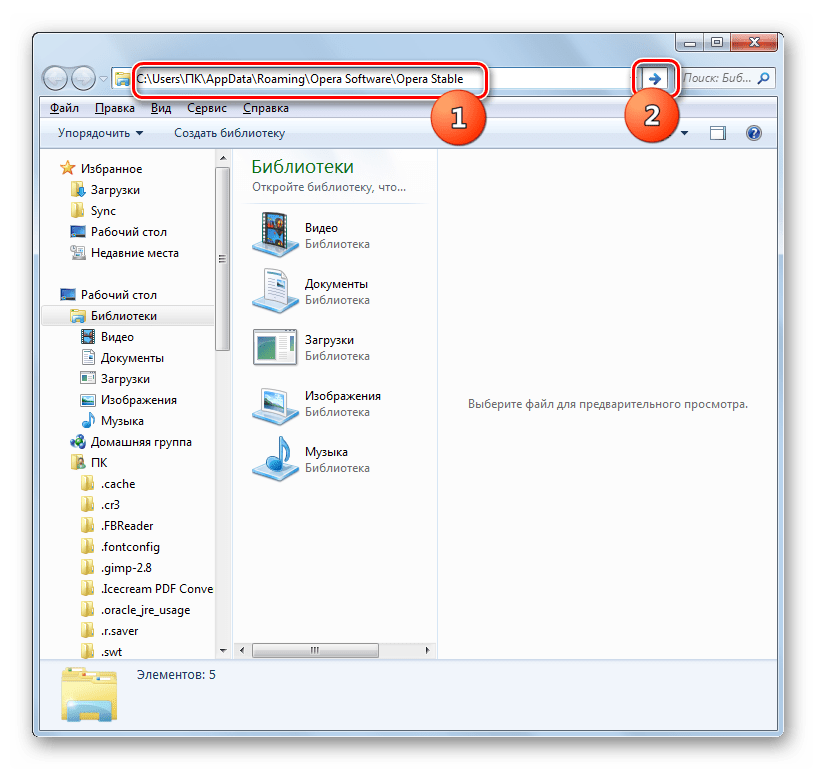
- После перехода в директорию легко отыскать нужный нам файл «Login Data», в котором и хранятся пароли, отображаемые в Опере.
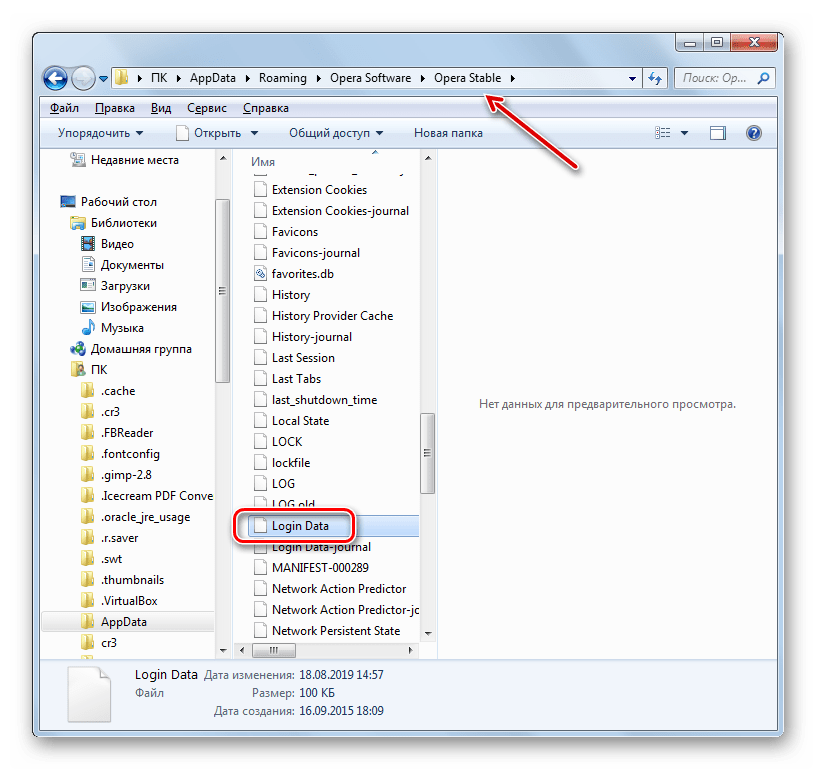 Мы также можем перейти в данную директорию с помощью любого другого файлового менеджера.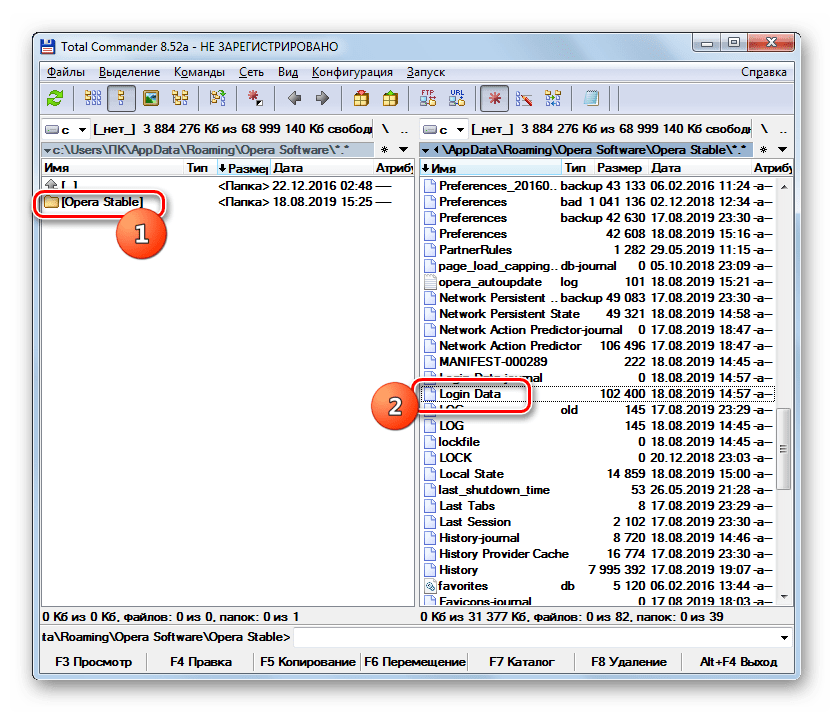
- Можно даже открыть этот файл с помощью текстового редактора, например стандартного «Блокнота Windows», но много пользы это не принесет, так как данные представляют закодированную SQL-таблицу.
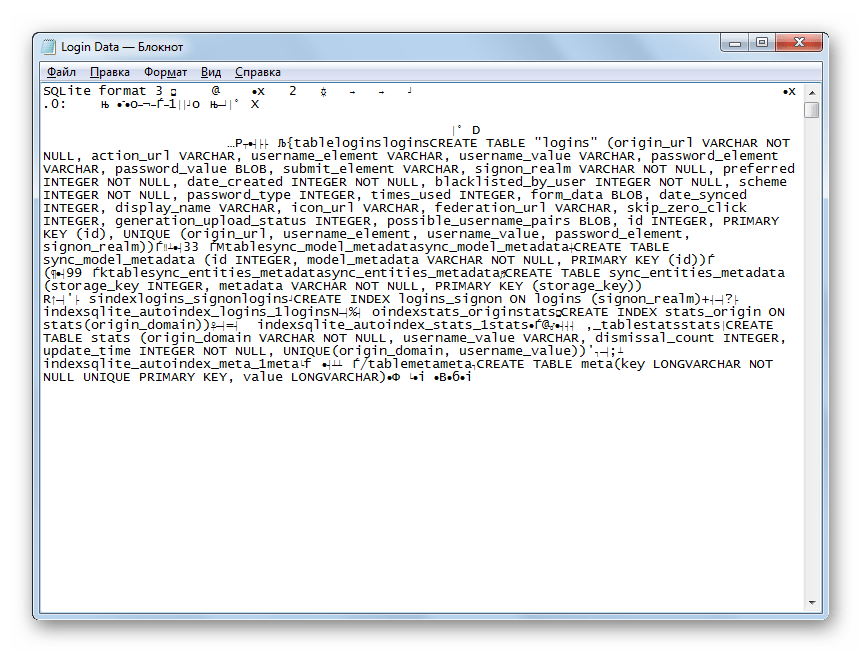 Тем не менее, если физически удалить файл «Login Data», все пароли, хранящиеся в Опере, будут уничтожены.
Мы выяснили, как просмотреть пароли от сайтов, которые хранит Опера, через ее интерфейс, а также, где хранится сам файл с этими данными. Нужно помнить, что запоминание браузером паролей – очень удобная возможность, но подобные способы хранения конфиденциальных данных представляют определенную опасность, снижая защиту информации от злоумышленников.
В какой папке опера хранит закладки

В зависимости от версии вашей операционной системы, файл закладок Opera хранится в соответствующей папке пользователя. Чтобы уточнить размещение данной директории в вашей системе, вы можете открыть окно программы, кликнув на соответствующем ярлыке рабочего стола или панели быстрого запуска. После этого в адресной строке программы верхней части окна введите запрос opera:about. На экран будут выведены данные о текущей версии используемой утилиты.
В операционных системах Windows 7 и 8 данные утилит находятся в папке «Пуск» — «Компьютер» — «Локальный диск C:» — Users – AppData – Roaming – Opera. В системе Windows XP данная папка располагается в каталоге «Мои документы». Чтобы увидеть нужную директорию, кликните на меню «Свойства» верхней панели окна «Проводника» Windows. После этого нажмите «Параметры папок». Перейдите во вкладку «Вид», где поставьте галочку напротив раздела «Скрытые файлы и папки» — «Показывать скрытые файлы». Нажмите «Ок» для сохранения изменений.
Изменение файла закладок
После получения доступа к папке Opera найдите документ bookmarks.adr. Правой клавишей кликните на данном файле и выберите пункт «Открыть с помощью». В появившемся списке программ выберите «Блокнот».
Структурно все раскладки располагаются блоками. Каждая ссылка имеет соответствующий набор параметров, который и влияет на ее отображение в меню приложения. Параметр ID помогает вернуть порядковый номер закладки для браузера. Данную строчку не стоит редактировать, т.к. он не влияет на отображение элементов.
Параметр NAME отвечает за название закладки в меню программы. URL определяет адрес, на который переходит программа при нажатии ссылки. Раздел CREATED определяет время создания данного элемента (в формате UNIX). Description выводит описание, которое появляется при наведении мышью на элемент в меню закладок в программе. Атрибут UNIQUEID присваивает уникальное значение для ссылки.
Измените параметры NAME и URL в окне «Блокнота», введя соответствующее текстовое значение после знака » sj-middle-811955″ >
Где находятся закладки в Опере: как найти
Сейчас сложно представить работу с браузером без использование такого полезного и удобного инструмента, как закладки. Эта незаменимая функция упрощает доступ к любимым сайтам, которых со временем может накопиться очень и очень много. И вот тогда, если возникает необходимость перенести закладки на другой компьютер, переустановить браузер или импортировать в другой браузер, возникает и проблема, ведь вбивать заново все сайты в ручном режиме – дело долгое и утомительное. Но можно сделать проще – импортировать свои любимые сайты. Как же это сделать?
Давайте рассмотрим, как найти, где в Опере хранятся закладки.
Где находятся закладки в Опере
В какой же папке находятся закладки в Опере?
Все добавленные пользователями закладки хранятся в специально отведенном для этих целей файле, называется который – Bookmarks. И расположен этот файл, как ни странно, в папке, в которую была установлена Опера. О том, как найти, непосредственно сам файл, рассмотрим чуть ниже. А пока разберемся, с пользовательским интерфейсом.
Чтобы найти, где в Опере хранятся закладки в пользовательской версии следует перейти в менеджер закладок. Для этого можно использовать одновременное нажатие клавиш Ctrl+Shift+B , либо – нажать на значок сердца в левой части экрана, как это показано на скриншоте ниже.
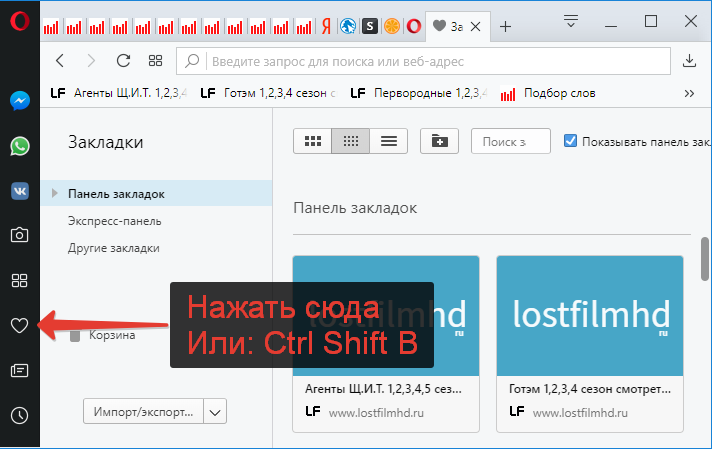
где найти закладки в Опере
В левом навигационном меню будут 3 стандартные папки:
- Панель закладок;
- Экспресс-панель;
- Другие закладки.
Используйте их для поиска закладок.
Чуть ниже можно найти кнопку, которая отвечает за экспорт и импорт закладок.
Чтобы создать файл с закладками следует:
- Нажать кнопку «Импорт/экспорт»;
- Выбрать пункт «Экспортировать закладки»;
- В открывшемся окне выбрать папку, в которую будет произведено сохранение файла.
В итоге, если открыть эту папку, то можно увидеть, что создан обычный HTML-файл, который просто открывается двойным щелчком. И который содержит список всех добавленных закладок.
В какой папке находится файл закладок Опере
Если есть необходимость найти файл закладок Оперы в Windows, который был создан при установке браузера, то необходимо:
- Вызвать меню браузера, нажав на букву «О» в верхней левой части экрана;
- Выбрать пункт «О программе»;
Закладки браузера Opera: место хранения

В закладках браузеров хранятся данные о тех веб страницах, адреса которых вы решили сохранить. Есть аналогичная функция и у браузера Opera. В некоторых случаях, возникает необходимость открыть файл закладок, но далеко не каждый пользователь знает, где он располагается. Давайте выясним, где Опера хранит закладки.
Вход в раздел закладок через интерфейс браузера
Войти в раздел закладок через интерфейс браузера довольно просто, так как эта процедура является интуитивно понятной. Заходим в меню Оперы, и выбираем пункт «Закладки», а затем «Показать все закладки». Или просто жмем сочетание клавиш Ctrl+Shift+B.
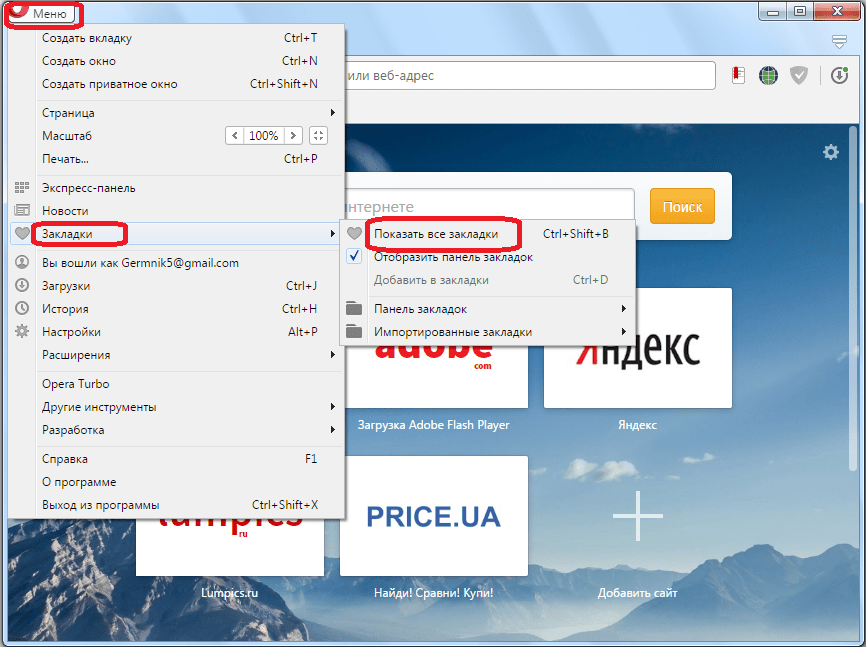 После этого, перед нами открывается окно, где располагаются закладки браузера Opera.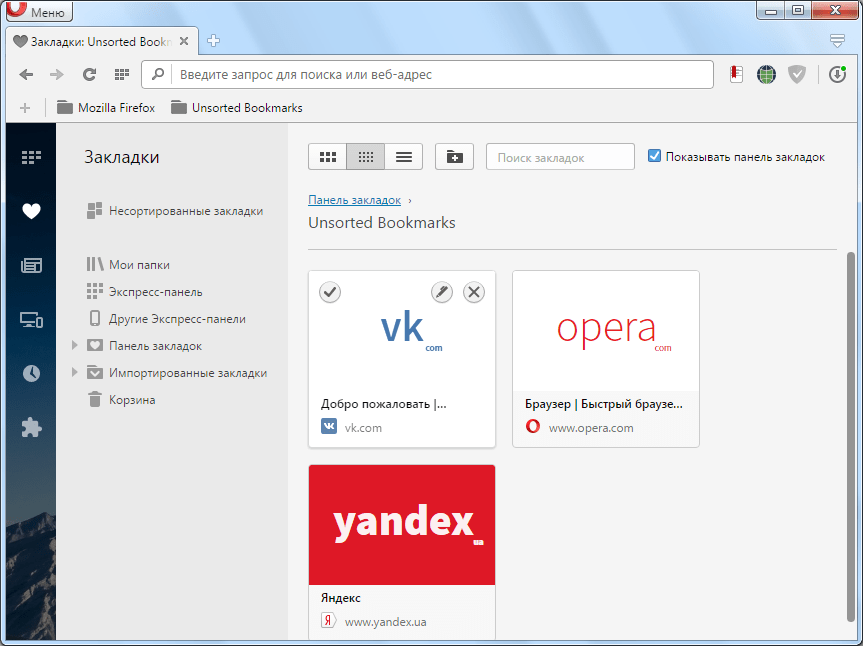
Физическое расположение закладок
Не так легко определить, в какой директории физически расположены закладки Opera на жестком диске компьютера. Ситуацию осложняет тот факт, что у различных версий Оперы, и на разных операционных системах Windows, место хранения закладок отличается. Для того, чтобы узнать, где хранит Опера закладки в каждом конкретном случае, переходим в главное меню браузера. В появившемся списке выбираем пункт «О программе». 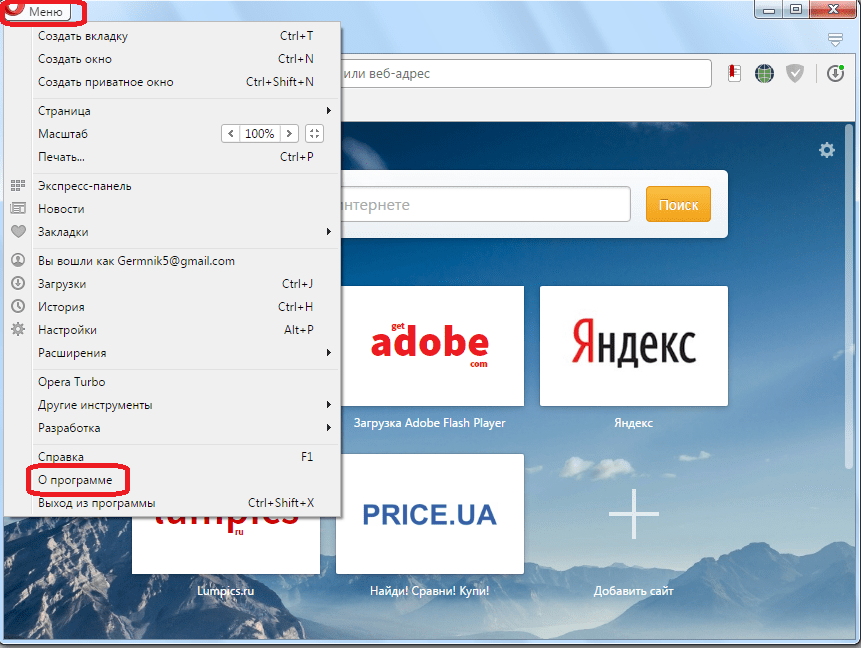 Перед нами открывается окно, содержащее основные сведения о браузере, в том числе и о директориях на компьютере, к которым он обращается. Закладки хранятся в профиле Оперы, поэтому ищем на странице данные, где указан путь к профилю. Этот адрес и будет соответствовать папке профиля для вашего браузера, и операционной системы. Например, для операционной системы Windows 7 путь к папке с профилем, в большинстве случаев, выглядит так: C:\Users\(имя пользователя)\AppData\Roaming\Opera Software\Opera Stable.
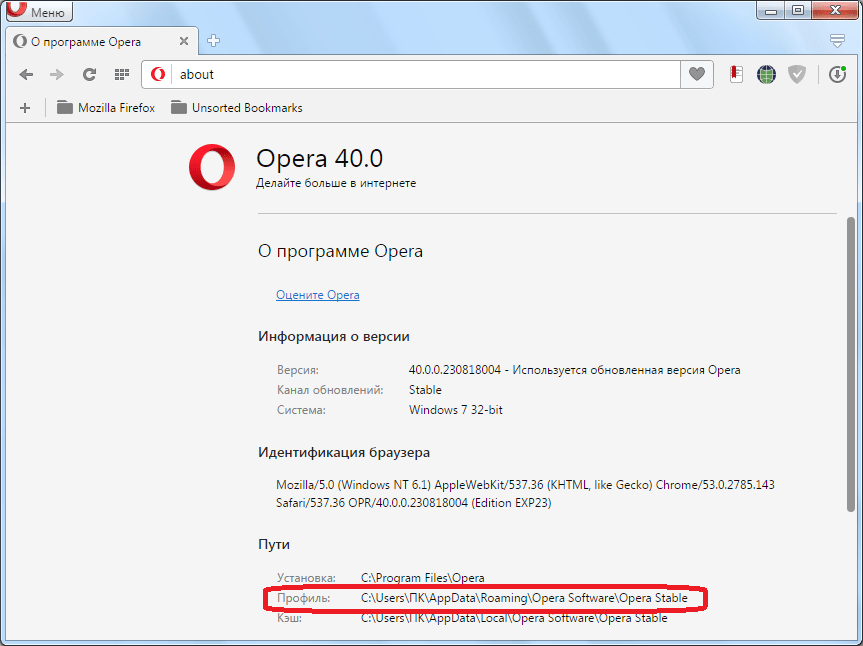 Файл с закладками находится именно в этой папке, и называется он bookmarks.
Переход в директорию закладок
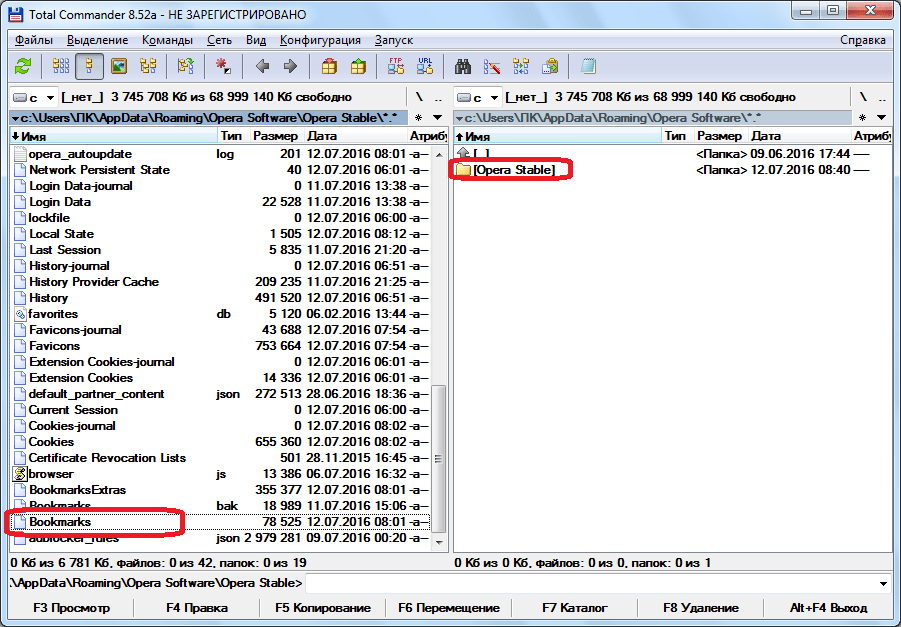
Самый простой способ перейти в директорию, в которой располагаются закладки, это скопировать в адресную строку проводника Windows путь к профилю, указанный в разделе Оперы «О программе». После того, как ввели адрес, жмем на стрелочку у адресной строки для перехода. 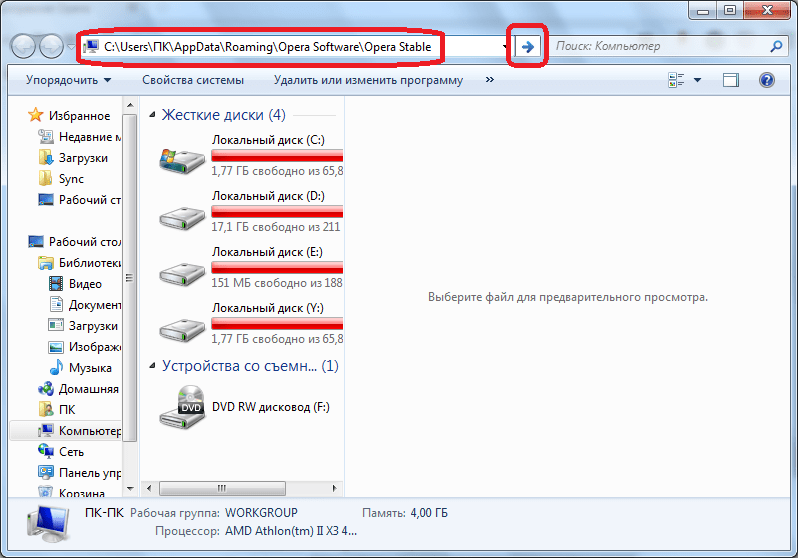 Как видим, переход произошел успешно. Файл bookmarks с закладками обнаружен в данной директории.
 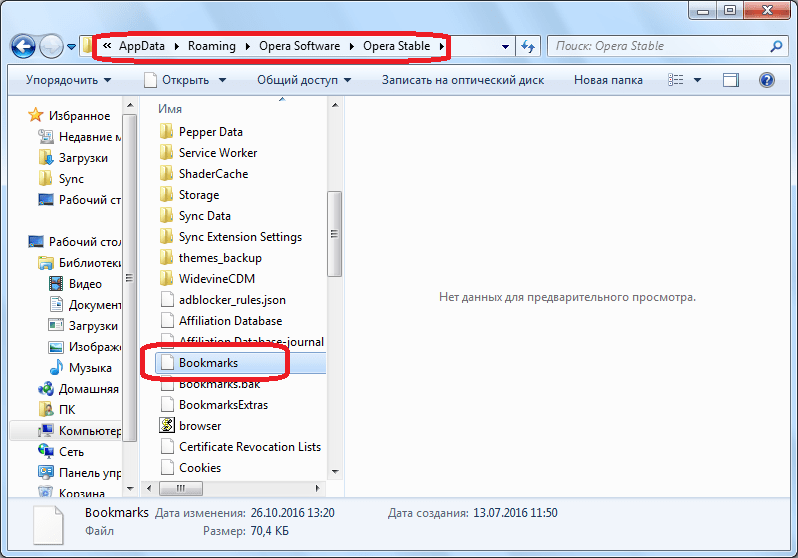 В принципе, сюда можно попасть с помощью и любого другого файлового менеджера.
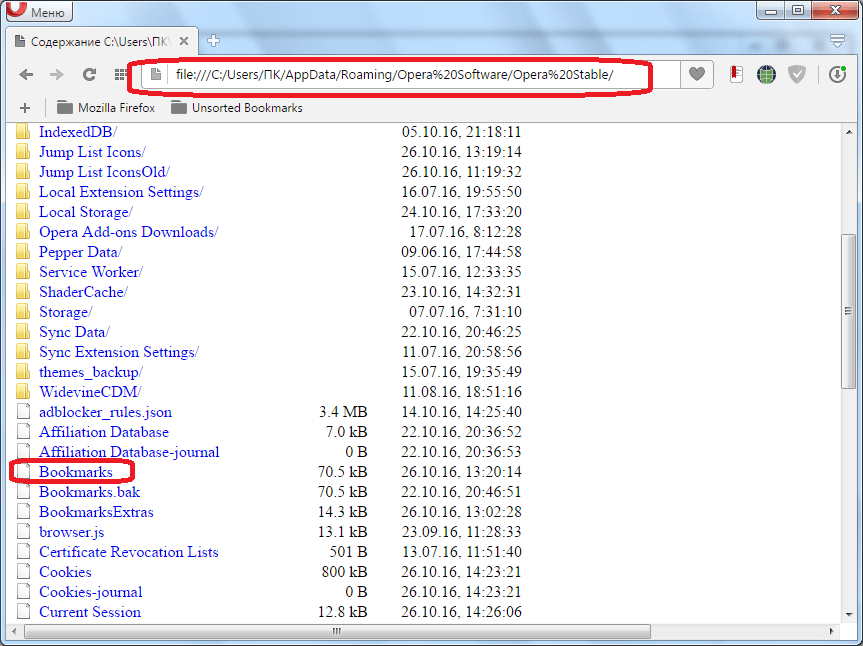
  Также посмотреть содержимое директории можно, вбив её путь в адресную строку Оперы.
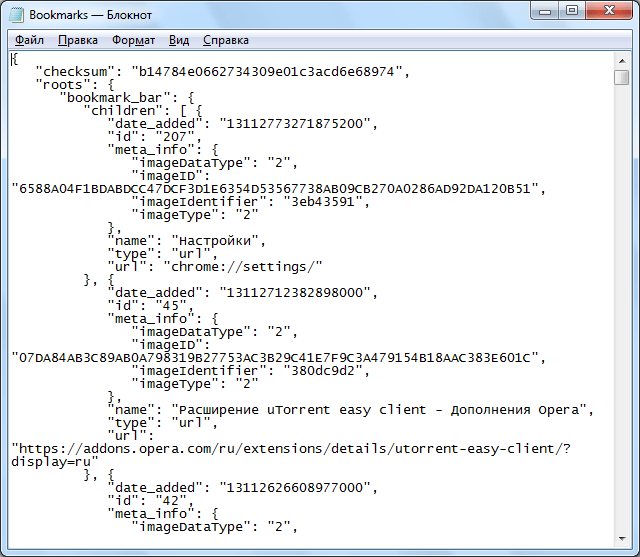
  Чтобы взглянуть на содержимое файла bookmarks, следует открыть его в любом текстовом редакторе, например в стандартном Блокноте Windows. Записи, расположенные в файле – это ссылки на сайты, помещенные в закладки.
  Хотя, на первый взгляд, кажется, что обнаружить, где расположены закладки Оперы для вашей версии операционной системы и браузера, довольно трудно, но путь их расположения очень легко посмотреть в разделе «О браузере». После этого, вы сможете перейти в директорию хранения, и производить нужные манипуляции с закладками.

Мы рады, что смогли помочь Вам в решении проблемы.
Похожие публикации:
- Во сколько раз изменится давление воздуха в цилиндре если поршень переместить на 1 3 влево
- Во сколько рублей обойдется
- Вставить таблицу как рисунок
- Как отключить автозамену в бейсике
пропали вкладки в браузере: можно ли восстановить?
aldoween отредактировано Всем привет.
Как обычно, работая в Виндоуз 7, открывал Оперу с некоторым количеством вкладок страниц, просмотр которых оставлял на потом. При закрытии Опера и потом открытии снова эти вкладки никуда не пропадали. И вот что-то, видимо, нажал не так: появилось второе новое открытое окно Оперы (без вкладок), я закрыл Оперу с вкладками, потом Оперу без вкладок и при следующем открытии эти вкладки уже не появились.
А в истории Оперы отобразилась лишь часть этих сайтов-вкладок — прокручивать всю многодневную историю сайтов в поиске пропавшей вкладки очень тягомотно.
Есть ли какой-то способ восстановить эти вкладки быстро?
Всем привет.
Как обычно, работая в Виндоуз 7, открывал Оперу с некоторым количеством вкладок страниц, просмотр которых оставлял на потом. При закрытии Опера и потом открытии снова эти вкладки никуда не пропадали. И вот что-то, видимо, нажал не так: появилось второе новое открытое окно Оперы (без вкладок), я закрыл Оперу с вкладками, потом Оперу без вкладок и при следующем открытии эти вкладки уже не появились.
А в истории Оперы отобразилась лишь часть этих сайтов-вкладок — прокручивать всю многодневную историю сайтов в поиске пропавшей вкладки очень тягомотно.
Есть ли какой-то способ восстановить эти вкладки быстро?
Если у вас Win 7 то вы сможете все вернуть вот по этой инструкции
KSbbb отредактировано Драная опера. Я вижу, что разрабы надалеки в логике. Судите сами: человек включил синхронизацию, у него, скажем, 200 вкладок открыто и он надеется, что если будет сбой то эти вкладки просто восстановятся. На самом деле после сбоя оперы открыта одна вкладка. Она то и синхронизировалась. За месяцы работы пропала информация. Горите!
200 вкладок открыто и он надеется, что если будет сбой то эти вкладки просто восстановятся
.  200 мало.
KSbbb @fonm отредактировано @fonm
200 владок или Х вкладок или всего G вкадок.
Это не имеет значения для сервиса, который должен хранить лишь урлы в своей базе в облаке.
Это текстовая таблица занимает может 20 кб всего. Я говорю не о локальной работе программы Опера у себя, да пусть она падает при X или Y вкладках, я знаю, что у меня есть история в облаке. Я закрою все приложухи, да хоть ядреный 100ядерный пень запущу. Но чтоб вкладки были. Вопрос железа не при чем.
KSbbb отредактировано Opera после краша программы(все не без греха, это как раз не притензия) открыла пустую страницу. Одну. И сразу ее с облаком синхронизировала. Зачем!? Алгоритм не смутило, что там было полгода 100-200, а теперь одна пустая. Ничего, погнали обновляю.
Это ошибка разрабов. И то что при краше проги она позволяет открыть одну вкладку. Логика должна блокировать это. Ну и главное, ее система вводит в заблуждение наличием облака, где якобы хранятся данные. Типа, если что не беда. Опал ноут в океан? — ничего.
Все вернется. А х..р то там! Знал бы о такой дури в опере, так иные сервисы бы пользовал.
fonm @KSbbb отредактировано @ksbbb
Я действительно не понимаю зачем столько закладок, да хоть эта история посещений в космосе хранится.
Не понимаю почему большинство так полагаются на эти облачные технологии или различного рода софта. Обязательно есть пользовательское соглашение (так называемая подушка безопасности для разработчиков от назойливых юзеров) где есть пункт (явно или нет), в котором оговаривается о снятии всех гарантий за сохранность пользовательских данных и неважно как пользуетесь этим софтом или услугами на платной или бесплатной основе. Так что вся важная для вас информация может просто redirect to null.
Вам приведут сотни доказательств, что вы верблюд.
simply-user отредактировано присоединюсь. залагала при избытке озу, и двух окнах(непустых) а после сбросила вообще все вкладки всех окон и пространств. 2-3 сотни. ну и на кой черт ее хваленая синхронизация сдалась после этого
вкладки за три месяца. к тому же часть из них в раскрывающихся списках истории. чтоб разрабам это во сто крат прочувствовать
kasshey @vasyag19 отредактировано @vasyag19 Спасибо, выручил. Этот способ подходит, если включено «восстановление системы» на диске с Оперой, и недавно такая точка создавалась (а она может быть создана и неделю назад, и та сессия безнадёжно устарела).
Конкретно слетевший сеанс сейчас по умолчанию находится (пока разрабы оперы ещё куда-нибудь его не перенесли, пару лет назад он был не здесь) в папке по адресу %Userprofile%\AppData\Local\Opera Software\Opera Developer\Sessions
в файле вида Session_455446442398257
(Вместо Opera Developer может быть Opera Stable, смотря по вашей версии браузера).
Именно этот файлик с вашей сессией (или вообще всю папочку Sessions) вы теперь можете резервировать на будущее, или создать задачу в планировщике, чтобы она копировалась каждый день в резервное место. Ведь если разрабы не позаботились об удобстве пользователя, то кому ещё, как не нам это сделать.
Сочувствую всем, кто потерял свой сеанс, и не имеет контрольной точки, как в способе @vasyag19
20freeman10 отредактировано все эти расширения по сохранению вкладок хороши,но они как бы тупо делают из вкладок закладки и переводят это в сессию,а вот можно ли как то восстанавливать не только вкладки,но и историю вкладок,ну то есть у каждой вкладки есть история,например когда вы смотрите ролики на ютюбе на одной вкладке,то если нажать и держать стрелочку назад,то всплывет история всех роликов что были открыты в этой одной вкладки ранее,так вот можно ли как то восстанавливать эту историю вкладок или хотя бы откуда ее выдрать?когда опера восстанавливает прошлый сеанс,то история у каждой вкладки сохраняется,потому это удобней чем расширения
LMouse @aldoween отредактировано @aldoween возможно вам это уже не надо, но хочу спасти всех, кто сейчас с такой проблемой сидит:)
Заходим в opera://about там будет путь профиля, его нужно скопировать и вставить в проводник. (Объясняю на примере оперы GX) там будет папка sessions заходим туда и удаляем все сессии и tabs (вкладки) которые были открыты уже после исчезновения вкладок (учитывая сессию обнаружения пропажи) и вуаля все вкладки на месте
Где хранятся открытые вкладки в опере
Самый легкий способ вернуть только что закрытую вкладку — использовать определенную комбинацию клавиш, отвечающую за это действие. Одновременно нажмите Ctrl + Shift + T, чтобы открыть последнюю закрытую вкладку. Повторное нажатие вернет предпоследнюю вкладку и так далее.
Как восстановить предыдущую сессию в опере?
Стандартный вариант Для возврата ранее закрытого окна используется сочетание клавиш Ctrl + Shift + T . Примечательно то, что оно работает и в большинстве других веб-обозревателей, например, в Chrome и Mozilla.
Где находятся расширения в опере?
Все расширения лежат в папке Extensions в профиле Opera.
Как восстановить закладки в Опере после переустановки виндовс?
Как восстановить страницы в Google Chrome?
В Chrome закрытые вкладки можно восстановить по одной при помощи комбинации клавиш Ctrl + Shift + T. Список вкладок, которые вы закрывали недавно, есть в меню настроек. Выбираете пункт «История» → «Недавно закрытые». Браузер предложит открыть сразу несколько вкладок, которые были закрыты.
Как вернуть браузер опера?
Используем возможности системы
- Переходим в меню «Пуск» и переходим на Панель Управления.
- Изменяем параметры отображения разделов на «Крупные значки» кнопкой в правом верхнем углу экрана.
- Кликаем на раздел «Восстановление».
- Затем вызываем «Запуск…
Как сохранить сессию в опере?
Как в Опере сохранить сеанс (сессию)
Использовать комбинацию клавиш Ctrl + Shift + T, которая открывает последний закрытый сайт.
Как перенести расширения Google Chrome в Opera?
Куда установлена опера?
И вообще, все данные браузера: закладки, вкладки, экспресс-панель, настройки, история и пароли находятся в папке профиля Opera, то есть в папке : C:UsersАдминистраторAppDataRoamingOpera SoftwareOpera Stable.
Как сохранить установленные расширения Google Chrome?
Упаковка расширений в chrome
Заходим в Настройка и управление Google Chrome > Дополнительные инструменты > Расширения. Ставим галочку Режим разработчика и нажимаем кнопку Упаковать расширение. У вас с генерируется файл формата .
Привет! Как и множество других статьей на этом сайте, эта статья из личного опыта. Расскажу о решении проблемы, с которой я столкнулся несколько дней назад. Речь пойдет о сохранении настроек браузера Opera. Покажу, как можно перенести экспресс-панель, закладки, пароли и другие настройки браузера Opera на другой компьютер, или при переустановке Windows.
Все началось с того, что я решил переустановить Windows 7, на Windows 10. И главной задачей было перенести настройки браузера Opera. Для меня было очень важно полностью перенести первым делом экспресс-панель, все закладки и сохраненные в Opera пароли. Проще говоря, мне нужно было сохранить свой профиль в Opera, и восстановить его после переустановки Windows, в заново установленный браузер.
Сразу скажу, что в интернете я решения не нашел. Там есть много статей на эту тему, и следуя им можно без проблем перенести закладки, настройки экспресс-панели, историю и т. д., просто сохранив определенные файлы. Но, пароли таким способом перенести нельзя. Дело в том, что все сохраненные пароли Опера сохраняет в отдельный файл и они привязываются под конкретного пользователя Windows. Когда я переносил файл с паролями в профиль новой, заново установленной Оперы, то пароли не переносились. На сайтах, для которых я сохранял пароли, просто не было возможности автоматически авторизоваться. Ну и в настройках браузера, список сохраненных паролей был пустым. Вот тогда я немного расстроился, ведь для меня было очень важно перенести все сохраненные пароли.
Я конечно же знал, что в Opera есть функция синхронизации. Но где-то в интернете я прочитал, что эта функция синхронизирует только закладки и открытые вкладки. Пароли не синхронизируются. Это мне почему-то запомнилось, и я исключил этот способ. И зря, как оказалось.
Когда я уже перечитал кучу разных инструкций, и понял, что пароли мне не перенести, решил все таки проверить функцию синхронизации. И как оказалось, в Opera синхронизируется все. В том числе пароли. На момент моих мучений, версия Оперы была 43.0. Точно сказать не могу, но вполне может быть, что в более ранних версиях синхронизация паролей не работала.
В итоге: я с помощью функции синхронизации перенес весь свой профиль Opera (пароли, экспресс-панель, закладки, настройки) , при переустановке Windows. Таким же способом, можно сохранить, и восстановить настройки Opera на новом компьютере, например.
Как делал я: в браузере, с которого мне нужно было все перенести, я создал учетную запись Opera, и в настройках включил синхронизацию паролей. Немного подождал (нет никакого статуса синхронизации) , и зашел под этой учетной записью в браузере Opera на только что установленной Windows 10 (у меня две ОС на компьютере) . И через минуту подтянулись все настройки. Закладки, экспресс-панель, и самое главное, были синхронизированы все пароли. Как будто ничего не переустанавливал.
Сохраняем профиль Opera (файлы). На всякий случай
Я не знаю, какой случай конкретно у вас. Но мне кажется, что это скорее всего один из двух вариантов:
- Нужно перенести все настройки из браузера Opera в процессе переустановки Windows. Особенность в том, что после переустановки, у вас уже скорее всего не будет доступа к браузеру. Поэтому, я советую сохранить папку профиля в надежное место. Там находятся все файлы, в которых хранятся настройки экспресс-панели, закладки, пароли (которые файлом не перенести) .
- Новый компьютер. Или еще один компьютер. В таком случае, все намного проще. Ведь у вас будет доступ к обоим браузерам (чистому, и старому со всеми вашими настройками) . В таком случае, вы сразу можете переходить к настройке синхронизации.
Сохранить папку профиля со всеми настройками очень просто. Откройте меню браузера и выберите «О программе». Скопируйте путь к папке профиля.
Откройте проводник, или «Мой компьютер», и вставьте этот адрес в адресную строку. Нажмите Ентер. Откроется папка с профилем Opera. Эту папку лучше скопировать и сохранить куда-то в надежное место. Она может нам пригодится.
В этой папке, в некоторых файлах находятся закладки, экспресс-панель и т. д.
BookmarksExtras (или speeddial.ini) – экспресс-панель. Если я не ошибаюсь.
Cookies – сохраненные cookie сайтов.
Login Data (в предыдущих версиях wand.dat) – пароли, которые заменой файла не перенести. Только через синхронизацию.
Заменив эти файлы в папке профиля заново установленный Оперы, мы восстановим соответствующую информацию.
Синхронизация в Opera. Пароли, настройки, экспресс-панель, закладки
Настроить синхронизацию очень просто. Если у вас еще нет учетной записи Opera, то ее нужно создать. Я сразу создал учетную запись в том браузере, с которого нужно перенести информацию.
Нажимаем на «Меню», и выбираем «Синхронизация». Справа появится окно, в котором нажимаем на «Создать учетную запись».
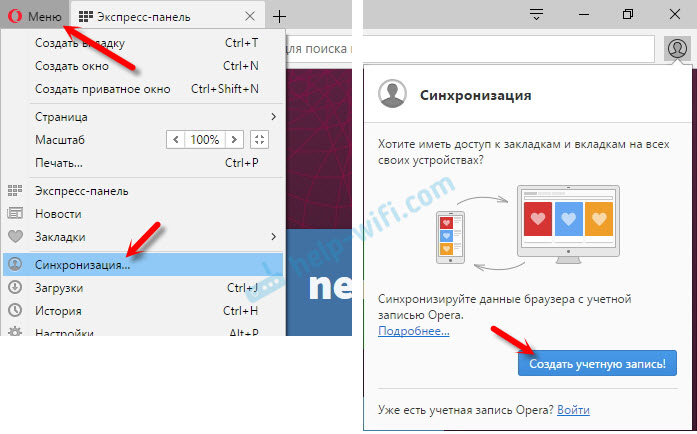
Выводим свою почту и пароль. Пароль придумайте хороший и сложный. Так же, сохраните его куда-то, или запишите. Вводим данные для регистрации и нажимаем на кнопку «Создать учетную запись».
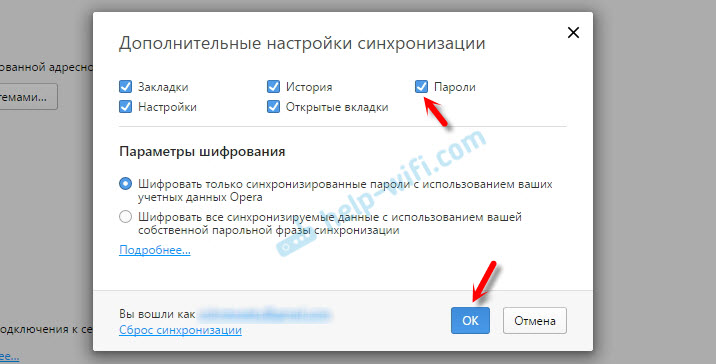
Вы автоматически будете авторизованы. Чтобы сразу включить синхронизацию паролей, нажмите на ссылку «Выбрать синхронизируемые данные».

Выделяем галочками те пункты, которые нужно синхронизировать, и нажимаем Ok.
Я просто немного подождал, и вошел в свою учетную запись на другом браузере Opera.
Открываем «Меню» – «Синхронизация», и нажимаем на кнопку «Войти». Дальше вводим данные своей учетной записи и нажимаем «Войти».
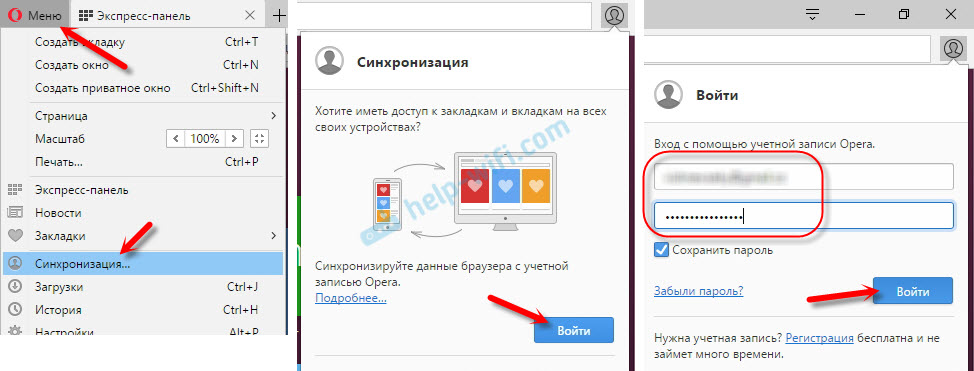
Включаем синхронизацию паролей. Это можно сделать в настройках. «Меню» – «Настройки». Нажимаем на кнопку «Расширенная настройка», выделяем «Пароли» и «Ok».
Буквально через минуту, вся информация из старого браузера Опера была перенесена на новый. Там только есть один нюанс с экспресс-панелью. Сейчас расскажу.
Синхронизация экспресс-панели
Дело в том, что экспресс панель синхронизируется, но она переносится в другую папку. Чтобы она отображалась на главном экране, нужно ее переместить. Сейчас покажу как.
- Нажмите сочетание клавиш Ctrl+Shift+B. Вы там увидите вкладку «Другие Экспресс-Панели». Перейдите на нее. Если внутри будет еще какая-то папка, то откройте ее.
- Вы увидите все ваши закладки с экспресс-панели, которые были синхронизированы. Выделите все, нажмите правой кнопкой мыши и выберите «Копировать».
- Слева перейдите на вкладку «Экспресс-Панель». Нажмите правой кнопкой мыши на пустую область, и выберите «Вставить».
Все закладки будут отображаться на экспресс-панели.
И вроде какая-то мелочь, синхронизация настроек браузера, но сколько времени и нервов сохраняет эта функция. Страшно представить, сколько времени нужно было бы потратить, чтобы заново, вручную настроить экспресс-панель, или что еще хуже – ввести пароли на всех сайтах.
Если вы решили переустановить Windows, или перенести браузер на новый компьютер, то без синхронизации не обойтись. Правда, в том случае, если вам обязательно нужно перенести пароли. Если нет, то закладки и настройки экспресс-панели можно перенести файлами из своего профиля, как я показывал выше. Но синхронизировать намного проще. Да и на будущее будет. На случай, если что-то случится с компьютером. Ведь все данные хранятся на серверах Opera.
Да и с безопасностью вроде бы все в порядке. Шифрование, и все такое. Думаю, с этим проблем быть не должно.
Редактор настроек Opera
Набираем в адресной строке и правим, но осторожно.
Неправильное отображение Друзья 4PDA в мониторе темы
Инструменты — Общие настройки — Веб-страницы — Подогнать по ширине
Если есть галочка — отображение неправильное, если нет — порядок.
Красное подчеркивание — проверка орфографии. Она по умолчанию проверяет по английскому словарю. Проверку можно отключить или заменить словарь на русский.
ПКМ в текстовое поле ответа в теме- Проверять орфографию (поставить флажок)
ПКМ в текстовое поле ответа в теме- Словари — Добавить/удалить словари (следовать инструкции)
Отключение проверки орфографии:
ПКМ в текстовое поле ответа в теме- Проверять орфографию (снять флажок)
OperaPassView-просмотр паролей и Unwand

Просмотр сохранённых в файле wand.dat паролей.
Расширения для Opera
Как скачать музыку и видео из Вконтакте?
Данный скрипт работает и на Youtube
Dr.Web в Вашем браузере — новая бесплатная услуга по проверке на вирусы.
Новый бесплатный сервис от компании «Доктор Веб» представляет собой расширение (plug-in). С его помощью перед открытием любой страницы в Интернете или закачкой файла на Ваш компьютер Вы можете проверить, содержат ли файлы, предлагаемые для скачивания, вирусы или прочие нежелательные программы (дозвонщики, рекламные программы, шпионское ПО и проч.). При этом проверка делается последней версией антивируса Dr.Web с самым полным набором вирусных баз.
При этом не нужно закачивать ни антивирусную программу, ни нужный файл на Ваш компьютер, — проверка осуществляется на серверах компании «Доктор Веб», входящих во Всемирную систему обновлений антивируса Dr.Web. Время проверки зависит от объема проверяемого файла — от нескольких секунд до нескольких минут.
Dr.Web LinkChecker
Lightshot — простой и удобный скриншотер
- Выделение любой области экрана;
- Аплоад скриншота на сервер;
- Короткая ссылка на скриншот;
- Сохранение в файл (png, jpg, bmp);
- Копирование в буфер обмена;
- Редактирование в онлайн редакторе;
- Моментальный пост в Twitter и Facebook;
- Печать на принтер.
Анти баннер для Opera
CensureBlock — блокировка порносайтов
Существует много способов блокировать сайты «клубничной» тематики.
Для этого придумано множество программ, в браузерах есть «родительский контроль», некоторые используют сервисы WOT (Web of Trust), депутаты блокируют сайты с помощью законов, а самые продвинутые используют километровые файлы «hosts». Всё это почти не приносит результата, так как эти программы и сервисы, в основном, не рассчитаны на русскоязычный сегмент сети.

Браузер Opera состоит из пяти групп экранных элементов:
На панели меню для Mac доступны следующие элементы:

Панель вкладок позволяет переходить с одной страницы на другую при одновременном просмотре нескольких страниц. Нажмите на вкладку страницы, чтобы просмотреть ее содержимое. Чтобы открыть новую вкладку, нажмите кнопку + на панели вкладок.
С помощью кнопок навигации можно переходить на необходимые страницы браузера:
В области просмотра отображается содержимое страницы. Именно здесь вы взаимодействуете со страницей: читаете текст, просматриваете изображения, переходите по ссылкам и т.д.
Боковая панель

Боковая панель может быть закреплена и видна на каждой странице браузера, или вы можете скрыть ее для удобства при просмотре других страниц. Сделать это можно через Easy Setup (Простые настройки).
Управление боковой панелью Opera
Чтобы настроить боковую панель, щелкните значок с тремя точками внизу боковой панели. Откроется панель настроек боковой панели, позволяющая редактировать или удалять элементы на боковой панели, такие как пространства, мессенджеры, историю, расширения, а также другие функции и инструменты.
Для доступа к настройкам боковой панели перейдите в меню Settings (Настройки) (Preferences (Настройки) на Mac) > Basic (Основные) > Sidebar (Боковая панель).
Вкладки

Opera может организовать несколько страниц в одном окне с помощью вкладок, которые напоминают ярлыки папок для бумаг. Вкладки позволяют работать одновременно с несколькими страницами, не закрывая страницу, пока она нужна.
Чтобы открыть новую вкладку, нажмите кнопку + на панели вкладок.
Щелкните правой кнопкой мыши на вкладку, чтобы открыть ее контекстное меню. В этом меню доступны следующее действия для вкладки:
- Создать вкладку
- Обновить
- Обновить все вкладки
- Копировать адрес страницы
- Дублировать вкладку
- Зафиксировать вкладку
- Переместить вкладку в пространство
- Выключить звук на вкладке
- Выключить звук на остальных вкладках
- Закрыть вкладку
- Закрыть другие вкладки
- Закрыть вкладки справа
- Закрыть вкладки справа
- Закрыть повторяющиеся вкладки
- Сохранить все вкладки как папку на Экспресс-панели
- Открыть последнюю закрытую вкладку
Перемещение по вкладкам

Предпросмотр содержимого вкладки
Чтобы просмотреть содержимое вкладки, не уходя с текущей страницы, можно навести указатель мыши на вкладку. Предпросмотр вкладок особенно удобен, если открыто много страниц. Включить предпросмотр вкладок можно в настройках Opera. Чтобы включить или выключить предпросмотр вкладок, выполните следующие действия:
- Перейдите в Settings (Настройки) (Preferences (Настройки) на Mac).
- Нажмите Browser (Браузер) на боковой панели.
- В разделе User interface (Интерфейс пользователя) установите флажок Show tab previews (Показывать миниатюры вкладок при наведении).
Закрытие вкладок
Чтобы закрыть вкладку, наведите на нее указатель мыши и нажмите кнопку x. Чтобы закрыть все вкладки, кроме текущей, удерживая Ctrl, нажмите левой кнопкой мыши (Mac) или правой кнопкой мыши (Win/Lin) по текущей вкладке и выберите Close Other Tabs (Закрыть остальные вкладки) . Кроме того, можно закрыть все вкладки справа от текущей вкладки, нажав Close Tabs to the Right (Закрыть вкладки справа).
Если вы закрыли вкладку случайно или хотите открыть недавно закрытую вкладку, удерживая Ctrl, нажмите левой кнопкой мыши (Mac) или правой кнопкой мыши (Win/Lin) по вкладке и выберите Reopen Last Other Tabs (Открыть последнюю закрытую вкладку).
Фиксация вкладок
Фиксация вкладок позволяет Opera предотвратить случайное закрытие вкладок или выделить важные страницы. Зафиксированная вкладка не может быть закрыта. Чтобы закрепить вкладку на панели вкладок или открепить ее, удерживая Ctrl, нажмите левой кнопкой мыши (Mac) или правой кнопкой мыши (Win/Lin) по вкладке и выберите Pin Tab / Unpin Tab (Зафиксировать вкладку/Отменить фиксацию вкладки) . Зафиксированная вкладка перемещается в левую часть панели вкладок, откуда ее можно быстро открыть.
Перемещение вкладок между пространствами
Рабочие области доступны в верхней части боковой панели и позволяют организовывать вкладки в разные группы. Например, у вас могут быть разные рабочие пространства для покупок, работы или учебы.
Чтобы переместить вкладку в другое пространство, щелкните левой кнопкой мыши (Mac) или правой кнопкой мыши (Win/Lin) на вкладку и выберите «Переместить вкладку в пространство», затем выберите нужную рабочую область во всплывающем окне.
Управление вкладками
Если вы хотите, чтобы открытая вкладка отображалась в отдельном окне, просто перетащите вкладку с панели вкладок. Вкладки также можно перетаскивать между открытыми окнами.
Если вы хотите открыть копию страницы в новой вкладке, удерживая Ctrl, нажмите левой кнопкой мыши (Mac) или правой кнопкой мыши (Win/Lin) по вкладке и выберите Duplicate Tab (Дублировать вкладку) .
Если вы работаете с большим количеством открытых вкладок, иногда они могут дублироваться. Наведите указатель мыши на одну из вкладок, и браузер Opera выделит повторяющиеся вкладки. Чтобы закрыть все повторяющиеся вкладки, щелкните правой кнопкой мыши одну из вкладок и выберите Закрыть повторяющиеся вкладки.

Все вкладки, открытые в окне, можно сохранить в качестве папки Экспресс-панели. Удерживая Ctrl, нажмите левой кнопкой мыши (Mac) или правой кнопкой мыши (Win/Lin) на панели вкладок и выберите Save Tabs as Speed Dial Folder (Сохранить вкладки группой на Экспресс-панели) . Внизу Экспресс-панели появится новая папка без названия.
Открытие закрытых вкладок и просмотр синхронизированных вкладок через меню вкладок

Если вы любите открывать сразу много вкладок, с помощью меню вкладок вам легче будет их упорядочивать, просматривать и открывать нужные.
Меню вкладок находится в правой части панели вкладок. Нажмите меню вкладок, чтобы увидеть список недавно закрытых вкладок и открыть вкладки со всех синхронизируемых устройств.
Взаимодействовать с меню вкладок можно с клавиатуры. Нажмите Ctrl + M, чтобы открыть или закрыть меню вкладок. Для перехода по списку вкладок нажимайте кнопки со стрелками. Нажмите Ввод, чтобы открыть вкладку из списка.
Чтобы пользоваться меню вкладок было еще удобнее, имеет смысл включить предпросмотр вкладок.
Контекстное меню
Контекстное меню появляется, когда вы, удерживая Ctrl, нажимаете левой кнопкой мыши (Mac) или правой кнопкой мыши (Win/Lin) на каком-либо элементе веб-страницы. Вид меню зависит от типа элемента (страница, текст, ссылка или картинка).
Контекстное меню страницы появляется, когда вы, удерживая Ctrl, нажимаете левой кнопкой мыши (Mac) или правой кнопкой мыши (Win/Lin) в любом месте страницы, где нет никаких ссылок, картинок или текста. В этом меню предлагаются различные варианты навигации (вернуться назад, перейти вперед или перезагрузить страницу), а также варианты сохранения страницы на Экспресс-панели или в закладках, просмотра исходного кода страницы, сохранения страницы в формате PDF и т.д.
Контекстное меню ссылки появляется, когда вы, удерживая Ctrl, нажимаете левой кнопкой мыши (Mac) или правой кнопкой мыши (Win/Lin) ссылку, и позволяет выбрать, как открыть или сохранить соответствующую страницу или адрес.
Контекстное меню изображения появляется, когда вы, удерживая Ctrl, нажимаете левой кнопкой мыши (Mac) или правой кнопкой мыши (Win/Lin) какую-либо картинку, и предлагает варианты открытия, копирования или сохранения этой картинки.
Если вы, удерживая Ctrl, нажимаете левой кнопкой мыши (Mac) или правой кнопкой мыши (Win/Lin) какое-либо изображение, с которым связана ссылка, в появившемся меню будут присутствовать пункты меню и для изображения, и для ссылки.
Изменение масштаба
Функция изменения масштаба в Opera позволяет упростить чтение мелкого шрифта. Чтобы изменить масштаб в Mac, выберите View (Вид) > Zoom In (Увеличить) / Zoom Out (Уменьшить) . Пользователям Windows или Linux следует перейти в меню O > Zoom (Масштаб). Таким образом вы установите масштаб только для страницы на которой актуально находитесь.
Для увеличения и уменьшения также можно использовать сочетания клавиш Ctrl или ⌘ + + / — .
Чтобы все просматриваемые страницы открывались в нужном масштабе, можно задать масштаб по умолчанию. Чтобы задать масштаб по умолчанию, выполните следующие действия:
- Перейдите в Settings (Настройки) (Preferences (Настройки) на Mac).
- Нажмите Basic (Основные) на боковой панели.
- В разделе Appearance (Оформление) вы найдете Page zoom (Масштаб страницы).
- Выберите, в каком масштабе вам хотелось бы просматривать страницы.
После установки масштаба страницы все открываемые вами страницы будут отображаться в заданном масштабе. Если у вас были открыты какие-либо вкладки, перезагрузите их, чтобы просмотреть страницы в только что заданном масштабе по умолчанию.
Если нужно вернуться к первоначальному формату, пользователям Mac следует нажать View (Вид) > Actual Size (Фактический размер). Пользователям Windows и Linux следует перейти в меню O > Zoom (Масштаб) и выбрать Reset zoom (Сброс масштабирования) справа от +.
Полноэкранный режим
Opera позволяет просматривать страницы в полноэкранном режиме. В полноэкранном режиме панель меню не видна, однако панель вкладок и объединенная адресная строка и строка поиска остаются на экране.
В любом из этих режимов пользователи Mac могут вызвать панель меню на экран, наведя курсор мыши на верхнюю границу экрана.
Для выхода из полноэкраннного режима на любой платформе нажмите Esc.
Поиск текста на странице

Opera может искать ключевые слова в тексте на странице. Чтобы найти слово или фразу на странице, нажмите клавиши Ctrl + F или ⌘ + F на клавиатуре. Введите текст в поле поиска.
В процессе поиска найденные слова выделяются зеленым цветом. Если слово встречается на странице неоднократно, найденные слова выделяются желтым цветом и в поле поиска указывается их количество. Для перехода от одного найденного слова к другому используйте правую или левую стрелку.
Загрузка и управление файлами
При этом справа от объединенной адресной строки и строки поиска появляется новый значок. Нажмите этот значок, чтобы просмотреть перечень недавно загруженных файлов или удалить их из истории загрузок.
Чтобы посмотреть подробный список загруженных файлов, запустить файлы из браузера или заново начать загрузку в случае обрыва соединения, выберите View (Вид) > Downloads (Загрузки) на Mac. В Windows и Linux перейдите в меню O > Downloads (Загрузки) .
Местоположение, где по умолчанию сохраняются загруженные файлы, можно изменить в настройках. Для этого выполните следующие действия:
- Перейдите в Settings (Настройки) (Preferences (Настройки) на Mac).
- Нажмите Browser (Браузер) на боковой панели.
- В разделе Downloads (Загрузки) нажмите кнопку Change… (Изменить…) .
- Выберите папку, в которой должны сохраняться загруженные файлы, и нажмите Select (Выбрать) .
Кроме того, в этом меню можно настроить браузер таким образом, чтобы он всегда спрашивал, куда необходимо сохранить загружаемые файлы.
Читайте также:
- Приложение 4 к правилам противопожарного режима в российской федерации 2021 word
- Почему закрываются программы на планшете
- Line программа для общения на компьютер
- Как убрать красные круги в автокаде
- Nintendo switch как удалить retroarch