
Создание блока-идентификатора
Эта процедура используется для создания блока, содержащего атрибуты для инструмента выносного элемента.
- Щелкните вкладку «Вставка» панель «Блок» Создать блок .
- Введите имя блока.
- Нажмите «Выбрать объекты» и выберите атрибуты и дополнительную графику, которые требуется включить в основную надпись.
- Из списка подлежащих перетаскиванию элементов выберите «Без элемента».
- Создайте блок.
- Сохраните чертеж, содержащий этот блок выноски.
Прим.: По умолчанию блоки-идентификаторы хранятся в файле C:\ProgramData\Autodesk\ACA 2014\rus\Styles\Imperial\Callouts (Imperial).dwg. Можно сохранять свои блоки выноски по этому адресу, а можно создавать свои чертежи выносных элементов. При создании инструмента выноски, который будет использоваться несколькими сотрудниками, следует убедиться в том, что этот чертеж хранится в папке, которая доступна для всех пользователей. В противном случае не все пользователи смогут работать с этим инструментом.
Понятия, связанные с данным
Задачи, связанные с данной
- Добавление атрибутов выносного элемента
- Создание инструмента выноски на инструментальной палитре
Создаем библиотеку блоков в AutoCAD
Ранее мы рассматривали, где находятся блоки в AutoCAD, которые разработчики оставили в качестве примера. Тематические наборы располагаются на инструментальной палитре (вкладке «Вид» → панель «Палитры»). Читать более подробно «Где хранятся блоки для AutoCAD».
Намного удобнее работать, когда у вас есть собственная коллекция блоков для AutoCAD. Это могут быть:
- блоки для AutoCAD «Электрика»;
- блоки для Автокада «Мебель»;
- 3D блоки для AutoCAD различной сложности и детализации.
Как составить большую библиотеку блоков в Автокаде?
Рассмотрим блоки мебели для АutoCAD в качестве примера.
Соберите в одном файле все блоки, которые должны войти в коллекцию. Можете создать их с нуля или скачать из интернета, а затем вставить в данный файл. Это может быть так же библиотека динамических блоков для AutoCAD.
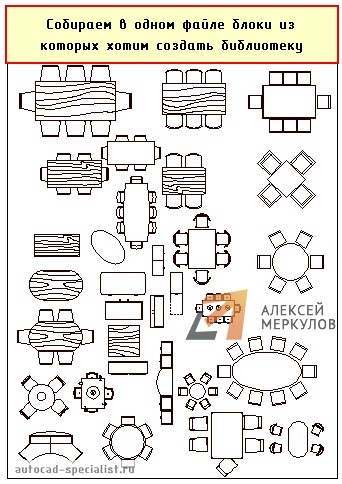
Рис. 1. Файл AutoCAD, содержащий блоки «Мебель».
Создадим собственную библиотеку блоков в Автокаде на «Инструментальной палитре». Для этого разберемся с «Центром управления», который находится на вкладке «Вид» → панель «Палитры». Для быстрого вызова «Центра управления» существует горячая клавиша Ctrl+2. Появляется палитра, показанная на рис. 2:
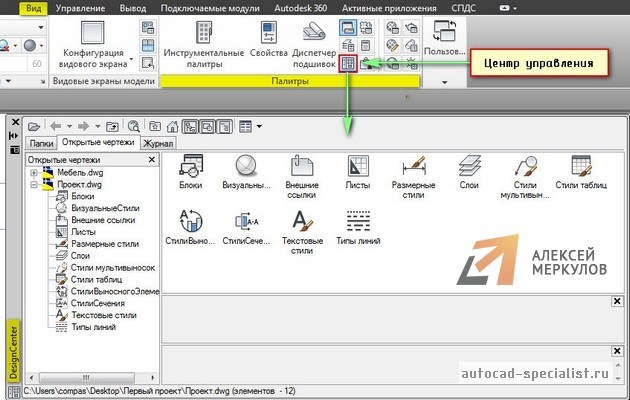
Рис. 2. Вызов палитры AutoCAD «Центр Управления».
Нужно перейти на вкладку «Открытые чертежи». Слева будет список из чертежей, которые сейчас открыты в AutoCAD. Центр управления уникален тем, что он показывает все объекты, которые находятся у нас в файле чертежа. Т.е. блоки, размерные стили, слои и т.д.
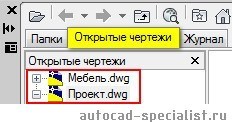
Рис. 3. Работа с палитрой AutoCAD «Центр Управления».
Сделаем активным чертеж с названием «Проект». Для этого просто выбираем его ЛКМ. В правой части отображаются все элементы, которые находятся в данном чертеже. Сейчас нас интересуют «Блоки». Дважды щелкнем по этой иконке ПКМ. Будут показаны все блоки, которые есть в этом файле.
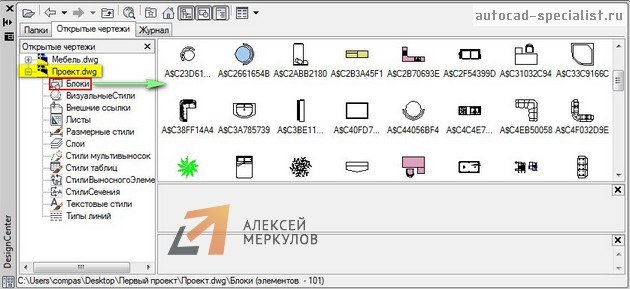
Рис. 4. Набор блоков для AutoCAD.
Ваша библиотека блоков для AutoCAD будет содержать те элементы, которые будут здесь выделены. Например, рамой можно выделить все и с помощью клавиши Ctrl отжать лишние. Далее ПКМ нажать на любой выделенный блок и выбрать «Создать инструментальную палитру».
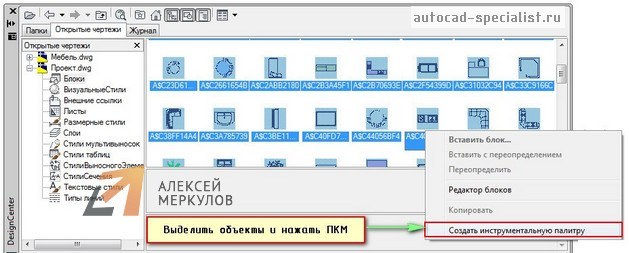
Рис. 5. Собственная коллекция блоков для AutoCAD.
При этом блоки остаются в том файле, из которого были перемещены на палитру. В Автокаде создаются только ссылки на эти блоки. Так что если исходный файл с блоками переименовать\удалить\переместить — палитры в этими блоками работать перестанут.
В инструментальной палитре (CTRL+3) создается новая вкладка с названием «Новая палитра», содержащая ранее выделенные блоки. Чтобы переименовать вкладку нужно нажать по ее названию ПКМ и выбрать «Переименовать палитру». Назовем ее «Мебель для коттеджа». Также здесь можно переименовать все блоки (ПКМ → «Переименовать»).
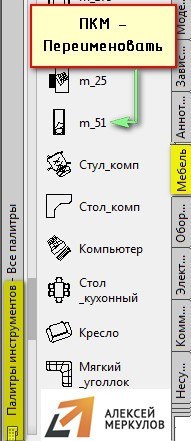
Рис. 6. Своя библиотека блоков AutoCAD «Мебель» на палитре инструментов.
Эти элементы хранятся непосредственно в системе. Чтобы быстро вызвать инструментальные палитры, достаточно воспользоваться горячей клавишей Ctrl+3.
Для этого нужно сначала сохранить файл чертежа (Ctrl+S). Затем в графическом пространстве выделяем нужный блок, зажимаем его ПКМ и перетаскиваем его на палитру.
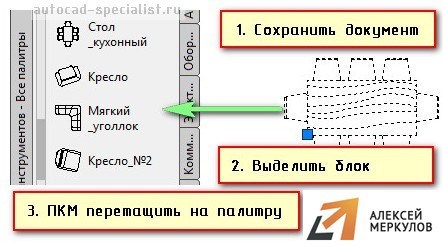
Рис. 7. Собственная библиотека блоков для AutoCAD может быть дополнена новыми объектами.
Этот блок в реальном времени добавляется на палитру.
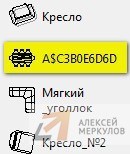
Рис. 8. В Автокад библиотека блоков обновляется в реальном времени.
В программе Автокад библиотека блоков – это гибкий и удобный инструмент, способный ускорить создание чертежей в определенном направлении, будь то архитектура, инженерные коммуникации или ландшафтный дизайн.
Я подготовил для вас специальные коллекции. Вы можете скачать блоки деревьев для AutoCAD, посуду и декор, бытовую и офисную технику и еще много чего с этого сайта, а затем скомпоновать собственную библиотеку. Переходите в категорию «Бесплатно скачать блоки для Автокаде».
Освойте профессию проектировщика
Научитесь быстрому черчению, освоите прикладное 3D, автоматизируете создание ведомостей и спецификаций.
Палитры блоков
Отображение палитры с вкладками, с помощью которой можно вставить блок или чертеж.

ПАЛБЛОКИ (команда) найти
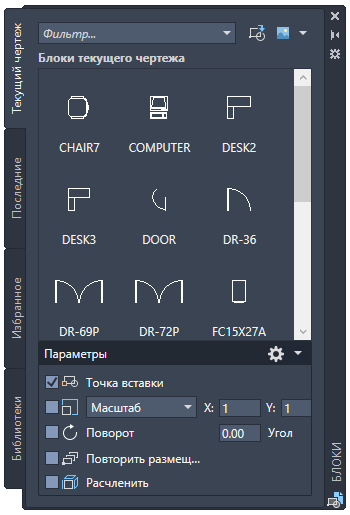
Параметры управления
В верхней части палитры блоков находятся следующие элементы управления отображением и доступом.
Фильтр Принятие критериев, в которых используются подстановочные знаки, для фильтрации доступных блоков по имени. Допустимы следующие подстановочные знаки: ? для отдельных символов и * для нескольких символов сразу. Например, критерий 4??A* отображает блоки с названиями 40xA123 и 4x8AC. В раскрывающемся списке отображаются ранее использовавшиеся строки с подстановочными знаками. Вставить DWG как блок  Отображение диалогового окна выбора файлов, в котором можно выбрать файл чертежа для вставки в текущий чертеж в качестве блока. Обзор библиотек блоков
Прим.: Этот параметр доступен только на вкладке «Библиотеки».
Отображение диалогового окна выбора файлов, в котором можно выбрать файл чертежа или одно из определений блоков этого чертежа для вставки в текущий чертеж в качестве блока. Стиль значков или списка Отображение нескольких вариантов отображения доступных блоков в формате списка или изображений предварительного просмотра.
Прим.: На палитре «Блоки» имя внешнего файла, который вставлен в качестве блока, содержит звездочку (*).
Вкладки
Можно вставить блок, перетащив его с этих вкладок, разместить блок щелчком мыши либо щелкнуть правой кнопкой мыши и выбрать параметр из списка.

Область просмотра Отображение изображений предварительного просмотра или списка блоков, доступных на текущей вкладке. Оранжевый значок вспышки молнии, отображаемый в правом нижнем углу образца блока, говорит о том, что блок динамический. Этот значок указывает на то, что блок является аннотативным.
Прим.: Небольшая задержка, возникающая при создании миниатюр предварительного просмотра блоков, не влияет на процесс их вставки.
Вкладка «Текущий чертеж» Отображение предварительных версий или списка определений блоков, доступных в текущем чертеже. Вкладка «Недавние» Отображение предварительных версий или списка определений блоков, которые были недавно вставлены или созданы в текущем сеансе либо в одном из предыдущих сеансов. Эти блоки могут быть получены из различных чертежей. Вкладка «Избранное» Отображение избранных определений блоков в виде списка или в виде изображений предварительного просмотра. Эти блоки являются копиями часто используемых блоков из других вкладок палитры «Блоки». Вкладка «Библиотеки» Отображение предварительных версий или списка определений блоков, вставленных из одного указанного чертежа. Определения блоков могут храниться в любом файле чертежа. При вставке файла чертежа в качестве блока все определения блоков также импортируются в текущий чертеж.
Совет: Можно создать чертежи библиотеки блоков, в которых хранятся все связанные определения блоков. Если используется данный способ, выберите на палитре параметр «Расчленить» при вставке чертежа библиотеки блоков, чтобы сам чертеж не появился как изображение или как пункт списка в области предварительного просмотра.
Параметры синхронизации блоков
Отображение диалогового окна «Параметры синхронизации блоков». Это диалоговое окно используется для задания пути к библиотекам недавно использованных и избранных блоков, а также для управления разрешениями на использование имени пользователя облачного хранилища.
Прим.: Динамическая кнопка «Параметры синхронизации блоков» в нижней части палитры «Блоки» указывает на текущее расположение недавно использованных и избранных блоков.
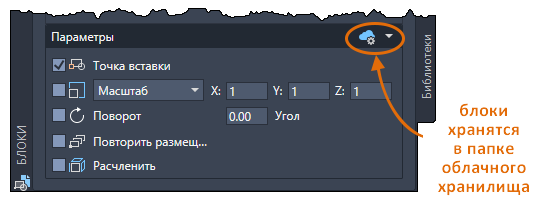
Параметры
Местоположение и ориентация вставленного блока зависят от местоположения и ориентации ПСК.
Прим.: Данные параметры применяются только при размещении блоков щелчком, а не путем перетаскивания.
Точка вставки Задание точки вставки блока. Если этот флажок установлен, можно задать точку вставки при вставке блока с помощью указывающего устройства либо введя координаты вручную. Если флажок снят, используются координаты, указанные ранее.
Прим.: Чтобы найти блок по ранее указанным координатам с помощью данного параметра, дважды щелкните блок в палитре.
Масштаб Задание масштаба для вставки блока. Если этот флажок установлен, можно задать коэффициент масштабирования по осям X, Y и Z. Если ввести отрицательное значение для коэффициентов масштабирования X, Y и Z, блок вставляется как зеркальное изображение относительно этих осей. Если флажок снят, используется масштаб, указанный ранее. Равные масштабы Задание единого масштаба по всем трем направлениям (X, Y и Z). Поворот Задание угла поворота для вставляемого блока в текущей пользовательской системе координат (ПСК). Если этот флажок установлен, можно указать угол поворота блока с помощью указывающего устройства либо введя угол. Если флажок снят, используется угол поворота, указанный ранее. Повторное размещение Управление автоматической повторной вставкой блока. Если этот флажок установлен, будет автоматически выводится запрос на указание дополнительных точек вставки, пока команда не будет отменена нажатием клавиши ESC. Если флажок снят, указанный блок будет вставлен один раз. Расчленить Управление автоматическим расчленением блока на компоненты при вставке. Предварительная версия блока рядом с указателем мыши автоматически подавляется, что указывает на то, что при вставке блок будет расчленен. Когда установлен данный флажок, составной объект в блоке открепляется и принимает изначальные свойства. Объектам, использующим цвет ПОБЛОКУ, назначается белый цвет. Объектам с типом линий ПОБЛОКУ назначается тип CONTINUOUS (сплошные линии). Если флажок снят, указанный блок вставляется без расчленения.
Прим.: Данный параметр можно задать только при едином масштабном коэффициенте. Если требуется расчленить блок с разными масштабными коэффициентами, то это можно сделать вручную с помощью команды РАСЧЛЕНИТЬ, если при создании блока был установлен флажок «Разрешить расчленение».
Понятия, связанные с данным
- Палитра блоков
- Вставка блоков
- Определение блоков
Ссылки, связанные с данной
- Диалоговое окно «Параметры синхронизации блоков»
- ПАЛБЛОКИ (команда)
- Команды для базовых блоков
- Команды для динамических блоков
Как использовать динамический блок.
Вы скачали файл динамического блока « Vyn.rar » в уроке: « Создание динамического блока » и не знаете, как его протестировать. Тогда эта статья для Вас.
Все файлы на этом сайте хранятся в заархивированном виде. Поэтому, после того как Вы скачали архив файла « Vyn.rar «, его нужно разархивировать.
Разархивировав архив, Вы получите файл динамического блока « Vyn.dwg «, который можете хранить в любом месте на вашем компьютере (Я для этого использую папку « D:\MyLisp »).
Вставка Блока.
На ленте перейдите на вкладку « Вставка » и нажмите на кнопку « Вставить ».

Откроется окно «Вставка блока».
Нажмите кнопку « Обзор… »
Откроется окно «Выбор файла чертежа». Найдите нужную папку .
Выделите файл « Vyn » и нажмите на кнопку « Открыть ».

В окне «Вставка блока» появится Имя блока и путь к нему. Нажмите ОК .

В командной строке появится запрос:
« Точка вставки или [Базовая точка/Масштаб/X/Y/Z/ПОворот]: »
Укажите точку вставки блока.
Затем появится запрос:
« Введите значения атрибутов: верхний: »
Введите значение верхнего атрибута и нажмите < Enter >.
Введите значение нижнего атрибута и нажмите < Enter >.
Динамический блок будет вставлен в чертеж.
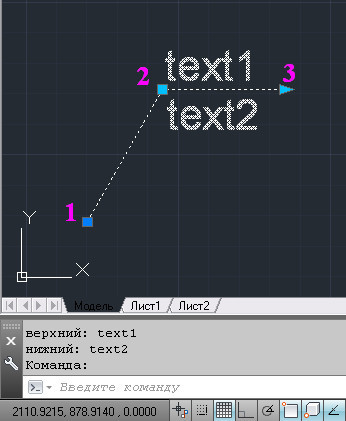
Динамический блок имеет три ручки управления:
1 – меняет положение всего блока;
2 – меняет длину выносной линии, изменяя положение полки и надписей;
3 – меняет длину полки.
Таким способом можно вставлять любые блоки, сохраненные на диске.
Если у Вас появились вопросы, задавайте их в комментариях.
Я с удовольствием отвечу.