
Скачать бесплатно TTLPatch 1.02
TTLPatch – это программа, с помощью которой можно обойти ограничение на раздачу Wi-Fi с мобильных устройств. Это осуществляется за счет внесения некоторых изменений в реестр Windows.
Крупные российские операторы ограничивают раздачу интернета со смартфонов и модемов. Если вы включаете точку доступа Wi-Fi на мобильном устройстве, и к ней кто-то подключается, то вам сразу приходит оповещение о том, что бесплатно можно раздавать ограниченное количество трафика (например, первые 50 МБ бесплатно, а затем снимается 50 рублей и раздавать безлимитный интернет можно до конца дня). Но как операторы узнают о том, что вы включили точку доступа Wi-Fi? Все дело в TTL.
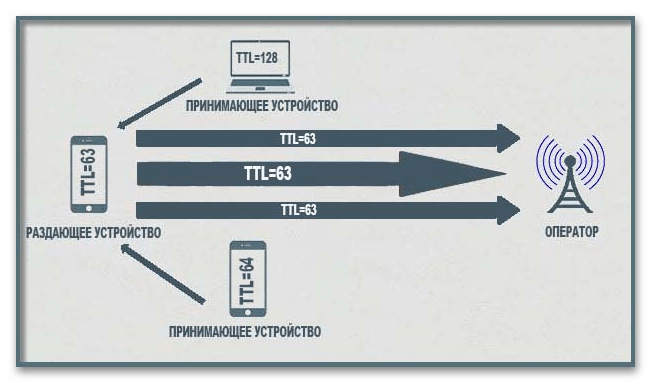
TTL – это время жизни пакетов данных. У каждого устройства оно своё. Например, у смартфонов на iOS и Android значение TTL равно 64, а у ПК – 128. Если вы просто сидите в интернете с мобильного устройства, то оператору отправляется именно значение 64. Но если вы раздаете интернет, и к вашей точке доступа подключился другой смартфон или ПК, то значение TTL (которые передают именно эти устройства) уменьшится на 1 (например, вместо 128 станет 127). Именно по этим значениям оператор «узнает» о включении раздачи.
Но как изменить TTL? Для этого нужно вносить изменения в реестр. Если вы сами не можете это сделать, то воспользуйтесь программой TTLPatch. Интерфейс утилиты представляет собой небольшое окошко, куда нужно ввести значение TTL. Например, если вы раздаете интернет со смартфона Android и хотите подключиться к сети через ноутбук, то вам нужно ввести значение 65. Таким образом, оператор получит значение TTL 64 (65-1), и он ничего не узнает о раздаче. После внесенных изменений не забудьте перезагрузить компьютер.
Особенности программы
• Изменение значения TTL на компьютере.
• Позволяет обходить ограничение на раздачу интернета с мобильных устройств.
• Простой и удобный интерфейс на русском языке.
• Поддержка Windows XP и выше.
Программу TTL Patch можно скачать абсолютно бесплатно.
Скачать бесплатно TTLPatch 1.02
| Версия: | 1.02 |
| Русский язык: | Да |
| Разработчик: | M0ONL1ght |
| Операционка: | Windows 10 / 7 / 8 / XP / Vista |
| Размер: | 4,3 Mb |
Изменение значения TTL в Windows 11
Перед началом разбора следующих инструкций отметим, что в этой статье мы не рассказываем о том, для чего требуется изменение TTL и как с помощью данного параметра обходить какие-либо ограничения при подключении к мобильным устройствам. Мы демонстрируем исключительно то, как настраивается время жизни пакетов при их передаче по сети. Дальше вы уже самостоятельно решаете, что делать с этими настройками и в каких целях использовать.
Вместе с этим уточним, что иногда параметр может сбиваться или не подходить для конкретного оборудования. Мы не можем подсказать, что делать в таких ситуациях, поскольку все они индивидуальны, зависят от правил провайдеров и сотовых операторов. Если же TTL обнуляется непосредственно в Windows 11, убедитесь в том, что все действия вносятся от имени администратора.
Проверка текущего значения TTL
Вам наверняка пригодится информация о том, как осуществляется проверка текущего значения TTL в Windows 11. Возможно, вам и не нужно его менять, поэтому всегда рекомендуем начать именно с отображения необходимой информации. К тому же вы можете вернуться к использованию команды уже после того, как внесете изменения, чтобы убедиться в их действенности.
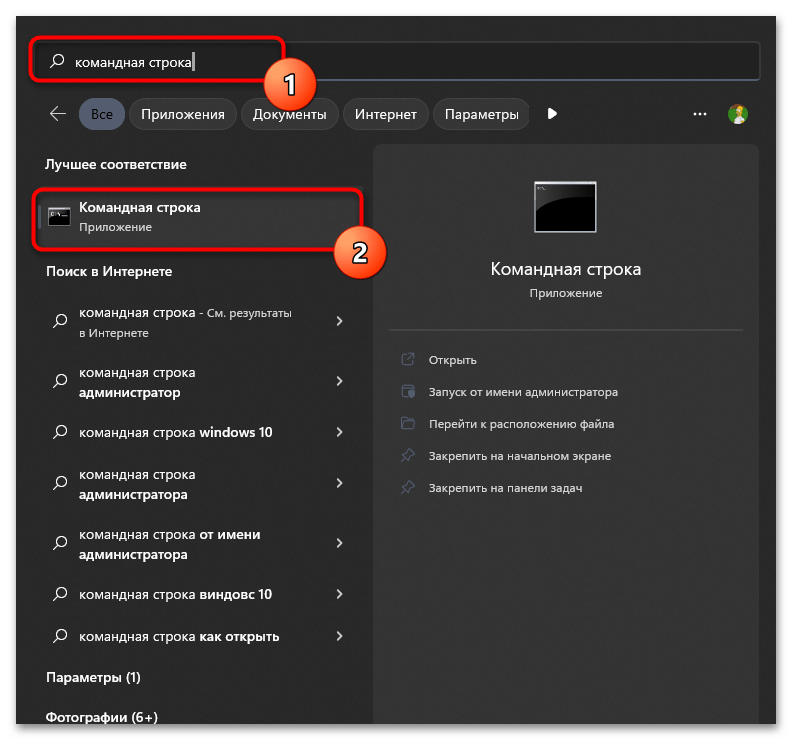
- Осуществляется отображение TTL при помощи стандартной сетевой команды для консоли. Откройте меню «Пуск» и запустите «Командную строку», отыскав ее через поиск. Использовать при этом запуск от имени администратора не обязательно.
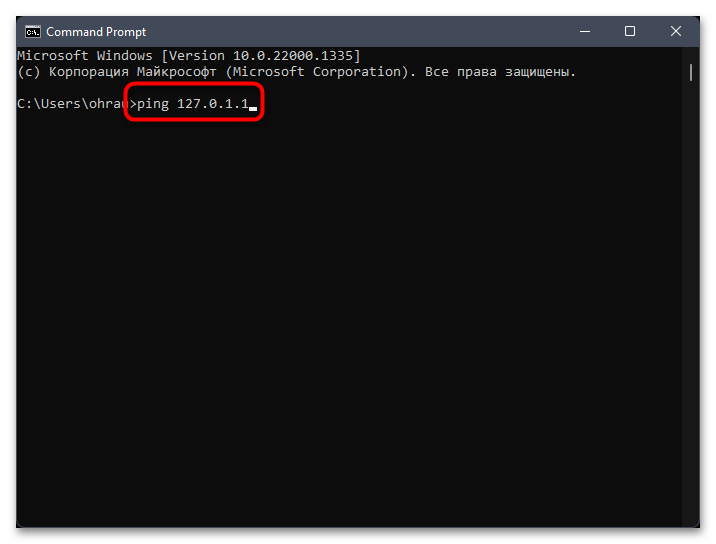
- Напишите команду ping 127.0.1.1 и нажмите Enter, чтобы начать отправку пакетов.
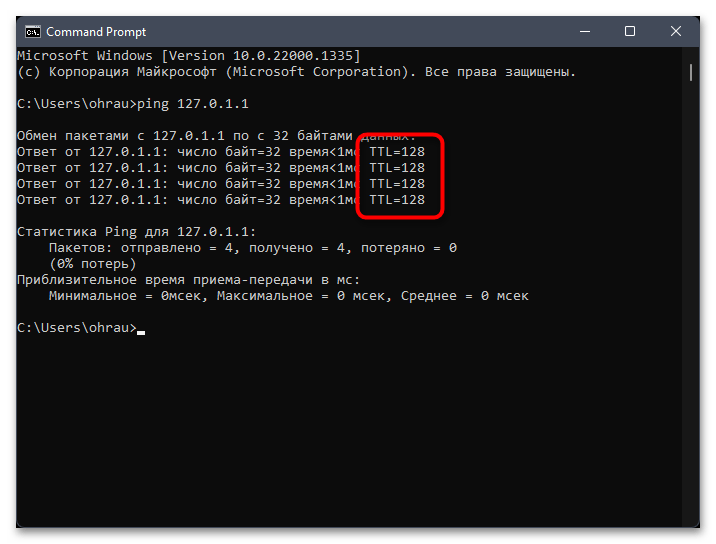
- Данная команда свяжется с указанным IP-адресом, произведет обмен пактов размером в 32 байта и отобразит время TTL, что и нужно при получении текущего значения.
Изменение TTL в Windows 11
Теперь перейдем непосредственно к разбору основной темы нашей статьи, связанной с изменением значения TTL в Windows 11. Осуществляется это всего одним методом, подразумевающим создание нового параметра в реестре, значение которого и будет обозначать TTL. Следуйте инструкции, чтобы справиться с этой задачей и разобраться, какой параметр предстоит создать и настроить.
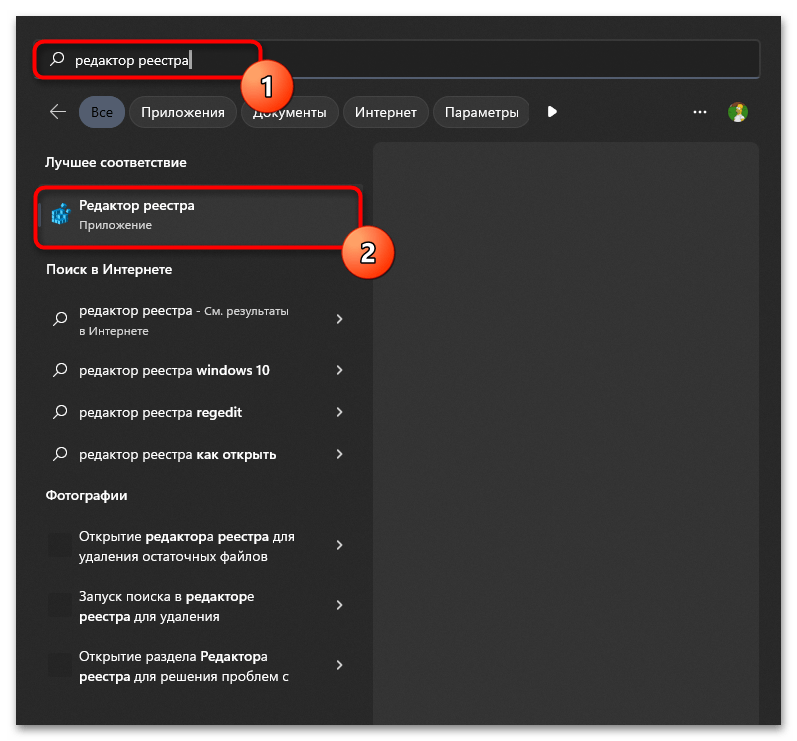
- Для начала перейдите в «Редактор реестра», отыскав соответствующее приложение через «Пуск».
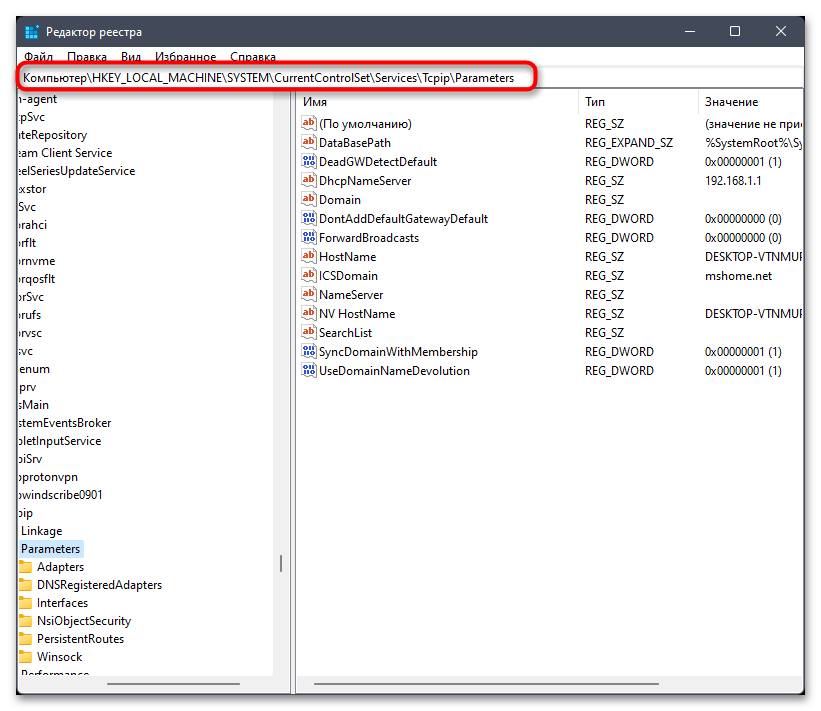
- В нем перейдите по пути Компьютер\HKEY_LOCAL_MACHINE\SYSTEM\CurrentControlSet\Services\Tcpip\Parameters , вставив эту команду в адресную строку и нажав Enter.
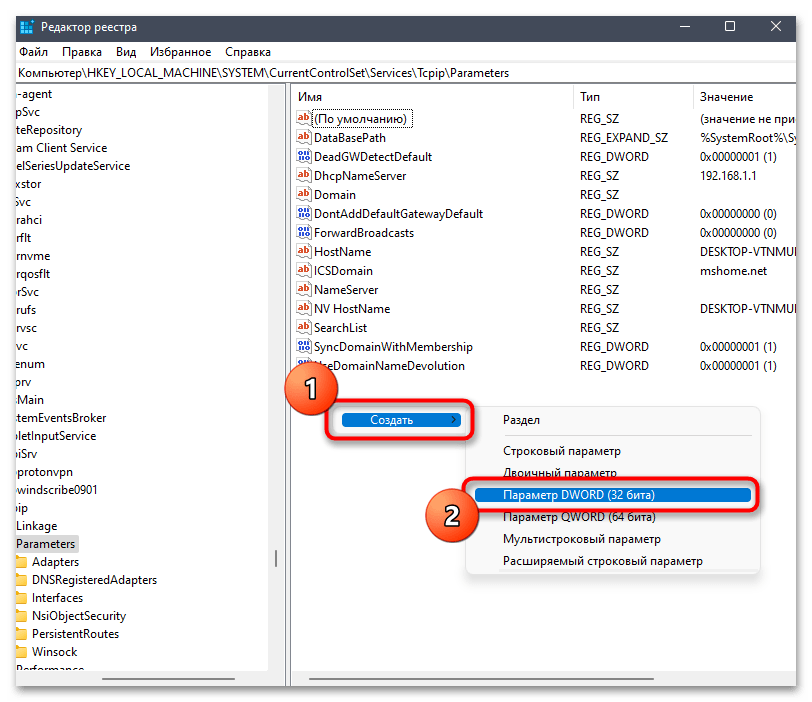
- Нажмите правой кнопкой мыши в пустом месте данного каталога, наведите курсор на «Создать» и выберите пункт «Параметр DWORD (32 бита)».
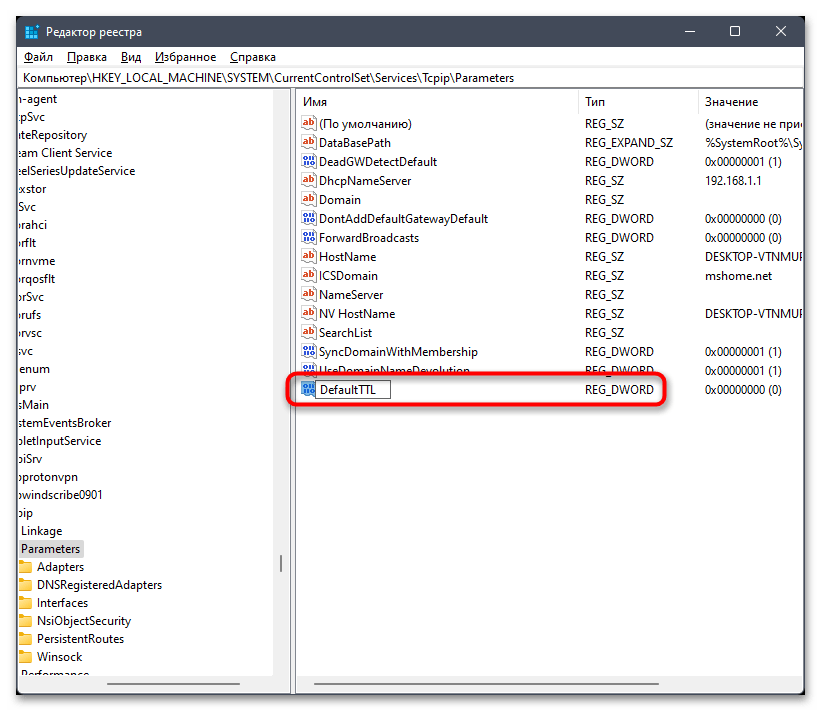
- Задайте название для данного параметра как «DefaultTTL», затем дважды щелкните по нему, чтобы открыть для редактирования значения.
- В окне с изменением значения обязательно смените систему исчисления на «Десятичную», установив маркер возле соответствующего пункта.
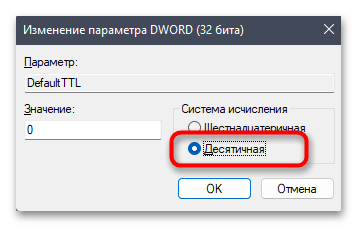
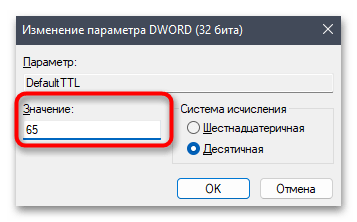
- Далее само значение укажите то, каким бы вы хотели видеть TTL в операционной системе. Примените изменения и отправьте ПК на перезагрузку. Уже в новом сеансе заново используйте команду ping и проверьте, удалось ли изменить настройку.
В некоторых случаях, когда речь идет о соединении компьютера со смартфоном, может понадобиться изменение TTL и на мобильном устройстве. Об этом более детально читайте в другой статье на нашем сайте, перейдя по следующей ссылке.
Как изменить TTL Windows 10 в 2022?
Есть ли способ поменять значение TTL у Windows 10 на данный момент (2022)?
Всё что есть в поиске гугла не работает.
Если на телефоне с которого раздаю инет пингану ya.ru будет ttl 246 (у меня ТЕЛЕ2).
Если с подключеного через телефона компа пингану ya.ru будет ttl 245.
команда netsh int ipv4 show glob выдаст кроме прочего Предел прыжков по умолчанию: 247 прыжков.
Пытался поменять потом снести драйвер wifi не помогло. Всё равно упорно пишет 245, а не 246.
Получается где-то это значение лежит ещё кроме тех мест о которых описано в мануалах.
Кто-то смог решить данную проблему?
- Вопрос задан более года назад
- 449 просмотров
8 комментариев
Простой 8 комментариев
да там вроде ничего не менялось
Александр Фил @AleksFil Автор вопроса
Drno, тем не менее делая всё по инструкции не получается поменять ttl в соответствии со значением на телефоне. Конечно оператор палит ещё и трафик, но его планировал завернуть через vpn.
Осталось понять как поменять ttl.

Александр Фил, дык именно Tele2 не препятствует же раздаче. Я раздаю без шаманства с TTL. Это вам не супер-жадный Билайн.
Anonymous @Nikita1244
hint000, а что с билайном-то не так? Сижу на Билайне и мне норм
Александр Фил @AleksFil Автор вопроса
hint000, Тут вопрос не в операторе, это я готовлюсь к поездке на месяц в Крым. Работаю удаленно решил оттуда попробовать. Выбрал Коктебель, поскольку решение было спонтанно и иных вариантов особо не было. Из местных операторов склоняюсь к Волне с их тарифом Космос. Но у них как раз с TTL строго. По 80 р в день платить за услугу по раздаче это будет лишние 2400р. По карте покрытия вроде как обещают аж 4g, но случаи бывают всякие.
Вот ради них пытаюсь освоить смену TTL. VPN у меня в наличии, взял в аренду vps в Амстердаме и поднял сервер wireguard. По существу вопроса, насчёт смены TTL решил взять роутер TP-LINK TL-MR3020 на него накатить openwrt и там уже прописать ttl и настроить vpn клиент. И к роутеру коннектиться всем табором устройств и ноутом и телефонами. Осталось решить вопрос с выбором модема и антенны.
Осталось решить вопрос с выбором модема и антенны.
из недорогих вариантов — USB 4G модемы Huawei (например, E3372h-320 или другая модель); из дорогих вариантов — MikroTik SXT LTE kit, который сам по себе и роутер (только без Wi-Fi), и модем, и антенна, хороший девайс для мест, где слабый сигнал, можно выставить в окно или на мачте поднять над крышей, но и цена около 20 т.р. (несколько месяцев назад около 10 т.р.)
Александр Фил @AleksFil Автор вопроса
hint000, Добрый день, спасибо за ответ. На всякий случай уточню дома нашёл разлоченный модем от МТС 829FT
Это тоже самое, что и E3372h-320? И ещё вопрос я так понял могут возникнуть трудности с imei, на модеме надо поменять на imei к примеру телефона который дома лежит и уже не используется?
Александр Фил, по модели от МТС не знаю.
IMEI не пробовал менять, но да, встречал такие рекомендации; не каждый оператор заморачивается проверкой IMEI, как повезёт.
TTLPatch

С помощью утилиты можно изменить значение параметра TTL. Это позволит использовать мобильное устройство в качестве модема для раздачи интернета на компьютер.
Дата обновления:
Русский язык:
Разработчик:
Версия Windows:
Windows XP, Windows Vista, Windows 7, Windows 8, Windows 8.1, Windows 10
TTL Patch – приложение для Windows, с помощью которого можно обойти ограничение на раздачу интернета с мобильного устройства. С помощью утилиты можно использовать смартфон в качестве беспроводной точки доступа или модема.
Принцип работы
При подключении мобильного устройства к компьютеру в качестве модема и попытке зайти на сайт пользователи сталкиваются с тем, что все ресурсы заблокированы оператором сотовой связи. Также может появиться сообщение с просьбой оплатить возможность раздачи интернета со смартфона.
Это связано с тем, что сетевое оборудование на стороне провайдера отслеживает такой параметр, как TTL, означающий время жизни пакета. При прохождении каждого сетевого узла он уменьшается на одну единицу. По этой причине на подключенных к смартфону устройствах его значение будет отличаться от исходного. Это позволяет оператору отследить все соединения и заблокировать отправку пакетов. Программа позволяет изменить TTL и сделать так, чтобы все запросы отправлялись с одинаковым значением данного параметра.
Настройка
Как и Huawei Unlock Code Calculator, данное приложение не требует установки. Пользователю необходимо запустить исполняемый файл от имени администратора и ввести значение TTL равное 65. Затем следует применить настройки и перезагрузить компьютер. Программа работает с любым оператором сотовой связи, в том числе Билайн, МТС, Yota и другими.
Особенности
- приложение можно скачать и использовать бесплатно;
- утилита позволяет обойти ограничение на раздачу интернета с мобильного устройства;
- пользователи могут изменить значение параметра TTL;
- после смены требуется перезагрузка компьютера;
- приложение совместимо с актуальными версиями Windows.