
Firefox не работает — Обычные исправления ошибок, чтобы продолжить работу
У вас бывают дни, что Firefox просто не хочет работать? Для таких случаев мы создали это руководство. Здесь вы узнаете, где найти решение многих основных проблем, а если вам нужна отдельная помощь — как всегда, наши добровольцы готовы вам помочь.
Оглавление
- 1 Восстановление Firefox в исходное состояние
- 2 При падении Firefox
- 3 Firefox не запускается
- 4 Firefox медленно работает
- 5 Веб-страницы не загружаются
- 6 Статьи выше не помогли. Что делать?
Восстановление Firefox в исходное состояние
Функция очистки Firefox может решить многие проблемы путём сброса Firefox в исходное состояние. При этом нужная вам информация будет сохранена. Попробуйте использовать эту функцию перед тем, как начать длительный процесс устранения неполадок.
При падении Firefox
Firefox не запускается
Это довольно серьезная проблема. Здесь вам поможет статья Firefox не запускается — поиск решения проблемы.
Firefox медленно работает
Такие замедления могут быть вызваны несколькими причинами, поэтому мы решили описать их в отдельном руководстве под названием Firefox работает медленно — Как его ускорить.
Веб-страницы не загружаются
У вас появляются сообщения об ошибках, когда вы пытаетесь загрузить какой-нибудь сайт? Просмотрите следующие статьи, которые помогут вам с некоторыми проблемами соединения.
- Если вы только что обновили Firefox, и он больше не открывает ни один веб-сайт, а другим браузерам или программам это удается, прочитайте статью Невозможно соединиться с веб-сайтами после обновления Firefox.
- Если никакой программе не удается открыть веб-сайты, прочитайте статью Firefox и другие браузеры не могут загрузить веб-сайты.
- Если Firefox не удается загрузить лишь какие-то отдельные веб-сайты, прочитайте статью Firefox не может загрузить сайты, хотя другие браузеры могут.
- Если у вас иная проблема с загрузкой веб-сайтов, прочитайте статью Веб-сайты не загружаются — решение проблемы и исправление ошибок.
Статьи выше не помогли. Что делать?
Иногда сложно найти причину таких неполадок. Для таких случаев у нас есть команда добровольцев, готовых помочь вам в них разобраться. Чтобы задать вопрос или найти другие ресурсы поддержки, прочитайте статью Получить поддержку сообщества
Эти прекрасные люди помогли написать эту статью:
Станьте волонтёром
Растите и делитесь опытом с другими. Отвечайте на вопросы и улучшайте нашу базу знаний.
Сообщение об ошибке «Firefox уже запущен, но не отвечает» — Как её исправить
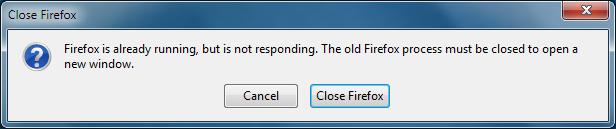
Все ваши личные настройки, закладки и другая информация хранятся в вашем профиле Firefox. Для запуска Firefox нужно, чтобы профиль был разблокирован, а если это не так, то он отображает сообщение Firefox уже запущен, но не отвечает. Копия Firefox уже открыта. Эта статья объясняет что делать, если вы видите это сообщение и как избежать его появления при запуске.
Примечание: Если эта проблема постоянно повторяется, прочтите Firefox зависает при выходе из него для поиска возможных причин и решений.

Оглавление
- 1 Завершите процессы Firefox
- 1.1 Linux ubuntu
- 1.2 Используйте Диспетчер задач Windows для закрытия процесса Firefox
- 1.3 Используйте Диспетчер задач Windows для закрытия процесса Firefox
Завершите процессы Firefox
Если Firefox не закрылся нормально, когда вы в последний раз его использовали, то Firefox может по-прежнему работать в фоновом режиме, даже если его не видно. При попытке его запуска, пока он работает, будет появляться сообщение об ошибке с опцией для нажатия Закрыть Firefox . Если это не помогло решить проблему, перезагрузите компьютер или попробуйте следующие варианты. Перезагрузите компьютер, чтобы увидеть, что проблема исчезла или попробуйте следующие варианты.
Linux ubuntu
- Нажмите на Система и выберите Администрирование.
- В Администрировании щёлкните по Системный Монитор. Здесь Вы найдете один или несколько процессов firefox-bin.
- Выделите эту строку и щёлкните по «завершить процесс» для каждого из них.
Используйте Диспетчер задач Windows для закрытия процесса Firefox
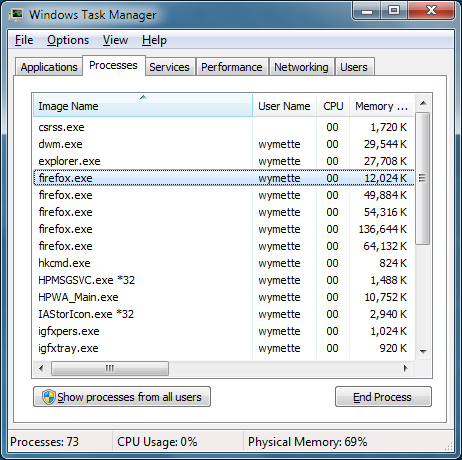
- Щёлкните правой кнопкой мыши на любом пустом месте Панели задач Windows и выберите Диспетчер Задач (или нажмите Ctrl + Shift + Esc ).
- Когда откроется Диспетчер задач Windows, выберите вкладку Процессы .
- Выберите строку firefox.exe (нажмите клавишу F на клавиатуре чтобы её найти) и щёлкните по Завершить процесс .
- В появившемся диалоговом окне предупреждения Диспетчера задач нажмите Да .
- Повторите шаги, указанные выше, для завершения всех дополнительных процессов firefox.exe, затем закройте Диспетчер задач Windows.
- Запустите Firefox в обычном режиме.
Используйте Диспетчер задач Windows для закрытия процесса Firefox
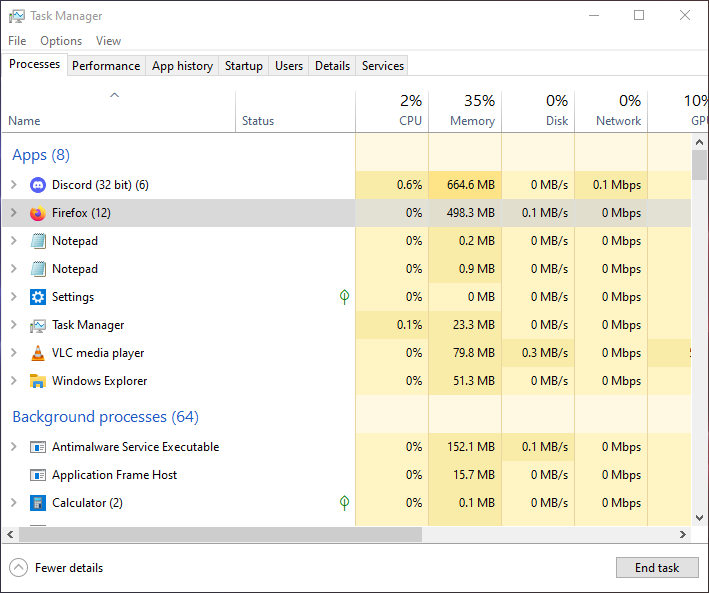
- Щёлкните правой кнопкой мыши на любом пустом месте Панели задач Windows и выберите Диспетчер Задач (или нажмите Ctrl + Shift + Esc ). Когда откроется Диспетчер задач Windows, в нём по умолчанию будет выбрана вкладка Процессы .
- Нажмите правой кнопкой на сворачиваемой записи для Firefox в списке Приложения (нажмите F на клавиатуре, чтобы найти его) и нажмите Снять задачу . Это закроет все окна Windows без дополнительных оповещений.
- Выйдите из Диспетчера задач и запустите Firefox, как обычно.
Удалите файл блокировки профиля
Firefox может завершать свою работу ненормально, оставляю файл блокировки на месте. Чтобы это исправить, откройте папку профиля (прочитайте Как найти профиль, не запуская Firefox) и удалите файл parent.lock файлы lock и .parentlock файл .parentlock .
Удалите параметр -no-remote при запуске
Если вы запускаете Firefox с использованием параметра командной строки -no-remote , попробуйте удалить этот параметр.
Инициализируйте подключение к общей папке
Если вы храните профиль в общей папке, попробуйте получить доступ к файловому ресурсу заранее с помощью проводника Windows.
Проверьте права доступа
У Firefox обязательно должны быть права на создание файлов в каталоге профиля. Ошибка может возникнуть, если вы пытаетесь использовать профиль из файловой системы, смонтированной (подключённой) с правами доступа «только чтение» (например, удаленная совместно используемая папка Windows со снятой галочкой «Позволять пользователям сети изменять мои файлы»).
Для проверки корректности прав доступа у папки профиля необходимо:
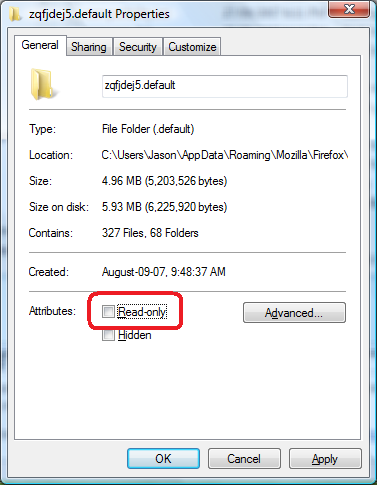
- Найти папку, содержащую ваши профили — смотри Как найти профиль не запуская Firefox.
- Если у вас только один профиль, имя его папки будет содержать «default».
- Нажать правой кнопкой мыши на вашей папке профиля и выбрать Свойства .
- Нажать на вкладку Общие .
- Убедиться, что атрибут Только для чтения не отмечен галочкой.
- Найти папку, содержащую ваши профили — смотри Как найти профиль не запуская Firefox.
- Если у вас только один профиль, имя его папки будет содержать «default».
- Нажать и удерживать клавишу Ctrl при нажатии на папку профиля и выбрать Свойства .
- Убедиться, что Общий доступ и права доступа установлены в Чтение и Запись.
- Найти папку, содержащую ваши профили — смотри Как найти профиль не запуская Firefox.
- Если у вас только один профиль, имя его папки будет содержать «default».
- Нажать правой кнопкой мыши на вашей папке профиля и выбрать Свойства .
- Нажать на вкладку Права .
- Убедиться, что Доступ к папке установлен как Создание и удаление файлов.
Восстановление данных из заблокированного профиля
Если вы не можете разблокировать профиль, используя методы, указанные выше, используйте Менеджер профилей для создания нового профиля и переноса туда данных из заблокированного профиля. Для получения большей информации прочтите Восстановление важных данных из старого профиля.
Эти прекрасные люди помогли написать эту статью:

Станьте волонтёром
Растите и делитесь опытом с другими. Отвечайте на вопросы и улучшайте нашу базу знаний.
Firefox не может загрузить сайты, хотя другие браузеры могут
В этой статье описаны проблемы, из-за которых Firefox не удаётся загрузить веб-сайты, хотя другие веб-браузеры (такие как Microsoft Edge или Internet Explorer Safari Epiphany на Gnome или Konqueror на KDE ) могут это делать. Когда это происходит, Firefox может отображать сообщения об ошибке «Сервер не найден» или «Попытка соединения не удалась».
- Если при попытке просмотра веб-сайтов в Firefox отображаются другие сообщения об ошибке, прочтите эту статью.
- Если ни одному из веб-браузеров на вашем компьютере не удаётся загрузить веб-сайты, прочтите эту статью.
Оглавление
- 1 ПО Интернет-безопасности препятствует работе Firefox
- 2 Параметры соединения Firefox
- 3 IPv6
- 4 Предварительная загрузка DNS
- 5 Firefox не удаётся загрузить определённые веб-сайты
- 5.1 Проверьте свой компьютер на наличие вредоносных программ
ПО Интернет-безопасности препятствует работе Firefox
Если до обновления Firefox, обновления, перенастройки или замены вашей программы Интернет-безопасности веб-сайты загружались, то, вероятно, программа Интернет-безопасности (межсетевой экран, антивирусная программа, антишпионская программа и др.) препятствует соединению Firefox с Интернетом.
Примечание: Некоторые программы интернет-безопасности могут препятствовать доступу к Интернету, даже будучи отключёнными.
Поэтому убедитесь, что ваше ПО Интернет-безопасности обновлено до последней версии, удалите Firefox из списка доверенных или известных программ, а затем добавьте его обратно. Для получения инструкций по настройке некоторых программ прочитайте статью Настройка межсетевого экрана для обеспечения Firefox доступа к Интернету.
Параметры соединения Firefox
Если вы соединяетесь с Интернетом через прокси-сервер, на котором возникли проблемы с соединением, вам не удастся загружать веб-сайты. Чтобы проверить параметры соединения в Firefox:
- На Панели меню в верхней части экрана щёлкните Firefox и выберите Настройки . Нажмите кнопку
 и выберите Настройки . Нажмите кнопку
  и выберите Настройки .
 - На панели Основные прокрутите страницу до раздела Параметры сети.
- В разделе Параметры сети нажмите Настроить… .
- Измените настройки прокси:
- Если соединение с Интернетом происходит не через прокси-сервер (или вы не знаете, происходит ли оно через прокси-сервер), выберите «Без прокси».
- Если соединение с Интернетом происходит через прокси-сервер, сравните настройки Firefox с настройками другого браузера (который работает нормально).
- Закройте диалоговое окно Параметры соединения.
- Закройте страницу Настройки . Любые внесённые изменения будут сохранены автоматически.
Примечание: Если вы обнаружили, что изменения, внесённые в настройки соединения Firefox, не сохраняются при перезапуске Firefox, прочитайте статью Как вернуть настройки, которые не сохраняются.
IPv6
Firefox поддерживает IPv6 по умолчанию, что может вызывать проблемы с соединением в некоторых системах. Чтобы отключить IPv6 в Firefox:
Предупреждение: Изменение расширенных настроек может повлиять на стабильность и безопасность Firefox. Эту функцию рекомендуется использовать только опытным пользователям.

- Введите about:config в адресной строке и нажмите Enter Return .
Может появиться страница с предупреждением. Нажмите Принять риск и продолжить , чтобы перейти на страницу about:config. - Введите в поле поиска network.dns.disableIPv6.
- В списке параметров нажмите кнопку Переключитьрядом с надписью network.dns.disableIPv6 , чтобы установить для этого параметра значение true .
Предварительная загрузка DNS
Firefox пытается ускорить загрузку новых веб-сайтов с помощью предварительной загрузки DNS, которая может приводить к ошибкам загрузки страниц при некоторых настройках системы. Чтобы отключить предварительную загрузку DNS:
Предупреждение: Изменение расширенных настроек может повлиять на стабильность и безопасность Firefox. Эту функцию рекомендуется использовать только опытным пользователям.
- Введите about:config в адресной строке и нажмите Enter Return .
Может появиться страница с предупреждением. Нажмите Принять риск и продолжить , чтобы перейти на страницу about:config. - Введите network.dns.disablePrefetch в поле поиска.
- Если такого параметра не существует, выберите Логическое и нажмите кнопку Добавить
 .
.
- Если такого параметра не существует, выберите Логическое и нажмите кнопку Добавить
- Нажмите Переключить, чтобы установить для этого параметра значение true , если оно ещё не установлено.
Firefox не удаётся загрузить определённые веб-сайты
Если вы обнаружили, что Firefox успешно загружает одни веб-сайты, но не может загрузить другие, сначала удалите куки и кэш Firefox:
- Нажмите кнопку , чтобы открыть панель меню.
- Выберите Журнал , а затем — Удалить недавнюю историю…
- В выпадающем меню Удалить: выберите Всё.
- Под выпадающим меню выберите Куки и Кэш. Убедитесь, что другие элементы, которые вы хотите сохранить, не выбраны.
- Нажмите OK Удалить сейчас .
Проверьте свой компьютер на наличие вредоносных программ
Если удаление куки не помогло, проверьте свой компьютер на наличие вредоносных программ. Известно, что некоторые типы вредоносных программ могут препятствовать загрузке Firefox различных веб-сайтов:
- Если у вас установлена антивирусная программа или программа Интернет-безопасности, обновите её базу данных и проведите полную проверку системы.
- Если вам не удалось решить проблему, выполните инструкции из статьи Устранение проблем Firefox, вызванных вредоносными программами.
Проверьте, не является ли расширение причиной проблемы
Причиной проблемы могут являться расширения Firefox, особенно имеющие доступ к сети и/или те, одна из задач которых — управление содержимым веб-страниц. Попробуйте по очереди отключить свои расширения на странице управления дополнениями, перезагружая затем страницу. Для получения дополнительной информации прочтите статьи «Отключение или удаление дополнений» и «Устранение проблем с расширениями, темами и аппаратным ускорением для решения типичных проблем в Firefox».
Эти прекрасные люди помогли написать эту статью:
Станьте волонтёром
Растите и делитесь опытом с другими. Отвечайте на вопросы и улучшайте нашу базу знаний.
Firefox работает медленно — Как его ускорить
Что хорошего в сверхбыстром интернет-соединении, когда браузер работает со скоростью диалапа? Эта статья поможет Вам выбрать нужное направление, чтобы отследить и устранить проблемы. Конечно же, если Вам понадобится дополнительная помощь в чем-либо, Вам всегда готово помочь наше сообщество добровольцев.
Примечание: Функция очистки Firefox может решить многие проблемы путём сброса Firefox в исходное состояние. При этом нужная вам информация будет сохранена. Попробуйте использовать эту функцию перед тем, как начать длительный процесс устранения неполадок.
Оглавление
- 1 Обновите Firefox
- 2 Обновите драйвера видеокарты
- 3 Высокое потребление аппаратных ресурсов
- 4 Firefox зависает или не отвечает
- 5 Я вижу предупреждение о неотвечающем сценарии
- 6 Firefox долго запускается
- 7 Проверьте ваш компьютер на наличие вредоносного ПО
- 8 Оптимизируйте Windows
- 9 Блокируйте нежелательное содержимое
- 10 Все эти советы не помогли мне решить проблему. Что мне теперь делать?
Обновите Firefox
Мы постоянно совершенствуем Firefox. Последняя версия работает быстрее, чем когда-либо прежде и содержит исправления многих проблем, которые могли бы замедлить ваш Firefox. Прочитайте статью Обновление Firefox до последнего выпуска, чтобы узнать как его обновить.
Обновите драйвера видеокарты
Наличие устаревших драйверов может замедлить работу. Ознакомьтесь с инструкциями производителя видеокарты о том, как обновить видеодрайверы.
Высокое потребление аппаратных ресурсов
Если инструмент мониторинга показывает высокую загрузку аппаратных ресурсов, попробуйте советы в статье Firefox использует слишком много памяти и ресурсов процессора — как это исправить.
Firefox зависает или не отвечает
Если Firefox перестает отвечать на Ваши действия и вместо курсора появляется вращающееся колесико и окно становится белым вместо курсора появляется вращающееся радужное колесико окно становится серым , воспользуйтесь статьей Firefox «зависает» или не реагирует — как исправить.
Я вижу предупреждение о неотвечающем сценарии
“Предупреждение о неотвечающем сценарии”? Что это вообще значит? Верите или нет, но на этот случай у нас имеется статья Предупреждение о неотвечающем сценарии — Что это значит и как это исправить, которая поможет прояснить ситуацию.
Firefox долго запускается
Попробуйте воспользоваться подсказками из статьи Firefox слишком долго запускается.
Проверьте ваш компьютер на наличие вредоносного ПО
Для решения проблем медлительности, конкретно не указанных в этой статье, Вы должны проверить Ваш компьютер на наличие вирусов, шпионских программ и других вредоносных программ и прочитать статью Устранение проблем Firefox, вызванных вредоносными программами.
Оптимизируйте Windows
Ускорение Windows может улучшить работу Вашего компьютера. Прочитайте статью Повышение быстродействия компьютера на сайте microsoft.com. Прочитайте статьи Повышение быстродействия компьютера и Обеспечение оптимальной производительности Windows на сайте microsoft.com. Прочитайте статью Советы для повышения производительности компьютера с Windows 10 на сайте microsoft.com.
Блокируйте нежелательное содержимое
Содержимое, который вам не нужно, например реклама или сценарий отслеживания, может значительно замедлить загрузку страницы. Встроенная в Firefox функция блокировки содержимого может ускорить загрузку страниц, предотвращая загрузку сторонних трекеров. Прочитайте статью Улучшенная защита от отслеживания в Firefox для компьютера для получения подробной информации.
Есть также дополнения Firefox, которые могут блокировать содержимое, которое вам не нужно, например:
- Дополнение Disconnect блокирует невидимое содержимое веб-страницы, которое отслеживает вас в Интернете.
- Дополнение uBlock Origin блокирует рекламу, отслеживающие сервисы и другое нежелательное содержимое, при этом менее требователен к использованию памяти и процессора, чем другие блокировщики.
- Дополнение NoScript позволяет выборочно включать и отключать все запускаемые скрипты на веб-сайтах.
Пожалуйста, обратитесь непосредственно к разработчику дополнения, если вам необходима поддержка для дополнения.
Все эти советы не помогли мне решить проблему. Что мне теперь делать?
Иногда сложно выявить причину разного рода проблем. У нас имеется сообщество добровольцев, готовых помочь Вам найти решение. Прочитайте статью Получить поддержку сообщества.
Эти прекрасные люди помогли написать эту статью:
Станьте волонтёром
Растите и делитесь опытом с другими. Отвечайте на вопросы и улучшайте нашу базу знаний.