
Как настроить печать принтера по беспроводной сети
Настройка печати принтера по беспроводной сети — это идеальный вариант для тех, кто стремится избавиться от лишних проводов. В дополнение — такой тип подключения устройства к Windows позволяет перемещаться с ноутбуком по квартире и инициировать распечатку с любого места. Напоследок такой вариант подключения позволяет отправлять на печать документы сразу с нескольких устройств. В то время, как проводное подключение гарантирует лишь один маршрут от одного девайса.
В этой статье мы предоставим общие рекомендации для тех, кто хочет подключить принтер к ноутбуку или ПК с Windows через домашнюю или офисную Wi-Fi сеть.
Пошаговая инструкция по подключению беспроводного принтера к компьютеру по WiFi
Процедура подключения практически не зависит от модели устройства и выглядит плюс/минус идентично для большинства современных WiFi-принтеров. Есть два основных этапа подключения:
- на первом этапе нужно подключить принтер непосредственно к Wi-Fi роутеру;
- на втором — подключить принтер к ноутбуку или компьютеру с ОС Windows, который уже работает в той же беспроводной интернет-сети.
Подключение принтера к Wi-Fi роутеру
Подключение принтера к WiFi варьируется от производителя к производителю и от модели к модели. В основном, есть два возможных варианта, из которых второй более удобный:
- Подключение через интерфейс самого устройства (если у него есть экранчик и возможность перейти к списку доступных WiFi-сетей, ввести пароль, подключиться).
- Подключение в автоматическом режиме через кнопку WPS на принтере и кнопку WPS на вашем WiFi-роутере.
В любом случае, пользуйтесь инструкциями ваших устройств. Но общая рекомендация:
- дважды нажмите или недолго (пару секунд, не дольше) подержите кнопку с надписью WPS на принтере;
- перейдите к роутеру и выполните те же действия с его кнопкой WPS.
Если вы все сделали правильно, принтер автоматически подключится к роутеру и появится в списке его устройств (проверить можно через просмотр подключенных девайсов в официальном мобильном приложении по управлению роутером или через браузер, вбив туда: 192.168.1.1 или 192.168.0.1 для большинства популярных моделей).
Подключение принтера к компьютеру с Windows и дальнейшая печать
Как только принтер был подключен к WiFi-сети, подключение непосредственно к компьютеру на Windows не займет более пары минут:
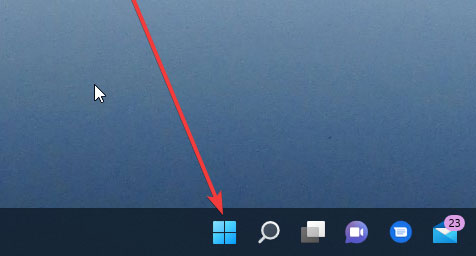
- Кликните по иконке «Пуск».
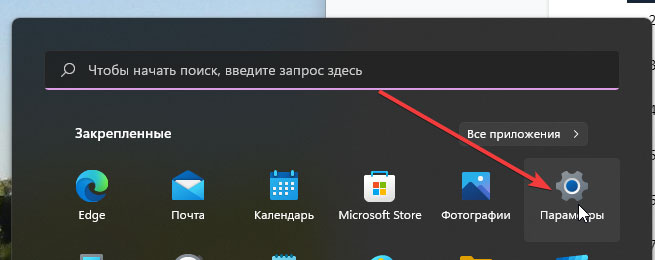
- Перейдите в раздел «Настройки».
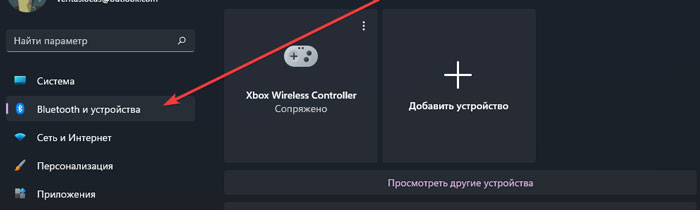
- Зайдите в раздел «Bluetooth и устройства».
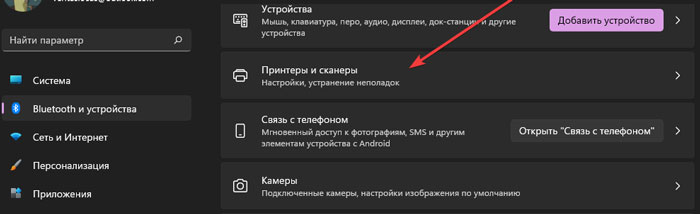
- Кликните по пункту «Принтеры и сканеры».
- Выберите пункт «Добавить устройство».
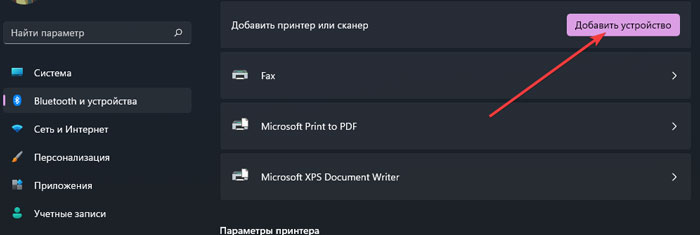
- Если принтер правильно подключен к WiFi, он будет найден и появится в списке.
- Выберите его название в результатах поиска и нажмите «Добавить устройство».
После этого Windows сможет обновить драйвера до актуальной версии, а вы получите возможность отправлять документы на печать в подключенное устройство.
Общие выводы
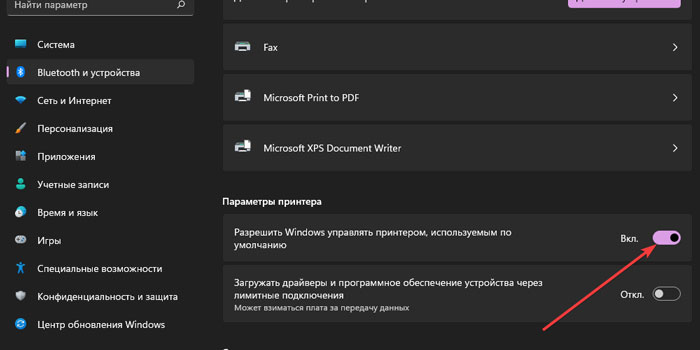
Операционная система Windows автоматически устанавливает правила принтера, который будет использоваться по-умолчанию. Даже если к вашему ПК подключено несколько девайсов, главным будет тот, который использовался в сети последним. ОС всегда помнит, какой принтер применялся для печати в прошлый раз.
Но в тех же настройках принтеров и сканеров всегда можно отключить пункт «Разрешить Windows управлять принтером, используемым по умолчанию». Таким образом приоритетностью можно будет управлять самостоятельно.
Напоследок отметим, что обслуживание компьютеров офиса в Киеве — это сложная задача, которую порой лучше перепоручить профессионалам. Если вы не уверены в том, что справитесь с настройкой сети беспроводных принтеров правильно и без ошибок, обращайтесь к экспертам своего дела из Nixj. Мы всегда рады помочь и оперативно закрыть вопрос. А в последующем всегда будем на связи, если возникнут дополнительные вопросы.
Наши сервисы
- Обслуживание компьютеров
- Разовые выезды
- ИТ инфраструктура офиса «под ключ»
- Обслуживание серверов
- Настройка IP-телефонии
- Настройка HotSpot
- Монтаж и настройка СКС
- Облачные сервисы
- Системы видеонаблюдения
- 1С: предприятие
- Настройка Mikrotik
- Аренда и обслуживание серверов
- Системы безопасности под ключ
Как настроить принтер с Wi-Fi
Для начала работы с принтером по сети необходимо настроить роутер. В этом вам может помочь инструкция к роутеру. Учитывая, что существует огромное количество различных роутеров, на этой стадии задерживаться не будем. Надеемся, что здесь у вас проблем не возникнет.
Важно, что для работы принтера в режиме подключения к Wi-Fi установки драйвера на ПК не будет достаточно. К этой процедуре желательно приступать уже после настройки самого принтера.
После того, как вы настроили роутер, смело переходите к настройкам МФУ и подключайтесь к точке доступа. С настройками принтера также проблем возникнуть не должно. Обычно там все интуитивно понятно, а если возникают трудности, то можно получить информацию из руководства пользователя.
Обычно следует:
1) Настройка Wi-Fi подключения на МФУ (настройка сети – Wi-Fi рекомендовано – выбираем необходимую сеть и вводим пароль).
2) Установка драйвера на ПК, подключенного к той же сети что и подключён принтер.
Для этого можно воспользоваться диском, который шел в комплекте с принтером, или использовать файл из официального сайта компании производителя. В процессе установки драйвера периодически будут всплывать различные диалоговые окна – следуйте инструкциям не забывая отказываться от обновлений. При появлении окна с выбором способа подключения выбирайте «Подключение по сети». Далее будет проводиться поиск доступных устройств, которые подключены к той же сети что и ПК. Из отобразившегося списка необходимо выбрать нужную модель и продолжить установку.
Если при настройке подключения к Wi-Fi на МФУ не отображается необходимая сеть, нужно зайти в настройки роутера и проверить пункт, который называется «канал передачи данных» или «канал вещания роутера». Печатающие устройства не могут воспринимать значения, состоящие из двух цифр (10 и выше). Необходимо сменить это значение на состоящее из одной цифры (1-9), чтобы ваша сеть отобразилась.
Если принтер был ранее подключен кабелем, а теперь возникла необходимость работать по Wi-Fi, можно выполнить эти действия следующим образом:
1) Заходим в следующие категории: Панель управления\Оборудование и звук\Устройства и принтеры.
2) Кликаем правой кнопкой мышки на пустом фоне, чтобы появилось контекстное меню и выбираем пункт «Добавление устройств и принтеров» либо просто нажимаем кнопку.

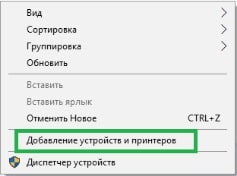
3) Следуем дальнейшим инструкциям
Как подключить принтер к wi-fi
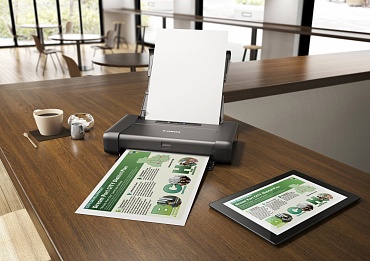
Дома и в офисе удобнее работать через wi-fi. Для того, чтобы подключить к сети оргтехнику нужно выполнить несколько манипуляций.
Для того, чтобы начать подключение, вам необходимо знать пароль и логин от сети.
Как настроить беспроводной принтер
Первым делом необходимо подключить принтер к сети, чтобы на нём можно было печать с планшета, смартфона, ПК и ноутбука.
1. Разместите принтер в пределах досягаемости беспроводного маршрутизатора (роутера).
2. Включите принтер.
3. Подключите принтер к сети, введя правильный логин и пароль к сети. Конкретные инструкции по подключению вашего принтера должны быть в коробке или на сайте производителя.
4. Ваш принтер можно использовать в качестве беспроводного. Однако, вам ещё потребуется подключить его к другим устройствам, с которых вы будете печатать.
Как настроить мобильные устройства для беспроводной печати
Теперь пришла очередь настройки устройств, с которых планируете печатать.
- Для того, чтобы печатать с ПК или ноутбука добавьте принтер в список принтеров компьютера, следуя соответствующим инструкциям, как подключить принтер к Windows или подключить принтер к Mac.
- Для беспроводной печати с мобильных устройств iOS: используйте AirPrint, если принтер поддерживает его, или приложение для печати, если оно не поддерживается, например handyPrint или Printopia. Приложения для печати помогают компьютеру получать данные от AirPrint, а затем отправлять их на беспроводной принтер.
- Для беспроводной печати с мобильных устройств Android: добавьте принтер на страницу настроек службы печати Android по умолчанию, которая позволяет отправлять задания на печать из любого приложения, поддерживающего печать, например Google Chrome.
- Откройте документ или файл на своем компьютере или мобильном устройстве.
- При необходимости выберите Печать.
- Выберите беспроводной принтер (или службу, например AirPrint) в списке принтеров.
- Внимание! Если принтера нет в списке, перезапустите принтер или мобильное устройство. Если проблема не исчезнет, обратитесь за помощью на веб-сайт производителя принтера.
- Выберите ОК или Печать, и документ или файл будет распечатан с небольшой задержкой.
- Принтеры на любой бюджет: основные производители принтеров включают опцию Wi-Fi в свои модели принтеров почти во всех ценовых категориях.
- Печать из любого места: с решениями облачной печати, такими как HP ePrint, вы можете печатать по беспроводной сети на принтер, физически размещённый в другом месте. Единственное условие — устройство должно находиться в той же сети. Это упрощает печать, т.к. устраняет необходимость в предварительной установке принтера и его драйверов. Вы также можете печатать с любого устройства, подключенного к той же сети.
- Отсутствие лишних шнуров и кабелей: к беспроводному принтеру прикреплен только шнур питания, что избавляет от лишних проводов. Вы можете установить его в подходящем месте.
- Экономьте электроэнергию бумагу: вместо того, чтобы устанавливать несколько принтеров в офисе, вы можете объединить всю печать на одном беспроводном принтере и сэкономить на нескольких комплектах расходных материалов.
Если вам сложно настроить принтер самостоятельно, обратитесь в наш сервисный центр и закажите выезд инженера для настройки оргтехники.
Подключение принтера для печати с ТСД через Wi-Fi в Mobile SMARTS
Для того чтобы печатать этикетки напрямую с устройства на мобильный принтер через Wi-Fi, необходимо настроить поиск и подключение принтера по Wi-Fi для выбранной базы Mobile SMARTS.
Настройка в панели управления Mobile SMARTS
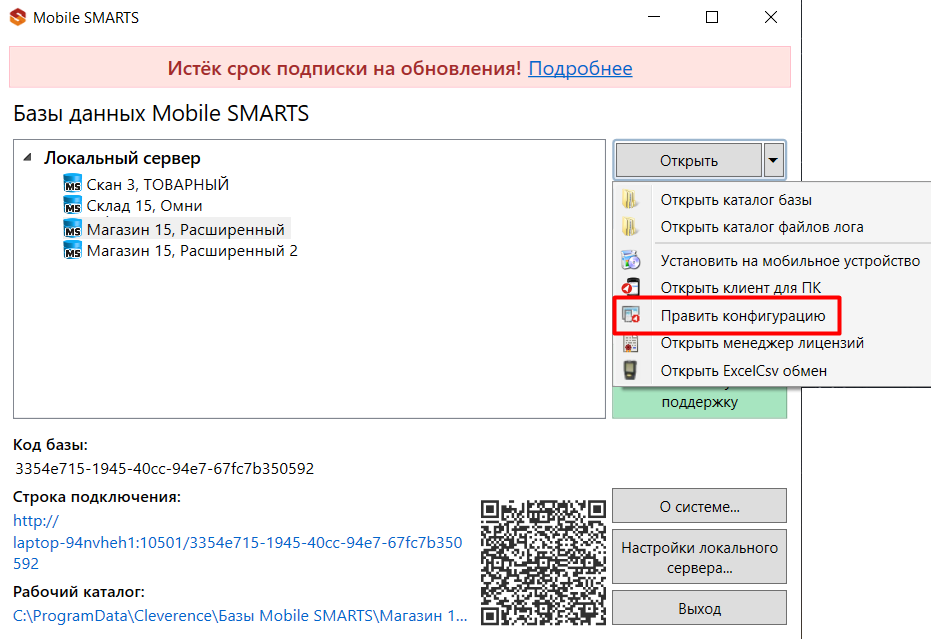
- Откройте панель управления Mobile SMARTS для нужной вам базы.
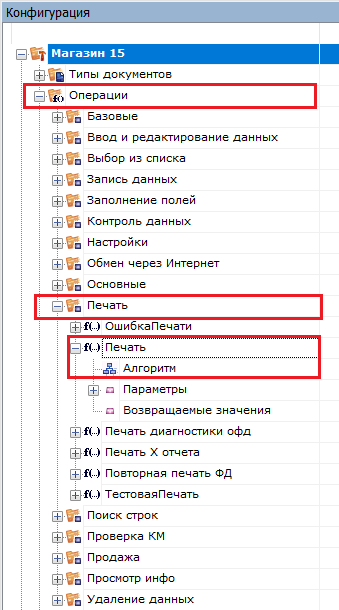
- В списке операций Mobile SMARTS выберите нужную вам и перейдите к её алгоритму.
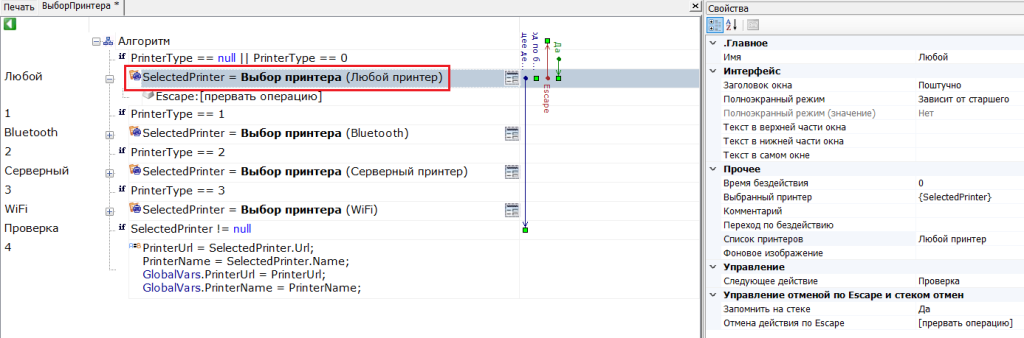
- В алгоритме нажмите на строку с переменной , после чего справа откроется окно «Свойства».
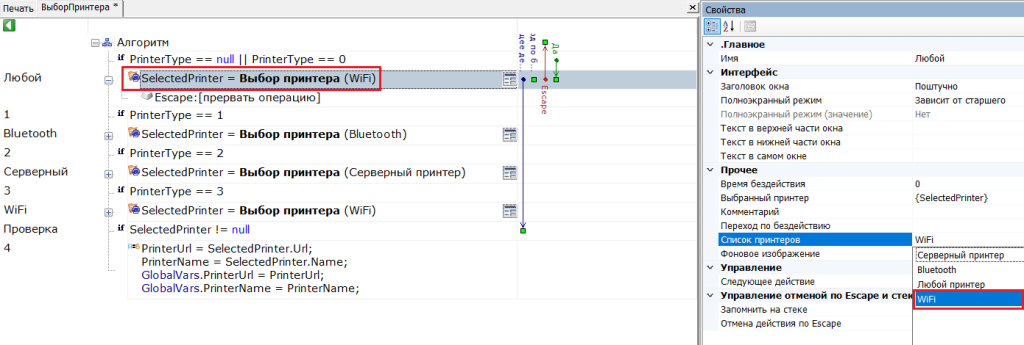
- В окне «Свойства» откройте выпадающий список для пункта «Список принтеров» и выберите значение «WiFi».
- Сохраните изменения в конфигурации.
Подключение принтера к мобильному устройству по Wi-Fi
Принтер и мобильное устройство должны быть подключены к одной сети Wi-Fi!
При первой попытке печати этикетки (или в настройках печати на устройстве) вам будет предложено подключить принтер к ТСД. Поиск подключенных к сети Wi-Fi принтеров будет запускаться автоматически, вам потребуется только выбрать нужный принтер из сформированного списка.

Далее автоматически определится модель принтера, и соединение между принтером и мобильным устройством будет установлено. Для проверки подключения можно выполнить тестовую печать с помощью соответствующей кнопки.