
Переносим пресеты с телефона на телефон
У пользователей Андроид есть возможность передать с одного телефона на другой (так же Андроид) свой сохранённый стиль/пресет Lightroom. Это может «спасти» тогда, когда нужно отправить пресет другу или перенести свои любимые стили в новый телефон ��. Осуществляется это при помощи файла .xmp
Итак, для того, чтоб поделиться каким-то пресетом нам понадобится:
1. Чтоб этот пресет был сохранен в стилях Lightroom
2. Любой файловый менеджер
Что делаем:
1. Открываем файловый менеджер
2. Переходим в папку
3. Видим огромное количество файлов со странными именами и расширением .xmp (да, это и есть наши сохранённые стили)
Чтоб передать определенный пресет (имя и группа которого нам известны) достаточно выполнить поиск в этой папке по содержимому файлов, задав имя пресета в качестве искомого.
Если нужно передать всю группу целиком — ищем в файлах название группы.
Удобно для поиска использовать файловый менеджер Total Commander
��xmp файлы можно открыть в любом тектовом редакторе и вручную изменить на свой вкус.
Чтоб у другого пользователя пресет появился в стилях:
отправляем ему файл xmp, а он в свою очередь сохраняет этот файл в ту же папку «Android\data\com.adobe.lrmobile\files\carouselDocuments\00000000000000000000000000000000\Profiles\Settings\UserStyles»
на своём телефоне и перезапускает Lightroom ��
Способ работает как на взломанной так и на установленной с плей макета версии Lightroom . Возможно, что зайдут в программе в аккаунт Adobe, вместо папки 0000000. там будет другая с таким же длинным названием, но состоящая из букв и цифр.
Как отправить пресет из лайтрума
Если вы отредактировали изображение настолько идеально, что не можете не показать всем, вот как можно поделиться пресетами Lightroom. Это не так просто, как просто нажать кнопку «Поделиться», но все же не особенно сложно. Независимо от того, используете ли вы мобильную или настольную версию Lightroom, поделиться пресетами с друзьями или в качестве продукта несложно.
Мобильный лайтрум
Чтобы поделиться пресетами Lightroom из мобильного приложения, начните с применения настроек редактирования к своему изображению. Затем нажмите значок «Поделиться». Выберите «Экспортировать как» и выберите тип файла DNG. Затем вам нужно будет выбрать метод обмена. Публикация в социальных сетях не принесет вам много пользы, поэтому вместо этого лучше экспортировать в облачное хранилище, такое как Dropbox. Это позволит вам легко создать общую ссылку, которую вы можете отправить своим друзьям, чтобы они тоже могли использовать предустановку. Они могут просто загрузить пресет на свое устройство и применить его по своему усмотрению.
Лайтрум для ПК
Точно так же вы можете использовать мобильные пресеты в Lightroom для настольных ПК, просто загрузив файл DNG на свой компьютер. На рабочем столе Lightroom щелкните трехточечный значок на панели «Стили», нажмите «Импорт пресетов», затем выберите загруженный пресет. Вы также можете использовать Adobe Creative Cloud для синхронизации предустановки на компьютере и мобильном устройстве. Просто убедитесь, что синхронизация включена, коснувшись символа облака в мобильном приложении.
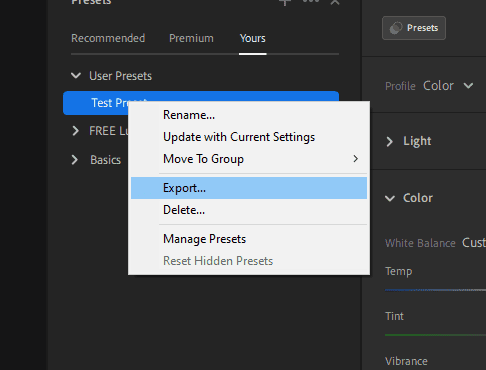
Экспорт сохраненного пресета
Экспорт также очень прост. Во-первых, вам нужно сохранить пресет с панели пресетов. Нажмите на знак «плюс» с надписью «Создать пресет». Сохраните его, используя любое имя или папку, которую вы хотите. Затем щелкните правой кнопкой мыши пресет в Lightroom и выберите «Экспорт». Это позволит вам сохранить его как файл XMP, содержащий все предустановленные данные. Затем вы можете легко поделиться этим небольшим файлом через любую предпочитаемую вами платформу, включая электронную почту, а ваши друзья или клиенты смогут импортировать его в Lightroom на свои компьютеры. Делиться пресетами Lightroom очень просто!


Пресет «Как отправить пресет из лайтрума» принадлежит категориям:
Вы хотите добавить Пресет в �� Избранное Chrome?. Нажмите: Ctrl + D
Lightroom: Синхронизация пресетов и профиля между Lightroom CC
Начиная с 19 июня, Lightroom CC, облачный фотосервис, может синхронизировать пресеты и профили, в том числе кастомные пресеты и пресеты и профили третьей стороны. Это значит, что у нас будет доступ к любому пресету, который мы создали или приобрели, на любом девайсе, давая возможность редактировать фото где угодно!
Теперь мы также можете создавать пресеты на мобильных устройствах, в том числе iPhone, iPad, Android и ChromeOS, с лёгкостью применяя свою уникальную обработку к любому количеству фото.
В случае с приобретёнными пресетами и профилями третьей стороны, импортируйте их в Lightroom CC на Windows или Mac, и тот же механизм синхронизации, который хранит фото на Adobe Creative Cloud, также даст гарантию, что ваши пресеты и профили синхронизированы, в том числе все обновления и изменения.
Чтобы импортировать пресеты и профили в Lightroom CC:
- Запустите десктопную версию.
- Перейдите в меню File.
- Выберите “Import Profiles & Presets”.
Вы можете импортировать либо папку, либо несколько файлов, в том числе сочетания пресетов и профилей, и Lightroom CC импортирует файлы и поместит их в нужную область в интерфейсе.
Подробнее – в этом FAQ «Presets and Profiles».
После того как пресеты и профили импортированы и разрешены для синхронизации, эти пресеты и профили будут доступны на любом девайсе, связанном с тем же аккаунтом, так же как и с аккаунтом Lightroom (в том числе другие десктопы, iPhone, iPad, Android и ChromeOS).
Подробнее о пресетах и профилях в Lightroom CC расскажет Julieanne Kost в своём видео мануале:
Новые опции в Lightroom CC для Windows и Mac OS
Помимо новой опции синхронизации пресетов и профиля, на десктопном Lightroom CC появились другие обновления.
Группируйте настройки для копирования и вставки
Теперь можно копировать настройки одного изображения и вставлять их в несколько изображений одновременно, экономя время и ускоряя процесс редактирования. В меню Photo выберите либо опцию “Copy Edit Settings” (или Ctrl/Command + C), которая скопирует текущее состояние всей вашей обработки (кроме инструментов и опций геометрии), либо опцию “Choose Editing Settings to Copy” (или Ctrl/Command + Shift + C), с помощью которой можно выбрать, какие настройки нужно скопировать.
Когда вы скопировали настройки, которые вам нужно применить, перейдите в режим сетки (клавиша G), выберите несколько изображений, перейдите обратно в меню Photo и выберите Paste Settings (или Ctrl/Command + V).
Улучшенные опции шеринга для Albums Shared в веб-версии Lightroom
В Lightroom CC можно отправлять изображения прямо на lightroom.adobe.com, и теперь у вас больше контроля над отправленными изображениями в самой Lightroom CC.
Чтобы отправить альбом, перейдите в список Album, кликните на нужный альбом и выберите Share Album. Появится улучшенный диалог, в котором можно разрешить/запретить скачивание изображений, посмотреть метаданные фото, а также данные о локации (если есть). Можно настраивать эти опции в любое время, и отправленные изображения будут сразу же обновлены.
Ещё больше подробностей, а также обзор исправленных багов, найденных в июньском релизе десктопного Lightroom CC, — в New Features Summary.
Новые опции в Lightroom CC Mobile для iPhone, iPad, Android и ChromeOS
Как и в Lightroom CC на других платформах, в Lightroom CC на мобильных устройствах также появляется опция синхронизации пресетов и профиля от одного девайса к другому. Вдобавок к этой невероятно мощной опции появились следующие:
Создание пресетов
Теперь можно создавать пресеты и управлять ими прямо на мобильных устройствах. Откройте меню Presets, нажмите на трёхточечное рабочее меню и выберите Create Preset. Затем можно указать название пресета и его настройки.
Научитесь создавать пресеты в Lightroom Mobile вместе с Julieanne Kost:
Лечащая кисть
Невероятно мощная Лечащая кисть, которая есть в Camera Raw и десктопном Lightroom, теперь доступна для мобильных устройств вместе с её полным функционалом. Можно сразу же убирать пятна, либо рисовать крупные объекты, чтобы удалить. Затем можно перемещать и менять ранее созданные области для лечения, нажимая на скрепку and и регулируя источник и назначение.
Julieanne Kost расскажет, как использовать Лечащую кисть в Lightroom Mobile:
Удаляйте хроматические аберрации (пока еще только на iOS)
Этот новый флажок на вкладке Optics включает мощное автоматическое обнаружение и исправление хроматических аберраций. Хроматические аберрации встречаются в разных объёмах на всех объективах и представляют собой цветное сияние вокруг объектов, особенно на краях рамки, либо в случаях с тёмным объектом на ярком фоне.
Превью технологий
Впервые мы рассказали о Technology Previews на сайте Lightroom, где мы показали поиск с помощью авто-постановки тегов к изображениям на движке Adobe Sensei, а также новую опцию Best Photos, и теперь эти превью будут на мобильных устройствах. Technology Previews дают информацию о том, что скоро появится в Lightroom. Можно включить Technology Preview в любое время, получив бета-опции — те, которые не совсем готовы, но уже перспективны, и давать обратную связь, чтобы будущие опции были разработаны именно так, как вы хотите. Technology Previews продолжают раскрывать нашу философию разработки, заключающуюся в том, что фотографы вовлечены в создание наших опций и инструментов, и мы хотим, чтобы у всех был шанс высказаться. Но помните, что Technology Previews не тестируются на том же уровне, что и обычные опции, поэтому они могут быть недоработанными. Но это не значит, что их нельзя использовать, просто не используйте их для тех моментов, которые случаются раз в жизни.
Первые Technology Previews на iOS – это режим Long Exposure и Guided Tutorials, а на Android – расширенная поддержка HDR.
Long Exposure Technology Preview на iOS добавляет новый режим съёмки, в котором можно снимать с длинной экспозицией без штатива. Режим Long Exposure захватывает серию DNG или JPEG, анализирует каждое изображение, чтобы стабилизировать его, а затем соединяет изображения для симуляции длинной экспозиции (на устройствах iOS на самом деле нельзя снимать с экспозицией длиннее, чем четверть секунды, поэтому некоторые виды снимков с длинной экспозицией не будут работать, такие как съёмка в очень тёмных условиях).
Guided Tutorial Technology Preview на iOS (также доступно на Android, однако не как Technology Preview) добавляет новый раздел в меню Help & Support в Settings (чтобы увидеть, нужно нажать на иконку Lr в левом верхнем углу). Новые туториалы рассказывают о разных опциях в приложении.
HDR Support Technology Preview на Android расширяет поддержку HDR для устройств, которые ещё не полностью сертифицированы нашими командами инженеров и QE. Используя Expanded HDR Capture Technology Preview, вы можете помочь нам подтвердить, что наш уникальный и невероятно мощный режим HDR работает на дополнительных устройствах, а если не работает, вы можете помочь решить эти проблемы.
Мы были бы рады узнать, что вы думаете о Technology Previews, вы можете оставить обратную связь прямо в разделе Technology Preview.
Обновления в Lightroom Classic CC
Мы прекрасно слышим наших пользователей Lightroom Classic CC: вам нужны скорость, стабильность и нацеленность на профессиональный рабочий процесс, и именно над этим мы работаем. В июньском релизе мы добавили самые запрашиваемые опции. Мы работаем ещё над очень многим, и нам не терпится рассказать об этом. Мы перечислили некоторые новые опции ниже, а полный список опций и исправленных багов в июньском релизе десктопного Lightroom Classic CC можно посмотреть в New Features Summary.
Управления пресетами и профилями
Появились новые, более удобные способы доступа и сортировки пресетов и профилей. Теперь можно быстро расширять и сворачивать все профили, чтобы быстро сканировать их, контролировать видимость профилей, переименовывать и управлять пресетами.
Более быстрый поиск в папках
Скорость, с которой появляются папки при поиске, намного увеличилась.
Цветные отметки для организации папок
Теперь можно назначать цветные отметки на папки и затем фильтровать по этим отметкам, чтобы разные папки можно было найти гораздо быстрее.
Авто-соединение HDR/панорамы и авто-соединение по времени съёмки
Если выбрать новую опцию “Create Stack” с инструментами соединения HDR и панорамы, то все фотографии соединяются вместе с готовым файлом, очищая просмотр. Также можно сворачивать авто-соединение по времени съёмки, которое ранее отображалось расширенным.
Импорт стилей в Lightroom для мобильных устройств
С легкостью импортируйте стили в Lightroom и добавляйте пользовательские стили на панель Стили .
С помощью стилей можно легко и быстро улучшать фотографии, но знаете ли вы, что пользовательские стили можно добавить на панель «Стили» в Lightroom? С легкостью загружайте и импортируйте стили других авторов в Lightroom для мобильных устройств и расширяйте свою библиотеку стилей.
Примечание.
Если у вас есть подписка Adobe Creative Cloud и вы выполнили вход с помощью Adobe ID, пользовательские стили, созданные в приложении Lightroom для ПК, будут автоматически синхронизированы с мобильными приложениями Lightroom через облачное хранилище.
Импорт пользовательских стилей в Lightroom для мобильных устройств
Чтобы импортировать стили в Lightroom для мобильных устройств (Android), выполните следующие действия.
Загрузите стиль или группу стилей, которые требуется установить на устройство. Можно также использовать файл группы образцов стилей.
* Образцы стилей для практики
* Эти файлы содержат ресурсы Adobe Stock. Эти ресурсы можно использовать только для пробного импорта стилей. Чтобы открыть общий доступ к этому файлу, необходимо приобрести лицензию на Adobe Stock.
Откройте приложение Lightroom для мобильных устройств и откройте изображение.
Нажмите Стили . Перейдите в меню с тремя точками в правом верхнем углу экрана, выберите Импорт стилей и выберите файл стиля, который требуется импортировать с устройства.
Примечание.
Если импортируемый пользовательский стиль загружен в виде файла ZIP, сначала его нужно распаковать.
После импорта файла стиля выберите Стили > Ваши > Пользовательские стили . Все импортированные стили доступны в меню Пользовательские стили .
Импорт стиля в формате DNG
Перед импортом любого стиля в формате DNG в библиотеку Стили , необходимо распаковать папку с загруженными стилями и сохранить файлы на мобильном устройстве или загрузить их в облачное хранилище.
Примечание.
Чтобы распаковать загруженные стили на ПК или мобильном устройстве, выполните следующие действия.
- На компьютере под управлением macOS дважды нажмите на файл ZIP. Файл будет автоматически распакован с помощью утилиты macOS.
- На компьютере под управлением ОС Windows нажмите правой кнопкой мыши на файл ZIP и выберите Извлечь все , чтобы распаковать файлы.
- На мобильных устройствах можно использовать любое приложение, позволяющее распаковать загруженный файл ZIP.
После извлечения из архива папки со стилями будет найден один или несколько стилей. Чтобы добавить стиль в формате DNG в библиотеку стилей в Lightroom для мобильных устройств, выполните следующие действия.
Откройте приложение Lightroom на мобильном устройстве и коснитесь Добавить фото .
- Если вы используете устройство под управлением iOS, коснитесь Из фотопленки , чтобы продолжить.
- Если вы используете устройство под управлением Android, коснитесь Галерея/папка .
Если файлы DNG сохранены в облачном хранилище, коснитесь Из файлов на устройствах под управлением iOS или коснитесь определенной папки облачного хранилища на устройствах с ОС Android.


Примечание.
Поскольку стили — это файлы в формате DNG, при открытии файла может появиться сообщение об ошибке «Невозможно загрузить файл». Выполните следующие действия для импорта стилей в формате DNG в библиотеку Lightroom .