
Как подключить Xiaomi Mi Band 3,4,5,6 или 7 к телефону?
Получить максимум от умного браслета можно только в паре со смартфоном. Сейчас вы узнаете как подключить браслет Xiaomi Mi Band 3,4,5,6 или 7 к телефону. Принцип подключения для каждой модели одинаковый.
Рассмотрим на примере Mi Smart Band 4 и телефона с Android (для iPhone процесс аналогичен).
Установка и настройка приложения Mi Fit
Прежде чем соединить смартфон с браслетом Mi Band, необходимо скачать на приложение Mi Fit.
Программа доступна бесплатно в Play Market или App Store. Необходимо войти в магазин приложений и установить ее на смартфон, после чего выполнить следующие действия:
- Откройте приложение и нажмите «Регистрация»;
- Выберете аккаунт (рекомендуется Mi);
- Укажите страну;
- Внесите свои данные.
Если у Вас уже есть аккаунт на Mi Fit, открыв приложение, необходимо нажать «Войти» и вписать регистрационные данные.
После того, как Mi Fit установлен, можно начать соединение устройств.
С Honor Band 6 можно плавать в бассейне. Как думаете какому классу защищенности это соответствует: IP53 или IP68 ?
Подключение Xiaomi Mi Band 7 к телефону
После настройки аккаунта включите на смартфоне Bluetooth и войдите в Mi Fit.
Если ранее к программе был привязан другой фитнес-браслет, его необходимо отвязать. Для этого:
- Откройте « Профиль »;
- Нажмите на название устройства, которое планируете отвязать;
- Кликните на кнопку « Отключить ».
Если к Mi Fit ранее не было привязано никаких девайсов, пропустите данный шаг и для подключения Xiaomi Mi Band 4 к телефону действуйте по следующей схеме:
- Перейдите во вкладку « Устройство не подключено »;
- В появившихся вариантах нажмите на графу « Браслет »;
- Предоставьте программе разрешения, которые она потребует;
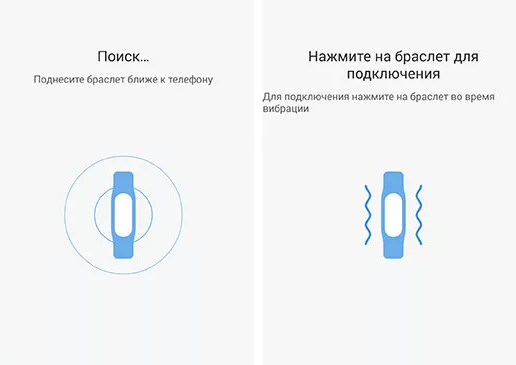
- Разместите браслет рядом со смартфоном;
- На экране Mi Band появится галочка для подтверждения. Нажмите на неё.

Если привязка выполнена успешно, в приложении Mi Fit появится доступ к настройкам Xiaomi Mi Band, а на дисплее смарт-браслета появится оповещение о подключении к телефону.
Как подключить Mi Band 3 к телефону
Наконец то поклонники серии фитнес-браслетов от Xiaomi дождались выхода новой версии гаджета. Mi Band 3 существенно отличается от своих предшественников расширенным функционалом, который предоставляет еще больше новых возможностей своему владельцу. Итак, новый девайс приобретен и радует глаз, осталось только узнать, как подключить Mi Band 3 к телефону и наслаждаться его использованием. Но как это сделать максимально быстро — сейчас пошагово разберем.
- Главные особенности браслета
- Как подключить Xiaomi Mi Band 3 к Андроид
- Создаем Mi аккаунт в приложении Mi Fit за 10 шагов
- Регистрация с помощью электронной почты
- Регистрация через номер телефона
- Как подключить Xiaomi Mi Band 3 к Айфону
- Видео-обзор Mi Band 3
- Что делать если фитнес-браслет не синхронизируется со смартфоном
- BlueTooth-соединение
- Перезагрузка телефона
- К Mi Fit подключено два браслета
- Проблема в зарядке
- Не оригинальный Mi Band 3
- Ответы на популярные вопросы
Главные особенности браслета

Но для начала вкратце рассмотрим главные особенности четвертой модификации популярного браслета от Xiaomi.
- Значительно увеличена в размере капсула, высота которой составляет 12 мм.
- Изменен дизайн экрана. Он стал более округлым, что продиктовано тенденциями моды.
- Высокая влагостойкость. Браслет способен выдержать глубину до 50 м.
- Крепкий ремешок, который отлично фиксирует сам трекер. Материал ремешка мягкий, эластичный и в меру жесткий. Также увеличено количество ячеек, что позволяет носить браслет в свободном варианте.
- Экран с одноцветной OLED матрицей диагональю 0.78 дюйма и разрешением 128x
- Удобный тачскрин управления дисплеем.
- Новые возможности экрана, в плане отображаемой информации (запуск секундомера, активация беззвучного режима, просмотр информации об устройстве).
- Возможность менять пункты меню вертикальными и горизонтальными свайпами.
- Теперь можно сменить дизайн основного экрана. На выбор представлено три различные вариации.
- Добавлена функция поиска смартфона.
- Отображаются уведомления от различных приложений. Можно на свое усмотрение, выбрать от какого конкретно месенджера будет приходить сообщение, текст которого высвечивается на экране.
- Появилась новая функция просмотра погоды на три дня (синхронизация только с телефонами Xiaomi).
- Возможность управления входящим вызовом (отклонение).
- Повышена емкость аккумулятора, что означает возможность работы девайса без подзарядки до 20 дней, но в зависимости от активности использования дополнительных функций.
Как подключить Xiaomi Mi Band 3 к Андроид

Фитнес-браслет осуществляет свою полноценную работу с помощью приложения Mi Fit, которое понадобится скачать и установить у себя на телефоне. Если вы владелец Андроид устройства тогда надо зайти в магазин приложений Google Play и набрать в строке поиска название приложения (можно на русском языке). Далее выбрать данную программу, нажать на «Установить» и после «Открыть».
Приложение предложит два варианта действий:
- «Войти».
- «Регистрация».
Первый вариант возможен, если у вас уже создан аккаунт. Тогда программа предлагает выбрать несколько способов входа.
- Mi;
- We Chat;
- Google;
- Facebook.
Вы выбираете нужный вам вариант и входите в Mi Fit.
Создаем Mi аккаунт в приложении Mi Fit за 10 шагов

Если же у вас нет аккаунта, тогда нужно будет его создать. Приложение предлагает зарегистрироваться двумя способами, на ваш выбор: через электронный адрес или по номеру телефона. При выборе первого варианта нужно будет выполнить следующие действия.
Регистрация с помощью электронной почты
- Выбрать текущее местоположение. В первой строке предлагается рекомендуемое место вашего нахождения. Если оно вам не подходит, тогда выбираете нужное вам и нажимаете «Далее».
- «Принять». Соглашение с политикой конфиденциальности.
- «Создать аккаунт». Здесь программа предлагает вам несколько вариантов, как и в случае со способами входа (описаны выше). Выбираете нужный вам вариант и попадаете на страницу «Авторизация».
- «Страна/Регион». Выбираете свое место проживания.
- «Электронная почта» Вводите свой электронный адрес.
- Затем нажимаете «Создать Mi аккаунт».
- Далее потребуется ввести пароль. Важно. Пароль должен состоять из букв и цифр. Максимальное количество вводимых символов – 16.
- После нужно продублировать введенный пароль.
- В поле «Captcha» в точности повторить знаки и символы, изображенные напротив данной строки.
- Затем нажимаете «Войти» и активируете аккаунт.
Регистрация через номер телефона
Если же вы выбрали вариант регистрации по номеру телефона, тогда повторяете все вышеописанные действия с №1 по №4 пункты включительно. Затем выбираете строку «Регистрация по номеру телефона» и вводите свой номер. За строкой телефонного номера будет располагаться поле для ввода капчи. Повторяете все действия, описанные выше начиная с пункта №9.
После регистрации приложение предлагает ввести свои личные данные (пол, вес, рост и т.д.).
Затем, после ввода всех параметров, надо будет выбрать количество шагов, которое вы должны проходить за день (рекомендуется 8000, но самый оптимальный вариант — 5000). Впоследствии приложение будет ежедневно отслеживать выполнение заданной цифры.
Далее программа предлагает выбрать устройство, которое вы хотите подключить:
- Умные кроссовки;
- Браслет;
- Часы Xiaomi.
Выбираем «Браслет» и подносим Mi Band 3 к своему телефону для того, чтобы мог начаться процесс синхронизации. По его окончанию трекер завибрирует и надо будет нажать на сенсорную кнопку управления экраном. Процесс подключения успешно завершен, а далее работу гаджета можно настроить на свое усмотрение, подробнее об этом на сайте Mi-Hand.ru.
Как подключить Xiaomi Mi Band 3 к Айфону

Для обладателей iPhone подключение фитнес-браслета будет идентичным процессу связки гаджета с Android, подробно описанным выше. Если вы владелец Айфона, то Mi Fit вам надо скачать и установить из собственного магазина приложений App Store. Принять соглашения и дать программе все запрашиваемые разрешения. Далее войти в Mi Fit через свой аккаунт или создать новый.
Внимание. Приложение Mi Fit синхронизируется с фитнес-браслетом Mi Band 3 посредством блютуз-соединения. Поэтому не забудьте обязательно включить BlueTooth на своем телефоне.
Видео-обзор Mi Band 3
Что делать если фитнес-браслет не синхронизируется со смартфоном
На этапе подключения могут возникнуть проблемы с синхронизацией Mi Band 3. Это случается по разным причинам, которые сейчас последовательно разберем и рассмотрим все варианты их решения.
BlueTooth-соединение
При подключении браслет должен находиться на максимально близком расстоянии от телефона. При подключении поднесите трекер как можно ближе к смартфону. Также можно попробовать следующий вариант решения этой проблемы: заходим в настройки блютуз и удаляем Ми Бенд. Затем обратно входим в приложение и даем разрешение на подключение.
Перезагрузка телефона
Иногда стоит просто перегрузить свой смартфон, и проблема будет решена. Попробуйте.
К Mi Fit подключено два браслета
Проблема состоит в том, что в приложении уже может быть привязан другой трекер. Такой вариант возможен, если до этого вы пользовались Mi Band 2 и не отвязали его.
Переходим во вкладку «Профиль», далее Mi Band 2 — «Отвязать». После нажимаем на «Добавить устройство» — «Браслет» — «Подключить». Телефон синхронизируется с новым браслетом.
Проблема в зарядке
Перед подключением обязательно зарядите свой Ми Бенд 3.
Не оригинальный Mi Band 3
Проблема в подделке. Официальное приложение не подключит китайскую подделку. Убедитесь в подлинности вашего фитнес-трекера.
Ответы на популярные вопросы
Не могу зайти в свою учетную запись. Что посоветуете сделать?
Решить данную проблему можно с помощью любой VPN программы. Для этого находим в своем магазине такое приложение, скачиваем его и устанавливаем на смартфон. Далее подключаем VPN и выходим из программы. Заходим в Mi Fit и обновляем приложение. Заново входим и принимаем все разрешения.
Фитнес-браслет перестал подключаться после обновления. Как решить проблему?
Попробуйте зайти в свой профиль и отвязать Ми Бенд. Затем войдите в приложение и подключите браслет заново.
Mi Band 3 часто показывает потерю блютуз соединения. Это как-то влияет на отображение данных на телефоне?
Абсолютно никак не влияет. Во время каждого нового входа в приложение происходит автоматическая синхронизация гаджета с телефоном (при условии включенного блютуза). Более того, Mi Band 3 во время использования не обязательно всегда привязывать к смартфону. Это можно делать один раз в несколько дней по мере необходимости просмотра информации на телефоне.
Новый Mi Band 3 способен не только порадовать своих владельцев существенно улучшенным функционалом, но и стать настоящим помощником. Подключить его к телефону, не составит никаких проблем, а займет это минимум вашего времени. Воспользоваться официальным приложением Mi Fit смогут как владельцы Андроидов, так и те, кто пользуется Айфонами.
Что делать, если Mi Band 3 не подключается к телефону
Современные фитнес-трекеры хоть и являются функциональными и продуманными, проблемы с ними возникают довольно часто. Одной из наиболее распространенных и серьезных ситуаций является отсутствие соединения между смартфоном и браслетом. Причин данной проблемы, как и ее решений, существует немало. О том, что делать, если Mi Band 3 не подключается к телефону мы расскажем ниже. Сперва нужно выявить причину неполадки, затем постараться устранить ее. К счастью, варианты решения проблемы существуют, и все они перечислены в нашей статье.
- Почему смартфон не видит Xiaomi Mi Band 3
- Причина 1: подключен другой трекер
- Причина 2: подделка
- Причина 3: устаревший Bluetooth 2.0 и 3.0
- Причина 4: браслет разряжен
- Восстановление синхронизации на Android
- Приложение Fix-it for Mi Band
- Приложение nRF connect
- Приложение BLE Scanner
- Перепрошивка через Gadgetbrige
- Восстановление подключения на iOS
- Приложение Mi Band Master
- Сброс настроек на iPhone
- Что делать, если Mi Band 3 пишет «откройте приложение»
- FAQ
Почему смартфон не видит Xiaomi Mi Band 3

Столкнуться с проблемой отсутствия сигнала или видимости Mi Band 3 можно по разным причинам. С наиболее распространенных мы выделили четыре основных момента, при наличии которых возможны подобные неполадки.
Причина 1: подключен другой трекер
Первая причина тому, что телефон не видит Xiaomi Mi Band 3, заключается в одновременном подключении к одному смартфону нескольких браслетов. Устройство может не распознать третью версию трекера, если к нему подключена вторая.
Для устранения неполадки в данном случае требуется отвязать Mi Band 2, а только потом повторно подключить новый трекер.
Причина 2: подделка
Не менее распространенной причиной возникновения проблемы выступает покупка не оригинального Mi Band’а. Одним из пунктов проверки гаджета на оригинальность как раз выступает подключение его к официальному приложению Mi Fit. Поддельные трекеры не синхронизируются с этим аккаунтом, а заставить их работать возможно только через сторонние программы.
Причина 3: устаревший Bluetooth 2.0 и 3.0
Следующая причина – устаревшая версия Bluetooth на смартфоне. Она встречается редко, так как имеется на очень старых устройствах. Сюда относятся версии 2.0 и 3.0.
Что касается Mi Band 3, эта модель, как утверждают разработчики, работает с версией Bluetooth 4.2 и выше. Но в действительности трекер будет полноценно функционировать и с 4.0.
Причина 4: браслет разряжен
Заключительной причиной, почему Mi Band 3 никак не подключается к телефону, является 0% заряд на самом трекере. Когда браслет разряжен, он не реагирует совершенно ни на какие команды пользователя и, следовательно, не может подключиться к смартфону. Все, что нужно сделать для устранения проблемы – зарядить гаджет.
Восстановление синхронизации на Android

Устранить неполадки вполне возможно с помощью сторонних утилит. Суть решения проблемы подобным образом сводится к подключению трекера не к официальной программе Mi Fit, а к другим приложениям.
Синхронизация со смартфоном посредством Fix-it, NRF connect или BLE Scanner необходима для установления беспроводного соединения между гаджетами. Если все пройдет удачно и Mi Band будет подключен, можно будет удалить установленную утилиту и повторно сконнектиться через Mi Fit. А в случае отсутствия положительного результата придется обращаться к программе Gadgetbrige и перепрошивать устройство.
Приложение Fix-it for Mi Band
Быстро и безболезненно справиться с неполадками поможет бесплатная утилита Fix-it. Для нормализации работы устройства нужно выполнить такие действия:
- Отвязаться от Mi Fit (если браслет к нему привязан).
- Удалить со смартфона официальное приложение.
- Загрузить Fix-it.
- Открыть программу и ввести МАС-адрес трекера.
- Осуществить привязку.
Приложение nRF connect
Вторая бесплатная утилита, которую можно загрузить с Google Play – nRF connect for Mobile. В этом случает соединение с Mi Band 3 потребует несколько больше времени. Этапы подключения:
- Скачать приложение и включить Bluetooth на телефоне.
- Предоставить все требуемые разрешения.
- Нажать «Scan».
- Подождать завершения поиска.
- Привязать устройство.
Об успешной синхронизации скажет наличие названия трекера во вкладке «BONDED». Она расположена сразу после «SCANNER».
Приложение BLE Scanner
Третий софт, который можно бесплатно установить на Android — BLE Scanner. Этот вариант хорош скоростью обнаружения гаджета и синхронизации с ним. Пошаговое подключение:
- Установить программу.
- Нажать «Поиск» (если он не начнется автоматически).
- Подождать до завершения процесса поиска.
- Выбрать из перечня Mi Band 3 и осуществить подключение.
Перепрошивка через Gadgetbrige
Самый серьезный и точно эффективный способ – перепрошивка браслета с помощью утилиты Gadgetbrige. Его лучше использовать в последнюю очередь, так как без особой надобности прошивать трекер не рекомендуется, чтобы не ухудшить его работу. Осуществляется прошивка так:
- Скачать программу и основные элементы прошивки (Mili_wuhan.fw, Mili_wuhan.res, Mili_wuhan.ft).
- Открыть программу и нажать на название гаджета.
- После синхронизации устройств перейти в папку с элементами прошивки.
- С каждым из трех элементов проделать действия – нажать и задержать на 1-2 секунды, пока не появится новое окно, а затем выбрать там «Открыть с помощью» и «Gadgetbrige», нажать «Установить».
Пройдя все этапы, утилиту можно удалить, так как новая прошивка от этого не пострадает. После этого уже можно подключаться к Mi Fit.
Восстановление подключения на iOS

Владельцам iPhone не так легко разобраться с проблемой, потому как эти гаджеты попросту не поддерживают программы, которые работают на Android. Здесь выхода из ситуации два – использование программы Mi Band Master и сброс настроек на самом телефоне. Начинать исправление неполадок лучше с первого способа, так как он более безопасный.
Приложение Mi Band Master
«Починить привязку» трекера к устройству на базе iOS возможно, если перепрошить Xiaomi Mi Band 3 посредством этого приложения. Но в данном случае потребуется скачать платную версию Pro, потому как возможность прошивки предусмотрена только в ней.
Работает программа так же, как и Gadgetbrige. Для осуществления прошивки понадобится скачать и распаковать все ее элементы, а затем открыть приложение, перейти в «Настройки» и нажать «Прошивка». Все дальнейшие действия выполняются по схеме, описанной в разделе перепрошивки через Gadgetbrige выше.
Сброс настроек на iPhone
Если процедура прошивки оказалась безрезультатной, остается только сбросить настройки телефона, потому как причиной неполадок может быть и сам iPhone. Для большей эффективности рекомендуется сбросить все настройки. Для этого нужно:
- Открыть «Настройки».
- Перейти в «Основные».
- Нажать «Сброс».
- Выбрать «Сбросить все настройки».
- Подтвердить действие.
В результате на устройстве вернутся первоначальные настройки, но музыка, фото, видео и контакты, загруженные пользователем останутся на месте.
После проделанных действий можно скачивать Mi Fit и осуществлять синхронизацию с ним.
Что делать, если Mi Band 3 пишет «откройте приложение»
Бывает и так, что нет синхронизации с Mi Fit, а на экране трекера написано «откройте приложение». Это происходит, как правило, после перепрошивки устройства.
Справиться с проблемой поможет повторная прошивка, а точнее ее обновление. Делать это лучше через Mi Band Master. Для начала требуется скачать утилиту и синхронизировать устройства, а затем нажимать кнопки в такой последовательности:
- «Настройки».
- «Mi Band 3».
- «Прошивка».
Далее нужно подождать до обновления ресурсов. И только после окончания процесса программу можно закрывать.
FAQ
С телефоном какого бренда лучше синхронизировать Mi Band 3, чтобы избежать появление неполадок?»
Конечно, больше подойдет Xiaomi. В этом случае трекер будет функционировать идеально.
Возможно ли перепрошить браслет через iPhone?
Да, такой способ прошивки тоже есть. Для этого потребуется установить программу AmazTools, а после удачно завершенного процесса, перед подключением гаджета к Mi Fit, его обязательно нужно удалить.
Неполадки с фитнес-трекером в виде отсутствия соединения со смартфоном – проблема распространенная, но вполне решаемая. Способов ее устранения существует несколько, но не стоит тестировать их на эффективность одновременно. Здесь главным моментом является именно обнаружение причины отсутствия подключения. Выявив ее, справиться с неполадкой и начать пользоваться всеми функциями Mi Band 3 будет не сложно.
Как законектить браслет mi band 3 к смартфону


Среди поклонников активного образа жизни огромную популярность приобрели фитнес-трекеры. С помощью умных браслетов спортсмен может следить за своим состоянием до, во время и после тренировки, измерять такие показатели как давление, пульс, содержание кислорода в крови и многое другое. Кроме этого, трекер позволяет даже во время занятий оставаться на связи.
Как подключить Mi Band 3 к телефону: правильная настройка
Среди производителей умных устройств бюджетного сегмента одним из лидеров является компания Фитнес- трекер Xiaomi. Mi Band 3 – не последняя модель смарт-браслетов этой линейки, но до сих пор гаджет – один из самых популярных.
Mi Band 3 можно использовать и без подключения к телефону, в этом случае он может выполнять следующие функции:
- измерять пройденное расстояние в шагах;
- отслеживать сердечный ритм;
- работать в качестве секундомера.
Однако, данное устройство обладает гораздо более широким функционалом, который будет доступен пользователю после подключения к смартфону. В результате полноценной синхронизации станет возможно:
- загрузить обновление прошивки, адаптированное под страну использования;
- установить время и дату, использовать смарт-браслет как часы и будильник;
- получать сведения о погоде на ближайшие дни;
- сохранять результаты измерений и загружать их в телефон для проведения анализа;
- подключать к GPS-трекеру и отмечать пройденный маршрут на карте.
Внимание!
После синхронизации Mi Band 3 к телефону станет возможным получать уведомления и отвечать на звонки. Кроме этого можно будет слушать музыку во время тренировок, запускать и закрывать приложения посредством голосовых команд, использовать гаджет в качестве пульта ДУ, чтобы сделать селфи-фото.
Но для того, чтобы открылся доступ к полному функционалу, требуется подключить трекер к смартфону. Производитель предусмотрел возможность синхронизации Mi Band 3 к смартфонам не только от компании Xiaomi, но и к другим устройствам, как на базе Android, так и iOs. Сделать это не сложно, достаточно воспользоваться пошаговой инструкцией.
Внимание!
Единственное требование для подключения смартфона на базе Андроид — версия ОС не ниже 4.4 (KitKat).
Самсунг
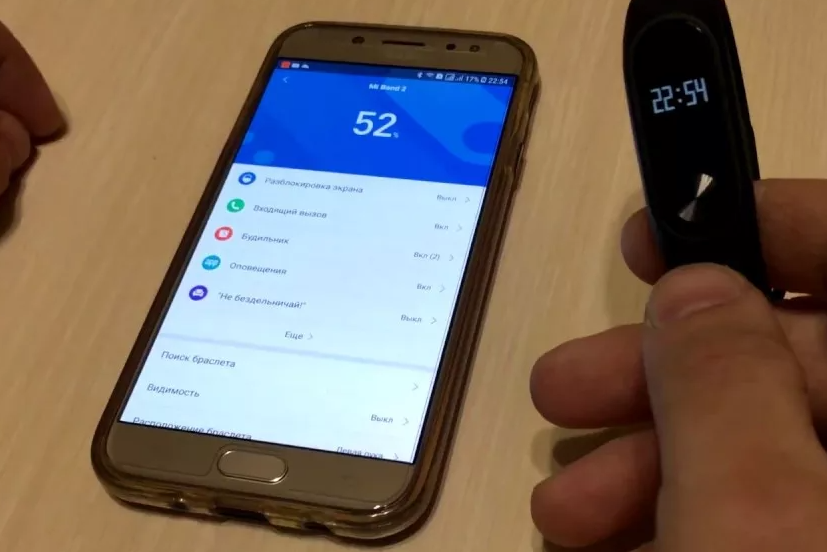
Первое, что потребуется сделать для подключения браслета – это скачать приложение Mi Fit. Для телефонов Samsung, как и для других устройств на базе Андроид, плагин доступен в официальном магазине Google Pay Market.
После этого необходимо войти в учетную запись. Изначально требовалось создавать профиль на сайте Xiaomi, но сегодня у владельцев смартфонов других производителей появилась возможность зарегистрироваться с помощью сторонних сервисов. В аккаунт Mi Fit можно войти, используя учетную запись в Google, а также профиль в Фейсбуке.
Далее потребуется регистрация – система попросит указать имя и фамилию, дату рождения, пол, а также указать физические параметры – рост и вес. После входа в аккаунт приступают к подключению Mi Band 3 к телефону. Независимо от модели смартфона, действуют по схожему алгоритму:
- Включают модуль Bluetooth, находят браслет и синхронизируют устройства между собой.
- Открывают приложение Mi Fit. Плагин запросит разрешение на доступ к местоположению устройства, звонкам, уведомлениям – требуется подтвердить согласие.
- Располагают трекер максимально близко к корпусу смартфона. Когда браслет ответит вибрацией, тапают по кнопке «Готово», появившейся на экране.
После завершения манипуляций Mi Band 3 подключается к телефону. Теперь можно приступать к настройкам.
Внимание!
Установка времени и даты производится автоматически при синхронизации. Дополнительных действий не требуется.
Все настройки проводятся через приложение Mi Fit. Пользователю потребуется:
- Указать, на какой руке он собирается носить трекер.
- Выбрать из списка виджетов, какие из них будут постоянно отображаться на экране.
- Установить, уведомления каких приложений будут приходить на браслет. Это дает возможность, с одной стороны, постоянно быть на связи, а с другой – не отвлекаться во время тренировки на неважные сообщения (например уведомления о лайках в инстаграме можно безболезненно отключить).
- Активировать разблокировку экрана браслета посредством свайпа рукой. Также есть возможность настроить пролистывание виджетов с помощью жестов.
- Выбрать внешний вид часов на экране браслета.
Внимание!
Также пользователи имеют возможность установить на телефон дополнительные приложения, с помощью которых через браслет Mi Band 3 можно настраивать «умный будильник», управлять музыкой,
Honor

В некоторых моделях фирменная прошивках EMUI может конфликтовать с Mi Fit — пользователи отмечают глюки при приеме звонков или сбои синхронизации даты и времени. Чтобы устранить неполадки требуется разрешить приложению работать в фоновом режиме. Для этого переходят в меню «Настройки батареи» и находят пункт «Запуск приложений» и в списке выбирают Mi Fit.
Требуется активировать 3 параметра:
- Атозапуск;
- Косвенный запуск;
- Работа в фоновом режиме.
Также эти опции можно включить через настройки самого приложения. Для этого выбирают раздел «Сведения об энергопотреблении» и устанавливают соответствующие параметры.
Huawei
Если в смартфоне также возникли проблемы с работой Mi Fit в фоновом режиме, их решают способом аналогичным в предыдущем пункте. Еще один лайфхак – закрепить приложение для работы в фоне. Для этого вызывают утилиту на экран, и тапают по иконке в виде замочка – она находится в правом верхнем углу окошка приложения.
Внимание!
Для моделей с версией ОС Android от 9.0 и выше, требуется потянуть значок приложения вниз.
Xiaomi

С подключением Mi Band 3 к смартфонам Сяоми не возникает никаких проблем. Они идеально совместимы. При регистрации в приложении Мi Fit владельцам Xiaomi удобнее всего использовать свою учетную запись в Mi-account. Дальше все манипуляции выполняются по схеме, описанной в первом пункте.
Mi

У владельцев смартфонов Mi A1, A2 и A3, как правило, нет зарегистрированного профиля в Mi-account, так как эта линейка относится к серии Android One и не снабжена фирменной прошивкой MIUI. Сегодня пользователям не требуется регистрироваться на сайте Xiaomi, авторизоваться в Mi Fit они также, как и владельцы других смартфонов на Андроид, могут использовать для входа учетную запись Google или Facebook.
К Айфону

Синхронизировать фитнес-браслет Mi Band 3 со смартфоном могут и владельцы гаджетов от Apple. Чтобы подключить трекер, необходимо скачать приложение Mi Fit в магазине App Store. Далее для подключения гаджета к iPhone проводится по вышеописанной схеме, так же как для устройств на базе Android.
Как правило, подключение фитнес-трекера Mi Band 3 к смартфону проходит гладко и без помех. После синхронизации устройств пользователь получает доступ к полному функционалу умного гаджета.