
Как включить и настроить NFC на телефоне Xiaomi Poco X3 Pro
Одним из главных достоинств Xiaomi Poco X3 Pro в сравнении с конкурентами является функция NFC. Она позволяет использовать смартфон в качестве средства бесконтактной оплаты покупок, просто приложив его к терминалу. Но перед походом в магазин нужно обязательно включить NFC на Xiaomi Poco X3 Pro и настроить его.
Активация NFC
Итак, первым делом нужно активировать модуль, которым обладает смартфон. Сделать это можно двумя способами: через шторку уведомлений или через настройки устройства. Рекомендуется иметь представление сразу о двух вариантах, чтобы воспользоваться ими в любой ситуации.
Через шторку уведомлений
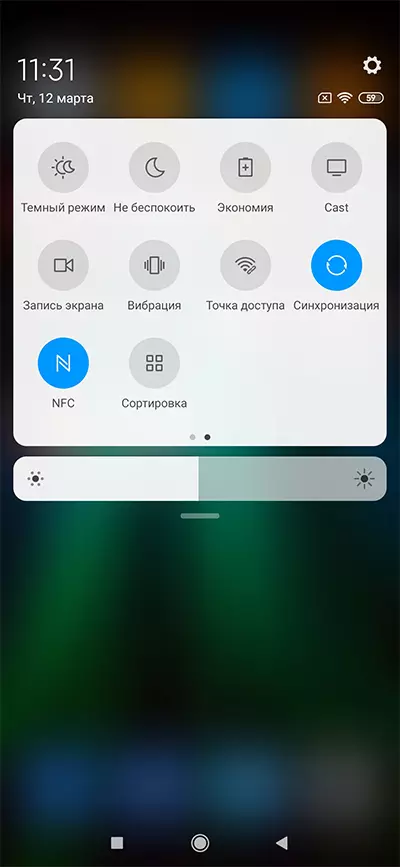
Для реализации этого способа понадобится просто опустить шторку уведомлений, сделав свайп от верхней части экрана вниз, а затем тапнуть по значку «NFC». В зависимости от версии Андроид данный пункт может иметь название «Модуль NFC» или «Бесконтактная оплата» и подсвечиваться разным цветом.
Через настройки телефона
Второй способ является менее быстрым, но не менее надежным. Здесь вам не понадобится шторка уведомлений, а потребуется лишь следовать алгоритму, который изложен в инструкции:
- Откройте настройки телефона.
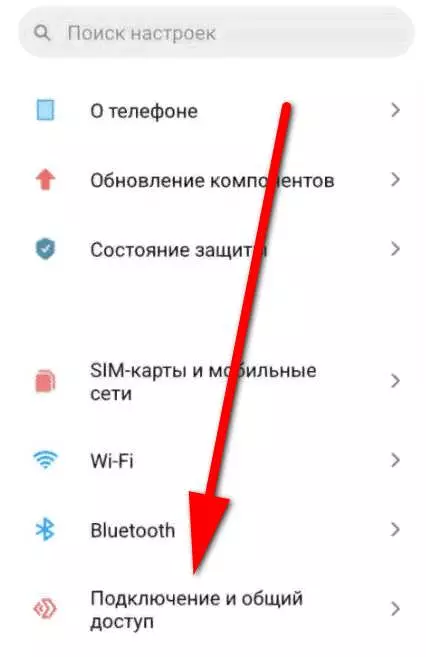
- Перейдите в раздел «Подключение и общий доступ».
- Активируйте ползунок, расположенный напротив пункта «NFC».
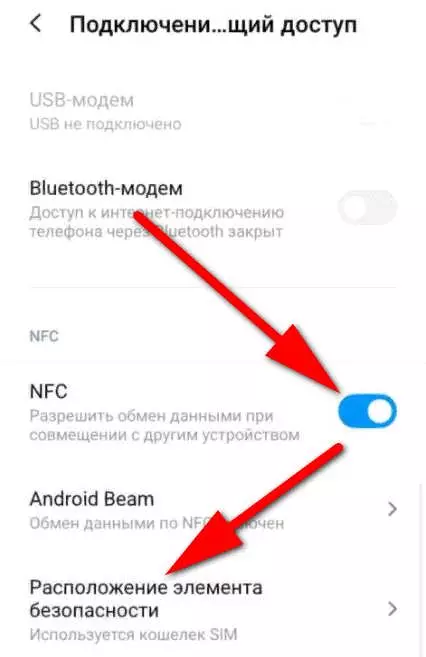
Также может понадобится установить «Кошелек HCE» в качестве средства оплаты, поскольку «Кошелек SIM» использует для оплаты чип, установленный не в смартфоне, а в SIM-карте.
Настройка NFC
Активация модуля – это половина дела, так как в дальнейшем вам нужно настроить NFC на Xiaomi Poco X3 Pro, установив программу для совершения бесконтактных платежей. В его качестве может использоваться Google Pay, кошелек или приложение вашего банка. Рассмотрим процесс настройки оплаты через Google Pay:
- Запустите приложение.
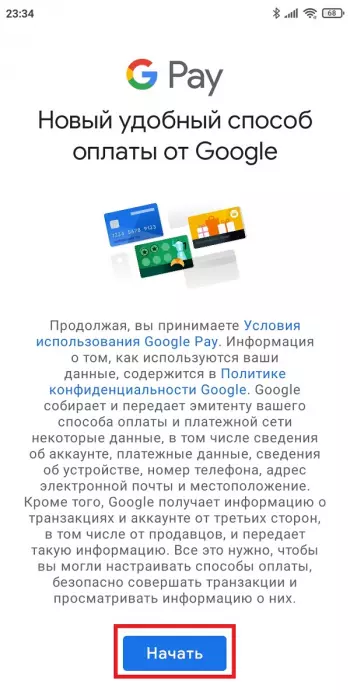
- Нажмите кнопку «Начать».
- Тапните по вкладке «Добавить способ оплаты».
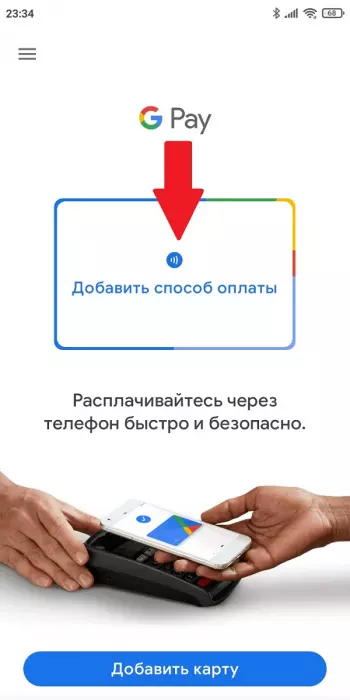
- Выберите «Кредитная или дебетовая карта».
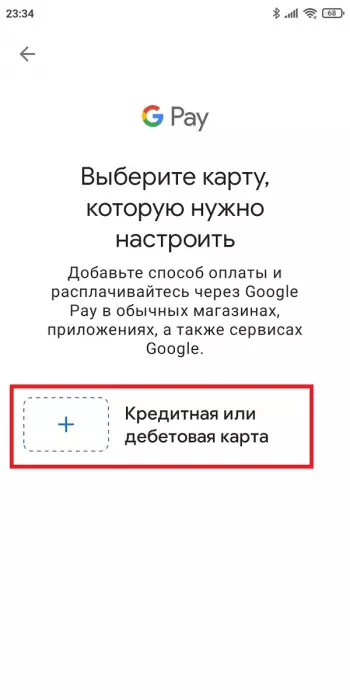
Далее останется ввести данные банковской карты, включая ее номер и CVC-код. Затем можно расплачиваться за свои покупки в магазине при помощи Xiaomi Poco X3 Pro. Но прежде важно убедиться, что Google Pay или другое приложение, которое вы планируете использовать для оплаты, выбрано в качестве основного. Без этого этапа невозможно настроить оплату через NFC, а проверка осуществляется следующим образом:
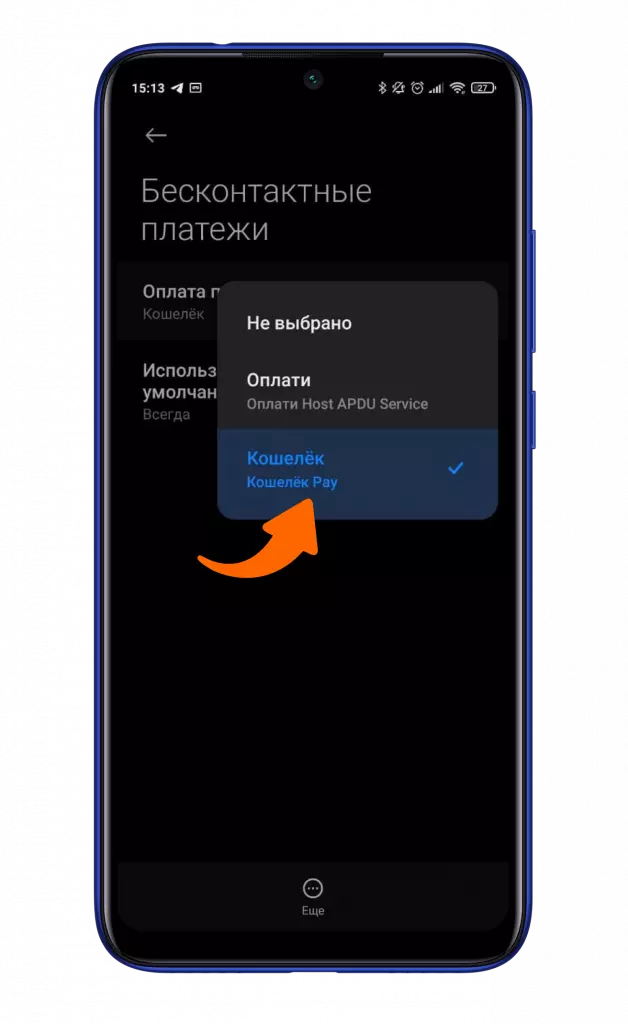
- Откройте настройки телефона.
- Перейдите в раздел «Бесконтактные платежи».
- Выберите необходимый вариант во вкладке «Использовать по умолчанию».
Обратите внимание, что одновременно можно использовать только одно приложение для оплаты, не открывая его. Если вы решите расплатиться за покупку при помощи другой проги, то ее понадобится принудительно запустить.
Поделитесь страницей с друзьями:
Как настроить nfc на poco x3 pro?
NFC — это способ бесконтактной оплаты с помощью мобильного телефона. Сначала нужно убедиться в том, что у пользователя имеется модуль бесконтактной оплаты. В Poco X3 Pro он есть, поэтому владельцу нужно сделать следующие действия:
- Разблокировать мобильный телефон;
- Открыть шторку уведомлений легкий движением пальца сверху вниз;
- Активировать модуль, нажав на иконку «N» под названием NFC.

После этого модуль будет активирован. Теперь владельцу необходимо привязать свою банковскую карту. Для этого необходимо:
- Открыть приложение Google Pay;
- Спуститься вниз приложения и кликнуть на кнопку «Добавить Карту»;
- Использовать фотографию карты или ввести самостоятельно все данные: номер, CVV, срок действия, держатель карты;
- Дать согласие на использование данной карты;
- Ввести код подтверждения с телефона, который привязан к карте.
После этого привязанная карта будет использоваться в качестве основного способа оплаты. Владельцу смартфона необходимо будет активировать NFC-модуль и просто приложить мобильный телефон к терминалу оплаты. Если нужно использовать другую карту, то нужно будет ее просто открыть в приложении Google Pay. После этого можно оплачивать покупки касанием телефона.
- Камера Poco X3 Pro, описание и сравнение
- Как перенести данные на poco x3?
Напишите свой отзыв:
POCO — новости, обзоры и отзывы 8 (495) 511 12 99 По России (бесплатно) 8 495 600-22-20
Каталог

- Каталог
Как оплачивать покупки телефоном Xiaomi
В современном мире мобильное устройство является неотъемлемым помощником. Используя смартфон, можно выполнять огромное количество разных действий: смотреть видео, читать электронные книги, делать фото и даже отслеживать свою активность. Также с помощью девайса можно совершать бесконтактные платежи. Давайте разберемся, как платить телефоном Xiaomi вместо карты.
Каким образом смартфон может заменить карту
В 2015 году был представлен очень полезный инструмент под названием Android (Google) Pay. Данная функция позволяет привязывать к телефону любые банковские карты. Благодаря этому вы можете расплачиваться смартфоном в магазинах, где есть POS-терминалы с поддержкой бесконтактной оплаты.
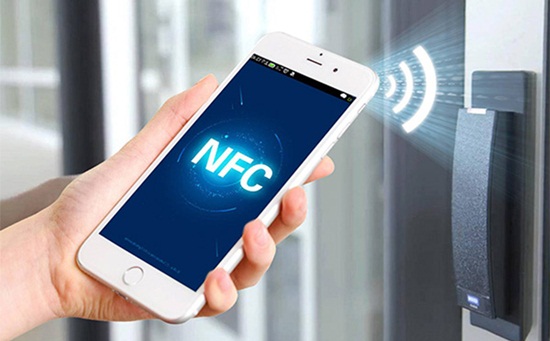
Не все телефоны могут использоваться вместо карты. Обязательное условие — смартфон должен быть оснащен модулем Near field communication (NFC). Именно эта технология осуществляет беспроводную передачу данных в пределах 10 см. Датчик НФС добавляется в телефоны среднего и флагманского уровня. Бюджетные устройства в большинстве случаев лишены модуля.
Список смартфонов Xiaomi с модулем NFC
Ниже представлен полный перечень смартфонов Сяоми и Редми с поддержкой НФС. Информация актуальна на июнь 2021 года.
Mi
- Mi Mix Fold ;
- Mi 11 Ultra, Mi 11 Pro, Mi 11i, Mi 11 Lite 5G, Mi 11 Lite, Mi 11;
- Mi 10i 5G, Mi 10 Youth 5G, Mi 10 Lite 5G, Mi 10 Pro 5G, Mi 10 5G, Mi 10 Ultra, Mi 10S;
- Mi 10T Pro 5G, Mi 10T 5G, Mi 10T Lite 5G;
- Mi Note 10 Lite, Mi Note 10 Pro, Mi Note 10;
- Mi CC9 Pro, Mi CC9;
- Mi 9 Pro 5G, Mi 9 Pro, Mi 9 SE, Mi 9 Explorer, Mi 9, Mi 9 Lite;
- Mi 9T Pro, Mi 9T ;
- Mi Mix 3 5G, Mi Mix 3, Mi Mix 2S, Mi Mix 2, Mi Mix;
- Mi 8 Explorer, Mi 8 ;
- Mi Note 3 , Mi Note 2 ;
- Mi 6 ;
- Mi 5s Plus, Mi 5s, Mi 5.
Redmi
- Redmi Note 10 Pro (China), Redmi Note 10 Pro, Redmi Note 10 5G, Redmi Note 10S, Redmi 10X Pro 5G;
- Redmi K40 Gaming, Redmi K40 Pro+, Redmi K40 Pro, Redmi K40;
- Redmi Note 9T, Redmi 9T;
- Redmi Note 9 Pro 5G, Redmi 9C NFC, Redmi 9, Redmi Note 9 Pro, Redmi Note 9;
- Redmi K30S, Redmi K30 Ultra, Redmi K30i 5G, Redmi K30 5G Racing, Redmi K30 Pro, Redmi K30 Pro Zoom, Redmi K30, Redmi K30 5G;
- Redmi Note 8T, Redmi Note 8 Pro;
- Redmi K20 Pro Premium, Redmi K20, Redmi K20 Pro.
Poco и BlackShark
- Poco M3 Pro 5G, Poco M3 Pro 5G;
- Poco X3 Pro, Poco X3 NFC;
- Poco F2 Pro, Poco F3;
- Black Shark 4 Pro, Black Shark 4.
Как пользоваться NFC
Теперь расскажем, как оплачивать покупки телефоном Ксиаоми. Пользователю нужно будет выполнить несколько простых действий.
Скачивание и установка приложения
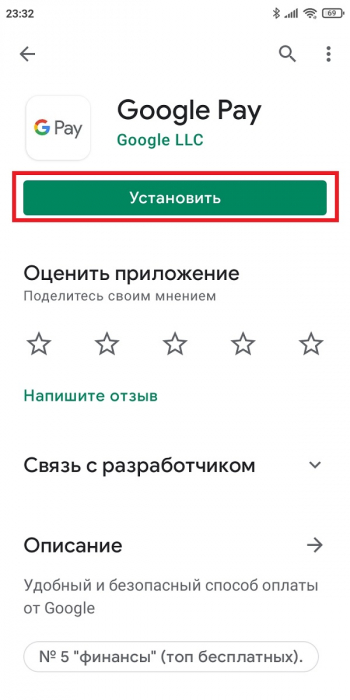
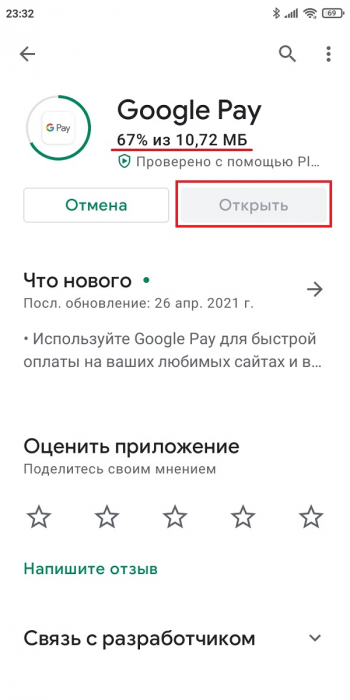
Нам понадобится специальное приложение Google Pay . Скачивайте его только с официального магазина Гугл Плей. Загрузка с неизвестных источников может привести к потери личных данных. После скачивания устанавливаем софт стандартным способом.
Включение модуля
Активируем непосредственно модуль НФС. Первый вариант — просто нажимаем по значку « NFC » в шторке уведомлений. Иконка станет голубого цвета. Второй способ подразумевает вход в системные настройки:
1. Открываем раздел «Подключение и общий доступ».
2.Пролистываем страницу до строки « NFC ». Передвигаем ползунок в активное состояние.
3.Заходим в пункт «Бесконтактная оплата». Проверяем, чтобы во вкладках стояли такие параметры: «Оплата по умолчанию» — « Google Pay », «Использовать приложение по умолчанию» — «Всегда».
Добавление карты
Возвращаемся к приложению Google Pay :
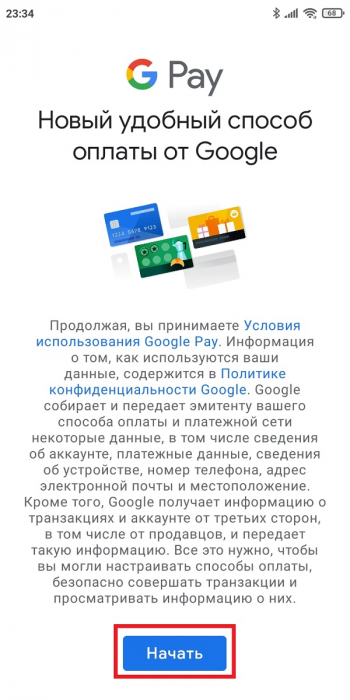
1.Запускаем программу и предоставляем доступ ко всей запрашиваемой информации.
2.Авторизуемся в своем Google -аккаунте или создаем новую учетную запись.
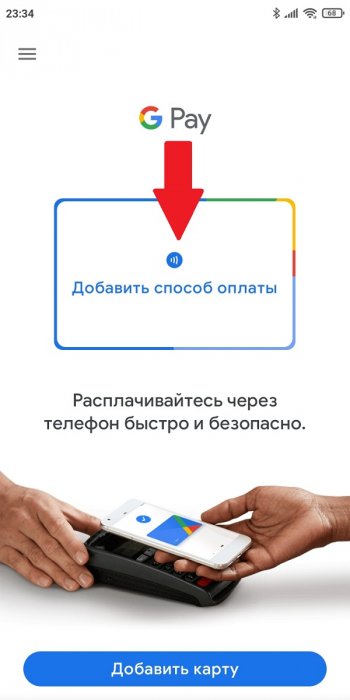
3.На главном экране кликаем «Добавить способ оплаты». Поддерживаются кредитные, клиентские, транспортные, подарочные и дебетовые карты.
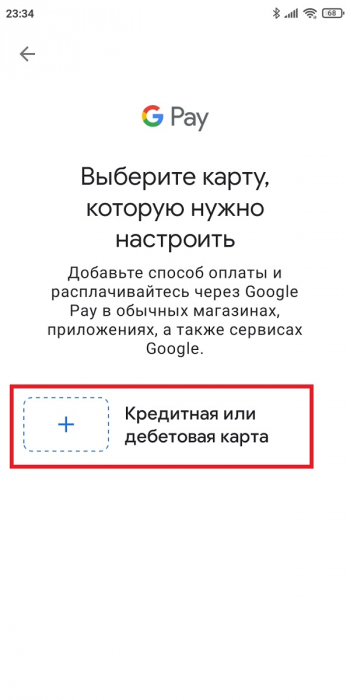
4.Фотографируем карту или вручную вводим данные: номер карты, срок действия, трехзначный код на обратной стороне, ФИО владельца и адрес.
5.В специальное поле вбиваем код из сообщения, присланного банком. Таким образом мы подтверждаем добавление карты.
Осуществление оплаты
Протестировать работу НФС можно при оплате любой покупки или услуги. Для этого разблокируем мобильное устройство, выбираем нужную карту в приложении и подносим телефон задней крышкой к терминалу. Ввод PIN -кода обычно не требуется, если сумма оплаты не превышает 1000 рублей (370 грн), но банки могут устанавливать собственные ограничения. Подтверждение процедуры с помощью СМС не нужно.
Что делать, если НФС не работает
- Убедитесь, что на телефоне отсутствуют рут-права, а загрузчик заблокирован. Также должна стоять официальная прошивка. Лайфхак: root можно скрыть с помощью утилиты Magisk Manager.
- Проверьте, чтобы приложению Гугл Пэй были выданы все необходимые разрешения. Для этого в настройках перейдите по пути «Приложения» — «Разрешения». Автозапуск тоже является необходимым параметром для корректного функционирования Google Pay .
- Дополните или обновите информацию. При внесении неполных/устаревших данных карта не будет работать.
- Во вкладке «Размещение элемента безопасности» выставьте «HCE (Wallet HCE)».
- Проверьте работоспособность NFC в другом магазине. Возможно, вам просто попался неисправный терминал.
Теперь вы знаете, как оплачивать свои покупки смартфоном Сяоми и Редми. Все очень просто: главное, чтобы телефон был оснащен модулем NFC . А какой вы предпочитаете метод оплаты – карта, наличные или телефон?
Как включить беспроводную зарядку на xiaomi poco x3 / pro / nfc
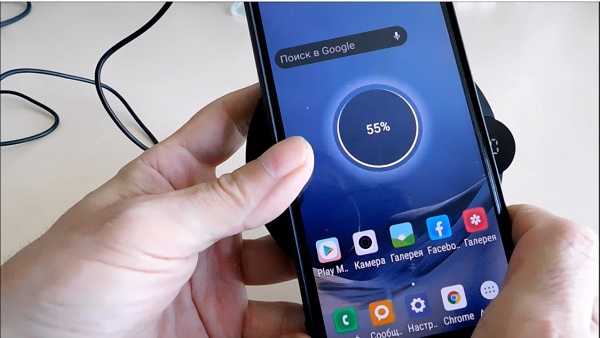
Есть ли беспроводная зарядка на xiaomi poco x3, poco x3 pro или poco x3 nfc? Несмотря на то, что встроенной нет они ее поддерживают, в независимости от оперативной памяти 256gb или 128gb, о чем я расскажу ниже.
Хотя, например Poco X3 NFC оснащен быстрой зарядкой 33 Вт в сочетании с огромной батареей, Xiaomi пришлось сократить расходы, не включив беспроводную зарядку.
Это связано с конструкцией, так как их задняя часть сделана из пластика, а это не лучший материал для беспроводной зарядки.
Хотя быстрая проводная зарядка очень хороша даже для телефона стоимостью менее 250 долларов, есть что сказать об удобстве беспроводной зарядки poco x3.
Возможность поставить телефон на зарядное устройство и продолжать заниматься тем, чем вы занимаетесь, чрезвычайно удобна.
С помощью адаптеров вы можете перенести эту функцию на Poco X3, NFC и PRO, хотя Xiaomi считала, что лучше ее не интегрировать. Кстати я недавно писал где лучше всего купить беспроводную зарядку и ресивер. Кому интересно ниже ставлю ссылку.
Где лучше всего купить беспроводную зарядку для xiaomi poco x3 / pro / nfc — вот ссылка. Экономия в 4 раза — круто!
После того, как вы нашли подходящий ресивер, пора применить эту функцию в вашем телефоне. Чтобы пластика оставалась на месте, вам обязательно нужно найти чехол, которых есть множество отличных разных вариантов.
Как подключить беспроводную зарядку на xiaomi poco x3 / pro / nfc
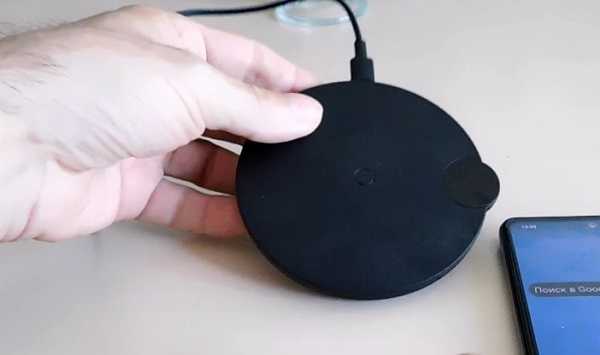
Первым делом позабудьтесь о самом беспроводном зарядном. Выбор очень большой, вплоть для эксклюзивных, я для примера взял самый простой и популярный.
Второй этап найти ресивер к порту USB-C. Они также имеют разновидности и нужно проверять на совместимость. Такой как на картинке ниже рабочий.
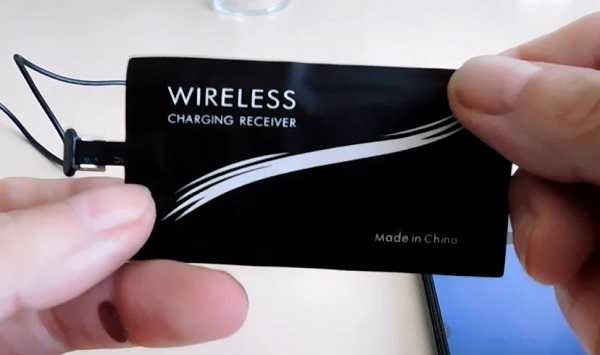
Затем подключите ресивер к порту USB-C на Poco X3. Оберните катушку вокруг задней части телефона.
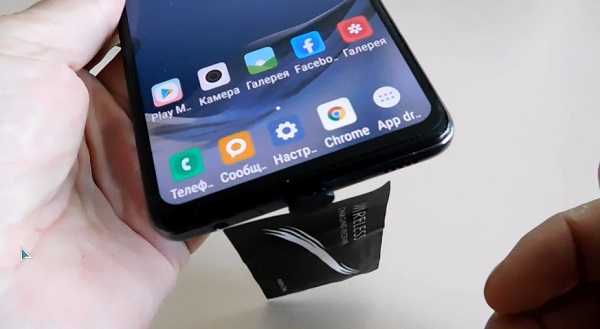
Последний этап оденьте чехол и положите телефон на беспроводную зарядку. Работает это просто, да.
Да, вы не увидите быстрой беспроводной зарядки, как у Xiaomi Mi 11 или OnePlus 9 Pro, но, в зависимости от адаптера, который вы выберете, вы все равно сможете использовать устройство и навсегда избавиться от этих надоедливых и раздражающих кабелей.
Как я уже упоминал ранее, вам нужно будет убедиться, что вы нашли чехол, который подойдет вашему телефону и предоставит немного места для маневра размещения самого адаптера.
Поместите телефон в беспроводное зарядное устройство Qi, и он начнет заряжаться. Надеюсь, вы справились. Успехов.