
Сценарии JavaScript
JavaScript — это стандартный язык программирования, который может быть включён в веб-странички, чтобы обеспечить работу таких возможностей как меню, звуки и другие интерактивные элементы. По-умолчанию в обозревателе Firefox разрешено использовать сценарии JavaScript и устанавливать какие-либо дополнительные элементы не требуется.
Однако, сценарии JavaScript порой также используются для действий, которые могут не понравится некоторым пользователям. Хотя параметры по-умолчанию для сценариев JavaScript установлены таким образом, чтобы обеспечить безопасное путешествие по сети, вы можете проверить, подходят ли вам предложенные настройки.
Оглавление
- 1 Включение и отключение сценариев JavaScript
- 2 Дополнительные настройки сценариев JavaScript
Включение и отключение сценариев JavaScript
В обозревателе Firefox есть возможность указать, разрешено ли выполнять сценарии JavaScript, содержащиеся в веб-страничках, или нет. Чтобы включить сценарии JavaScript в обозревателе Firefox:
- На Панели меню в верхней части экрана щёлкните Firefox и выберите Настройки . Нажмите кнопку и выберите Настройки . Нажмите кнопку
 и выберите Настройки .
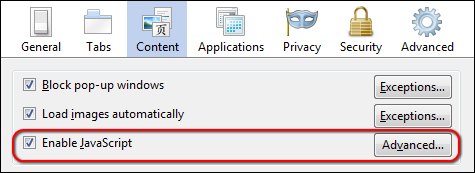
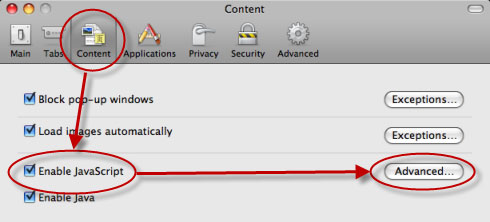
 - В окне Настройки Preferences перейдите к разделу Содержимое .
- Использовать JavaScript Установите этот флажок, чтобы разрешить исполнение сценариев JavaScript на вашем компьютере.
- Чтобы изменить дополнительные настройки, щёлкните на кнопке Дополнительно .
Дополнительные настройки сценариев JavaScript
С помощью окна Дополнительные параметры JavaScript вы можете задать разрешения для сценариев JavaScript.
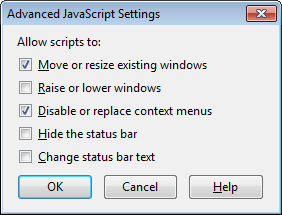
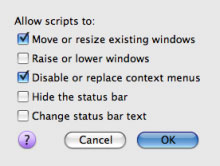
- Перемещать окна или изменять их размеры (Move or resize existing windows): Снимите этот флажок, чтобы предотвратить изменение положения или размеров окон обозревателя с помощью сценариев JavaScript.
- Перемещать окна над или под другие (Raise or lower windows): Эта настройка позволяет интернет-страничкам перемещать окна вперёд или назад относительно других видимых окон.
- Отключать или заменять контекстные меню (Disable or replace context menus): При щелчке правой кнопкой мыши на каком-либо элементе обычно отображается меню, которое называется контекстным. Это меню может быть отключено с помощью сценариев JavaScript. Чтобы не допускать отключения контекстного меню, снимите этот флажок.
- Скрывать строку состояния (Hide the status bar): Строка состояния — это полоса внизу каждого окна обозревателя Firefox, которая показывает текущее состояние вашего обозревателя и указывает, куда ведут гиперссылки. C помощью сценариев JavaScript строка состояния может быть скрыта и тогда вы не сможете определить адреса ссылок. Чтобы запретить скрытие строки состояния, снимите этот флажок.
- Изменять текст в строке состояния (Change status bar text): Через сценарии JavaScript веб-странички могут помещать свой собственный текст в строку состояния и в таком случае вы не сможете видеть истинные адреса ссылок. Чтобы отключить возможность изменения текста в строке состояния, снимите этот флажок.
Эти прекрасные люди помогли написать эту статью:

Станьте волонтёром
Растите и делитесь опытом с другими. Отвечайте на вопросы и улучшайте нашу базу знаний.
Параметры и настройки JavaScript для интерактивных веб-страниц
Эта статья рассказывает, что такое JavaScript® и как разрешить или заблокировать его на определенных веб-сайтах.
Оглавление
- 1 Что такое JavaScript?
- 2 Разрешение и блокировка JavaScript на определенных доменах
- 3 Веб-сайты просят вас включить JavaScript
- 3.1 Для опытных пользователей
Что такое JavaScript?
JavaScript является стандартным языком программирования, который может быть включен в веб-страницы для обеспечения функциональных возможностей, таких как меню, звуки и другие интерактивные функции. По умолчанию Firefox включает поддержку JavaScript и не требует что-либо устанавливать для его работы.
Разрешение и блокировка JavaScript на определенных доменах
JavaScript может делать вещи, которые не нравятся некоторым людям. Для повышения контроля над сценариями JavaScript вы можете найти и установить расширения JavaScript или расширения приватности, которые позволяют отключить JavaScript, такие как эти дополнения:
- [https://addons.mozilla.org/firefox/addon/noscript NoScript: позволяет запускать JavaScript и другое содержимое только на выбранных вами веб-сайтах.
- Ghostery: позволяет вам блокировать сценарии от компаний, которым Вы не доверяете.
Примечание: Некоторые веб-сайты используют JavaScript для таких функций, как «наведение курсора мыши» в раскрывающемся меню, которые могут не работать в Firefox на компьютерах с сенсорным экраном. Решение этого — отключить «HID-совместимый сенсорный экран» в настройках диспетчера устройств Windows (если вам нужна дополнительная помощь, посетите форум по Windows); однако, это решение приведёт к тому, что сенсорный экран будет вести себя как простой экран.
Веб-сайты просят вас включить JavaScript
Веб-сайты могут сообщать вам, что требуется JavaScript или просить вас убедиться, что JavaScript включен, даже если вы не хотите, чтобы JavaScript блокировался. Отключите все параметры отключения JavaScript в установленных у вас расширениях или попробуйте отключить ваши расширения, чтобы посмотреть, в этом ли проблема. Вы должны связаться с разработчиком или посетить веб-сайт дополнения, чтобы получить помощь с конкретным расширением.
Для опытных пользователей
Предупреждение: Изменение расширенных настроек может повлиять на стабильность и безопасность Firefox. Эту функцию рекомендуется использовать только опытным пользователям.
JavaScript можно отключить для всех веб-сайтов в Расширенных параметрах (страница about:config). Вы можете подтвердить, что JavaScript включён, или сбросить параметр следующим образом:
- Введите about:config в адресной строке и нажмите Enter Return .
Может появиться страница с предупреждением. Нажмите Принять риск и продолжить , чтобы перейти на страницу about:config. - Найдите параметр javascript.enabled . Он должен быть установлен по умолчанию в значение true .
- Если javascript.enabled установлен в false , щёлкните по кнопке Переключить
 или Сбросить
  , чтобы вернуть обратно в true .
JavaScript является зарегистрированной торговой маркой компании Oracle Corporation в США и других странах.
Эти прекрасные люди помогли написать эту статью:
Станьте волонтёром
Растите и делитесь опытом с другими. Отвечайте на вопросы и улучшайте нашу базу знаний.
Как включить поддержку JavaScript в веб-браузерах
JavaScript (Ява скрипт) язык программирования, широко используется для создания сайтов. Если в опциях веб-браузера отключена поддержка , то некоторые сервисы на веб-сайтах, становятся недоступными. Например: заказ, оплата товаров в онлайн магазинах, аптеках, торги на аукционах, размещение информации на досках объявлений, обмен и конвертация веб-валют, общение в социальных сетях: Одноклассники, ВКонтакте, МойМир, FaceBook и т.д. и т.п..
Достаточно часто на страницах сайтов устанавливается специальное предупреждение, которое отображается на страницах сайтов, в том случае, если их просмотр, производиться с отключенной в браузере функции . Например:
Ваш браузер не поддерживает JavaScript
Для просмотра этой страницы включите JavaScript
JavaScript may be disabled in your browser settings
Unfortunately, your browser’s JavaScript disabled. Please enable itЕсли Вы перейдёте на страницу Проверка включения JavaScript в браузере то, точно узнаете: включена или выключена опция Ява Скрипт в Вашем браузере. Если она отключена, и её необходимо включить, найдите инструкцию, как это сделать для Вашего веб-браузера, на этой странице. Так же, Вы можете посмотреть скриншоты (картинки), выполнения инструкции на странице: Установить JavaScript в браузере.
Internet Explorer (5-11)
В верхней строке меню выберите Сервис.
Выберите Свойства обозревателя.
Выберите вкладку Безопасность.
Нажмите кнопку Другой.
Прокрутите вниз до раздела Сценарии.
Для параметра Активные сценарии установите Включить(Разрешить), нажмите ОК и Применить
Android WebKit (1.0)
В меню выбрать Дополнительно
Установите флажок Использовать JavaScript
Netscape Navigator (8.0)
В верхней строке меню выберите Tools
Выберите Site Controls
Установите флажок Enable JavaScript и выберите OK.
Mozilla Firefox (23-54)
В адресной строке записываем about:config
Читаем предупреждение и нажимаем кнопку согласия с предупреждением.
Прокручиваем список до строки javascript.enabled
Кликаем по строке, правой кнопкой мыши вызываем контекстное меню.
Если установлен флаг false, выбираем в контекстном меню строку Переключить (Изменить)
Переключаем (Изменяем) получаем флаг true.
Mozilla Firefox (1.3-21.0)
В верхней строке меню выберите Инструменты
На верхней панели выберите Содержимое.
Установите флажок Установить JavaScript и OK.
K-Meleon (1.5-75)
В верхней панели выбрать Инструменты
Открыть пункт Приватность
Удалить флажок с Блокировать JavaScript
Ice Weasel (2.0)
В верхней панели меню выберите Правка
На верхней панели выберите Содержимое.
Установите флажок Установить JavaScript и OK.
Flock (1.0)
В основной панели выберете Tools (инструменты)
Открыть Tools, нижняя строка Options (настройки)
В Options откройте Content (содержание)
Установите флажок Enable JavaScript и выберите OK.
Opera (15)
В верхнем левом углу делаем клик по логотипу (Оpera)
Выбираем вкладку Настройки
Устанавливаем радиокнопку Разрешить выполнение JavaScript (рекомендовано)
Закрываем вкладку Настройки
Opera (11-12)
На панели выберите Меню
Установите флажок использовать JavaScript
Opera (8.2-9.6)
Установить флажок JavaScript
Opera AC(9.2)
Выберете в верхней панели Настройки
Установить флажок JavaScript
Google Сhrome (17)
В правом углу панели кликнуть значок сервиса (гаечный ключ) или (шестерёнка)
Выбрать вкладку Настройки
В Настройках выбрать Дополнительные
Кликнуть по кнопке Настройка контента
Установить в чекбоксе JavaScript Разрешить всем сайтам использовать JavaScript
Закрыть вкладку Настройки или OK
Яндекс.Браузер Yandex (1.5) Chrome (22)
В правом углу панели кликнуть значок сервиса (шестерёнка)
В нижней части вкладки клик по строке Показать дополнительные настройки
Клик по кнопке Настройка содержимого.
Во всплывшем окне установите радиокнопку Разрешить JavaScript для всех сайтов
Закрываем вкладку Настройки
Apple Safari (3.1) for Windows
В верхней строке меню выберите Правка
Установите флажок Подключить JavaScript.
Apple Safari (1.0)
В верхней строке меню выберите Safari.
Установите флажок Enable JavaScript.
Mozilla (1.6-1.8)
Сценарии и модули.
В Навигаторе установить JavaScript.
Epiphany (1.0.7)
В верхней строке выберите Правка
Konqueror (KDE 3.1-4.0)
Galion (1.3.12)
В строке меню откройте Web Content
Выберите Scripts and Plugins
Установите флажок Enable JavaScripts
Avant (10-11)
Снять флажок (Запретить сценарии)
Slim Browser (4.0)
Выберите в панели Инструменты.
Выберите Управление Закачками.
Установите чекбокс Выполнить Скрипты.
Sea Monkey (1.0.3)
Сценарии и модули.
В Навигаторе установить JavaScript.
Net Captor (6.5)
Выбрать в верхней панели Security
Green (4.2)
Maxthon (1.6)
В верхней панели Options
Откройте Download Control
Установите флажок Allow Scripts
Dolphin (10.0.1)
В Меню выбираем настройки
Откройте страницу Веб-содержимое
Установите Разрешить JavaScript
Краткая справка об использовании JavaScript, в различных версиях веб браузеров.
не поддерживается: текстовыми браузерами типа Lynx, w3m, Links, старыми версиями десктопных браузеров Netscape Navigator, Internet Explorer; браузерами в большинстве моделей мобильных телефонов: Opera Mini, NetFront, Bold, Minimo, Doris, а так же, некоторыми графическими браузерами: Amaya, DittoБ. Частично JavaScript поддерживается текстовым браузером eLinks (на уровне простых скриптов). В некоторых браузерах наоборот, возможность отключения исполнения JavaScript, через пользовательский интерфейс, отсутствует например в Google Chrome до 10 версии.
Опция ЯваСкрипт включена во всех современных веб-браузерах: Internet Explorer, Opera, FireFox, Safari, Chrome, по умолчанию, т.е. при инсталляции браузера в операционную систему. Отключение происходит по следующим причинам: при эксплуатации браузера несколькими пользователями с разными взглядами на веб-сёрфинг, при обновлениях программного обеспечения, при блокировании защитными программами: антивирусами, антитроянами, антирекламой.
Следует обратить внимание на то, что блокирование Javа Script, может быть вызвано использованием брандмауэров (фаерволов, сетевых экранов), прокси (proxy) серверов, анонимайзеров. В этих случаях изменение политики опции JavaScript, необходимо выполнить, не в браузере, а в этих программах. Нередко сообщение об отключении JavaScript возникают из-за некорректности настроек веб-серверов или использования редких версий JavaScript и фреймворков на страницах, об этом стоит сообщит администратору подобного этого сайта. Крайне редко, сбой выполнения скриптов возникает, при повреждении программного кода интерпретатора JavaScript в операционной системе, решение подобной проблемы возможно, только привлечением высококвалифицированного специалиста.
Отметим, что некоторые пользователи, отключают Java и JavaScript в браузерах, намеренно. Связано это, с тем, что, во-первых: выполнение скриптов и апплетов написанных на этих языках, замедляет выгрузку веб-страниц, во-вторых скрипты и апплеты, могут быть использованы злоумышленниками, для внедрения вредоносного кода вирусов, троянов, червей в операционную систему. Отключение JavaScript’ов, для таких пользователей, это и ускорение работы браузера, защита от хакерского взлома.
Примечание: Java и JavaScript, это два разных языка программирования, разрешение на их использование, разделены в настройках веб-браузеров. Интерпретатор программного кода JavaScript, установлен, во всех современных операционных системах. А вот платформу Java, для некоторых операционных систем, если требуется работа программ на Java, придётся скачать с официального сайта и проинсталлировать.Флажок «Включить JavaScript» убрали из настроек Firefox 23
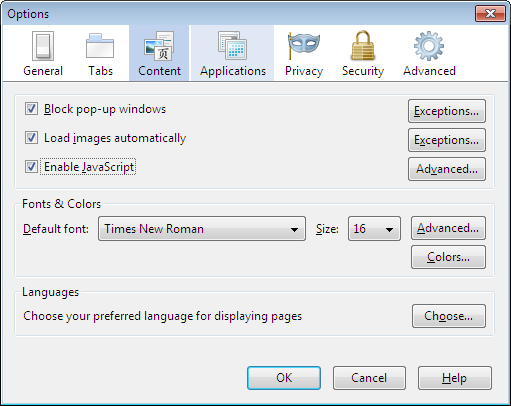
Разработчики Firefox решили убрать из настроек браузера возможность отключения JavaScript. Соответствующее изменение внесено в Firefox 23.
Разумеется, значение параметра «javascript.enabled» можно изменить через настройки about:config . Кроме того, есть расширения к браузеру, которые могут вернуть этот флажок на заметное место. Речь идёт об изменении настроек для «массового пользователя». Логику такого решения объясняет один из дизайнеров Алекс Лими в статье под названием «Флажки, которые убивают ваш продукт» (“Checkboxes that kill your product”).
«Если я вам скажу, что прямо сейчас компания распространяет сотням миллионов пользователей некий продукт, а вместе с ним идут несколько заметных кнопочек, в случае нажатия на которые этот продукт полностью разрушается и может даже заблокировать вам доступ в интернет — можете вы угадать, что это за продукт? Звучит так, что нечто подобное может поставлять только крупный разработчик корпоративного ПО, вроде Oracle или IBM, верно? Может, это какой-то антивирус под Windows? Или софт для установки VPN? Что ж, познакомьтесь с врагом — это мы*, — говорит Алекс Лими — В текущей версии Firefox есть много опций, которые делают браузер непригодным для использования многими людьми».
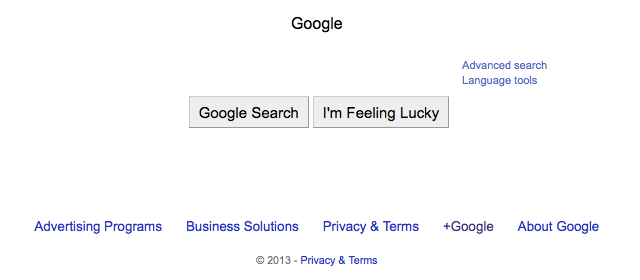
Например, вот так выглядит Google, если в браузере отключить загрузку изображений.
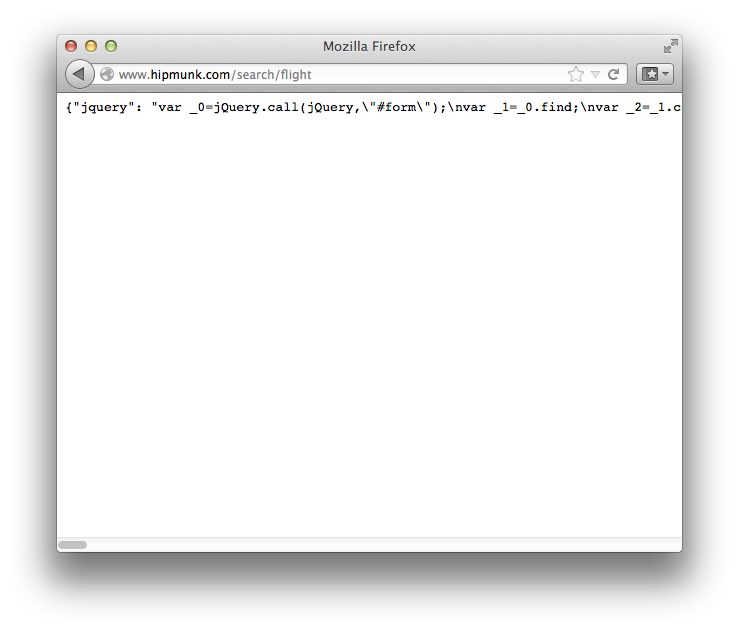
А вот так выглядит сайт Hipmunk.com, если отключить JavaScript.
Алекс Лими поясняет, что большинство этих настроек существуют по историческим причинам. Разработчики привыкли добавлять в браузер новые функции, но не привыкли удалять ненужные и устаревшие. Настройки «Включить автоматическую загрузку изображений» и «Включить JavaScript» — именно такие «устаревшие» настройки, которые большинству пользователей якобы не нужны.
Эти опции могут быть полезны для некоторых продвинутых пользователей и для разработчиков. Поэтому в версии Firefox 24 настройка «Отключить JavaScript» вернётся, но только на панели инструментов для разработчиков (DevTools).
- Firefox
- Javascript
- настройки браузера