
Фильтрация данных в Google Таблицах

Google Таблицы позволяет применять к данным фильтры.
Благодаря фильтрам вы можете отфильтровать данные в вашей таблице, указав, какие именно сведения необходимо отобразить или наоборот скрыть, оставив на экране только подходящую информацию.
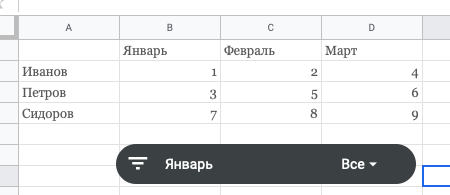
Для включения фильтров необходимо перейти в меню “Данные” – “Создать фильтр”. При этом должны быть выделена любая ячейка внутри таблицы, которую вы собираетесь фильтровать.
После включения фильтра заголовки строк и столбцов будут подсвечены зеленым, а около каждого заголовка (первая строка) вашей таблице появится символ:

По нажатию на него вы сможете задать условия для фильтрации данных в вашей таблице.
В этом видео-уроке мы рассказали о фильтрации данных.
Аналогичный инструмент существует в Excel.
Мы уже добавили данный инструмент в наши курсы по Google Таблицам.
Фильтрация по цвету
В Google Таблицах обновились инструменты фильтрации. Теперь отфильтровать данные можно с учетом цвета.
Для того, чтобы отфильтровать таблицу по цветам, предварительно необходимо включить фильтрацию: меню Данные — Создать фильтр.
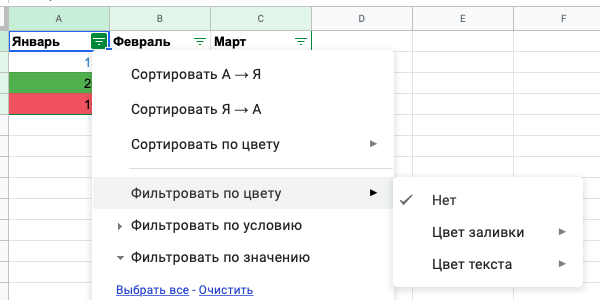
Далее по клику на значок фильтрации в первой ячейке столбца необходимо выбрать пункт Фильтровать по цвету.
Доступна фильтрация по цвету заливки и по цвету текста, а также по отсутствию цвета (пункт Нет на картинке ниже).
Расписание ближайших групп:
Фильтры в Google Таблицах. Совместная работа (+видеоурок)
Давайте обсудим правила совместной работы с фильтрами в Google Таблицах.
Они особенно актуальны, когда пользователей в документе много.
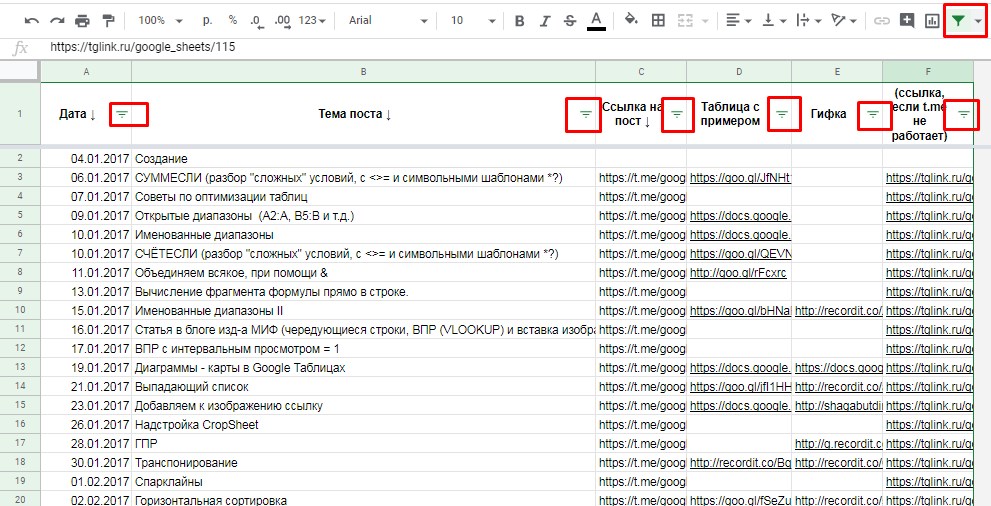
Обычный фильтр, кнопка «Фильтр» на панели = фильтрация, которая отображается у всех пользователей.

Обычный фильтр выглядит вот так (и видят его и результаты фильтрации все пользователи):
Filter views (фильтры), кнопка «Фильтры» на панели = фильтрация, которая отображается только у того, кто создал фильтр или вошел в него (по ссылке или через меню «Фильтры»)

Временные фильтры, та же кнопка «Фильтры» на панели = фильтрация, которая отображается только у того, кто ее создал. Такие фильтры удаляются при закрытии вкладки и не видны другим пользователям. Временные фильтры доступны пользователям с доступом на комментирование/просмотр.
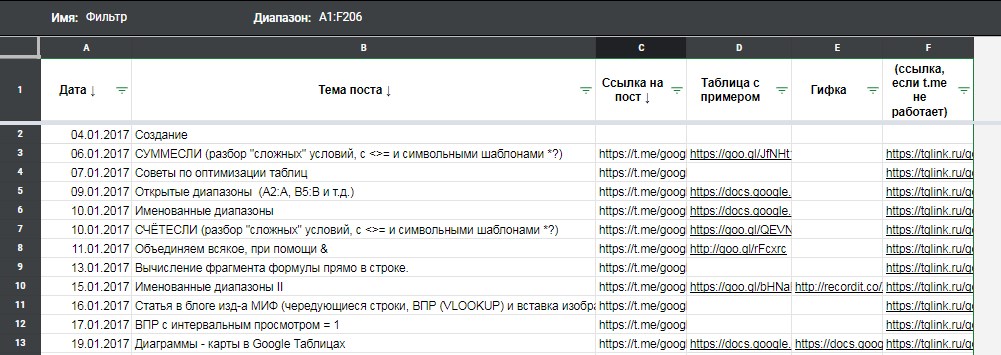
Filter views, временные и обычные, выглядят вот так:
— помните, что обычный фильтр и результаты фильтрации видны абсолютно всем пользователям с любым доступом. Если вы отфильтровали данные с помощью него, другие люди не увидят скрытые строки, пока не снимут фильтр (снять его они смогут, только имея доступ на редактирование);
— есть фильтры (filter views) которые видны только тому пользователю, который в этот фильтр зашел. Их можно сохранять под названиями, ссылки на них можно передавать другим (это очень удобно, когда нужно вместе посмотреть на какой-то срез данных) — просто копируйте ссылку с окончанием вида fvid из адресной строки.
— доступ ко всем созданным в файле filter views есть у любого пользователя, даже с доступом на просмотр (но менять и удалять их он не сможет)
— пользователь с доступом на просмотр/комментирование может создавать только временные фильтры или просматривать чужие фильтры. Временные фильтры не сохраняются и не видны другим пользователям.
— именно filter views — оптимальное решение для совместной работы. Обычный фильтр же лучше вообще не использовать, если пользователей больше одного. При этом не забывайте, что фильтры (filter views) сохраняются, по умолчанию — под названиями вида ФильтрN, где N — порядковый номер. Хорошее правило — удалять все фильтры без названий периодически, чтобы не засорять файл. Если у фильтра нет названия, значит, его создали «на один раз». Правильная же ситуация — когда у каждого отдела/сотрудника/ситуации есть свой фильтр, например «Иванов», «Маркетинг» или «Проекты в работе с приоритетом 2».
— filter views и временные фильтры можно использовать в той ситуации, когда кто-то из ваших коллег все-таки воспользовался обычной фильтрацией на листе, а вам нужно видеть всю таблицу вместе со скрытыми строками — и вы не хотите его фильтр сбивать. Создавайте себе свой фильтр (filter view) и смотрите в нем на всю таблицу целиком без фильтрации.
Мой видеоурок про фильтры разных типов:
Как фильтровать по диапазону дат в Google Таблицах (с примерами)
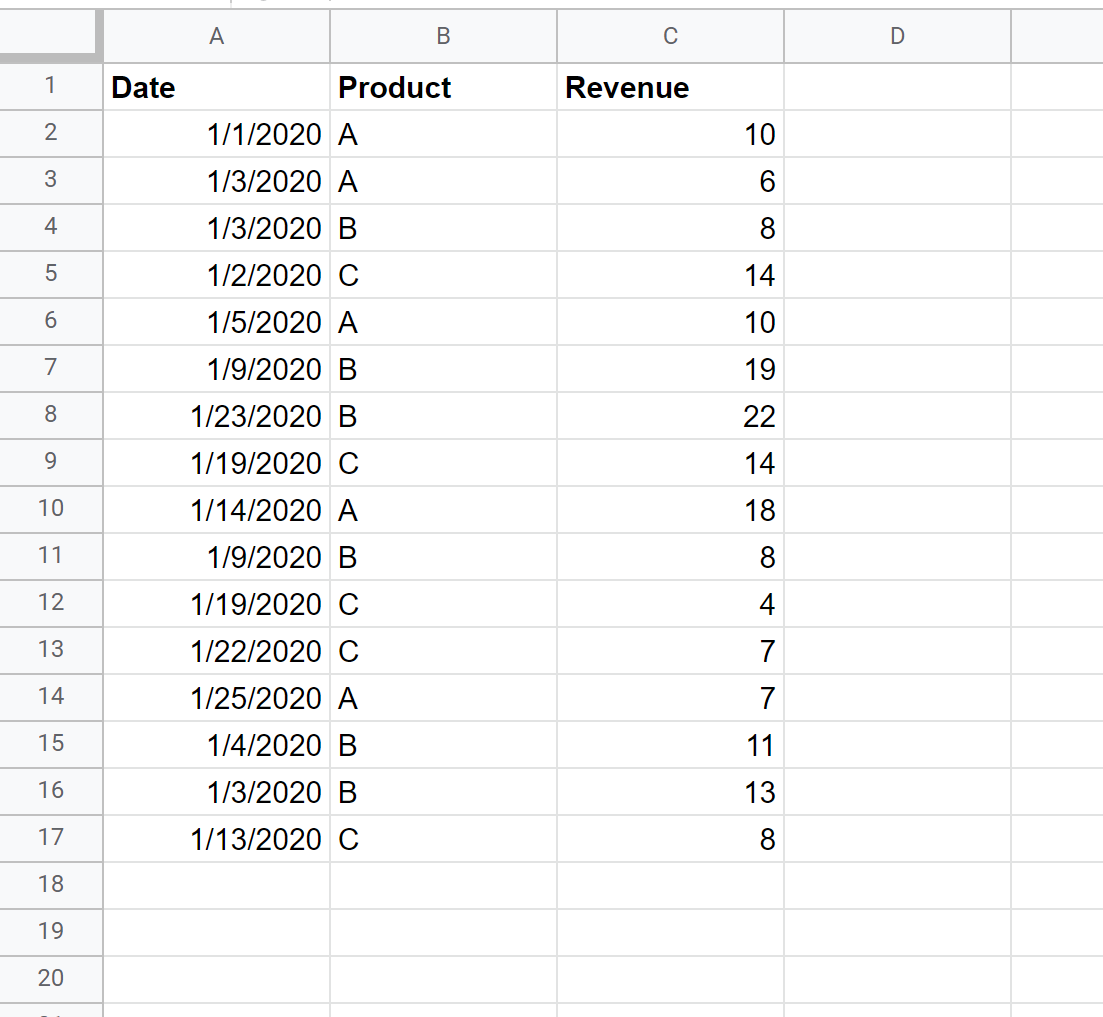
В следующем пошаговом примере показано, как фильтровать строки по диапазону дат в Google Таблицах.
Шаг 1: введите данные
Во-первых, давайте введем следующие данные, которые показывают продажи различных продуктов по дате:
Шаг 2. Фильтр по диапазону дат
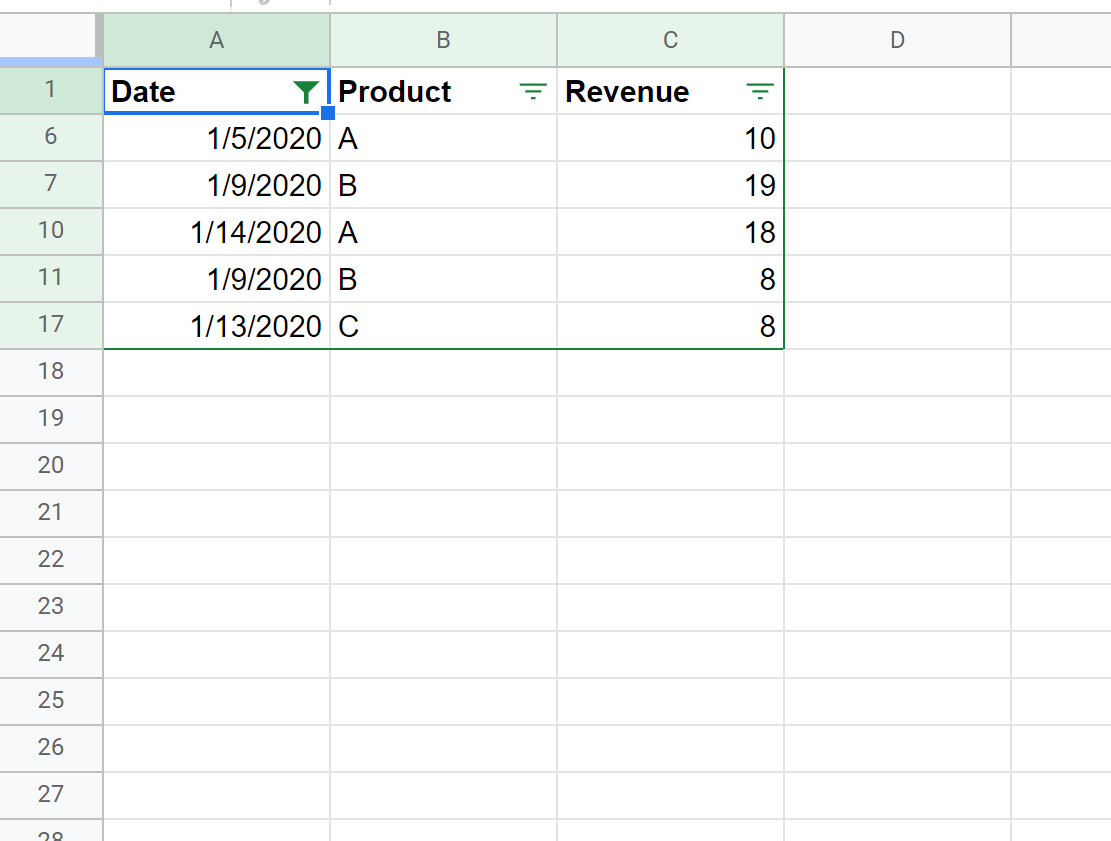
Теперь предположим, что мы хотим применить фильтр, чтобы отображались только те строки, в которых дата находится между 05.01.2020 и 15.01.2020.
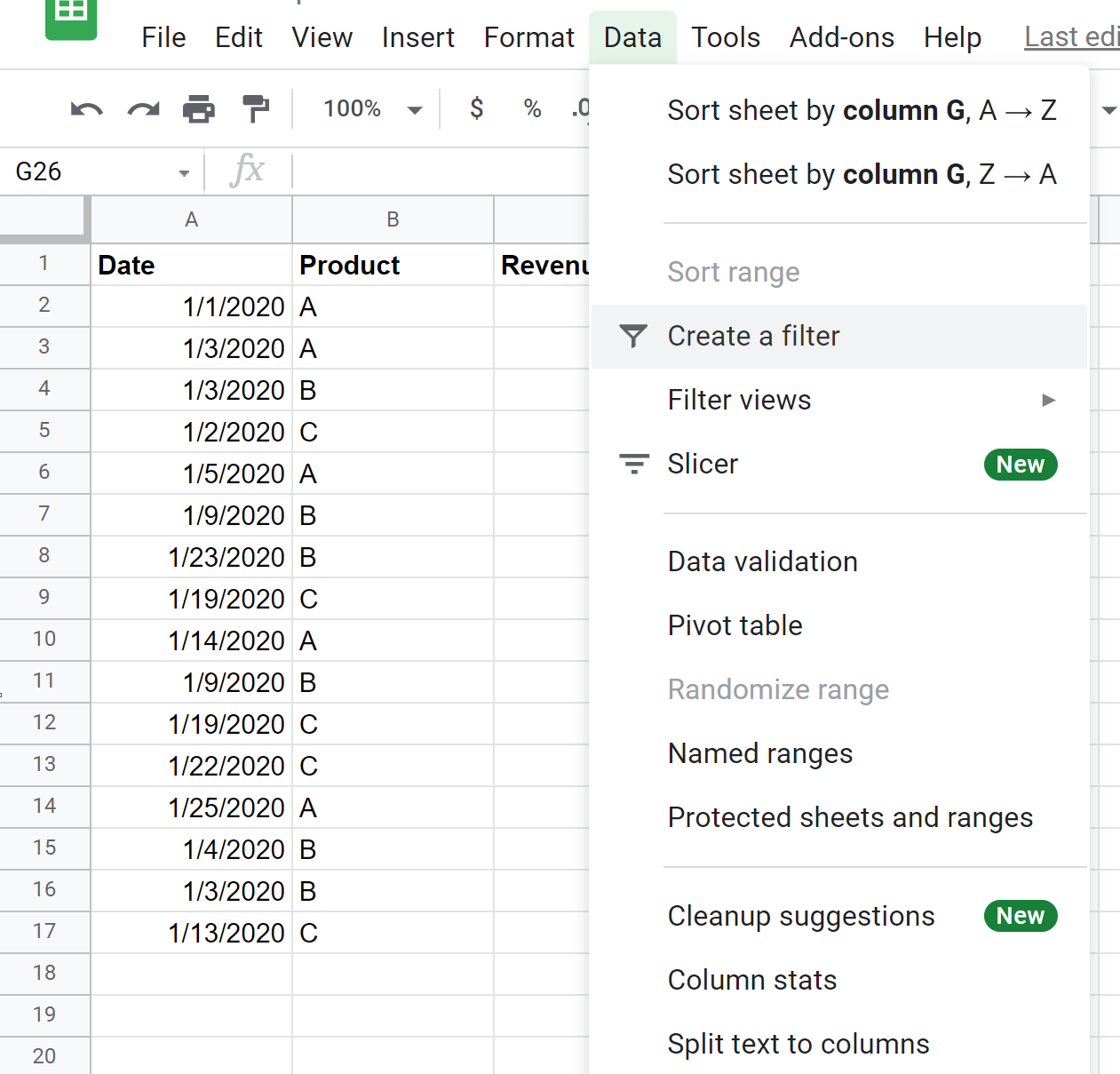
Для этого щелкните ячейку A1 , а затем перейдите на вкладку « Данные » и нажмите «Создать фильтр »:
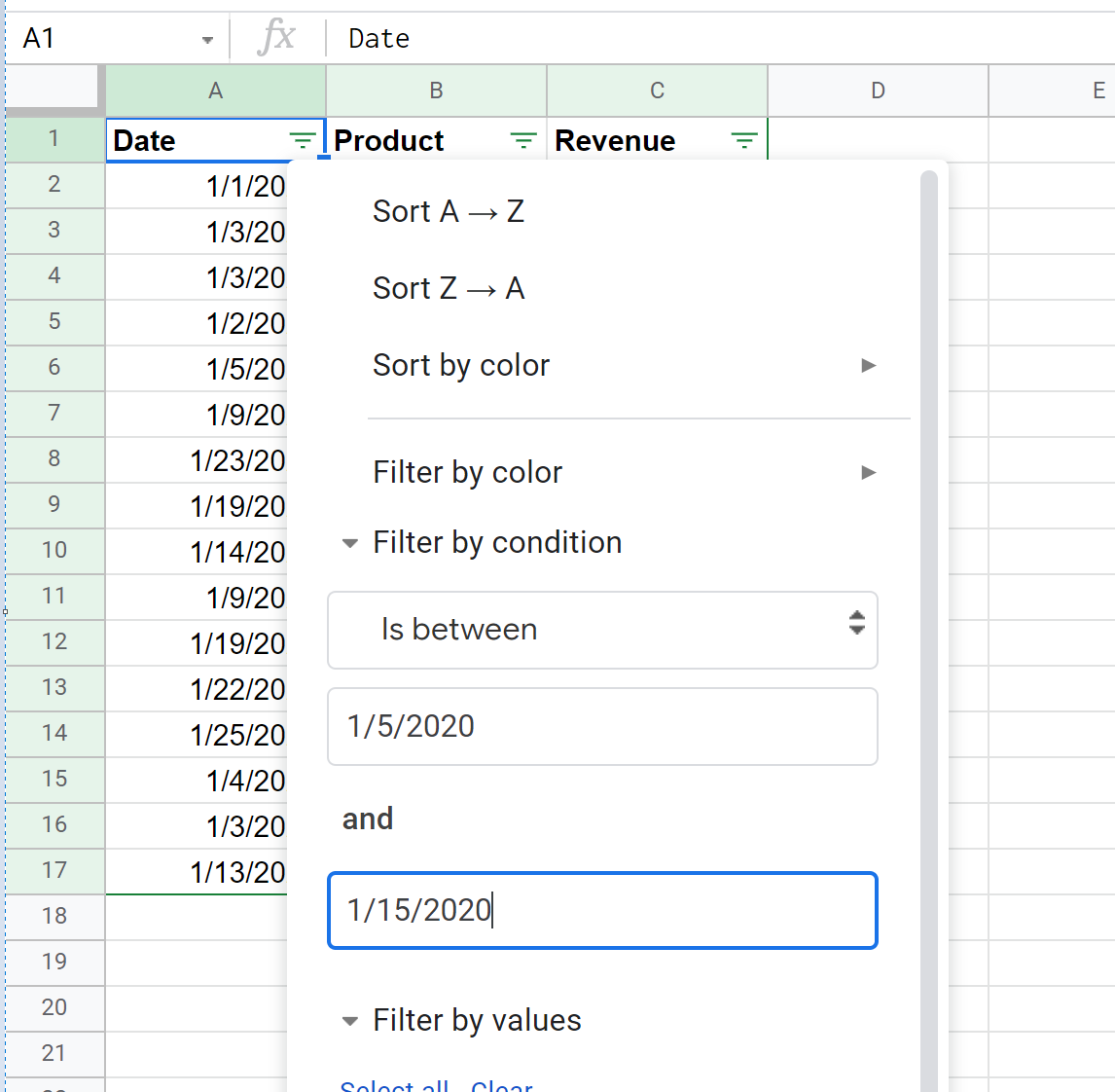
Затем щелкните значок «Фильтр» рядом с « Дата ». Затем нажмите «Фильтровать по условию» и нажмите « Нет ».
В раскрывающемся меню нажмите «Между », а затем введите 05.01.2020 и 15.01.2020:
После того, как вы нажмете OK , автоматически будет применен фильтр для отображения только тех строк, в которых дата находится между 05.01.2020 и 15.01.2020:
Чтобы удалить этот фильтр, просто перейдите на вкладку « Данные » и нажмите « Отключить фильтр » .
Дополнительные ресурсы
В следующих руководствах объясняется, как выполнять другие распространенные операции в Google Таблицах:
Таблицы Google: как фильтровать с помощью пользовательской формулы
Часто вам может понадобиться отфильтровать данные, используя пользовательскую формулу в Google Sheets.
К счастью, это легко сделать с помощью функции « Фильтровать по условию» .
В следующем примере показано, как использовать эту функцию на практике.
Пример: как фильтровать с помощью пользовательской формулы в Google Sheets
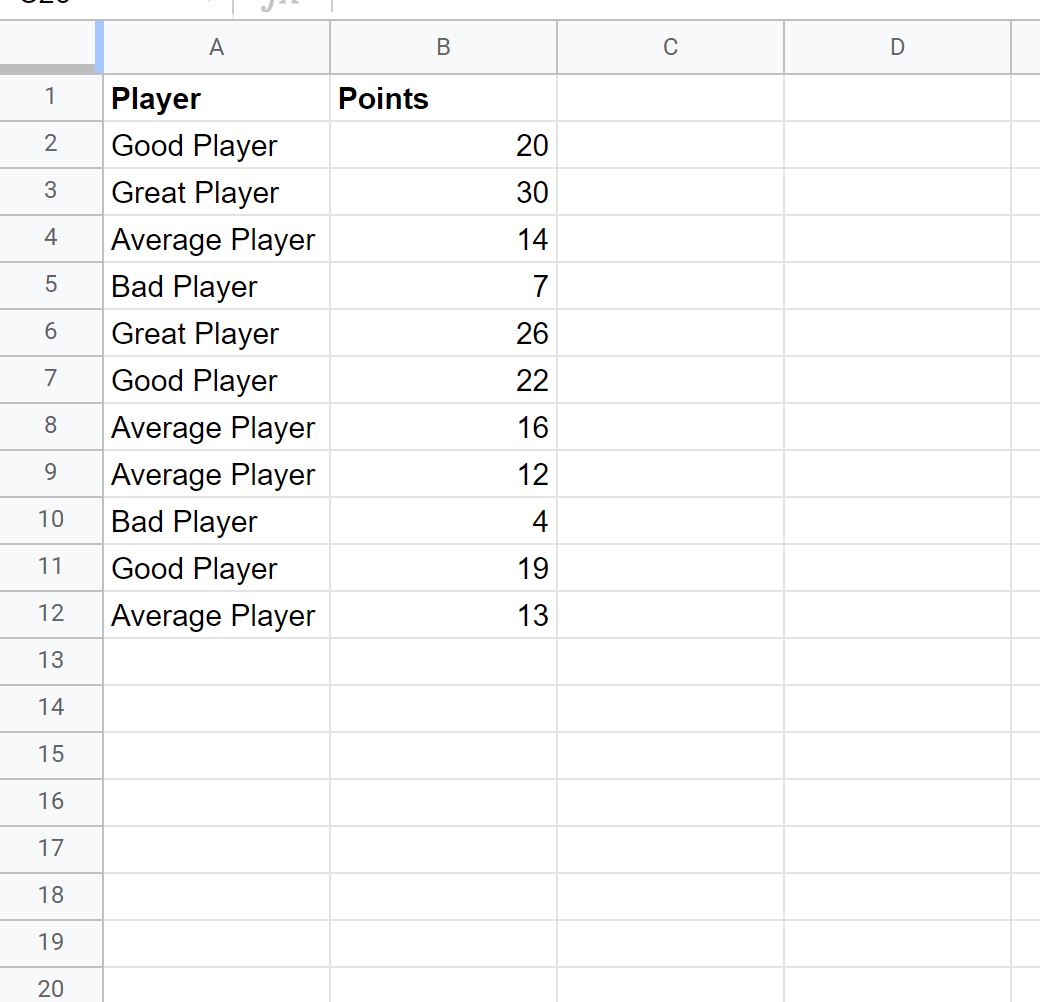
Предположим, у нас есть следующий набор данных, содержащий информацию о различных баскетболистах:
Теперь предположим, что мы хотим отфильтровать строки, в которых столбец «Игрок» содержит «Хороший» или «Отличный» в названии.
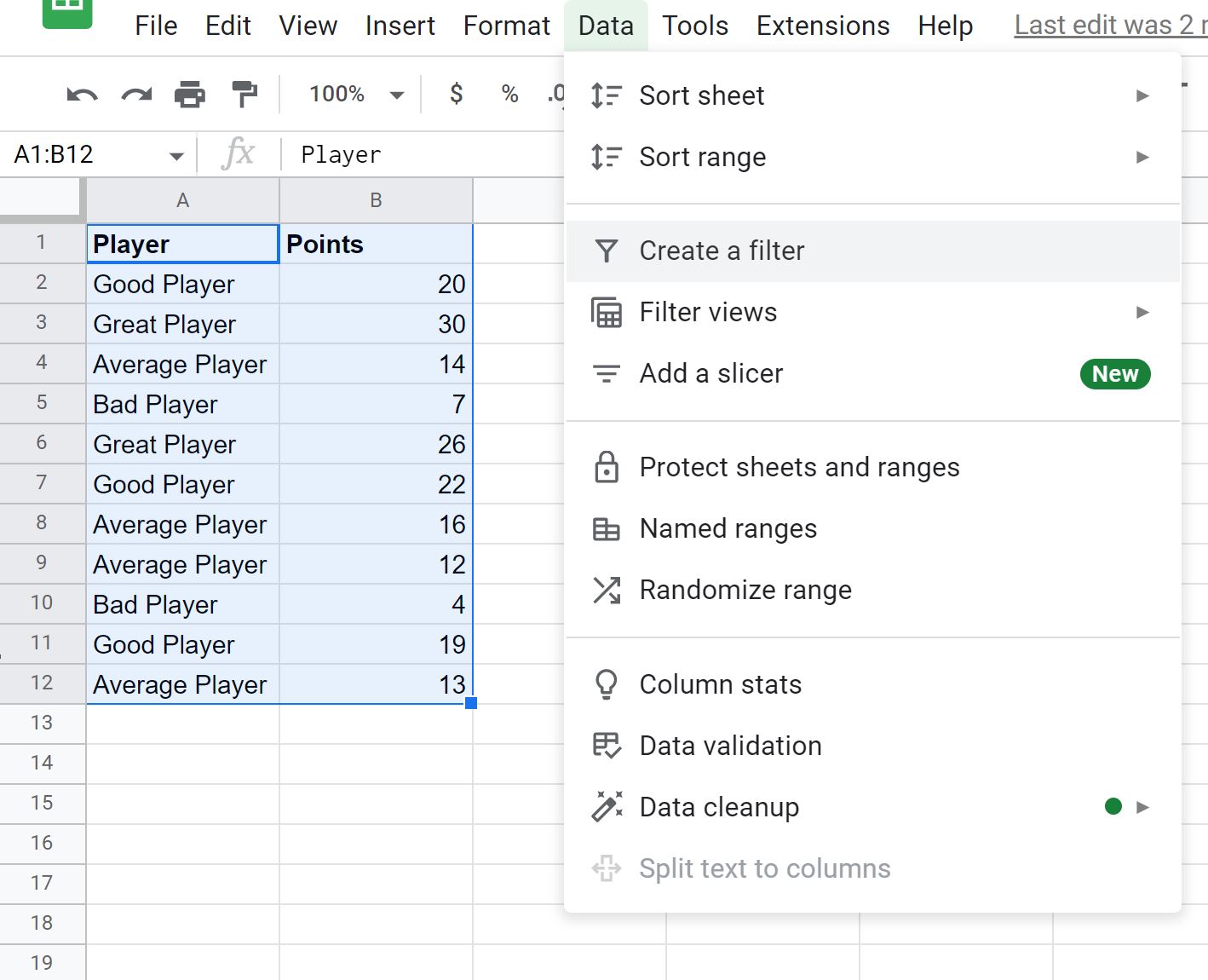
Для этого мы можем выделить диапазон ячеек A1: B12 , а затем щелкнуть вкладку « Данные » на верхней ленте, а затем нажать «Создать фильтр »:
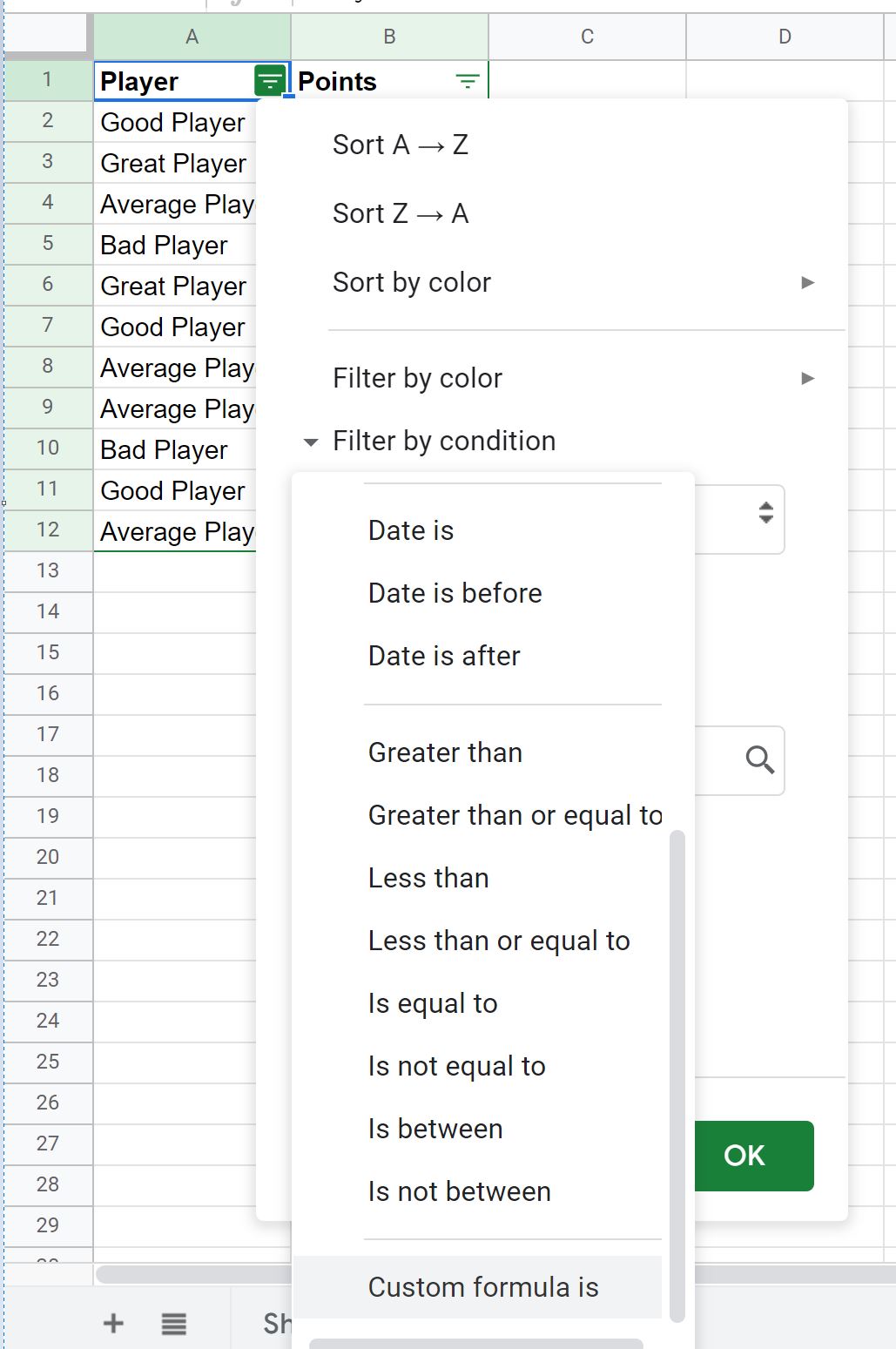
Затем щелкните значок фильтра рядом с Player , а затем нажмите «Фильтровать по условию» , затем прокрутите список до конца и нажмите « Пользовательская формула »:
Введите следующую формулу в поле пользовательской формулы:
=OR(REGEXMATCH( A:A ," Good "),REGEXMATCH( A:A ," Great ")) 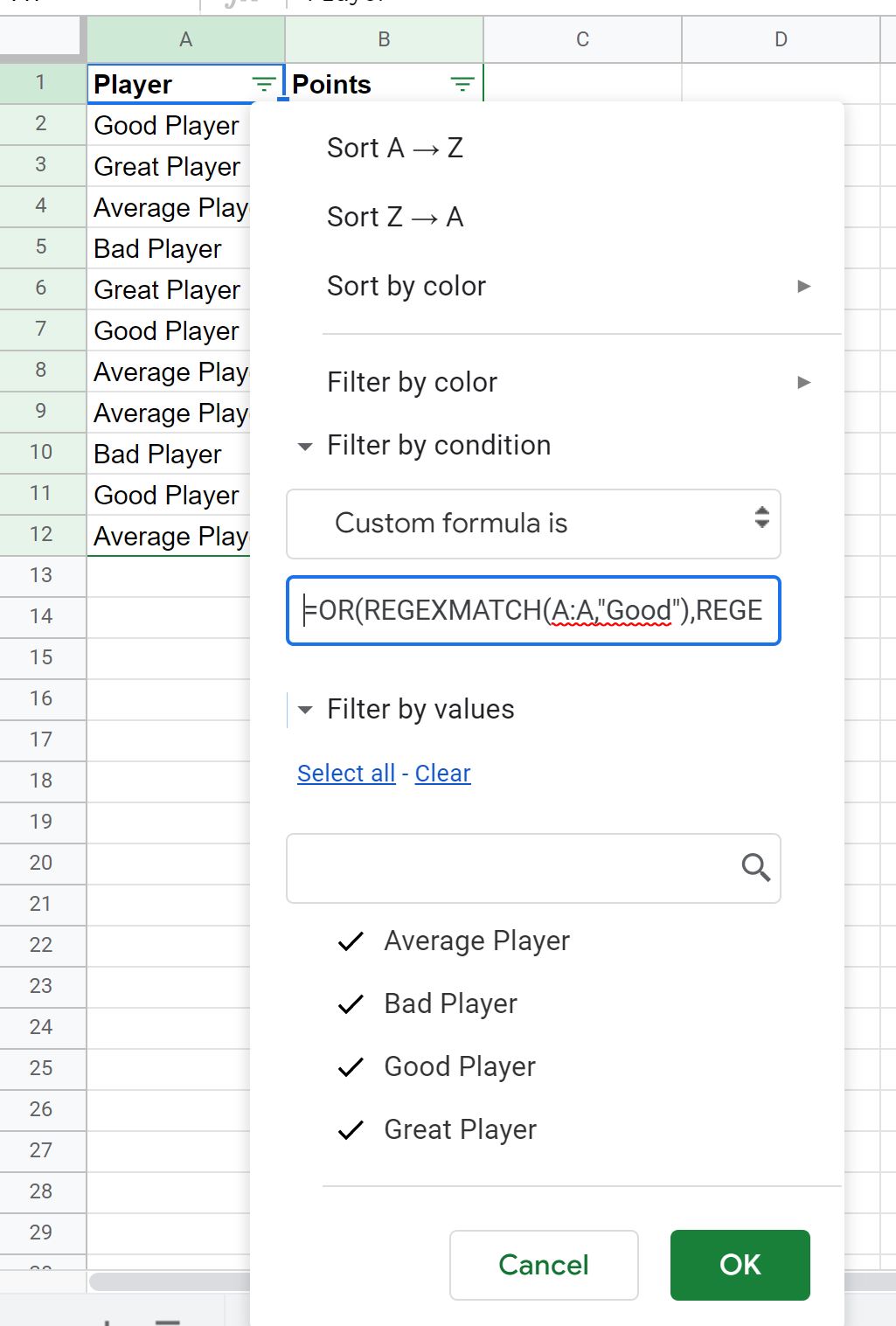
Как только вы нажмете « ОК », данные будут автоматически отфильтрованы, чтобы отображались только те строки, в которых столбец «Игрок» содержит «Хороший» или «Отличный» в названии:
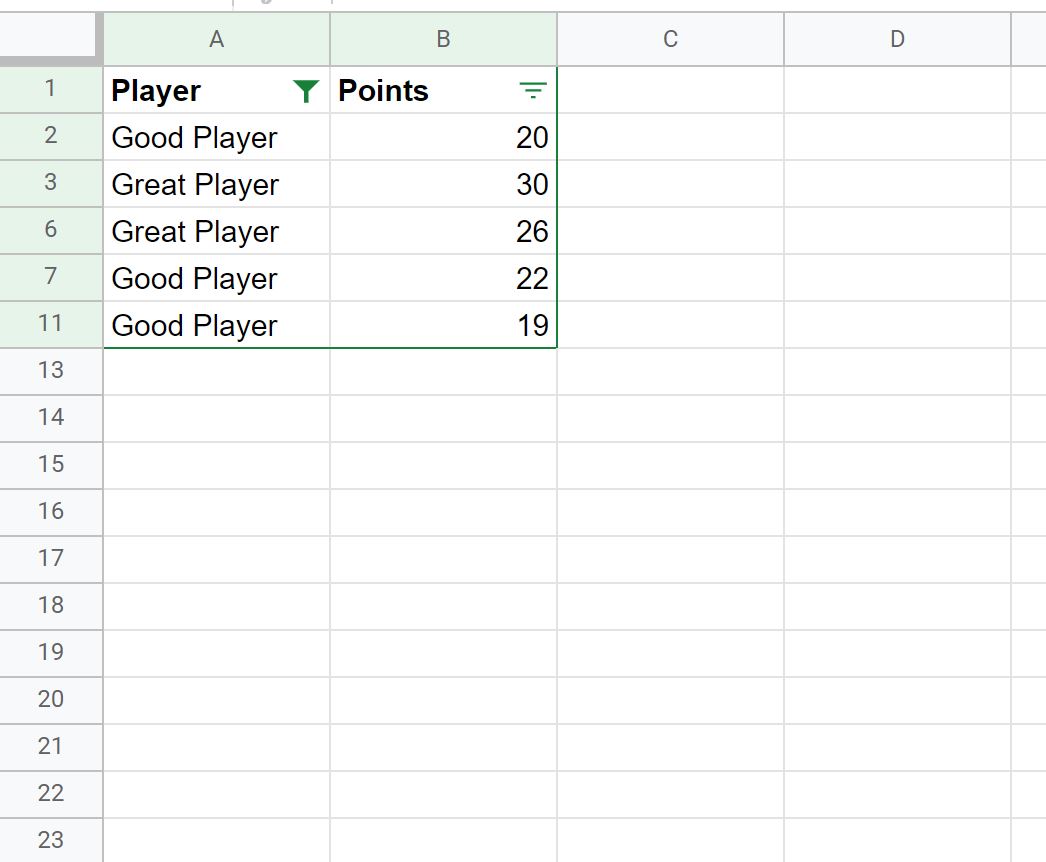
Это всего лишь один пример использования пользовательской формулы для фильтрации строк в Google Таблицах.
Существует бесчисленное множество формул, которые вы можете ввести в поле пользовательской формулы в зависимости от того, как вы хотите отфильтровать свой собственный набор данных.
Дополнительные ресурсы
В следующих руководствах объясняется, как выполнять другие распространенные операции в Google Таблицах: