
Autodesk AutoCAD 2024 ENG Win x64 + инструкция по установке программы
Скачать программу Autodesk AutoCAD 2024 ENG Win x64 можно по ссылкам, приведённым ниже:
Скачивать следует все части архива и разместить их в одной папке. Для того, что бы распаковать архив, на распаковку следует запустить его первую часть “AutoCAD_2024_x64.part1.rar”. При условии, что все части будут размещены в одной папке, остальные файлы будут обнаружены архиватором и подключены к распаковке автоматически. Пароля у архива нет. Распаковывать архив следует с помощью WinRAR (версии не ниже 5.80) , или 7-Zip архиваторов.
Установка Autodesk AutoCAD 2024 ENG Win x64.
После того как скачаете и распакуете архив, Вы увидите папку “Autodesk AutoCAD 2024 ENG Win x64”. Откройте эту папку. Там Вы увидите набор файлов программы. Найдите файл “Setup.exe” и от имени администратора запустите его:
Появиться панель юридического соглашения “Legal agreement”. В этой панели поставьте галочку возле сообщения “I agree to the Terms of Use”, затем нажмите на кнопку “Next”:
Примечание : Если Вы раскроете список языков, нажав на кнопку с надписью “English”, в углу справа, то там Вы найдёте юридическое соглашение на русском языке. Не пытайтесь таким образом выбрать русский язык при установке программы! Это будет только юридическое соглашение и не более того. Копания “Autodesk”, отказалась от русскоязычной поддержки, выпускаемы ею программ AutoCAD .
Теперь появиться панель выбора директории установки программы. По умолчанию, AutoCAD 2024 располагается в директории “C:\Program Files\Autodesk”. Без понимания того, что Вы делаете, не меняйте директорию установки программы по умолчанию и нажмите на кнопку “Install”:
Начнётся процесс установки программы. Это займёт некоторое время:
Дождитесь окончания установки программы. О том, что программа установлена, Вам сообщит информационная панель “Autodesk Installer”, которая появиться в правом нижнем углу экрана:
Затем появится предложение перезагрузить компьютер:
Пока компьютер можно не перезагружать, мы перезагрузим его немного позже. А сейчас нажмите на кнопку “Not now” и тем самым закройте предложение о перезагрузке.
Теперь останется панель завершения установки программы. Нажмите на кнопку “Finish” и тем самым, закройте эту панель:
На этом установка программы завершена. Осталось только её лицензировать.
Лицензирование Autodesk AutoCAD 2024 ENG Win x64.
В “Проводнике” перейдите к распакованным файлам программы. Найдите там папку “Medicine” и отройте её:
Там Вы увидите ещё две папки и файл “acad.exe”. Скопируйте файл “acad.exe” и вставьте его в директорию установки программы C:\Program Files\Autodesk\AutoCAD 2024, заменив им одноимённый файл, образовавшийся там, в процессе её установки:
Осталось перезагрузить компьютер и программу можно запускать.
Хочу остановиться ещё на одном моменте. Когда Вы откроете папку “Medicine”, то там Вы увидите не только файл “acad.exe”, который мы использовали для лицензирования программы. Там будут расположены ещё две папки, это папка “Autodesk License Patcher Installer” и папка “SSQ-MIX-XFORCE”. Особый интерес для нас представляет папка “Autodesk License Patcher Installer”:
Когда Вы её откроете, то увидите там файл “Autodesk License Patcher Installer.exe”:
Этот файл не что иное, как новый Patcher для программ компании Autodesk серии 2024. Если его запустить (обязательно от имени администратора), то он очень хорошо отработает и лицензирует AutoCAD 2024. Лицензируемая при помощи файла “Autodesk License Patcher Installer.exe” программа получит коммерческую лицензию с неограниченным сроком действия. Казалось бы, всё будет хорошо, и не нужно было бы лицензировать программу с помощью файла “acad.exe”. Но. Как выяснилось на данный момент, этот Patcher ещё не доведён до ума. Если Вы, таким образом, лицензируете программу, то следующую программу серии 2024 не возможно будет установить, потому как в этом случае, файл “Setup.exe”, который мы использовали в самом начале установки, перестаёт запускаться и программа не устанавливается. Я выяснил это экспериментальным путём, когда вслед за AutoCAD 2024, пытался установить “Autodesk AutoCAD Architecture 2024 ENG Win x64” и “Autodesk AutoCAD Electrical 2024 ENG Win x64”. Так что если Вы на данный момент лицензируете программу при помощи файла “Autodesk License Patcher Installer.exe”, то первая программа, что Вы установите, установиться, и будет исправно работать, но остальные программы серии 2024 Вам установить не удастся.
И ещё! Не исключено что при попытке распаковать архив, антивирус (если перед распаковкой архива Вы его не отключите) удалит файлы “Autodesk License Patcher Installer.exe” и “Autodesk License Patcher Uninstaller.exe” расположенные в папке “Autodesk License Patcher Installer” и Вы их там вообще не увидите. Не расстраивайтесь, они Вам всё равно не понадобятся.
Скачайте лицензионное программное обеспечение Autodesk бесплатно
Autodesk предоставляет возможность любому учебному заведению в странах СНГ бесплатно в неограниченном количестве, полностью легально и оперативно установить в компьютерных классах самые актуальные и официально локализованные полнофункциональные версии AutoCAD, Autodesk 3ds max,Autodesk Revit, Autodesk Inventor и других программных продуктов Autodesk непосредственно с сайта производителя и правообладателя.
Для того чтобы получить возможность скачивать образовательное ПО Autodesk бесплатно, необходимо зарегистрироваться.
| Инструкция по регистрации pdf (pdf — 2371Kb) |
После одобрения вашей заявки со стороны Autodesk вы получите возможность зайти и скачать ПО с портала Autodesk Academic Resource Center.
Для использования в учебном процессе в компьютерных классах доступны не только самые последние версии программных продуктов Autodesk, но и 3 предыдущих версии, в случае, если учебный процесс построен на более ранних версиях.
Если вы уже зарегистрировались, вы можете войти в Autodesk Academic Resource Center и скачать сетевую лицензию на 125 мест для использования в компьютерных классах вашего учебного заведения. В случае необходимости, это количество может быть увеличено.
| Полное Руководство по регистрации, загрузке и активации программных продуктов Autodesk на портале Autodesk Academic Resource Center.pdf (pdf — 2371Kb) |
Лицензии для личного использования студентам и преподавателям
Программные продукты Autodesk, которые предполагается устанавливать на личные компьютеры студентов и преподавателей для целей самообразования и выполнения учебных заданий, можно загрузить с портала «Образовательное сообщество Autodesk».
Оставьте свой комментарий!
Установка AutoCAD
Вы узнали, как скачать студенческую версию Автокад. Рассмотрим, как происходит установка данной программы.
- При установке AutoCAD необходимо согласиться с лицензионным соглашением.
- Затем пошагово выполнить все необходимые действия, нажимая кнопку «Далее».
- По окончании загрузки нажмите «Установить». Запустится окно с инструкциями по инсталляции программы AutoCAD (студенческий).
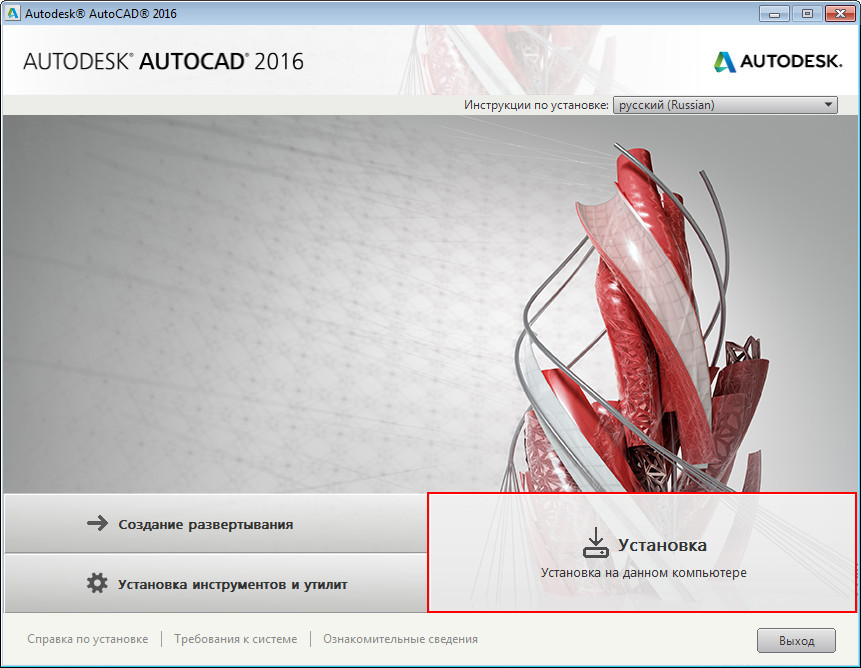
- Чтобы началась установка на вашем компьютере, нажмите соответствующую кнопку «Установка».
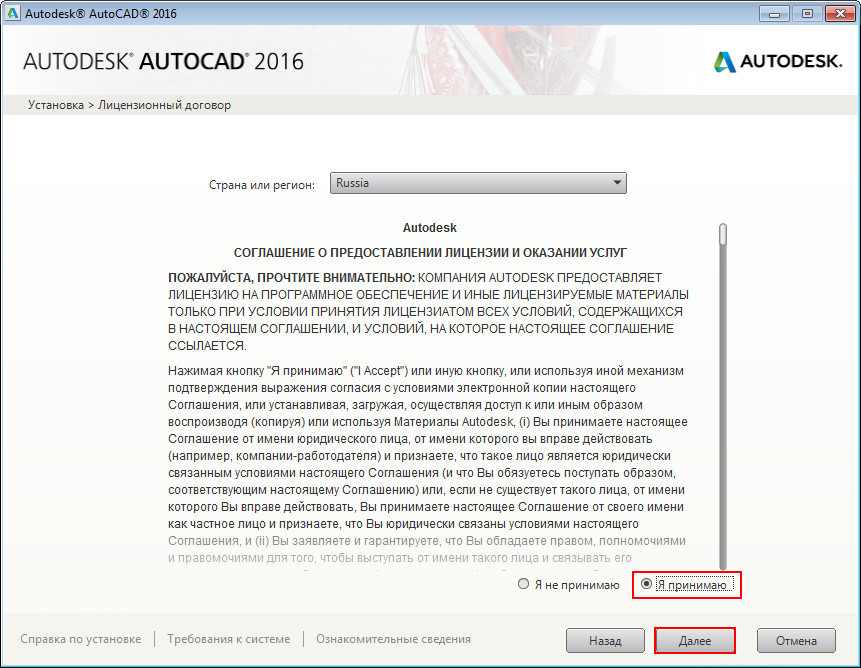
Далее следует принять условия лицензии Autodesk.
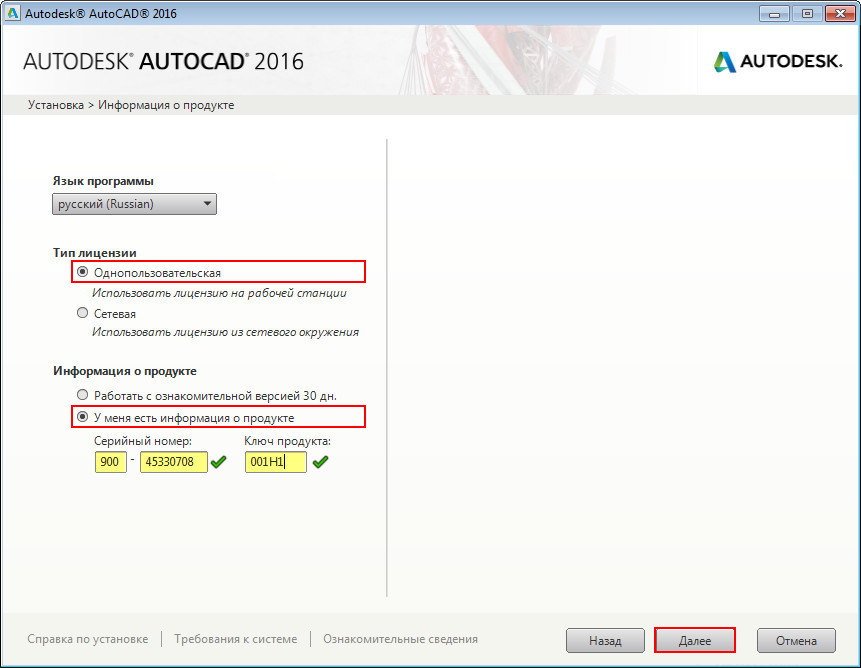
Теперь нужно ввести информацию о продукте. Здесь речь идет о серийном номере и ключе, который вы получили ранее при скачивании программы.
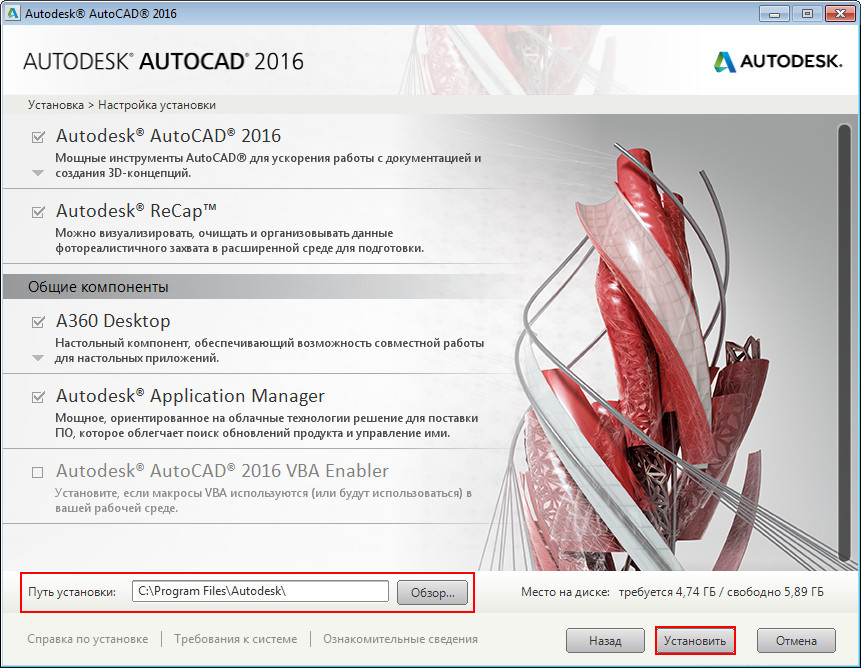
Следующим шагом необходимо выполнить настройку установки. Вы можете выбрать те модули, которые считаете нужными.
При необходимости можете изменить путь установки. Нажимаем «Установить».
При завершении установки на рабочем столе появится ярлык программы AutoCAD.
Как установить autodesk
В этом разделе представлена информация об установке AutoCAD на автономном компьютере. Для установки AutoCAD необходимо обладать правами администратора. Для установки AutoCAD требуется DVD-диск или компакт-диски. Для запуска процесса установки установите DVD-диск или 1-й компакт-диск AutoCAD 2008. Для завершения установки следуйте инструкциям на экране.
- Установите DVD-диск или 1-й компакт-диск AutoCAD 2008 в дисковод компьютера.
- В мастере установки AutoCAD выберите «Установить программы».
- На начальной странице Мастера установки AutoCAD 2008 нажать «Далее».
- Выберите одну или несколько программ для установки и нажмите «Далее».
- Просмотрите лицензионное соглашение на программное обеспечение Autodesk для данной страны или региона. Для продолжения установки необходимо принять условия этого соглашения. Выберите страну или регион, щелкните на варианте «Принимаю» и нажмите «Далее».
Примечание В случае отказа от принятия лицензионного соглашения нажмите «Отмена» для прерывания установки.
- Выбирается типовая установка, в ходе которой устанавливаются наиболее часто используемые прикладные функции (компоненты). О функциях, включенных в типовую установку, см. «Установленные типовые функции» .
- Устанавливается библиотека инструментов повышения производительности Express Tools для расширения возможностей AutoCAD.
- По умолчанию программный файл AutoCAD размещается (при установке) по адресу: C:\Program Files\AutoCAD 2008.
Процедура установки AutoCAD на автономный компьютер с применением настроенных значений
Этот способ установки обеспечивает возможность точной настройки набора устанавливаемых компонентов с помощью параметра «Настройка». При установке с использованием настроек можно изменить тип установки, путь установки, тип лицензии и текстовый редактор по умолчанию. Можно также выбрать установку библиотек материалов.
- Установите DVD-диск или 1-й компакт-диск AutoCAD 2008 в дисковод компьютера.
- В мастере установки AutoCAD выберите «Установить программы».
- На начальной странице Мастера установки AutoCAD 2008 нажать «Далее».
- Выберите одну или несколько программ для установки и нажмите «Далее».
- Просмотрите лицензионное соглашение на программное обеспечение Autodesk для данной страны или региона. Для продолжения установки необходимо принять условия этого соглашения. Выберите страну или регион, щелкните на варианте «Принимаю» и нажмите «Далее».
Примечание В случае отказа от принятия лицензионного соглашения нажмите «Отмена» для прерывания установки.
- «Типовая» — устанавливаются наиболее часто используемые прикладные функции. При этом имеется возможность делать следующих изменения по составу дополнительных инструментов.
Дополнительные утилиты Express Tools Содержит служебные инструменты и утилиты AutoCAD. Библиотека материалов Содержится более 300 разработанных на профессиональном уровне материалов, которые можно применить к модели.
- «Выборочная» — устанавливаются только те приложения, которые выбраны пользователем в списке «Выбор компонентов для установки».
Стандарты оформления Содержатся средства проверки графических файлов на соответствие заданным стандартам. Базы данных Содержатся средства доступа к базам данных. Dictionaries Содержатся многоязычные словари. Шифрование чертежей Используется для защиты чертежа паролем в диалоговом окне «Параметры безопасности». Дополнительные утилиты Express Tools Содержатся служебные инструменты и утилиты AutoCAD. Fonts Содержатся шрифты для программы. (Шрифты True Type автоматически устанавливаются вместе с программой.) Библиотека материалов Содержится более 300 разработанных на профессиональном уровне материалов, которые можно применить к модели. Семинар по новым возможностям Содержатся инструкции с мультипликацией, упражнения и файлы с примерами для изучения новых функций пользователями. Утилита перемещения лицензий Содержится инструмент для перемещения однопользовательской лицензии между компьютерами. Перенос пользовательских настроек Используется для переноса пользовательских настроек и файлов из предыдущих версий. Более подробную информацию см. в Перенос пользовательских настроек . Диспетчер ссылок Используется для просмотра и редактирования путей доступа к файлам, связанных с чертежом посредством внешних ссылок. Примеры Содержатся файлы с примерами для различных функций. Tutorials Содержатся учебные задания по программе. Поддержка/Учебные пособия для VBA Содержатся служебные файлы Microsoft Visual Basic for Applications.
- «Путь установки программы» — указывает дисковод и папку для установки AutoCAD.
Нажмите «Далее» для продолжения процесса настройки.
Выберите текстовый редактор для редактирования текстовых файлов, например, файлов словарей PGP и CUS. Можно принять текстовый редактор, заданный по умолчанию, или выбрать другой из списка доступных редакторов. Для поиска текстового редактора, которого нет в списке, можно воспользоваться кнопкой «Обзор».
Создание ярлыка на рабочем столе
Укажите, требуется ли отображать значок ярлыка AutoCAD на рабочем столе. По умолчанию ярлык создается. Если не требуется отображать значок ярлыка, удалите соответствующий флажок.
При этом открывается файл Readme, в котором содержится последняя информация, не вошедшая в документацию по AutoCAD 2008. Чтобы файл Readme не открывался, следует снять соответствующий флажок.
Примечание Файл Readme можно просмотреть в любой момент после установки AutoCAD.
Запуск AutoCAD 2008
Если требуется сразу же запустить AutoCAD, можно выбрать «Запустить AutoCAD 2008».
Установка AutoCAD успешно завершена. Теперь можно зарегистрировать программу и начинать работу. Чтобы зарегистрировать программу, нужно запустить AutoCAD и следовать дальнейшим инструкциям.
Примечание Компания Autodesk не рекомендует применять и не поддерживает распространение продукта Autodesk, использующего программное обеспечение для работы с изображениями. Если все же предполагается применять этот способ распространения, просмотрите инструкции в разделе «Распространение программы с использованием программного обеспечения обработки изображений» руководства сетевого администратора.
- Регистрация и активация AutoCAD
- Системные требования