
Забыли свой Apple ID или пароль? Проверьте, что нужно сделать
Забыли свой Apple ID или пароль? Проверьте, что нужно сделать
Возможно, у вас были моменты, когда вы забыли пароль, используя свой телефон. Вне зависимости от того, был ли это телефон с Android или iOS. Что делать в такой ситуации, когда мы не можем вспомнить пароль? или как Apple ID, как это происходит в телефонах марки iPhone. К счастью, есть простой способ вернуть их.
В настоящее время все больше и больше людей хотят быть современными и хотят следовать новым технологиям , выходящим на рынок. Наверное, каждый из нас хочет иметь современный телефон, который бы делал красивые фотографии в 4K или имел все необходимые функции, облегчающие нашу повседневную жизнь. Что заставляет большинство из нас все чаще использовать телефоны iOS? Что есть в бренде iPhone , что хотел бы иметь каждый из нас? Несмотря на множество удобств, как и любой телефон, он может вызвать множество проблем. Иногда смена пароля или его запоминание может быть проблемой. Что делать в такой ситуации, когда мы не помним Apple ID? Как их быстро восстановить и где искать решение?

Ваш Apple ID — это билет универсального доступа ко всем сервисам Apple , поэтому, если вы забыли или потеряли свой идентификатор или пароль, могут возникнуть большие проблемы. К счастью, мы здесь, чтобы провести вас через запутанный процесс восстановления и рассказать, что именно вам нужно сделать, чтобы восстановить потерянный Apple ID или сбросить свой пароль.
К сожалению, рекомендованные Apple этапы восстановления зависят от возможности получить доступ к устройству, которое уже вошло в учетную запись Apple, что может не подходить для многих. К счастью, вам не нужно устройство, которое уже вошло в вашу учетную запись Apple, чтобы восстановить свой идентификатор или сбросить пароль. Посмотрите самый простой способ восстановить забытые данные учетной записи Apple.
Вот лучший способ восстановить Apple ID
Apple выделила сайт для восстановления пароля и идентификатора Apple ID, к которым вы можете получить доступ в любом браузере, будь то на настольном компьютере, на вашем iPhone или планшете.
Просто перейдите в раздел восстановления идентификатора на веб-сайте, нажав здесь, и введите свое полное имя и адрес электронной почты, чтобы восстановить правильный Apple ID.
Убедитесь, что вы ввели информацию, соответствующую идентификатору Apple ID, который вы пытаетесь восстановить, поэтому, если вы восстанавливаете идентификатор друга или члена семьи, обязательно введите их имена. Даже если у вас собственный Apple ID, если у вас несколько адресов электронной почты, обязательно войдите в учетную запись, привязанную к Apple.

Как сбросить пароль Apple ID?
Как и в случае с восстановлением Apple ID, сбросить пароль проще всего на том же сайте. Перейдите к восстановлению Apple для сброса пароля, нажав здесь и введите свой Apple ID, чтобы начать сброс пароля или процесс.
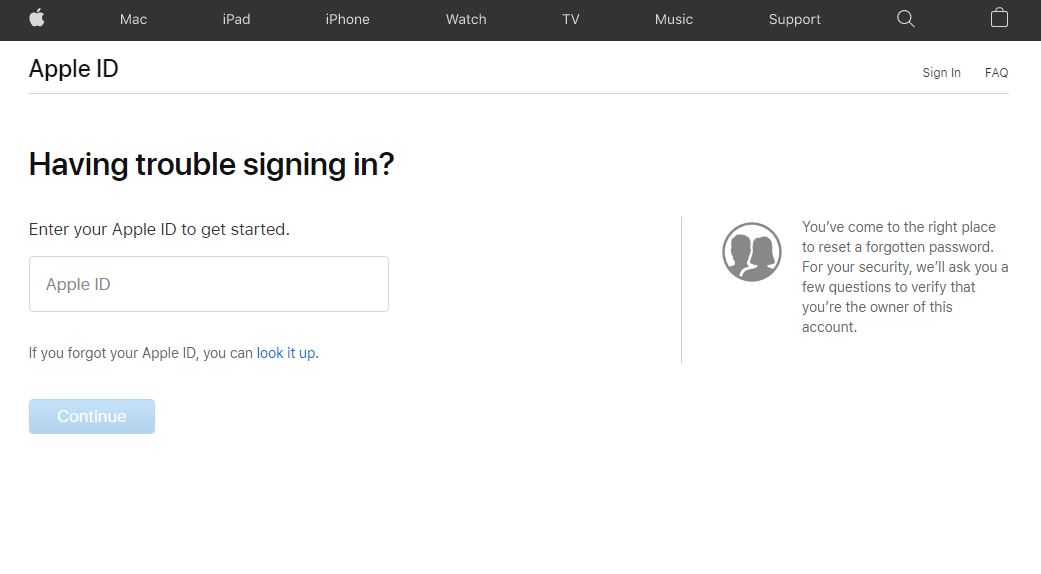
Веб-сайт поможет вам ответить на ряд вопросов, чтобы подтвердить вашу личность, например, по номеру телефона, привязанному к вашей учетной записи Apple. Просто введите информацию, которая соответствует информации о вашем Apple, к которой вы пытаетесь получить доступ. Затем вы можете сбросить свой пароль. Поэтому еще раз помните об именах, номерах и адресах электронной почты, особенно если вы используете их несколько версий в разных сервисах.
После получения информации, необходимой для входа в свою учетную запись Apple , вы всегда будете входить в систему на своем устройстве, если по какой-либо причине вы не решите выйти из нее. Если вам удастся забыть свой Apple ID при входе на устройство с помощью учетной записи Apple, у Apple есть несколько других простых шагов для восстановления.
Как найти свой Apple ID?

Пользователи Apple сильно изменились за последние десять лет, и нельзя отрицать, что ее эффективность побудила людей предпочесть ее другим брендам. Однако лучшие из всех также придумывают лазейки и требуют немедленного внимания. Пользователи часто забывают свои пароли и адрес электронной почты, что становится для них стрессом. Если вы так долго искали ответ на вопрос «Как мне найти свой Apple ID», то вы оказались в нужном месте в нужное время.
К счастью, в статье будет рассказано об Apple ID, о том, как люди ищут свой идентификатор, если они его забыли, а также о способах сброса пароля Apple и выхода из этого исправления. В последнем мы также обсудим Wondershare Dr.Fone, творящий чудеса в области технологий.
- Часть 1. Какой у меня Apple ID?
- Часть 2. Как узнать свой Apple ID и пароль?
- Часть 3. Как сбросить пароль Apple ID?
- Часть 4. Что делать, если я забыл свой Apple ID?
Часть 1. Какой у меня Apple ID?
Прежде чем идти дальше, важно понять механизм Apple ID и то, как он работает. Итак, что такое Apple ID? Apple ID — это, по сути, адрес электронной почты, защищенный паролем, установленным самим пользователем. Пароль часто представляет собой комбинацию буквенно-цифровой строки, состоящей не менее чем из 8 символов. После того, как пользователь предоставит идентификатор, письмо с подтверждением будет отправлено на адрес пользователя. После этого URL проверяет и активирует учетную запись. Поэтому важно понимать Apple ID и всегда держать его в памяти.
Apple ID на самом деле является методом аутентификации, используемым iPhone, iPad и Mac. Эта информация о пользователе связывает учетную запись с пользователем. Apple ID можно изменить и удалить, а если вы забыли пароль, он позволяет сбросить их.
Часть 2. Как узнать свой Apple ID и пароль?
В некоторых неудачных случаях пользователи Apple забывают свои адреса электронной почты, связанные с Apple ID. Это вызывает у них довольно душевные страдания. Однако, к счастью, мы здесь, чтобы помочь вам избавиться от этого исправления раз и навсегда.
Найти Apple ID и пароль не очень сложно, и для этого требуется простой набор инструкций. Мы позволим пользователю найти свой адрес электронной почты Apple ID через iPhone, Mac и iTunes в соответствии со следующими рекомендациями.
- Для начала откройте «Настройки», где вы найдете свой Apple ID прямо под своим именем.
- Вы также можете перейти в «Настройки», а затем нажать «iTunes и магазины приложений». Apple ID будет отображаться сверху.
- Если у вас есть Facetime, вы можете перейти в «Настройки» и нажать Facetime, чтобы найти свой идентификатор.
- Нажмите «Меню Apple», а затем нажмите «Системные ссылки». Оттуда нажмите «iCloud», и все готово.
- Нажмите на «Почта», а затем нажмите на «Настройки». После этого нажмите «Учетные записи».
- Откройте «Facetime», затем нажмите «Настройки», а затем нажмите «Настройки».
- Откройте iTunes на своем ПК и найдите то, что вы купили для этого идентификатора.
- Нажмите на любое из этих приложений и найдите «Историю покупок», расположенную в библиотеке.
- Перейдите к «Редактировать», а затем нажмите на панель «Редактировать». Там вы найдете свой адрес электронной почты, написанный.
Часть 3. Как сбросить пароль Apple ID?
Среди других повседневных жизненных проблем и ограничений первое место по-прежнему занимает забывание паролей. Становится сложно поддерживать адреса электронной почты и пароли в памяти с широким спектром учетных записей. Однако мы здесь к вашим услугам, чтобы показать вам свет в комнате, полной тьмы. В этом разделе будет успешно рассмотрен простой метод сброса пароля Apple ID. Он также будет вращаться вокруг различных способов, таких как адрес электронной почты, секретный вопрос и код восстановления, полученный на номер телефона, для сброса пароля.
Итак, не откладывая это дальше, давайте приступим к делу.
- Запустите iforgot.apple.com в браузере.
- Введите свой адрес электронной почты и нажмите «Продолжить».
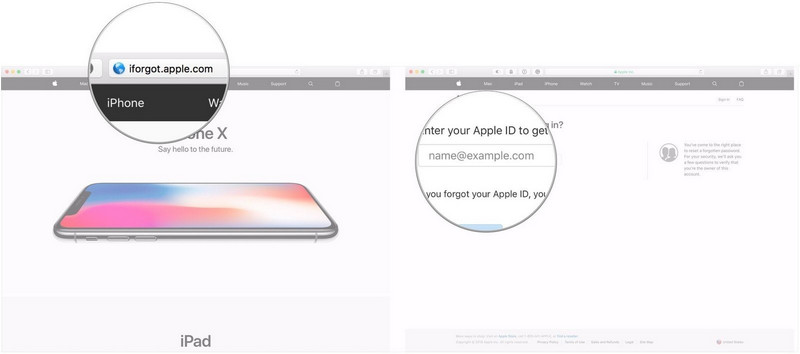
Использование адреса электронной почты:
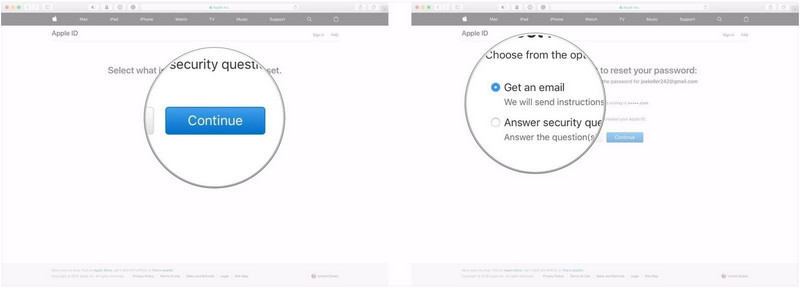
- Оттуда нажмите «Получить электронное письмо». Нажмите «Продолжить», а затем «Готово».
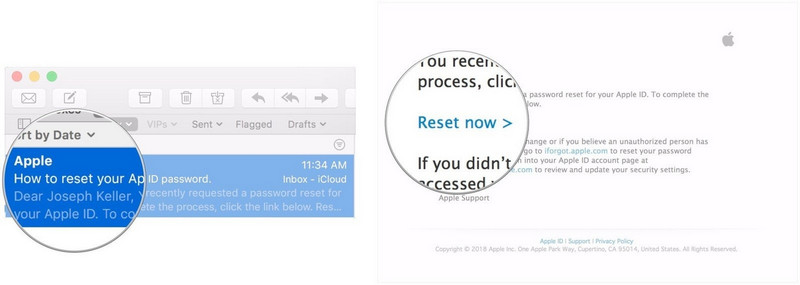
- Через пару секунд вы получите электронное письмо с подтверждением, в котором будет сказано, что вы запрашиваете сброс пароля. Нажмите «Сбросить сейчас».
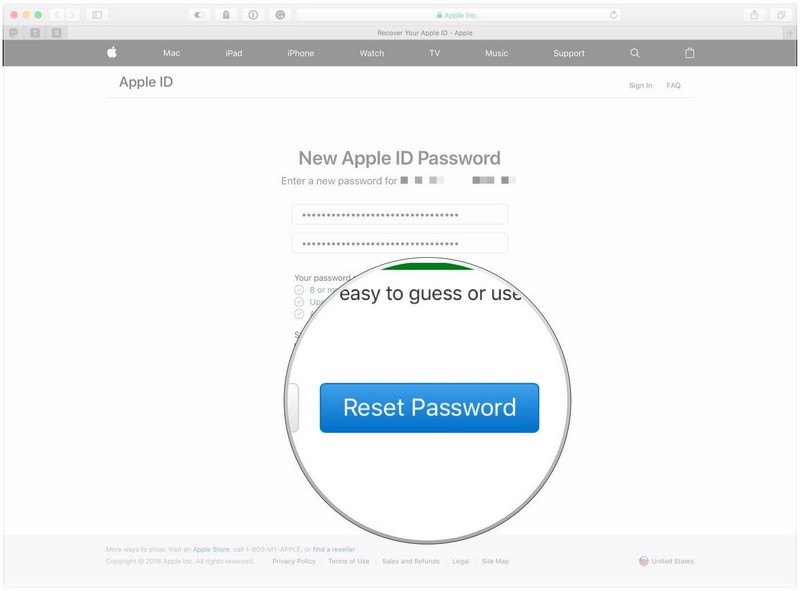
- Дважды введите новый пароль и нажмите «Сбросить пароль».
Использование контрольного вопроса:
- Выполнив первые два шага, нажмите «Ответить на контрольный вопрос». Система попросит вас подтвердить дату рождения.
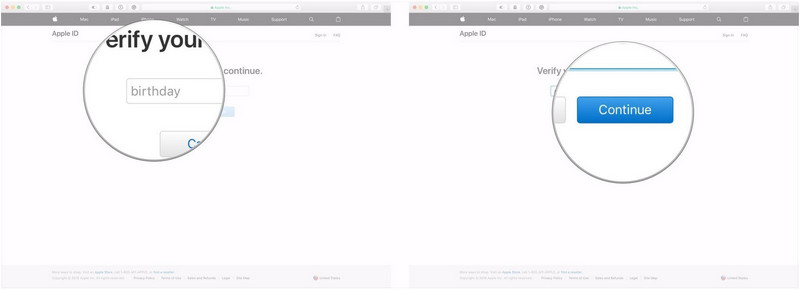
- Нажмите «Продолжить». После этого ответьте на два контрольных вопроса, которые вам будут предоставлены. Снова нажмите «Продолжить».
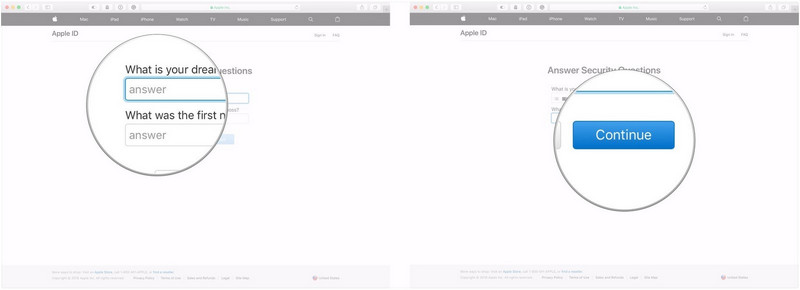
- Дважды введите новый пароль и нажмите «Сбросить пароль».
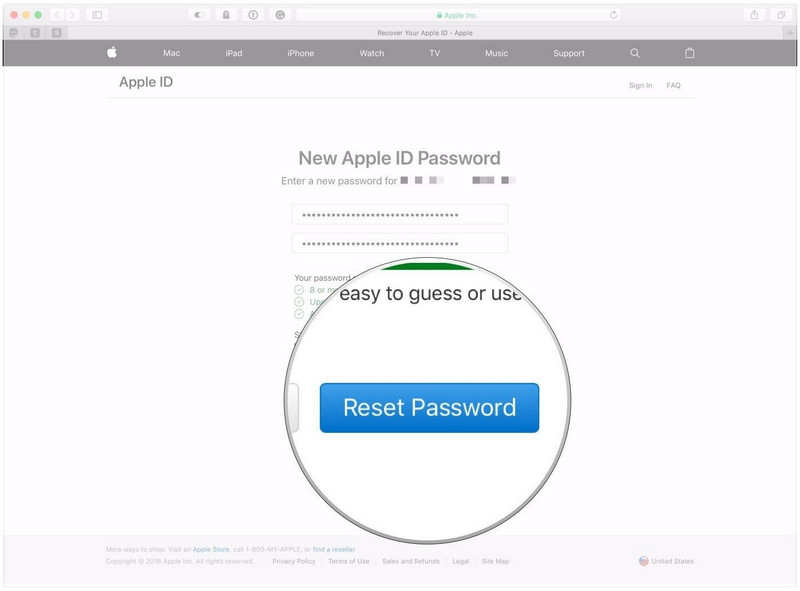
Использование ключа восстановления:
- Перейдите на страницу своей учетной записи Apple ID и нажмите «Забыли Apple ID и пароль».
- Введите свой адрес электронной почты, а затем выберите вариант сброса пароля.
- Нажмите «Продолжить», а затем введите ключ восстановления, который вы включили для двухэтапной проверки.
- Введите код подтверждения, а затем введите новый пароль.
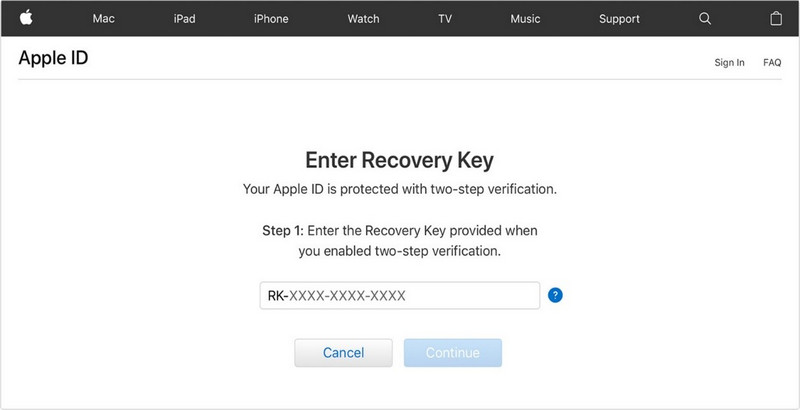
- После этого нажмите «Сбросить пароль».
Часть 4. Что делать, если я забыл свой Apple ID?
В этом неспокойном мире несчастья стали неотъемлемой частью нашей жизни. Например, забудьте свой Apple ID и пароли, когда вам нужно открыть важные документы из вашей учетной записи. Чтобы решить эту проблему, позвольте нам держать поводья. В этом разделе мы представим программное обеспечение Wondershare Dr.Fone, специализирующееся на проблемах того же характера. Начиная с передачи данных, восстановления системы и резервного копирования телефона и заканчивая разблокировкой экрана , Dr.Fone предоставит вам все необходимое. Ниже приведены некоторые плюсы добавления этого программного обеспечения в вашу жизнь:
- Wondershare Dr.Fone предлагает простой процесс восстановления и поиска данных, который почти кажется, что мечта стала реальностью.
- Он разблокирует устройства Apple без пароля.
- Феномен разблокировки экрана прекрасно работает даже с последней версией IOS 11.
- Wondershare Dr.Fone позволяет пользователям перезагружать свои телефоны, если они забыли свой адрес электронной почты или пароль.
- Если вы впервые слышите об этом жизнеспособном программном обеспечении, позвольте нам рассказать вам о каждом шаге блокировки экрана.
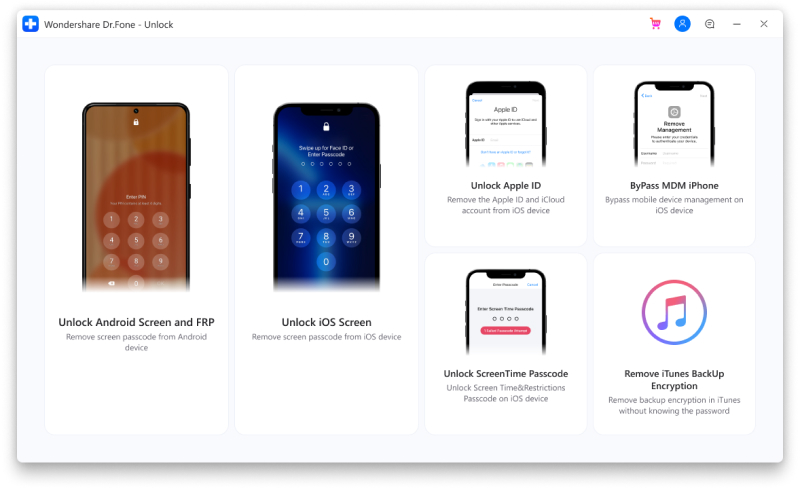
Шаг 1: Процесс подключения
Установите Wondershare Dr.Fone в свою систему и подключите к нему устройство Apple с помощью кабеля. Запустите программное обеспечение и, когда появится интерфейс, нажмите « Разблокировка экрана ». Из трех вариантов устройств выберите «Разблокировать Apple ID».
Шаг 2: Процесс сканирования
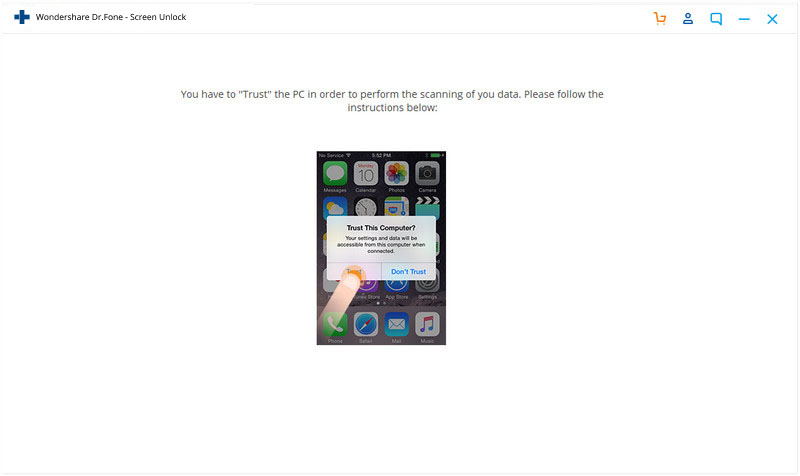
Поскольку устройство связано с компьютером, вас спросят, доверяете ли вы системе. Нажмите кнопку «Доверять» и дайте процессу продолжиться.
Шаг 3: Процесс сброса
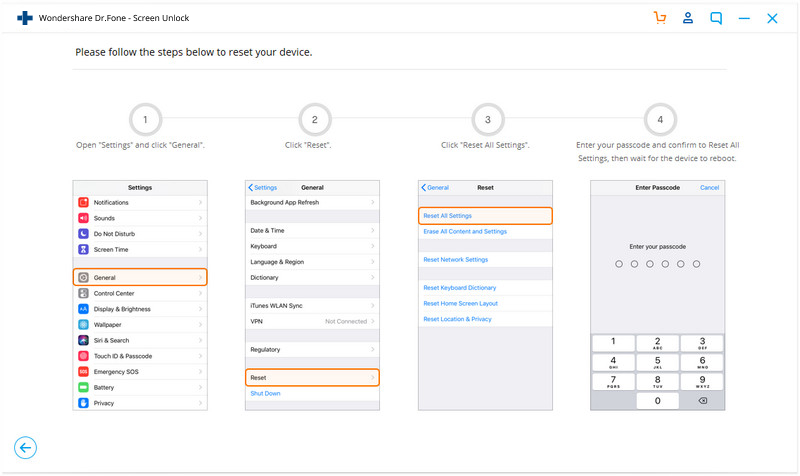
На экране появится быстрое предупреждение и вам будет предложено ввести «000000» в поле для подтверждения. После этого нажмите «Разблокировать». Двигаясь дальше, пользователь должен перейти в «Настройки», а затем перейти к опции «Общие». Нажмите «Сброс» и «Сбросить все настройки». Введите секретный код доступа, чтобы завершить процесс.
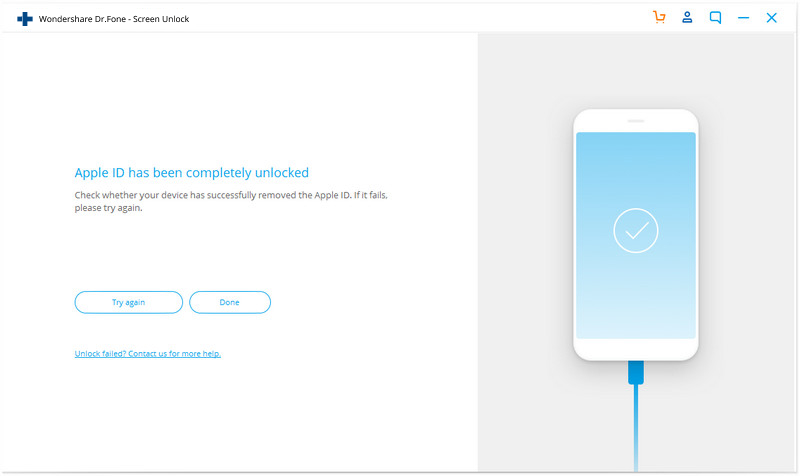
Шаг 4: Процесс разблокировки
Через пару минут устройство перезагрузится. Обязательный процесс продолжится, и телефон будет сброшен и разблокирован. Вы получите уведомление, после чего сможете отключить устройство от компьютера.
Вывод
В статье рассмотрены основные способы сброса Apple ID и пароля, если вы их забыли. Наряду с этим мы успешно предоставили пользователям Apple несколько способов, которые помогут им найти свои идентификаторы или адреса электронной почты. В конце концов, был также упомянут Wondershare Dr.Fone, и были предоставлены полные инструкции на случай, если вы захотите разблокировать свой Apple ID с помощью программного обеспечения.
Вход в аккаунт Spotify через Apple
Вы можете связать Spotify c Apple и использовать Face ID, Touch ID или код-пароль устройства Apple для входа в Spotify.
Чтобы использовать вход через Apple:
- вам нужно устройство с iOS 14 или выше;
- у вас должен быть идентификатор Apple ID с двухфакторной аутентификацией;
- вам нужно войти в iCloud с помощью Apple ID.
Примечание. Во время регистрации вы можете скрыть адрес электронной почты, связанный с Apple ID. Apple присвоит вам уникальный адрес, сгенерированный случайным образом. Все письма от нас будут перенаправляться на вашу настоящую электронную почту.
Как подключить аккаунт к Apple
Примечание. Чтобы подключить аккаунт, нужно ввести адрес электронной почты, связанный с Apple ID. Он должен совпадать с адресом, указанным в аккаунте Spotify.
- На странице входа в Spotify нажмите Войти через Apple.
- Укажите, что хотите поделиться адресом электронной почты.
- Вы увидите всплывающее окно с подтверждением того, что адрес электронной почты в Apple ID совпадает с указанным в аккаунте Spotify.
Примечание. Если окно не появилось, значит, совпадение не найдено. Убедитесь, что адрес в аккаунте Spotify совпадает с адресом в Apple ID, и повторите попытку. - Войдите в аккаунт Spotify обычным способом.
- Чтобы подключить аккаунт к Apple ID, нажмите ПРИВЯЗАТЬ.
Не получается войти через Apple?
Придумайте пароль для Spotify, чтобы входить с помощью адреса электронной почты.
- Откройте страницу сброса пароля.
- Введите адрес электронной почты.
Примечание. Если вы скрыли свою почту, используйте адрес, сгенерированный Apple. - Проверьте электронную почту. Там должно быть письмо со ссылкой для сброса пароля.
Не помните адрес электронной почты в Spotify или Apple?
Вы можете узнать свой адрес электронной почты в Spotify на странице аккаунта.
Адрес электронной почты аккаунта Apple можно найти на вашем устройстве. Вот как это сделать:
- Перейдите на телефоне в Настройки и коснитесь своего имени.
- Выберите Пароль и безопасность.
- Перейдите в раздел Приложения, использующие Apple ID.
- Проверьте адрес электронной почты, который связан со Spotify.
Похожие статьи
- Не получается сбросить пароль
- Как изменить адрес электронной почты
Была ли эта информация полезной?
Как можно узнать свой Apple ID
Apple ID — это уникальный идентификатор, который автоматически присваивается каждому пользователю в системе. При регистрации своего устройства каждый новый покупатель просто не может избежать процедуры присвоения такого уникального имени.

Однако многие не уделяют должного внимания или же просто забывают те данные, которые были введены. И когда какой-либо сервис/служба требуют ввести Apple ID, пользователь задается вопросом: “Где же его взять?”. Рассмотрим подробнее, как получить информацию о своем Apple ID, если он: потерян, забыт или просто сброшен вместе со всеми параметрами устройства.
Самый простой способ
Естественно, что лучше всего узнать данные своей регистрации непосредственно у представителя компании. Для этого достаточно зайти на официальный сайт Apple и ввести нужные данные в форму запроса. Если при регистрации не указывалась заведомо ложная информация, методика того, каким образом можно узнать Apple ID, довольно проста:
- Заходим на официальный сайт.
- Переходим на страницу «Мой Apple ID».
- Находим пункт «Найти».
- Вводим запрашиваемые данные: имя, фамилию, адрес электронной почты и так далее. Если точный адрес тоже забыт, можно ввести несколько (система предоставляет такую возможность). Используйте те e-mail, которые чаще всего указывали при различных регистрациях.

Дальше система предложит сбросить пароль доступа. Узнать пароль Apple ID невозможно, но можно его поменять. Защита от злоумышленников проста — необходимо не только указать дату рождения хозяина идентификатора, но и пройти дополнительную процедуру авторизации. Это может быть либо подтверждение по электронной почте, указанной в данных регистрации, либо ответ на секретный вопрос, который вводился при первом создании идентификатора.
Если все сделать верно, пользователь получает свой Apple ID и новый пароль к нему. Новый пароль, конечно же, лучше сразу сменить в целях безопасности.
Другие способы
Сервис — это место, где можно узнать Apple ID, если он полностью и бесповоротно утерян. Однако в большинстве случаев устройство находится в рабочем состоянии, а данные идентификатора просто запрашиваются новой службой или сервисом. Для подобных ситуаций есть способ проще. Алгоритм, как узнать свой Apple ID по настройкам планшета или телефона, выглядит следующим образом:

- Заходим в приложение iTunes.
- Выбираем «Настройки». Сразу под заголовком окна указан Apple ID, и есть отдельная кнопка для его просмотра, если, например, количество символов не помещается по ширине.
Это самый простой способ. При первой процедуре регистрации устройства идентификационный номер заводится именно здесь. Другой способ, когда нужно ввести Apple ID, не имея под рукой телефона или планшета, — зайти в ящик электронной почты, к которому привязан идентификатор. Туда придёт письмо, в котором указан пароль. Копировать оттуда строку бесполезно — поля ввода не позволят просто вставить информацию, необходимо будет все сделать вручную, с помощью клавиатуры.
Разные идентификаторы
Существует еще один нюанс — данные регистраций различны для сервисов. Например, главный идентификатор регистрируется в iTunes. Его можно использовать в iCloud для хранения коллекции музыки и так далее.
Но пользователь может регистрировать и отдельные идентификаторы для каждого сервиса. Чтобы узнать, какое имя используется конкретной службой, можно зайти в настройки планшета или телефона. В соответствующих разделах обозначен используемый идентификатор. Его можно скопировать, переписать и использовать там, где он нужен.
Проблемные случаи
Часто пользователи сталкиваются с довольно неприятными ситуациями, например, когда устройство Apple приобретается «с рук». Предыдущий владелец может забыть или случайно удалить свои регистрационные данные. Например, был произведен сброс настроек планшета. Полный сброс подразумевает повторную регистрацию устройства. А так как оно уже привязано к Apple ID, то требуется пароль от учетной записи.

Естественно, новый пользователь его не знает. И сбросить не может, так как неизвестны точные данные предыдущего владельца, а тем более нет доступа к его электронной почте. Есть два способа для решения данной проблемы:
- Узнать Apple ID по IMEI устройству. Есть специализированные службы, которые за небольшую плату выдадут информацию об Apple ID и электронной почте предыдущего владельца. Для начала можно просто написать на полученный адрес с просьбой прислать пароль.
- Есть способы программно-аппаратного обхода проблемы, однако они работают не везде, не всегда и могут создавать проблемы в дальнейшей работе. Поэтому перечислять их не станем.
- Остается второй работающий способ — общение со службой поддержки компании. Придется ответить на ряд вопросов и доказать, что устройство попало к новому владельцу легально. После этого учетные данные будут сброшены и устройство заработает.
Видео о том, как изменить Apple ID:
Как показывает практика, самый простой способ — внимательно относиться к регистрационным данным. Включая телефон или планшет в первый раз, фиксируйте все введённые и полученные данные, а покупая устройство у другого человека, требуйте учётные записи и пароли. Минимум — идентификатор и пароль. И тогда в будущем избавите себя от многих хлопот и беспокойств, таких как общение с операторами службы поддержки.