
Как найти свой Apple ID
В создании этой статьи участвовала наша опытная команда редакторов и исследователей, которые проверили ее на точность и полноту.
Команда контент-менеджеров wikiHow тщательно следит за работой редакторов, чтобы гарантировать соответствие каждой статьи нашим высоким стандартам качества.
Количество просмотров этой статьи: 21 371.
В этой статье:
Apple ID — важная часть операционных систем iOS и Mac. Это, собственно, тот самый элемент, что связывает все ваши покупки и все ваши устройства воедино, позволяя вам синхронизировать контент и данные на всех устройствах сразу. Если вы потеряли или просто забыли свой Apple ID, то эта статья вам наверняка пригодится.
Метод 1 из 2:
С компьютера
Зайдите на сайт My Apple ID. Просто введите адрес «appleid.apple.com» в адресную строку браузера.

Кликните на ссылку «Find your Apple ID» (Найти ваш Apple ID). Размещена она под кнопкой «Create an Apple ID» (Создать Apple ID) в правой части страницы.

- Нажмите на кнопку «Next» (Далее), когда закончите с заполнением обязательных полей формы.
- Есть вероятность, что вашим Apple ID окажется ваш же адрес электронной почты.

Введите дату вашего рождения. Чтобы восстановить Apple ID, без этого никак.

- Если выберете первый вариант, то Apple ID уйдет на ваш текущий адрес электронной почты, используемой в системе, а также на все прочие адреса, ранее с вашей учетной записью связанные.
- Если выберете второй вариант, то вам придется отвечать на те проверочные вопросы, которые вы выбрали при создании своего Apple ID.

Сбросьте пароль. Выбрав вариант ответа на проверочные вопросы, вы увидите свой Apple ID прямо в браузере. Затем же придется создать для него новый пароль. Запросив восстановление Apple ID по электронной почте, вы получите еще и электронное письмо с ссылкой на сброс пароля. И да, получите это письмо вы на тот адрес, который связан с вашим Apple ID.
Как узнать свой Apple ID на iPhone

Всем привет! Сегодня я покажу вам, как узнать свой Apple ID. Давайте для начала разберемся, а что это за штука такоя?
Apple ID – это ваш аккаунт или учетная запись, которая привязана ко всем сервисам облака Apple. Это касается App Store, iTunes и других сервисов, которые используются в продукции яблочной компании. Без Apple ID вы не можете в полной мере пользоваться Айфоном. В качестве Эппл ИД используются любая почта, которую вы привязываете к аккаунту при создании учетной записи.
Например, ранее можно было использовать почту только от Apple – например:
wifigid@icloud.com
Сейчас же разработчики дали возможность использовать любую почту будь это @gmail.com или даже @mail.ru. Таким образом у пользователя есть куда больше возможностей при создании и восстановлении доступа к учетной записи. При поиске данной информации вам нужна именно E-mail почта, которая вы привязали к учетной записи Apple при регистрации Айфона в самом начале.
Способ 1: Настройки телефона
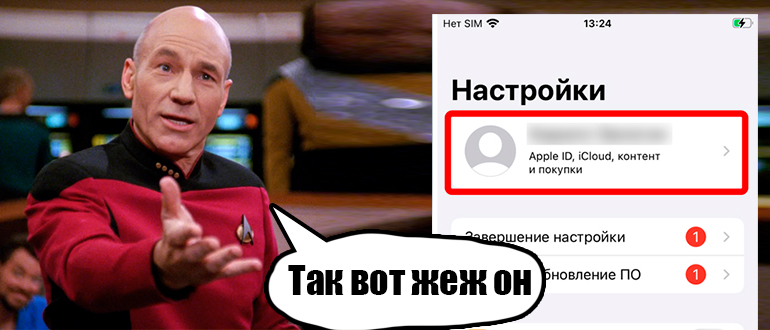
Давайте посмотрим, как проще всего узнать свой Эпл АйДи. Для этого воспользуемся настройкой смартфона, так как именно там находится почта аккаунта, который и используется системой iOS.
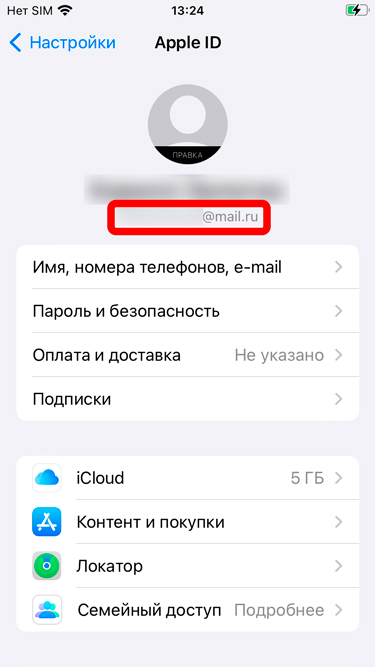
- Находясь на рабочем столе, системы нажмите по шестеренке и надписи «Настройки».
- В новым версиях iOS, Apple ID будет находиться сразу вверху. В более старых версиях нужно нажать по вашей аватарке.
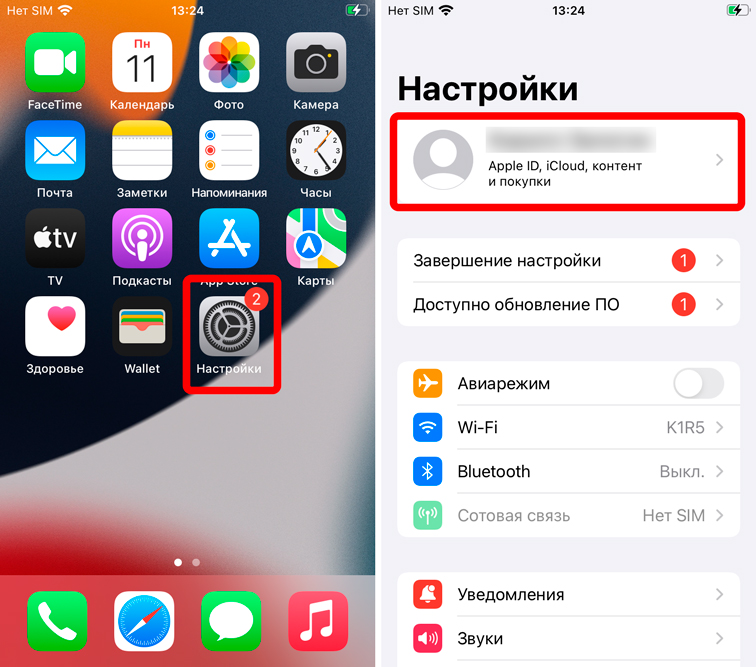
- Далее чуть ниже вы увидите почту, которая и является Apple ID.
Способ 2: App Store
Узнать Apple ID на Айфоне можно и в других приложениях:
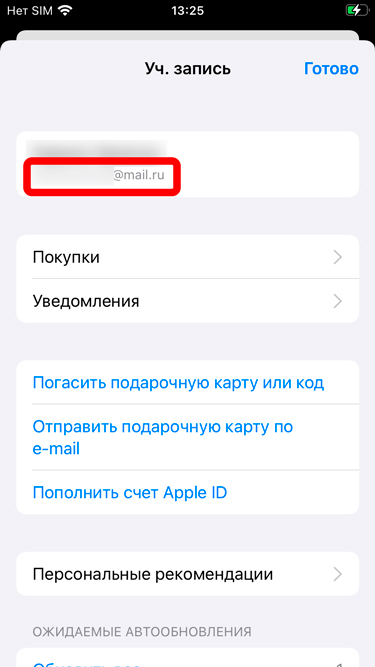
- Откройте App Store.
- Далее нажмите по вашей аватарке в правом верхнем углу экрана.
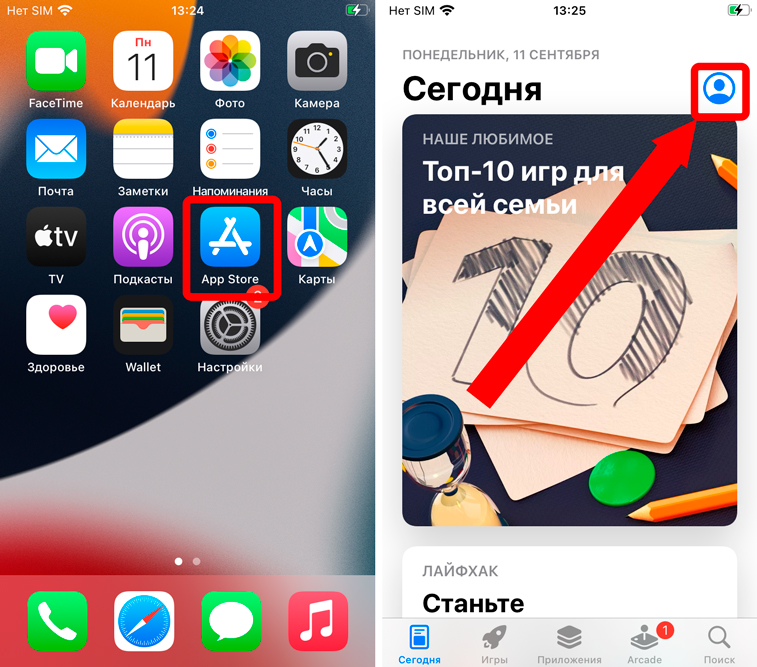
- В самом верху вы увидите заветный почтовый ящик.
Способ 3: iTunes Store
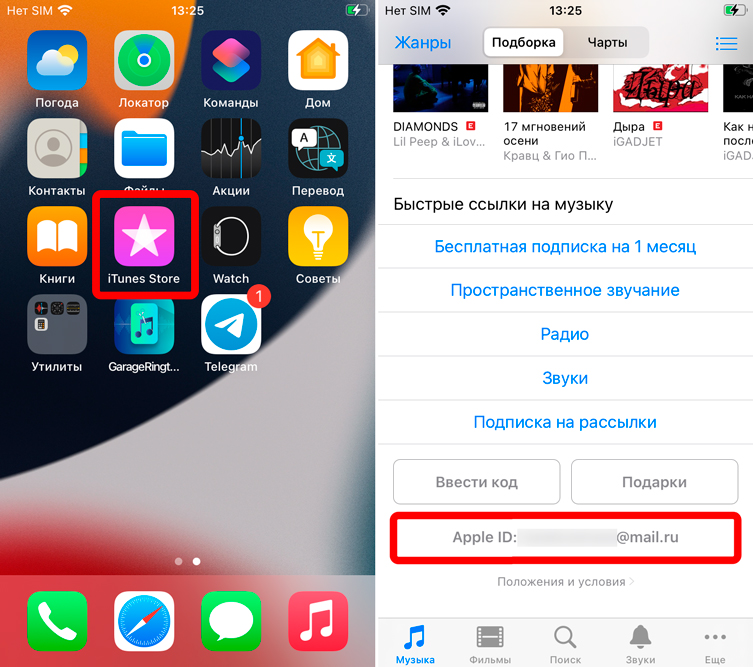
Где еще можно посмотреть свой Apple ID на Айфоне? – можете зайти в iTunes Store. Это приложение, с помощью которого вы можете покупать и слушать различные музыкальные композиции. После этого находясь на вкладке «Музыка», пролистайте в самый низ и посмотрите в строку «Apple ID».
Способ 4: iTunes на компьютере
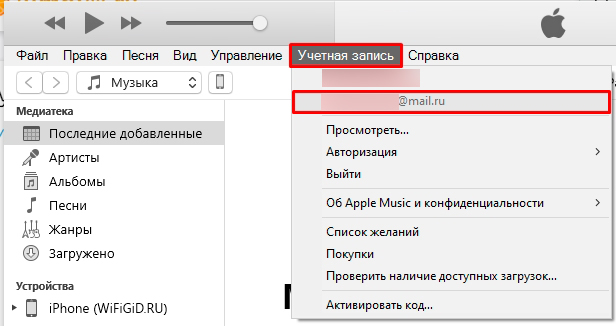
Представим себе ситуацию, что вы потеряли телефон, или он находится где-то в комнате – вы можете узнать Apple ID с помощью программы iTunes. Запустите её на компьютере и в самом верху нажмите по пункту «Учетная запись». Далее ниже вы увидите нужную почту. Если её нет, то значит вы еще не авторизовались под этой учёткой.
Вот наша статья и подошла к концу. Если у вас еще остались какие-то вопросы – напишите подробно об этом в комментариях. Помните, наш портал WiFiGid.RU призван помогать всем пользователям.
Как узнать свой Apple ID?
Впервые столкнувшись с iOS-гаджетами, многие пользователи не уделяют нужного внимания идентификатору Apple ID, просто потому что не знают для чего он, собственно, необходим. Однако зарегистрировать его не забывают, ведь в процесс активации iPhone, iPad или iPod Touch, система предлагает создать Apple ID. О том, как найти потерянный идентификатор Apple ID расскажем ниже.
Идентификатор Apple ID — это ваше имя в мире Apple. Именно с его помощью вы получаете доступ ко всем функция и службам компании. Без Apple ID у вас не получится загружать приложения из App Store, покупать музыку и фильмы в iTunes Store, пользоваться iMessage, iCloud и многими другими полезными функциями. Именно поэтому так важно запомнить логин и пароль своего Apple ID. Но что делать если вы все-таки забыли его?
Как узнать свой Apple ID?
Шаг 1. Перейдите на страницу « Мой Apple ID» на официальном сайте компании Apple и выберите пункт «Найти Apple ID»
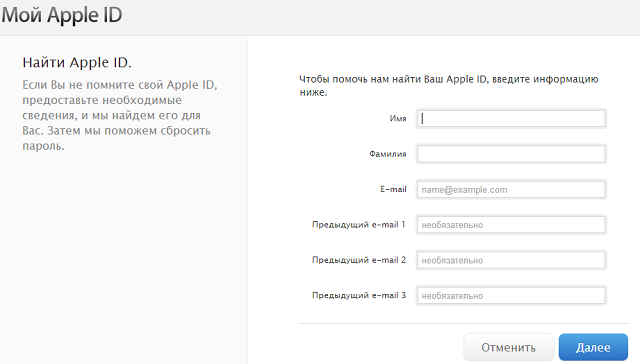
Шаг 2. Введите имя, фамилию и адрес электронной почты, на который вы регистрировали свой Apple ID. Вы можете также ввести прочие адреса, если не помните на какой именно ящик оформляли идентификатор
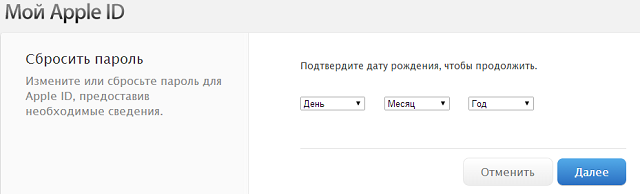
Шаг 3. Если информация была введена правильно, то вам предложат подтвердить свою дату рождения. В ином случае, попробуйте вспомнить верный адрес почты.
Примечание: некоторые пользователи во время регистрации указывают имя и фамилия на латинице, попробуйте ввести свои данные в такой форме.
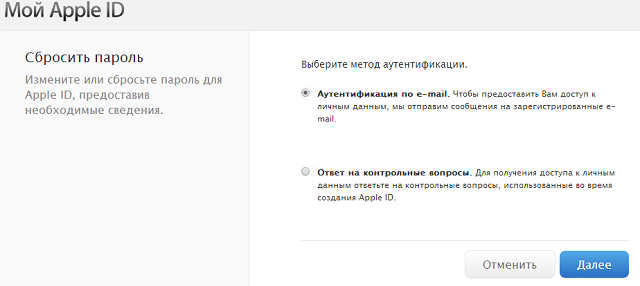
Шаг 4. Далее вам будет предложен один из двух методов аутентификации: по e-mail или с помощью ответов на контрольные вопросы. В первом случае — на вашу почту придет письмо с дальнейшими инструкциями по сбросу пароля, во втором — придется ответить на несколько вопросов, которые вы выбирали во время регистрации
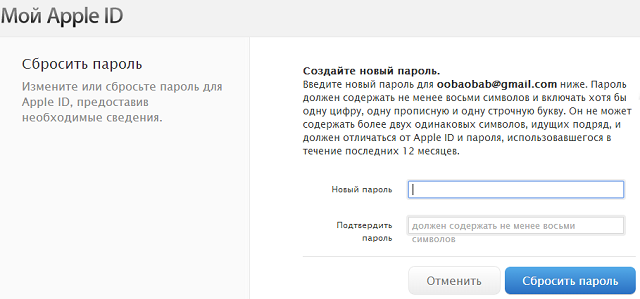
Шаг 5. После того как аутентификация будет пройдена, вы должны будете сменить пароль. Он должен содержать не менее восьми символов, включать в себя хотя бы одну цифру, одну прописную и одну строчную букву
Рекомендуемые статьи:
- iPhone как отличить подделку
- Зависла загрузка приложения из App Store
- iOS 11 что нового
Теги: Инструкции для iPhone и iPad Новости Apple ID Инструкции для iPhone и iPad
Как узнать свой apple id на айфоне 6

Используйте эти шаги, чтобы найти свой идентификатор Apple.
Ваш идентификатор Apple-это учетная запись, используемая для входа во все сервисы Apple. Если вы забыли свой идентификатор Apple или не уверены, что у вас есть, есть несколько способов, чтобы найти его. Вы также можете сбросить пароль восстановить доступ.
Смотрите, если вы уже вошли в свой идентификатор Apple
Вы, возможно, уже вошли на одно из ваших устройств Apple. Посмотрите снимок Apple ID, который вы используете для сервисов Apple.
На вашем iPhone, iPad или iPod
Искать свой идентификатор Apple в iCloud или Настройки iTunes и магазин приложений.
в iCloud
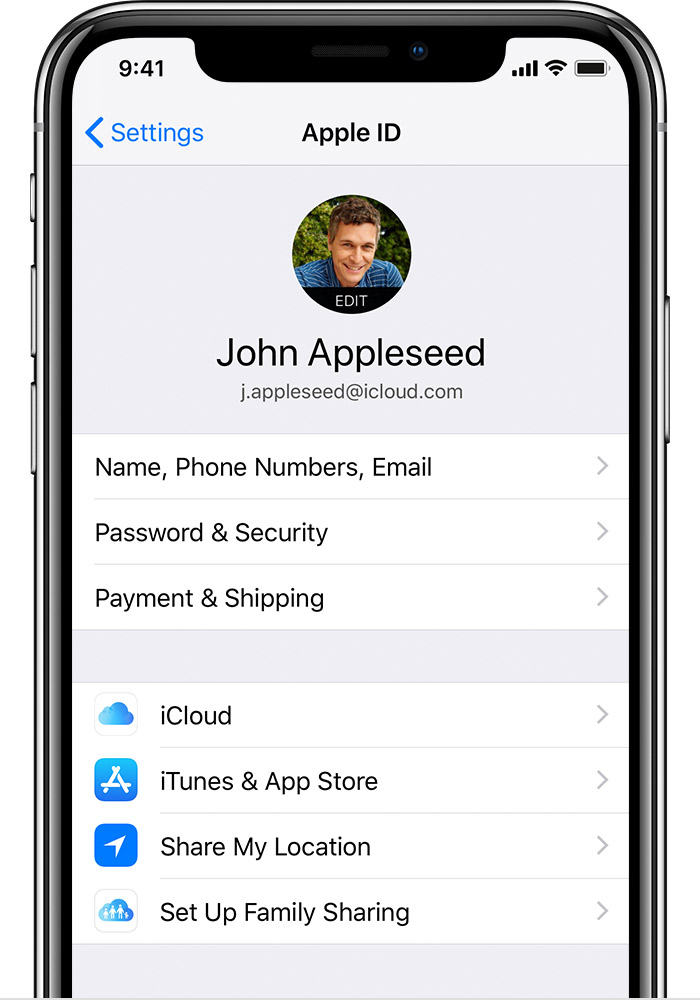
Коснитесь настройки > [ваше имя]. На iOS 10.2 или более ранней версии, нажмите «Настройки» > iCloud.
iTunes и App магазины
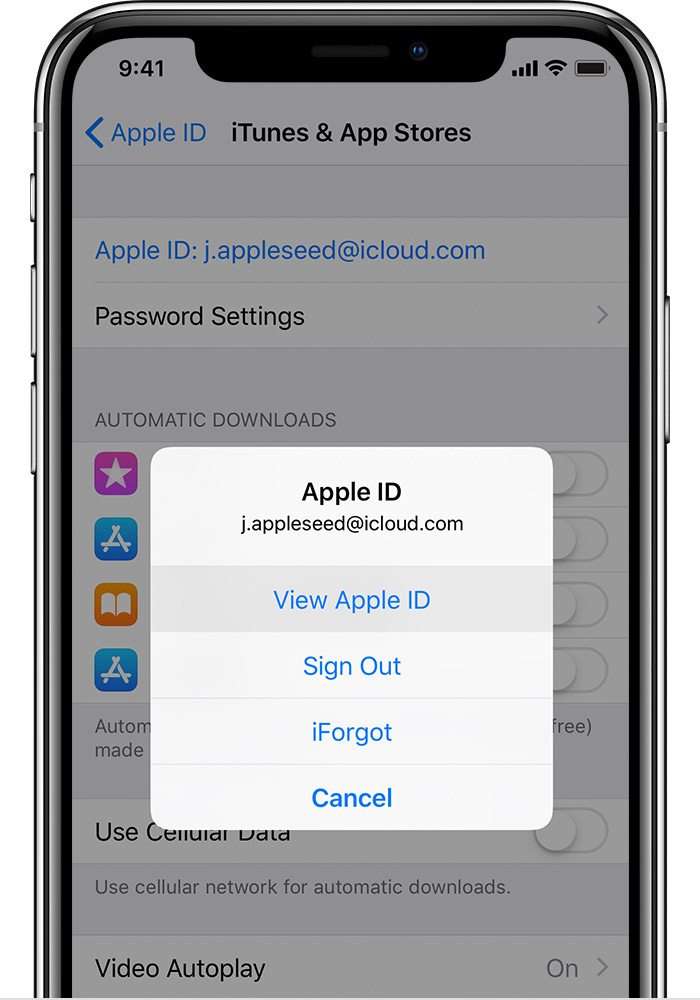
Коснитесь настройки > [ваше имя] > iTunes и App магазины. На iOS 10.2 или более ранней версии, нажмите Настройки > iTunes и App магазины.
Вы также можете попробовать эти и другие услуги:
- Коснитесь Настройки > Аккаунты И Пароли. На iOS 10.3 или более ранней версии выберите Настройки > mail, контакты, календари.
- Коснитесь Настройки > Сообщения > Отправка / Прием.
- Коснитесь Настройки > Приложения FaceTime.
- Выберите Параметры > Почта, Контакты, Календари.
Если вы знаете свой Apple ID, но не могу отключить «Найти iPhone» Блокировка активации, что делать.
На вашем Mac
- Перейдите в меню Apple ( ) > «Системные настройки», затем нажмите iCloud.
- Перейдите в меню Apple () > Системные Настройки > Учетные записи интернета, потом искать счета с iCloud.
- Откройте iTunes, затем выберите «Учетная запись» > просмотреть мою учетную запись. Если вы вошли в iTunes с вашего идентификатора Apple, вы увидите имя учетной записи и адрес электронной почты.
- Откройте магазин приложений, выберите магазин > просмотреть мою учетную запись.
- Открыть в iBooks», затем выберите «магазин» > » просмотреть мой идентификатор Apple.
- Открыть FaceTime, затем выберите FaceTime > Настройки, а затем нажмите кнопку Параметры.
- Откройте Сообщения, затем выберите пункт Сообщения > Настройки, затем учетные записи.
На Apple ТВ
- Откройте Настройки, затем выберите Учетные записи > учетная запись iCloud.
- Откройте Настройки, затем выберите Учетные записи > iTunes и App магазин.
На вашем ПК
- Откройте iCloud для Windows.
- Откройте iTunes, затем выберите «Учетная запись» > просмотреть мою учетную запись. Если вы вошли в iTunes с вашего идентификатора Apple, вы увидите имя учетной записи и адрес электронной почты.
На iCloud.com
Перейти к iCloud.com. Если вы уже вошли в iCloud, нажмите кнопку Параметры. Если вы не вошли в iCloud, Ваш идентификатор Apple может заполнять на экране входа в систему.
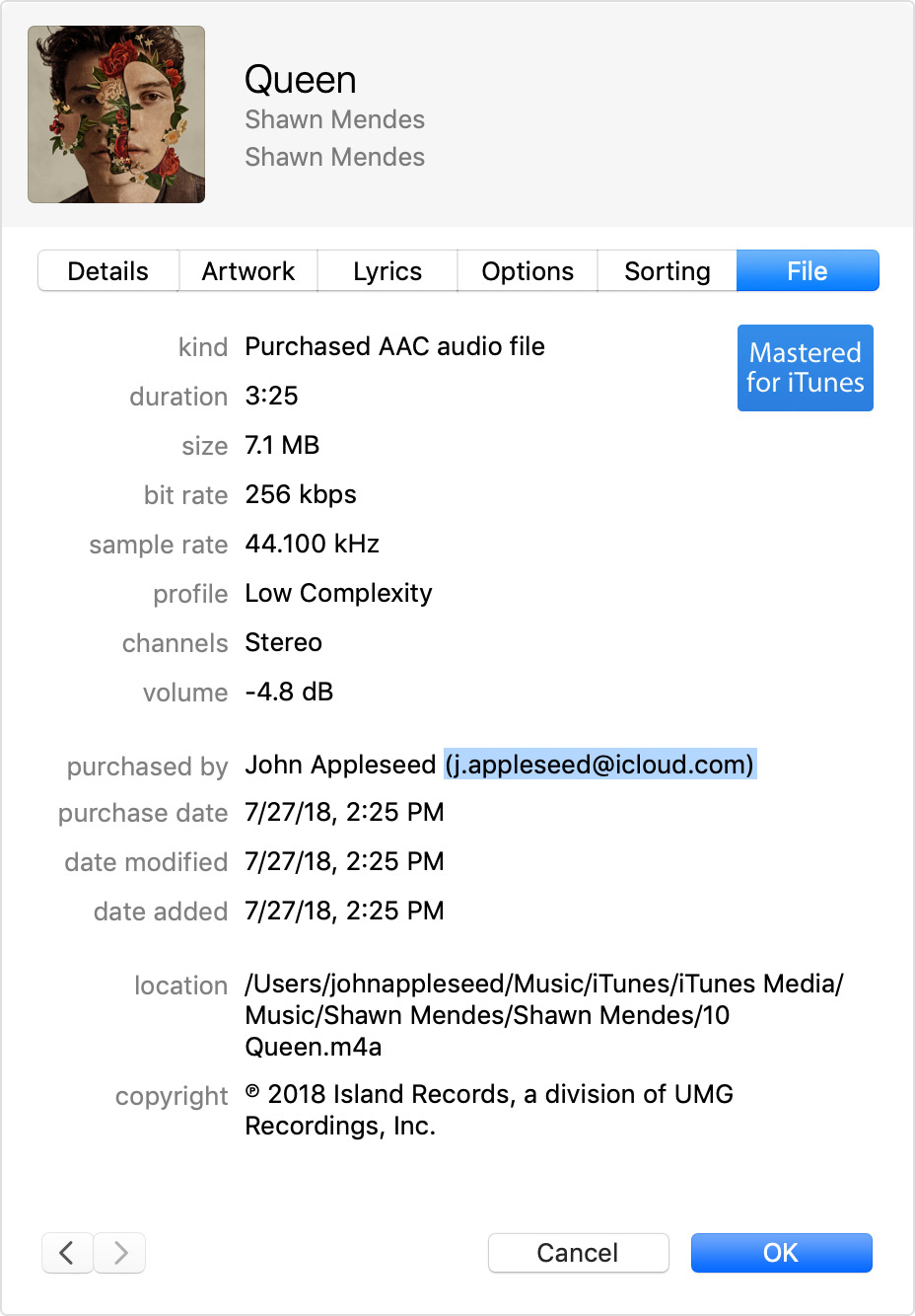
Регистрация iTunes для предыдущих покупок
Если вы ранее покупали что-то в магазине iTunes, вы можете увидеть счет, который вы использовали.
Если Ваш идентификатор Apple изменила, так как вы совершили покупку, то имя в файл информация не будет работать.
- Откройте программу iTunes.
- Нажмите одну из ваших покупок. Вы можете найти ваших покупок в вашей библиотеке.
- Выберите «Редактирование» > «Информация».
- Перейдите на вкладку Файл.
- Перейти в приобретенные. Вы можете увидеть идентификатор Apple, который был использован для покупки товара.
Если вам найти ваш Apple ID, но не помните свой пароль, сбросить пароль.

Попробуйте другой адрес электронной почты
Как правило, ваш Apple ID-это адрес Вашей электронной почты.* Во-первых, попробуйте войти в систему, все предыдущие адреса электронной почты, которые вы могли бы использовать в качестве идентификатора Apple.
Используйте ваш Apple ID страницы аккаунта
- Зайдите в свой идентификатор Apple учетной записи и нажмите на Забыли идентификатор Apple и пароль.
- Когда вас попросят ввести Ваш идентификатор Apple, нажмите Если вы забыли свой идентификатор Apple, вы можете посмотреть его.
- Введите ваши имя, фамилию и адрес электронной почты. Если вы вводите неправильный адрес электронной почты, вы можете снова попробовать с другой.
Вам нужен только один идентификатор Apple. Использование нескольких идентификаторов Apple может быть запутанным, когда вы доступ приобретенный контент или использовать сервисы Apple.
FaceTime не доступен во всех странах или регионах.