
[Коммерческий десктоп] Как включить функцию Wake on LAN (WOL)
Отсканируйте QR-код, чтобы открыть эту страницу на вашем смартфоне.
[Коммерческий десктоп] Как включить функцию Wake on LAN (WOL) Чтобы использовать функцию пробуждения по локальной сети (Wake on LAN), необходимо сначала настроить соответствующие параметры конфигурации ОС Windows и BIOS. Пожалуйста, выполните следующие действия: Отключите режим быстрого запуска
- В строке поиска введите [Изменение схемы управления питанием] ① , потом нажмите [Открыть] ② .
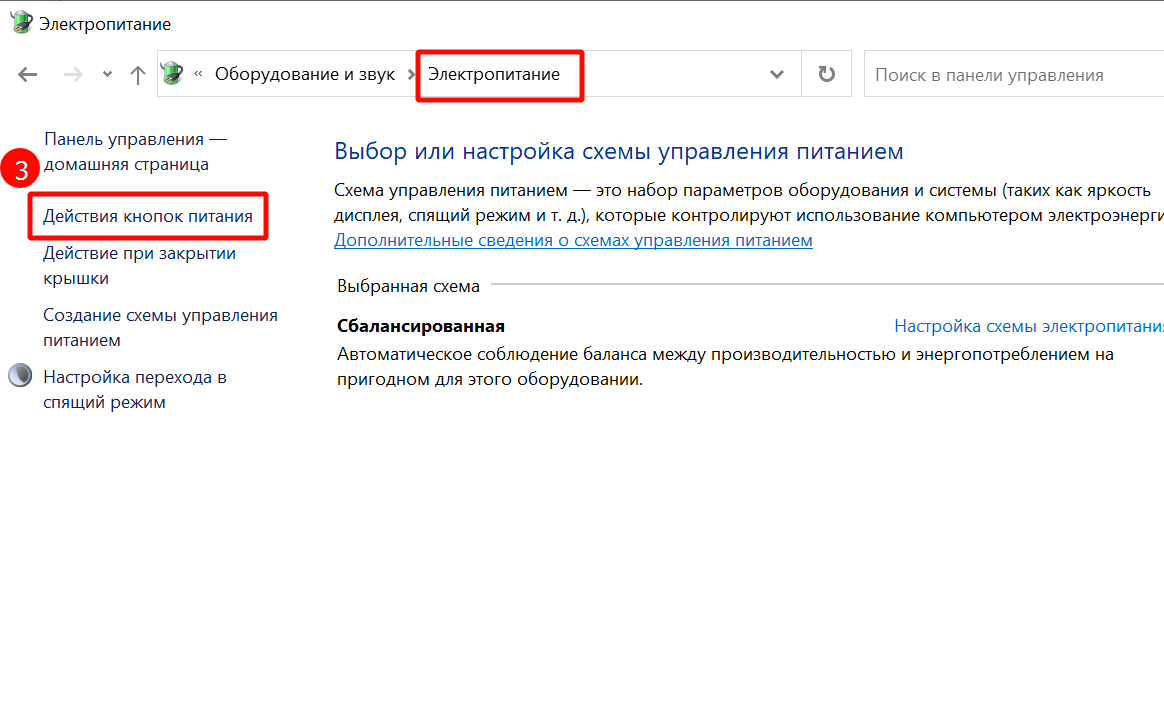
- В адресной строке нажмите [Электропитание], потом нажмите на [Действия кнопок питания] ③ .
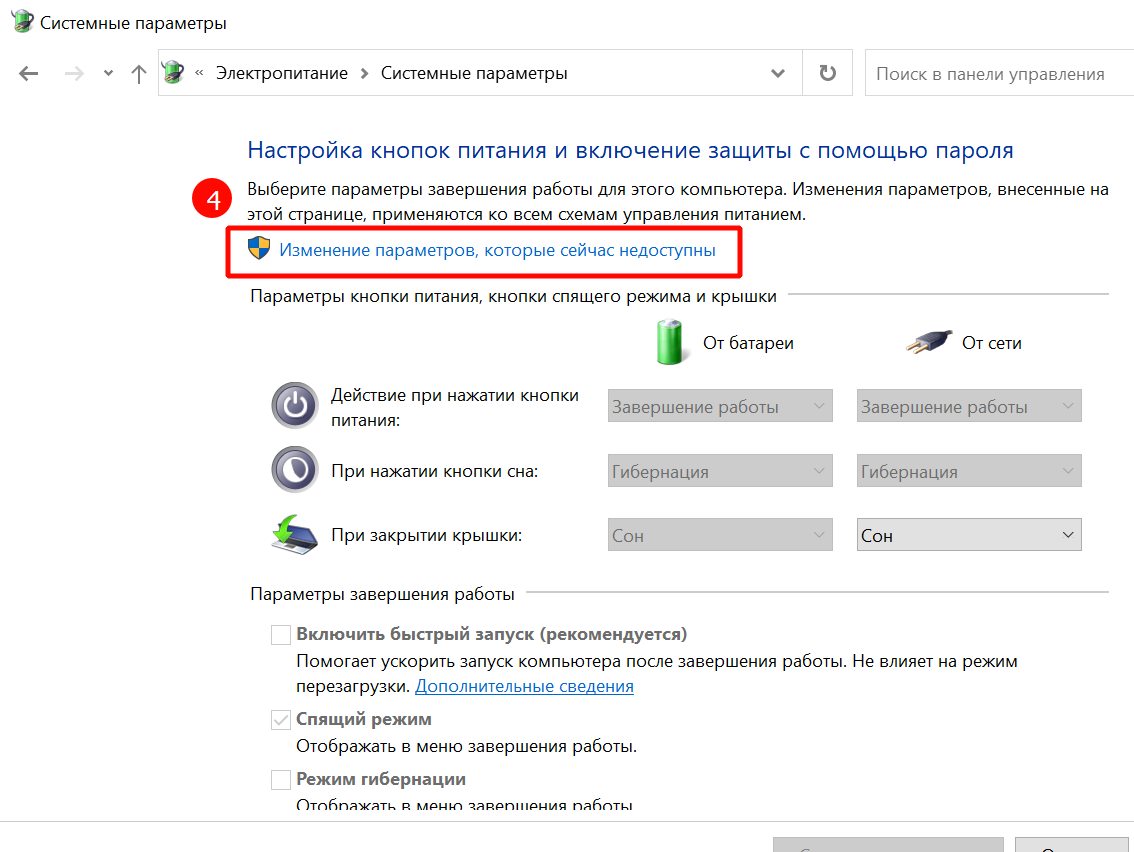
- Нажмите на [Изменение параметров, которые сейчас недоступны] ④ .
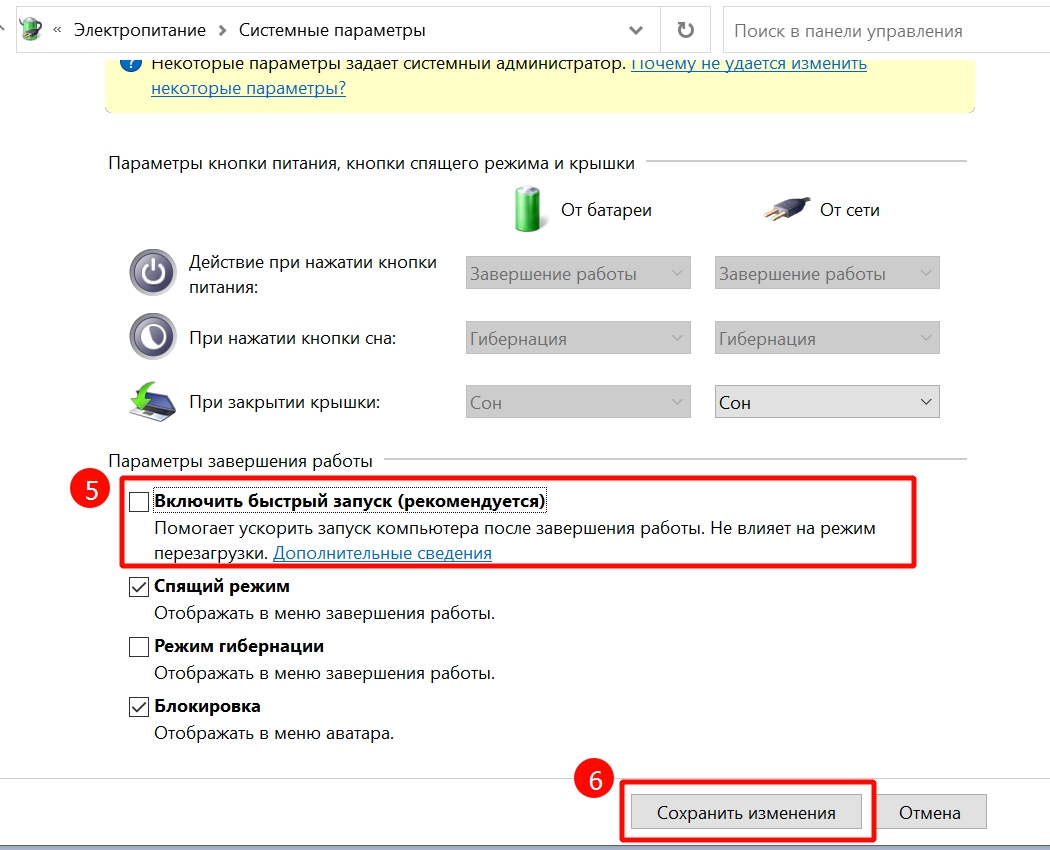
- Снимите галочку с параметра [Включить быстрый запуск] ⑤ , потом нажмите кнопку [Сохранить изменения] ⑥ .
Разрешить этому устройству разбудить компьютер в настройках Ethernet контроллера
- Нажмите правой кнопкой мыши на значок [ПУСК]
 ① , потом выберите из списка [Диспетчер устройств] ② .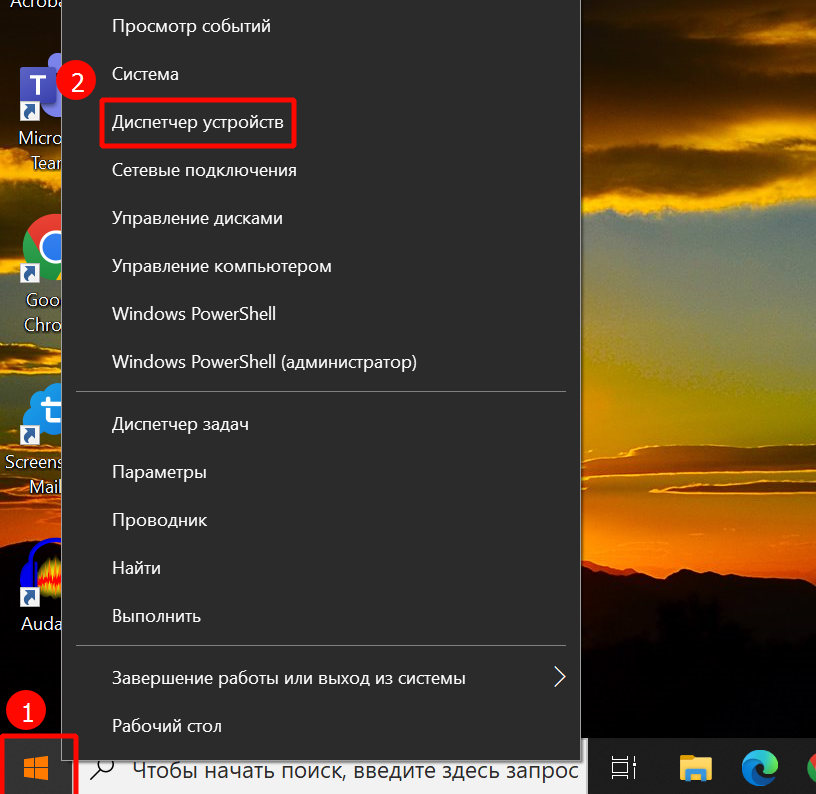
- Зайдите в раздел [Сетевые адаптеры] ③ , нажмите правой кнопкой мыши на [имя сетевого адаптера] ④ и выберите [Свойства] ⑤ .
Примечание: Имя сетевого Ethernet адаптера может отличаться в зависимости от модели.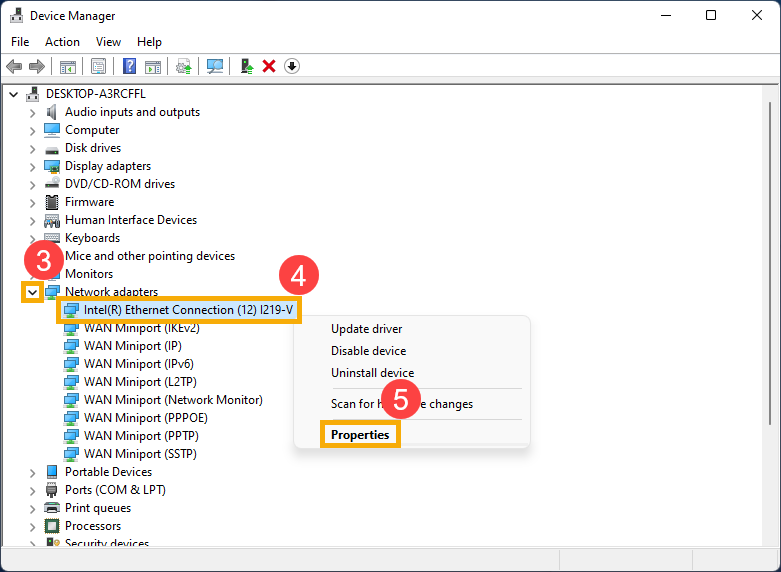
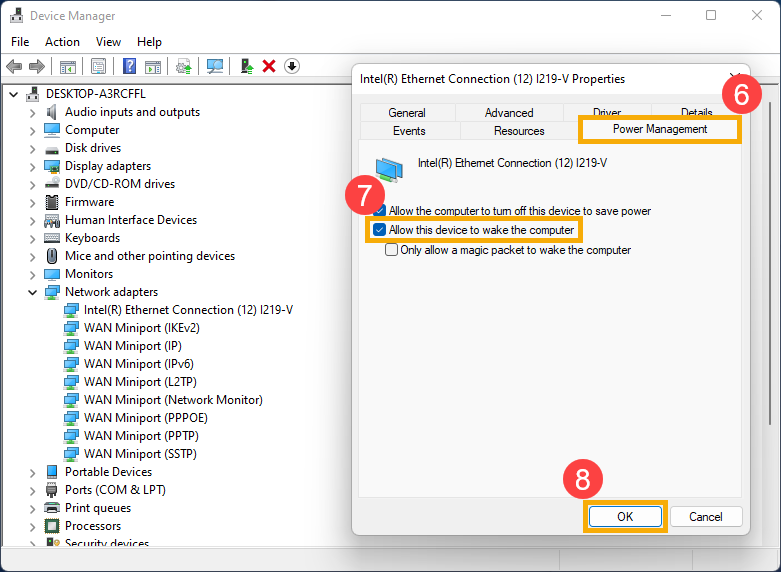
- Выберите вкладку [Управление электропитанием] ⑥ , проверьте, что установлена галочка на параметре [Разрешить этому устройству выводить компьютер из ждущего режима] ⑦ , потом нажмите [OK] ⑧ .
Включение функции Wake on LAN в настройках БИОС
- Пока компьютер не включен, нажмите и удерживайте клавишу [Del]
 клавиатуры, и потом нажмите кнопку питания компьютера (не отпускайте клавишу [Del] пока на экране не появится окно настроек БИОС).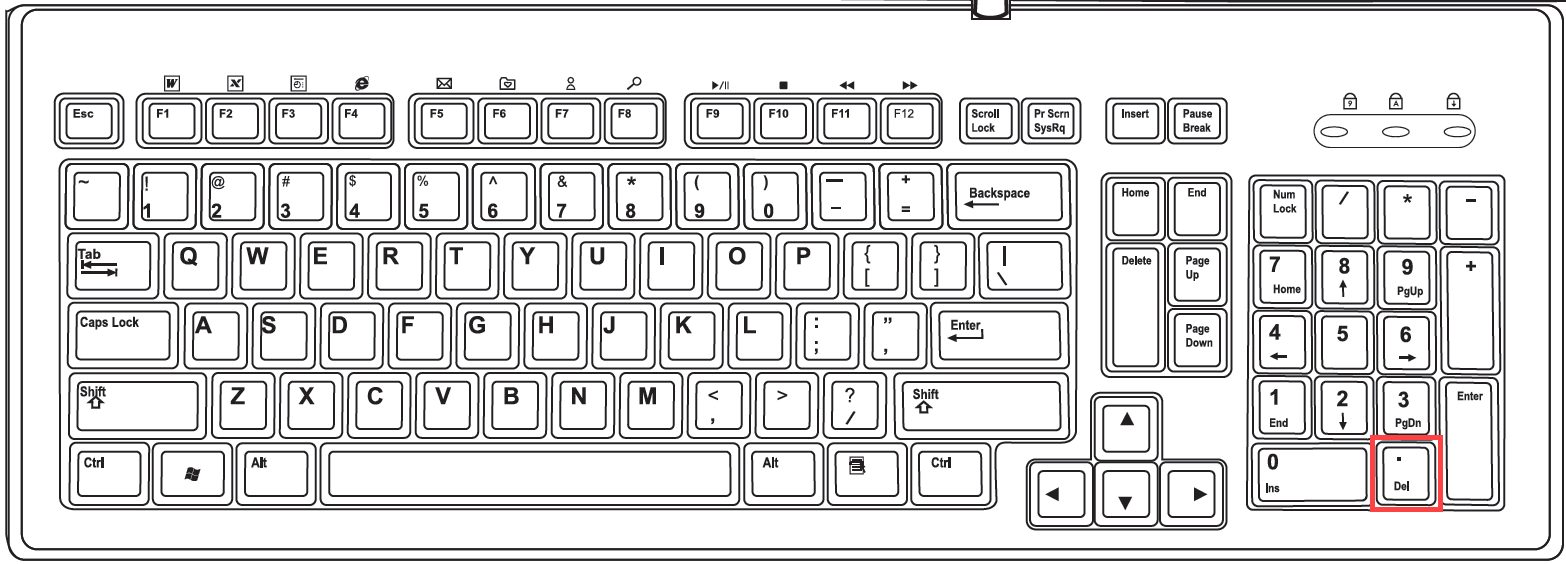
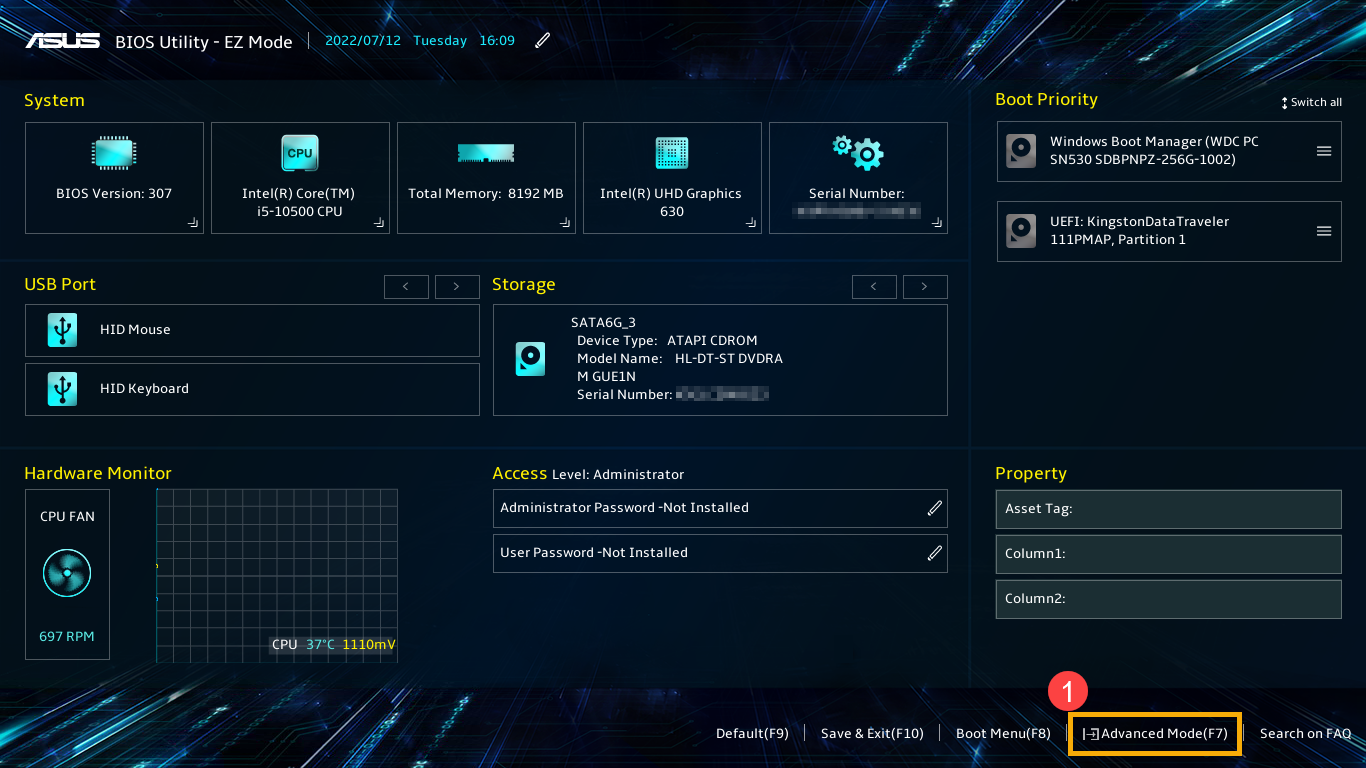
- После входа в настройки БИОС, выберите режим отображения Advanced Mode, нажав на клавишу [F7], или используйте указатель мыши, чтобы нажать Advanced Mode ① .
- После выбора режима отображения Advanced Mode, зайдите в раздел настроек [Advanced] ② , и затем выберите пункт меню [APM Configuration] ③ .
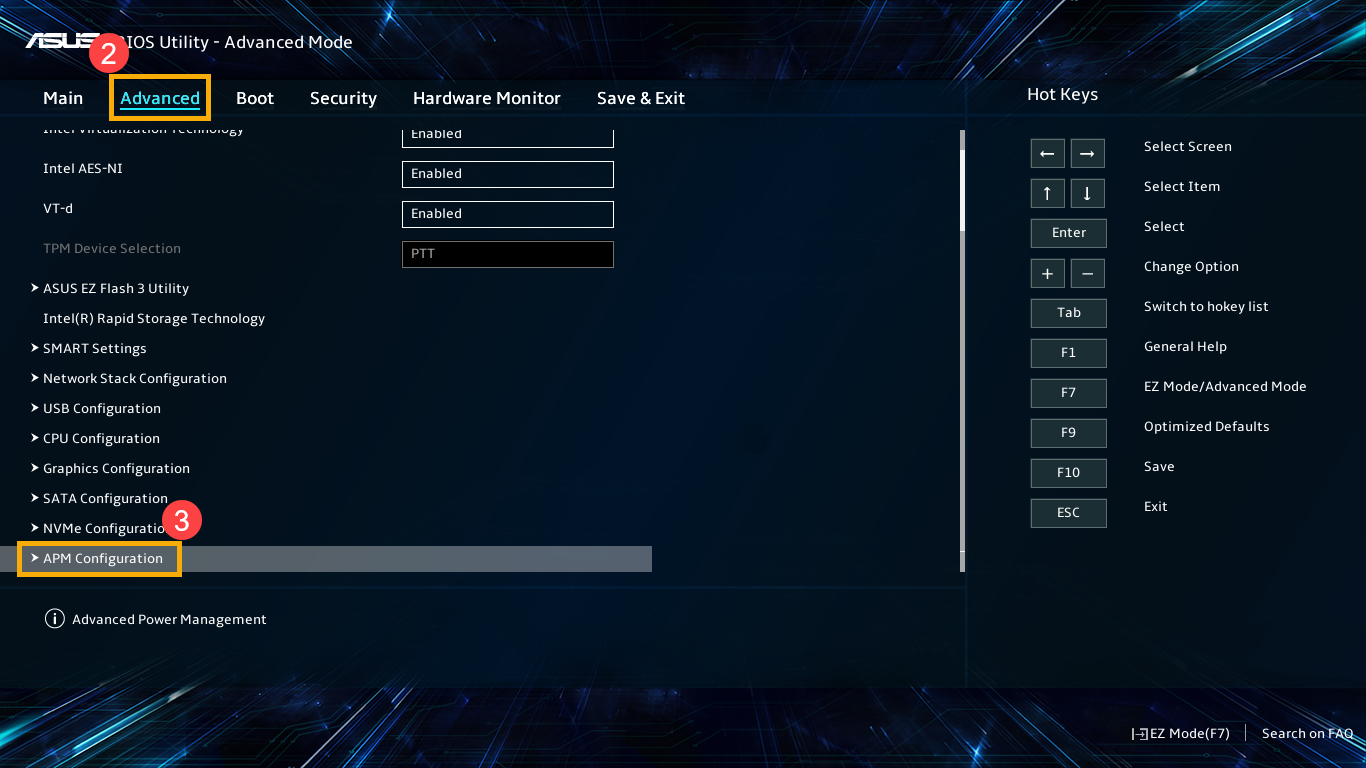
- После входа в пункт APM Configuration, выберите параметр [Erp] ④ и установите для него значение [Disabled] ⑤ .
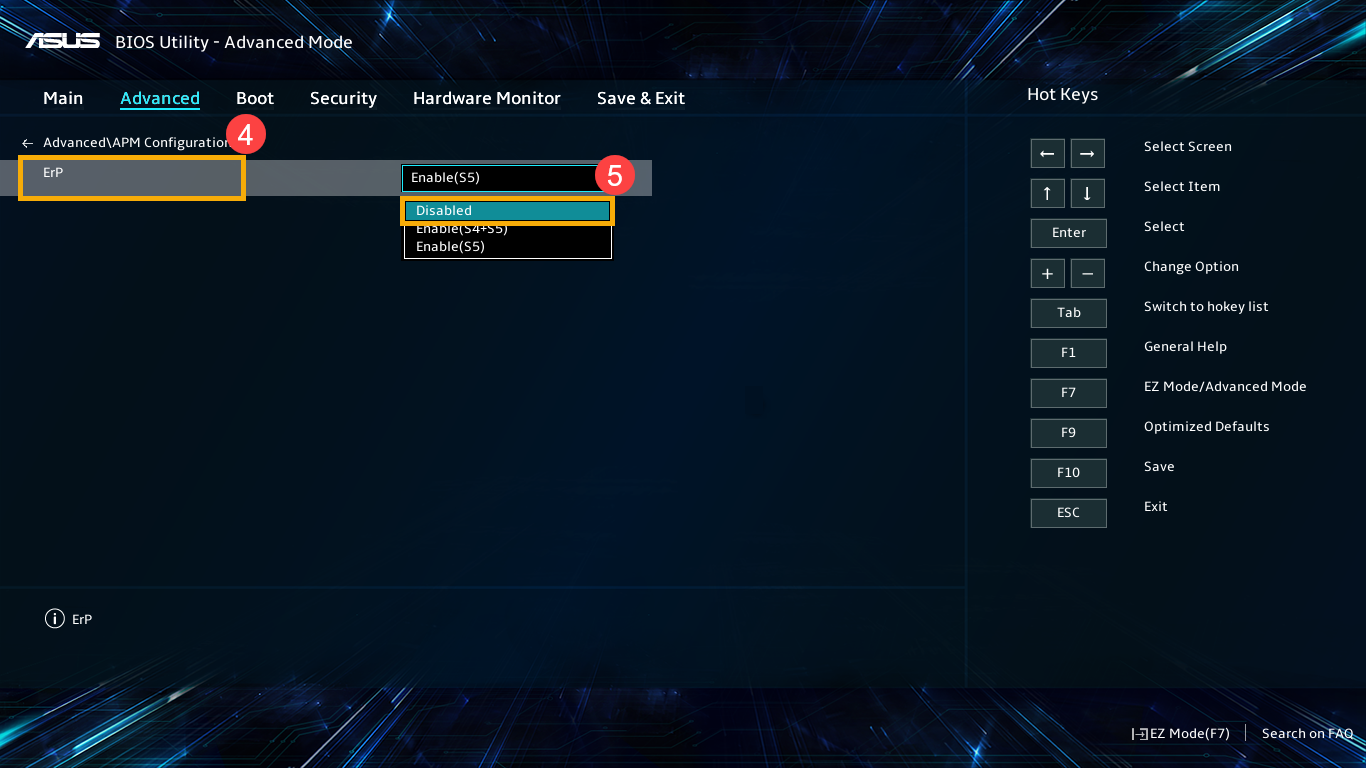
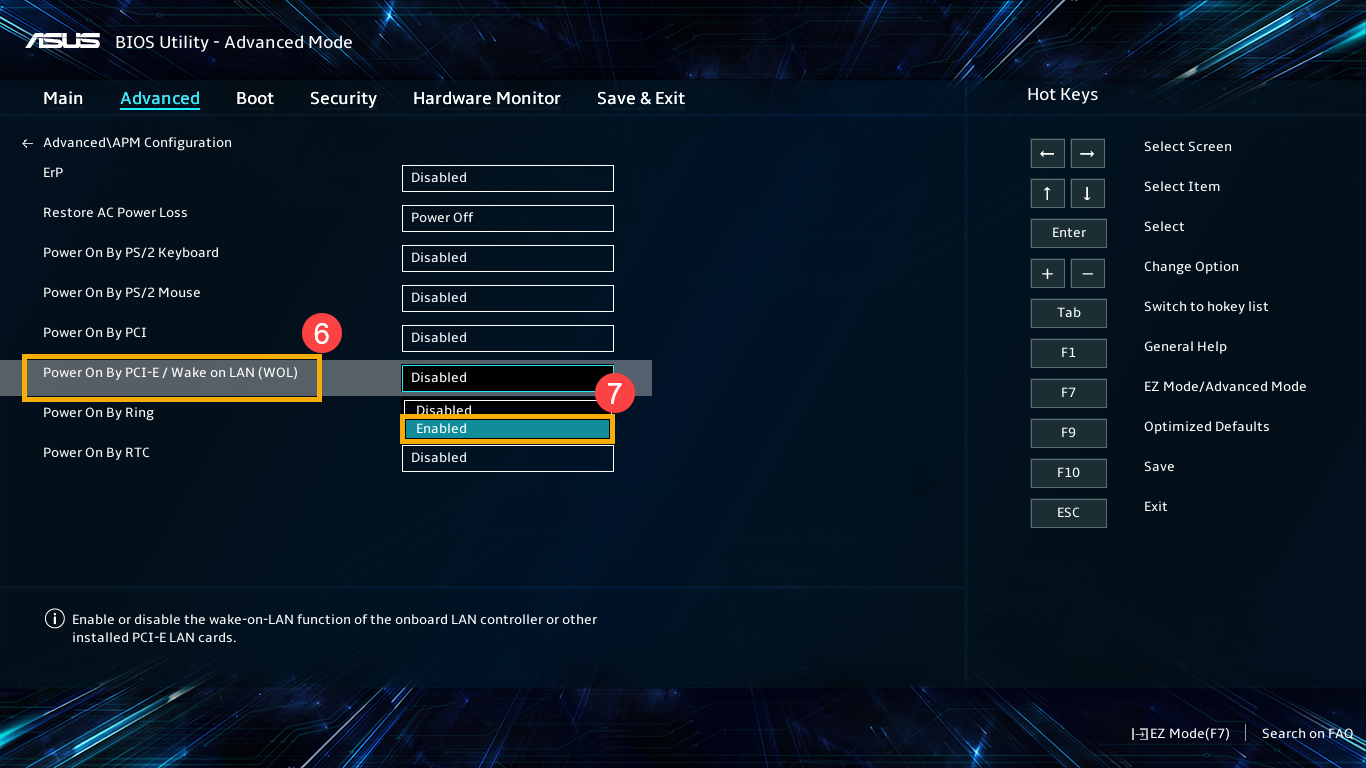
- Выберите параметр [Power On By PCI-E] ⑥ и установите для него [Enabled] ⑦ .
- Нажмите клавишу [F10] и выберите [Ok] ⑧ для сохранения изменений и выхода из настроек БИОС.
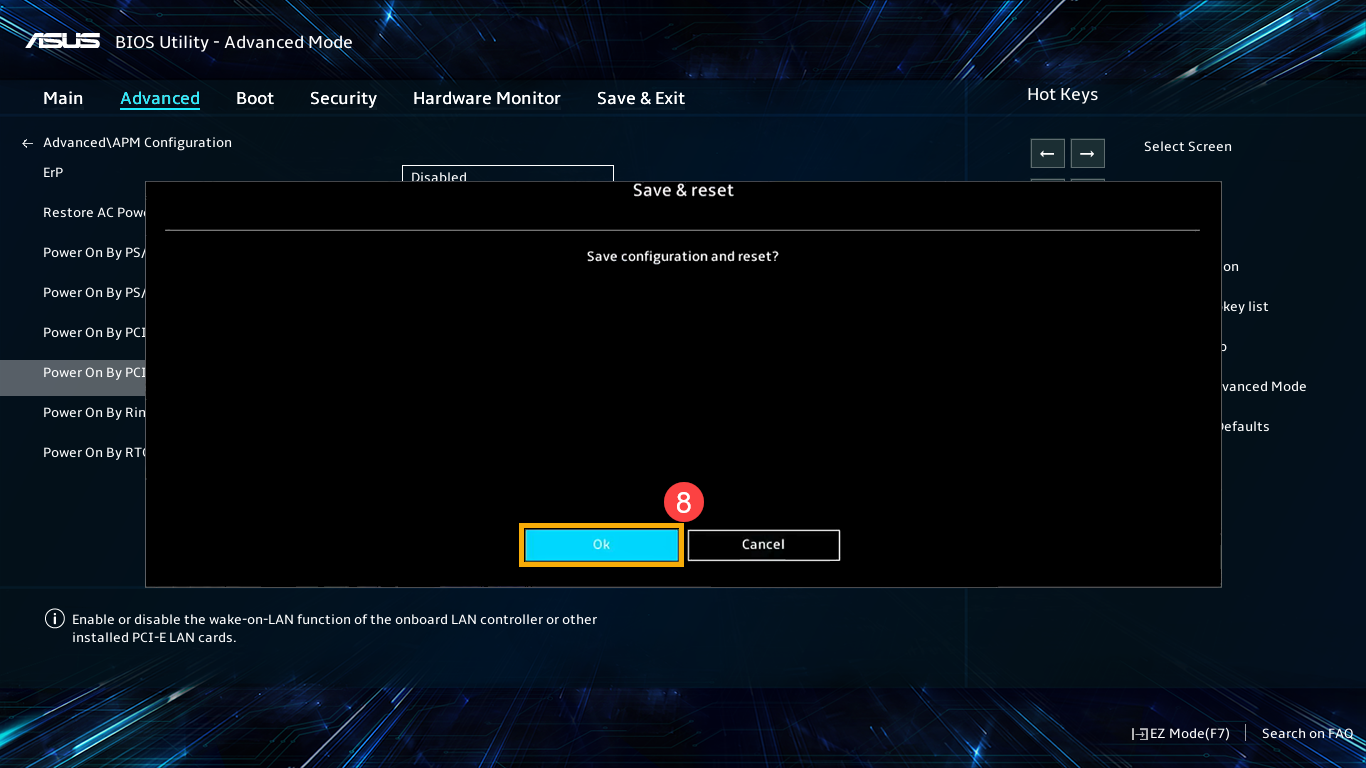
- Компьютер выполнит перезагрузку, а потом загрузит ОС Windows. Теперь Вы можете использовать функцию пробуждения по локальной сети (Wake on LAN).
[Motherboard]How to set and enable WOL(Wake On Lan) function in BIOS
[Motherboard]How to set and enable WOL(Wake On Lan) function in BIOS Wake-on-LAN (WOL) function allows you to wake system from sleep or hibernate state through the on board LAN 1. Confirm whether it supports Wake-on-LAN function 2. Set and enable WOL in BIOS 3. Q&A 1. Confirm whether it supports Wake-on-LAN function 1-1. Please go to ASUS official website and click  to query the motherboard, For example: ROG MAXIMUS XII FORMULA
  1-2. Click [Tech Specs] page
  1-3. Find Manageability item and it shows that WOL by PME that supports Wake-on-LAN function
  2. Set and enable WOL in BIOS (For example:ROG MAXIMUS XII FORMULA) 2-1. Power on the system and press key to enter BIOS [Advanced Mode] 2-2. Click [Advanced] page and select [APM Configuration] item,as below 2-3. Click [Power On By PCI-E] item and set to [Enabled] 2-4. Press key and click , the system will auto reboot 3. Q&A Q: How to fix WOL fail in Windows 10 ? A: Please follow below steps 3-1. Right-click Windows startup menu
  ,and click [Device Manager]
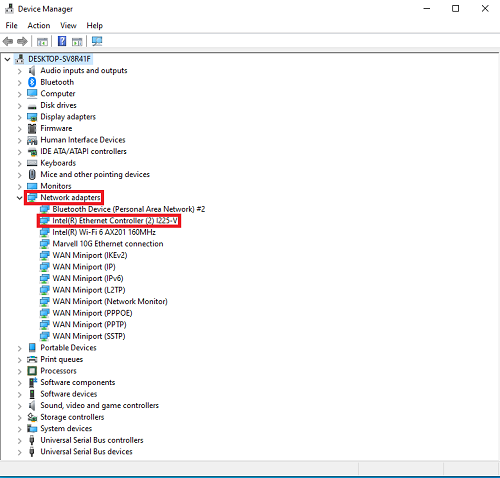
 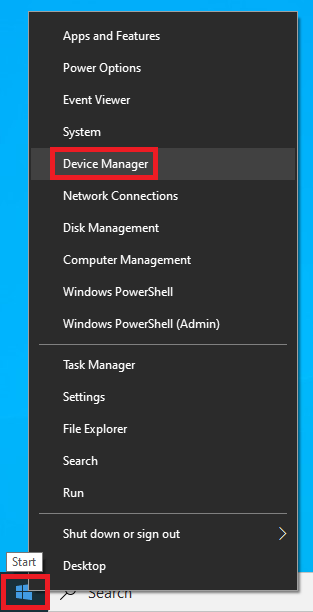 3-2. Click [Network adapters],and select the network controller
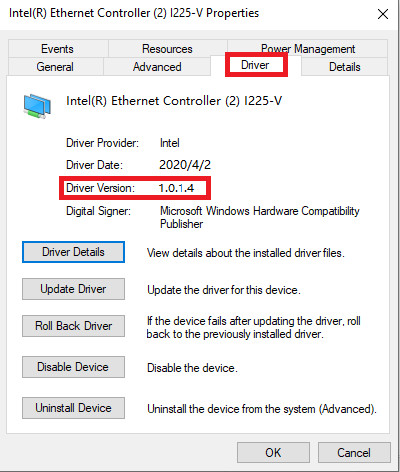
  3-3. Click Driver item and confirm driver is installed ,as below ,driver version is 1.0.1.4
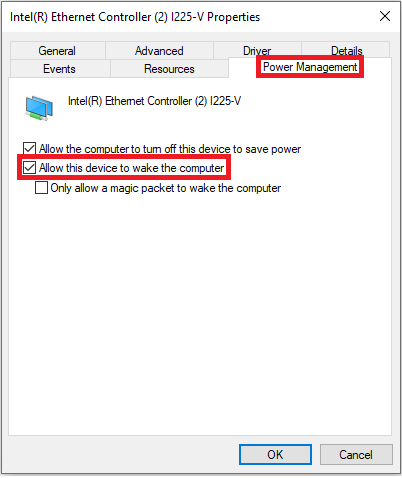
  3-4. Click [Power Managerment] page and confirm the checkbox that in front of [Allow this device to wake the computer] is ticked as below
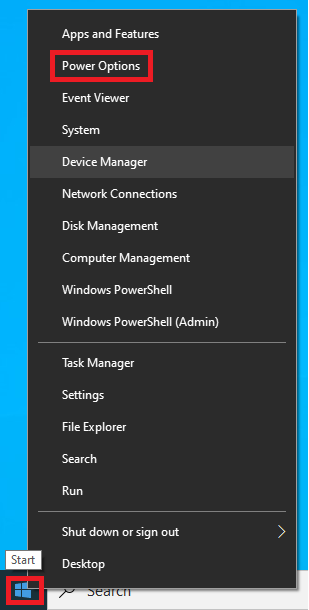
  3-5. Confirm whether disable Turn on Fast startup Right-click Windows startup menu
  and select [Power Options]
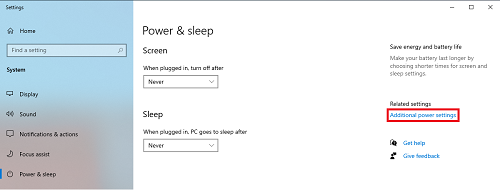
  Click [Additional power settings]
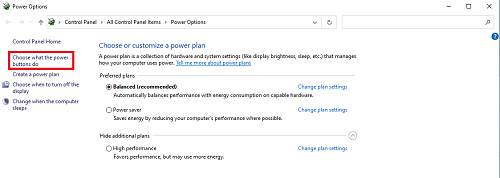
  Click [Choose what the power butters do]
  Confirm that the checkbox in front of [Turn on fast startup (recommended)] is not ticked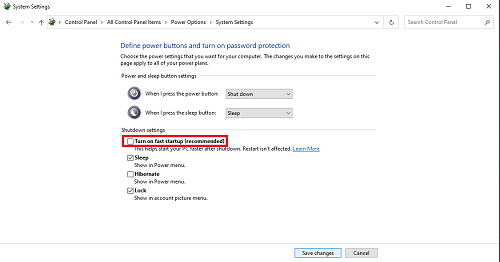
Was this information helpful?
What we can do to improve the article? Submit Skip
Contact Support
Please contact with us if the above information cannot resolve your problem
Get the support
- Above information might be partly or entirely quoted from exterior websites or sources. please refer to the information based on the source that we noted. Please directly contact or inquire the sources if there is any further question and note that ASUS is neither relevant nor responsible for its content/service
- This information may not suitable for all the products from the same category/series. Some of the screen shots and operations could be different from the software versions.
- ASUS provides the above information for reference only. If you have any questions about the content, please contact the above product vendor directly. Please note that ASUS is not responsible for the content or service provided by the above product vendor.
- Brand and product names mentioned are trademarks of their respective companies.
- Laptops
- Phone
- Motherboards
- Tower PCs
- Monitors
- Networking
- Show All Products
-
Item_other —>
- Tablets
- AIoT & Industrial Solutions
- Gaming handhelds
- Power Supply Unit
- Gaming Case
- Cooling
- Graphics Cards
- ROG — Republic Of Gamers
- Projectors
- Single Board Computer
- VivoWatch
- Mini PCs
- Business Networking
- Sound Cards
- Vivobaby
- Stick PCs
- Headphones & Headsets
- Optical Drives & Storage
- All-in-One PCs
- Gaming Networking
- Commercial
-
Commercial_list.Item —>
- Motherboard
- Intelligent Robot
- Data Storage
- Mini PCs
- All-in-One PCs
- Signage
- Gaming Station
- Laptops
- Desktop
- Monitors
- Servers & Workstations
- Projectors
- Networking
- Tablets
- Warranty check
- Check repair status
- Find Service Locations
- Product Registration
- ASUS Support Videos
[Ноутбук/AIO] Как включить функцию Wake on LAN (WOL)
Отсканируйте QR-код, чтобы открыть эту страницу на вашем смартфоне.
[Ноутбук/AIO] Как включить функцию Wake on LAN (WOL) Функция пробуждения по локальной сети (Wake on LAN) позволяет вывести систему из режима сна или гибернации через сеть. В этой статье описывается, как включить функцию пробуждения по локальной сети(Wake on LAN) для ноутбука ASUS или моноблока. Примечание. Доступность функции пробуждения по локальной сети (Wake on LAN) зависит от модели компьютера. Чтобы использовать функцию пробуждения по локальной сети (Wake on LAN) необходимо сначала настроить соответствующие параметры конфигурации ОС Windows и BIOS. Пожалуйста, выполните следующие действия: Отключите функцию быстрого запуска
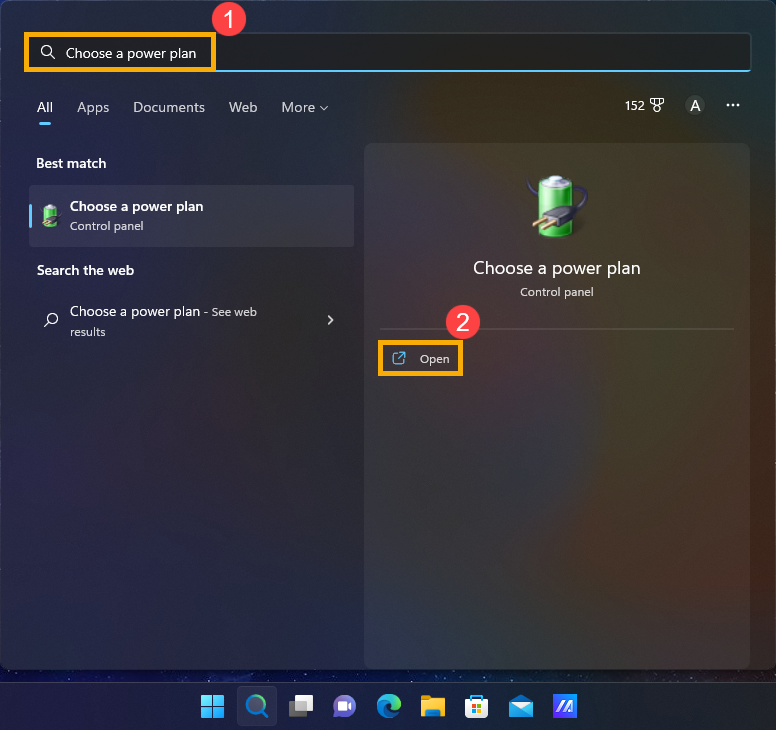
- Напишите в строке поиска Windows и выполните поиск [Выбрать схему электропитания] ① , потом нажмите [Открыть] ② .
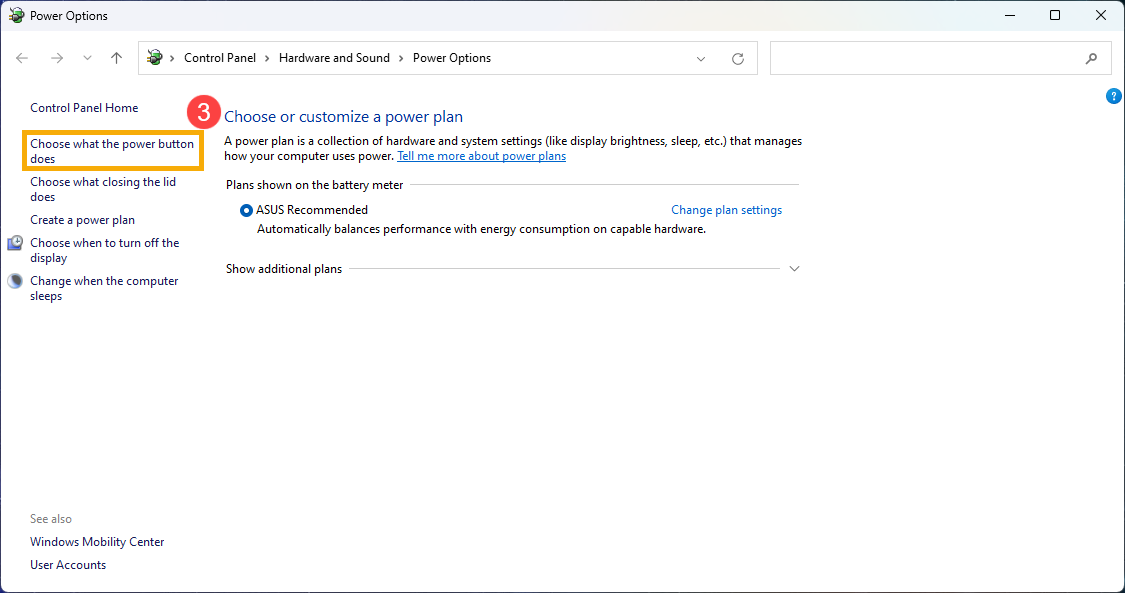
- Нажмите на [Действия кнопок питания] ③ .
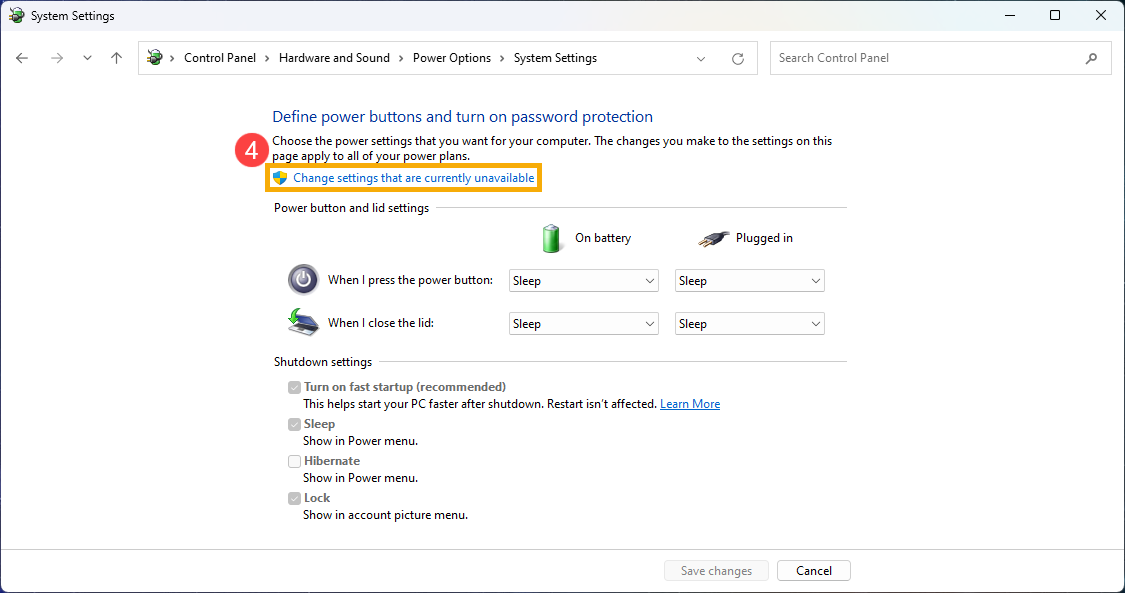
- Нажмите на [Изменение параметров, которые сейчас недоступны] ④ .
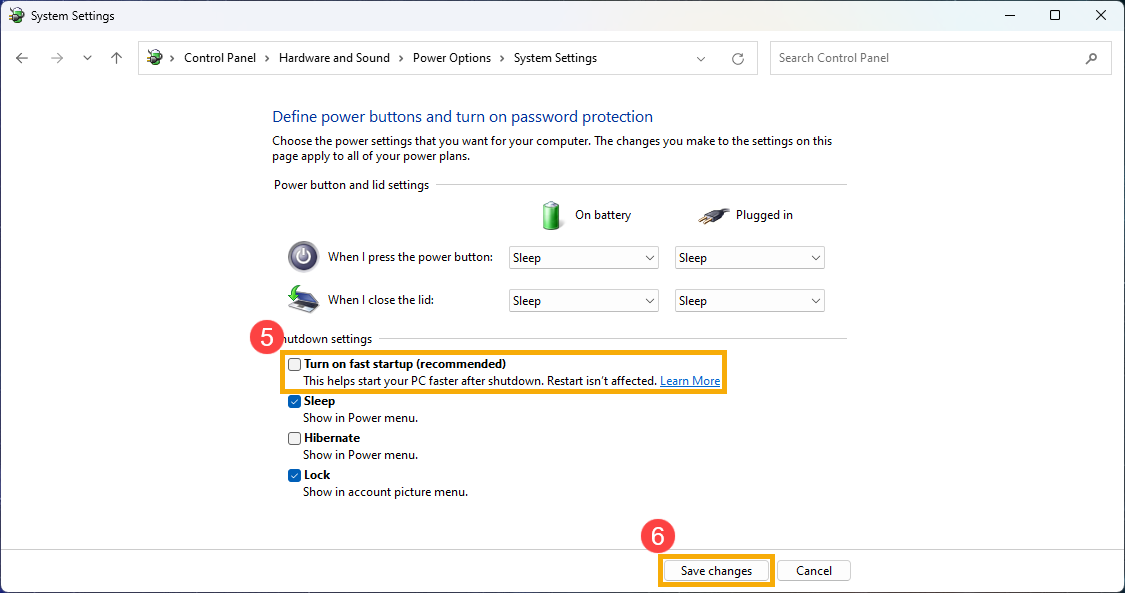
- Снимите галочку с параметра [Включить быстрый запуск] ⑤ , потом нажмите на кнопку [Сохранить изменения] ⑥ .
Параметр «Разрешить этому устройству выводить компьютер из ждущего режима» в настройках сетевого Ethernet адаптера
- Нажмите правой кнопкой мыши на значок [Пуск]
 в панели задач ① , выберите и откройте [Диспетчер устройств] ② .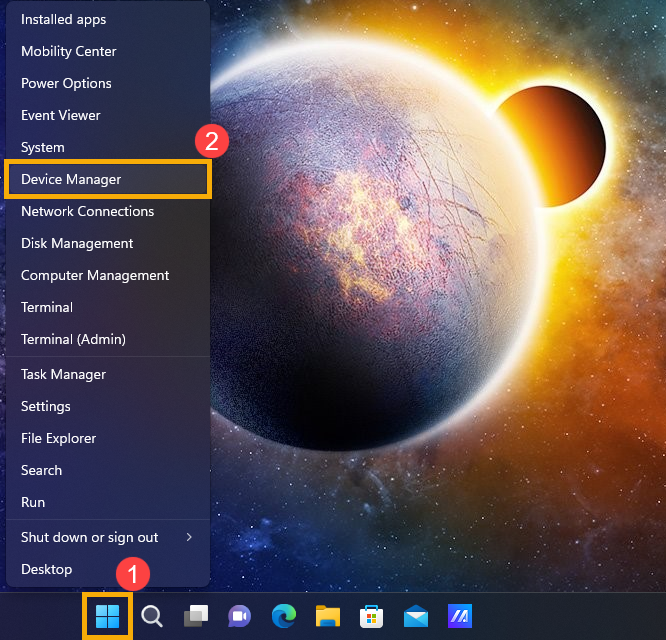
- Раскройте список сетевых адаптеров — нажмите на стрелочку [Сетевые адаптеры] ③ , потом нажмите правой кнопкой мыши на [модель сетевого адаптера] ④ и выберите [Свойства] ⑤ .
Примечание: Название сетевого адаптера может отличаться в зависимости от модели.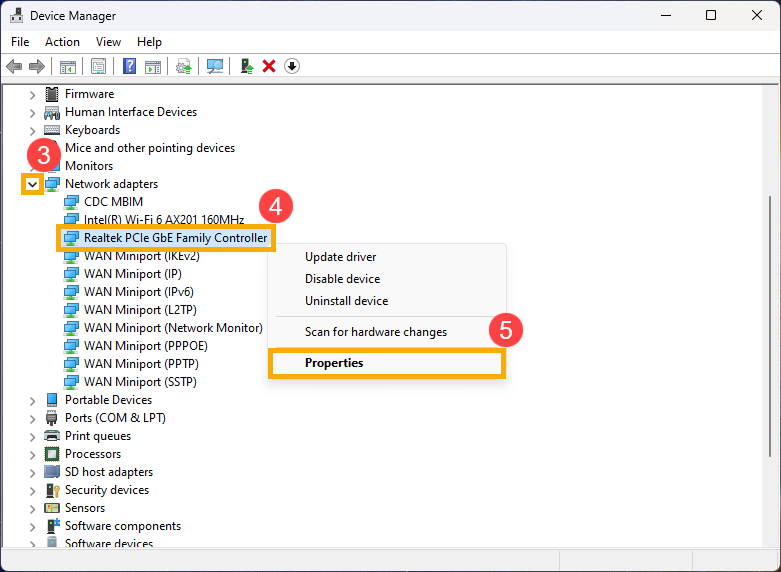
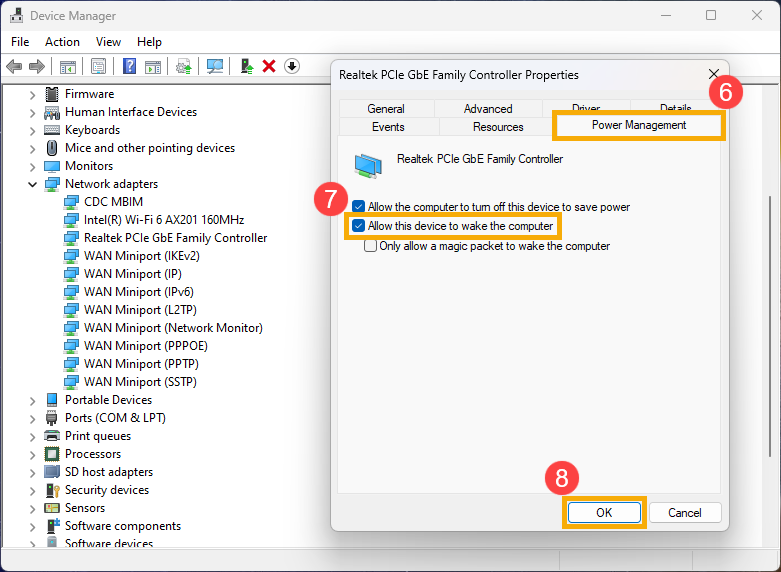
- Нажмите на вкладку [Управление электропитанием] ⑥ , установите галочку для параметра [Разрешить этому устройству выводить компьютер из ждущего режима] ⑦ , потом нажмите [OK] ⑧ .
Включите функцию пробуждения по сети (Wake on LAN) в настройках конфигурации BIOS
- Пока компьютер выключен нажмите и удерживайте клавишу [F2]
 на клавиатуре, потом нажмите на [Кнопку питания] (не отпускайте клавишу [F2] пока компьютер не войдет в настройки BIOS). В статье по ссылке Вы можете больше узнать о том, Как войти в настройки BIOS.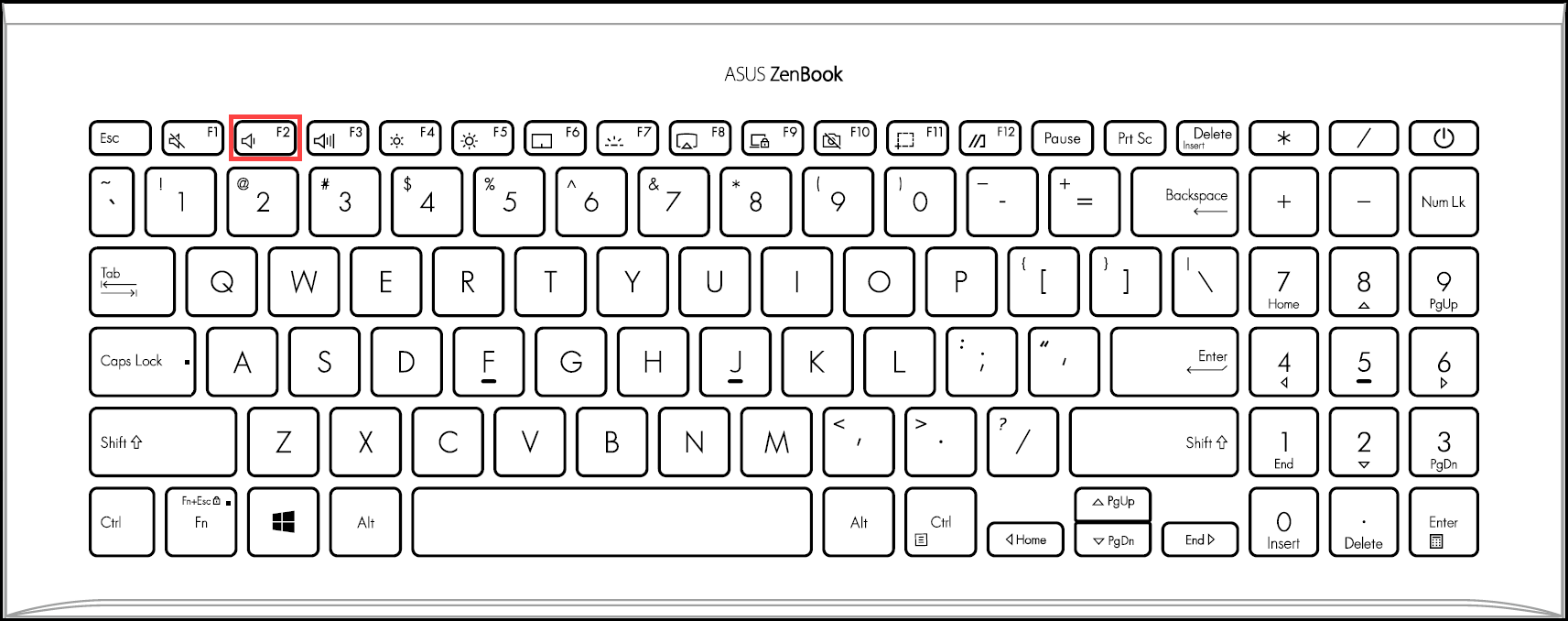
- После входа в настройки BIOS, выберите расширенный режим отображения настроек — Advanced Mode, нажав на клавишу [F7] или с помощью мышки ① .
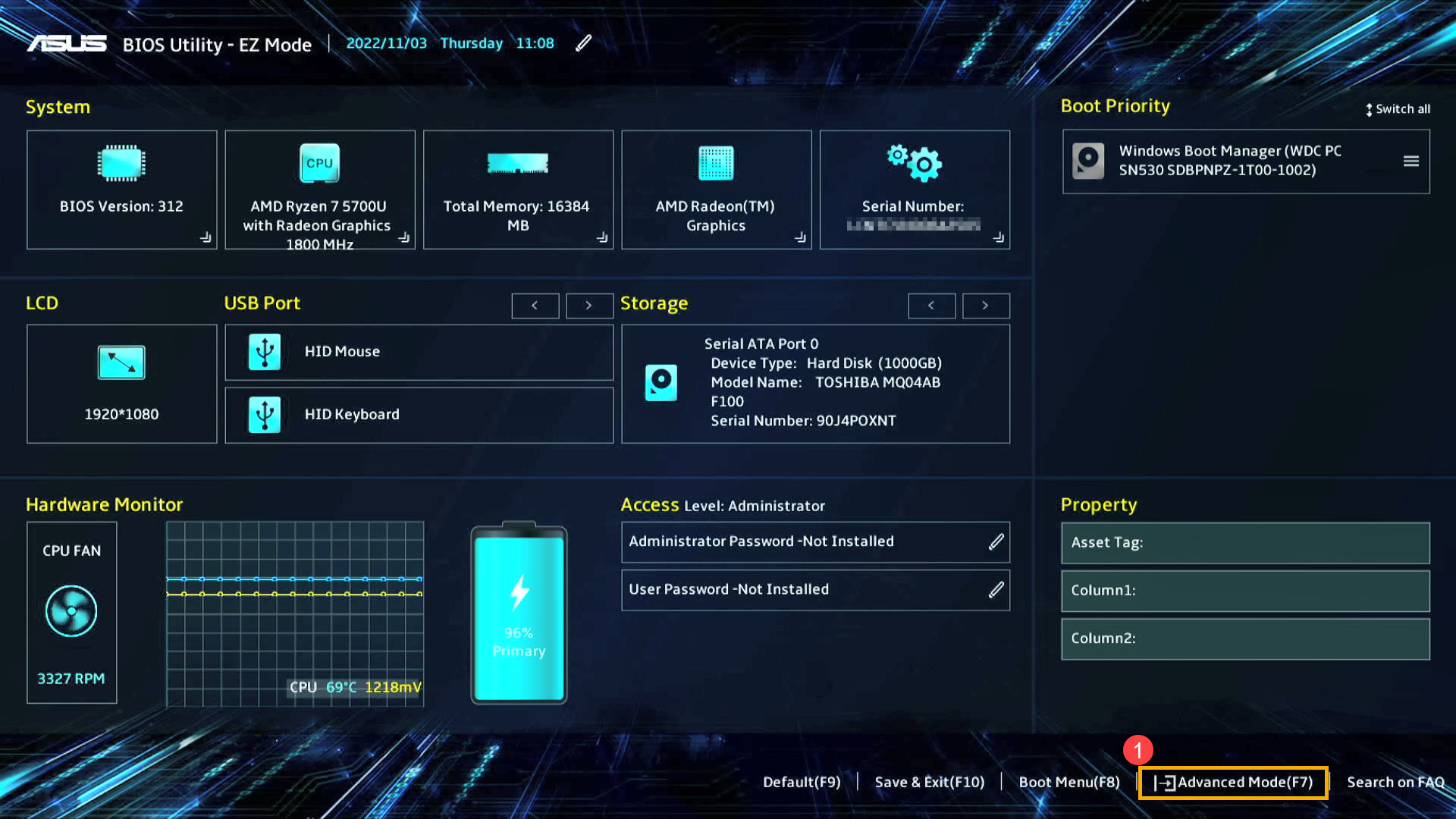
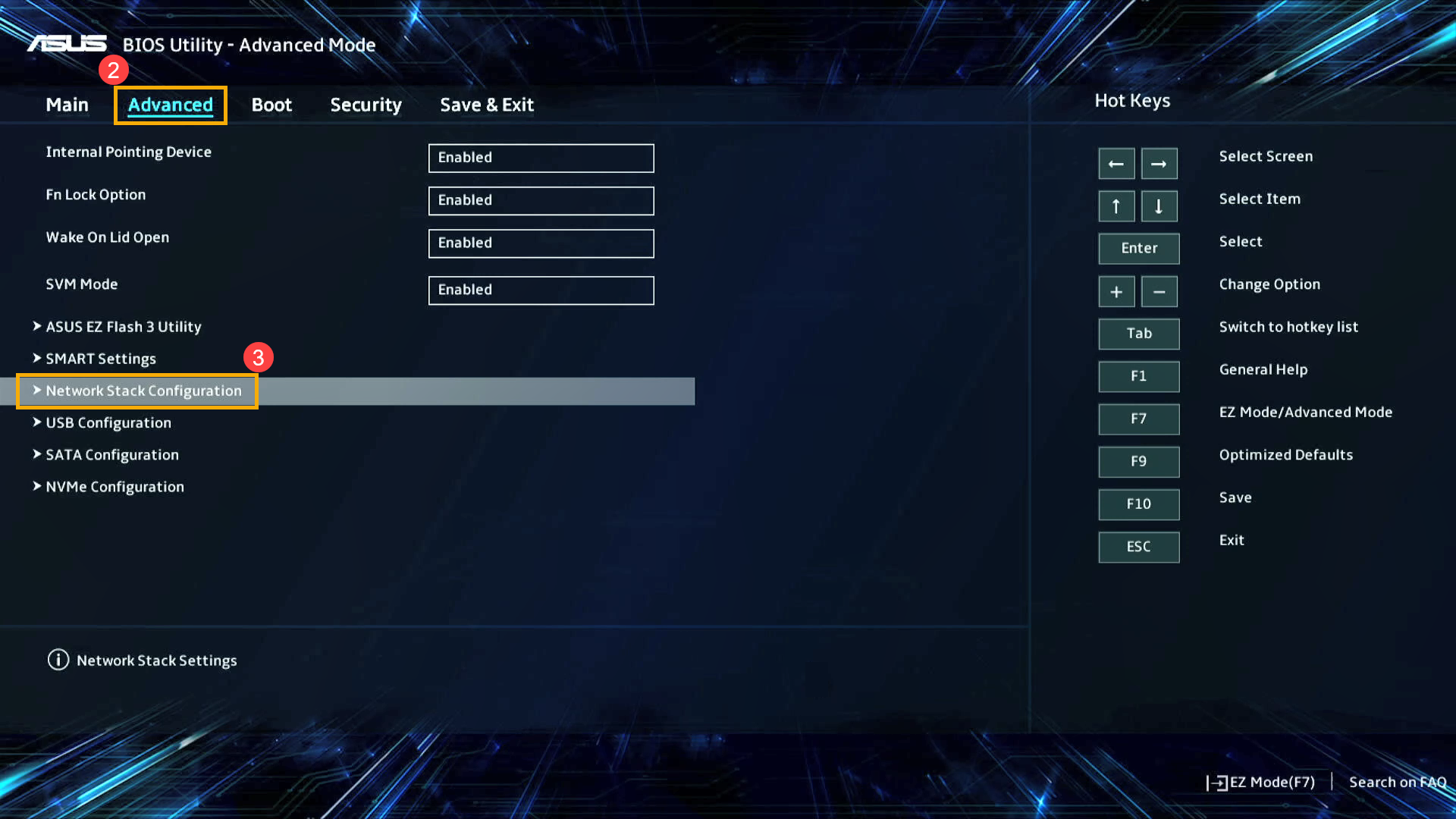
- После переключения в расширенный режим отображения настроек, перейдите на вкладку [Advanced] ② и выберите раздел [Network Stack Configuration] ③ .
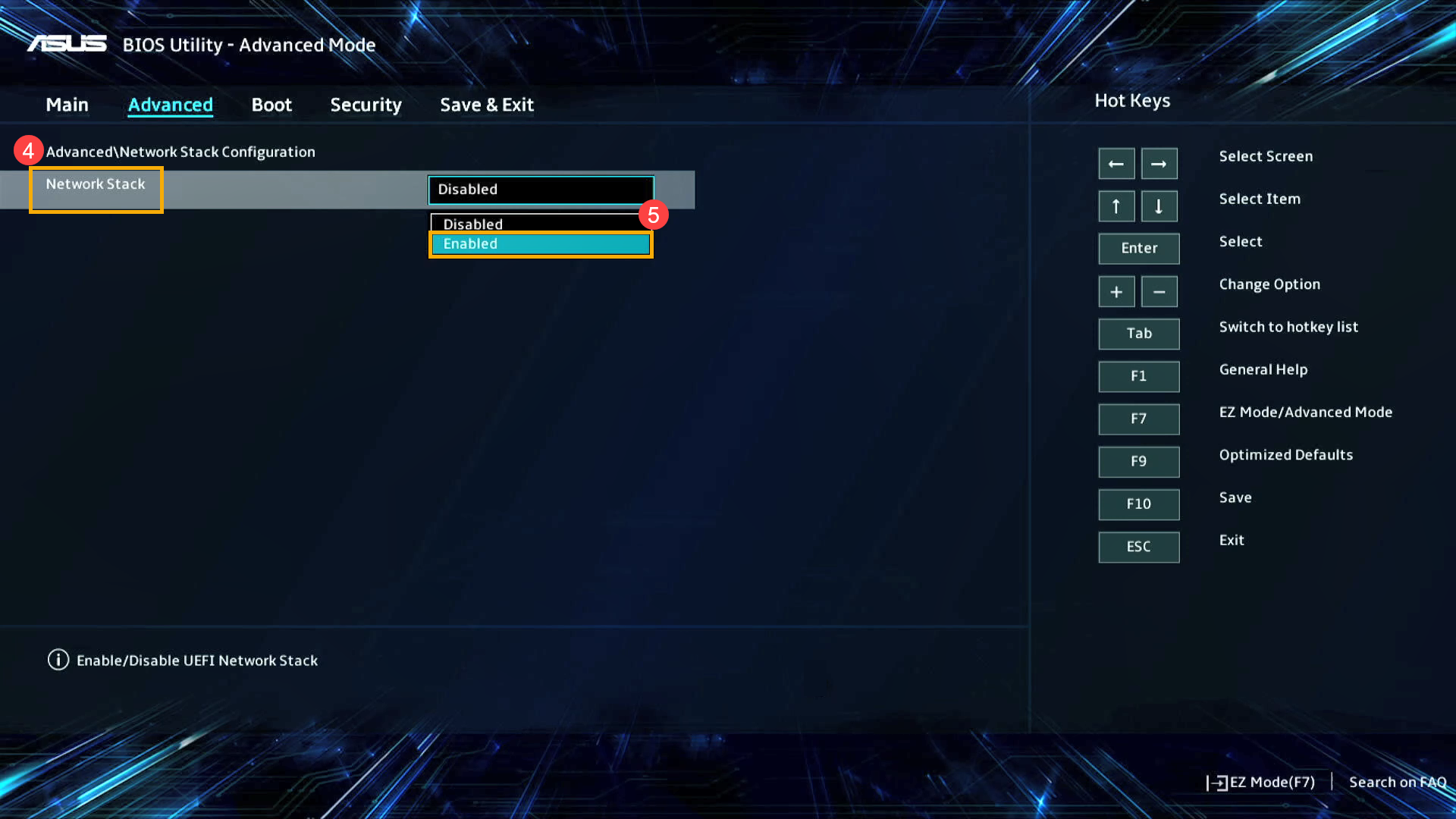
- В разделе Network Stack Configuration для параметра [Network Stack] ④ установите значение [Enabled] ⑤ .
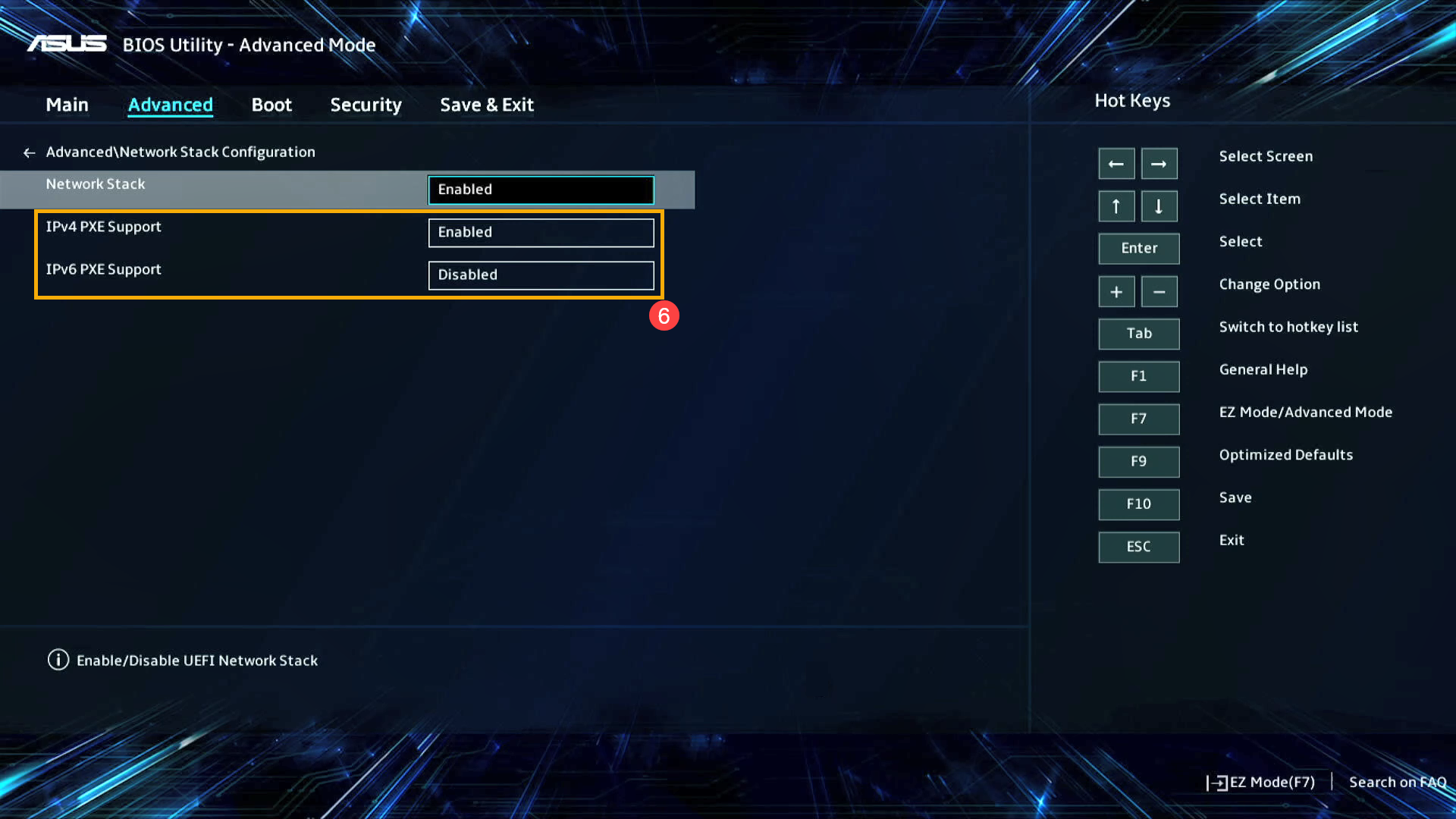
- Включите или выключите параметры IPv4 PXE или IPv6 PXE, в зависимости от Ваших требований ⑥ .
- Теперь нажмите клавишу [F10] и выберите [Ok] ⑦ для сохранения изменений и выхода из BIOS.
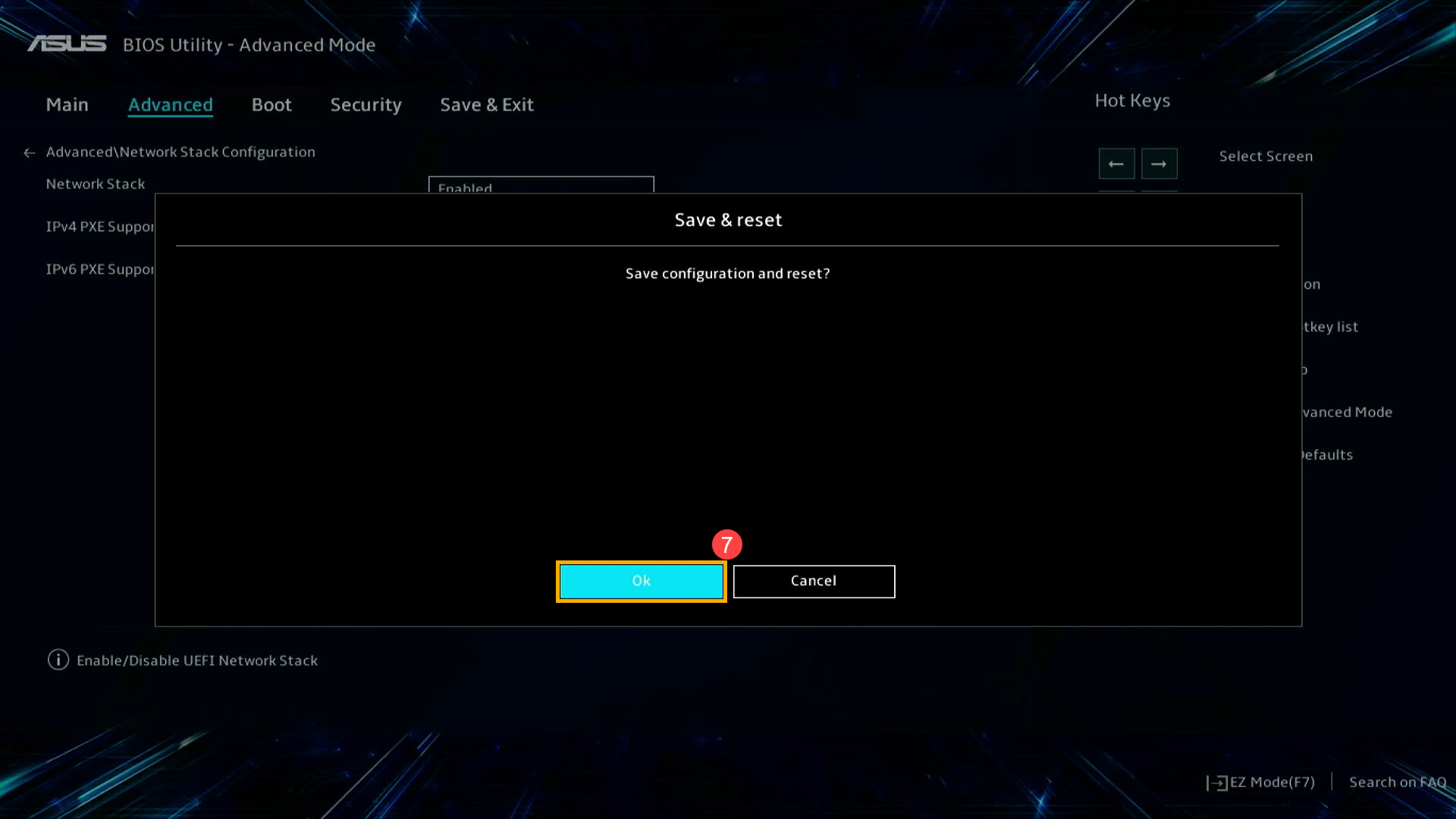
- Компьютер перезагрузится, будет выполнена загрузка Windows. Теперь Вы можете использовать функцию пробуждения по локальной сети (Wake on LAN).
Включение Wake on lan на Asus B150 PRO GAMING
Wake On LAN (иногда сокращенно WoL) является стандартным протоколом для пробуждения компьютеров дистанционно. Естественно компьютер должен быть подключен физически и к электричеству и к роутеру с помощью проводного или даже по Wi-Fi соединения. Протокол позволяет включить компьютер и без проводного сетевого соединения.
Чтобы активировать эту функцию на материнской плате Asus B150 PRO GAMING необходимо:
- Настроить BIOS. Advanced Mode > Дополнительно > Дополнительно/АРМ . Активируем Включение посредством PCI-E/PCI

- Обновить драйвера на сетевую карту. Можно использовать автоматическое обновление от Windows или с оф.сайта
- Включить опцию WakeOnLAN в настройках сетевого адаптера

- Настройка электропитания для сетевого адаптера

После вышеперечисленных настроек компьютер можно включать с помощью телефона используя программу WolOn — Wake on LAN . Нужно быть в одной локальной сети с компьютером
Также с помощью роутера MikroTik. Команда которую нужно выполнить в терминале роутера:
tool wol interface=ether2-master mac=58:D5:47:14:8A:EA
interface=ether2-master — название сетевого интерфейса на роутере ( подключен Lan кабель в MikroTik)
mac= 58:D5:47:14:8A:EA — mac адрес сетевой платы (сетевого адаптера) компьютера
Решение проблем
- Проблема . Включение по Wake on lan работает, но после длительного простоя ПК выключенным перестает
Решение. Замените батарейку CMOS CR2032