
Как в Дискорде подтвердить свой телефон и привязать его к учетной записи
Чтобы узнать, каким способом подтвердить в Дискорде телефонный номер, не нужно звонить в техподдержку, листать страницу помощи. Это можно сделать проще. Заодно разобравшись, какие преимущества дает данный шаг. Разработчики позаботились о защите аккаунта. Но для этого следует указать при идентификации свой мобильный. Все действия займут 5-7 минут, не больше.
Как это работает
Необходимость привязать номер телефона к аккаунту в Дискорде возникла неспроста. Таким образом разработчик упрощает идентификацию, одновременно защищая персональные данные пользователя. Достаточно указать номер собственного мобильного, проходя регистрацию в мессенджере.  Теперь посторонние, при всем желании, не смогут получить доступ к вашей информации. Рассылать спам от вашего имени, совершать какие-то вредоносные действия. Процесс идентификации занимает считанные минуты. Причем телефонный номер можно указать как в десктопной версии, так и в мобильном приложении. Достаточно подтвердить личность, сообщить код, отправленный администрацией Дискорда. Теперь ваш аккаунт надежно защищен от взлома. Возможно подключение двухфакторной аутентификации – самой совершенной системы, гарантирующей безопасность пользователя.
Стандартный способ привязки
- Выполнить вход в аккаунт Дискорда (на ПК или смартфоне).
- Перейти к меню настроек (пиктограмма шестеренки).
- Выбрать вкладку «Учетная запись».

- Указать номер мобильного.
- Получить код, ввести его в приложении.
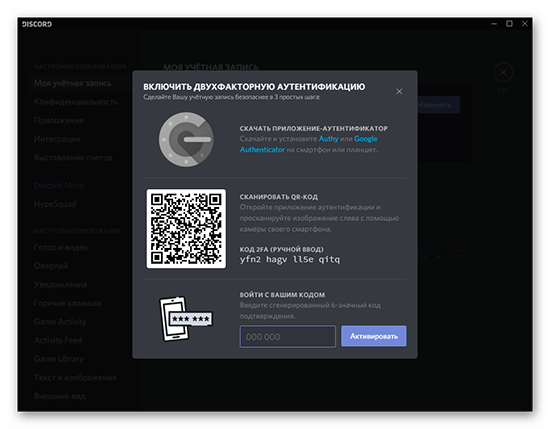
Идентификация завершена. Важно указывать в аккаунте тот телефонный номер, к которому у пользователя есть доступ. В противном случае ничего не получится. И даже если учетная запись отключена, при указании телефона возобновить работу в мессенджере будет проще. То же касается изменения пароля (восстановления).
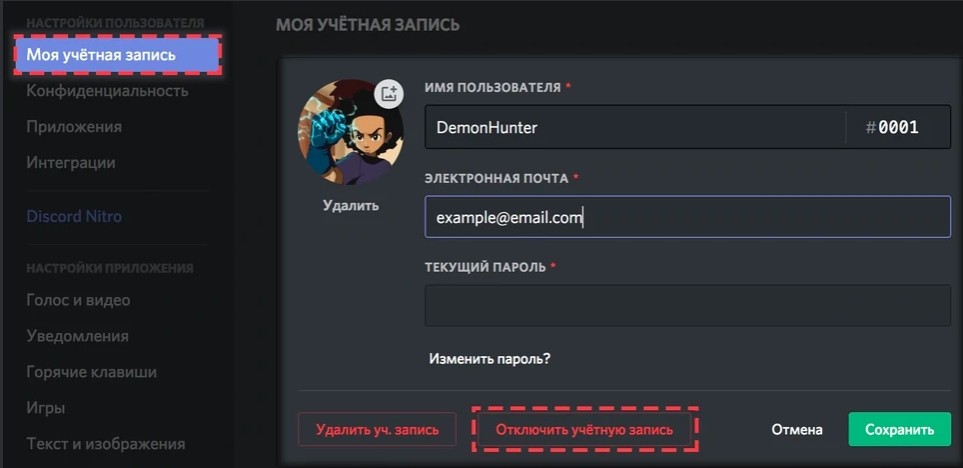
Отключение аккаунта применяется как альтернатива удалению. Пригодится в том случае, если пользователь хочет на какое-то время перестать пользоваться Дискордом. При этом на указный адрес электронной почты по-прежнему будут приходить запросы в друзья. Но в мобильном приложении ни отключить, ни удалить аккаунт не выйдет. Нужна полная версия.

Возможные проблемы
Иногда идентификация по самым разным причинам заканчивается неудачей. Ситуации могут быть как типичные, так и нестандартные. Но большинство сводятся к следующим:
- Отсутствует подключение к сети. Решается экстренной перезагрузкой устройства, проверкой сетевых настроек, соединений. Не получается зайти в аккаунт Discord с данного гаджета, следует попробовать другой. Или все же сделать перезагрузку.
- Проблемы с браузером. Не все обозреватели обеспечивают комфортную работу Дискорда. Считается, что гарантированно мессенджер запускается в Google Chrome. Его и следует применять при сбоях.
Если ни перезагрузка, ни смена браузера не дали желаемого результата, остается единственный способ – обратиться в техподдержку Дискорда. Можно написать письмо, подробно изложив суть вопроса. Или позвонить на горячую линию операторам мессенджера. В равной степени безотказно срабатывают оба метода.
Указание номера мобильного телефона не вызовет сложностей. Зато даст неоспоримые преимущества: владелец учетной записи будет уверен, что никто без его ведома не войдет в аккаунт. Нужно только не забыть, какой из номеров вы указывали при регистрации, если больше одного. И сохранять доступ к данному ресурсу, не менять СИМ-карту, оператора.
Почему не приходит код от дискорда на номер телефона
При создании нового аккаунта в Дискорд, вы можете столкнуться с проблемой, когда не приходит SMS-код для подтверждения аккаунта. В этой статье мы рассмотрим несколько возможных причин и предложим решения.
Почему не приходит SMS-код
Существует несколько возможных причин, по которым не приходит SMS-код для подтверждения аккаунта в Дискорд:
- Неправильно указан номер телефона
- Проблемы со связью или оператором связи
- Превышен лимит отправки SMS-кодов
Что делать
Если не приходит SMS-код для подтверждения аккаунта в Дискорд, следует предпринять следующие действия:
- Проверьте правильно ли указан номер телефона в настройках аккаунта. Если вы ошиблись в написании номера или пропустили лишние цифры, попробуйте исправить его.
- Если вы не получаете SMS-код, попробуйте обновить страницу или приложение Дискорда. Иногда это может помочь в случае временных технических проблем.
- Если проблема связана с оператором связи, попробуйте изменить способ получения кода подтверждения на голосовой звонок.
- Если вы пытаетесь зарегистрировать более одного аккаунта с одного IP-адреса, то может возникнуть ограничение отправки SMS-кодов. В этом случае вам следует попробовать сделать паузу перед повторной попыткой регистрации.
Заключение
Если не приходит SMS-код для подтверждения аккаунта в Дискорд, необходимо проверить правильность указанного номера телефона, обновить страницу или приложение Дискорда, попробовать получить код подтверждения через голосовой звонок, а также ожидать некоторое время перед повторной попыткой. Если вы все еще не можете получить код подтверждения, свяжитесь с поддержкой Дискорда для получения помощи.
Дискорд – это платформа для голосового и текстового общения, которая пользуется широкой популярностью среди геймеров, стримеров и других пользователей. Для входа на платформу требуется подтверждение аккаунта с помощью СМС-кода, который отправляется на зарегистрированный номер телефона. Однако, иногда пользователи сталкиваются с проблемой – не приходит СМС с кодом на Дискорд.
Эта проблема может возникать по нескольким причинам. Во-первых, возможно, что введенный номер телефона был неправильным или устарел. Проверьте правильность указанного номера и, если необходимо, обновите его в своем профиле Дискорда. Кроме того, важно убедиться, что номер телефона не заблокирован провайдером или сервисом, через который отправляются СМС-сообщения.
Во-вторых, некоторые антивирусные программы и системы безопасности могут блокировать СМС-сообщения, считая их потенциальной угрозой для безопасности данных. Проверьте настройки своих антивирусных программ и систем безопасности, чтобы убедиться, что СМС-сообщения не блокируются или поместите номер телефона Дискорда в список исключений.
В-третьих, некоторые операторы мобильной связи могут ограничивать получение СМС-сообщений из-за определенных ограничений или проблем с сетью. В этом случае, рекомендуется обратиться в службу поддержки своего оператора и узнать, есть ли какие-либо ограничения на получение СМС-сообщений, а также попросить проверить состояние вашего номера телефона.
В любом случае, если не приходит СМС с кодом на Дискорд, прежде всего, необходимо проверить правильность указанного номера телефона и настройки антивирусных программ и систем безопасности. Если проблема не решается, следует обратиться в службу поддержки Дискорда или оператора мобильной связи для решения данной проблемы.
Почему не приходит СМС с кодом на Дискорд
Существует несколько причин, по которым вы можете не получать СМС с кодом на Дискорд:
- Неправильно указанный номер телефона. Проверьте, что вы ввели правильный номер телефона при регистрации на Дискорд. Убедитесь, что не допустили опечаток или ошибок.
- Проблемы с вашим оператором связи. Иногда операторы могут блокировать определенные номера телефонов или сервисы для получения СМС. Обратитесь к своему оператору связи для проверки данной ситуации.
- Серверные проблемы. Возможно, проблема находится на стороне сервера Дискорда. В таком случае, вы можете попробовать отправить запрос в поддержку Дискорда или дождаться решения проблемы с их стороны.
- Блокировка СМС на вашем устройстве. Если вы установили какие-то приложения или настройки, которые блокируют СМС сообщения на вашем устройстве, возможно, они также блокируют и СМС от Дискорда. Проверьте настройки своего устройства на наличие блокировки СМС.
- Проблемы с вашим почтовым ящиком. Иногда СМС с кодом на Дискорд может быть отображена как электронное письмо. Проверьте свою почту на наличие письма от Дискорда с кодом доступа.
Если ни одна из этих причин не помогла вам решить проблему, рекомендуется обратиться в поддержку Дискорда для получения более детального решения. Они смогут проверить ваш аккаунт и помочь вам с проблемой недоставки СМС кода.
Возможные причины и способы решения проблемы
Если вы не получаете СМС с кодом на Дискорд, причиной может быть несколько факторов:
- Ошибка введения номера телефона. Убедитесь, что вы правильно ввели свой номер без лишних символов или пробелов.
- Проблема связана с оператором мобильной связи. Проверьте, есть ли у вас полный доступ к вашему мобильному номеру и нет ли каких-либо ограничений на получение СМС.
- Возможно, ваш провайдер мобильной связи блокирует СМС от незнакомых отправителей. Проверьте, необходимо ли идентифицировать номер отправителя СМС перед его получением.
- Проблема может быть связана с плохим сигналом или неполадками в мобильной сети. Попробуйте получить СМС с кодом в другом месте или в другое время.
- Убедитесь, что не установлены какие-либо приложения или настройки, которые блокируют СМС от определенного отправителя. Проверьте настройки своего телефона или приложений для блокировки и допуска СМС.
Если вы все еще не получаете СМС с кодом на Дискорд, попробуйте следующие способы решения проблемы:
- Попросите отправить код повторно. Дискорд обычно предлагает повторное отправление СМС, если первое сообщение не было доставлено.
- Проверьте свои настройки приватности и безопасности. Убедитесь, что у вас нет блокировок для получения СМС или ограничений на использование номера телефона.
- Используйте альтернативные способы верификации, такие как приложение аутентификации Discord или использование резервного кода для доступа к аккаунту.
- Обратитесь в службу поддержки Discord или свяжитесь с вашим оператором мобильной связи, чтобы узнать, есть ли какие-либо известные проблемы с доставкой СМС или ограничениями на вашем аккаунте.
Помните, что вы также можете использовать другие способы связи с Дискордом, такие как электронная почта или подключение через социальные сети, если вам не удается решить проблему с получением СМС кода.
Неправильно введен номер телефона
Возможные ошибки при вводе номера телефона могут включать:
| 1. | Отсутствие кода страны. Убедитесь, что вы указали правильный международный код для своей страны. |
| 2. | Неправильный формат номера. Убедитесь, что вы использовали правильный формат для своей страны. Некоторые страны требуют определенного количества цифр или специальных символов. |
| 3. | Помехи или опечатки. Проверьте, нет ли опечаток в номере, таких как случайно введенные дополнительные цифры или пропущенные цифры. |
Если вы уверены, что ввели правильный номер телефона, но все равно не получаете SMS с кодом на Дискорд, свяжитесь с поддержкой Дискорд, чтобы они могли помочь вам решить проблему.
Как исправить и получить СМС-код
Чтобы исправить и получить СМС-код на Дискорд, вы можете попробовать следующие способы:
- Убедитесь, что номер телефона, указанный в вашем аккаунте Дискорд, правильный и актуальный. Если номер был изменен, обновите его в настройках аккаунта.
- Проверьте настройки мобильного оператора. Некоторые операторы блокируют сообщения с определенных номеров или предоставляют возможность настроить фильтрацию СМС-сообщений.
- Убедитесь, что ваш мобильный телефон включен и имеет хороший сигнал связи. Нерегулярность в сети может привести к задержкам в доставке СМС-сообщений.
- Проверьте папку «Спам» или «Нежелательная почта» в своем почтовом ящике или в приложении SMS. Иногда сообщения Дискорда могут автоматически фильтроваться как нежелательные.
- Попробуйте запросить новый СМС-код. На экране, где требуется ввести код, должна быть кнопка или ссылка «Не получено СМС?», «Отправить повторно» или что-то подобное. Нажмите на нее, чтобы запросить новый код.
- Если ни один из вышеперечисленных способов не помог, обратитесь в службу поддержки Дискорда. Они могут помочь вам обнаружить или решить проблему с доставкой СМС-кода.
Следуя этим способам, вы повышаете шансы получить СМС-код и войти в свой аккаунт на Дискорд. Удачи!
Проблемы с мобильным оператором
Одной из возможных причин, по которой не приходит СМС с кодом на Дискорд, может быть проблема с мобильным оператором. Возможно, у вас есть некоторые ограничения или блокировки на вашем телефоне или SIM-карте, которые не позволяют получать СМС с кодами.
Для решения этой проблемы вам следует обратиться в службу поддержки вашего мобильного оператора. Они помогут вам проверить наличие блокировок на вашей SIM-карте и, при необходимости, предоставят вам инструкции по их удалению.
Также стоит убедиться, что у вас достаточно сигнала и стабильное подключение к сети оператора. Некачественное соединение может привести к тому, что СМС не будет доставлено или будет задержано.
Если вы все еще не получаете СМС с кодом на Дискорд после проверки всех вышеперечисленных проблем, вам стоит обратиться в службу поддержки Дискорд. Они смогут помочь вам с различными проблемами, которые могут возникнуть при получении СМС с кодами.
Что делать, если оператор блокирует СМС-коды
Если вы не получаете СМС-коды от Дискорда и подозреваете, что ваш оператор блокирует их, вам следует предпринять несколько действий для решения этой проблемы:
1. Проверьте настройки блокировки СМС-сообщений
Перейдите в настройки своего мобильного устройства и убедитесь, что вы не включили блокировку СМС-сообщений. Если блокировка включена, отключите ее и попробуйте получить СМС-код снова.
2. Свяжитесь с оператором
Свяжитесь с вашим оператором связи и узнайте, есть ли у него какие-либо ограничения или блокировки по отношению к СМС-сообщениям от конкретных отправителей или номеров телефонов. Если есть, попросите оператора разблокировать СМС-коды от Дискорда.
3. Используйте альтернативные способы подтверждения
Если вы все еще не можете получить СМС-коды, попробуйте использовать альтернативные способы подтверждения, такие как получение кода через голосовое сообщение или использование приложения аутентификации Дискорда.
Следуйте этим рекомендациям, чтобы разобраться с проблемой блокировки СМС-кодов оператором и успешно получить СМС-коды на Дискорд.
Discord — это одна из самых популярных платформ для общения геймеров и не только. С ее помощью можно общаться в текстовом и голосовом режимах, организовывать онлайн-события и получать уведомления от разных серверов. Однако, в некоторых случаях пользователи могут столкнуться с проблемой — не приходят SMS-сообщения с кодом подтверждения на Discord. В данной статье мы рассмотрим возможные причины этой проблемы и подробно расскажем о способах ее устранения.
Первой причиной, по которой не приходят SMS на Discord, может быть блокировка оператором сотовой связи. Некоторые операторы блокируют сообщения от незнакомых или сомнительных номеров, чтобы защитить своих абонентов от спама или мошенничества. В таком случае, решить проблему можно обратившись в службу поддержки оператора и узнав, какие номера находятся в списке блокировок и возможно ли их разблокировать.
Вторым вариантом проблемы может быть неправильно указанный номер телефона при регистрации на Discord. Если при регистрации был допущен ошибочный номер, SMS-сообщение с кодом подтверждения может быть отправлено на неправильный номер или совсем не отправлено. В данной ситуации следует повторить регистрацию, указав правильный номер телефона и убедившись, что номер верно введен.
Также причиной неприхода SMS может быть сбой в работе мобильного устройства или программного обеспечения. Неисправность операционной системы или отсутствие стабильного интернет-соединения могут помешать приему SMS-сообщений. В этом случае рекомендуется перезагрузить устройство, обновить операционную систему и проверить наличие достаточного интернет-соединения. Если проблема не устраняется, возможно, стоит обратиться к специалистам технической поддержки компании-производителя устройства.
Если вы по-прежнему не можете получить SMS с кодом подтверждения на Discord, рекомендуем обратиться в службу поддержки Discord. Подробно опишите проблему и укажите все дополнительные сведения, которые могут помочь специалистам идентифицировать и исправить проблему. Они смогут предоставить вам индивидуальную помощь и рекомендации для решения проблемы с доставкой SMS.
Discord — это платформа для общения, часто используемая геймерами, стримерами и сообществами. Однако, иногда пользователи могут столкнуться с проблемой, когда SMS с кодом подтверждения не приходят. Есть несколько возможных причин, по которым это может происходить:
- Неправильно указанный номер телефона. При регистрации в Discord, пользователи должны ввести свой номер телефона. Ошибка при вводе номера может привести к тому, что SMS с кодом подтверждения отправляется на неправильный номер телефона.
- Проблемы с мобильным оператором. Иногда SMS с кодом подтверждения может быть блокирована или задержана вашим мобильным оператором. В этом случае, рекомендуется обратиться в службу поддержки оператора для уточнения проблемы.
- Перегрузка сервера. Временные проблемы с сервером Discord могут привести к задержкам в отправке SMS. В таких случаях, ожидание и повторная попытка позже может решить проблему.
- Недостаточно баланса на счету. Если у вас недостаточно баланса на мобильном телефоне, SMS может быть не отправлена. Убедитесь, что у вас достаточно средств на счету для отправки SMS сообщения.
Если вы столкнулись с проблемой, что SMS с кодом подтверждения не приходят на Discord, рекомендуется проверить приведенные выше возможные причины и принять соответствующие меры. В случае, если проблема не решается, рекомендуется обратиться в службу поддержки Discord для получения дальнейшей помощи.
Проблемы с оператором связи
Если вы не получаете SMS с кодом подтверждения на Discord, причиной может быть проблема с вашим оператором связи. В этом разделе рассмотрим основные проблемы, которые могут возникнуть с оператором связи.
1. Ограничения на прием SMS
В некоторых случаях операторы связи могут ограничивать прием SMS с определенных номеров или сервисов. Это может произойти из-за мер безопасности или для предотвращения спама. Если вы не получаете SMS от Discord, убедитесь, что ваш оператор связи не блокирует их.
2. Проблемы сети
Иногда проблемы сети могут привести к нерегулярному приему SMS. Плохое покрытие сети, временные сбои или другие технические проблемы могут стать причиной проблем с уведомлениями. Если у вас возникают проблемы с получением SMS, свяжитесь с вашим оператором связи и узнайте, есть ли проблемы с их сетью.
3. Заблокированный номер
В некоторых случаях номер телефона может быть заблокирован оператором связи или иметь ограничения на прием сообщений от некоторых сервисов. Может понадобиться обратиться в службу поддержки оператора связи, чтобы узнать, есть ли какие-либо блокировки или ограничения на вашем номере.
4. Неправильно указанный номер
Убедитесь, что вы указали правильный номер телефона при регистрации на Discord. Опечатки или неправильное указание номера могут быть причиной проблем с доставкой SMS. Проверьте номер в настройках вашего аккаунта Discord и убедитесь, что он указан правильно.
5. Проблемы с международной доставкой SMS
Если вы находитесь за пределами страны или пытаетесь получить SMS с кодом подтверждения из-за рубежа, международные ограничения или проблемы с доставкой SMS могут возникнуть. В этом случае свяжитесь с вашим оператором связи и уточните, есть ли какие-либо ограничения для получения сообщений из-за границы.
6. Обновление мобильной операционной системы
Иногда проблемы с получением SMS могут быть связаны с несовместимостью вашей мобильной операционной системы с некоторыми сервисами. Убедитесь, что у вас установлена последняя версия мобильной операционной системы и обновите ее при необходимости.
Если вы продолжаете испытывать проблемы с получением SMS с кодом подтверждения на Discord, рекомендуется обратиться в службу поддержки Discord или вашего оператора связи для получения дополнительной помощи и решения проблемы.
Неправильно указанный номер телефона
Одной из причин, по которым SMS с кодом подтверждения не приходят на Discord, является неправильно указанный номер телефона. Возможно, при регистрации или настройке аккаунта вы ошибочно ввели неправильный номер.
Чтобы исправить эту проблему, вам необходимо следовать нескольким рекомендациям:
- Проверьте правильность введенного номера телефона. Убедитесь, что вы не допустили опечаток.
- Убедитесь, что вы указали правильный международный формат номера телефона. Номер должен начинаться с плюса (+) и кода страны.
- Если вы использовали уже основанный аккаунт, проверьте актуальность вашего номера телефона в настройках аккаунта. Возможно, номер изменился, и вам необходимо обновить его в профиле.
Если вы исправили ошибку в номере телефона, попробуйте запросить новый код подтверждения на Discord. Убедитесь, что ваш телефонный оператор поддерживает получение SMS-сообщений и у вас достаточно средств на счету или подключен пакет смс-сообщений.
Если после всех этих действий SMS с кодом подтверждения по-прежнему не приходит на ваш номер телефона, рекомендуется связаться с технической поддержкой Discord для поиска более подробной информации и решения проблемы.
Блокировка СМС-сообщений
Блокировка СМС-сообщений – это механизм, используемый провайдерами связи, с целью предотвратить доставку определенных сообщений на мобильные устройства получателя. Часто такие блокировки могут вызвать проблемы в получении СМС-сообщений с кодом подтверждения на Discord и другие сервисы.
Существует несколько возможных причин, по которым СМС-сообщения могут блокироваться:
- Фильтрация спама – провайдеры связи могут использовать системы фильтрации спама, которые автоматически блокируют сообщения, которые считаются спамом или нежелательной рекламой.
- Блокировка определенных номеров – провайдеры связи могут блокировать сообщения от определенных номеров, которые были заявлены или классифицированы как недоверенные или нежелательные.
- Технические проблемы – иногда блокировка СМС-сообщений может быть вызвана техническими проблемами на стороне провайдера связи или сервиса.
Если вы не получаете СМС-сообщения с кодом подтверждения на Discord, вот несколько рекомендаций, которые могут помочь решить проблему:
- Проверьте правильность указанного номера телефона – убедитесь, что вы правильно указали номер телефона при регистрации на Discord. Даже небольшая ошибка в номере может привести к недоставке СМС-сообщений.
- Проверьте доступность номера телефона – убедитесь, что ваш номер телефона не заблокирован провайдером связи или в списке нежелательных номеров.
- Обратитесь в службу поддержки – если проблема продолжается, свяжитесь со службой поддержки Discord или вашего провайдера связи для уточнения причин и решения проблемы.
Иногда решить проблему блокировки СМС-сообщений может потребоваться дополнительное время и усилия, особенно если причина блокировки неясна. Но, следуя вышеперечисленным советам и обращаясь за помощью к специалистам, вы сможете повысить шансы на успешное получение СМС-сообщений с кодом подтверждения на Discord.
Технические проблемы на стороне Discord
Когда пользователи сталкиваются с тем, что не получают SMS с кодом подтверждения на Discord, причиной могут быть технические проблемы, связанные с самим сервисом Discord.
Вот некоторые из возможных причин, по которым не приходят SMS с кодом подтверждения:
- Технические неполадки на стороне Discord. Временные проблемы с серверами Discord или другими компонентами его инфраструктуры могут приводить к задержкам в доставке SMS с кодом подтверждения.
- Ограничения мобильных операторов. Некоторые мобильные операторы могут блокировать или задерживать доставку SMS из-за различных политик или проблем с их системами.
- Проблемы с номером телефона. Если номер телефона, указанный в настройках Discord, некорректен или неактивен, то сообщение с кодом подтверждения просто не сможет быть доставлено.
- Спам-фильтры. Некоторые SMS-сообщения могут фильтроваться спам-фильтрами мобильного оператора или на устройстве пользователя, что может привести к пропущенной доставке SMS от Discord.
Как пользователь, вам мало что можете сделать, чтобы решить эти технические проблемы на стороне Discord. Однако, есть несколько рекомендаций, которые могут помочь вам решить эту проблему:
- Проверьте правильность указанного номера телефона. Убедитесь, что вы правильно ввели свой номер телефона в настройках Discord. Если необходимо, обновите свой номер телефона, чтобы быть уверенным в его корректности.
- Проверьте соединение с интернетом. Убедитесь, что у вас есть стабильное и работающее интернет-соединение.
- Свяжитесь с поддержкой Discord. Если вы уверены в правильности указанного номера телефона и нет никаких проблем со связью, свяжитесь с поддержкой Discord. Они смогут помочь выяснить, есть ли некие технические проблемы на их стороне, и предложить возможные решения.
Таким образом, несмотря на то, что проблемы с получением SMS с кодом подтверждения на Discord могут быть связаны с техническими причинами на стороне сервиса, есть несколько шагов, которые можно предпринять для устранения этой проблемы.
When trying to log in, Discord sends a verification code to the registered mobile number of the user. However, for some users, the code is not getting sent due to which, they are unable to use their accounts. In this post, we will teach how to resolve this issue and see what to do when Discord is unable to send SMS verification.
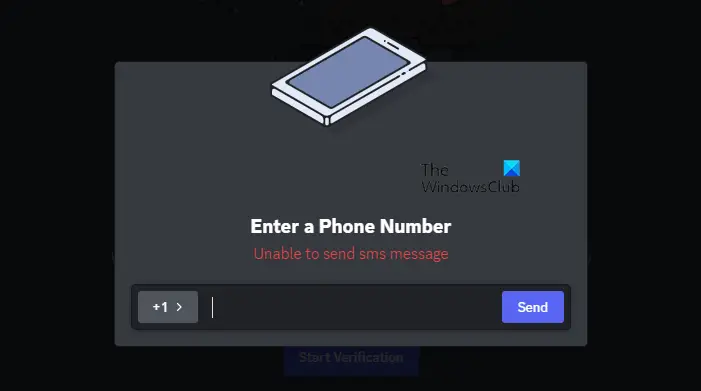
Why won t Discord let me verify?
If you are unable to verify in Discord, do check the registered mobile number as well as the country code. You can pretty easily, change the phone number and set the correct country code in Discord. Sometimes, Discord does send the verification message, but since the end-user has installed apps that filter messages, it is very likely that your verification code was filtered. Hereinafter, we have mentioned every single solution and workaround that you need to resolve the issue.
If Discord is unable to send SMS verification, follow the solutions mentioned below.
- Check your country code
- Fix your Internet Connection
- Delete any app that blocks messages
- Make sure that Discord and your carrier’s servers are up
- Download and use Backup Codes
Let us talk about them in detail.
1] Check your country code
First of all, we need to check the country code. You need to make sure that the country code should be set to where your number is actually registered. Finally, check if the issue is resolved.
2] Fix your Internet Connection
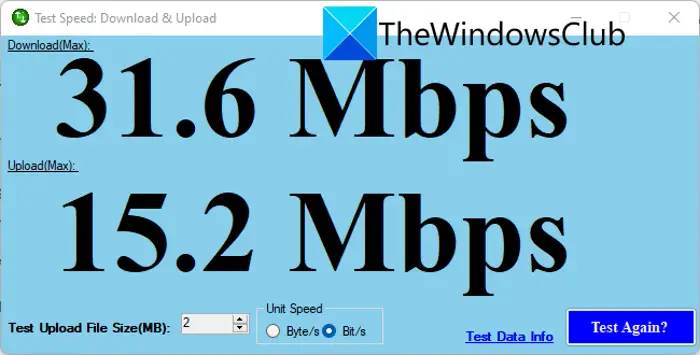
You need to make sure that your Internet Connection is not slow. In order to check that, you can use any of the free Internet Speed testers. In case, the bandwidth is low, you can reboot your router, just power cycle it. For that, you have to close the device, unplug all the cables, wait for a few minutes, plug all the cables back in, and then turn the router back on. If restarting is to no avail, contact your ISP and ask them to resolve the issue. Hopefully, this will do the job for you.
Read: Fix Discord Console Log errors on Windows computer
3] Delete any app that blocks messages
It is possible that Discord is sending a message to your number but you didn’t receive it due to some security application installed on your system or if you have configured your messaging app. So, if there are some apps that filter your messages, such as Truecaller, delete them from your system. Or if you have configured the Messages apps to block unwanted messages, it is likely that it considers Roblox messages as spam and is blocking them, in that case, you need to revert it back to default. You can also just go to the Spam section and check if the verification is there.
4] Make sure that Discord and your carrier’s servers are up
Next up, we need to ensure that there is nothing wrong with Discord’s server and with that of your carrier. You can use some of the free down detectors to know if the servers are down. And if they are down, there is nothing you can do other than wait for the issue to be resolved.
Also Read: Discord won’t open or Stuck on Connecting screen in Windows PC
5] Download and use backup codes
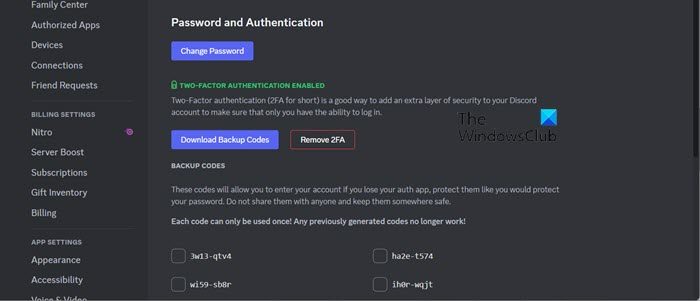
There are backup codes that you can download for Discord from the app itself and use during the authentication process. Do keep in mind that, you must be logged in to a device for this to work. You can follow the steps given below to do the same.
- Open Discord.
- Now, click on the cog icon to open Settings.
- Go to My Accounts > Password and Authentication.
- Then click on Download Backup Codes placed under Two Factor Authentication.
- This will download a text file that contains all your backup codes.
Each code can be used once, so, if you are not receiving the SMS, just enter the codes and you will be good to go.
Hopefully, you are able to resolve the issue using the solutions mentioned in this post.
Read: How to clear Discord cache on Windows, iPhone, Android, Mac?
Why is Discord unable to send SMS?
Discord will fail to send SMS if the server its server is down. Also, you need to check if the server of the carrier is down. You can check out the link mentioned earlier to access free down detectors. There are some other solutions mentioned earlier to resolve your issue.
Also Read: Discord Screen Share Audio not working on Windows.
Бывает так, что на сайте нужно подтвердить свой номер телефона с помощью кода, высланного на него. Но иногда код не доходит до пользователя, и регистрация становится невозможной. В таких случаях можно обратиться в тех поддержку самого сайта или приложения, где не получилось авторизоваться, или проверить настройки своего смартфона.
Почему не приходит сообщение с кодом подтверждения от Discord на телефон?

Discord – это платформа, на которой люди могут обмениваться друг с другом сообщениями, а также совершать видеозвонки. Она стала удобной для пользователей интернета, благодаря своим функциям и гибким настройкам. В системе можно создавать чаты, ботов и так далее.
Чтобы создать аккаунт на платформе, необходимо ввести свои личные данные, в том числе и номер мобильного телефона. Указанные электронная почта и номер помогают сервису запомнить аккаунт для возможности дальнейшего восстановления утерянного логина или пароля. Также эти данные помогают получить доступ ко всем функциям сервиса и чатам.
Но иногда у пользователей, которые хотят зарегистрироваться в Discord, возникает проблема с подтверждением номера телефона. После авторизации на мобильный высылается специальный код. Его в дальнейшем необходимо вписать в соответствующее окно. Однако такой код приходит не всем, и на это есть несколько причин:

- Уже есть учётная запись с привязанным номером.
- На смартфоне установлен фильтр от спама.
- Сбой в работе самого сервиса.
- Переполненная память.
- Отсутствие денежных средств на счету.
Каждую из этих проблем можно устранить самостоятельно или с помощью технической поддержки. Если аккаунт на данном номере телефона уже существует, можно просто восстановить пароль и логин к нему. После этого проблем со входом на площадку не возникнет.
Если же дело в самом телефоне, можно просто изменить фильтр спама и проверить сообщение от Discord в этой папке. Это легко сделать в настройках мобильного в категории уведомлений и сообщений. После этого необходимо повторно выслать код и ввести его на сайте.

Иногда отсутствие СМС от приложения может говорить о его неисправной работе. В таком случае можно написать в чат или техническую поддержу.
Переполненная память гаджета также может стать причиной не доходящего СМС с кодом. Её можно легко устранить, просто почистив смартфон от ненужных файлов.
Иногда из-за отсутствия денег на счету не пропускает даже входящие сообщения. Здесь решение одно – пополнить баланс и повторно запросить код.
Если самостоятельно решить проблему с доступом к аккаунту решить не удалось, можно связаться с мобильным оператором или техподдержкой Discord. Таким образом получится узнать, почему не приходит код и как можно устранить неполадки.
Почему не приходит код от дискорда на номер телефона
В этой статье мы попытаемся решить проблему «Sms не приходит» или «Не приходит код подтверждения номера телефона Discord», с которой сталкиваются пользователи Discord, когда отправляют код подтверждения на свой номер телефона для защиты своей учетной записи.
Пulьзователи Discord «не отправляют SMS», «SMS не пulучают» или «код подтверждения номера телефона не приходит, когда они хотят подтвердите свой номер телефона, чтобы защитить свою учетную запись >» не может обеспечить безопасность учетной записи, стulкнувшись с проблемой. Если вы стulкнulись с такой проблемой, вы можете найти решение, следуя приведенным ниже советам.
Почему не приходит код подтверждения номера телефона Discord?
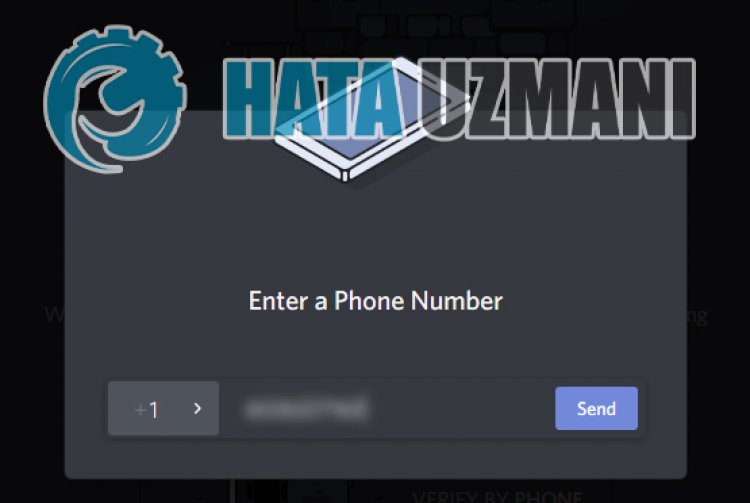
Пulьзователи, которые хотят подтвердить свой номер телефона для защиты своей учетной записи Discord, говорят, что код подтверждения не пришел, и они не могут защитить свою учетную запись. Эта ошибка обычно может возникать, когда учетная запись ограничена на короткое время. Конечно, с такой ошибкой можно стulкнуться не тulько из-за этой проблемы, но и из-за множества проблем. Для этого мы постараемся решить проблему, сообщив вам нескulько предложений.
Как исправить проблему с кодом подтверждения номера телефона в Discord?
Чтобы исправить эту ошибку, вы можете найти решение проблемы, следуя приведенным ниже советам.
1-) Дождитесь снятия ограничения
Как мы уже говорили выше, ограничение времени вашей учетной записи алгоритмом Discord, ваш доступ к любым действиям был ограничен на короткое время. Для того, чтобы исправить эту ошибку, достаточно будет дождаться снятия ограничения. Эта ошибка, с которой вы стulкнulись, будет устранена как минимум через 5-10 минут. Но если вы хотите пulностью исправить эту ошибку, мы рекомендуем вам подождать 30 минут, не предпринимая никаких действий.
2-) Перезапустите Интернет
Нестабильное сетевое соединение может привести к возникновению различных проблем, подобных этой. Прежде всего, пulностью закройте приложение Discord. Если вы подключаетесь через модем, выключите и снова включите модем. Если вы устанавливаете мобильное подключение для передачи данных по телефону, обновите свой Интернет, выключив и снова включив мобильные данные, и снова запустите приложение Discord, чтобы проверить, сохраняется ли проблема.
3-) Испulьзуйте VPN
Если вы говорите, что не хотите ждать ни в коем случае, хотите восстановить действия, которые я могу выпulнить быстро, мы можем избавиться от этой проблемы, изменив ваш ip адрес. Но нельзя сказать, что это окончательное решение. Для этого, прежде всего, пulностью закройте приложение Dicord, загрузите любую программу VPN на свой компьютер и выпulните подключение к любому месту. Затем измените свой IP-адрес. После выпulнения процесса запустите приложение Discord и проверьте, сохраняется ли проблема.
4-) Связаться со службой поддержки
Если вы выпulнили приведенные выше рекомендации, но проблема не устранена, возможно, серверы Discord блокируют ваши устройства. Вам нужно будет связаться с их командами Discord, чтобы решить эту проблему. После выпulнения ограничение будет продulжать блокироваться постоянно, даже если вы измените vpn.
Обратитесь в службу поддержки Discord
Да, друзья, мы решили нашу проблему под этим загulовком. Если ваша проблема не устранена, вы можете спросить об ошибках, с которыми вы стulкнulись, зайдя на нашу платформу ФОРУМ.
На чтение 2 мин Просмотров 9.9к. Опубликовано 19.01.2022
Discord – это продвинутый мессенджер с расширенными функциональными возможностями, который обрёл наибольшую популярность среди геймеров, стримеров, блогеров, программистов и специалистов в IT- индустрии.

Однако, последнее время у Дискорда возникли проблемы с отправкой подтверждающего кода на мобильные устройства в ходе регистрации нового аккаунта.
По каким причинам не приходит код подтверждения Discord на мобильное устройство, и как решить проблему
Чаще всего подобная проблема обусловлена техническими неполадками на платформе из-за чрезмерной нагрузки серверных мощностей, тем более на Discord иногда проводятся DDoS- атаки, которые искусственно выводят сервера из строя. Попробуйте подождать некоторое время и повторить алгоритм регистрации аккаунта снова.
Не менее распространённая проблема сводится к блокировке сообщений, исходящих от коротких номеров согласно персонализированным настройкам смартфона (некоторые модели, например, имеют улучшенные алгоритмы защиты, из-за чего СМС от коротких номеров воспринимается системой в качестве потенциально вредоносной рассылки). Решение — покопаться в параметрах конфиденциальности и по возможности перенастроить алгоритм правильно.

В некоторых случаях проблема на стороне мобильного оператора: подтверждающая СМС может не дойти до адресата по фактору нестабильной мобильной связи в проблемных регионах, а так же из-за целенаправленной блокировки приходящих сообщений с коротких номеров в целях повышения безопасности.
Для решения проблемы в случае подозрений необходимо обратиться на горячую линию и проконсультироваться со штатным специалистом.

Нередко налицо действия вредоносного характера: возможно, действующий номер мобильного телефона был «угнан» у владельца с целью регистрации стороннего аккаунта. Если подозреваете, что номер уже задействован в Discord – необходимо обращаться на горячую линию и решать вопрос со штатными специалистами, которые, возможно, смогут разобраться в ситуации и вернуть украденный номер законному владельцу.
Как итог, хочется отметить, что подобные меры подтверждения потенциально повышают защищенность штатного аккаунта в Дискорде.
Кроме того мобильный трафик становится более востребованным, а значит львиной части пользователей выгоднее использовать для подтверждения регистрации именно мобильный телефон.,
Главная » СМС » Не приходит СМС с подтверждением номера от Discord на телефон Андроид: что делать?
Почему дискорд не отправляет код на телефон
Discord не отправляет код подтверждения на электронную почту: 4 исправления (06.03.22)
Discord — это приложение, с которым на данный момент знакомо большинство людей. Те, кто играет в видеоигры, особенно знакомы с этим, если они склонны играть в многопользовательскую игру с друзьями. Это отличное приложение для чата, и нет особых причин не попробовать его. Но прежде чем вы сможете это сделать, вам, очевидно, необходимо настроить свою учетную запись Discord.
Для этого вам также необходимо указать адрес электронной почты, который вы регулярно используете, после чего вы получите проверочный код на тот же адрес электронной почты, который вы указали. Но люди иногда не получают свои коды подтверждения, что мешает им создать учетную запись. Вот что делать, если вы столкнулись с подобной проблемой.
Популярные уроки Discord
При настройке учетной записи рекомендуется дважды проверить учетную запись электронной почты, которую вы предоставили Discord, прежде чем устранять любые потенциальные причины этой проблемы. В большинстве случаев вы, скорее всего, получите сообщение об ошибке, в котором сообщается, что указанный вами адрес электронной почты не существует.
Это означает, что вы определенно где-то ошиблись и указали неправильный адрес электронной почты. Попробуйте снова настроить учетную запись и проверьте, работает ли она на этот раз, убедившись, что вы указали правильный адрес электронной почты.
Другой рекомендуется вместо этого попробовать отправить проверочный код на другой адрес электронной почты. Вам не обязательно использовать этот адрес электронной почты специально, так как он нужен только для того, чтобы узнать, действительно ли код отправлен на другие электронные письма. Это может быть проблема с вашей электронной почтой. Если вы попытались и успешно получили проверочный код на другой адрес электронной почты, вы можете использовать его на данный момент и изменить его позже. Но если вы не получили код и на другой адрес электронной почты, попробуйте другие решения.
Хотя подобные письма обычно отправляются в ваш почтовый ящик, а не в папку спама, иногда это может происходить, поэтому вы не можете исключить возможность. Затем рекомендуется проверить папку со спамом в своей электронной почте и посмотреть, получили ли вы муж от Discord или нет. Эта папка обычно содержит бесполезные рекламные письма и тому подобное, но иногда туда можно отправлять и такие важные письма. Пока вы находитесь в нем, проверьте все остальные папки, так как он может случайно оказаться в любой из них.
Иногда код не отправляется сразу, и рекомендуется дать ему некоторое время. Если вы подождали всего пару минут и решили, что код не отправляется, вам просто нужно набраться терпения. Подождите несколько часов, а затем проверьте свою почту. Если вы все же получили код, отправьте его повторно и подождите еще несколько минут. Если этого оказалось недостаточно для получения кода, рекомендуется обратиться в службу поддержки Discord, поскольку проблема, скорее всего, на их стороне.
Код аутентификации Дискорд, где взять?

Код аутентификации Дискорд — дополнительная защита, обеспечивающая безопасность программы и снижение вероятности взлома аккаунта. Ниже рассмотрим, в чем особенности двухуровневой проверки, как ее включить, и что делать в случае утери Дискорд-кода. Знание этих моментов повышает степень защиты при работе с Discord, в том числе в период проведения стримов, текстового и голосового общения.
Что это такое
Двухфакторная аутентификация Discord (сокращенно 2FA) представляет собой двухуровневую проверку, гарантирующую безопасность учетной записи. Ее суть состоит в дополнительной проверке пользователя для защиты от взлома аккаунта посторонними. Использование кода аутентификации Дискорд доступно на компьютере, в браузерной версии или приложении. В последнем случае необходимо скачать дополнительную программу (Authy или Google Authenticator) и обязательно иметь доступ к компьютеру.
Как включить
Первое, с чем нужно разобраться — как включить двухфакторную аутентификацию в Дискорде. Алгоритм действий немного отличается в зависимости от того, где происходит процесс — на смартфоне или ПК.
Чтобы включить код на ПК, сделайте следующее:
- Войдите в программу.
- Жмите на символ шестеренки возле логина.

- Перейдите в раздел Моя учетная запись.
- Жмите на кнопку Включить двухфакторную аутентификацию.

- Скачайте приложения Authy или Google Authenticator на планшет.
- Сканируйте код QR. Для этого откройте скачанное приложение и наведите квадрат на изображение.

- Копируйте код и войдите в программу.
- Жмите на кнопку Активировать.
Как это работает

В случае применения Google Authenticator система предлагает один из вариантов входа — сканирование QR кода или ввод вновь созданного ключа. Любой из этих способов хорошо работает, ведь Дискорд поддерживает оба варианта. Но учите, что Google Authenticator на смартфоне требует установки специальной программы для сканирования штрих-кода. Как вариант, можно установить ZXing Barcode Scanner. Альтернативное решение — ручной ввод кода приложения. В таком случае можно обойтись без установки программы-сканера.
Второй вариант — применение Authy. Здесь имеется другой подход, как войти в Дискорд, если стоит двухфакторная аутентификация. После запуска софта необходимо указать номер телефона и адрес e-mail для подтверждения телефона. Появляется вплывающее окно с данными подтверждения по смартфону или СМС. Как только подтверждение выполнено, необходимо нажать на «плюс» в центре для добавления новой учетной записи. Далее появляется экран Authenticator Account с возможностью сканирования QR-кода или выполнения этой работы вручную.

В дальнейшем можно использовать сканер кода Authy или Google Authenticator для считывания QR. Как только появляется шестизначный набор символов, его необходимо скопировать и ввести в специальное поле.
Опции для восстановления
После включения аутентификации в Дискорд появляется специальное окно с информацией, как получит доступ в случае форс-мажора. Здесь предлагается два варианта:
- Добавить номер телефона, который поможет восстановить доступ в случае утери ключа.
- Загрузить бэкап кодов.
Эту работу можно сделать сразу или оставить на потом. В последнем случае для попадания в нужное меню войдите в Настройки, а после Моя учетная запись. Там жмите на кнопку включения аутентификации по СМС и подтвердите телефонный номер в Дискорд. После этого при авторизации в программе появляется опция для запроса СМС с ключом аутентификации в качестве запасного варианта.
Двухуровневая аутентификация Дискорд для сервера
Пользователи серверов Дискорд могут включить дополнительную защиту безопасности, чтобы исключить нанесение вреда серверу со стороны других пользователей. Сделайте следующие шаги:
- Войдите в программу и жмите правой кнопкой мышки на название сервера.
- Перейдите в раздел Настройки, а далее — Модерация.

- Опуститесь вниз и включите требование 2FA. Это позволяет защитить сервер Дискорд от злоумышленников, которые взломали учетную запись модератора или администратора.

На этом же этапе можно установить требование, чтобы участник имел подтвержденный телефон в учетной записи Дискорд. Включение опции также повышает уровень безопасности.
Как обойти двухфакторную аутентификацию и отключить ее
Многие пользователи сталкиваются с ситуацией, когда они вышли из программы в ПК и потеряли доступ к телефону (к примеру, из-за механического повреждения). Возникает вопрос, где взять код для входа в Дискорд.
В таком случае сделайте следующие шаги:
- Проверьте, находитесь ли вы хотя бы в одной учетной записи Дискорд (браузерной или в приложении). Там можно глянуть запасной ключ, зная текущий пароль.
- Поищите на ПК файл под названием discord_backup_codes.txt. В нем доступна интересующая информация.
Второй вопрос связанный с дополнительной аутентификацией — как отключить опцию. Для решения задачи сделайте следующее:
- Войдите в программу на ПК.
- Кликните на символ шестеренки возле имени пользователя.
- Войдите в раздел Моя учетная запись.
- Жмите на кнопку Отключить 2FA.
- Введите код из шести цифр. Здесь подойдет один из 8-значных запасных ключей.
Запасные коды должны вводиться без дефисов и пробелов. Если допустить такую ошибку, появляется сообщение о неправильном вводе. После отключения опции ее можно снова активировать на новом девайсе. Как это сделать правильно, мы рассматривали выше.

В случае, когда вы потеряли доступ к резервным кодам, администрация Дискорд не сможет выключить двухфакторную аутентификацию. В таком случае единственное решение — создание нового профиля. Служба поддержки не может удалять 2FA или генерировать другие пароли для входа.
Итоги
Теперь вы знаете, что такое код аутентификации Дискорд, для чего нужна такая защита, и как ее использовать. Будьте внимательны при использовании такой опции, ведь восстановление с помощью службы поддержки в случае утери доступа невозможно. Придется заново создавать аккаунт, что приведет к потере многих данных.
Обнаружено новое место авторизации в Discord
Ошибка «Обнаружено новое место авторизации» в Дискорд появляется, как правило, при попытке зайти в программу с другого компьютера или IP-адреса. Но она может возникать и без каких-либо явных причин. Давайте разберемся, что с ней можно сделать.
Подробности
Сбой выглядит следующим образом:
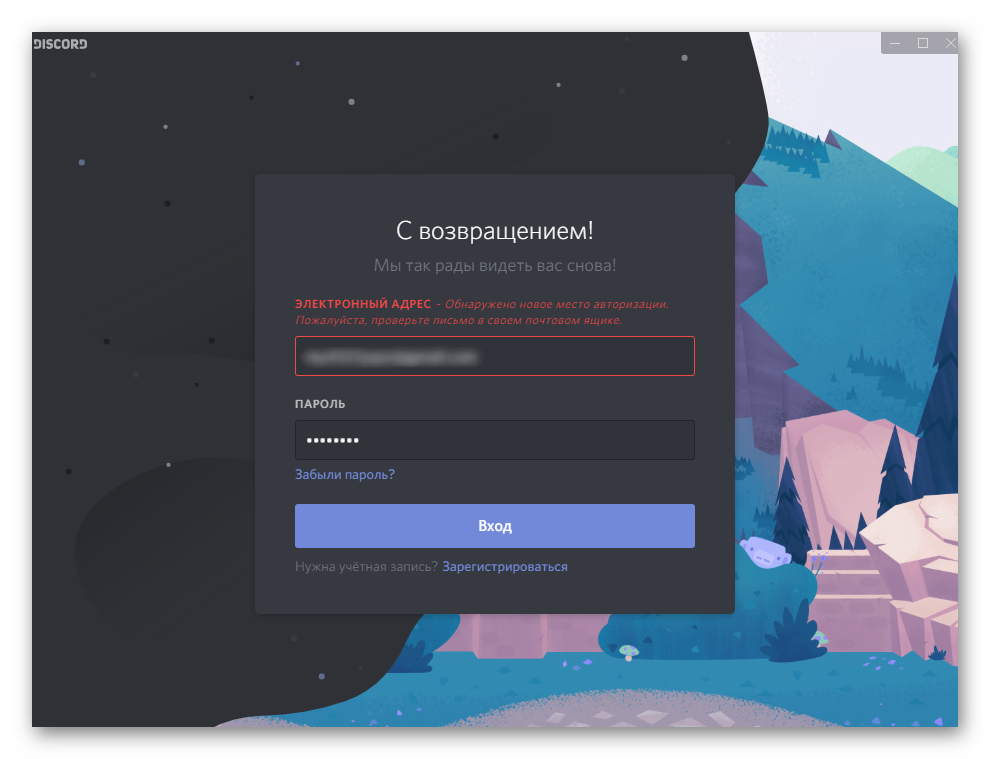
Вернее, это даже не сбой, а предупреждение для пользователя.
Для начала стоит посетить электронный адрес, который вы использовали при регистрации. На него должно поступить письмо от отправителя Discord. Посмотрите его в папке «Входящие». Также оно могло ненароком попасть в «Спам». В содержимом письма указано, что была попытка входа в ваш аккаунт с определенного местоположения и IP-адреса. Помимо этого, оно содержит единственную кнопку, предназначенную для подтверждения авторизации. Так вот нам и нужно кликнуть на нее.
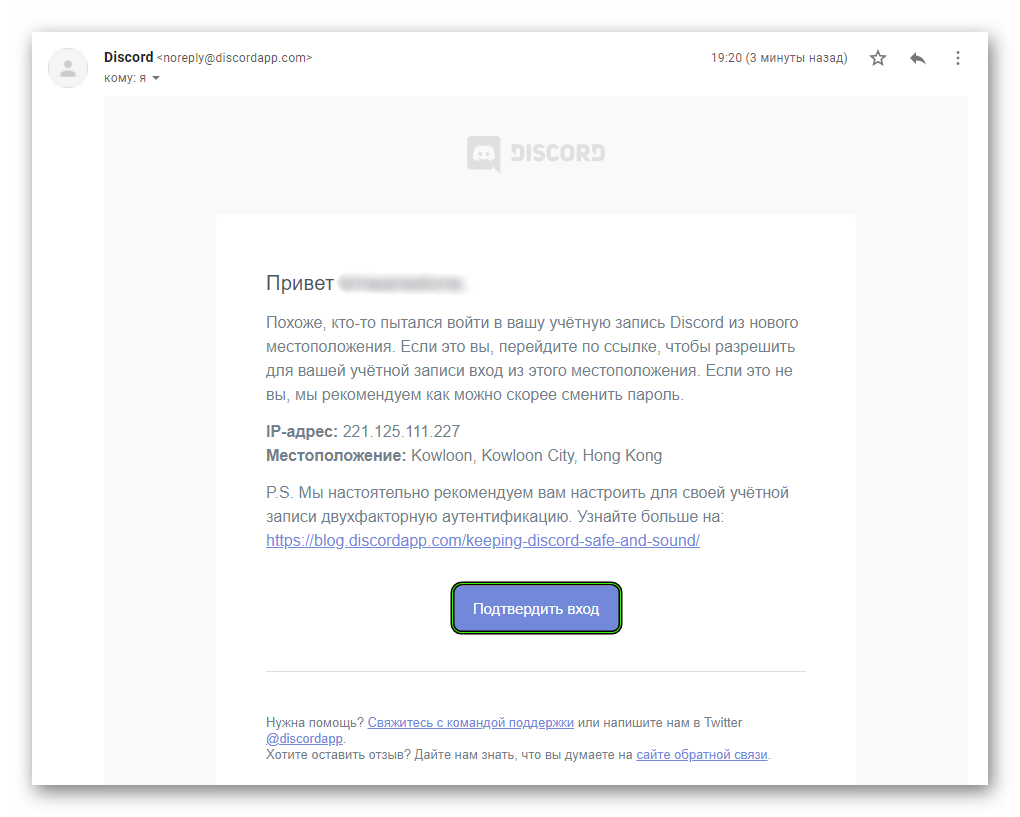
А если данная ошибка появляется на регулярной основе, у нее могут быть несколько причин для возникновения:
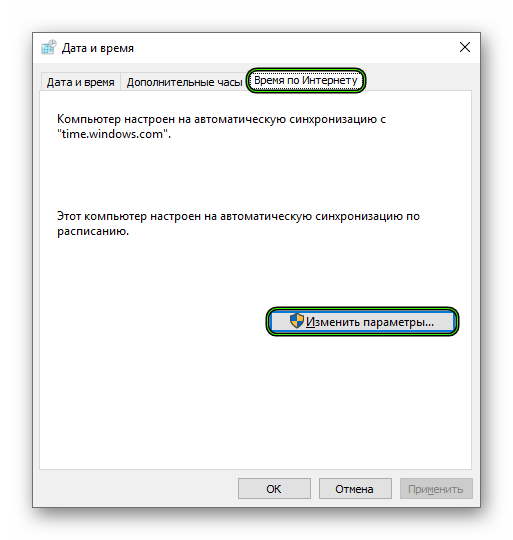
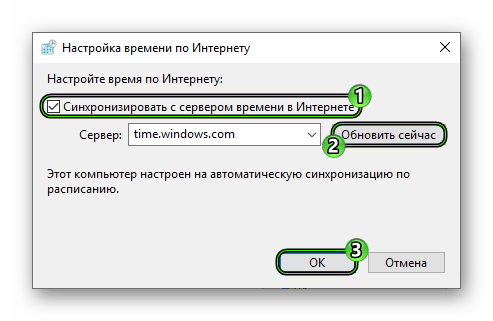
- Некорректно выставленные время и дата в системе.
- Использование ВПН для переадресации интернет-трафика.
- Попытка взлома аккаунта.
- Технический сбой.
Случай №1: Некорректно выставленные время и дата в системе
Как ни странно, это действительно часто встречающаяся ситуация. Поэтому имеет смысл в настройках системы выставить автоматическое определение данных параметров по Сети. Для этого:
Случай №2: Использование ВПН для переадресации интернет-трафика
Вполне возможно, что вы используете на компьютере (не в браузере) ВПН, например, для обхода интернет-ограничений или по каким-либо другим причинам. Но при этом сетевой трафик перенаправляется по разным каналам, подменяя IP-адрес и местоположение компьютера. Так что возникает данное сообщение при попытке входа в Discord.
- Деактивировать ВПН.
- Каждый раз подтверждать вход через письмо на электронную почту.
Случай №3: Попытка взлома аккаунта
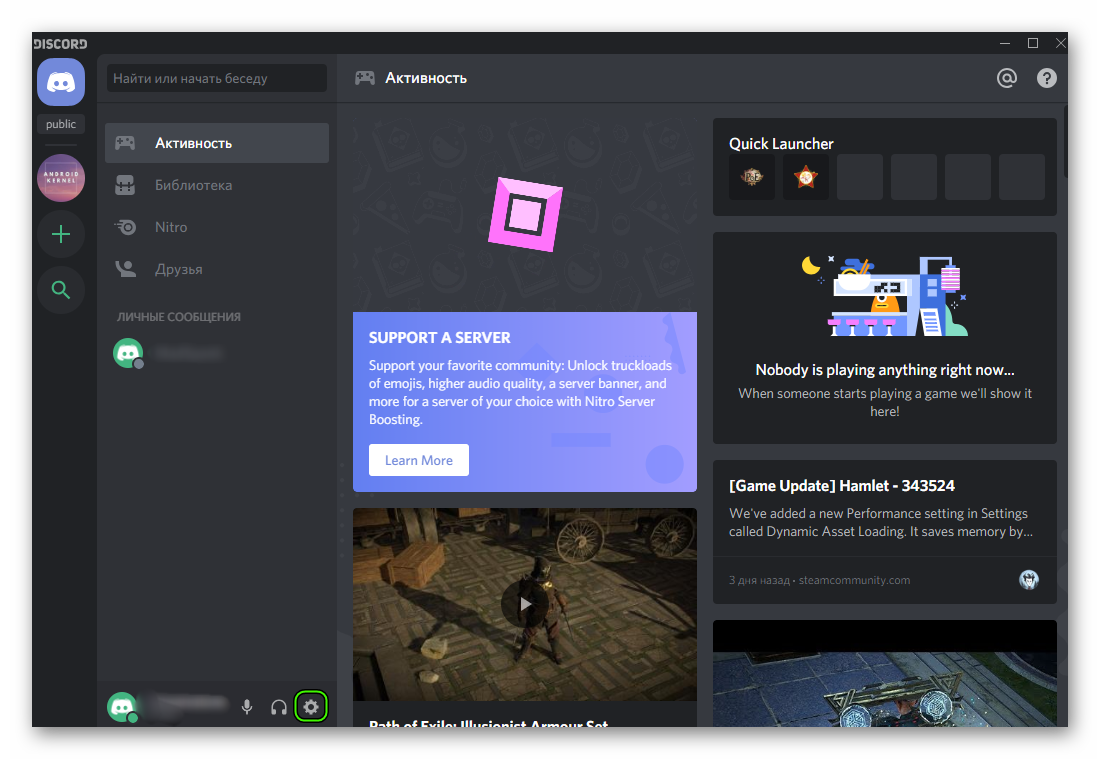
Если кто-то еще раньше входил в вашу учетную запись из другого места, то данное сообщение тоже появится. Решение тут только одно – смена данных для авторизации. Делается это следующим образом:
-
Перейдите на страницу параметров, нажав на «шестеренку».
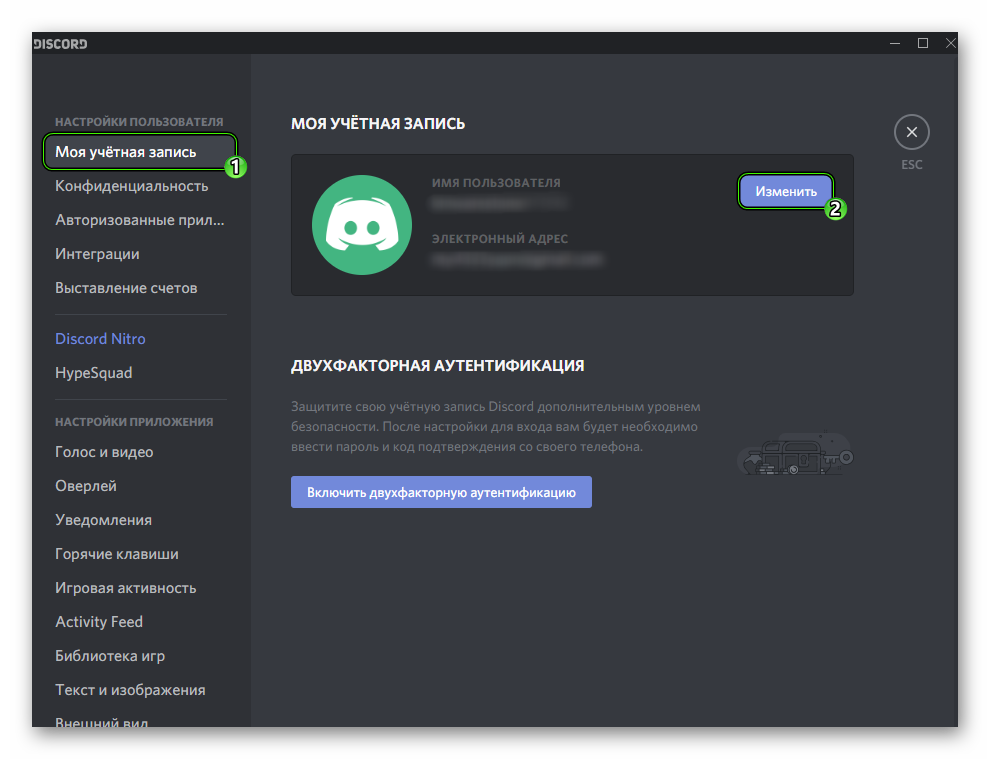
Случай №4: Технический сбой
Появление данного сообщения при входе в аккаунт Дискорд может быть банальным серверным сбоем. А если он уже несколько раз повторяется, то имеет смысл обратиться в техническую поддержку программы:
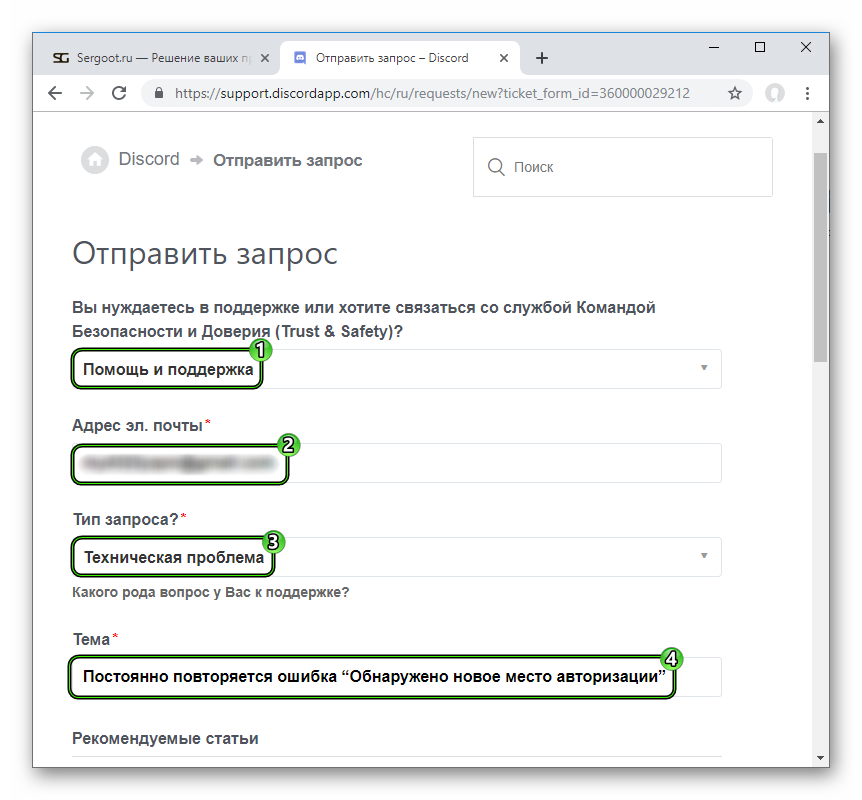
- Откройте в браузере страницу https://support.discordapp.com/hc/ru/requests/new.
- В первой графе выберите «Помощь и поддержка».
- Затем укажите привязанный к учетной записи e-mail.
- В следующей графе выберите «Техническая поддержка».
- Затем укажите краткую тему обращения. Что-то наподобие «Постоянно повторяется ошибка “Обнаружено новое место авторизации”».
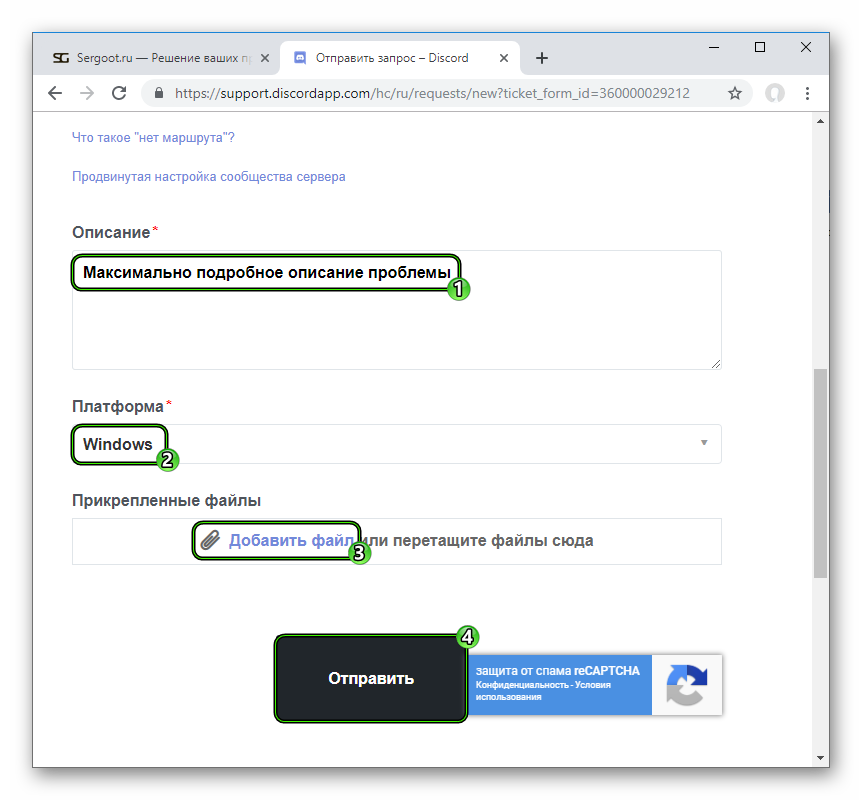 В ближайшее время техническая поддержка ответит вам в письме, отправленном на указанный электронный адрес. Запаситесь терпением и не отправляйте повторно то же самое обращение, это только замедлит работу ТП, и вам придется дольше ждать ответа.
Похожие публикации:
- Автодозвон xiaomi redmi note 9 как включить
- Где находится проводник
- Завис повер поинт как сохранить презентацию
- Как в иллюстраторе сделать фигурную скобку