
Что такое частота обновления экрана, как это работает и что дает пользователю?
Большой экран, емкая батарея, мощный процессор – термины достаточно понятные большинству пользователей хотя бы по эпитетам, которые стоят рядом. Однако с частотой обновления экрана все намного сложнее и догадаться самому вряд ли получится. А ведь это немаловажная характеристика, благодаря которой картинка на экране гаджета будет более плавной, а скроллинг – быстрым. ����Но обо всем по порядку.
14 показов
24K открытий
Что такое частота обновления экрана?
Весь контент на экране нашего смартфона находится в движении. И хотя нам, обычным пользователям, кажется, что вся информация статична, картинка в этот момент находится в постоянном движении: пиксели, получающие данные, спешат поделиться ими с нами, сделать это как можно быстрее и с определенной частотой. При этом информация поступает настолько стремительно, что нашему мозгу кажется, будто изображение на экране не двигается вовсе. Именно эта скорость обновления изображения и есть та самая заветная частота обновления экрана.��➡��
Фактически частота обновления – это частота смены кадров на экране. Она отвечает за то, насколько быстро на экране меняется картинка, когда мы пользуемся смартфоном. Измеряется количество появляющихся за секунду на экране данных в Герцах (Гц). Чаще всего можно встретить частоту обновления экрана 60, 90, 120 и намного реже – 144 Гц.
Так, экран с частотой обновления 60 Гц отображает получаемые данные в два раза медленнее (картинка будто немного «тормозит»), чем экран с частотой обновления 120 Гц (картинка более плавная).
Для смартфонов такой параметр, как частота обновления экрана является относительно новым, но уже сейчас частоту обновления 90 или 120 Гц можно найти не только во флагманских устройствах, но и в устройствах среднего ценового сегмента.
Время, в течение которого на экране находится одно изображение, называется временем обновления. Если время обновления ниже, то частота будет высокой, и наоборот. То есть, экран с частотой 120 Гц имеет меньшее значение времени обновления: 60 Гц = 17 мс, 120 Гц = около 8 мс.
Смартфон с более высокой частотой обновления экрана может обработать больше изменений пикселей за единицу времени. Звучит красиво, но что это дает владельцу смартфона с практической точки зрения и почему высокая частота обновления – это плюс для устройства, если время обновления данных измеряется в миллисекундах и человеческое зрение никак не сможет уловить эти изменения?������♀
Плюсы высокой частоты обновления
Наше зрение не способно увидеть каждый обновленный кадр на экране, однако мы можем увидеть результат этих стремительных обновлений: более плавную картинку при скроллинге фотографий в социальных сетях, к примеру, или во время игрового процесса. Любая анимация при высокой частоте обновления экрана выглядит более плавной.
Многие пользователи путают частоту обновления экрана, которая измеряется в Герцах, с частотой кадров в мобильных и других играх, показатели которой обычно обозначаются как «fps». В первом случае мы говорим про число кадров, которое экран может показать в секунду, во втором – про число кадров, которое процессор и графический процессор отправляют на экран во время игры.��
Адаптивный режим и контроль энергопотребления
Несмотря на все плюсы плавной работы, у смартфона, чей экран поддерживает более высокую частоту обновления, есть один недостаток – увеличение энергопотребления. Смартфон, чей экран работает с частотой обновления 120 Гц, потребляет больше энергии по сравнению с экраном, поддерживающим 60 Гц, к примеру. Однако производители современных устройств нашли выход и из этой ситуации, сделав частоту обновления адаптивной.
Адаптивная частота обновления экрана дает возможность переключаться между доступными показателями в зависимости от используемого приложения, уровня заряда батареи или яркости. Благодаря чему устройство лучше справляется с дополнительной нагрузкой на аккумулятор и дольше сохраняет заряд.����
Так, HONOR 50 готов с максимальной частотой обновления 120 Гц показывать пользователю навигацию по меню или скроллинг списков, но для не поддерживающих столь высокие значения приложений будет снижать частоту до привычных 60 Гц, чтобы не тратить заряд аккумулятора. Аналогичная ситуацию с чтением со смартфона: в режиме чтения нет смысла держать частоту обновления экрана на максимуме.��
Адаптивная частота также позволяет избежать проблем радикальной несовместимости с приложениями, разработчики которых не приспособили их для повышенной герцовки. Также стоит обращать внимание на класс и остальное «железо» устройства, ведь смартфоны с процессорами начального уровня будут радовать своего владельца повышенной герцовкой только в меню устройства и нескольких приложениях, иначе расход энергии будет слишком велик.
Частота обновления экрана – это действительно важная, но не единственная характеристика, на которую стоит обращать внимание при выборе устройства. При этом нужно отметить, что качество самого экрана не зависит от частоты обновления: экран может быть хорошим, но иметь не самую высокую частоту обновления.
Частота обновления экрана – это, скорее, про удобство взаимодействия устройства с пользователем, высокая частота обновления дает нам плавную картинку при просмотре социальных сетей, скроллинге или во время игры в мобильные игры. Если вам важно, чтобы картинка не тормозила, или вы скроллите километровые расстояния на экране смартфона каждый день, то устройство с повышенной частотой обновления – это определенно ваш выбор.��
Рекомендуемые настройки для маршрутизаторов и точек доступа Wi-Fi
В целях обеспечения максимальной безопасности, производительности и надежности мы рекомендуем следующие настройки для маршрутизаторов Wi-Fi, базовых станций или точек доступа, используемых в сочетании с продуктами Apple.
Эта статья адресована главным образом сетевым администраторам и всем, кто управляет собственными сетями. Если вы пытаетесь подключиться к сети Wi-Fi, то найдете полезную информацию в одной из этих статей. Подключение к сети Wi-Fi на компьютере Mac Подключение к сети Wi-Fi на iPhone или iPad
Сведения о предупреждениях, связанных с обеспечением конфиденциальности и безопасности на вашем устройстве
- Если вы являетесь администратором сети Wi-Fi, мы рекомендуем обновить настройки маршрутизатора Wi-Fi, чтобы они соответствовали указанным в этой статье стандартам безопасности или превосходили их.
- Если вы не являетесь администратором сети Wi-Fi, то можете довести указанные в этой статье рекомендуемые настройки до сведения сетевого администратора.
Настройки маршрутизатора
Для обеспечения защищенного и надежного подключения ваших устройств к сети примените эти настройки последовательно к каждому маршрутизатору и точке доступа Wi-Fi, а также к каждому диапазону двухканального, трехканального или другого многоканального маршрутизатора. Перед изменением настроек необходимо выполнить следующие действия.
- Сохраните резервную копию текущих настроек на случай, если потребуется их восстановить.
- Установите последние обновления прошивки маршрутизатора. Обычно это делается из приложения или с веб-страницы, которые используются для администрирования маршрутизатора.
- Обновите программное обеспечение на других устройствах, таких как компьютер Mac и iPhone или iPad, чтобы установить на них последние обновления системы безопасности и обеспечить наилучшее взаимодействие между этими устройствами.
После изменения настроек может потребоваться удалить сеть из памяти каждого устройства, которое ранее подключалось к этой сети. Таким образом, при повторном подключении к сети на устройстве будут использоваться новые настройки маршрутизатора.
Безопасность
Выберите значение WPA3 Personal, чтобы обеспечить максимальный уровень безопасности
Выберите значение WPA2/WPA3 Transitional для обеспечения совместимости со старыми устройствами
Настройки безопасности определяют тип аутентификации и шифрования, используемых вашим маршрутизатором, а также уровень защиты конфиденциальности данных, передаваемых по соответствующей сети. Какую бы настройку вы ни выбрали, всегда устанавливайте надежный пароль для подключения к сети.
- WPA3 Personal — это самый безопасный на сегодняшний день протокол, доступный для подключения устройств к сети Wi-Fi. Он работает со всеми устройствами, поддерживающими Wi-Fi 6 (802.11ax), а также некоторыми устройствами более ранних моделей.
- WPA2/WPA3 Transitional — это смешанный режим, при котором используется WPA3 Personal с устройствами, поддерживающими данный протокол, при этом для устройств более ранних моделей доступен протокол WPA2 Personal (AES).
- WPA2 Personal (AES) подойдет вам, если у вас нет возможности использовать один из более безопасных режимов. В этом случае также рекомендуем выбрать AES в качестве типа шифрования, если он доступен.
Избегайте использования слабых параметров безопасности на вашем маршрутизаторе
Не создавайте сети, использующие старые или устаревшие протоколы безопасности, и не подключайтесь к таким сетям. Они больше не являются защищенными, снижают надежность и пропускную способность сети и могут приводить к отображению предупреждений, связанных с безопасностью вашего устройства:
- Смешанные режимы WPA/WPA2
- WPA Personal
- WEP, в том числе WEP Open, WEP Shared, WEP Transitional Security Network или Dynamic WEP (WEP с поддержкой 802.1X)
- TKIP, включая любые значения параметров безопасности, содержащие слово TKIP
Кроме того, мы настоятельно не рекомендуем вам использовать параметры, отключающие функции защиты сети, такие как «Без защиты», «Открытая» или «Незащищенная». Деактивация функций защиты отключает аутентификацию и шифрование и позволяет любому устройству подключаться к вашей сети, получать доступ к ее общим ресурсам (включая принтеры, компьютеры и умные устройства), использовать ваше интернет-соединение, следить за тем, какие веб-сайты вы посещаете, и контролировать другие данные, передаваемые через вашу сеть или интернет-соединение. Такое решение сопряжено с риском, даже если функции безопасности отключены временно или для гостевой сети.
Имя сети (SSID)

Задайте одно уникальное имя (с учетом регистра) для всех диапазонов
Имя сети Wi-Fi или SSID (идентификатор набора услуг) — это имя, которое ваша сеть использует для сообщения о своей доступности другим устройствам. То же имя находящиеся поблизости пользователи видят в списке доступных сетей своего устройства.
- Убедитесь, что все маршрутизаторы в сети используют одно имя для каждого диапазона, который они поддерживают. Если вы дадите диапазонам 2,4 ГГц, 5 ГГц или 6 ГГц разные имена, устройства не смогут должным образом подключиться к вашей сети, ко всем маршрутизаторам в вашей сети или ко всем доступным диапазонам ваших маршрутизаторов. Если маршрутизатор предоставляет доступ к сети Wi-Fi 6E, которая не использует одно имя для всех диапазонов, устройства Apple, поддерживающие Wi-Fi 6E, будут идентифицировать сеть как имеющую ограниченную совместимость.
- Используйте уникальное для сети имя. Не используйте распространенные или заданные по умолчанию имена, такие как linksys, netgear, dlink, wireless или 2wire. В противном случае устройства, которые подключаются к вашей сети, могут обнаружить другие сети с таким же именем, а затем автоматически пытаться подключиться к ним.
Скрытая сеть
Задайте значение «Отключено»
Маршрутизатор можно настроить так, чтобы он скрывал свое имя сети (SSID). Ваш маршрутизатор может некорректно использовать обозначение «закрытая» вместо «скрытая» и «транслируется» вместо «не скрытая».
Скрытие имени сети не предотвращает ее обнаружение и не защищает ее от несанкционированного доступа. В связи с особенностями алгоритма, который устройства используют для поиска сетей Wi-Fi и подключения к ним, использование скрытой сети может привести к разглашению идентифицирующей информации о вас и используемых вами скрытых сетях, таких как ваша домашняя сеть. При подключении к скрытой сети на вашем устройстве может отображаться предупреждение об угрозе конфиденциальности.
В целях обеспечения безопасности доступа к вашей сети рекомендуем использовать соответствующие настройки безопасности.
Фильтрация MAC-адресов, аутентификация, контроль доступа
Задайте значение «Отключено»
Включите эту функцию для настройки маршрутизатора таким образом, чтобы он допускал подключение к сети исключительно устройств с определенными MAC-адресами (управление доступом к среде). Включение данной функции не гарантирует защиты сети от несанкционированного доступа по следующим причинам.
- Она не препятствует сетевым наблюдателям отслеживать или перехватывать трафик сети.
- MAC-адреса можно легко скопировать, подделать (имитировать) или изменить.
- Чтобы защитить конфиденциальность пользователей, некоторые устройства Apple используют разные MAC-адреса для каждой сети Wi-Fi.
В целях обеспечения безопасности доступа к вашей сети рекомендуем использовать соответствующие настройки безопасности.
Автоматическое обновление прошивки
Задайте значение «Включено»
Если возможно, настройте маршрутизатор таким образом, чтобы производилась автоматическая установка обновлений программного обеспечения и прошивки по мере их появления. Эти обновления могут повлиять на доступные вам настройки безопасности и обеспечивают оптимизацию стабильности, производительности и безопасности вашего маршрутизатора.
Радиорежим
Задайте значение «Все» (рекомендуется) либо «Wi-Fi 2 – Wi-Fi 6» или более поздней версии
Настройки радиорежима, доступные отдельно для диапазонов 2,4 ГГц, 5 ГГц и 6 ГГц, определяют, какие версии стандарта Wi-Fi маршрутизатор использует для беспроводной связи. Более новые версии предлагают оптимизированную производительность и поддерживают одновременное использование большего количества устройств.
В большинстве случаев оптимальным решением является включение всех режимов, доступных для вашего маршрутизатора, а не какого-то ограниченного набора таких режимов. В таком случае все устройства, в том числе устройства более поздних моделей, смогут подключаться к наиболее скоростному поддерживаемому ими радиорежиму. Это также поможет сократить помехи, создаваемые устаревшими сетями и устройствами, находящимися поблизости.
Диапазоны
Включите все диапазоны, поддерживаемые вашим маршрутизатором
Диапазон Wi-Fi подобен улице, по которой перемещаются данные. Чем больше диапазонов, тем больше объем передаваемых данных и производительность вашей сети.
Канал
Задайте значение «Авто»
Каждый диапазон вашего маршрутизатора разделен на несколько независимых каналов связи, подобных полосам движения на проезжей части. Когда установлен автоматический выбор канала, ваш маршрутизатор выбирает оптимальный канал Wi-Fi за вас.
Если ваш маршрутизатор не поддерживает автоматический выбор канала, выберите тот канал, который лучше всего работает в вашей сетевой среде. Это зависит от помех Wi-Fi в вашей сетевой среде, в том числе от помех, создаваемых любыми другими маршрутизаторами и устройствами, использующим тот же канал. Если у вас несколько маршрутизаторов, настройте каждый так, чтобы он использовал отдельный канал, особенно если маршрутизаторы расположены близко друг к другу.
Ширина канала
Задайте значение «20 МГц» для диапазона 2,4 ГГц
Задайте значение «Авто» или «Каналы любой ширины» для диапазонов 5 ГГц и 6 ГГц
Настройка ширины канала определяет ширину полосы пропускания, доступную для передачи данных. Более широкие каналы отличаются более высокой скоростью, однако они в большей степени подвержены помехам и могут мешать работе других устройств.
- 20 МГц для диапазона 2,4 ГГц помогает избежать проблем с производительностью и надежностью, особенно вблизи других сетей Wi-Fi и устройств 2,4 ГГц, включая устройства Bluetooth.
- Режимы «Авто» или «Каналы любой ширины» для диапазонов 5 ГГц и 6 ГГц обеспечивают наилучшую производительность и совместимость со всеми устройствами. Помехи беспроводной связи в этих диапазонах вызывают меньше проблем.
DHCP
Задайте значение «Включено», если ваш маршрутизатор является единственным DHCP-сервером в сети
DHCP (протокол динамической конфигурации хоста) назначает IP-адреса устройствам в вашей сети. Каждый IP-адрес идентифицирует устройство в сети и позволяет ему обмениваться данными с другими устройствами в сети и через Интернет. Сетевому устройству нужен IP-адрес, подобно тому как телефону нужен номер телефона.
В вашей сети может быть только один DHCP-сервер. Если DHCP-сервер включен более чем на одном устройстве (например, на кабельном модеме и маршрутизаторе), конфликты адресов могут помешать некоторым устройствам подключаться к Интернету или использовать сетевые ресурсы.
Время аренды DHCP
Задайте значение «8 часов» для домашних или офисных сетей, «1 час» для точек доступа или гостевых сетей
Время аренды DHCP — это время, в течение которого IP-адрес, назначенный устройству, зарезервирован для этого устройства.
Маршрутизаторы Wi-Fi обычно имеют ограниченное количество IP-адресов, которые они могут назначать устройствам в сети. Если это количество исчерпано, маршрутизатор не может назначать IP-адреса новым устройствам, и эти устройства не могут связываться с другими устройствами в локальной сети и в Интернете. Сокращение времени аренды DHCP позволяет маршрутизатору быстрее восстанавливать и переназначать старые IP-адреса, которые больше не используются.
NAT
Задайте значение «Включено», если ваш маршрутизатор является единственным устройством, реализующим функцию NAT в сети
NAT (преобразование сетевых адресов) — это преобразование адресов в Интернете в адреса в вашей сети. NAT можно сравнить с почтовым отделом компании, который распределяет отправления в адрес сотрудников, направленные по почтовому адресу компании, по кабинетам этих сотрудников внутри здания.
В большинстве случаев NAT требуется включить только на маршрутизаторе. Если функция NAT включена более чем на одном устройстве (например, на кабельном модеме и маршрутизаторе), «дублирование NAT» может привести к потере устройствами доступа к определенным ресурсам в локальной сети или в Интернете.
WMM
Задайте значение «Включено»
WMM (Wi-Fi multimedia) определяет приоритет сетевого трафика для повышения производительности различных сетевых приложений, таких как видео и голосовая связь. На всех маршрутизаторах, поддерживающих Wi-Fi 4 (802.11n) или более поздней версии, функция WMM должна быть включена по умолчанию. Отключение WMM может повлиять на производительность и надежность устройств в сети.

Функции устройства, которые могут влиять на соединения Wi-Fi
Эти функции могут повлиять на настройку маршрутизатора или подключенных к нему устройств.
Частный адрес Wi-Fi
Если вы подключаетесь к сети Wi-Fi с iPhone, iPad или Apple Watch, узнайте об использовании частных адресов Wi-Fi на таких устройствах.
Службы геолокации
Убедитесь, что на вашем устройстве включены службы геолокации для сети Wi-Fi, поскольку разрешенные каналы Wi-Fi и уровни мощности беспроводного сигнала в каждой стране или регионе определяются местными нормативно-правовыми актами. Использование служб геолокации обеспечивает стабильное обнаружение устройств рядом с вашим устройством и подключение к ним, а также надежную работу вашего устройства при использовании функций, зависящих от Wi-Fi, например AirPlay или AirDrop.
На компьютере Mac с macOS Ventura или более поздней версии
- Перейдите в меню Apple > «Системные настройки», затем выберите «Конфиденциальность и безопасность» в боковом меню.
- Нажмите «Службы геолокации» справа.
- Прокрутите список приложений и служб до конца, затем нажмите кнопку «Подробнее» рядом с пунктом «Системные службы».
- Включите «Передача данных и беспроводные сети» и нажмите «Готово».
На компьютере Mac с macOS Monterey или более ранней версии

- Перейдите в меню Apple > «Системные настройки» и выберите «Защита и безопасность».
- Нажмите значок замка в углу окна, затем введите пароль администратора.
- На вкладке «Конфиденциальность» выберите «Службы геолокации», в затем «Включить службы геолокации».
- Прокрутите список программ и служб до конца, затем нажмите кнопку «Подробнее» рядом с пунктом «Системные службы».
- Выберите «Передача данных и беспроводные сети» (или «Сети Wi-Fi»), затем нажмите «Готово».
На устройстве iPhone или iPad
- Перейдите в раздел «Настройки» > «Конфиденциальность и безопасность» (или «Конфиденциальность») > «Службы геолокации».
- Включите параметр «Службы геолокации».
- Перейдите в конец списка, затем нажмите «Системные службы».
- Включите функцию «Сеть и беспроводная сеть» (или «сеть Wi-Fi»).
Автоподключение при использовании с беспроводными сетями Wi-Fi, обслуживаемыми операторами сотовой связи
Беспроводные сети Wi-Fi — это общедоступные сети, созданные вашим оператором беспроводной связи и его партнерами. Ваш iPhone или другое сотовое устройство Apple обрабатывают их как известные сети и автоматически подключаются к ним.
Если вы видите «Предупреждение конфиденциальности» под названием сети вашего оператора в настройках Wi-Fi, идентифицирующая информация о вашем сотовом устройстве может быть разглашена, если ваше устройство подключится к вредоносной точке доступа, имитирующей Wi-Fi вашего оператора. Чтобы избежать этого, вы можете запретить вашему iPhone или iPad автоматически подключаться к сети Wi-Fi вашего оператора:

- Выберите «Настройки» > Wi-Fi.
- Нажмите рядом с сетью оператора сотовой связи.
- Отключите автоподключение.
Информация о продуктах, произведенных не компанией Apple, или о независимых веб-сайтах, неподконтрольных и не тестируемых компанией Apple, не носит рекомендательного или одобрительного характера. Компания Apple не несет никакой ответственности за выбор, функциональность и использование веб-сайтов или продукции сторонних производителей. Компания Apple также не несет ответственности за точность или достоверность данных, размещенных на веб-сайтах сторонних производителей. Обратитесь к поставщику за дополнительной информацией.
Обновление по воздуху Xiaomi: что это такое?

Обновление по воздуху Xiaomi — это удобная и инновационная технология, позволяющая пользователям обновлять программное обеспечение своих устройств без необходимости подключения к компьютеру или проводного интернет-соединения. Эта функция является одной из главных особенностей смартфонов Xiaomi и позволяет владельцам быстро и просто получать последние версии операционной системы MIUI и других приложений.
Обновление по воздуху осуществляется через Wi-Fi или мобильные данные. Когда компания Xiaomi выпускает новую версию ПО, она отправляет уведомление о доступности обновления на устройства пользователей. Пользователи могут выбрать установку обновления сразу же или отложить ее на удобное для них время. Если пользователь решит установить обновление, то процесс загрузки и установки новой версии происходит автоматически без дополнительных действий со стороны пользователя.
Обновление по воздуху позволяет не только получать новые функции и улучшения, но также и исправлять ошибки, улучшать стабильность работы устройства и повышать безопасность. Это удобно и экономит время, так как пользователь не нуждается в самостоятельной установке обновлений и не рискует потерять данные, хранящиеся на устройстве.
Кроме того, обновление по воздуху важно с точки зрения защиты от вредоносных программ и уязвимостей. Xiaomi активно отслеживает угрозы безопасности и регулярно выпускает обновления, которые закрывают обнаруженные уязвимости и обеспечивают безопасность данных пользователей.
Обновление по воздуху Xiaomi:
Обновление по воздуху Xiaomi работает следующим образом:
- Разработчики Xiaomi создают и тестируют новые версии операционной системы или приложений.
- После завершения тестирования они выпускают обновление, которое становится доступным для загрузки по воздуху.
- Устройства Xiaomi автоматически проверяют наличие нового обновления и уведомляют пользователя о его доступности.
- Пользователь может согласиться на установку обновления и устройство начнет его загружать.
- После завершения загрузки, устройство автоматически устанавливает обновление и перезагружается.
- Пользователь может использовать свое устройство с новой версией операционной системы или приложений.
Обновления по воздуху Xiaomi позволяют улучшать функциональность устройств, исправлять ошибки, усовершенствовать безопасность и добавлять новые возможности. Это удобный способ получать все последние улучшения без необходимости заботиться о процессе установки и настройке через компьютер.
Что это такое и как оно работает?
Процесс обновления происходит в несколько этапов:
- Устройство автоматически проверяет наличие новых обновлений.
- Если обновление доступно, у вас появляется уведомление.
- Вы соглашаетесь на установку обновления и выбираете удобное время для этого.
- Устройство загружает обновление по воздуху через интернет.
- После загрузки обновление устанавливается автоматически.
- После успешной установки устройство перезагружается и новая версия программного обеспечения готова к использованию.
Обновления по воздуху могут содержать исправления уязвимостей безопасности, новые функции, улучшения производительности и исправления ошибок. Поэтому важно всегда обновлять свое устройство, чтобы быть в курсе последних изменений и защищены от возможных угроз.
Преимущества обновления по воздуху
1. Простота использования: Обновление по воздуху не требует дополнительных усилий со стороны пользователя. Все, что вам нужно сделать, это подключиться к сети Wi-Fi, проверить наличие новых обновлений и запустить процесс установки.
2. Безопасность: Обновление по воздуху обеспечивает высокий уровень безопасности, так как скачивание и установка обновлений происходят только с официальных серверов Xiaomi. Это помогает предотвратить уязвимости и защищает ваше устройство от злонамеренных программ.
3. Экономия времени и ресурсов: Обновление по воздуху позволяет экономить ваше время и ресурсы, так как вы можете скачивать и устанавливать обновления непосредственно на вашем устройстве, не прибегая к помощи компьютера. Это удобно, особенно если у вас нет доступа к компьютеру или вы находитесь в пути.
4. Функциональные улучшения: Обновление по воздуху позволяет получать новые функции и улучшения, которые разработчики Xiaomi регулярно выпускают для своих устройств. Это позволяет вам насладиться новыми возможностями вашего устройства и получить лучший пользовательский опыт без покупки нового устройства.
Обновление по воздуху — это надежный и удобный способ поддерживать ваше устройство Xiaomi в актуальном состоянии, обеспечивая безопасность и функциональность. Проверяйте наличие новых обновлений и наслаждайтесь лучшими возможностями вашего устройства без лишних хлопот.
Как получить обновление?
Чтобы получить обновление по воздуху для устройства Xiaomi, вам необходимо выполнить несколько простых шагов:
1. Подключите ваше устройство Xiaomi к интернету через Wi-Fi или мобильную сеть.
2. Откройте приложение «Настройки» на вашем устройстве.
3. Прокрутите вниз и нажмите на раздел «О телефоне» или «О планшете», в зависимости от типа вашего устройства.
4. В разделе «О телефоне» вы увидите информацию о текущей версии операционной системы вашего устройства. Если доступно новое обновление, вы сможете увидеть кнопку «Проверить наличие обновлений» или что-то подобное.
5. Нажмите на кнопку «Проверить наличие обновлений» и дождитесь, пока ваше устройство проверит наличие новых обновлений.
6. Если новое обновление доступно, вам будет предложено скачать и установить его. Следуйте инструкциям на экране, чтобы завершить процесс обновления.
Обратите внимание, что время получения обновлений может различаться в зависимости от региона и модели вашего устройства Xiaomi. Если обновление не появляется на вашем устройстве, вам придется подождать некоторое время или проверить наличие обновлений вручную через этот раздел «О телефоне».
Совместимые устройства Xiaomi
Система обновления по воздуху Xiaomi доступна для широкого ассортимента устройств данного производителя. В основном, она поддерживается на смартфонах и планшетах Xiaomi, работающих на операционной системе MIUI.
Вот некоторые популярные модели устройств Xiaomi, совместимые с обновлением по воздуху:
| Модель | Тип устройства |
|---|---|
| Mi 11 | Смартфон |
| Redmi Note 9 Pro | Смартфон |
| Mi Pad 4 | Планшет |
| Mi 10T Pro | Смартфон |
| Redmi 9A | Смартфон |
Это лишь несколько примеров совместимых устройств Xiaomi. Обновление по воздуху доступно для множества других моделей смартфонов и планшетов Xiaomi, работающих на операционной системе MIUI.
Частота выпуска обновлений
Компания Xiaomi активно работает над улучшением своих устройств и регулярно выпускает обновления по воздуху, чтобы обеспечить пользователям новые функции, исправить ошибки и улучшить работу устройств.
Частота выпуска обновлений может варьироваться в зависимости от конкретной модели устройства и региона. Однако, в большинстве случаев Xiaomi выпускает обновления несколько раз в год. Компания высоко ценит отзывы пользователей и старается учесть их пожелания при разработке новых версий программного обеспечения.
Обновления по воздуху Xiaomi можно получить через системное приложение «Обновление» на устройстве. Пользователи получают уведомление о наличии новой версии для установки, после чего можно произвести обновление с помощью нескольких нажатий.
Обновление по воздуху Xiaomi – это удобный способ получить свежие версии программного обеспечения без необходимости подключения к компьютеру или скачивания обновлений вручную. Благодаря этому пользователи могут быстро получать новые функции и улучшения для своих устройств Xiaomi.
Безопасность обновления по воздуху
Компания Xiaomi придает большое значение безопасности своих устройств и обновления по воздуху не являются исключением. Вся процедура обновления проходит через зашифрованное соединение, что обеспечивает защиту от несанкционированного доступа к данным.
Помимо этого, обновления перед установкой проходят проверку на предмет наличия вредоносного кода или ошибок, что позволяет предотвратить возможные проблемы с устройством после обновления. Разработчики Xiaomi активно работают над обеспечением безопасности и выпускают регулярные обновления прошивки, исправляющие обнаруженные уязвимости и улучшающие механизм обновления по воздуху.
Чтобы гарантировать безопасность обновления, рекомендуется устанавливать обновления только из официальных источников, таких как сайт производителя или официальное приложение Xiaomi. Не стоит устанавливать обновления из неизвестных источников, так как это может привести к взлому устройства или установке вредоносного ПО.
Если у вас возникли подозрения на наличие проблем с обновлением по воздуху на устройстве Xiaomi, рекомендуется обратиться в службу поддержки производителя для получения помощи и решения проблемы.
Обновление по воздуху от Xiaomi – это удобный и безопасный способ получить новую версию программного обеспечения для вашего устройства. Доверьтесь проверенным источникам и наслаждайтесь обновлениями безопасно и без проблем.
Как узнать, что обновление будет доступно?
Чтобы узнать, что обновление будет доступно для вашего устройства Xiaomi, вам нужно проверить наличие новых версий программного обеспечения в настройках устройства. Для этого перейдите в меню «Настройки» и выберите раздел «О телефоне» или «О устройстве». В этом разделе вы найдете информацию о текущей версии операционной системы и возможность проверки наличия обновлений.
Если новая версия программного обеспечения доступна, вы увидите уведомление о наличии обновления. Вы можете нажать на уведомление, чтобы просмотреть подробную информацию о новых функциях и исправлениях, которые включены в обновление. Также вы можете выбрать, когда и каким образом установить обновление — немедленно, автоматически или в выбранное вами время.
Xiaomi не подключается к Wi-Fi — причины и решение
Больше 4 млрд человек в мире используют Wi-Fi ежедневно. Число активных пользователей растёт, а возраст самых юных юзеров стремительно уменьшается. Wi-Fi роутер есть дома практически у каждого, а к сети подключены телефоны и другие гаджеты. Но почему телефон Xiaomi может не подключаться к Wi-Fi и что делать в этом случае? Рассказываем в этой статье.

Отсутствие Wi-Fi — настоящая трагедия для современного пользователя. Фото: kliksafe.nl
Ситуация №1: раньше подключение было, но теперь смартфон не подключается
Если Xiaomi (Redmi) не подключается к Wi-Fi, но раньше подключение было, это говорит о нескольких возможных сценариях:
- проблемы с самим телефоном;
- неполадки с роутером;
- проблема с самим интернетом (проблемы у провайдера, на которые пользователи не могут повлиять) или электричеством (выключили свет).
Если последний сценарий исключён (в доме есть свет, все провода подключены верно, а со стороны провайдера всё в порядке), можно рассмотреть другие причины.
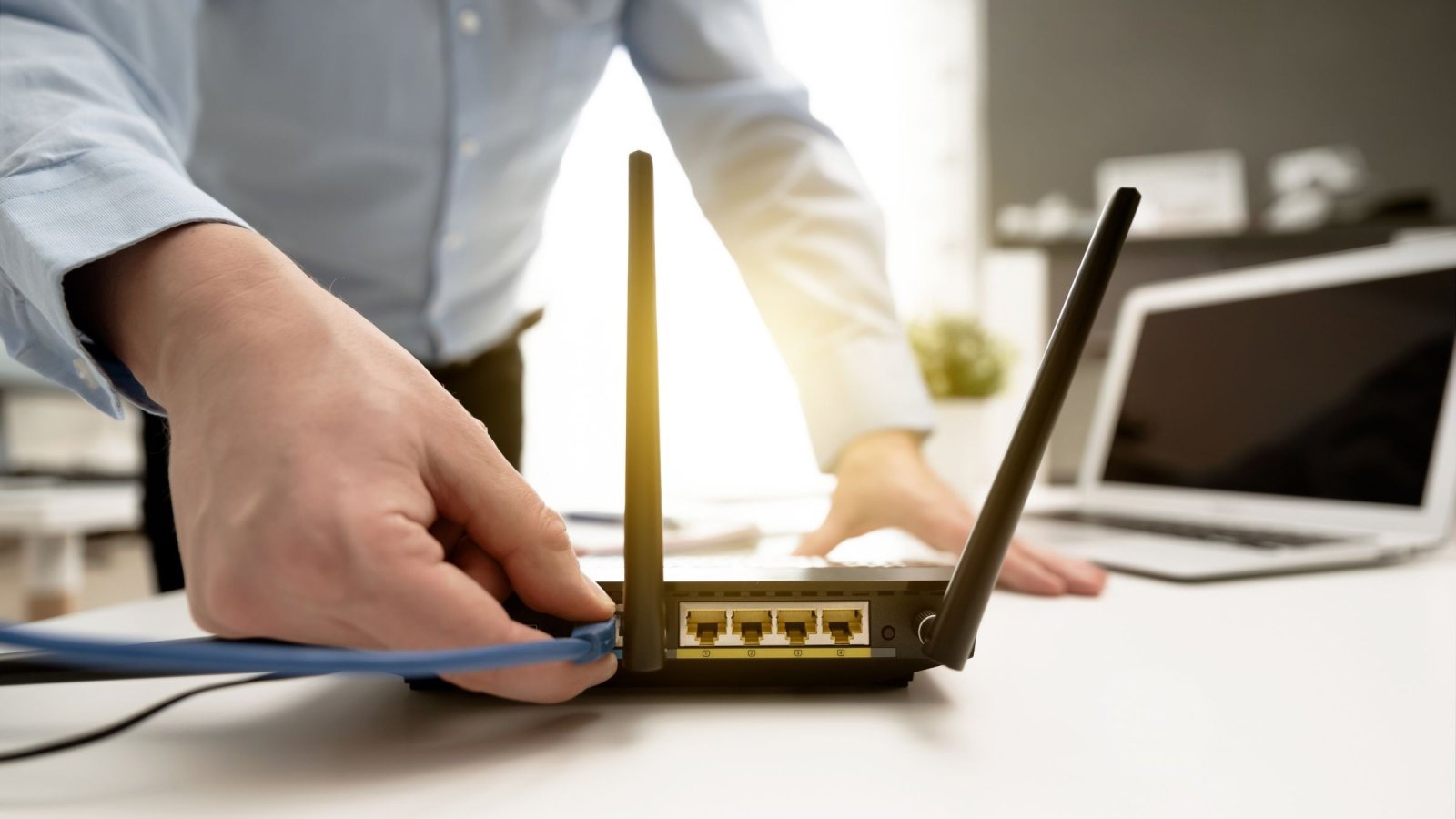
В первую очередь нужно удостоверится, что роутер исправен, все провода подключены и нет проблем со стороны провайдера. Фото: futurezone.de
Проблема со смартфоном
Такие неполадки могут возникать из-за системных сбоев, глюков, некорректной работы устройства, случайного переподключения к чужой сети. Это проблемы, на которые пользователь чаще всего не может повлиять.
- Шаг первый — убедиться, что телефон находится в активном режиме (отключён режим «Полёт» — автоматически отключает Wi-Fi).
- Шаг второй — убедиться, что Wi-Fi подключён и активен. Для этого нужно опустить «шторку» вниз и убедиться, что значок горит, а под ним написано название нужной сети.
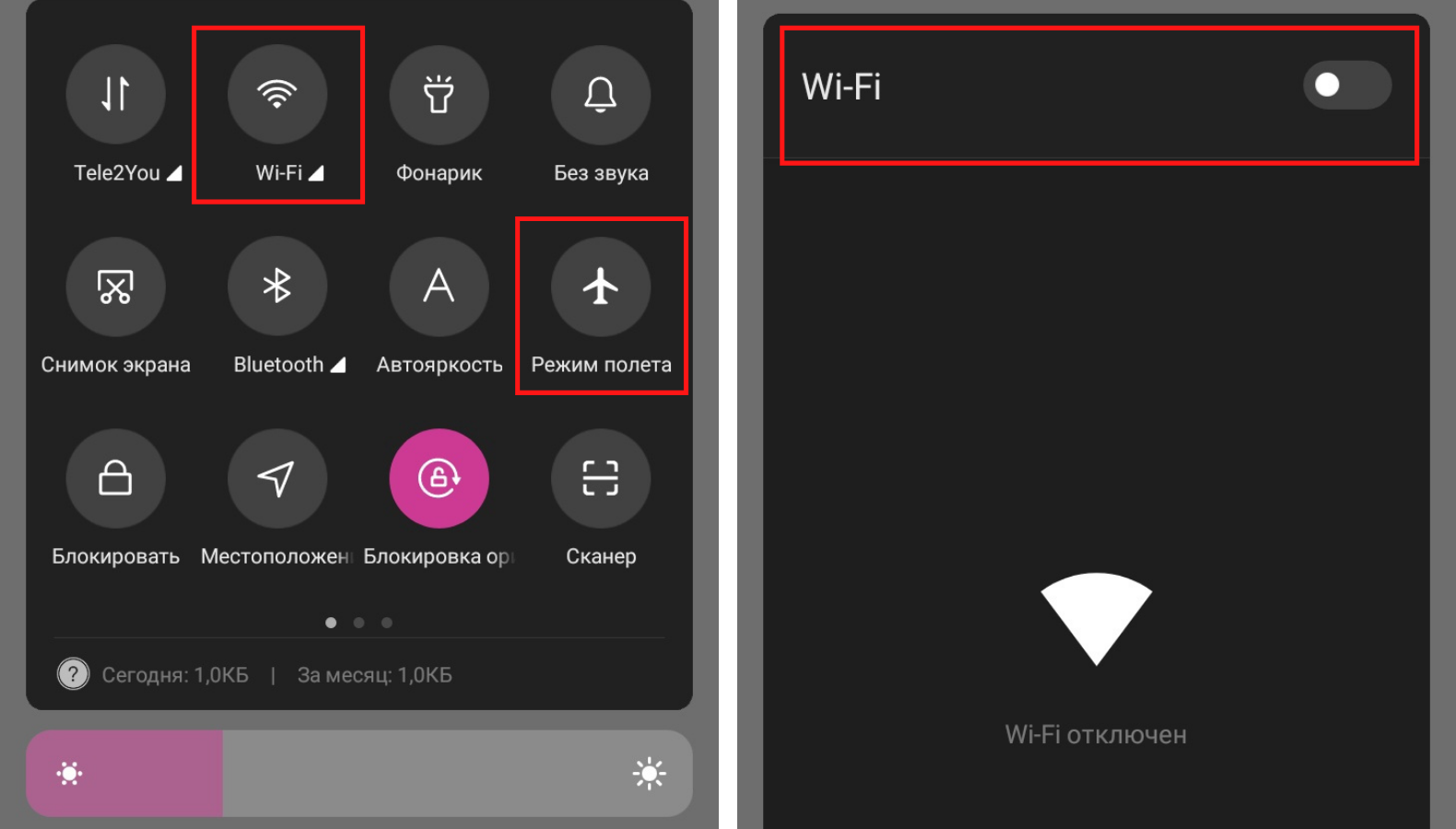
Важно убедиться, что отключён режим «Полёт» и включен Wi-Fi. На фото отключен и режим «Полёт», и Wi-Fi. Фото автора
Неполадки могут быть характерны для конкретной локальной точки. Поэтому, если Xiaomi не подключается к Wi-Fi автоматически, нужно:
- зайти в «Настройки»;
- выбрать среди пунктов «Wi-Fi»;
- спуститься до пункта «Расширенные настройки»;
- выбрать «Сохранённые сети»;
- из списка выбрать нужную, нажать на неё и выбрать «Удалить эту сеть».
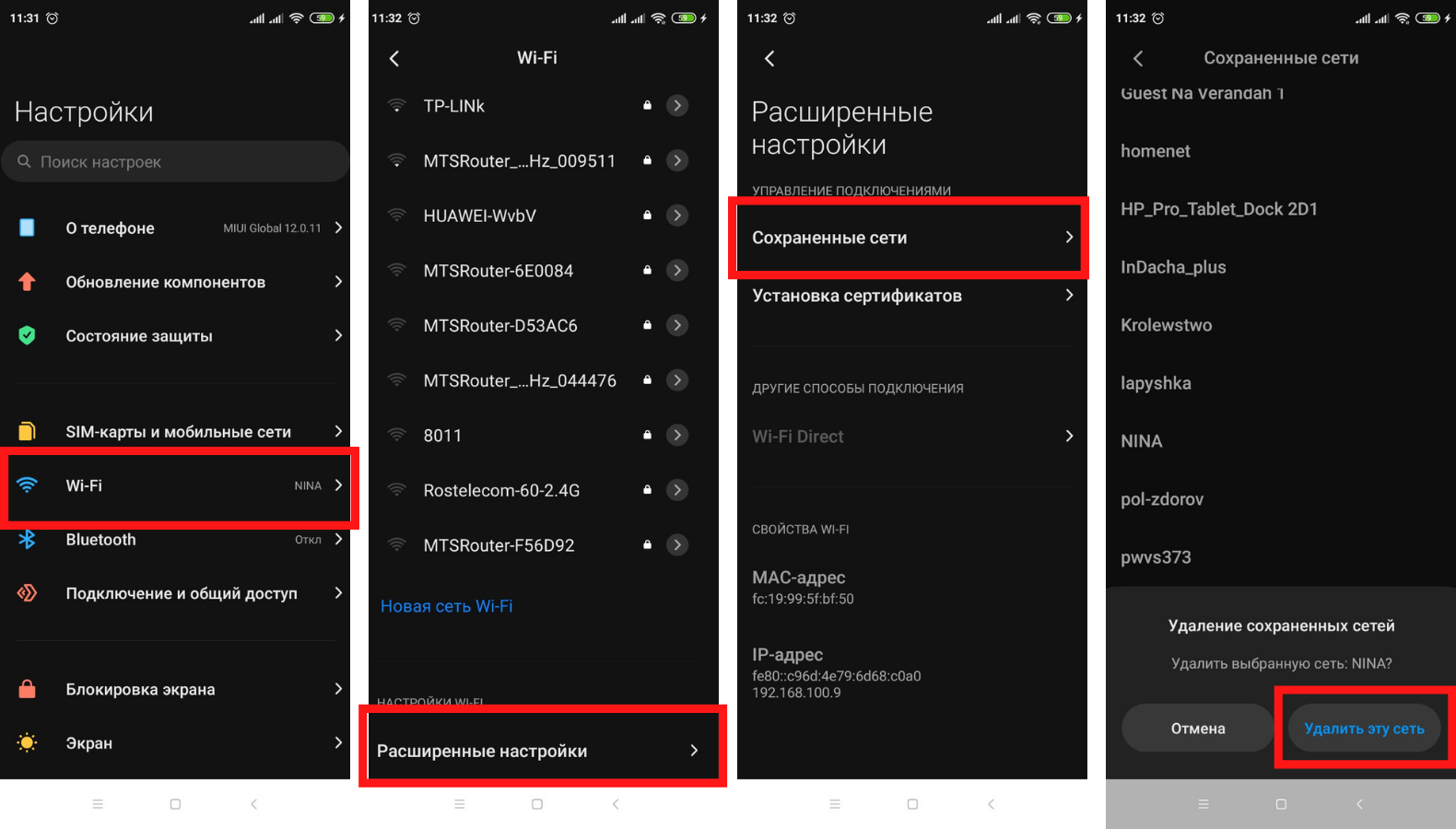
Инструкция: как удалить сеть из Сохранённых. Фото автора
В некоторых случаях можно поступить немного иначе:
- зайти в «Настройки»;
- выбрать среди пунктов «Wi-Fi»;
- из списка доступных сетей выбрать свою сеть;
- нажать «Забыть».
Способ зависит от установленной версии оболочки MIUI. В нашем случае стоит MIUI 12.0.11.0. И при нажатии на название своей сети (в списке доступных, а не сохранённых) появляется «Код для подключения к Wi-Fi». Поэтому мы используем первый вариант.
Следующий шаг — перезапустить смартфон и роутер. А потом заново подключить гаджет. В этом случае обязательно нужно будет вводить пароль, так как сеть будет распознаваться как новая.
Если перечисленные действия не принесли желаемого результата, можно попробовать другие методы.
Сбились настройки роутера (маршрутизатора)
Почему Xiaomi не подключается к Wi-Fi? Возможно проблема не в телефоне, а в самом маршрутизаторе.
Практически для всех роутеров производители устанавливают WPA2 PSK шифрование канала. Благодаря этому они надёжно защищены от взлома. Но такое шифрование может вызвать проблемы с подключением смартфонов.
Проблема решается так:
- нужно открыть настройки роутера через браузер;
- поменять шифрование на WPA.
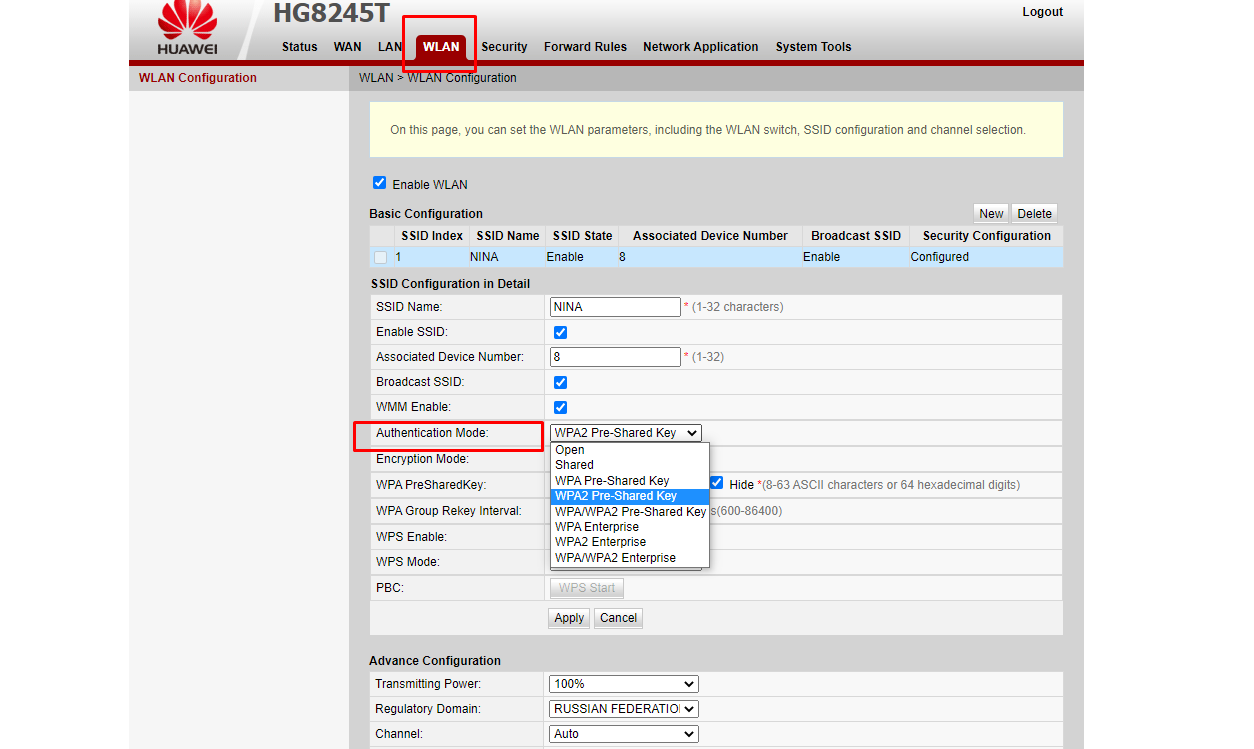
На Huawei HG8245T нужно зайти во вкладку «WLAN», найти «Authentication mode» и выбрать любое шифрование WPA. Фото автора
Это тоже проверенный стандарт шифрования, который можно использовать. Ваша сеть не станет тут же уязвимой для кибератак. Но это может решить неполадки с подключением по Wi-Fi.
Проблема не решилась и телефон Xiaomi опять не подключается к Wi-Fi?
Следующий шаг — изменить частоту сигнала с b\g\n на b\g.
Сделать это нужно в настройках маршрутизатора. Для этого в адресной строке нужно прописать IP-адрес роутера (есть в документах к нему). Далее система запросит логин и пароль (по умолчанию обычно ставят admin и admin, но их могли изменить при первоначальной настройке).
В открывшемся меню нужно выбрать «Wireless» — «Wireless Settings» — «Mode» («Беспроводной режим» — «Настройки беспроводного режима» — «Режим»). Эта инструкция актуальна для роутеров TP-LINK.
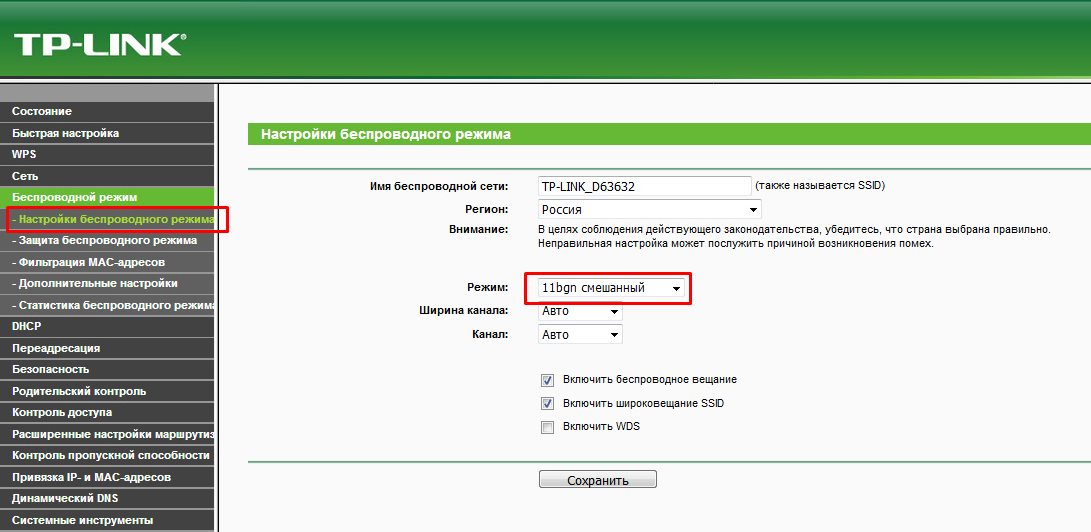
Изменение частоты сигнала на роутере TP-LINK. Фото: onlinedn.ru
На разных роутерах нужный выпадающий список «Mode» может быть в разных вкладках. Например: на Huawei HG8245T нужно зайти во вкладку «WLAN», найти «Advance Configuration» и в ней найти «Mode».
Что такое b\g\n? Это стандарты работы Wi-Fi. Разница в скорости передачи данных. b — самый медленный (до 11 Мбит/с), g — до 54 Мбит/с, n — до 600 Мбит/с. Если включён стандарт b\g\n, это не значит, что будет использоваться новый и скоростной режим n. Это значит, что будет выбран оптимальный для вашего оборудования. Например, если техника поддерживает только стандарт b, то скорость будет соответствовать ему.
Смена стандарта работы даёт положительный результат, если все подключённые гаджеты:
- поддерживают определённый. Например, можно выбрать «11g only»;
- или не поддерживают какой-то определённый. Например, n. Тогда переключение на «b\g mixed» поможет восстановить доступ к сети.
Ситуация №2: смартфон подключается, но интернет начинает пропадать со временем
Если Xiaomi перестаёт иногда подключаться к Wi-Fi, причина может быть в:
– устаревшем оборудовании (износ сказывается на качестве работы любой техники, если роутеру больше 5 лет, есть смысл поменять его на более новую модель);
– толстых стенах. Кирпичные стены, металлические перекрытия снижают дальность сигнала на 25%. Усилить его можно с помощью репитера сигнала.
Если ни один из способов, предложенных выше, и установка усилителя не принесли желаемого результата, лучшее решение — обратиться в сервисный центр.
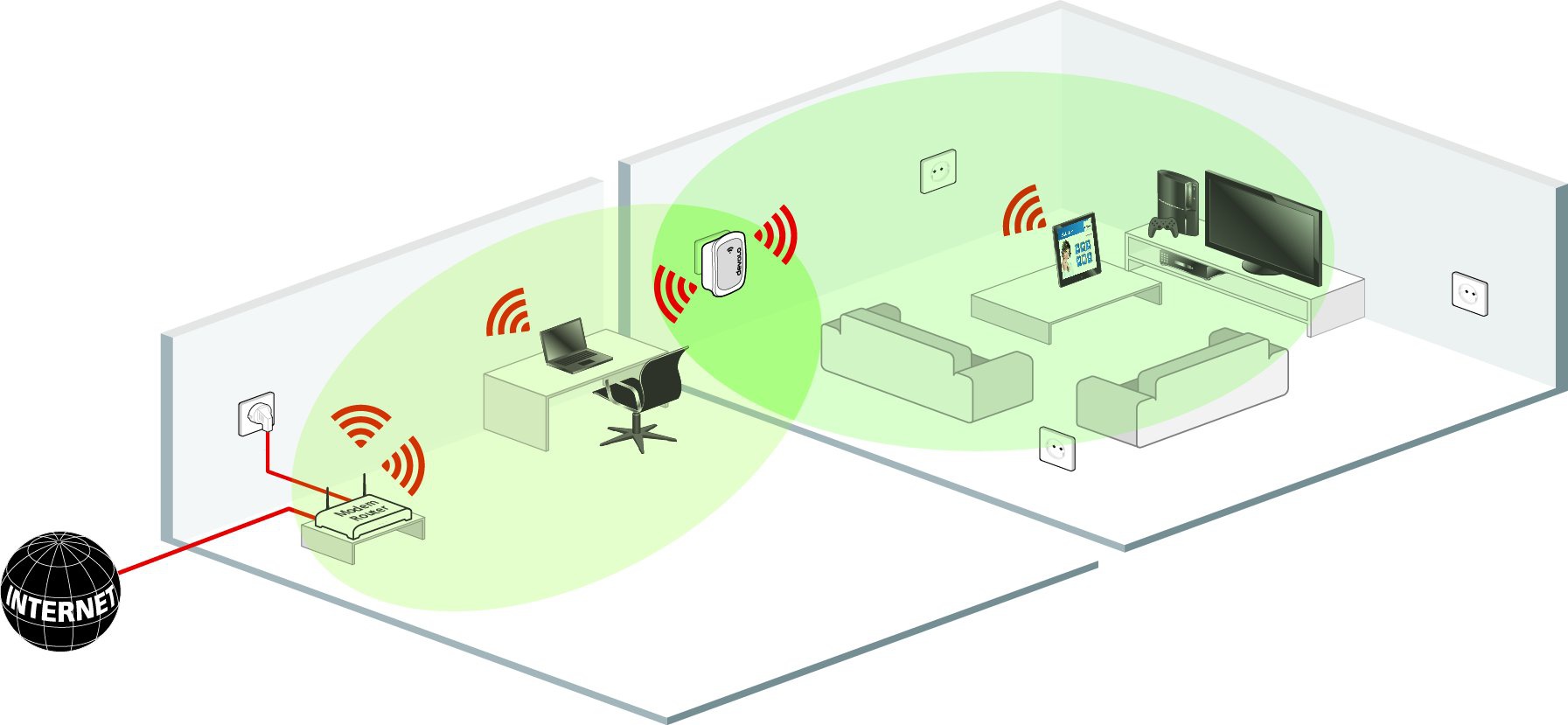
Репитер усилит сигнал Wi-Fi — это полезный гаджет для большого дома или квартиры с толстыми стенами. Фото: pc-consultant.ru
Ситуация №3: Xiaomi (Redmi) изначально не подключается к Wi-Fi
Причина 1 — механическое повреждение роутера
Нужно проверить работоспособность маршрутизатора:
- базовая проверка оборудования. Нужно осмотреть роутер — нет ли на нём повреждений, целый ли кабель, работают ли все индикаторы (WLAN — беспроводное соединение, LAN1 — сеть, POWER — индикатор питания);
- отображается ли сеть в списке доступных. Это можно проверить с другого смартфона или умного устройства (например, часов);
- проверка драйверов. Из-за слетевшего драйвера маршрутизатор может глючить. Решить проблему можно так: зайти в «Диспетчер устройств» (сделать это можно через «Пуск»), найти вкладку «Сетевые адаптеры», в списке выбрать свой роутер, кликнуть на него правой кнопкой мышки, во всплывающем окне выбрать «Обновить драйвер».
Если с маршрутизатором всё в порядке, то проблема в смартфоне.
Причина 2 — бракованная модель
Причина в самом телефоне если:
- новый телефон сразу не подключается к сети;
- в доме есть другие гаджеты, которые подключаются к Wi-Fi без проблем;
- ни один из перечисленных выше способов не помог.
В этом случае лучше обратиться в официальный сервисный центр, чтобы уточнить причину неисправности, а впоследствии обратиться за ремонтом или возвратом товара и денег.