
Форум Василис по обмену премудростями
Добро пожаловать, Гость. Пожалуйста, войдите или зарегистрируйтесь.
Статистика
 Всего пользователей: 1 416
- Всего сообщений: 255 460
- Всего тем: 279
- Всего категорий: 4
- Всего разделов: 43
- Максимум онлайн: 763
 Среднее кол-во сообщений: 99
- Среднее кол-во тем: 0
- Среднее кол-во пользователей: 0
- Онлайн на сайте в среднем: 54
Календарь
| Ноябрь 2023 | ||||||
| Пн. | Вт. | Ср. | Чт. | Пт. | Сб. | Вс. |
| 1 | 2 | 3 | 4 | 5 | ||
| 6 | 7 | 8 | 9 | 10 | 11 | 12 |
| 13 | 14 | 15 | 16 | 17 | 18 | 19 |
| 20 | 21 | 22 | [23] | 24 | 25 | 26 |
| 27 | 28 | 29 | 30 | |||
- — Дни Рождения —
 Бабочка-Фунтичек
- Татьяна Громова (66)
- — Дни Рождения —
- Марошка (58)
- — Дни Рождения —
- Лапа (78)
- — Дни Рождения —
- Shpilka50 (73)
- bogk
- IrinKa
- — Дни Рождения —
- Pani Olenko (42)
- — Дни Рождения —
- Elvi (57)
- Tatka (64)
- — Дни Рождения —
- taniatat (63)
- — Дни Рождения —
- Иришка (52)
- — Дни Рождения —
- AHDPEE4KA (54)
- — Дни Рождения —
- milavdowichencko (54)
- Marusi4ka (60)
- — Дни Рождения —
- Doolja (112)
- — Дни Рождения —
- Марьяна (53)
- — Дни Рождения —
- Volha (39)
- Ящерка (68)
- АнютКа
- — Дни Рождения —
- Евгеша (66)
- Xelenka-Mur (61)
- — Дни Рождения —
- Alex9325 (48)
- — Дни Рождения —
- АСЯ (65)
- Алёночка (70)
- — Дни Рождения —
- Nataliya (47)
- Nata 64 (59)
- — Дни Рождения —
- Helga (62)
Нет событий в календаре.
Страницы: [1] 2 → Вниз
Загадочные 300 dpi или Почему картинка из интернета не подходит для печати в типографии
Часто к нам приходят клиенты, которые сделали макет сами. Обычно мы готовому макету радуемся. Но иногда клиент, который ранее не пользовался услугами типографии, присылает самодельный макет с изображением, скачанным из интернета. Увы, такое изображение крайне редко подходит для печати. Вот почему….
На экране картинка может выглядеть красивой и красочной. Но на печати выходит «поплывшее» нечеткое изображение или вовсе картинка размером со спичечный коробок вместо формата А4. Все дело в загадочном разрешении. Для изображений в интернете чаще используют небольшой размер, который указывают в пикселях. Например: 500 на 300 пикселей. Такое изображение для качественнойпечати не подойдет.
Пиксель — это основной элемент растрового изображения, которое напоминает лист бумаги в клетку, где каждая клетка закрашена своим цветом, образуя в совокупности рисунок. То есть упомянутое нами изображение состоит из 500 квадратиков по горизонтали и 300 – по вертикали. Но какого же размера эти квадратики?
Так мы подходим к понятию — разрешение.

Разрешение изображения — это число пикселей в изображении на единицу длины. Чем больше разрешение, тем меньше размер пикселя и тем больше их приходится на единицу длины за которую принят 1 дюйм. Соответственно, тем лучше качество картинки. А чем меньше размер картинки в пикселях и больше формат документа для печати, тем ниже будет разрешение.
Чтобы картинка подходила для печати, она должна быть довольно больших размеров по меркам интернета. Увеличить размер изображения в пикселях (речь именно о растровом изображении) без потери качества мы никак не можем, это не векторный формат, который можно растягивать до бесконечности, и он будет сохранять четкость форм.
Количество пикселей в изображении при растягивании не меняется. При увеличении изображения или увеличивается размер пикселей, или, если применять интерполяцию, добавляются новые пиксели между уже существующими.
При этом на экране картинка в обоих случаях может выглядеть безупречно.
Узнать разрешение изображения можно, заглянув в его свойства, открыв его с помощью Photoshop или другого графического редактора. Или можно прямо в браузере посмотреть его размер в пикселях. Например, изображение, которое вы хотите напечатать на листе формата А4, должно иметь размер близкий к 2480х3508 пикселей.
В графическом редакторе есть три окошка: «Размер в пикселях», «Размер документа» (это физический размер документа, который вы получите при печати) и «Разрешение изображения»
Принято считать, что стандартное разрешение изображения для печати должно быть 300 пикселей на дюйм, так как большее количество человеческий глаз не способен различить.

Без применения интерполяции (добавления новых пикселей между уже существующими) увеличить разрешение изображения можно, только уменьшив его размер. То есть, если изображение содержит мало пикселей, его можно печатать или в очень маленьком формате, при котором разрешение покажет значение 300, либо лучше не печатать вообще.
С применением интерполяции возможности немного шире, но чем больше покселей добавляет алгоритм, тем менее четким становится изображение. Так что в любом случае картинка 500 на 300 пикселей при печати на А4 формате выглядеть будет весьма плачевно.
Запомните эту цифру: 300 dpi. Если ваше изображение ей не соответствует, мы не сможем гарантировать высокое качество печати, вас может разочаровать результат. Поэтому лучше начать искать новую картинку или ту же картинку, но в векторном формате (такие картнки доступны на сайтах покупки-продажи изображений) или придумывать что-то еще.
В общем, скачать первую понравившуюся картинку из Гугла или Яндекса и распечатать ее в типографии качественно, скорее всего, не получится. Так же обстоит дело со значительной частью фотографий, сделанных на гаджеты.
Будьте внимательны, доверьтесь профессионалам и результат вас не разочарует.
Печать документов и фотографий со смартфона на принтере
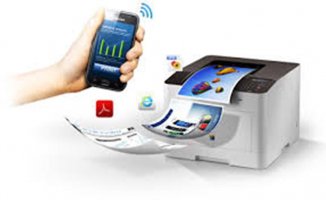
Теперь можно максимально быстро перенести изображение с экрана смартфона на бумагу. Для этого не придется использовать флеш-карту или USB-кабель для отправки данных на ПК, а с компьютера на печатающее устройство. Разработчики запустили ряд приложений для мобильных устройств, которые позволяют организовать печать с телефона на принтер напрямую.
PrinterShare или PrinterAnywhere для устройств на платформе Android
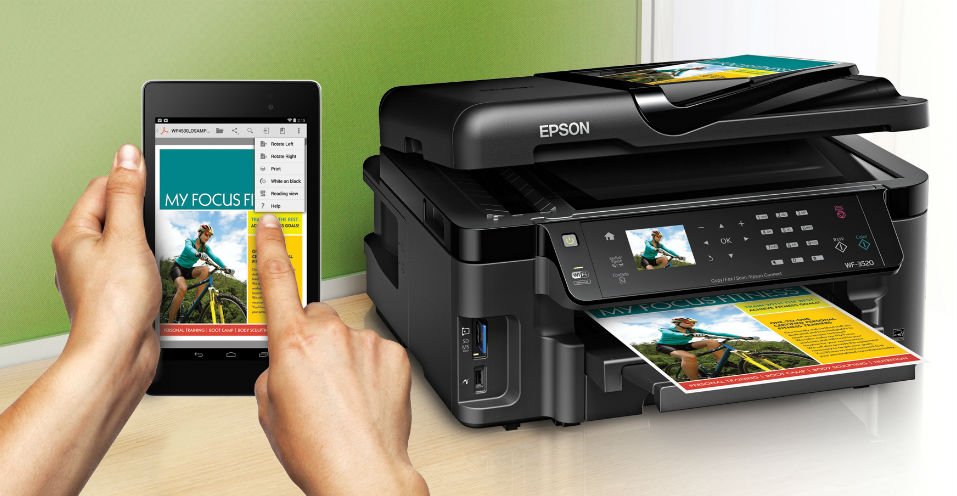
Популярное приложение обеспечивает связь между смартфоном и принтером через Wi-Fi или Bluetooth. Вы можете выбрать печатающее
устройство и управлять ним с помощью инструментов в программе. Перед тем, как отправлять объемный файл на печать, попробуйте перенести на бумагу несложное цветное изображение, чтобы проверить, как работает система. Для установки приложения и печати действуйте по следующему алгоритму:
- Скачайте PrinterShare и установите через Google Play на Ваш смартфон
- В процессе укажите определенный принтер для телефона, чтобы открыть доступ к панели управления устройством.
- Включите принтер и телефон, проверьте Wi-Fi-соединение и запустите приложение.
- Выберите файл, который нужно отправить на печать. Это могут быть фотографии из галереи, информация о контактах из телефонной книги, сообщение, заметка, файлы в формате PDF или Google Docs.
- В меню для печати вы сможете предварительно увидеть, как будет выглядеть отпечаток и провести базовую настройку изображения.
- Оцените результат работы после отправки данных на печать.
Приложения от производителей печатающих устройств
Теперь вам не придется покупать специальный принтер для телефона и наборот. Запрос со стороны владельцев ПУ побудил производителей выпустить удобные программы для дистанционного управления техникой со смартфонов. К примеру, Epson iPrint — бесплатное приложение, которое владельцы одноименных принтеров могут скачать на сайте компании или в PlayStore. Для этого вам понадобится немного времени и активное Wi-Fi-соединение. ПО такого плана вы сможете найти у Canon и HP и других производителей.
Стоит ли купить принтер для iPhone для печати напрямую?
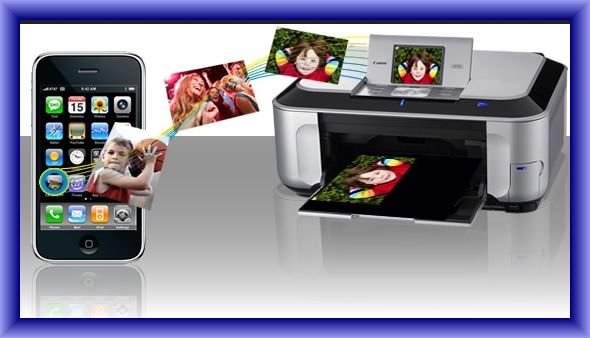
Выбирайте печатающее устройство любой марки с поддержкой функции AirPrint. Она даст возможность печатать напрямую при подключении к
одной и той же сети Wi-Fi. В меню приложения выбирайте принтер, настройте параметры печати и нажмите команду «Напечатать» на экране телефона. Потратьте 5-10 минут, чтобы разобраться, как распечатать через телефон на принтере. Это поможет вам значительно сэкономить время и упростить взаимодействие с печатающим устройством.
1 2 3 4 5 7 голосов
Средняя оценка: 4.6 из 5
Как скачать картинку с интернета

Как скачать картинку с интернета сегодня знает практически каждый школьник, но люди старшего возраста могут испытать при этом определенные трудности. Между тем, есть несколько простых способов скачивания и копирования изображений из Интернета.
Сегодня в интернете есть практически всё, любую информацию по спорту, культуре, экономике и т.д. можно отыскать в интернете. Найти здесь можно и любые картинки и фотографии, по любой теме. Различные изображения приходится находить уже с детского сада. В средней школе при подготовке докладов, презентаций требуются наглядные материалы. Картинки из интернета выручают и при выполнении домашних заданий, как в детском саду, так и в школе.
Наличие в доме интернета облегчает жизнь студенту, ученику и даже совсем маленьким дошколятам, а соответственно и их родителям. Да и самим взрослым иногда приходится копировать из всемирной сети различные материалы.
Сохранить картинку как
Как скачать картинку себе на компьютер? Прежде всего, нужно найти нужное изображение, после чего кликнуть по картинке на экране монитора правой кнопкой мыши и в появившемся контекстном меню выбрать «Сохранить картинку как». После этого надо выбрать папку на своем компьютере, куда следует сохранить файл изображения.
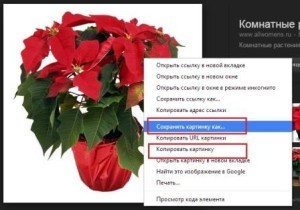
При сохранении изображения на компьютер можно изменить название файла. Изменить можно только первую часть имени файла, расширение имени изменять не следует, поскольку файл может стать недоступным. Расширение имени указывает на определенный формат файла с изображением, обычно это jpg (JPEG Image).
Мы имеем возможность вставить фото или рисунок прямо в документ, не сохраняя файл рисунка в память компьютера. Делается это посредством буфера обмена. Для этого в выпадающем контекстном меню нужно выбрать «Копировать картинку» и вставить ее текстовый документ или презентацию как обычно.
Копирование картинок при помощи программ-скриншотеров
Есть еще один способ копирования изображений из интернета – это создание так называемого скриншота, то есть фотографии экрана монитора. Скриншот можно сделать при помощи клавиши «Print Screen», а полученный снимок экрана отредактировать в любом графическом редакторе, например в Paint.
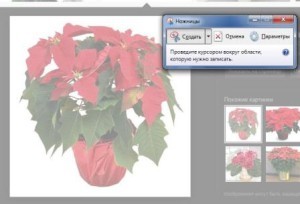
В Windows 7 для создания скриншотов есть специальный инструмент «Ножницы», которые находятся в папке стандартных программ меню «Пуск». Инструмент «Ножницы» позволяет делать не только снимок всего экрана, а любой нужной его части. Также этот инструмент имеет некоторые настройки и позволяет слегка редактировать изображение. После чего изображение можно сохранить в отдельный файл или, скопировав в буфер, вставить в документ. Существуют и специальные программы для создания скриншотов, функционал которых может быть значительно больше, их можно найти и скачать в том же интернете.
Таким образом, существуют разные способы скачивания и копирования фотографий и картинок из Всемирной паутины. Каким из них пользоваться решает каждый сам, исходя из своих привычек и навыков работы с компьютером.