
Как настроить роутер Xiaomi Mi Wi-Fi Router 4C
Роутер Xiaomi Mi Wi-Fi Router 4C — отличный бюджетный аппарат с большим радиусом приема и со скоростью до 300Мб/сек. В этой статье мы расскажем как его легко и просто настроить, чтобы начать пользование.
Подключение роутера Xiaomi выполняется по простым инструкциям. Так как специального кабеля для подключения маршрутизатора к ПК (патч-корд) в составе комплектующих нет, мы пойдем беспроводным способом.
Шаг №1. Прежде всего, конечно, нужно распаковать оборудование и подключить к сети, а кабель от провайдера подключаем в WAN-разъем.
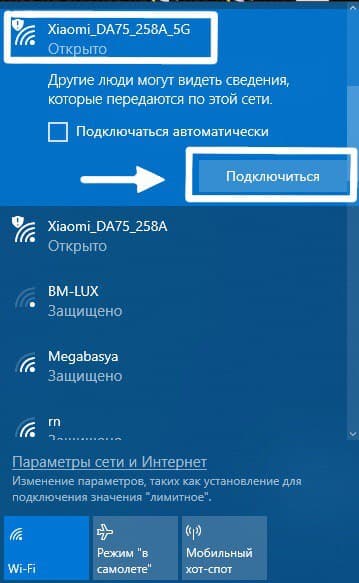
Шаг №2. Ищем свой роутер Xiaomi в списке доступных и подключаемся. (Здесь аутентификация не требуется.)
Шаг №3. Появится окно, где нужно будет согласиться с политикой обслуживания. Для этого ставим галочку (1) и нажимаем на большую кнопку по центру (2).
Шаг №4. Следующее окно предложит установить параметры сети Wi-F:
- на картинке ниже под цифрой 1 — придумываем имя;
- 2 — назначаем пароль для входа;
- 3 — ставим галочку;
- 4 — сохраняем.
Шаг №5. Далее сохраняем настройки параметров входа к роутеру. Инструкция по картинке ниже:
- 1 — логин лучше написать тот, что выбрали в предыдущем пункте;
- 2 — пароль;
- 3 — один пароль с сетью Wi-Fi.4 — после нажатия на эту кнопку роутер Xiaomi перезагружается.
Шаг №6. В правом нижнем углу рабочего стола нажимаем на значок беспроводной сети и подключаемся, используя данные доступа, придуманные во время настройки. Также необходимо назвать сеть каким-нибудь словом и разрешить автоматическое подключение.
Настройка с телефона
Конечно, любой роутер Xiaomi можно настроить через приложение на смартфоне. Для этого подсоединяем к роутеру кабель провайдера, а на телефоне подключаемся к своему маршрутизатору.
- Далее запускаем приложение.
- Находим пункт «Настроить новый роутер».
- Придумываем название вай-фай сети и пароль к ней.
- В конце жмем на «Завершить» и роутер Xiaomi перезапустится. После этого вам остается выполнить повторное подключение к вай-фай.
Настройка Wi-Fi сети
Параметры сети всегда можно изменить. Для этого выберите в меню «Настройки» и перейдите в раздел Wi-Fi. Здесь можно дать имя (SSID) и пароль для диапазонов 2,4 и 5ГГц, включить или отключить вещание, а также настроить гостевую сеть.
Что касается обновления прошивок, то при их выпуске вы увидите уведомление в приложении. Нужно лишь найти в настройках «Статус», нажать на «Обновить» и новая версия ПО будет скачана с сайта разработчика и установлена.
В целом мобильное приложение отрывает уникальные возможности полного контроля над всем спектром функций гаджета. Можно менять скорость работы, регулировать уровень защиты, контролировать наличие соединений и многое другое.
Благодаря своей надежности, удобству пользования и доступной цене, роутеры Xiaomi очень востребованы среди российских пользователей. В нашем каталоге вы найдете лучшие модели сетевого оборудования, а наши менеджеры всегда рады помочь вам с выбором.
�� Как подключить роутер Xiaomi Mi Router 4a Giga Version
Совсем недавно компания Xiaomi представила новые версии роутеров. Mi Router 4A Giga Version уже можно приобрести в Xistore. Давайте разберемся, как же подключить и настроить роутер Xiaomi через мобильное приложение и через web-интерфейс.

Как подключить Mi Router 4a Giga Version через приложение
Первым делом необходимо включить роутер и подключить в WAN-разъем кабель Ethernet. Далее необходимо скачать приложение Mi Wi-Fi.
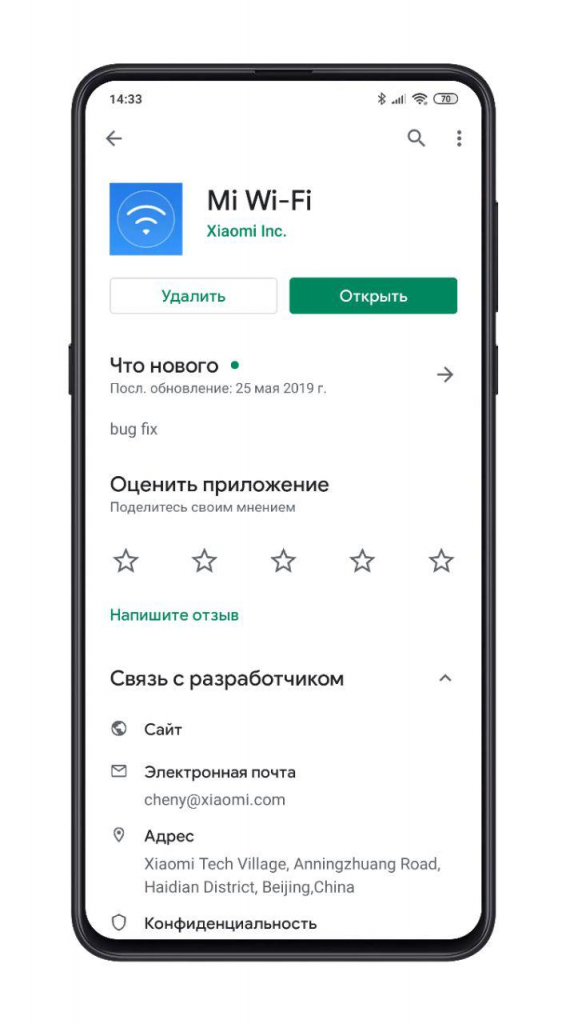
При запуске приложения мы сразу получаем уведомление, сигнализирующее о появлении нового роутера рядом.
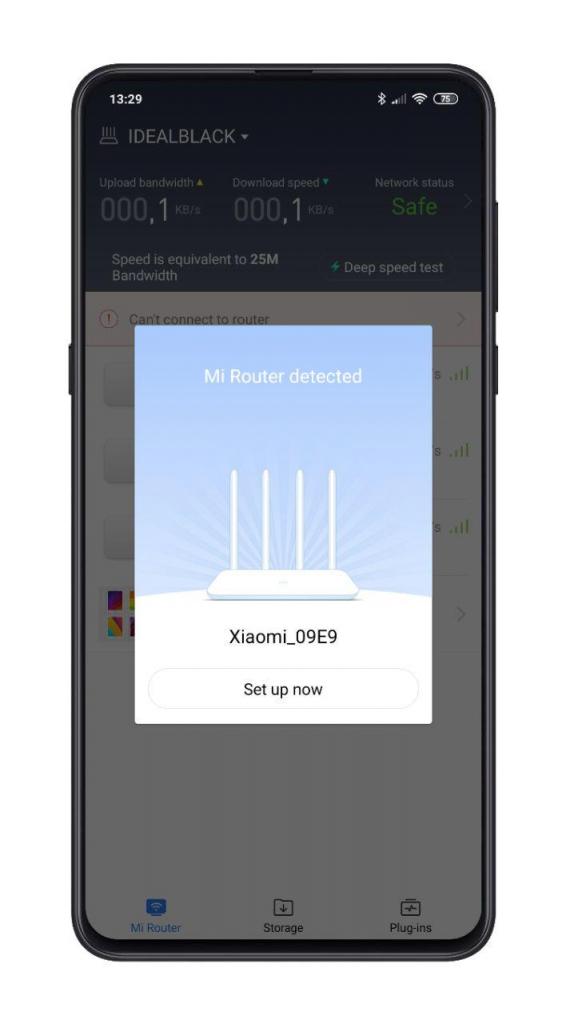
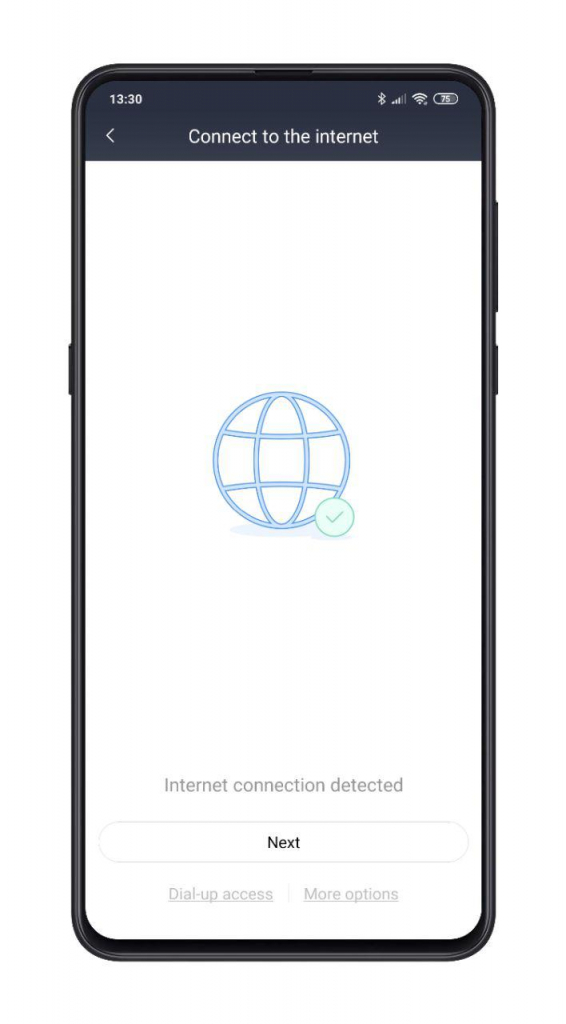
Далее нажимаете Set up now и ожидаете проверки наличия интернета.
Следующим пунктом необходимо дать название сети Wi-Fi и задать пароль.
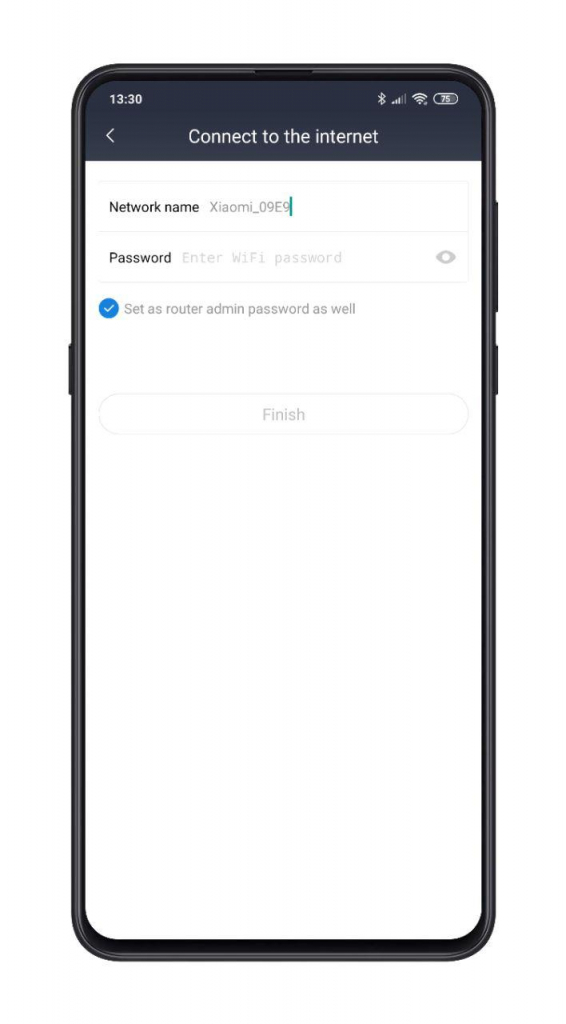
Ожидаете применение настроек. Настраиваются, кстати, сразу два диапазона: 2,4 ГГц и 5 ГГц.
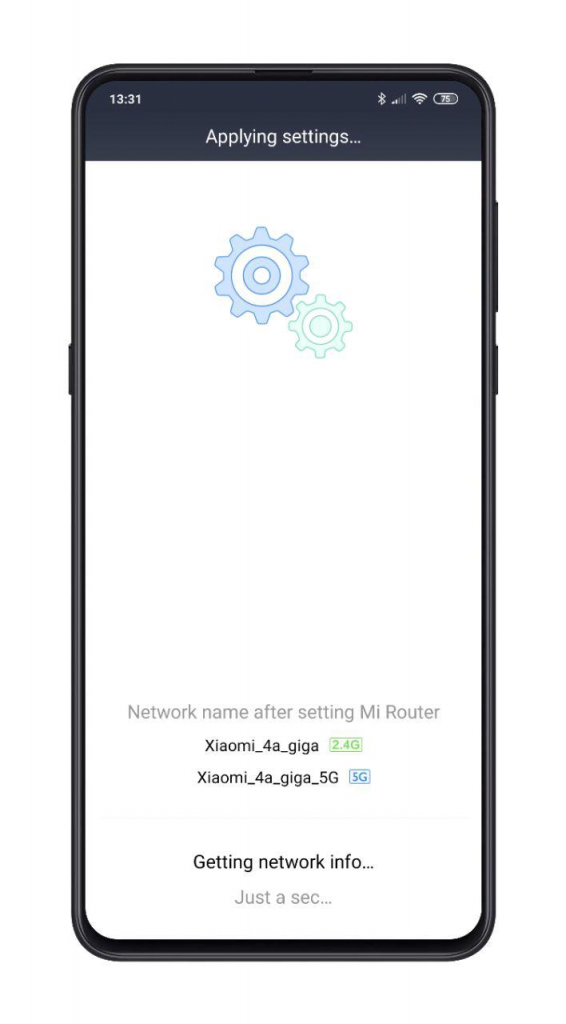
Затем переподключаетесь к сети Wi-Fi с заданным именем. И попадаете в главное меню приложения, в котором можно просматривать все устройства, подключенные к роутеру, и контролировать скорость подключения.
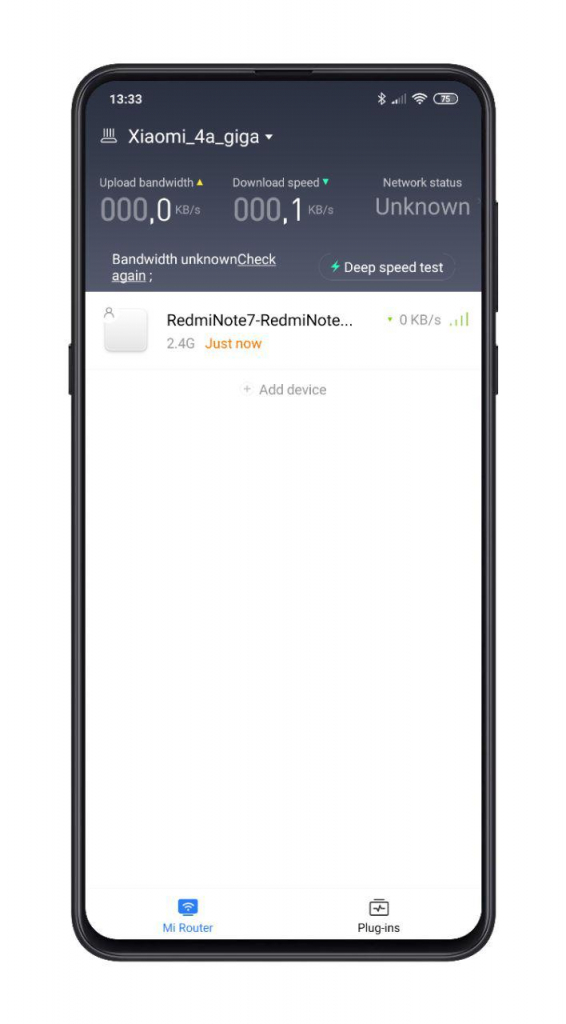
Внизу также присутствует клавиша с дополнительными возможностями.
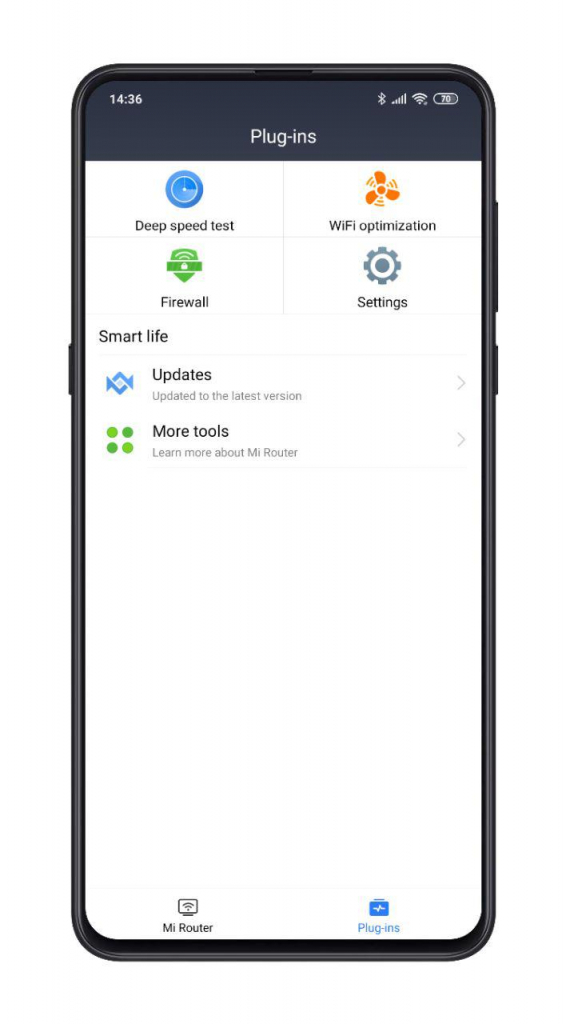
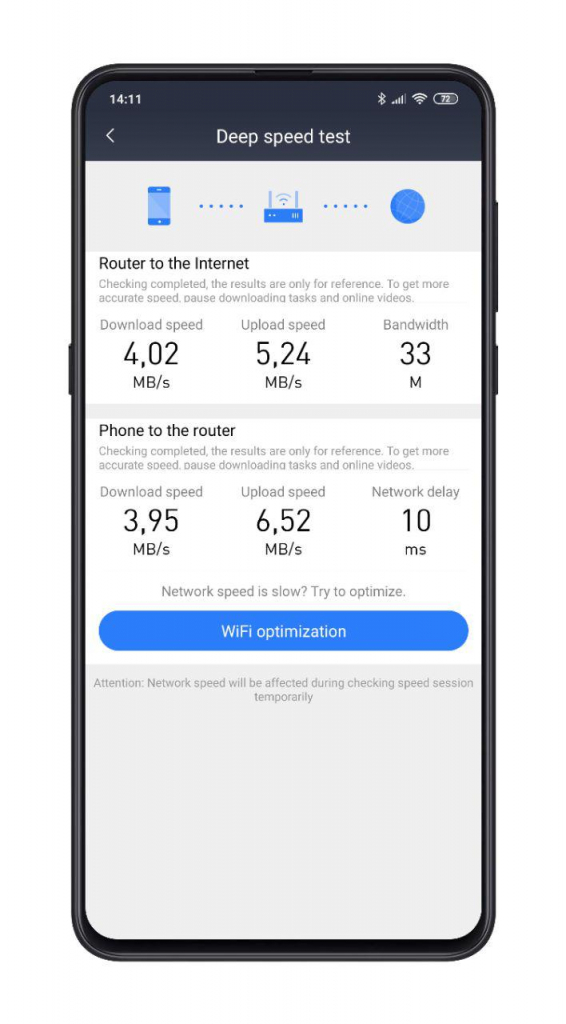
Можно проверить скорость соединения и оптимизировать Wi-Fi.
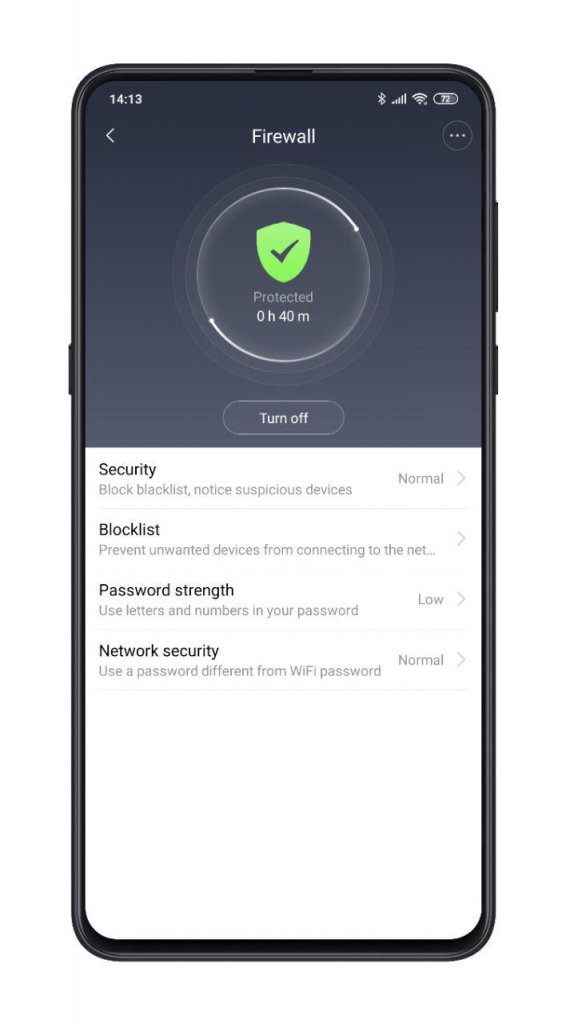
В меню Firewall можно посмотреть настройки безопасности и создать белый либо черный список.
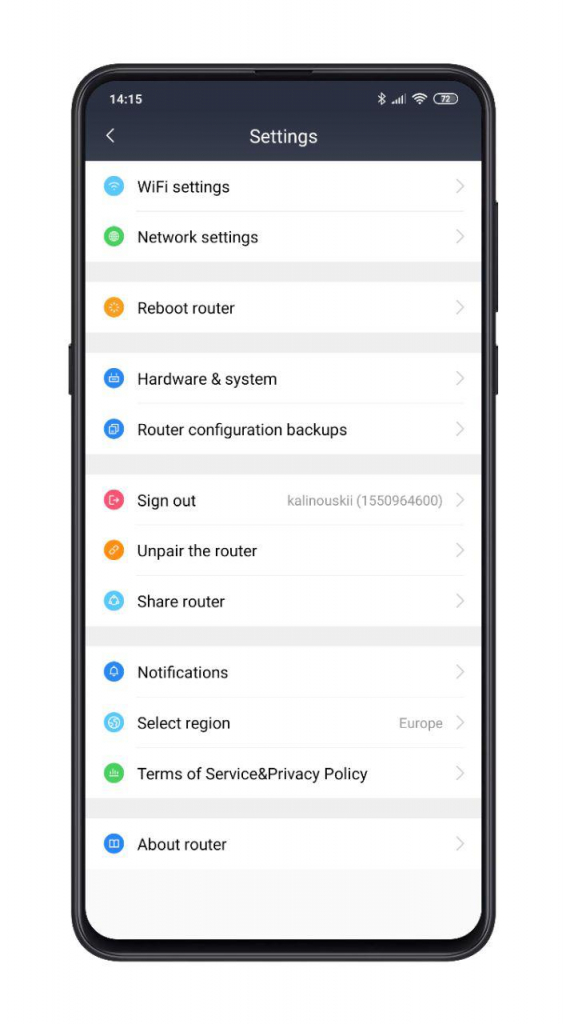
В «Настройках» есть возможность изменить настройки Wi-Fi, Network, настроить регион и время, проверить обновления и сбросить настройки.
Как подключить Mi Router 4a Giga Version через web-интерфейс
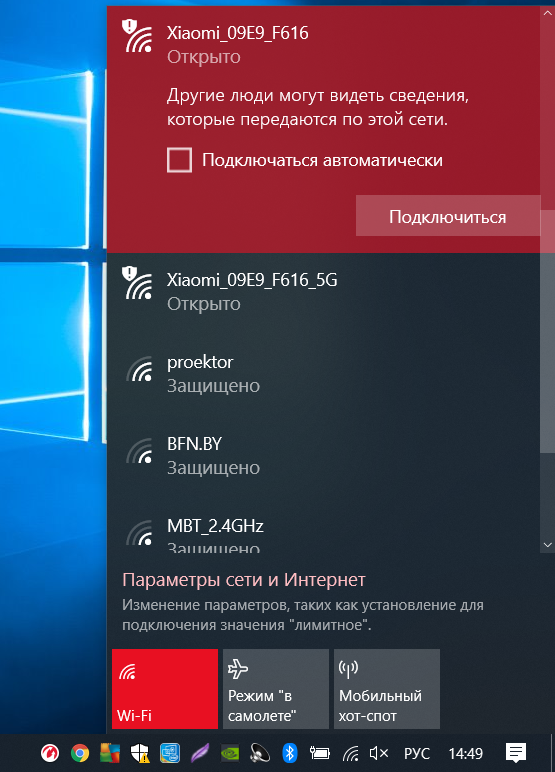
Первый пункт остается неизменным: включаете роутер и подключаете в WAN-разъем кабель Ethernet. Подключаетесь к сети Wi-Fi с названием, указанным на наклейке снизу роутера.
Далее запускаете любой браузер и вводите в адресной строке miwifi.com или 192.168.31.1. Затем попадаете на главную страницу настроек.
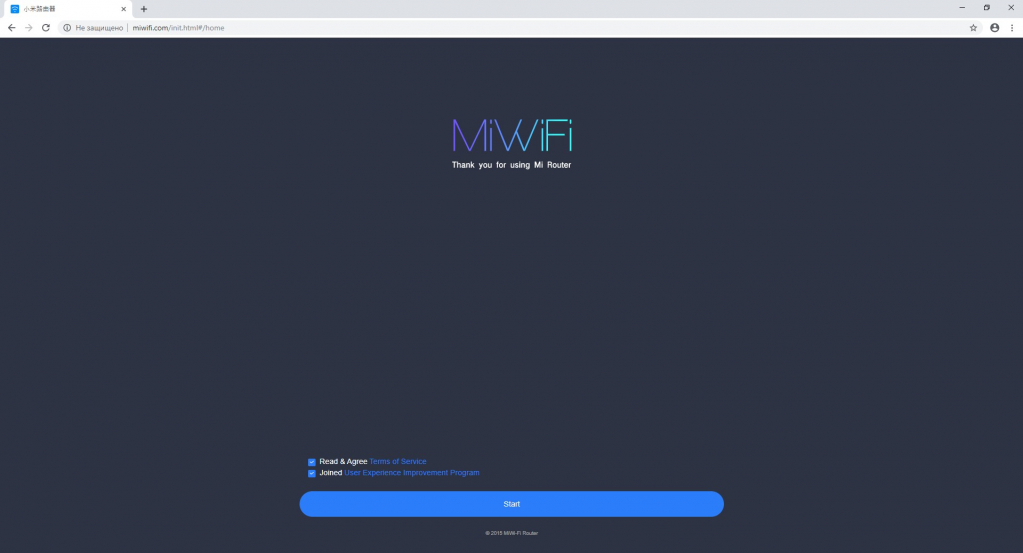
Для начала настройки достаточно нажать клавишу Start. Роутер настраивает автоматическое соединение.
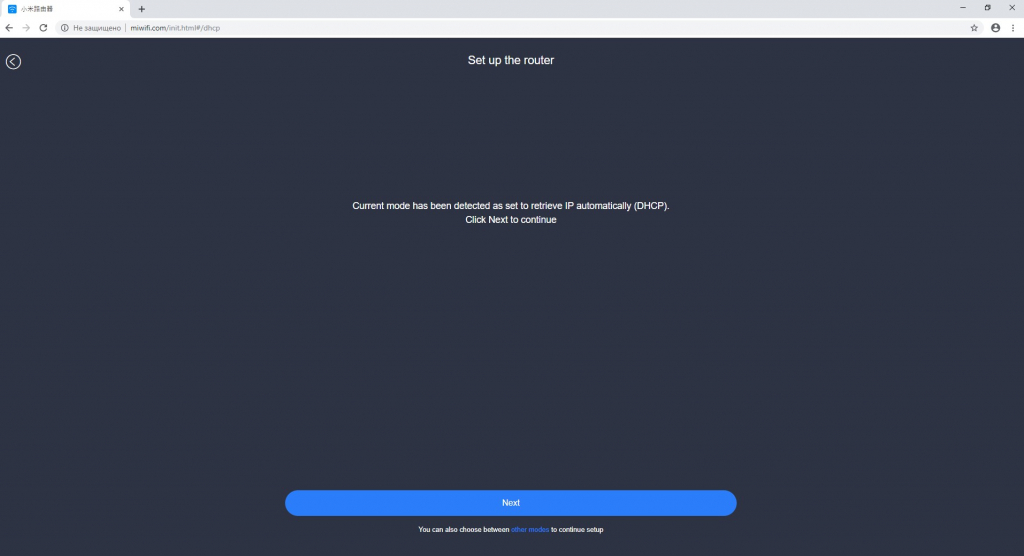
В следующем меню настраиваете название точки доступа Wi-Fi и пароль.
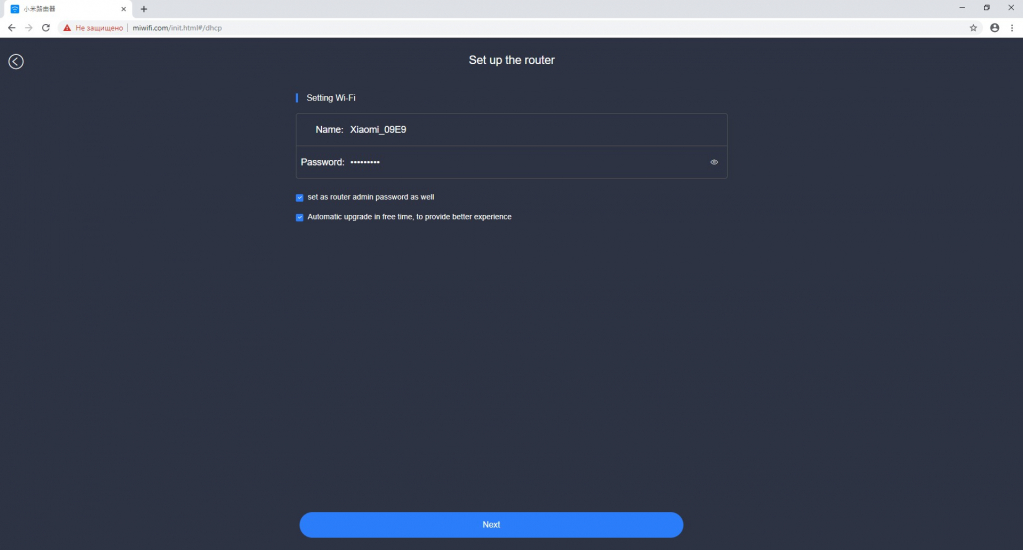
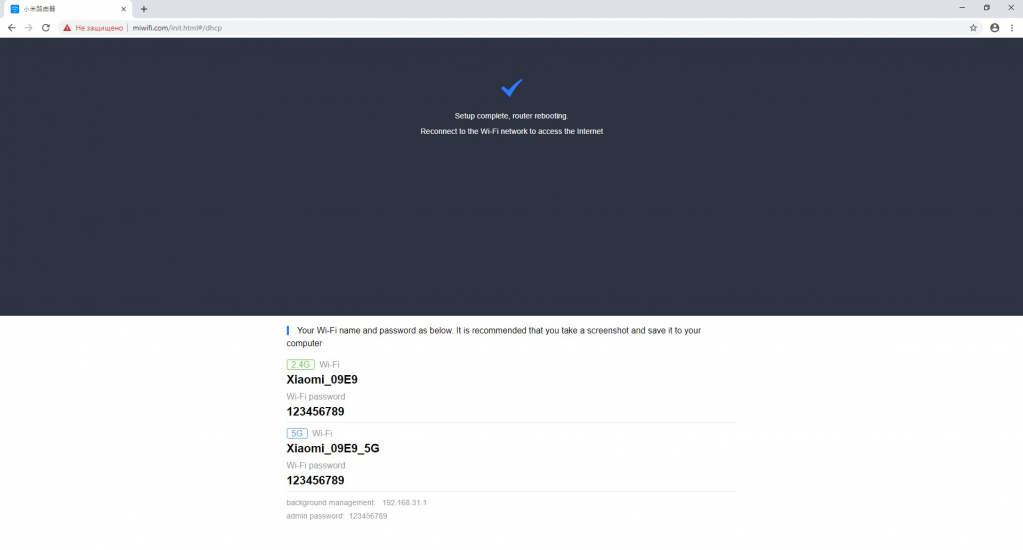
Пару секунд применяются настройки и выдается информация об успешной первичной настройке роутера.
Переподключаетесь к точке доступа, которую создали, заходите по тому же адресу в браузере. После чего будет предложено ввести пароль администратора.
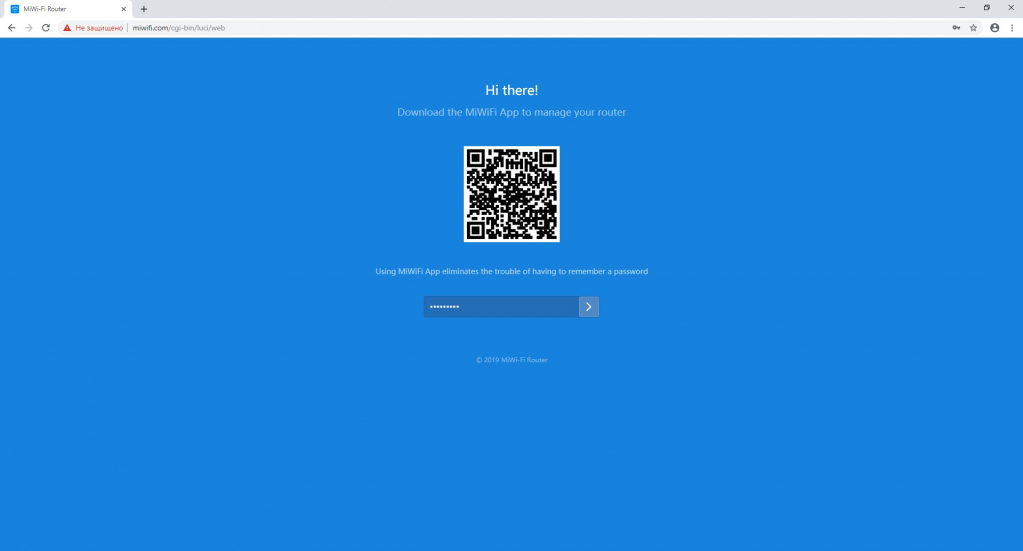
Вводите пароль и оказываетесь в главном меню настроек, в котором можно увидеть подключенные устройства, информацию о скорости и количестве переданных данных.
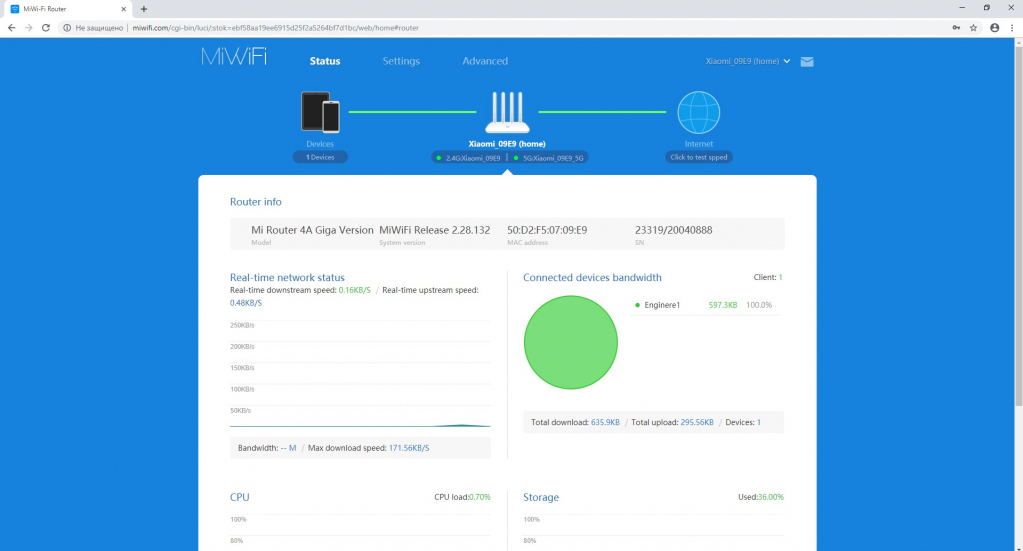
Нажав сверху на вкладку Settings, вы можете изменить настройки Wi-Fi, настройки Network, изменить пароль и настроить черный/белый список, обновить или сбросить роутер.
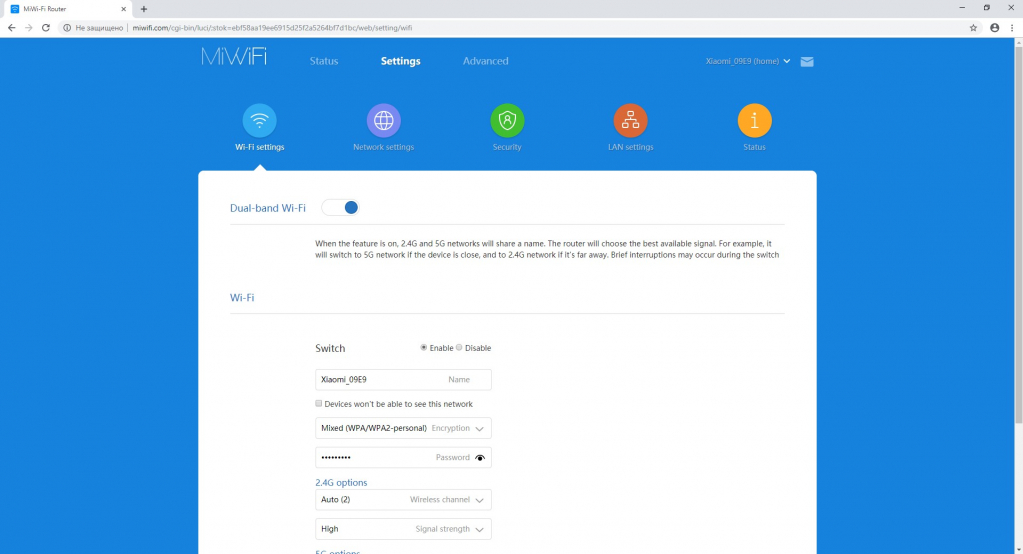
Во вкладке Advanced предоставляется возможность настроить дополнительные параметры, если есть такая необходимость.

Если что-то пошло не так, вы в любой момент можете сделать сброс настроек роутера. Для этого необходимо убедиться, что Mi Router 4A Giga Version запустился, затем нажать и удерживать кнопку Reset на задней панели, пока индикатор состояния не загорится оранжевым светом.
Узнавайте новое вместе с Xistore!
Автор: Андрей Калиновский
miwifi.com и 192.168.31.1 – вход в настройки роутера Xiaomi
Давайте угадаю, вы хотели зайти в настройки своего роутера Xiaomi, но что-то пошло не так. Угадал? В этой статье я постараюсь подробно показать, как выполнить вход в панель управления роутера по адресу router.miwifi.com, miwifi.com, или 192.168.31.1. Проще говоря, как открыть в браузере страницу с настройками. Эта страница называется web-интерфейс. Почему-то его часто называют личный кабинет. Хотя это разные вещи, но сегодня не об этом.
И так, зайти в настройки маршрутизатора Xiaomi можно по IP-адресу 192.168.31.1 (этот адрес установлен по умолчанию) , или через хостнейм miwifi.com. Именно этот адрес указан на корпусе роутера:


На новых роутерах Mi WiFi Router 4C, Xiaomi Mi WiFi Router 4A, 4A Gigabit Edition и Xiaomi Router AC1200 используется адрес router.miwifi.com. Но miwifi.com и 192.168.31.1 так же работает.
Без этого вообще никак. Чтобы выполнить первую настройку роутера – нужен доступ к web-интерфейсу. Чтобы сменить пароль, или еще какие-то параметры, так же нужно заходить в панель управления. Разумеется, нет необходимости заходит туда каждый день, но все же.
Я буду показывать на примере своего роутера Xiaomi mini WiFi и Xiaomi Mi WiFi Router 4A. Но следуя этой инструкции, вы так же сможете выполнить вход в настройки роутера Xiaomi WiFi MiRouter 3, Mi WiFi 3c, Xiaomi Mi WiFi Router 3G, Mi WiFi Router HD, Pro R3P, Xiaomi Mi Nano, Mi WiFi Router 4C, 4A Gigabit Edition, AC1200.
Если вы хотите настраивать и управлять роутером с телефона или планшета, то лучше всего это делать через фирменное приложение «Mi Wi-Fi», которое можно установить с Google Play на Android и с App Store для устройств на iOS. Но через браузер так же можно. Если вы не хотите устанавливать приложение.
В конце этой статьи я постараюсь ответить на самые популярные вопросы по этой теме. Например: как открыть настройки на русском, или английском языке, какой пароль вводить при входе, а так же поделюсь ссылками на другие полезные статьи.
Как зайти в web-интерфейс Xiaomi по адресу miwifi.com или 192.168.31.1?
Первым делом подключаемся к маршрутизатору. Можно соединить его с компьютером, или ноутбуком с помощью сетевого кабеля. Но, так как с роутерами Xiaomi в комплекте нет сетевого кабеля (по крайней мере с моделью mini) , то это не очень актуально. Но на всякий случай показываю как это сделать (обратите внимание, что в синий порт у вас может быть подключен интернет, у меня он просто не подключен на момент съемки фото) .

Или подключитесь к Wi-Fi сети со своего ноутбука, телефона, планшета и т. д. Если роутер новый, то сеть будет с заводским именем и не защищена паролем.

После подключения откройте на своем компьютере, или мобильном устройстве любой браузер (советую стандартный Internet Explorer или Microsoft Edge) и перейдите по адресу miwifi.com (можно набрать с http:// получится http://miwifi.com) .

Если настройки по этому адресу будут не доступны и вы увидите ошибку, то попробуйте зайти на 192.168.31.1. Так же можно набирать с http://

Вход в настройки по адресу router.miwifi.com

Адрес вводим именно в адресной строке браузера, а не в поисковой. А то вместо панели управления откроется Яндекс, или Google с результатами поиска.
Обратите внимание! По этой инструкции можно получить доступ к маршрутизатору на оригинальной прошивке. Если у вас установлена прошивка OpenWRT, или Padavan, то адрес скорее всего будет 192.168.1.1, или 192.168.0.1
Если страница с настройками не открываете, то решения смотрите в статье: не заходит на 192.168.31.1 и miwifi.com.
Если роутер еще не был настроен, то откроется окно с предложением установить программу на мобильное устройств. Пропускаем его и переходим к настройке маршрутизатора. Можете смотреть на примере настройки Xiaomi mini WiFi.

Если роутер у вас уже настроен, то появится запрос пароля. Этот пароль вы (или кто-то другой) устанавливали в процессе первой настройки. Это не пароль от Wi-Fi сети (но они могут совпадать) .
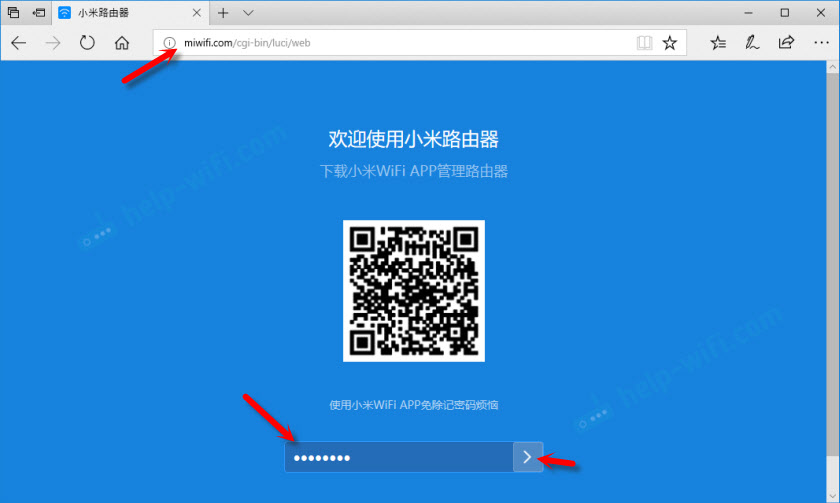
И уже после авторизации (если вы правильно укажете пароль) появится web-интерфейс.

Если вы забыли пароль от роутера Xiaomi, то придется делать сброс всех параметров к заводским. Ссылку на инструкцию вы найдете ниже.
Проблемы со входом, пароль, язык панели управления и другая информация
Сам процесс доступа к web-интерфейсу мы уже рассмотрели. Хочу еще ответить на несколько вопросов и пояснить некоторые нюансы. Как показывает практика, не всегда удается без проблем зайти в настройки маршрутизатора.

- Что делать, если страница с настройками не открывается? Появляется ошибка, сайт Xiaomi, или поисковая система. Обязательно проверьте подключение к роутеру. Будь-то по кабелю, или по Wi-Fi. Обратите внимание, что вы должны быть подключены только к роутеру Xiaomi. Может вы подключились по кабелю, а ноутбук еще к какой-то Wi-Fi сети подключен. Попробуйте сменить браузер. Обратите внимание, в какой строке вы вводите адрес router.miwifi.com или miwifi.com. Попробуйте зайти на 192.168.31.1. И если есть возможность – зайдите с другого устройства. Так же можно выполнить сброс настроек маршрутизатора к заводским.
- Как открыть miwifi.com на русском, или английском языке? Язык панели управления никак не зависит от того, по какому адресу, или как вы будете в нее входить. Это зависит от прошивки. Сразу скажу, что оригинальной прошивки Xiaomi на русском языке нет. Панель управления может быть либо на китайском (как на моем Xiaomi mini WiFi) , либо в лучшем случае на английском (можно попробовать обновить прошивку на английскую). Если интернет через роутер уже работает, то настройки можно перевести в браузере Хром, или Яндекс Браузер.
Перевод не идеальный и внешний вид страницы немного портится, но так намного удобнее выполнять настройку. - Какой пароль нужно ввести при входе в настройки? В статья я об этом уже писал. Когда вы заходите в настройки маршрутизатора первый раз, то запроса на ввод пароля не будет. Наоборот, в процессе первой настройки его необходимо придумать и установить. В дальнейшем, когда вы будете заходить на miwifi.com, необходимо будет вводить пароль, который защищает настройки. И если вы его забыли, то придется делать сброс к заводским параметрам.
На этом все. Жду ваших отзывов и вопросов в комментариях. Всего хорошего!

244

1471115

Сергей

Xiaomi
Вы купили роутер Xiaomi: рассказываем как настроить и подключить роутер к сети
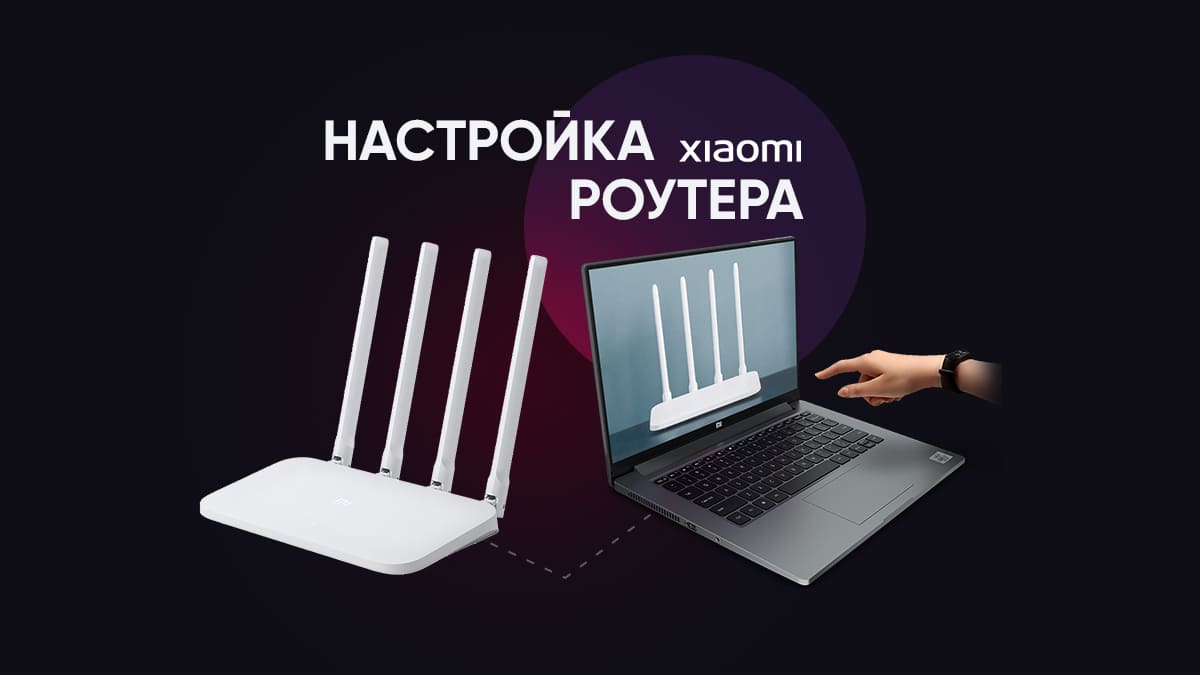
Компания Xiaomi славится своими Wi-Fi роутерами. Их цена, функционал, дизайн занимают почетное место в мировом рейтинге роутеров. Однако настройка этих устройств иногда может вызвать некоторые сложности у рядовых пользователей. В этом гайде мы наглядно покажем как быстро настроить и начать использовать роутер Xiaomi.
- Первым делом нужно подключить роутер к сети и вставить в него LAN кабель.
- После этого роутер начнет раздавать открытый WiFi с именем Xiaomi и дополнительными символами в зависимости от модели роутера. Подключаемся к этой сети.
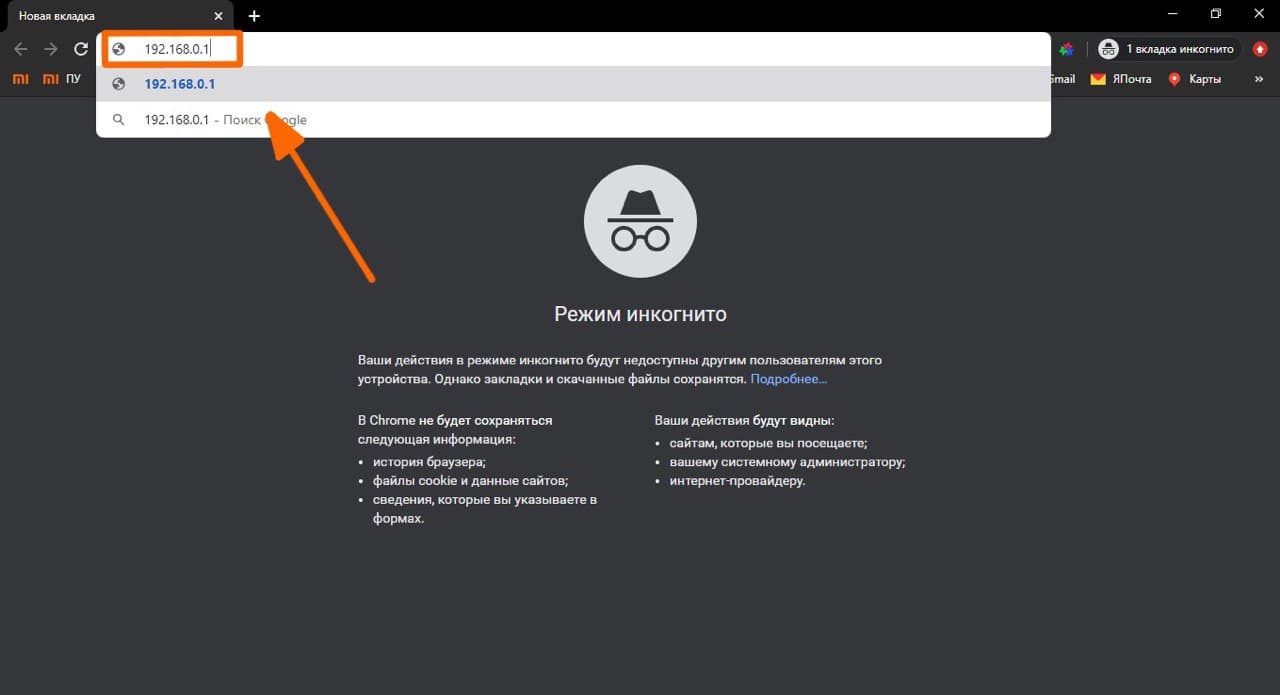
- После успешного подключения открываем любой браузер и в строке поиска пишем IP-адрес 192.168.0.1либо miwifi.com. В некоторых роутерах прописывается IP-адрес 192.168.1.1 или 192.168.31.1
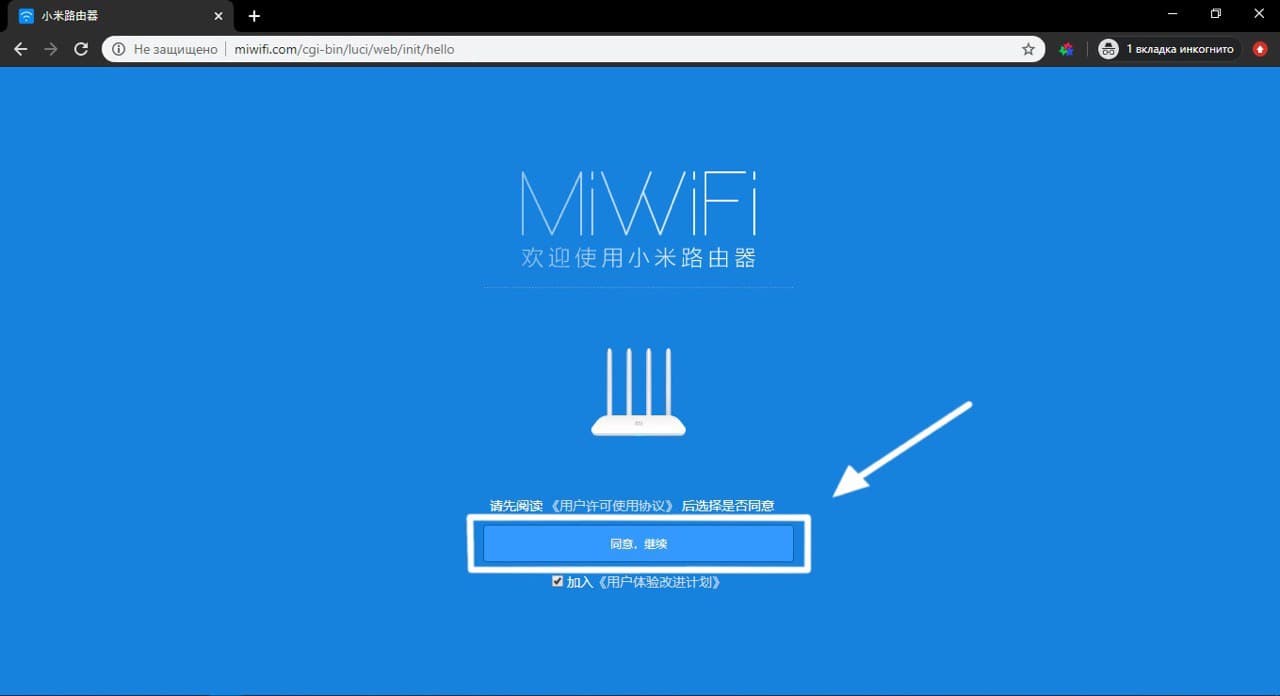
- В открывшемся окне нажимаем на единственную кнопку, это соглашение с правилами и условиями Xiaomi.
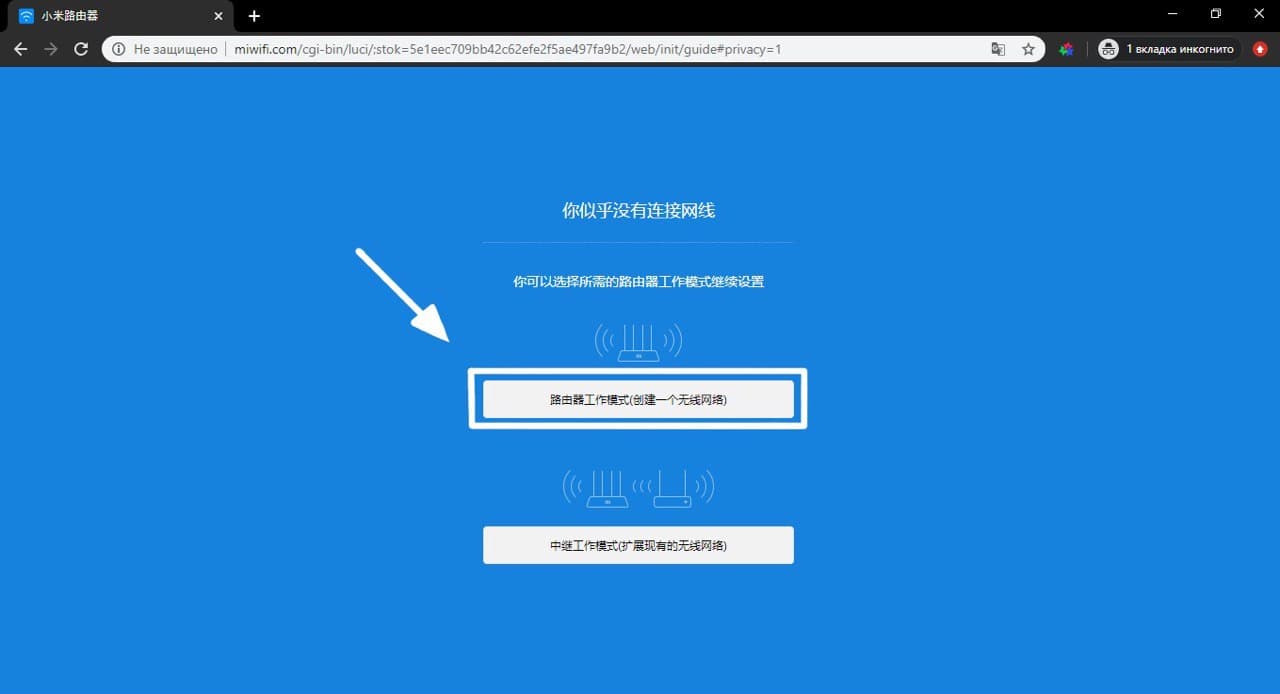
- Следующее окно предлагает нам выбрать режим работы роутера. Нам нужен верхний вариант который отвечает за настройку устройства как роутера. Нижний же вариант позволит использовать устройство в качестве репитера, то есть усилителя WiFi сигнала.
- Переходим к настройке точки доступа. В этом окне мы можем присвоить имя нашей WiFi сети, а также задать пароль для подключения к ней. Настройки одновременно применяются для сетей 2.4 и 5 ГГЦ.
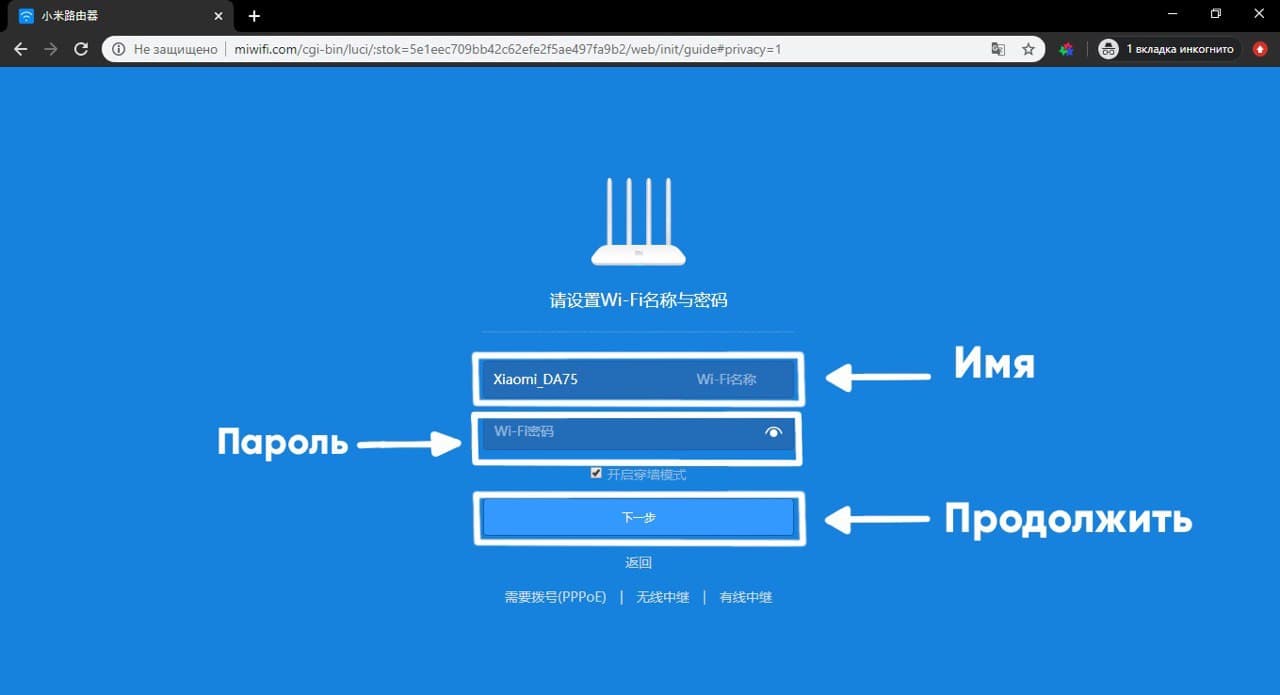
- Следующим шагом будет выбор места расположения роутера, например: Дом, Спальня либо Коридор и пароль администратора. Он необходим для последующего доступа к настройкам роутера.
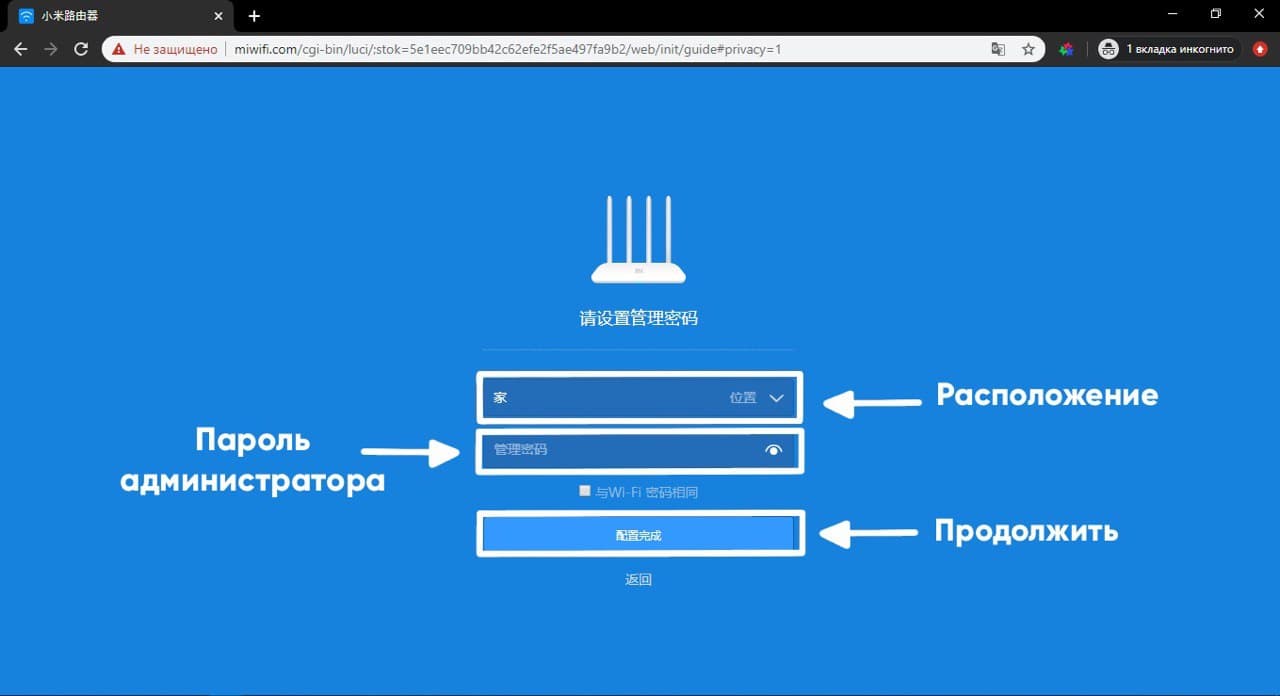
- После нажимаем кнопку подтверждения. Роутер сохранит настройки и выполнит перезагрузку.
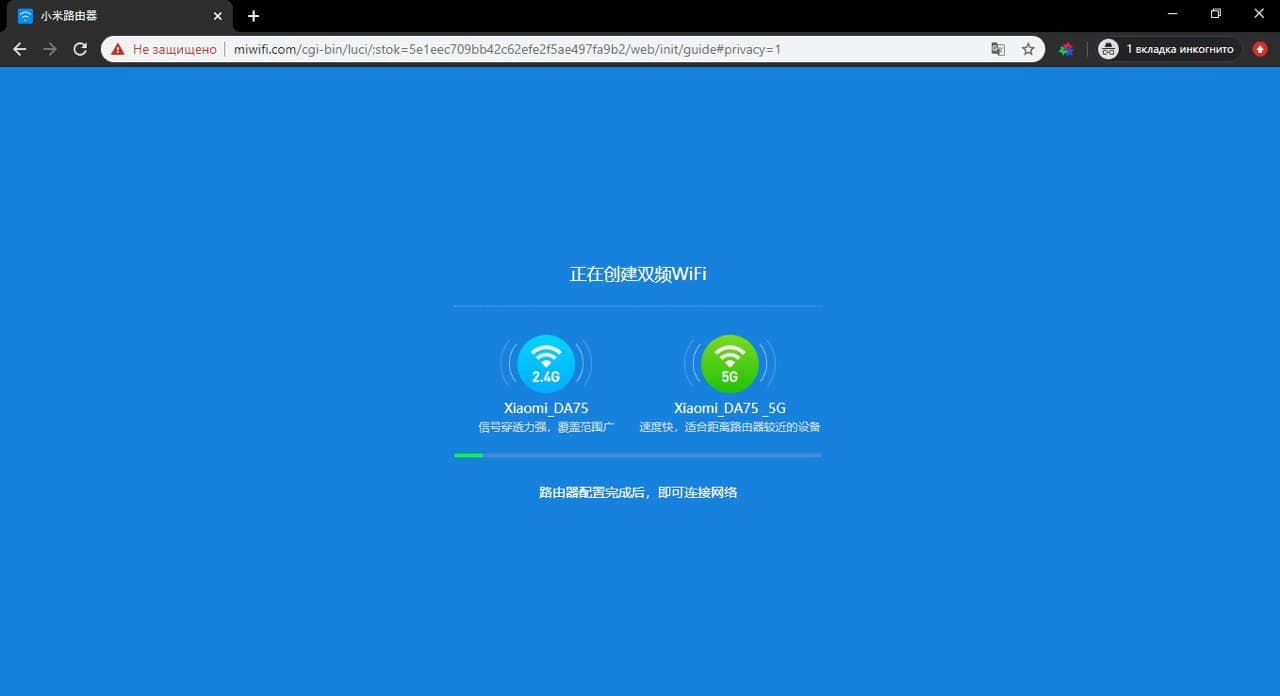
- После этого вы заново подключаетесь уже к новой сети WiFi с созданными Вами данными и пользуетесь интернетом.
Интерфейс роутеров Xiaomi на китайском языке, в некоторых случаях на английском языке если обновить прошивку. Язык панели не зависит от того по какому адресу, или как в нее входить. Однако если интернет на роутере работает можно перевести интерфейс на русский язык с помощью переводчика встроенного в браузер Google Chrome или Яндекс.Браузер.
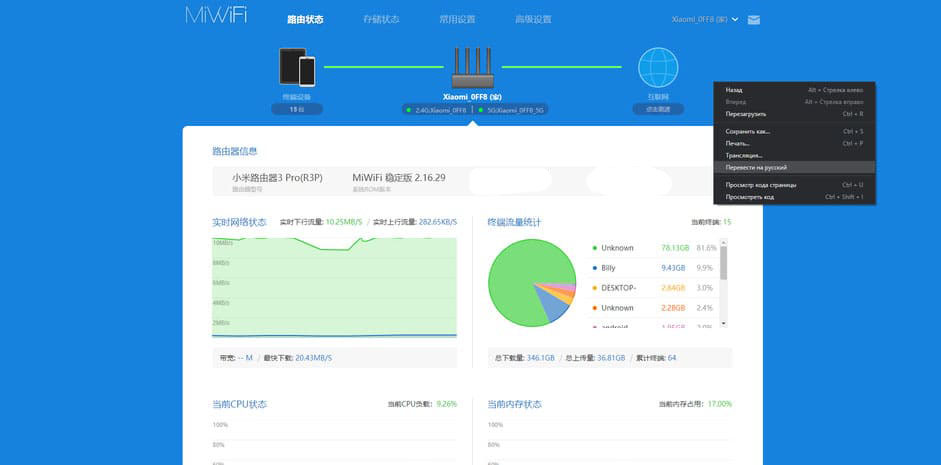
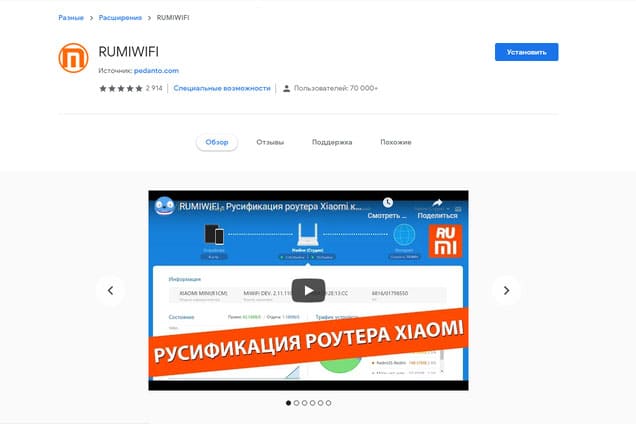
Также интерфейс роутеров Xiaomi можно перевести через браузерный плагин RUMIFIWI. Он работает в Google Chrome и Яндекс.Браузер. После установки расширения, плагин автоматически переводит интерфейс роутеров Xiaomi на русский язык.
Интерфейс роутеров Xiaomi разбит на: Статус, Настройки и Дополнительно.
В верхнем правом углу расположено название роутера. Нажав на него появляется контекстное меню, где можно изменить имя роутера, обновить прошивку, скачать приложение, перезагрузить роутер и выйти из аккаунта.
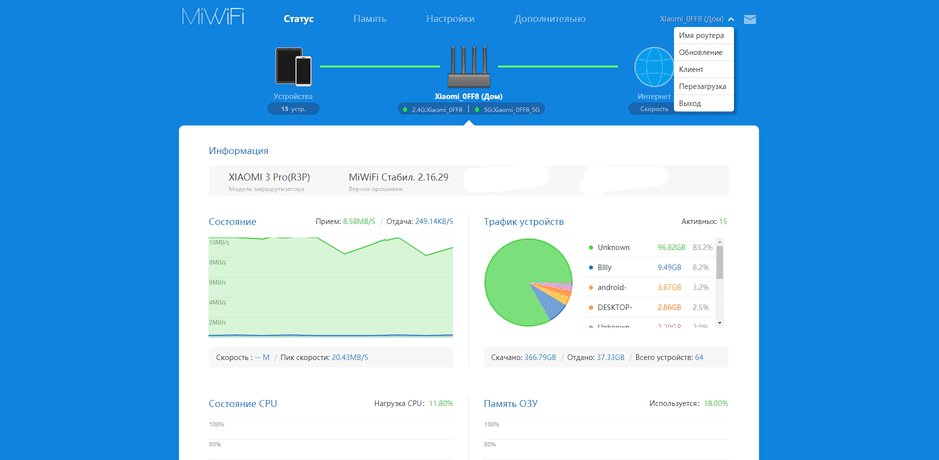
Во вкладке статус отображается информация роутера: модель, версия прошивки, MAC-адрес и серийный номер, Снизу показано состояние сети, подключенные устройства и трафик, нагрузка CPU и сколько используется памяти ОЗУ.
Вкладка Настройки разбита на категории:
Настройки Wi-Fi, Интернет, Безопасность, Локальная Сеть и Состояние.
Настройки Wi-Fi
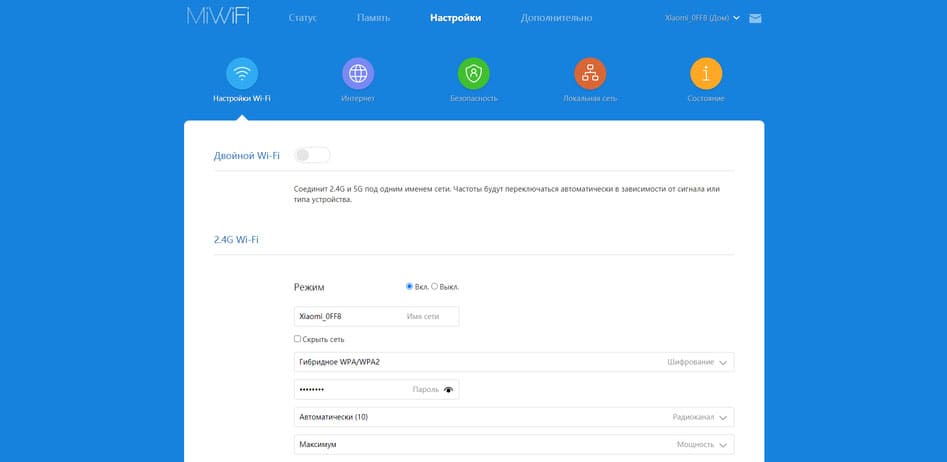
Эта вкладка отвечает за функцию двойного Wi-Fi и настройки точек доступа. Если роутер работает на частотах 2.4 Гц и 5 Гц, тогда функция двойного Wi-Fi соединит эти частоты под одним именем сети. Они будут автоматически переключаться в зависимости от сигнала или типа устройства.
Далее идут два подраздела 2.4G Wi-Fi и 5G Wi-Fi. Если роутер работает в одной частоте, будет доступно только 2.4G Wi-Fi
В этих подразделах настраивается точка доступа: имя сети, пароль, способ шифрования, какой радиоканал использовать и на какой мощности работать роутеру.
Категория Интернет
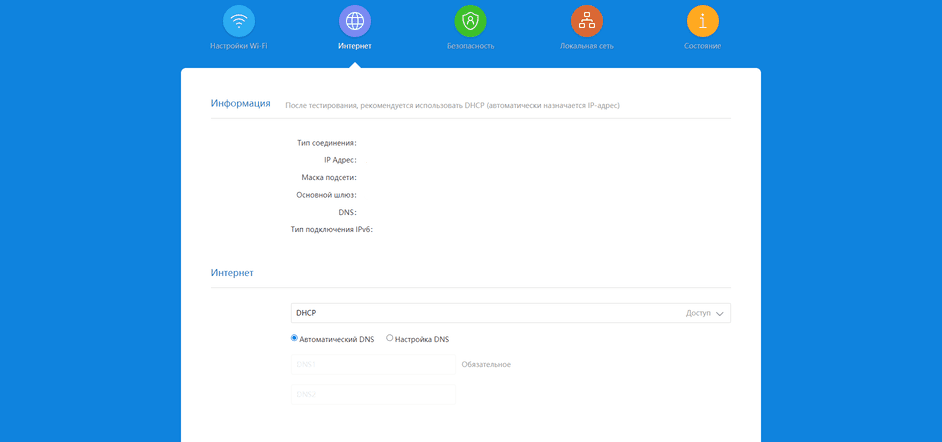
В этой категории отображается тип соединения, IP адрес, маски подсети, основной шлюз и DNS. Также здесь можно изменить тип подключения, скорость WAN порта и MAC адрес.
Категория Безопасность
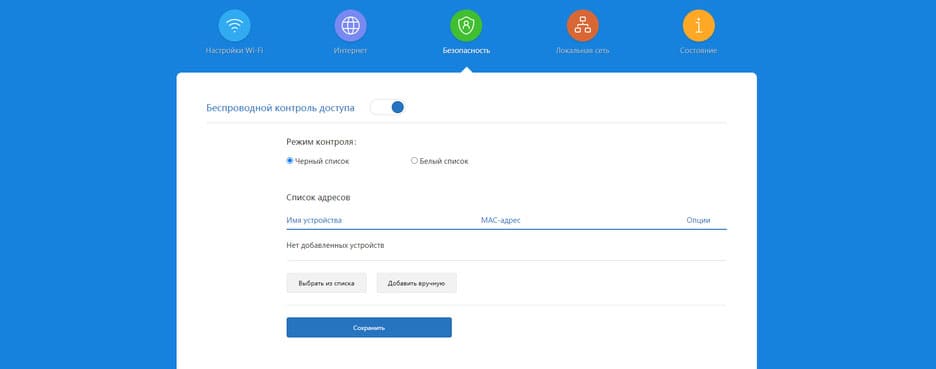
В категории безопасность можно добавлять подключенные к роутеру устройства в черный и белый список. Также в этой категории находится переключатель беспроводного контроля сети.
Категория Локальная сеть
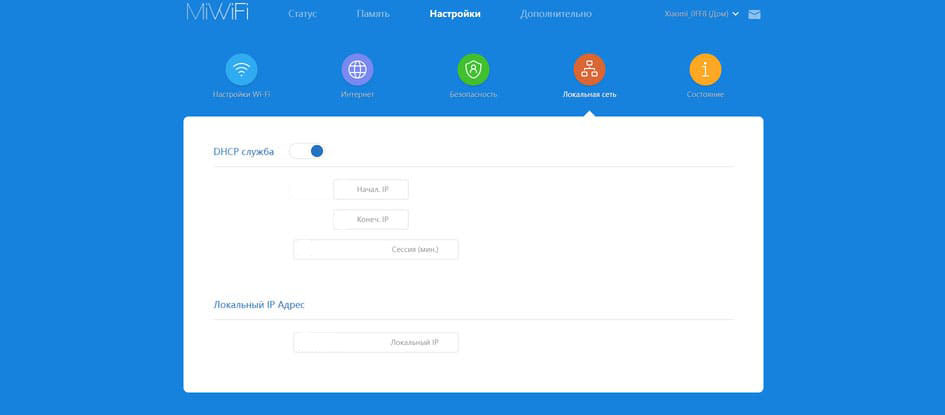
В этой категории находится переключатель DHCP сервера — протокола отвечающего за динамическую выдаче ip адресов устройствами сети. В этой категории выбирается начальный и конечный IP адрес и выбирается IP адрес роутера.
Категория Состояние
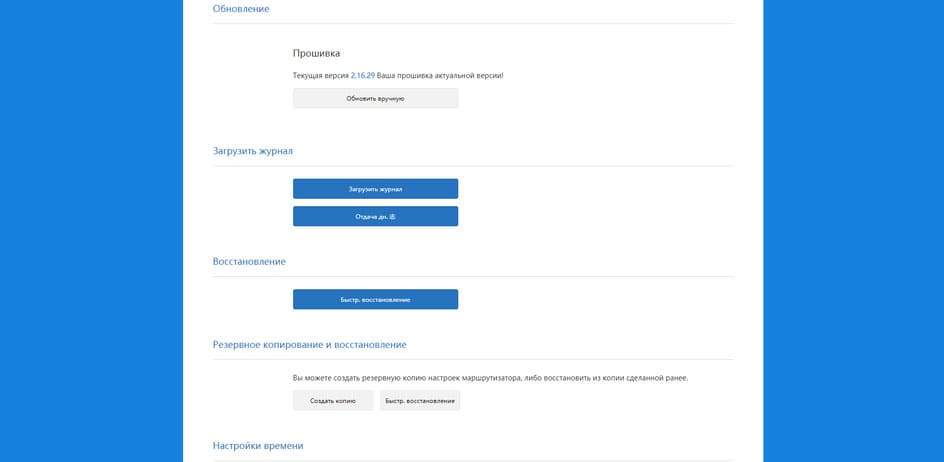
В этой категории есть возможность обновить прошивку роутера, загрузить журнал на сервера Xiaomi, восстановить настройки роутера, создать или восстановить резервную копию роутера и изменить дату и время.
Купить оригинальные роутеры Xiaomi можно на нашем сайте в разделе «Товары для дома» — «Роутеры«