
Разница между группой и сообществом в Viber
Одно время в Вайбере можно было создать только группы, где могли общаться трое и более пользователей. Максимальное число участников достигает 250 человек, включая создателя. Со временем Вайбер начал осваивать бизнес, и в связи с этим разработчики запустили возможность создавать публичные сообщества, в теории, оно может вместить до одного миллиарда пользователей. В этой статье мы разберем, чем отличается группа от сообщества в Вайбере. Несмотря на схожесть групп и сообществ они кардинально отличаются, не только по числу участников, но и своими функциональными возможностями.
Что такое группа в Вайбере
Группа в Вайбере — это чат, где могут общаться до 250 человек, включая создателя. Попасть сюда можно только по приглашению от одного из участников или по специальной ссылке.
Такие беседы, как правило, создаются для общения родственников, друзей, как родительские чаты школ и детских садов, на небольших проектах для решения производственных задач. Здесь как и в общем чате, любой пользователь может написать сообщение, отправить файл, голосовое, запланировать видеоконференцию.
Как создать группу — на телефоне андроид и iOS порядок действий одинаковый:
- Открываем Вайбер и переходим на страницу чатов.
- Нажимаем на иконку создания нового чата в правом нижнем углу.
- Далее отмечаем пункт «Создать группу».
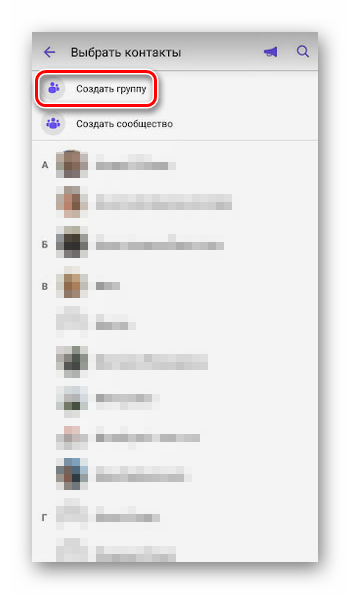
- Из списка друзей отмечаем пользователей, которых вы сразу хотите пригласить (нужно пригласить минимум двоих друзей, в противном случае кнопка подтверждения не появится).
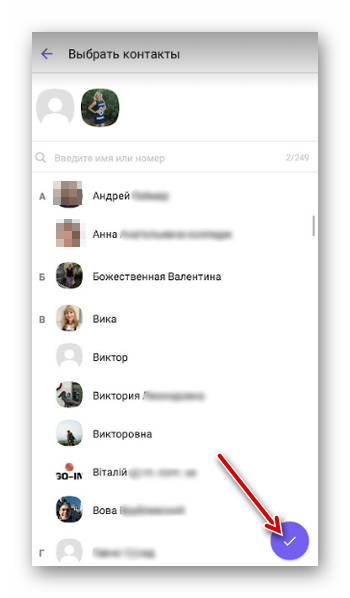
- Нажимаем на фиолетовую галочку в правом нижнем углу и далее вводим название, и добавляем аватар. Нажимаем «Создать группу».
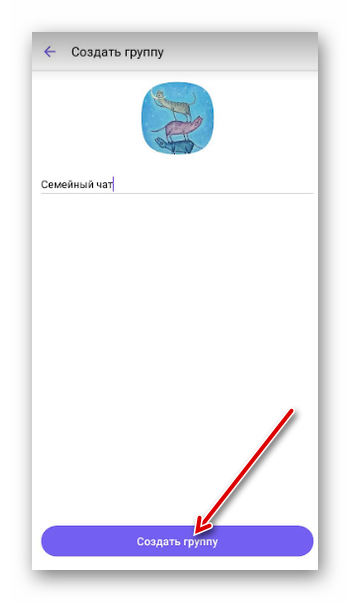
Теперь можно писать сообщения, участники получат уведомление на свой телефон о новом месседже.
Что такое сообщество в Вайбере
Теперь рассмотрим, что такое сообщество — это место, где одновременно могут находится в теории до 1 млрд пользователей. Они могут писать сообщения и отправлять файлы. Внешне группы и сообщества в общем чате не отличишь, они находятся в том же списке что и все остальные беседы. Сообщества целесообразно создавать в качестве информационных проектов или для продвижения бизнеса.
Попасть сюда можно по приглашению или в поиске по названию паблика. У администратора здесь более расширенные права. Есть несколько уровней управления, таких как администраторы, супер-админ. Админы могут запретить участникам писать сообщения, и в паблике отсутствует возможность звонить.
Порядок действий при создании сообщества:
- Открываем Вайбер и на странице чатов нажимаем на кнопку «Новый чат».
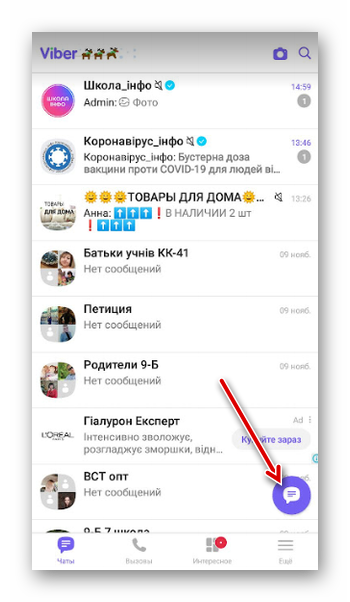
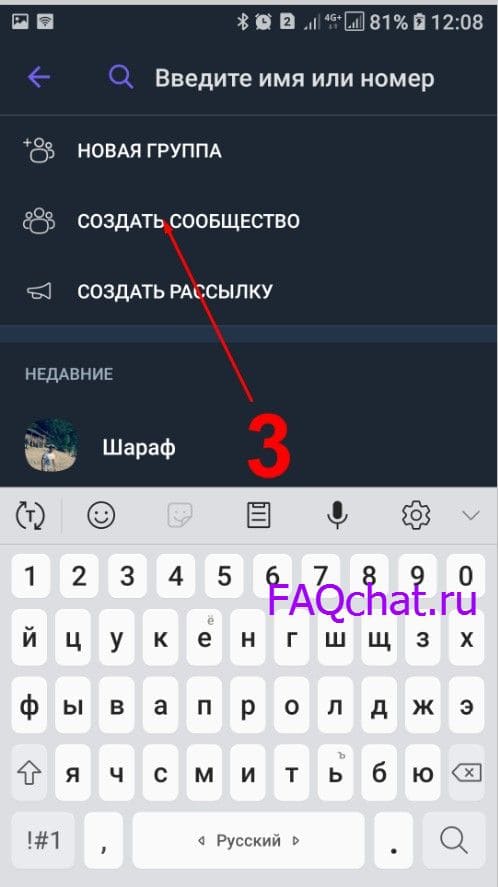
- Над списком контактов выбираем вариант «Создать сообщество».
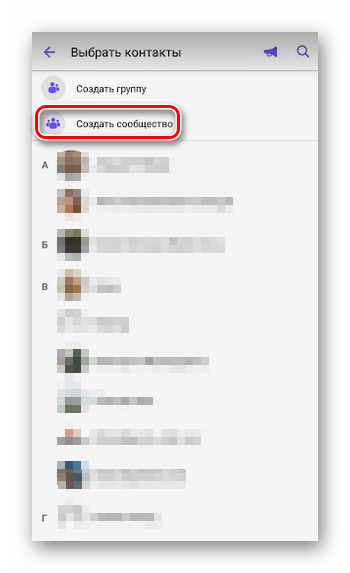
- Подтверждаем действие.
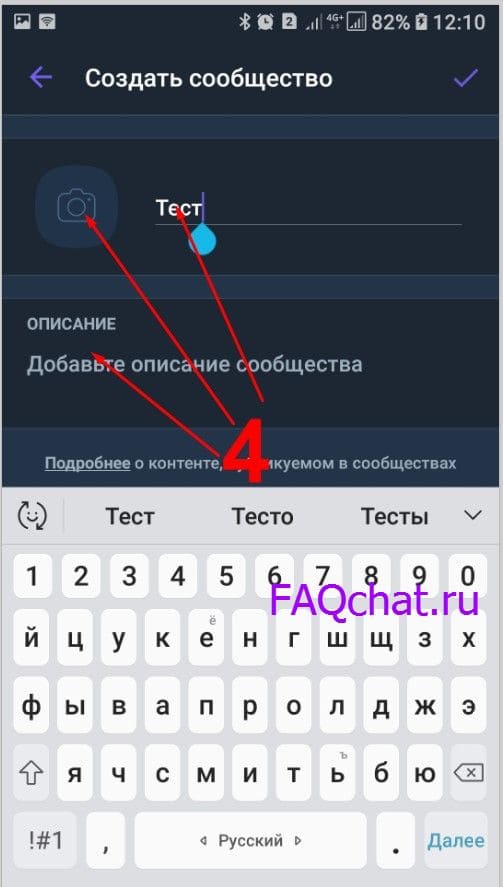
- Далее вводим название паблика, добавляем аватар.
- При желании можете добавить описание сообщества (максимум 250 знаков).
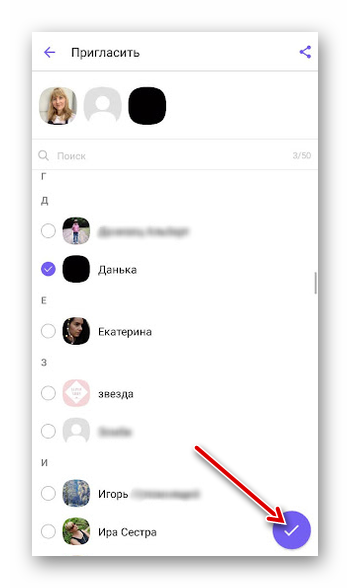
- Нажимаем галочку для подтверждения создания сообщества.
- Далее вы можете пригласить своих друзей из телефонной книги или пропустить этот шаг и добавлять участников другими способами, например, через рекламу или рассылку в социальных сетях.
Их преимущества и недостатки
Группы и паблики в Вайбере создаются с совершенно разными целями. Если пользователь выбрал тот или иной способ коммуникации с друзьями коллегами, или своей целевой аудитории для продвижения бизнеса — стоит упомянуть о плюсах и минусах этих двух каналов связи.
| Группы в Вайбере | Сообщества в Вайбере |
| Писать сообщения может любой пользователь. Админ не может запретить писать участникам. | Админ может настроить права пользователей и запретить или разрешить писать участником паблика. |
| 250 участников, включая админа. | До 1 миллиарда пользователей. |
| Один администратор (может выдавать права администрирования любому участнику). | Несколько уровней администрирования Супер-админ, администраторы. |
| Можно совершать групповые видеозвонки (конференции до 40 человек). | Нельзя звонить. |
| Видны номера телефонов всех участников. | Не видны номера телефонов участников. |
Как видно из таблицы, группы и сообщества обладают определенными плюсами и минусами. В зависимости от поставленной задачи выбирайте какой канал связи вам нужно создать для общения или продвижения, или просто как информационный или новостной канал.
Как трансформировать группу в общество
Такой запрос, «как из сообщества сделать группу в Вайбере» или наоборот, может появится, если вы по ошибке создали группу и набрали максимальное количество участников. И теперь новых приглашать больше некуда.
К сожалению, сделать переход из одного типа в другой в Вайбере невозможно. Придется создавать сообщество с нуля и переводить всех друзей в подписчики канала вручную. Прежде чем сделать выбор — что вам нужно, паблик или группа, определитесь с целями и задачами. Обращайте внимание на особенности каждого типа, потому что потом исправить уже нельзя будет.
Что лучше: создавать группу или сообщество в Вайбере
Если вы задумались о том, чтобы освоить новую площадку для продвижения или ведения бизнеса в Вайбере и задаетесь вопросом, что лучше группа или сообщество — здесь стоит отталкиваться от поставленных задач. Зачем вам канал в Вайбере, что вы планируете там делать, нужна ли вам обратная связь, голосовые и видеозвонки, хотите иметь полномочия запретить писать сообщения участникам, и вы хотите привлекать клиентов через Вибер в ваш бизнес не только 250 человек, а намного больше.
Нельзя сказать что группа чем-то лучше паблика или наоборот. Они созданы и используются с совершенно разными целями.
Заключение
Создать группу или паблик в Вайбере предельно просто. Достаточно придумать название, аватар и добавить минимум участников, а в случае с сообществом, этот пункт даже обязательный. Теперь вы знаете, чем отличается группа от сообщества в Вайбер, и сможете сделать правильный выбор.
Блог
Популярный мессенджер годится не только для переписок с партнёрами по бизнесу или общения с друзьями. Viber снабжён необходимыми инструментами по управлению группами, отслеживанию деятельности участников, пополнению состава, а также “повышению” отличившихся членов организации путём передачи прав модераторов (администраторов).
Пошаговая инструкция по созданию сообщества
Организация такого состава не представляет трудностей. Последовательность действий:
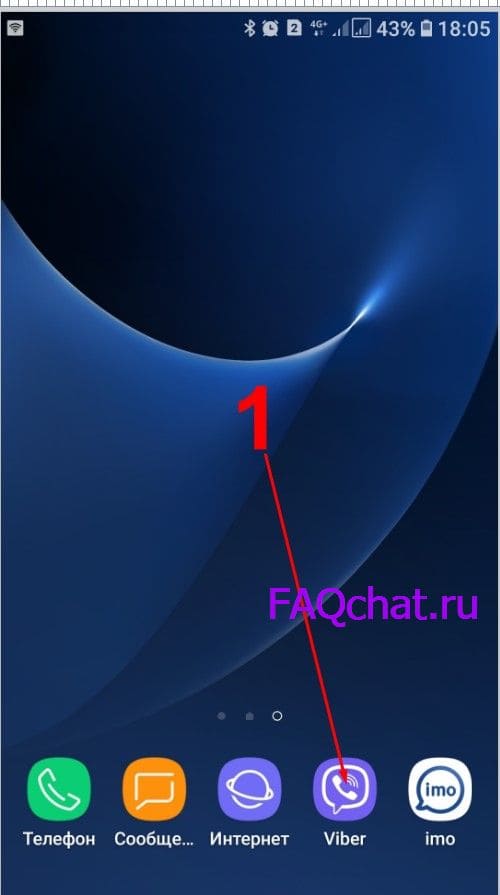
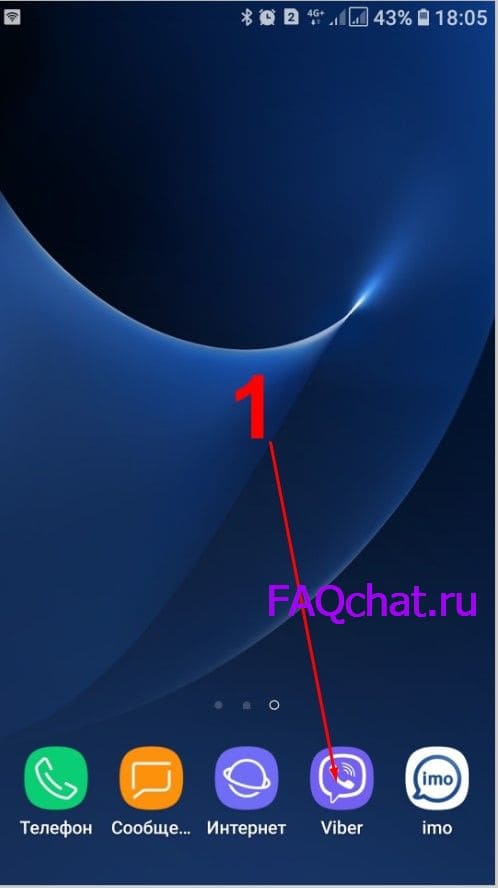
- Запустить приложение.
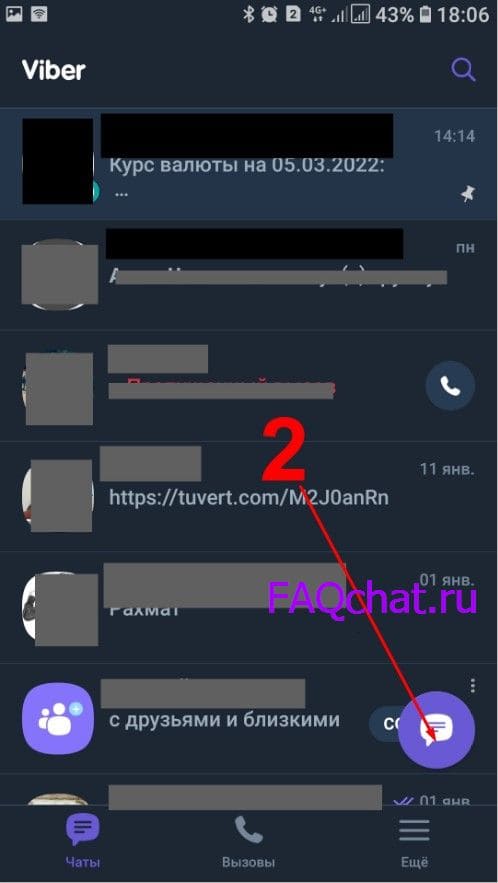
- Щёлкнуть по иконке сообщений снизу экрана.
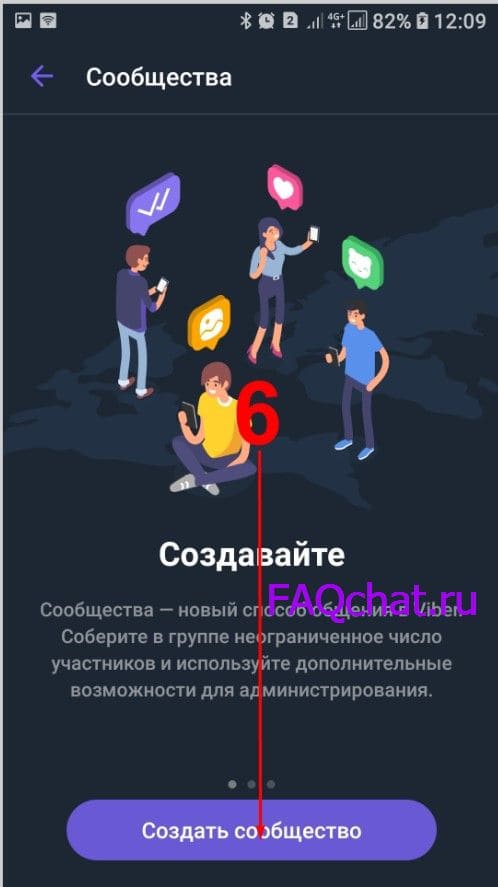
- Выбрать “Создать сообщество” и подтвердить опцию.
- Указать следующие параметры: имя переписки, описание, фотографию профиля.
- Провести отбор кандидатов в будущую группу.
- Кликнуть по галочке справа вверху для завершения.

“Лидерам” обычных групп стоит знать о том, что готовые коллективы невозможно переводить “на ступень выше” – сообщества требуют работы с нуля.
Действия создателя
Взаимосвязь человека и публичного собрания неразрывна: активность первого влияет на “судьбу” второго. Изначальный переход в категорию Super Admin считается характерным преимуществом для организаторов.
Приглашение “новичков”
На долю новоиспечённого блогера выпадает расширение собственной аудитории. Адресной книги существующих контактов никогда не хватит для успешного начала деятельности в Интернете, для которой характерно внимание тысяч подписчиков.
Работа над ссылкой для приглашения:
- Выбрать паблик в разделе переписок.
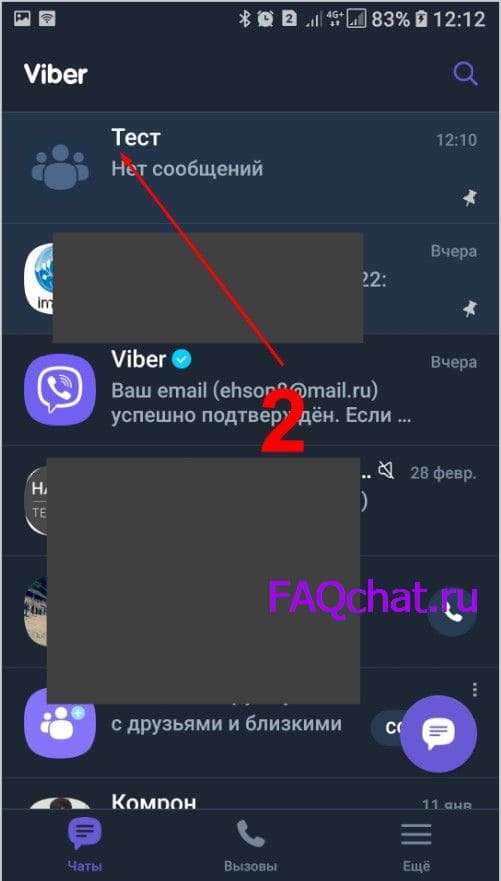
- Нажать на отображаемую вверху иконку цветного человечка со знаком “+”.
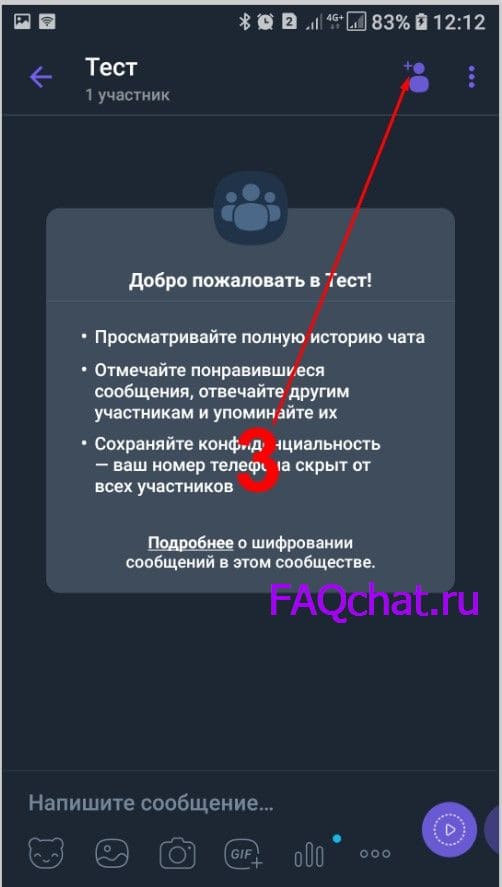
- Щёлкнуть по опции “Поделиться ссылкой”.
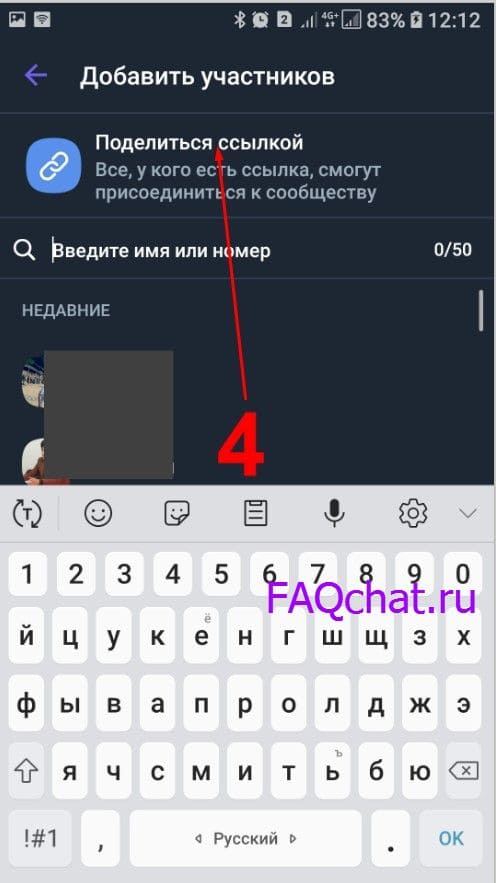
- Провести ручное копирование или применить инструменты мессенджера (смартфона) для осуществления операции вручную.
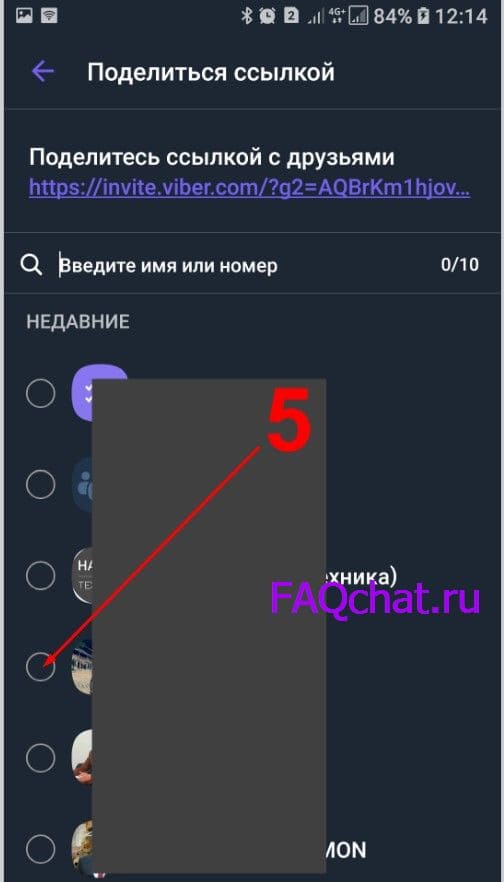
Добавление администраторов
При ведении блога создатель ведёт контроль собственного “детища” через посредников (модераторов). Принять “подчинённых” возможно несколькими способами.
- Зайти в переписку публичной странички.
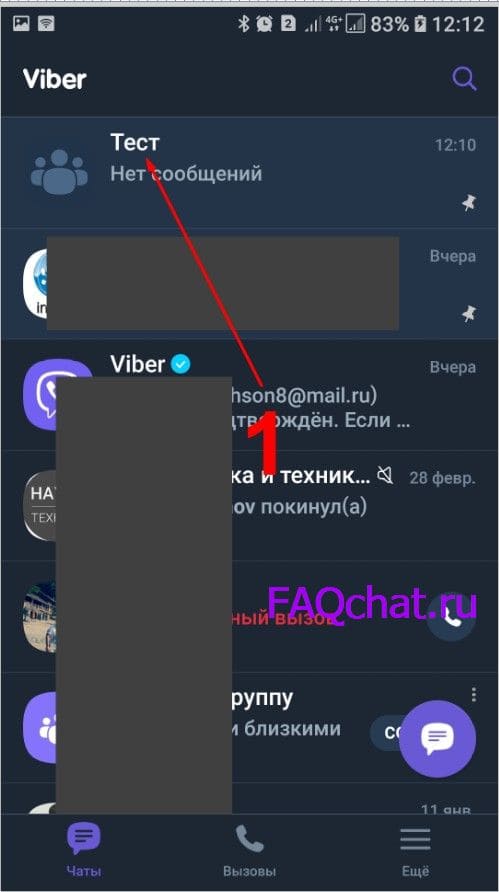
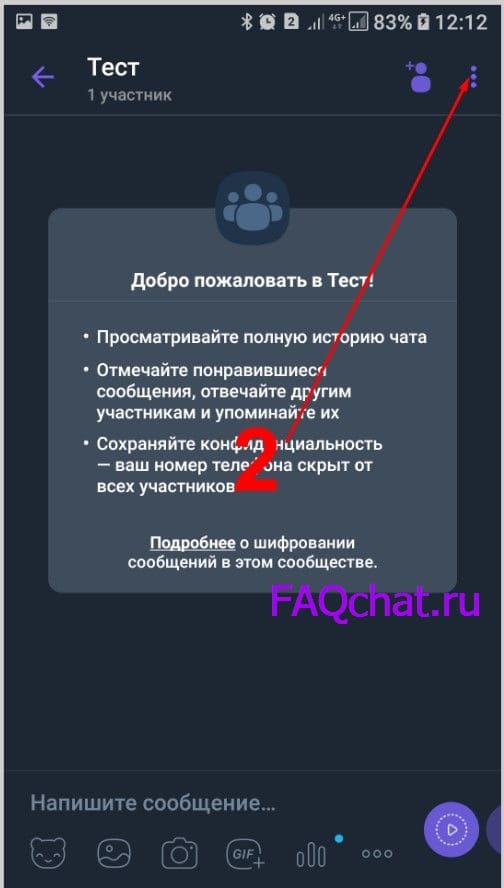
- Щёлкнуть по иконке трёх точек (справа вверху).
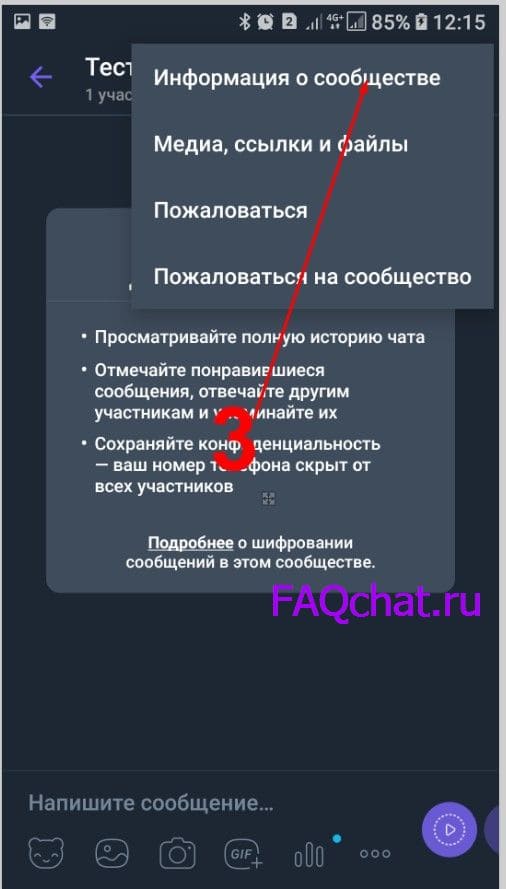
- Перейти по разделу “Информация”.
- Прокрутить вниз до появления опции “Добавить администратора” и нажать туда.
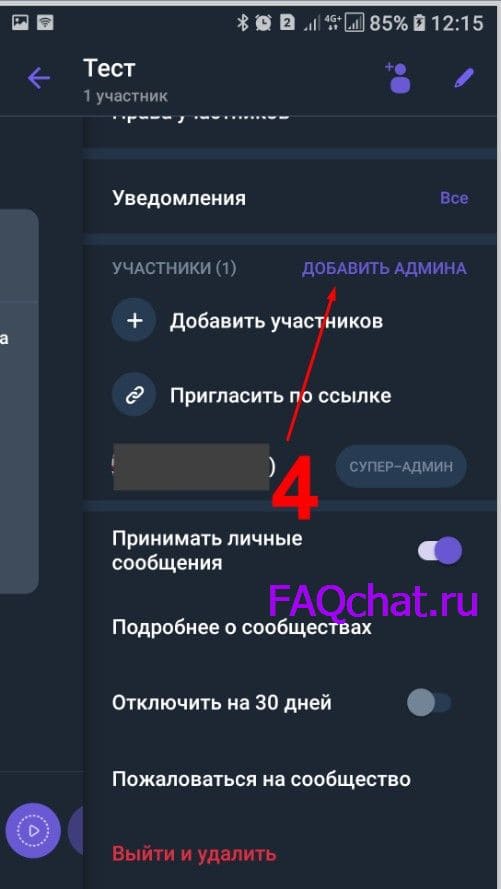
- Указать необходимый для “повышения” контакт из адресной книжки.
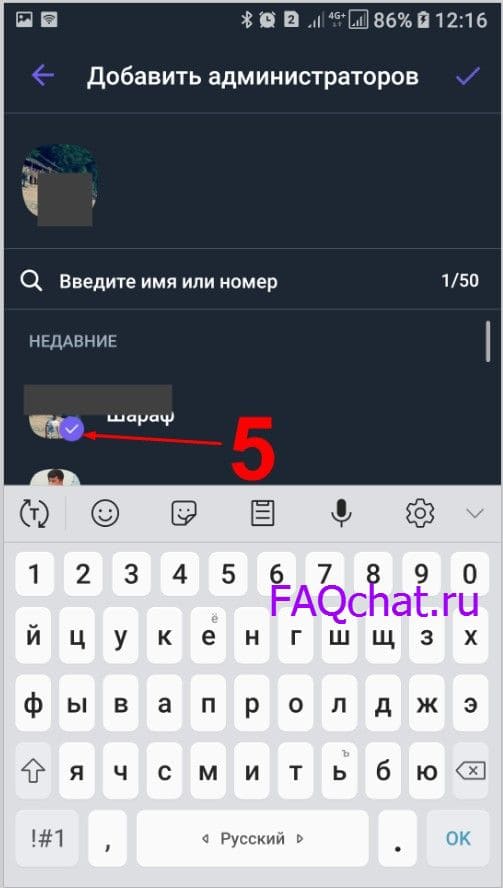
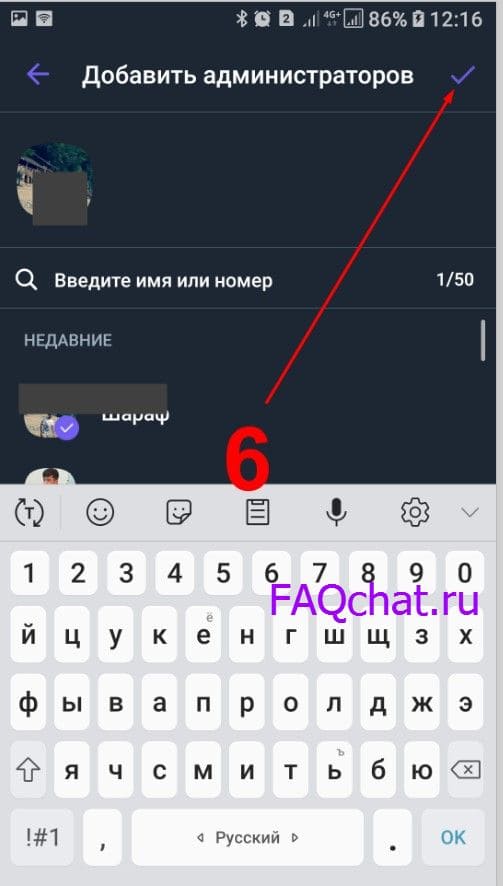
- Затем подтвердить нажатием по фиолетовой галочке.
- Вернуться к меню “Информация”.
- Отыскать графу “Участники”.
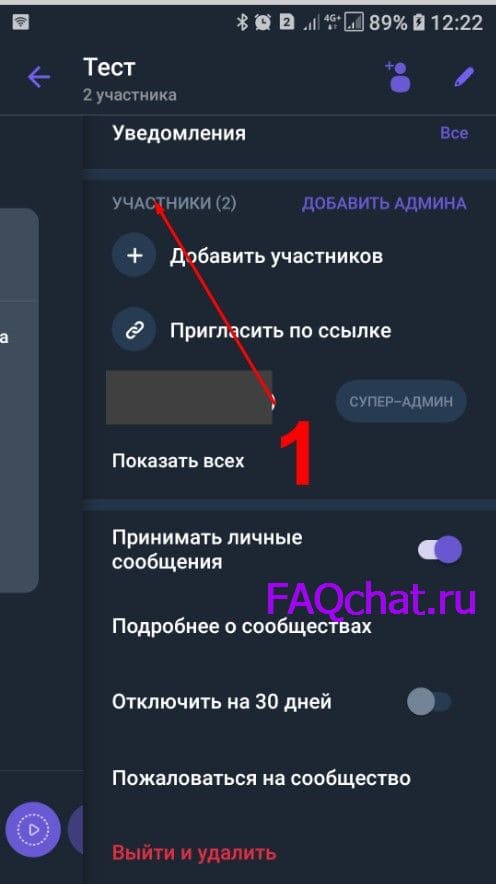
- Выбрать опцию “Показать всех”.
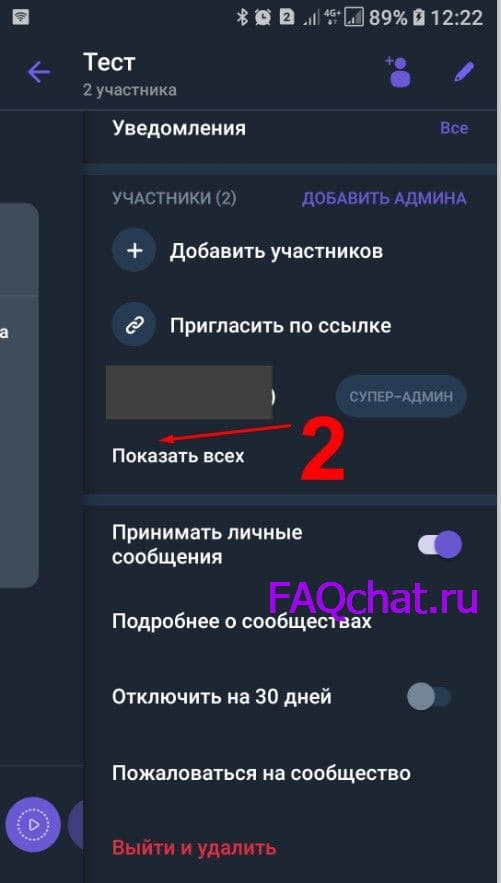
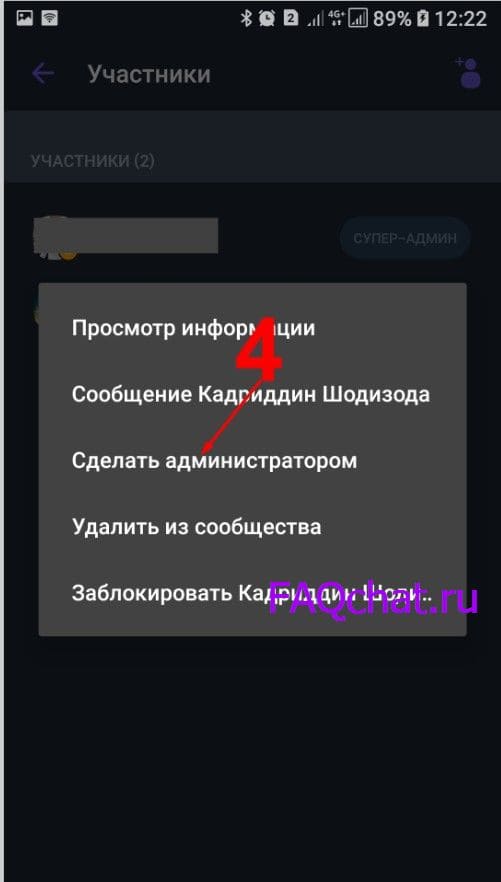
- Кликнуть по нужному человеку.

- После – “Сделать администратором”.
- Перейти на чат сообщества.
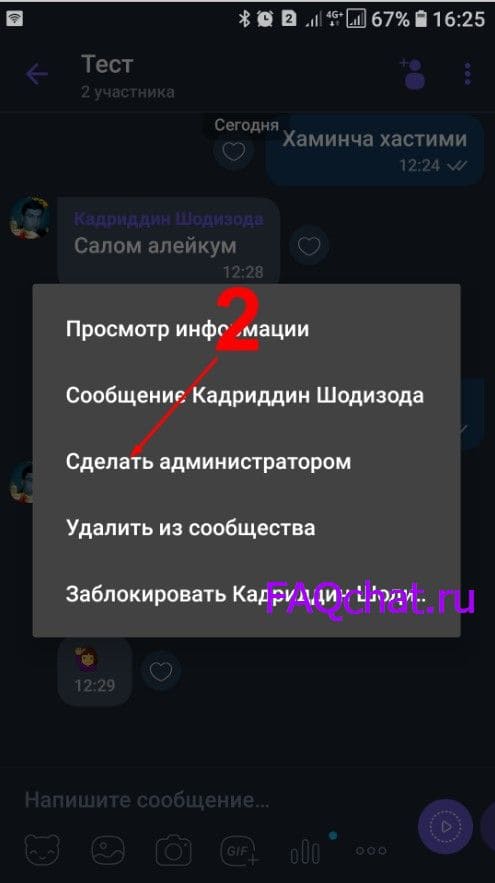
- Отыскать абонента среди текста.

- Провести “повышение” оного по описанной ниже кнопке.
Перевод контакта на Super Admin
Для популярной учётной записи Viber одного руководителя может не хватить, поэтому разработчики предусмотрели назначение круга “боссов”. Создателю группы следует указать контакт из чата, вызвать контекстное меню и перевести собеседника на режим главного модератора. Альтернативой также послужит вышеописанная команда “Участники” – “Показать всех”.
Право поделиться ссылкой
Главному пользователю предоставляется функция на разрешение (запрет) указания ссылки для перехода на сообщество, автоматически посвящающей “новичков” в ряды участников.
Команда перехода для настройки функции такова: имя публичного чата – иконка трёх точек справа вверху дисплея – “Информация” – “Поделиться ссылкой”. Параметр “Ссылкой пользуются все” переключают в положение On (“Включено”) или Off (“Выключено”).
Редактирование прав “толпы”
Управляющие осуществляют контроль над возможностями, накладываемыми на отправку текста (изображений, аудио, видео).
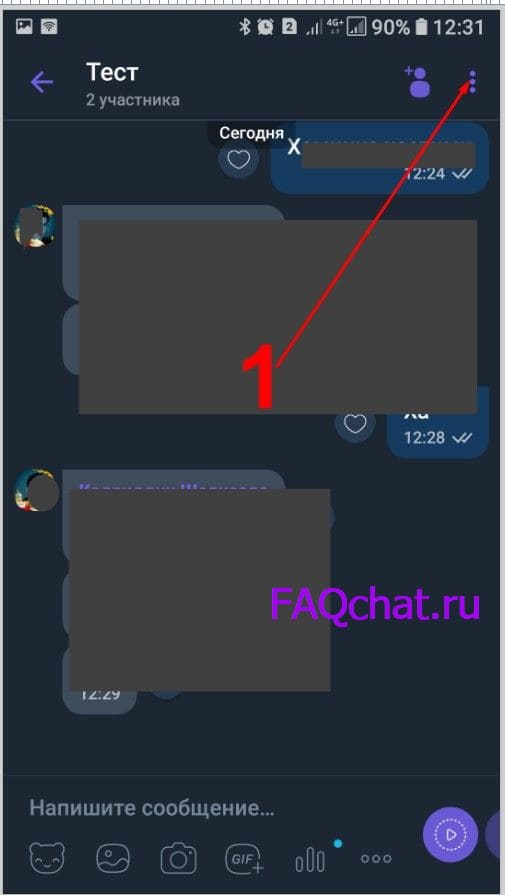
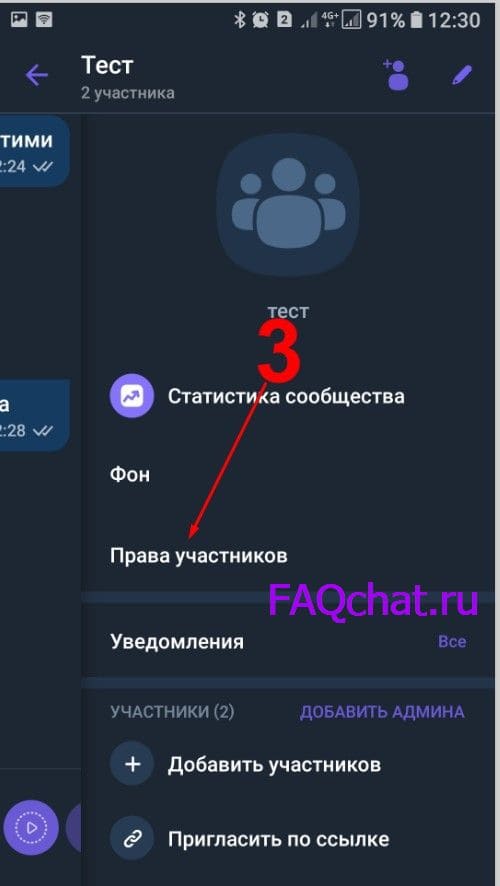
- В сообществе нажимаем три точки вверху справа.
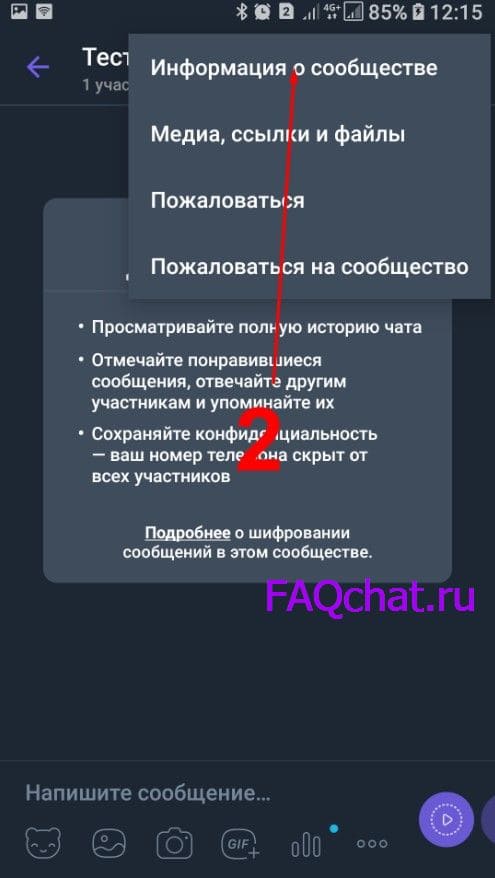
- Войти в блок, указывающий сведения о группе.
- Перейти по графе “Права участников”.
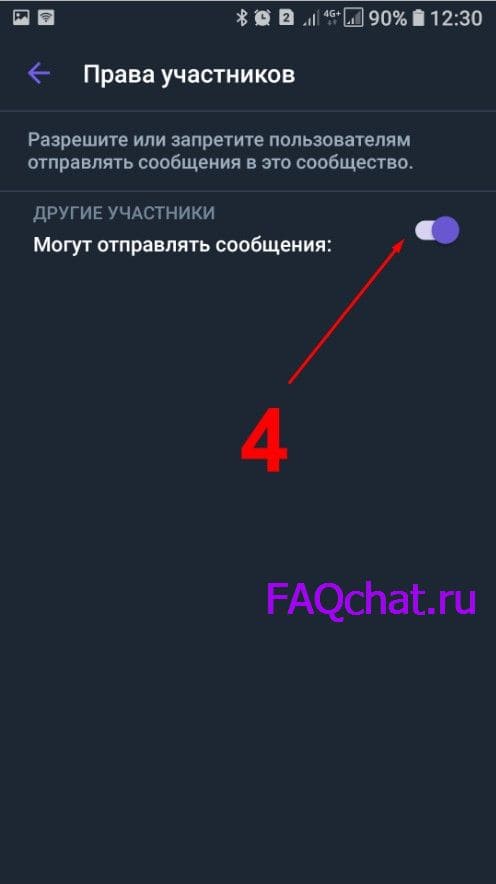
- Передвинуть ползунок опции “Могут отправлять сообщения” в положение On или Off.
Закрепление
Важные сведения могут теряться среди гигабайтов информации. Во избежание неразберихи модераторы используют метод “закрепления” нужного текста на главной странице: достаточно кликнуть на конкретное сообщение и удерживать до появления контекстного меню, затем подтвердить соответствующую опцию.
Удаление “писем” участников
Администраторы обязаны проверять контент на соответствие установленным правилам, в связи с чем возможные нарушения требуется очищать. Порядок действий:
- Щёлкнуть по тексту и удерживать.
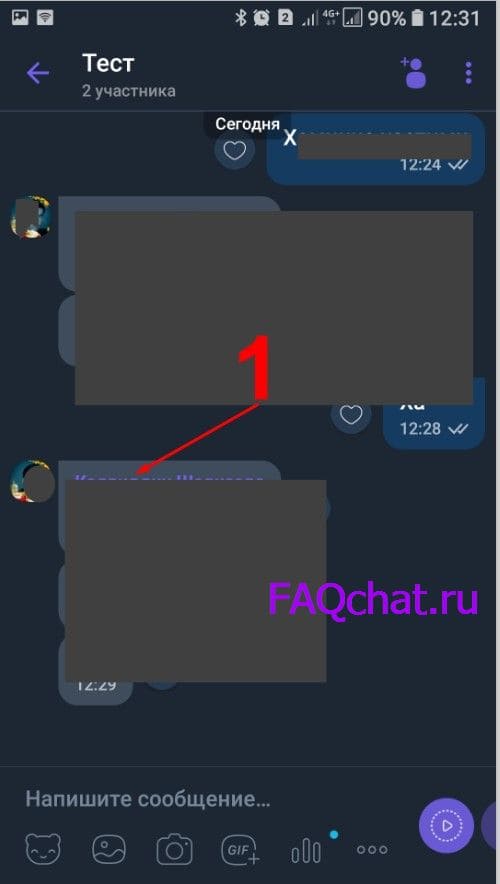
- В появившемся окне выбрать “Удалить”.

- Нажать по кнопке “Да”.
Когда дело касается серьёзных нарушителей, рассылающих SPAM или оскорбляющих других участников объединения, то тут следует избавляться от каждого отправленного SMS. Операция аналогична вышеприведённой, но модератор подтверждает контекстную функцию “Удалить все сообщения участника”.
Удаление и блокировка нарушителя
Иногда очистка контента назойливого содержания не помогает – пользователи находят различные лазейки, чтобы продолжать “веселье”. Управляющие сообщества вполне могут избавиться от “вредителей” методом блокировки. Для этого потребуется:
- Войти в раздел информации о группе (по нажатию трёх точек справа вверху через меню переписок).
- Щёлкнуть по опции “Показать всех”.
- Найти “ненужного” человека и воспользоваться кнопкой “Удалить из чата”.
Такая мера оказывается бесполезной при наличии у абонента ссылки на беспрепятственное “посвящение” в ряды сообщества; только блокировка поможет ограничить дальнейшие действия “нарушителя”. Инструмент находится в том же меню, что и функция удаления.
Определение сообщества
Эта разновидность групповых переписок позволяет собрать аудиторию до 1 миллиарда человек. Создание контента внутри такого “гигантского” объединения направлено на удержание интереса подписчиков при помощи различных опций, обеспечивающих тщательное и справедливое администрирование.
Каждый человек имеет право на создание “толпы”: принцип работы схож с организацией группы.
Разновидности
Подобные блоги подразделяются на категории в зависимости от назначения:
- Личный – расценивается как персональный “дневник”, где пользователь рассказывает о собственной жизни и делится подробностями.
- Тематический – группа совершает общение по определённому контенту: стрелковое оружие, компьютерные игры популярного разработчика, серия фильмов, и так далее.
- “Бизнес” – направленный на процессы коммерческой работы: рассылку рекламы, привлечение инвесторов, пополнение клиентской базы и повышение денежного дохода.
- Образовательный – заключается в ведении обучения по урокам (специальным тренингам); преподаватели дают советы об освоении незнакомых и сложных наук, иностранных языков, и так далее.
- Форум – проводится с целью общения в рамках конкретной разновидности медиа.
- Путешествия, музыка, искусство, экология, литература, астрономия, и прочие.
Типы участников
Абоненты мессенджера подразделяются на следующие статусы:
- Участник.
- Администратор.
- Главный модератор (Super Admin).
Разграничение осуществляется по доступным привилегиям и возможностям работы с контентом. Для конкретного сообщества приводится такая пропорция: 250 управляющих при общем количестве организации в 1 миллиард человек.
Категория Super Admin
Люди из такого “круга избранных” наделены полномочиями, недоступными для среднестатистических администраторов:
- Полный контроль ведения переписки (присылаемые тексты проходят процедуру одобрения).
- Выбор тематики объединения, а также кастомизация параметров оного.
- Закрепление информации большей важности.
- Регулирование количества пользователей.
- Назначение администраторов по определённым “веткам” организации.
- Привлечение новых абонентов.
- “Повышение подчинённых” путём перевода в категорию Super Admin.
Лучший шанс стать “боссом” группы подразумевает создание таковой с нуля; альтернатива – получение соответствующих привилегий от “высшего руководства”.
Администраторы
Подобных пользователей также называют “модераторами”. Работа оных заключается в помощи “боссу” с применением таких прав:
- Слежение за деятельностью обычных участников, а также регуляция количества таковых.
- Отметка важной информации на закрепление.
- Управление медиа.
Участники
Это – рядовые абоненты Viber, пополняющие ряды “толпы” и проводящие рассылку сообщений (текста, видео, аудио, графики) в рамках установленной тематики. Члены соответствующей категории имеют право приглашать “друзей” в ряды расширяющейся группы.
Функции и возможности
Мессенджер предоставляет людям шансы на ведение специализированных бесед и “карьеры”. Перечень инструментов позволяет:
- Выпускать контент на обозрение для всего мира.
- Присоединяться к аудитории участников и беспрепятственно покидать состав.
- Ставить заметки, относящиеся к понравившимся предметам (событиям).
- Отслеживать активность в чате.
Конфиденциальность
Мониторинг миллионов людей не обходится без специальной “страховки”, защищающей персональные данные от глаз посторонних. Универсальной мерой является указание имени (псевдонима) пользователя, оставившего сообщение; отсутствие мобильного номера в списках “друзей” гарантирует социальную “тишину”.
Разница между типами организаций
Люди с меньшим опытом пребывания в социальных сетях не понимают отличия между сообществом и группой.
- Первые позволяют отслеживать историю ведения переписок с самого начала.
- Пользователи становятся полноценными администраторами.
- Аудитория расширяется благодаря рассылке адреса на приглашение.
- Персональная информация защищена от злоумышленников.
- Максимальное количество участников – 1 миллиард; частная группа позволяет собрать только 250 “единомышленников”.
Рекомендации создателю
Профессия организатора паблика – параметр, влияющий на преследуемые цели. Человеку предстоит решение вопросов по привлечению аудитории подписчиков, а также раскрутке предлагаемых товаров (услуг).
Активность
Социальная платформа не должна “зависать”. Управляющему важно вовремя пополнять контент – чем интереснее (полезнее) содержание, тем больше аудитории будет прибавляться; при этом не стоит выставлять рекламу на главную страницу. Тысячи абонентов присоединяются к сообществам, содержащим сведения о предпочтительном увлечении (фильмы, игры, туризм, техника, спорт, и так далее).
Другим аспектом считается взаимодействие с подписчиками, проводимое методом голосований и обсуждений.
Раскрутка
Такая “проблема” выпадает на долю бизнесменов и блогеров. Известны следующие бесплатные способы:
- Отправление ссылки на приглашение.
- Размещение адреса в социальных сетях (форумах).
- Проведение рекламной кампании среди пользователей Facebook (Twitter, ВКонтакте).
Начинающему руководителю стоит делиться ссылкой с будущими подписчиками.
По превышении необходимой нормы (тысячи пользователей) блог будет раскручиваться легче, но администратору требуется регулярно “освежать” сообщество.
Анализ статистики
Этот параметр позволяет “боссу” удостовериться в верной организации личного бренда (блога). Доступ к анализу жёстко ограничен – только пользователи категории Super Admin смогут применять опцию после превышения марки в одну тысячу присоединившихся участников.
Графа “Статистика сообщества” показывает сведения об активности.
Детальная информация
По обращении в вышеуказанную графу главный модератор узнаёт:
- Количество просмотров за месяц.
- Общее число “соратников”.
Альтернативное решение – выгрузка файла формата .csv, содержащего подробный отчёт. Отображаемый текст можно вывести на всеобщее обозрение по нажатию кнопки “Открыть в Viber”.
Заключение
Даны ответы на вопросы: чем отличается сообщество в вайбере; сколько всех человек максимум можно добавлять; как создают на телефоне андроиде в вибере; продвигать, вести и пригласить участников.
Чем отличается группа от сообщества в Viber — подробный обзор

Общаться в Viber можно бесплатно. Абоненты могут пользоваться частными диалогами или создавать чаты. Разберемся, чем отличается группа от сообщества в Вайбере, как создать такие беседы, что делать, если не получается открыть сообщество.
Зачем нужны групповые чаты
Чтобы обсудить предстоящий праздник или важное событие с несколькими людьми одновременно, в Вайбере можно сделать группу. В таких диалогах удобно общаться с друзьями, коллегами, родственниками. Найти беседу можно по номеру телефона, ссылке или вступить по приглашению.

Сообщество можно создать для общения с большой аудиторией. В таких беседах удобно продвигать свой бизнес или услуги, рекламировать товары. За нарушениями и приглашениями новых абонентов следят супер-админы и администраторы, они применяют различные голосования, могут удалять нецензурные сообщения.
Важно. Для общения с небольшим количеством людей лучше сделать группу и назвать ее в соответствии с тематикой обсуждений.
Что такое группа в Вайбере
Чем отличается группа от сообщества в Вайбере? Групповой чат можно создать с помощью телефона и компьютера, вступить в него можно в любое время по ссылке или по приглашению. Главным преимуществом является возможность групповых звонков с ограничением до четырех человек.
Важно. Можно создать несколько диалогов одновременно и обсуждать в них важные новости с коллегами, товарищами, семьей.
Как создать
Сделать группу не сложно. Операция доступна в Вайбере на телефоне и компьютере. Сразу после создания беседу можно переименовать, установить для нее аватарку.
Как создать чат на телефоне:
- Находясь на главном экране, нажмите на кнопку нового диалога.
- Тапните по строке «Новая группа».

- Выберите участников. Найти человека можно в списке, по номеру телефона или по имени.
- Нажмите на галочку, чтобы подтвердить действие.

Создание группового чата на компьютере:
- Кликните по кнопке «Беседа», выберите раздел «Новая беседа».

- Поставьте галочки напротив участников, кликните «Начать чат».

Новый диалог появится на компьютере и в телефоне. Удалить его, изменить название или пригласить новых участников можно в любое время.
Важно. Только что вступившие пользователи не видят сообщения, отправленные другими участниками группы ранее. Получить доступ к истории можно только в сообществе.
Что такое сообщество
Сообщество доступно в новых версиях Вайбера. Недавно паблик-чаты были заменены сообществами. Разница заключается не только в способе создания, но и в предназначении. Такие беседы могут включать большое количество пользователей одновременно, поэтому их часто используют для ведения блога, продвижения товаров, информировании о скидках и акциях.
Как создать
Сделать такой диалог получится только с помощью мобильной версии Вайбера. Опция доступна бесплатно, для работы не потребуется выполнять сложных настроек. Что сделать, для создания беседы:
- Тапните по клавише новой беседы.
- Выберите «Создать сообщество».

- Добавьте название, описание, нажмите галочку.
- Отметьте участников и подтвердите операцию с помощью галочки.

Новая беседа автоматически появится и в Вайбере на компьютере.
В чем разница
В чем отличие между группой и сообществом в Viber? Первый вариант удобнее использовать для разговоров с друзьями, коллегами и родственниками, второй – для бизнеса или ведения блога.
Разберем основные отличия в таблице:
| Группа | Сообщество |
| Только что вступившие абоненты не видят историю переписки | Новые пользователи могут прочитать всю историю |
| Вступить можно по ссылке или по приглашению | Можно найти по названию, по ссылке или по приглашению |
| Управляет только создатель | Управление осуществляется с помощью администраторов |
| Вступить могут только 250 человек | Количество абонентов – до одного миллиарда |
| Написать и отправить сообщение может каждый вступивший | Администраторы могут запретить нарушителю писать сообщения |
| Можно звонить четырем людям одновременно | Звонить нельзя |
Важно. Перевести группу в сообщество в Вайбере нельзя. Если нужно продвигать свой товар, рекламировать услуги ли вести блог для большой аудитории, сразу регистрируйте сообщество.
Что лучше, сообщество или группа? Оба типа бесед хороши, однако предназначены для разных целей. Для общения с родственниками, коллегами, близкими людьми или единомышленниками по хобби лучше подойдет группа.
Если сообщество недоступно, что делать
В редких случаях можно столкнуться с проблемами во время создания диалога. Функция может быть недоступна по следующим причинам:
- установлена неофициальная версия Вайбера;
- Viber нужно обновить;
- Произошла ошибка в приложении (переустановите его).
Используйте только официальную версию мессенджера. Она доступна в магазинах AppStore и Play Маркет бесплатно, поэтому не нужно искать взломанную версию. Не отказывайтесь от установки обновлений, если Вайбер нестабильно работает – переустановите его.
Если в процессе создания беседы возникли проблемы, всегда можно обратиться в официальную службу поддержки.
Что выбрать, группу или сообщество в Вайбере? Это зависит от количества участников и направления беседы. Заранее ознакомьтесь с таблицей отличий, потому что перевести группу в сообщество не получится и придется приглашать всех пользователей заново.
Как быстро найти группу в Вайбере
Viber представляет собой крайне успешное приложение, которое переживает активное и непрерывное развитие. Изначально данный мессенджер предлагал стандартный функционал, а именно: позволял обмениваться текстовыми сообщениями и совершать звонки, используя для этого интернет-соединение. Однако с обретением все большей популярности (особенно на просторах СНГ) данное приложение начало «обрастать» различными социальными элементами.
В качестве примера можно привести группы в Вайбере — полноценный аналог групп (паблик, канал, сообщество) в таких соцсетях, как ВКонтакте и/или Одноклассники. В мессенджере реализован поиск групп, исходя из интересов и ключевых запросов, список которых появится в специальном окне поиска. Там же можно выбрать нужную группу, а затем войти и присоединиться к группе. Ведь сообщества в Вайбере позволяют:
- находить информацию по интересам;
- знакомиться и всячески взаимодействовать с единомышленниками;
- обмениваться мультимедийным контентом (фото, видео, аудио);
- организовывать интересные мероприятия в реальной жизни;
- и многое другое!
Тем не менее, новички и люди, ранее не пользовавшиеся данным приложениям, часто спрашивают поисковые системы о том, как найти группу в Viber и вступить в нее, а также как вернуться в группу в Вибере на телефоне.
Классификация групп в Вайбере
Прежде чем ответить на вопрос, касающийся того, как найти группу в Вайбере, следует внести определенную ясность в их классификацию. Ведь на сегодняшний день мессенджер предлагает три категории групп, а именно:
- Группа — стандартная, привычная группа, представляющая собой чаты для переписки. Найти чат, присоединяться и создать его — под силу любому пользователю. Стоит отметить, что количество участников в группе ограничено и составляет не менее двух, но не более 250 пользователей. Цели у подобных групп могут быть совершенно разнообразными, включая работу, учебу, общение по интересам и тому подобное.
- Сообщество является (по своей сути) обычной группой, которая не ограничена числом участников. Они могут быть доступными по ссылке, чего нельзя сказать о стандартных типах групп, а также быть как публичными, так и приватными.
- Паблик представляет собой аккаунт, но не простой, а созданными известными персонами, брендами, компаниями и организациями. Они служат для популяризации товара, либо услуги. По этой причине цель, которую преследует паблик, является всяческая коммуникация между пользователями (подписчиками) и представителями паблика. Кроме того, паблик обычно содержит регулярно публикуемые новости/статьи, рекламные материалы в формате фотографии и видео.
Кроме того, ответ на вопрос о том, как найти сообщество в Вайбере — отличается для разных устройств.
Как вступить в группу/сообщество/паблик в Viber для Android
Устройства, работающие под управлением ОС Андроид, поддерживают поиск любого вида групп.
Групповой чат
Для вступления в групповой чат Вайбера требуется:

- Найти человека, который состоит в нужной группе.
- Написать ему о желании вступить в группу в Вайбере.
- Дождаться приглашения, которое можно впоследствии принять и стать участником.
В случае создания группового чата и последующего удаления из него, то найти его и зайти — станет невозможно.
Сообщество
Поиск категория «Сообщество» происходит из раздела «Чаты», где ее и необходимо искать по названию:
- Переходим в Чат и жмем на иконку, выполненную в виде лупы.

- Чтобы найти нужную группу следует ввести любое интересующее название (тему, например, юмор) или искать по имени, добавив перед ним символ «@». Должно получиться так: @название_группы.
- Далее система осуществляет поиск совпадений и выдает список групп, исходя из названия, приписанного ней.

- Ищем нужную группу, входим в нее и нажимаем «Присоединиться», тем самым становясь полноценным ее участником.

Чат, к которому удалось подключиться и подписаться, отныне становится доступным в списке бесед, и этот способ является исчерпывающим ответом на то, как найти нужную группу в Вайбере по названию.
Как найти скрытую группу
Скрытая группа представляет собой конфиденциальную переписку, которая является зашифрованной и скрыта в разделе «Диалоги». Для того, чтобы найти подобный чат, при подключении необходимо ввести специальный PIN-код, который был выдан в момент скрытия группы, если вы его не запомнили, то отыскать скрытую группу не выйдет. Если код у вас все же есть, то запускаем приложение, и далее:

- Нажимаем на поиск (значок в виде лупы).
- Вводим PIN-код непосредственно в поисковую строку.
- Переходим в найденный чат.
К слову, скрытые группы можно в любое время сделать видимыми.
Как искать группы в Viber для ПК

«Как добавиться в группу в Вайбере?» — вопрос, который обладает немалой актуальностью сегодня. Многие пользователи, предпочитающие комфортную работу и коммуникацию, отдают предпочтение версии мессенджера для компьютера под Windows. Тем более, что десктопная версия имеет фактически полноценный функционал, не уступающий своему старшему брату.
Групповой чат
Вступить в групповой чат без предварительного приглашения — не получится. По этой причине следует предварительно связаться с держателем чата и попросить, чтобы тот присоединил учетную запись пользователя.
Сообщество
Сообщества — раздел, который так же полноценно функционирует на ПК-версии Вайбера. Для того, чтобы найти желаемое сообщество необходимо запустить клиент, а затем проделать ряд действий:

- Зайти в раздел «Чаты» и в верхней левой части ввести в поле поиска название паблика, перед которым (без пробела!) вставить символ «@».
- Выбрать из списка нужное сообщество и нажать на «Присоединиться».
Готово. Отныне вы подписались на нужное сообщество. Впредь, чтобы найти его необходимо каждый раз вводить его название в поле для поиска.
Если же вы хотите присоединиться к какому-либо паблику, то это у вас не выйдет, так как с 2019 года Viber прекратил поддержку данного вида групп и полностью перешел только на сообщества.