
Как поменять управление жестами на три навигационные кнопки (и наоборот) на Huawei и Honor
В прошивке EMUI, которая предустановлена на всех смартфонах Huawei и Honor, присутствует раздел настроек, позволяющий выбрать подходящую панель навигации. Можно сменить управление жестами на три навигационные кнопки («Назад», «Домой» и «Многозадачность») и наоборот.

Все описанные в инструкции действия рассмотрены на примере смартфона Huawei P Smart 2019, работающего на базе EMUI 10. На других моделях выполнение следующих шагов ничем не отличается.
Системная навигация на смартфонах Huawei и Honor: жесты и три навигационные кнопки
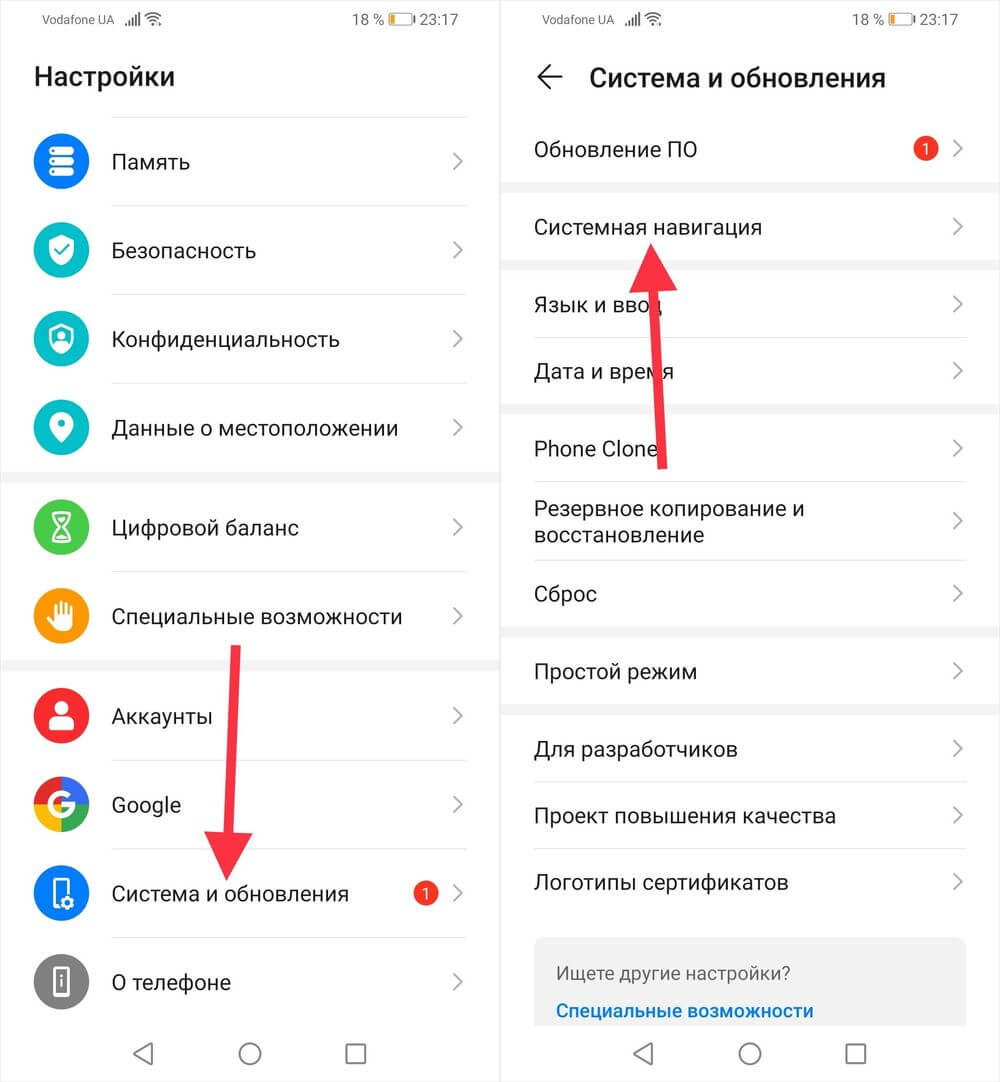
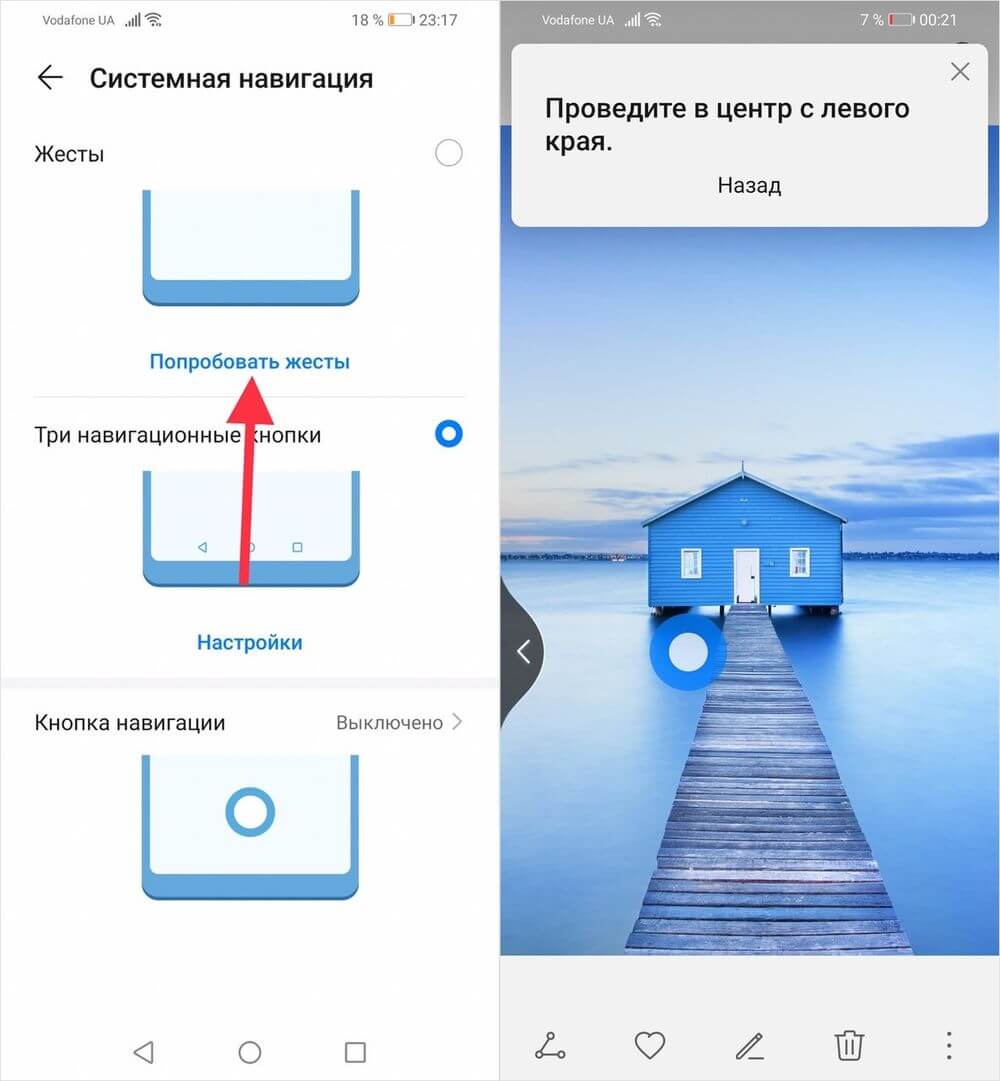
Как уже было сказано выше, выбор панели навигации осуществляется через меню настроек. Находясь в нем, необходимо открыть раздел «Система и обновления» и перейти в подраздел «Системная навигация».
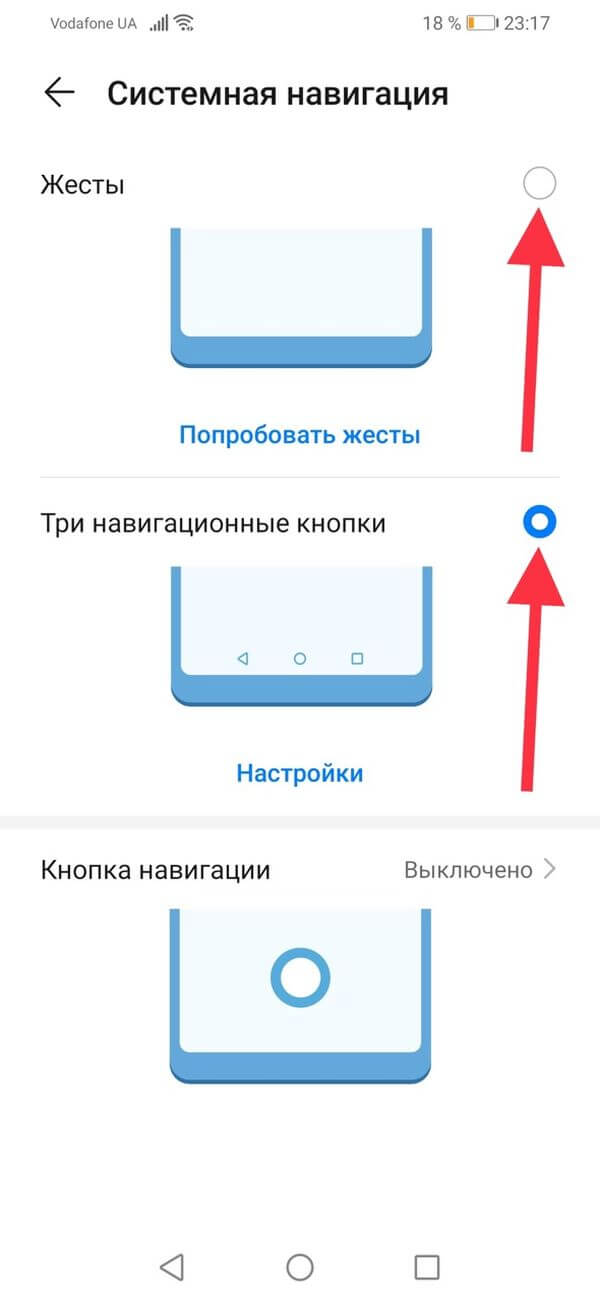
Откроется страница, на которой будут доступны 2 панели навигации на выбор: «Жесты» и «Три навигационные кнопки» – останется отметить нужный вариант, кликнув по расположенному справа чекбоксу.
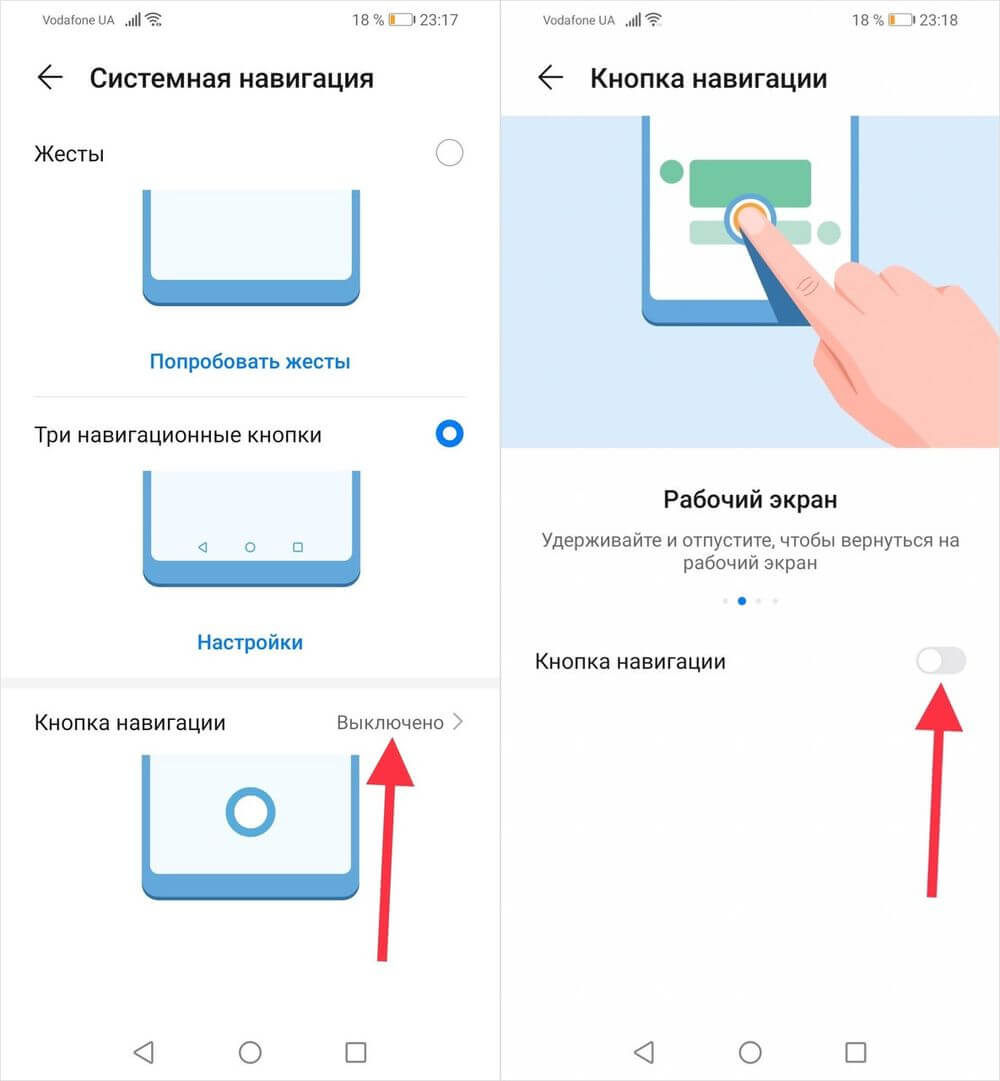
Помимо выбора одной из двух систем навигации, можно вывести на дисплей «плавающую» кнопку, с помощью которой осуществляется переход к предыдущему или главному экрану, а также вызывается список запущенных задач.
Как скрыть экранные кнопки на телефонах Хуавей и Хонор
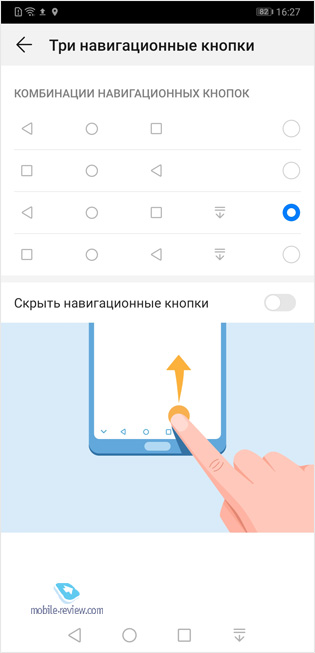
Кроме того, обратите внимание на то, что навигационные кнопки можно скрыть. Для этого следует раскрыть дополнительные настройки и активировать переключатель, расположенный напротив одноименного пункта. На этой же странице можно изменить порядок навигационных кнопок, выбрав одну из четырех доступных комбинаций.
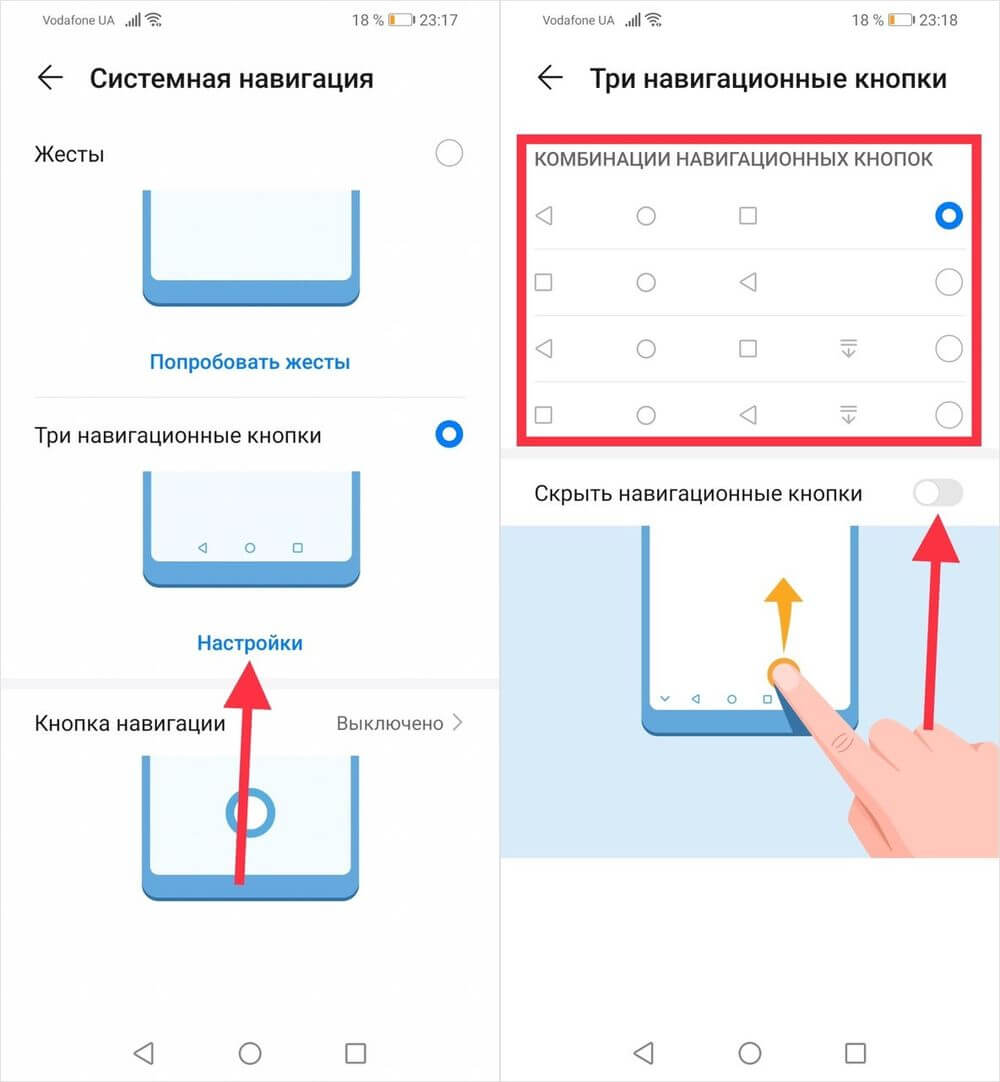
После выполнения перечисленных в предыдущем абзаце действий слева от экранных кнопок появится еще одна, нажатие которой приведет к «сворачиванию» навигационной панели.
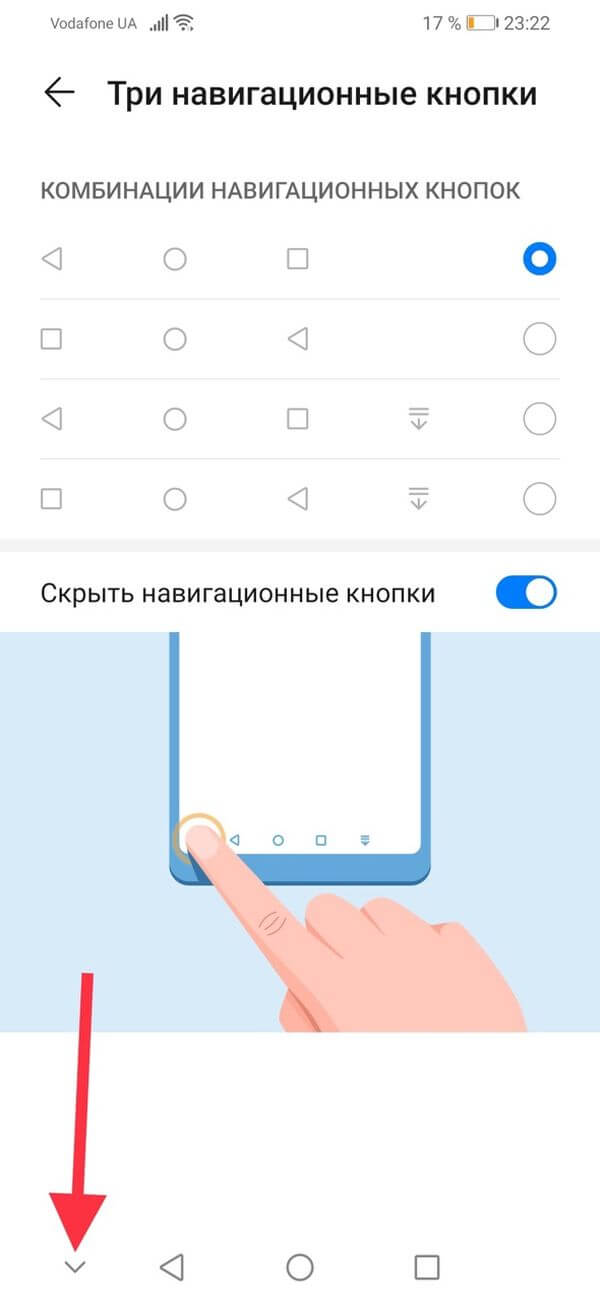
Чтобы вернуть кнопки, достаточно сделать свайп (провести пальцем) вверх от нижнего края экрана.
А еще в EMUI добавили презентацию, просмотрев которую, можно ознакомиться с работой жестов.
Собственно, на этом все. Если возникнут какие-то вопросы, задавайте их в комментариях.
Фишки EMUI 9, которых мне не хватает в iOS
Недавно мой основной смартфон iPhone X оказался на несколько дней в сервисном центре, поэтому я решил совместить приятное с полезным и изучить ранее незнакомую мне оболочку EMUI, которой комплектуются популярные нынче смартфоны Huawei и Honor. Однозначно сказать, понравилась мне эта оболочка или нет, я не могу, так как для объективности нужно попользоваться ей еще хотя бы месяц. Но мне совершенно точно понравился ряд фишек EMUI 9, о которых я бы хотел вам сегодня рассказать.
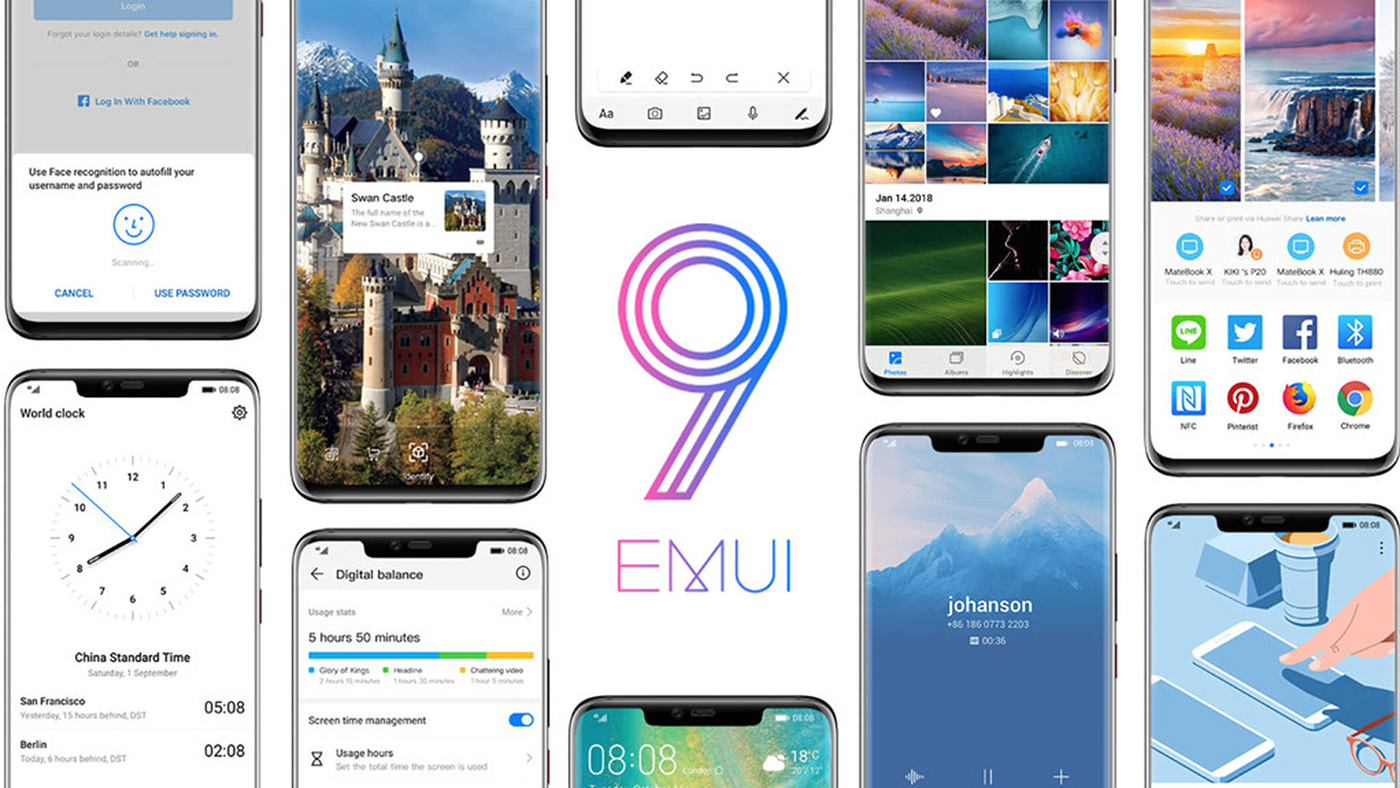
Сразу отмечу, что некоторые из них не являются эксклюзивом оболочки Huawei/Honor, а встречаются и в оболочках других Android-производителей, поэтому в этом материале я буду скорее противопоставлять EMUI операционной системе от Apple. Так что можно расценивать этот текст как фишки Android на примере EMUI 9 (в Huawei P20 Pro), которых мне не хватает в iOS. Приступим!
Большой выбор методов системной навигации
Одной из первых фишек, на которые я обратил внимание, стал широчайший выбор методов управления смартфоном. В EMUI собраны, наверное, все наиболее известные варианты.
Жесты. В этом случае управление осуществляется аналогично iPhone без кнопки Home. Переходящим с iOS на EMUI с таким управлением привыкать даже не придется.
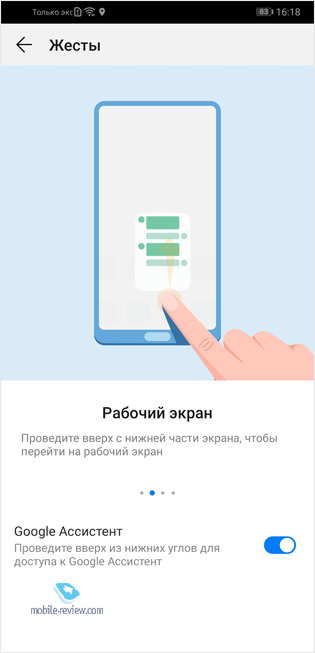
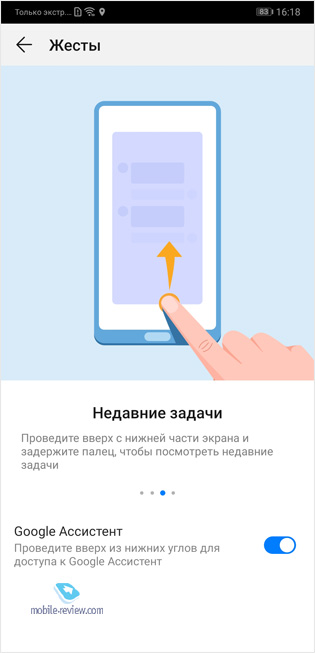
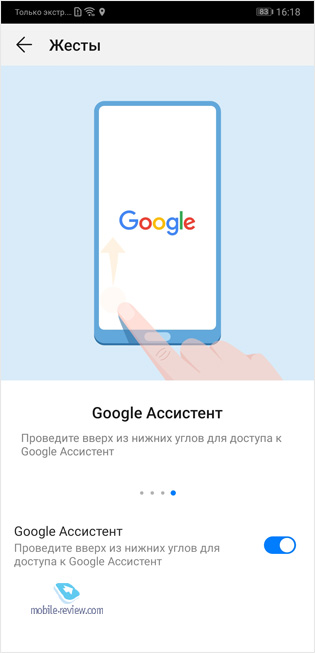
Физическая навигационная кнопка. Мой тестовый Huawei P20 Pro оснащен сенсорной кнопкой Home, совмещенной со сканером отпечатков пальцев, поэтому взаимодействовать с интерфейсом системы можно с помощью него. Этот тип управления напомнил мне mTouch в смартфонах Meizu.
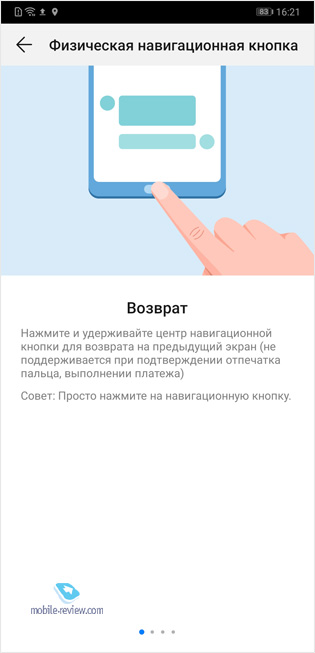
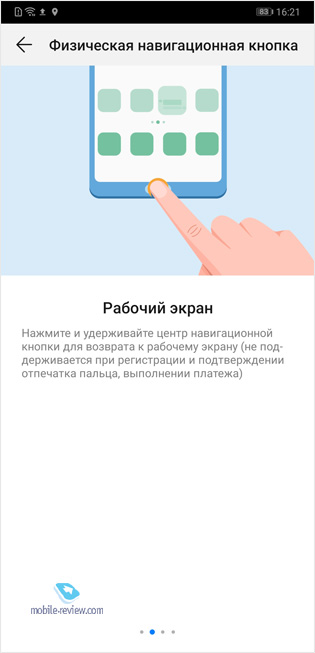
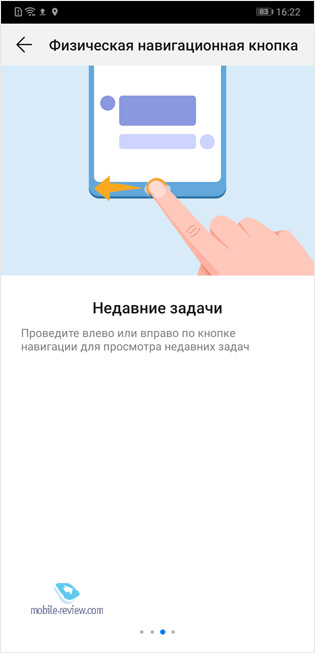
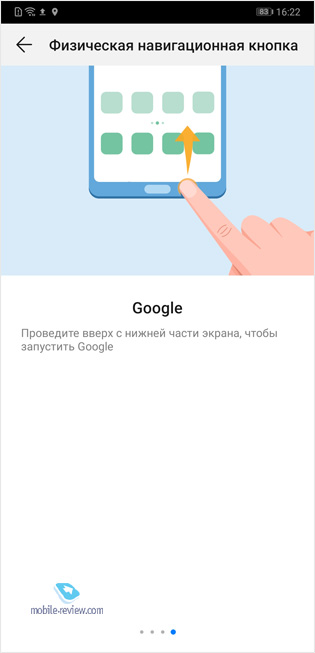
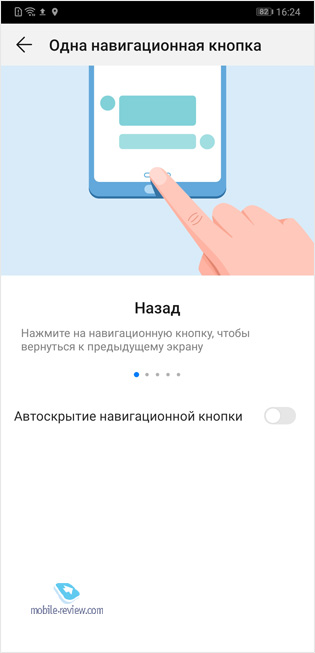
Одна навигационная кнопка. Этот тип управления аналогичен предыдущему, только вместо физической клавиши взаимодействовать придется с виртуальной в нижней части дисплея.
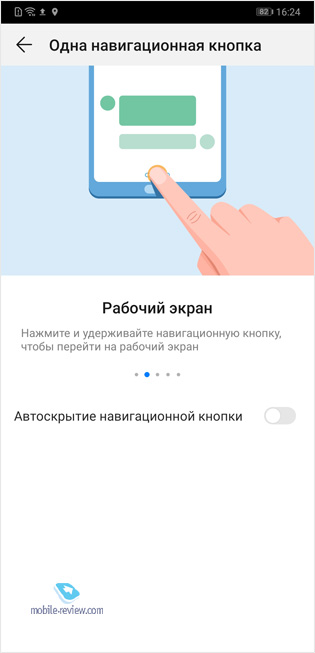
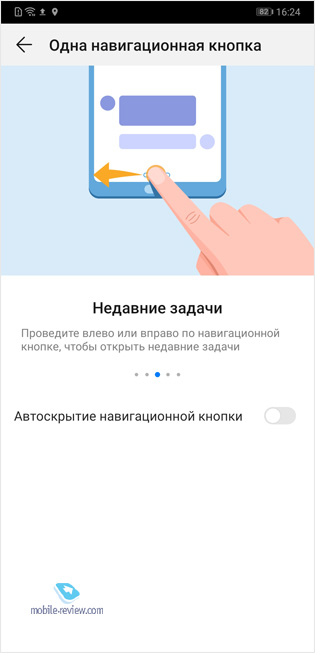
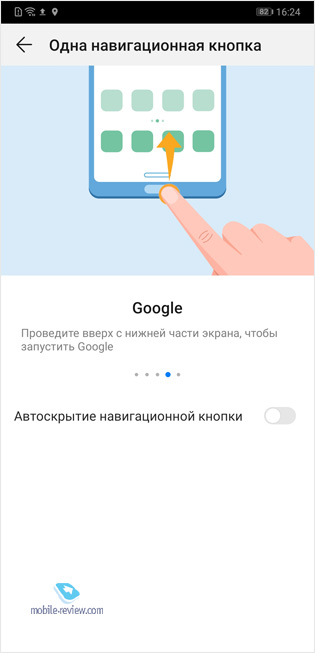
Три навигационные кнопки. Классический вариант управления в Android. Три кнопки — три действия. Плюс одно дополнительное (открыть шторку уведомлений) по желанию.
Кнопка навигации. В дополнение ко всем предыдущим методам управления можно добавить круглую навигационную кнопку, которую можно разместить в любой части экрана. По моему мнению, это уже лишнее, но за всех говорить не буду — может быть, кому-то понравится.
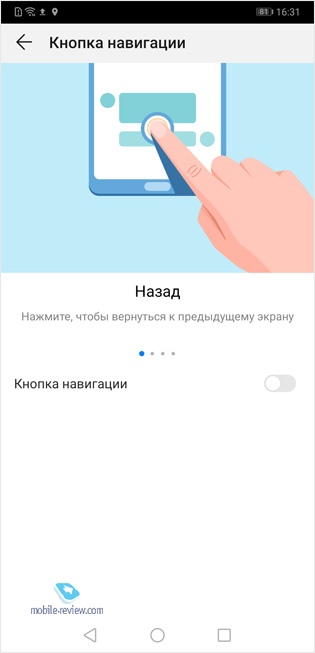
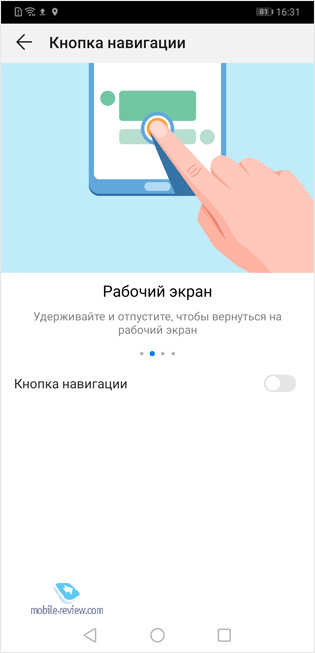
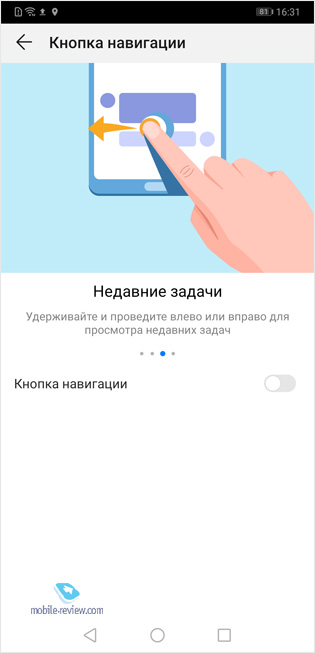
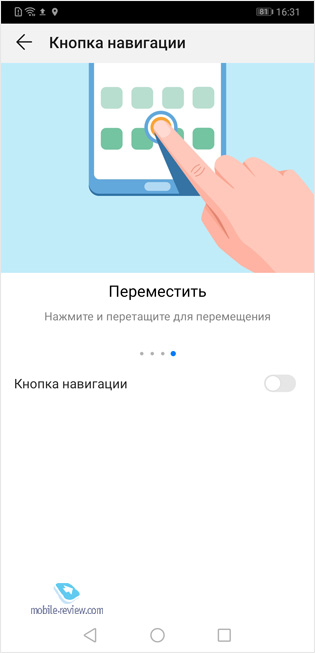
Не могу сказать, что мне не нравится навигация в iOS, но выбор — это всегда лучше, чем его отсутствие. Поэтому не отметить эту фишку EMUI было бы несправедливо.
Управление костяшками пальцев
Аппараты Honor и Huawei не имеют технологии распознавания сильного нажатия (3D Touch), зато имеют несколько функций, которыми можно управлять костяшками пальцев. Прежде я никогда не встречал подобной фишки, и это очень удобно.
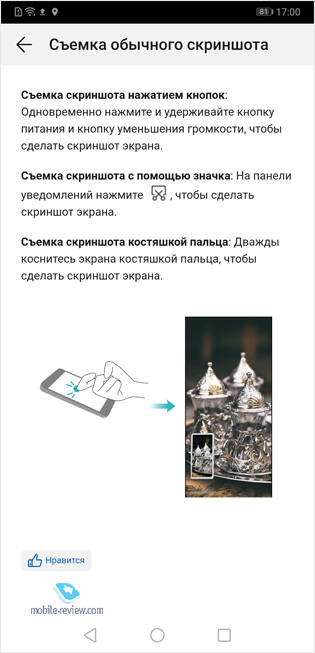
Обычный скриншот. В EMUI скриншот можно сделать несколькими способами, в том числе с помощью привычного нажатия на клавиши разблокировки и громкости одновременно. Но мне больше всего понравилась возможность просто постучать дважды по дисплею костяшкой пальца. «Тук-тук», и скриншот готов!
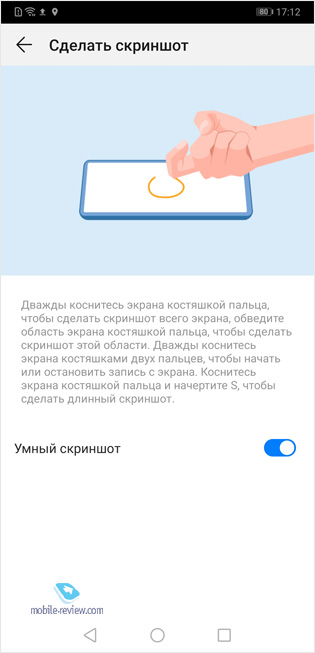
Скриншот выделенной области. Если нужен скриншот не всего экрана, а выделенной области, то костяшкой нужно очертить нужные рамки. После этого можно оставить область как есть или трансформировать ее в овал, квадрат или сердце.
Длинный скриншот. Чтобы создать длинный скриншот, рисуем костяшкой литеру «S».
Запись экрана. Аналогично скриншоту можно создать и запись экрана, постучав по экрану дважды уже двумя костяшками.
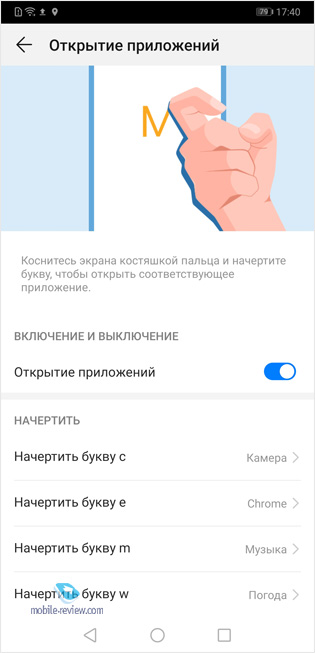
Открытие приложений. Чертя костяшкой определенную литеру, можно открывать любые приложения.
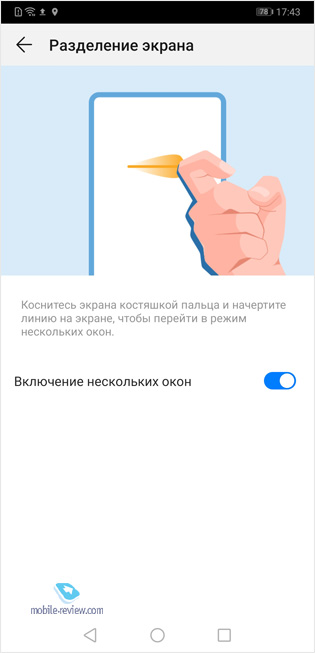
Разделение экрана. А если нарисовать горизонтальную линию, откроется меню двухоконного разделения экрана. К слову, разделение экрана мне бы в iOS тоже пригодилось, но его Apple пока реализует только в iPad.
Поднести к уху
Помимо движений костяшками, мне понравился выбор из автоматических действий, которые срабатывают при поднесении смартфона к уху:
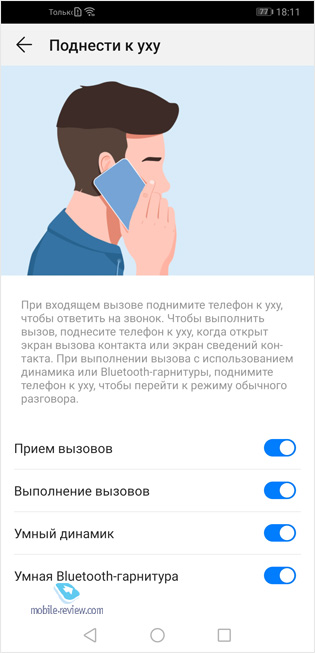
- автоответ на вызов;
- автозвонок, если открыта карточка контакта;
- автопереход от громкой связи или гарнитуры к динамику смартфона во время разговора.
Честно говоря, я не ожидал увидеть такие интуитивно понятные функции в смартфоне Huawei. Странно, что Apple до сих пор их не позаимствовала.
Работа с приложениями
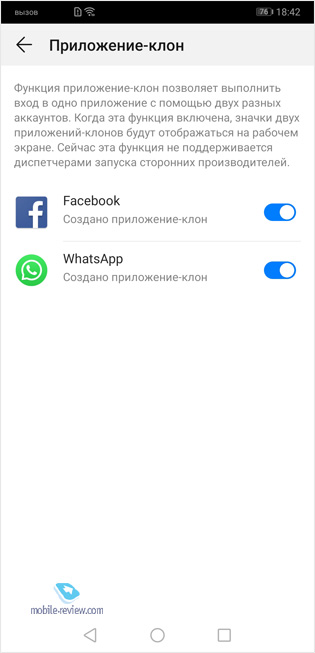
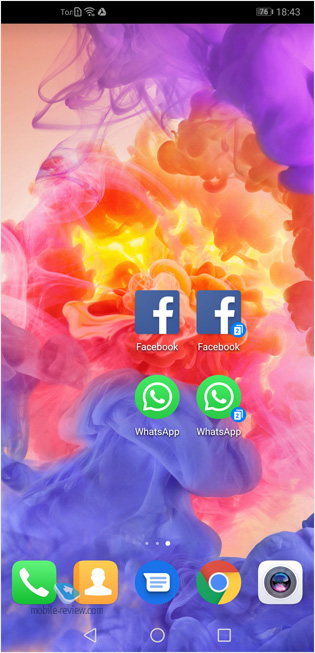
Клонирование приложений. EMUI, как и множество других оболочек, позволяет создавать клоны приложений. Это актуально, если, например, тот или иной мессенджер или социальная сеть не поддерживают одновременную работу с несколькими аккаунтами, а вам это необходимо. За примерами ходить далеко не надо: WhatsApp, Facebook, «Вконтакте» и многие другие.
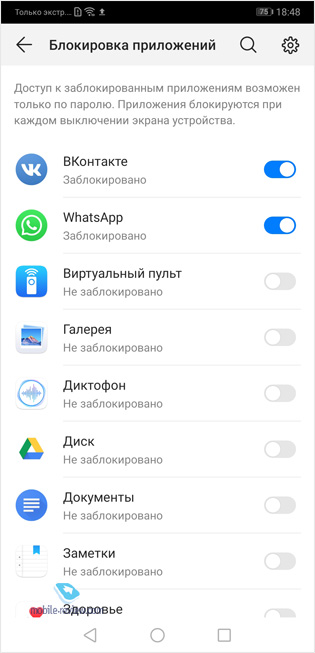
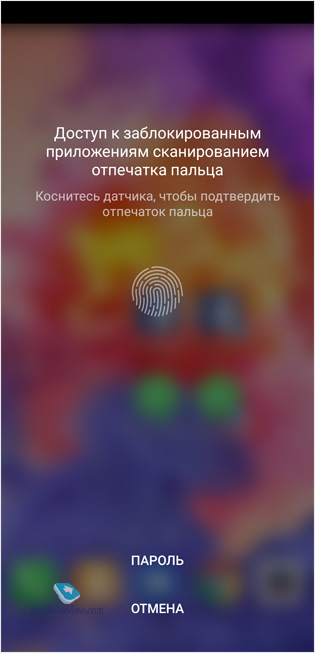
Блокировка запуска приложений по отпечатку. Сегодня многие приложения вроде онлайн-банков или защищенных мессенджеров (Telegram) поддерживают вход по отпечатку по умолчанию. Однако EMUI позволяет защитить так абсолютно любое приложение на уровне оболочки, то есть поддержка от приложения в этом случае не потребуется.
Другие полезные мелочи
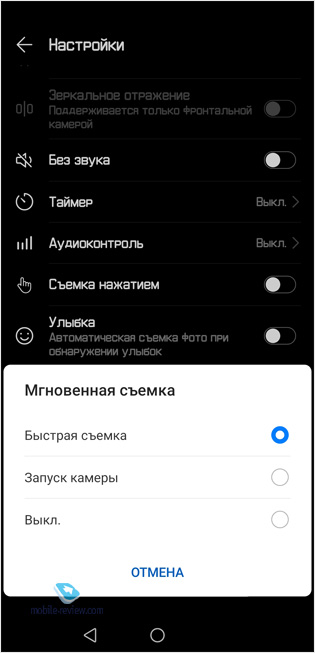
Моментальный снимок. В смартфонах Huawei классно реализована функция мгновенного снимка. Я раньше встречал подобное и в других смартфонах, однако там по двойному нажатию на указанную клавишу просто запускалась камера. Здесь же вы дважды нажимаете на кнопку уменьшения громкости, и сразу же делается снимок. Впрочем, можно настроить и запуск камеры без автоматического спуска затвора, если нужно именно так.
Моментальная отправка скриншота. Поймал себя на мысли, что почти всегда делаю скриншоты для моментальной отправки в мессенджерах или соцсетях. Поэтому в EMUI мне понравилась фишка быстрого запуска меню «шеринга» после создания снимка экрана. Для этого нужно просто смахнуть превью вверх.
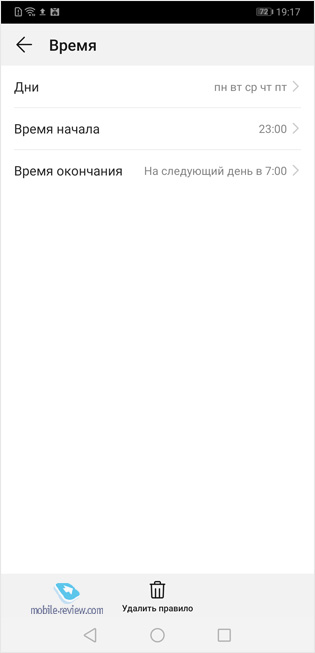
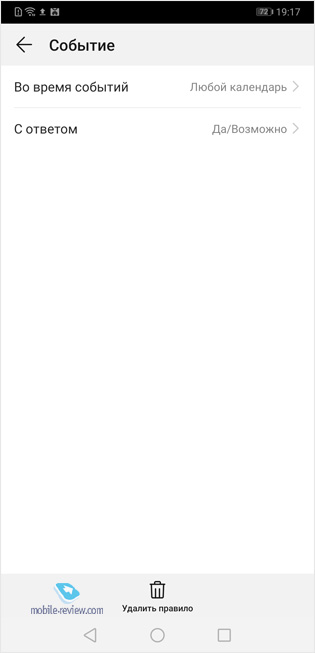
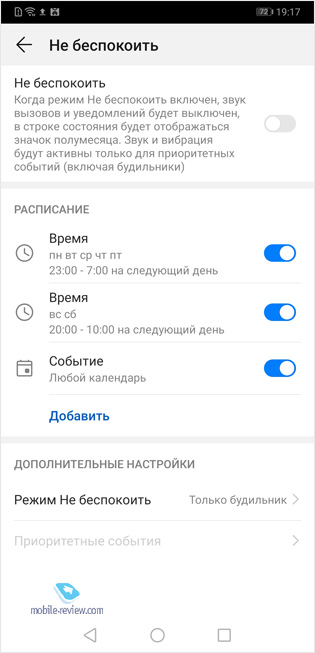
Тонкая настройка режима «Не беспокоить». Еще одна полезная фишка EMUI связана с режимом «Не беспокоить». В отличие от iOS и других Android-оболочек, здесь можно настроить автоматическую активацию этого режима в разное время в разные дни недели, а также во время событий, внесенных в календарь.
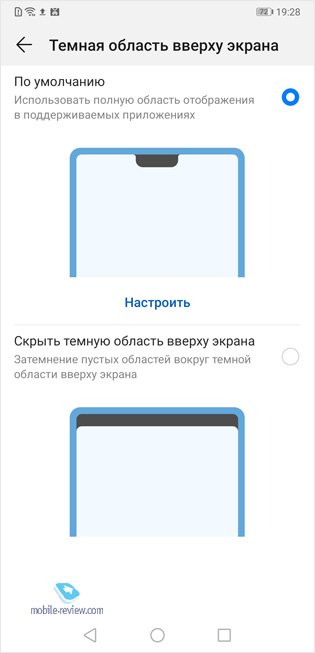
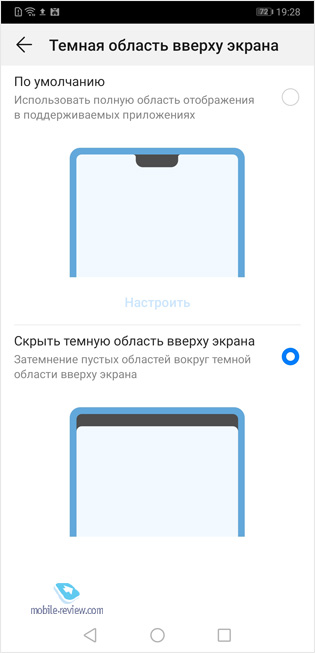
Скрытие выреза. В 2019 году, думаю, это умеет каждый смартфон, если это не iPhone. Дело вкуса, но мне нравится, когда информация отображается в «ушках» на черном фоне. Так «монобровь» привлекает к себе меньше внимания.
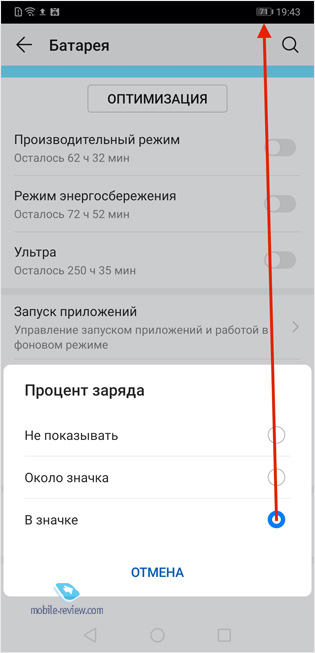
Аккумулятор в значке. За два года использования iPhone X я успел привыкнуть ко многим странным вещам, но отсутствие индикации заряда в процентах продолжает меня раздражать. Да, можно сделать лишнее действие, открыв «Пункт управления», но хотелось бы иметь такой же выбор, как в Huawei P20 Pro, где, помимо всего прочего, есть цифровая индикация внутри пиктограммы аккумулятора.
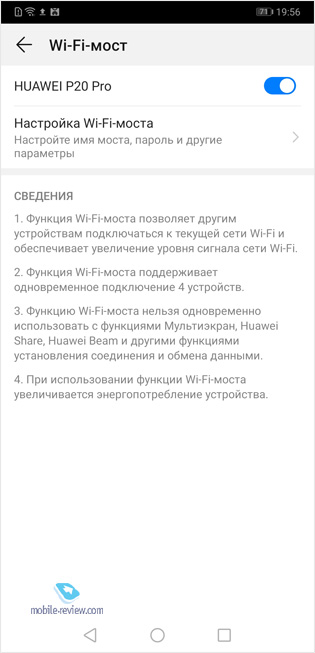
Wi-Fi-мост. Эта функция встречается в Android-смартфонах регулярно, но в iPhone ее до сих пор нет, а жаль. Она позволяет ретранслировать Wi-Fi-соединение в режиме модема. Это бывает полезно в тех местах, где приходится приобретать доступ к Wi-Fi за деньги (чтобы не платить два раза, например, за смартфон и ноутбук) или нельзя авторизоваться на нескольких устройствах по одному и тому же номеру телефона.
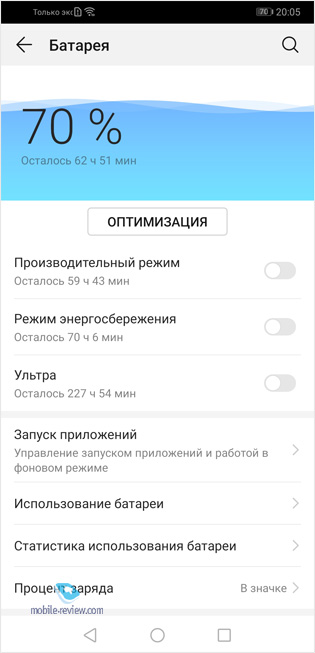
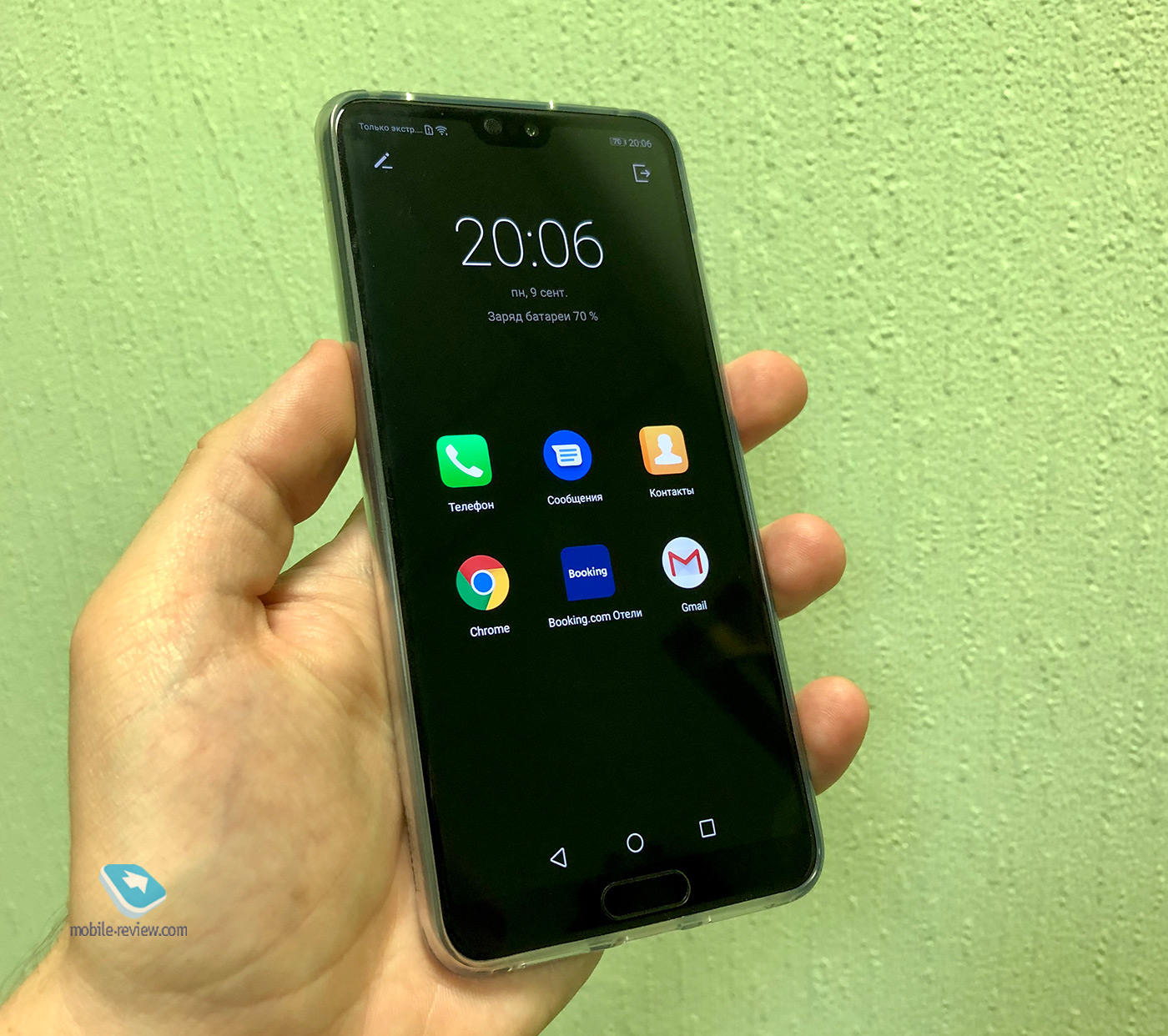
Ультраэкономия батареи. Еще одна часто встречаемая мной фишка Android-аппаратов, которой до сих пор нет в iPhone. Она позволяет деактивировать все приложения, кроме звонков, SMS, контактов и еще трех выбираемых вручную, запрещает фоновую работу большинства процессов, убирает лишние эффекты интерфейса и вибрацию, а также окрашивает дисплей в темные цвета. Это позволяет минимизировать расход батареи и бывает полезно, например, при поездках в поезде, когда мобильного интернета фактически нет, но быть на связи «голосом» или через SMS необходимо. А в режиме ультраэкономии и на связи остаешься, и батарейка не расходуется попусту.
Заключение
Вот такие интересные фишки EMUI я успел для себя найти за несколько дней со смартфоном Huawei. Не могу сказать, что из-за них я буду менять основной смартфон на что-либо от Huawei/Honor, но их наличие во многом повлияло на позитивное впечатление от оболочки. Это в случае со мной дорогого стоит, так как в целом китайские оболочки я недолюбливаю.
Пользователей Huawei/Honor я попрошу в комментариях делиться своими любимыми фишками EMUI, а от владельцев аппаратов с другими системами жду мнений, что из вышеперечисленного хотелось бы иметь на своих аппаратах.
Как включить управление жестами на телефоне Huawei и Honor
Управление жестами Huawei — современная технология, которая направлена на облегчение эксплуатации гаджета. Применяется на девайсах с большой диагональю. Удобен тем, что сравнительно с кнопками, которые находятся над экраном не занимают рабочее пространство дисплея, тем самым расширяя его возможности. О том, как их включать и использовать в этой статье.

Как сделать управление жестами на Huawei Honor
Для управления жестами Honor юзеру нужно открыть настройки гаджета и сделать следующие действия:
- открыть пункт «Системная навигация»;
- подождите, пока не отобразится окно, в котором можно поставить фиксированное движение.
Примечательно, что настройка не обязательно будет активна на конкретном гаджете. Поскольку есть модели, которые не предполагают такие функции. Иногда опция зависит не столько от модели, как от прошивки. Например, для Honor 8x она не предусмотрена. Но потом стала активная после новой версии прошивки.
Как управлять жестами на смартфоне
Разработчики предлагают 4 вида, которые легко применять в повседневном пользовании смартфоном. И которые впоследствии полностью могут заменить кнопки, находящиеся над дисплеем. Основные движения пальцами применимы следующим образом:
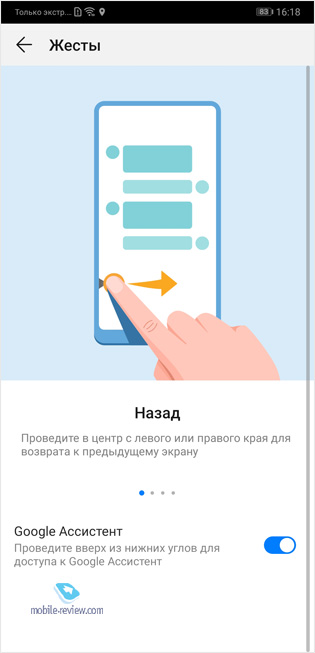
- если с левой или справой стороны проведете к центру, то выполните аналогичные действия с кнопкой «Назад»;
- проведите костяшками с нижней части по центру вверх и перейдете на главное меню;
- движение из нижней центральной части экрана вверх немного задержав палец — включит меню, в котором отображаются все доступные программы;
- если направить палец снизу в вверх( справа или слева) активируется поиск от Google.
- двойной свайп с середины дисплея вниз активирует «Панели настроек»;
- длительное нажатие на уведомления позволит быстро воспользоваться настройками.
Как отключить безопасный режим на планшете Huawei — пошаговая инструкция
- горизонтальными свайпами вдоль адресной строки перелистывайте вкладки в Chrome.
Примечательно, что в новых моделях — EMUI 9.0 ОС Android 9.0 — пользователь может полностью отключить «Панели навигации» и эксплуатировать телефон, используя движения костяшками.
Пользователи отмечают, что к такому способу быстро привыкаешь, а свободного пространства экрана становится больше.
Для замены «Панели управления» на жесты выполните следующие действия:
Если у Вас остались вопросы или есть жалобы — сообщите нам

Задать вопрос
- откройте настройки телефона;
- откройте пункт «Система»;
- перейдите на следующую страницу и выберите «Система навигации»;
- найдите «Жесты», напротив пункта активируйте ползунок.
Экран с отключенной панелью навигации показывает, как на картинке ниже.
Сегодня управление движениями пальцев — не просто фишка, а реально используемый способ эксплуатации устройства, который со временем все более применяем. Не забывайте о них, пытаетесь практиковать. Вполне возможно, что полноэкранные жесты заменять полностью «Панели управления». Такой способ активации различных действий намного удобнее на планшетах. Большой дисплей заставляет постоянно тянутся к различным кнопкам, а костяшками проще активировать запрашиваемые действия. Интересно, что используя специальные утилиты можно копировать некоторые удобные жесты из iOS. Обратите внимание на All in one Gestures, но она активируется только по факту наличия рут-прав. А также подписывайтесь и ставьте лайк.
Анна Цыганкова (Написано статей: 54)
Второй журналист платформы. Проводит обзоры техники и приборов. Предоставляет пользователям множество информации по эксплуатации техники. Просмотреть все записи автора →
10 настроек и функций оболочки EMUI на смартфонах Honor, которые делают жизнь проще
EMUI — это оболочка для операционной системы, которая используется на всех смартфонах Honor. Она проще и удобнее стандартного интерфейса Android, многие вещи позволяет делать быстрее и добавляет несколько интересных и уникальных фич. Honor продолжает выпускать обновления даже для моделей, вышедших несколько лет назад, и сейчас на аппараты бренда приходит EMUI версий 9.0 и 9.1.
В статье мы расскажем о полезных настройках и фичах EMUI, о которых знают далеко не все (и зря!).
Настройте размер текста и интерфейса
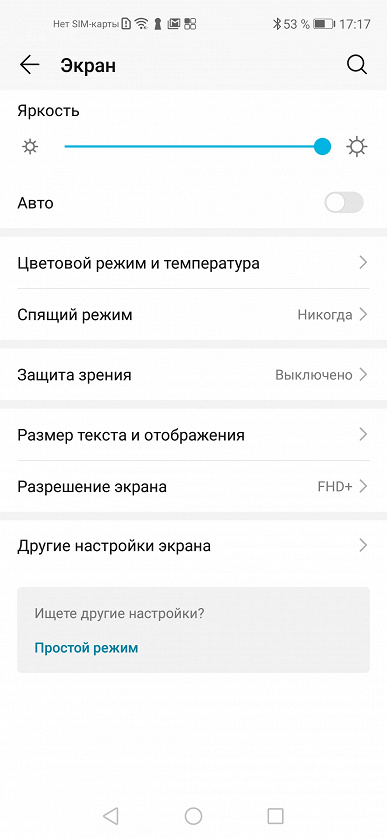
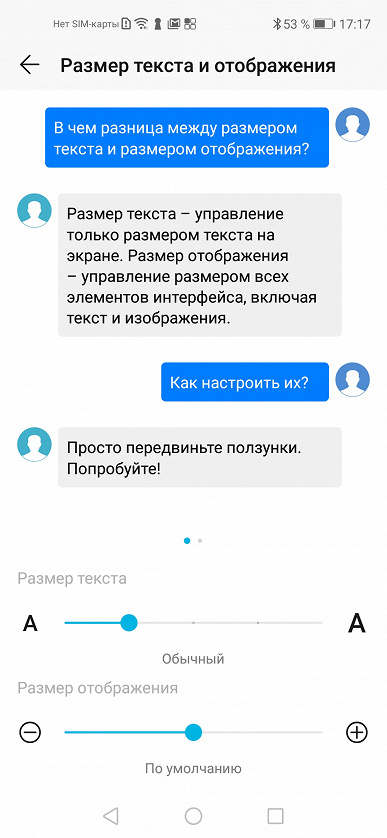
Этот маленький тюнинг может осчастливить глаза многих пользователей смартфонов. Если плохо видно — не нужно мучиться, просто сделайте покрупнее. На аппаратах Honor это делается в настройках экрана. Отдельно устанавливаются размеры текста и элементов интерфейса.
Подключите клавиатуру к социальным аккаунтам
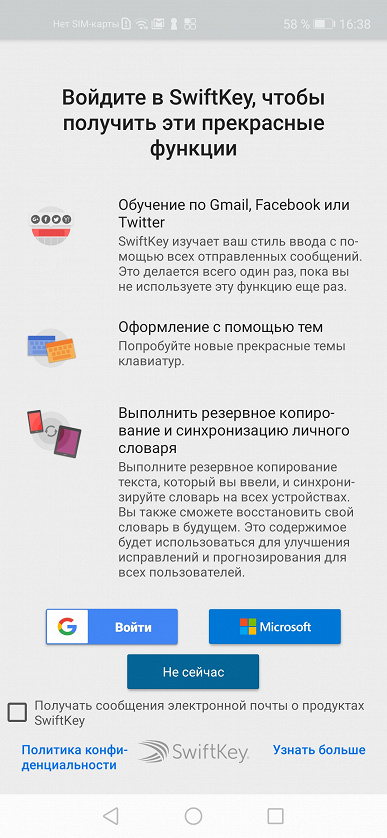
В смартфонах Honor по умолчанию включена экранная клавиатура Swype, которая поддерживает в том числе ввод без отрыва пальца — достаточно начертить линию от одной буквы к другой и так до конца. И чем лучше клавиатура знает ваш словарный запас, тем лучше она угадывает слова и тем реже вам приходится её поправлять.
Неплохой способ разом познакомить Swype с вашими лингвистическими особенностями — дать ей почитать ваши посты в соцсетях. Если, конечно, их пишет не ваш SMM-щик или пресс-секретарь.
Делается это в настройках клавиатуры:
Разделите экран на две части
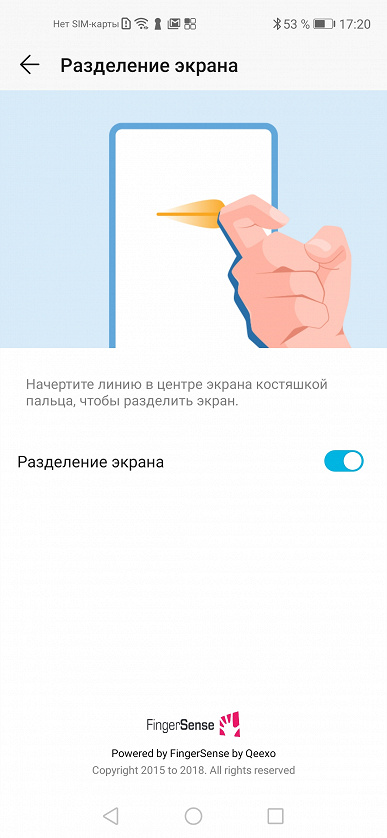
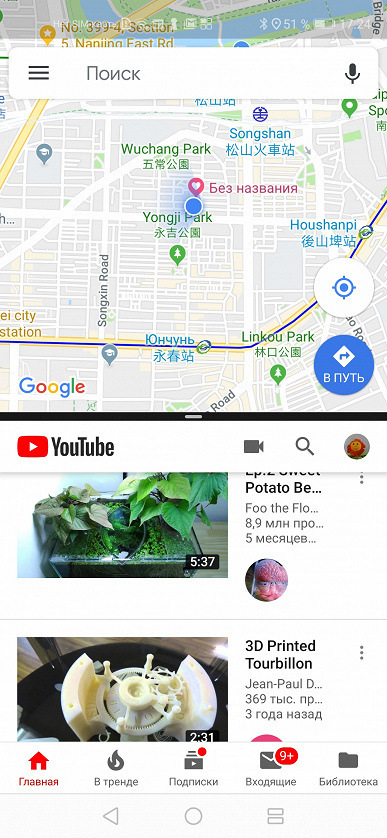
Если у смартфона большой экран, то можно работать одновременно сразу с двумя приложениями: например, смотреть видеоролик и сверяться с картой или переписываться в чате. В EMUI достаточно провести костяшкой пальца по середине экрана, и программа «сожмётся» (если она поддерживает такую функцию), а в оставшемся пространстве можно будет запустить другую. Граница между этими окнами легко перетягивается, а если довести её до верхнего или нижнего края, то одно из приложений свернётся совсем.
Научите смартфон чувствовать, что вы рядом
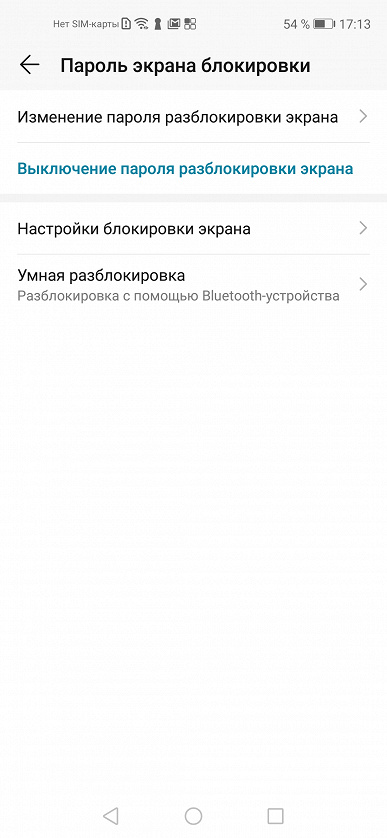
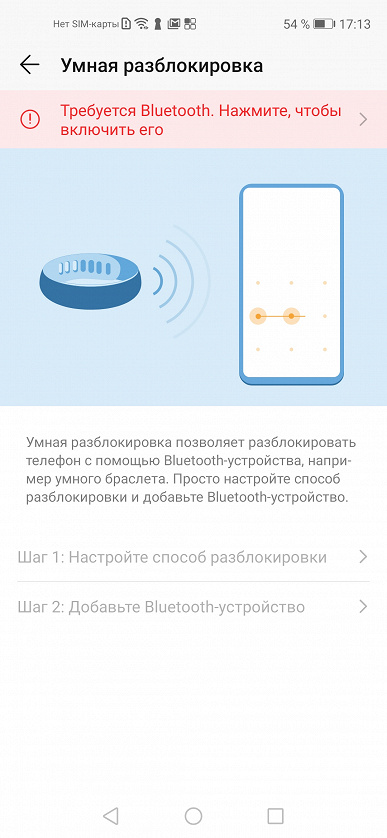
Разблокировка по отпечатку пальца или лицу работает сейчас очень быстро, но можно обойтись и вовсе без этого. В EMUI есть функция разблокировки по Bluetooth-устройству — например, по браслету. Если он находится рядом и подключен, смартфон будет считать, что находится в ваших руках, и для разблокировки будет достаточно провести пальцем по экрану.
Пользуйтесь телефоном одной рукой
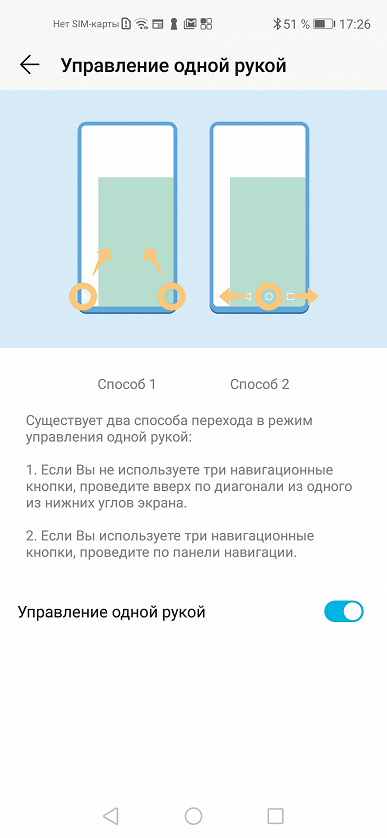
Смартфоны становятся больше, и бывает, что на ходу не очень удобно набирать текст на экранной клавиатуре. На этот случай в смартфонах Honor есть просто приёмчик, причём даже не нужно лезть в настройки: достаточно провести пальцем от центральной экранной кнопки влево или вправо — и изображение уменьшится (если кнопки отключены — смахните от угла к центру). Вернуться легко — просто нажать на свободное поле на экране.
Используйте «клоны» приложений для разных аккаунтов
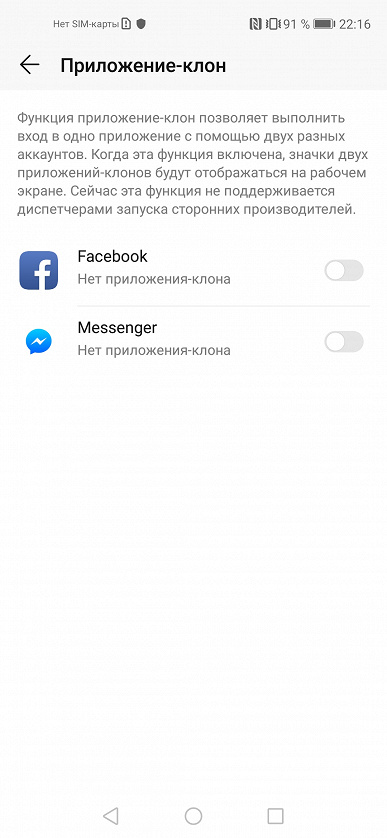
Некоторые клиенты социальных сетей, например, Instagram, позволяют заводить прямо в приложении несколько аккаунтов и легко переключаться между ними. А вот Facebook и Messenger такого не умеют. Для них в EMUI есть специальная фича: в меню настроек есть пункт «Приложение-клон». Включаете — и на рабочем столе появляется «двойник» со своей учётной записью.
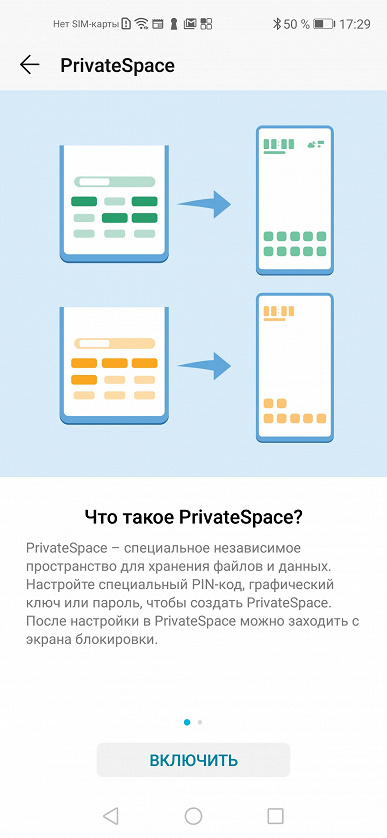
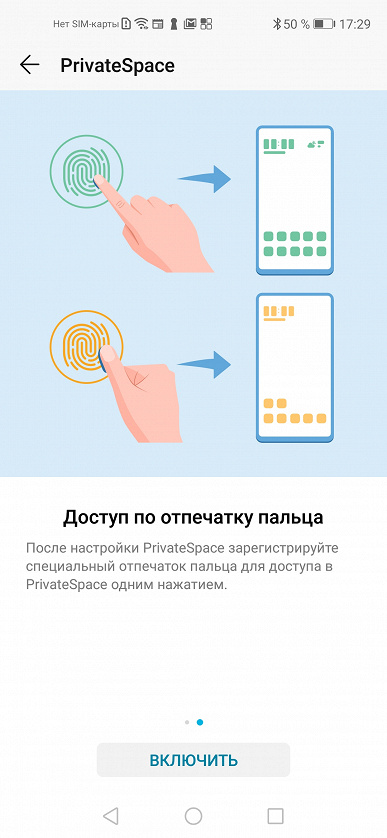
Создайте секретное пространство
Очень полезная функция оболочки EMUI — создание «секретного пространства». По сути, в смартфоне можно сделать вторую учётную запись, со своими приложениями (имеет смысл спрятать туда банковские программы), заметками, аккаунтами почты и социальных сетей, галереей фотографий, а также со своим оформлением. И ничто не будет указывать на то, что она вообще существует.
Причём реализовано это предельно удобно: заводится второй PIN-код и/или записывается еще один отпечаток пальца — пусть это будет, скажем, мизинец — чтобы никто не догадался. Вводите этот ПИН (прикладываете «секретный» палец) — и вы уже в закрытом пространстве.
Другое применение этой фичи — учётная запись для ребенка. Можно обустроить отпрыску свой мирок в смартфоне с набором игр и обучалок, но без доступа в вашим «взрослым» приложениям и данным.
Разблокируйте телефон, просто подняв его
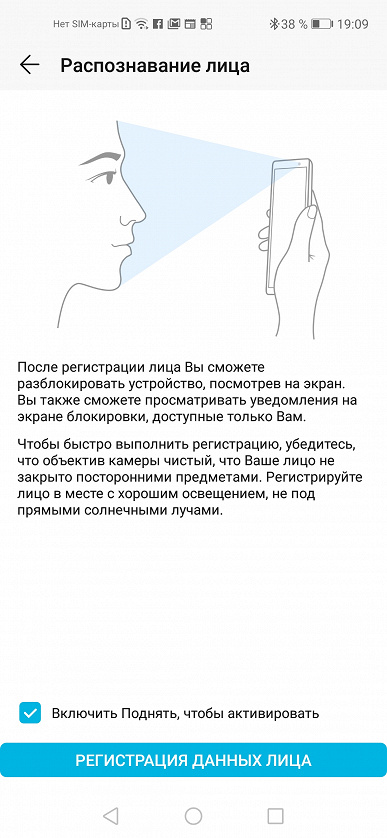
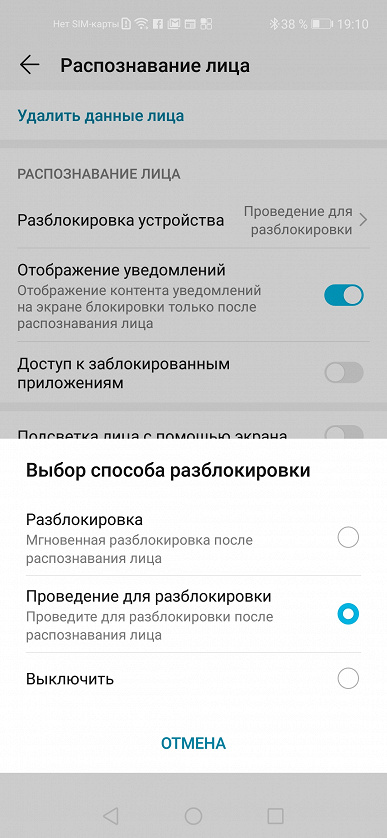
Современные смартфоны Honor поддерживают разблокировку по лицу — с помощью фронтальной камеры. В паре с этой функцией удобно также использовать «пробуждение» аппарат по поднятию. А ещё стоит настроить разблокировку с переходом сразу на рабочий стол, чтобы не нужно было проводить пальцем по экрану. Получается так: поднимаете смартфон, он вас узнает — и уже готов к работе.
Используйте темы
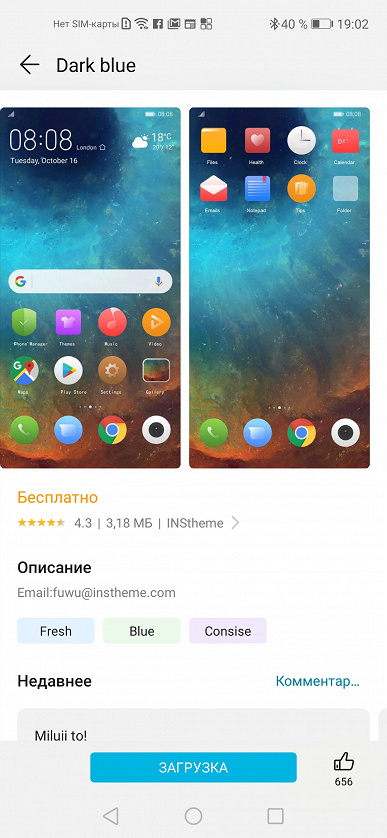
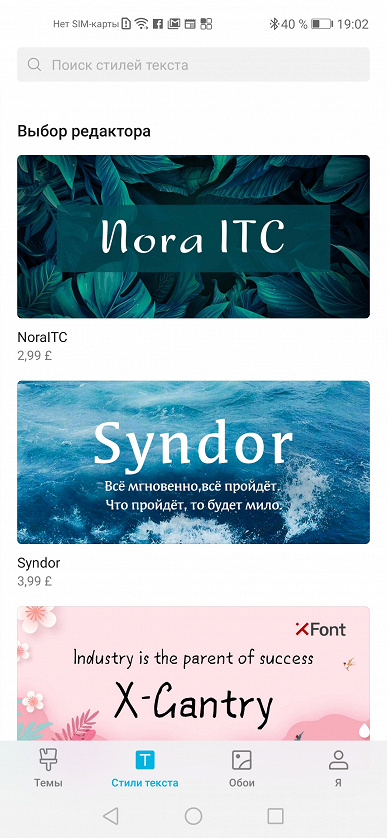
В EMUI едва ли не с первых версий есть приложение (ищите его на рабочем столе, а не в настройках) «Темы». Это большой каталог тем оформления, которые включают в себя не только обои, но и цвета, шрифты и т. д. На отдельной вкладке — стили текста. Некоторые из них платные, но каталог бесплатных тем и стилей огромен.
Не оставайтесь без заряда
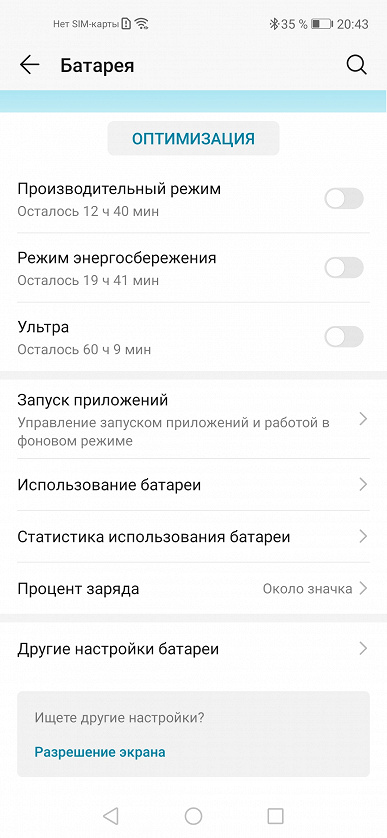
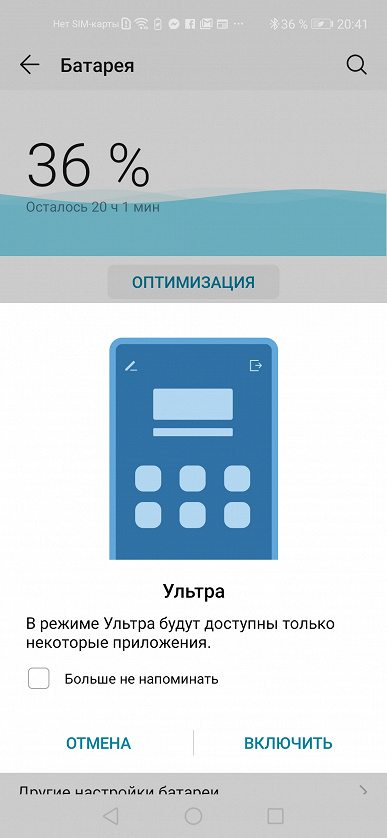
В смартфонах Honor есть сразу два режима экономии энергии. Один — щадящий. В нём сильно ограничивается фоновая работа приложений, отключается автоматическая синхронизация почты, приглушаются звуки и упрощается анимация интерфейса. На самом деле, этот режим можно использовать для концентрации на работе, если нельзя включить «Не беспокоить».
Если батарейка близка к нулю, и вы понимаете, что до розетки еще далеко, значит, настало время режима «Ультра». Смартфон становится фактически просто телефоном: по нему можно звонить, с него можно отправлять SMS — и, в общем-то, всё. Зато в таком виде он протянет еще много часов.
Поставьте видео в качестве рингтона
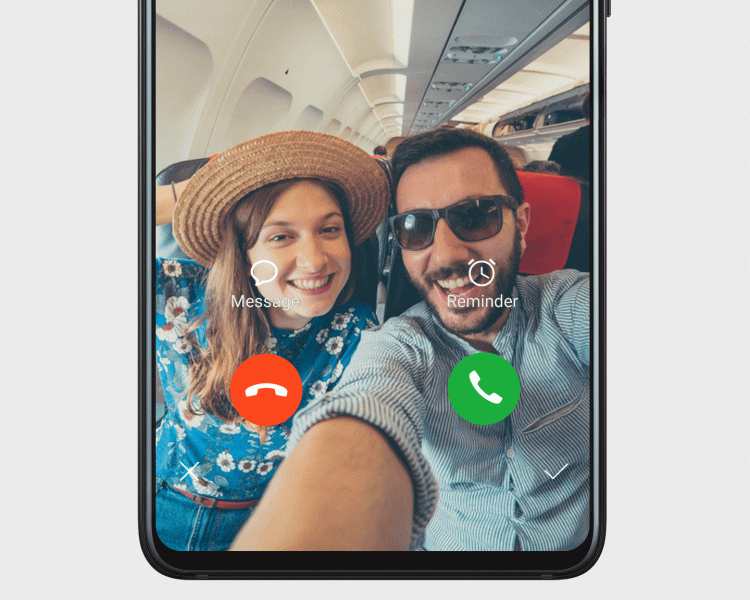
В оболочке EMUI 9 появилась интересная фича: рингтоном на входящие звонки можно устанавливать не только мелодии, но и видео. Это настраивается и для всех звонков сразу, и для отдельных контактов.
На многие модели Honor уже пришла прошивка с обновленной версией EMUI, на некоторые придёт в ближайшее время:
| Honor V10 | EMUI 9.1 уже доступна |
|---|---|
| Honor 10 | EMUI 9.1 уже доступна |
| Honor Play | EMUI 9.1 уже доступна |
| Honor 8 Pro | EMUI 9.0 уже доступна |
| Honor 9 | EMUI 9.0 уже доступна |
| Honor 8X | EMUI 9.1 уже доступна |
| Honor 10 Lite | EMUI 9.1 уже доступна |
| Honor 10i | EMUI 9.0 уже доступна, EMUI 9.1 выйдет в августе 2019 года |
| Honor 9 Lite | EMUI 9.0 уже доступна |
| Honor 7X | EMUI 9.0 уже доступна |
| Узнать подробне о смартфонах Honor с оболочкой EMUI |