
Использование функциональных клавиш на MacBook Pro с панелью Touch Bar
Нажмите и удерживайте клавишу Fn (функция), чтобы увидеть функциональные клавиши F1–F12 на панели Touch Bar.
Сделайте функциональные клавиши видимыми
- Перейдите в меню Apple > «Системные настройки», затем щелкните «Клавиатура».
- Щелкните «Ярлыки» в верхней части окна, затем выберите «Функциональные клавиши» в списке слева.
- Нажмите кнопку добавления (+), затем выберите приложение и нажмите «Добавить». Функциональные клавиши для каждого добавленного приложения будут автоматически появляться на панели Touch Bar всякий раз, когда вы его используете.
Или используйте экранную клавиатуру
Вместо функциональных клавиш на панели Touch Bar вы можете использовать функциональные клавиши на экранной клавиатуре.
- Выберите меню Apple > «Системные настройки», затем нажмите «Клавиатура» и выполните одно из следующих действий:
- Если вы используете macOS Big Sur или более поздней версии, выберите «Показать меню ввода в строке меню» на панели «Источники ввода».
- Если вы используете macOS Catalina или более раннюю версию, выберите «Показать клавиатуру и средства просмотра эмодзи в строке меню» на панели клавиатуры.
- Выберите значок средства просмотра в строке меню и нажмите «Показать клавиатуру».
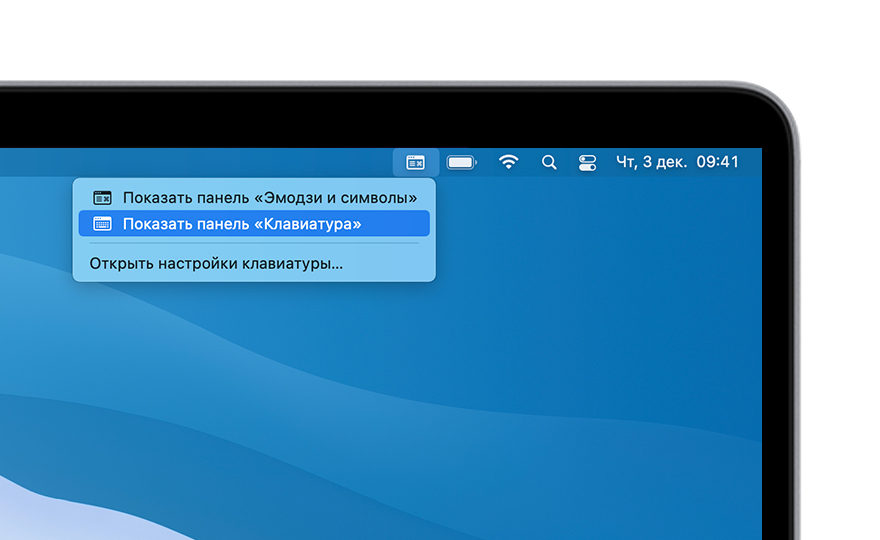
- Нажмите клавишу Fn на экранной клавиатуре, чтобы отобразить все функциональные клавиши.
Сделайте видимыми функциональные клавиши при использовании Microsoft Windows
Нажмите и удерживайте клавишу Fn (функция) на клавиатуре, чтобы увидеть функциональные клавиши F1–F12 на панели Touch Bar.
Вы также можете сделать так, чтобы функциональные клавиши постоянно отображались на панели Touch Bar:
- В области уведомлений в правой части панели задач Windows щелкните стрелку вверх
 , чтобы показать скрытые значки.
 - Щелкните значок Boot Camp
 , затем выберите в меню «Панель управления Boot Camp».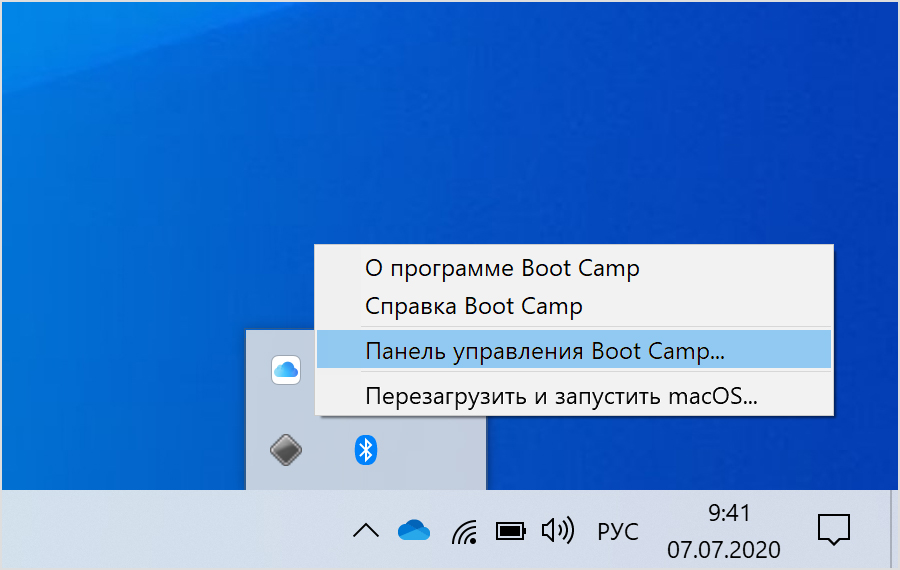
- Если появится запрос, разрешить ли этому приложению вносить изменения, нажмите «Да».
- Перейдите на вкладку «Клавиатура».
- Установите флажок «Использовать функциональные клавиши «F1», «F2» и др. как стандартные».
Или используйте экранную клавиатуру
Вместо функциональных клавиш на панели Touch Bar можно использовать экранную клавиатуру:
- В меню Windows выберите «Специальные возможности».
- Щелкните «Экранная клавиатура».
- Нажмите клавишу Fn на экранной клавиатуре, чтобы отобразить все функциональные клавиши.
Информация о продуктах, произведенных не компанией Apple, или о независимых веб-сайтах, неподконтрольных и не тестируемых компанией Apple, не носит рекомендательного или одобрительного характера. Компания Apple не несет никакой ответственности за выбор, функциональность и использование веб-сайтов или продукции сторонних производителей. Компания Apple также не несет ответственности за точность или достоверность данных, размещенных на веб-сайтах сторонних производителей. Обратитесь к поставщику за дополнительной информацией.
Как нажать f5 на mac
При работе интернет-браузеры сохраняют в кэш много различной информации, которая должна облегчить жизнь пользователя: ускорить загрузку станиц, предугадать его намерения и предложить то, что надо и др. Но иногда нужно часть этих сохраненных данных удалить, чтобы браузер загрузил свежую информацию (например, JS-скрипты). Для этого необходимо ПОЛНОСТЬЮ перезагрузить web-страницу.

В пресловутой операционной системе Windows это делается с помощью комбинации клавиш CTRL + F5. При использовании компьютеров Mac это не сработает, кэш не обновится.
Аналог CTRL + F5 для Mac это — Command + Option + R или второй вариант — нажать и держать клавишу Option и нажать на кнопку браузера «Обновить страницу«. Это должно работать во всех браузерах на Mac: Safari, Chrome, Firefox, Opera.
Просто обновить страницу любого браузера на Mac без полного обновления — Command + R.
На некоторых сайтах пишут, что для полного обновления страницы в браузере на Mac нужно нажимать Command + Shift + R. Это не корректная информация. Команда Command + Shift + R включает/выключает режим «Для чтения» просмотра web-страницы.
6 полезных фишек macOS для эффективной работы. О них мало кто знает

В закладки
Настольная операционная система Apple полна мелких особенностей и фишек. Сейчас расскажем о небольших трюках, которые пригодятся при работе с системой.
? Спасибо re:Store за полезную информацию. ?
1. Удаление файлов минуя корзину
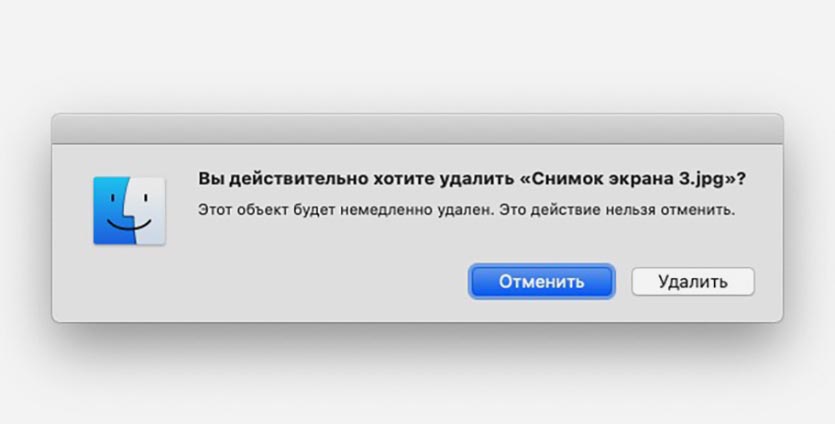
Удалить файл в macOS можно несколькими способами. Самые распространенные: перетаскивание на иконку корзины в Док и сочетание клавиш Command + Delete.
В обоих случаях удалённые данные оказываются в корзине. Для полного удаления файлов придётся очистить “мусорный бак”.
Есть способ удалять файлы минуя корзину. Для этого запомните сочетание клавиш Command + Option (Alt) + Delete.
Можете удалять файлы привычным способом, а затем очищать корзину при помощи шортката Command + Option (Alt) + Shift + Delete.
2. Автозапуск приложений
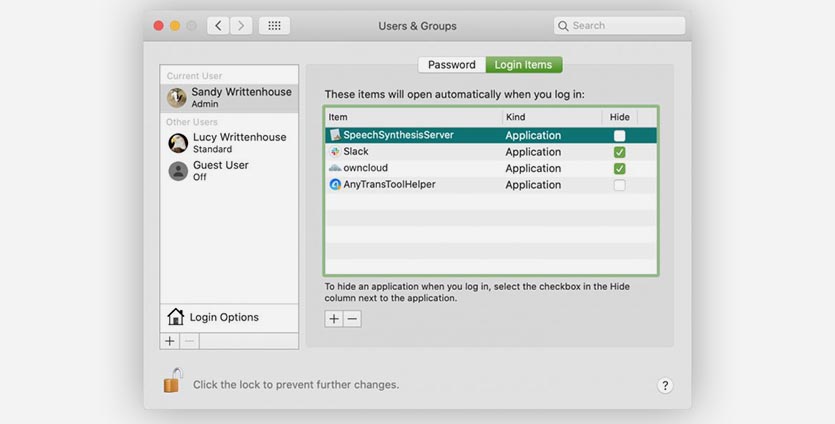
Чтобы компьютер со старта был готов к работе, можно настроить автоматический запуск нужных приложений.
Для этого переходим в Системные настройки – Пользователи и группы и на вкладке Объекты входа отмечаем необходимые приложения, если нужной программы нет – можно добавить ее при помощи кнопки “+”.
Не забывайте, что при этом можно закреплять программы на разных рабочих столах.
3. Ввод специальных символов
При работе с текстом часто необходимо ввести специальный символ, букву с ударением или букву из другого языка. Для этого не обязательно использовать специальные таблицы или искать символ в сети.
Просто зажмите подходящую клавишу и увидите все схожие с данной буквой символы. Например, зажмите клавишу “а”, чтобы получить символ с ударением или схожие символы (â,ä,ã,æ и другие).
4. Быстрое исправление слова
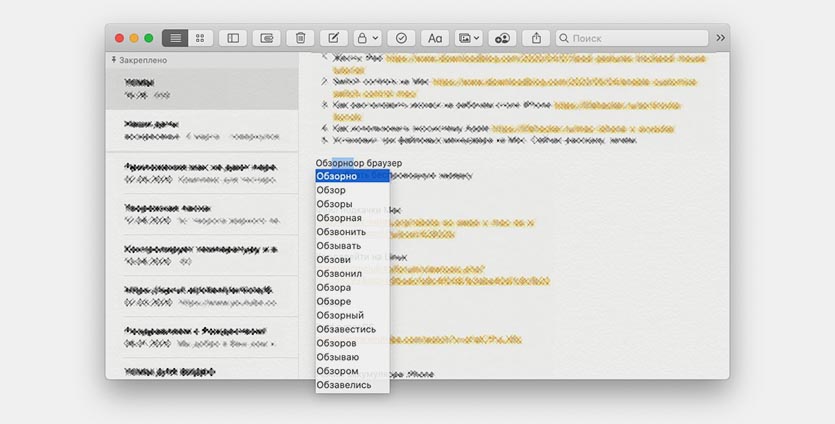
При вводе слова можно допустить опечатку либо встроенная в системе автокоррекция неверно исправит вас.
Чтобы не перепечатывать слово сначала, можно быстро выбрать другой вариант написания.
Просто установите курсор на нужное слово и нажмите клавишу F5. При работе на MacBook Pro с TouchBar придётся переключиться на функциональные клавиши.
5. Удаление символа справа от курсора
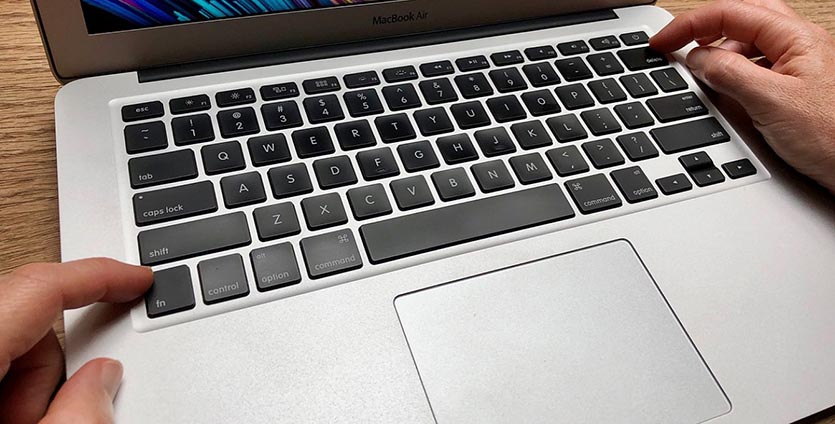
Пользователи Mac, которые недавно перешли с Windows, недоумевают, как удалить букву справа от курсора.
Специальной кнопки Del на клавиатуре Mac нет, а клавиша Delete действует аналогично Backspace.
Для удаления символа справа от курсора, нужно использовать сочетание клавиш Fn + Delete
6. Быстрое объединение окон Finder
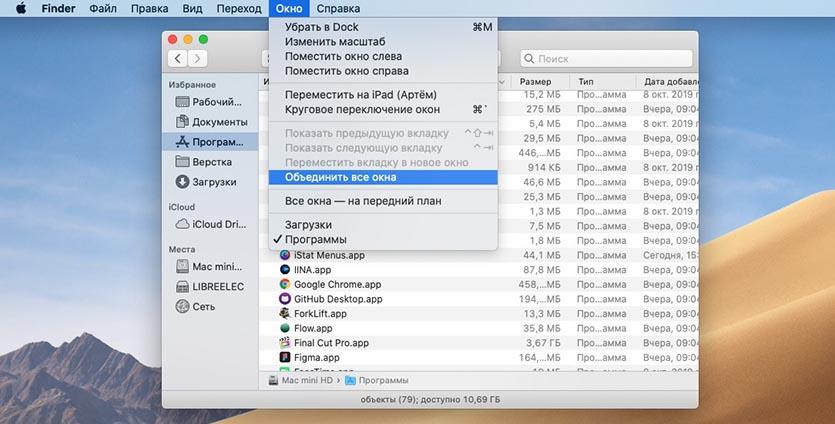
При работе со стандартным файловым менеджером macOS его открытые окна “разлетаются” по разным рабочим столам и скрываются под другими приложениями.
Чтобы быстро собрать все открытые окна Finder в одном месте, нужно вызвать команду из строки меню Окно – Объединить все окна.
После этого каждое открытое окно появится в качестве вкладки.
Вот такие небольшие, но полезные фишки пригодятся как новым, так и опытным пользователям компьютеров Mac.
Аналог F5 на Mac: какая клавиша отвечает за обновление?
Пользователи, которые перешли с платформы Windows на Mac наверняка задумывались о том, есть ли аналог F5 на Mac. Клавиша F5 используется для обновления страниц в большинстве браузеров для Windows. Те, кто использует Mac недавно, часто задаются вопросом: как нажать F5 на Mac? Ведь здесь эта клавиша отвечает за подсветку клавиатуры либо не действует никак.

Мы расскажем вам об эквиваленте клавиши F5 на Mac для обновления веб-страниц. Статься будет особенна полезна для тех, кто перешёл на Mac с Windows.
Обновление браузера на Mac: Command + R
За обновление большинства веб-браузеров на Mac отвечает сочетание клавиш Command + R. Оно действует в Safari, Chrome, Firefox, Opera, Epic, Brave и т.д.

Ниже мы подробнее поговорим об отдельных веб-браузерах.
Safari
Safari – браузер по умолчанию на Mac, так что им вы будете пользоваться чаще всего. Чтобы обновить веб-страницу в Safari, используйте уже знакомое вам сочетание клавиш:
Данное сочетание клавиш обновит страницу, т.е. сделает то же самое, что клавиша F5 на Windows. Сочетание работает как в стандартной версии браузера, так и в версии Safari Technology Preview для разработчиков. Оно и является эквивалентом клавиши F5.
Чтобы обновить страницу в Safari без загрузки кэша, используйте сочетание Command+Option+R или зажмите клавишу Shift и нажмите на значок обновления. Этот способ больше подойдёт опытным пользователям и разработчикам.
Chrome
Для обновления страницы в браузере Chrome используется такое же сочетание клавиш:
Оно действует в версиях Chrome, Chrome Canary и др. Ничего сложного пока нет – достаточно запомнить лишь одну комбинацию клавиш. А с добавлением зажатия клавиши Shift вы обновите страницу без загрузки кэша.
В браузерах на основе Chrome, как Epic, Brave и другие, действует то же сочетание клавиш.
Firefox
Используете браузер Firefox на Mac? Здорово, ведь здесь сочетание клавиш для обновления будет точно таким же!
Вы уже наверняка заметили некую схожесть… Так же, как кнопка F5 отвечает за обновление веб-страниц на Windows, сочетание Command+R отвечает на Mac.
Opera
Пользователи браузера Opera тоже удивлены не будут, ведь и для них работает то же самое сочетание клавиш:
Как вы уже могли заметить, сочетание Command+R на Mac обновляет веб-страницы практически во всех браузерах.
Другие программы
Во многих других программах тоже есть функция обновления, но не все они реагируют на сочетание клавиш. К примеру, Mac App Store обновляется сочетанием Command+R, но вот в Finder оно не работает.
Надеемся, вы запомните это простое сочетание клавиш и будете использовать его для работы в сети.