
Как обновить BIOS на материнской плате ASUS, MSI, GIGABYTE
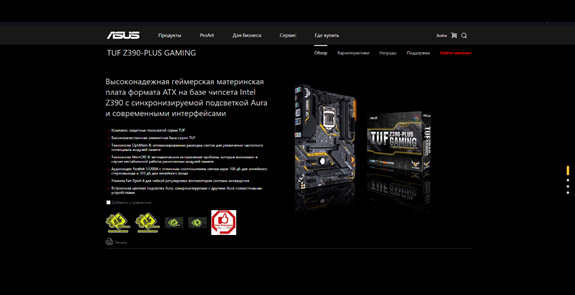
- В правом верхнем углу будет значок поиска, нажмите на него.
- Далее впишите модель вашей материнской платы. (модель вы можете узнать из листа спецификации, который находится в нашей фирменной папке с документами или из письма со спецификацией на вашей электронной почте).
- Например выберем материнскую плату — TUF Z390-PLUS GAMING
- Далее нажмите на вкладку поддержка.
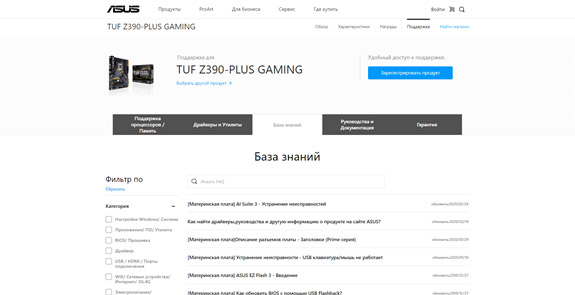
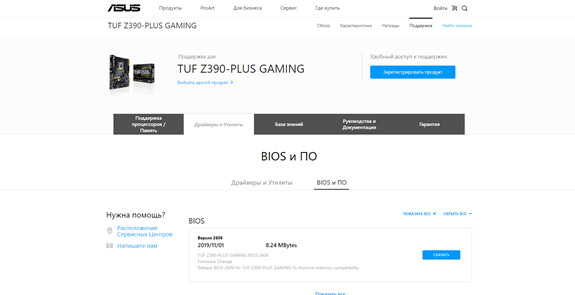

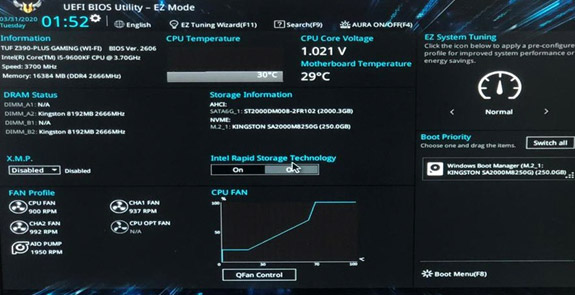
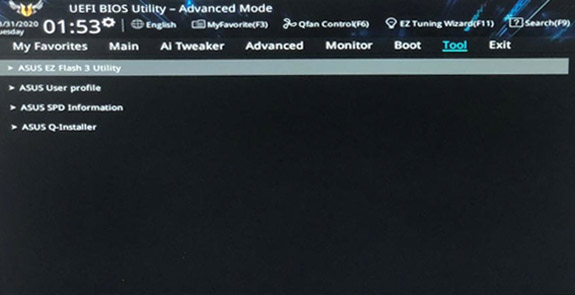
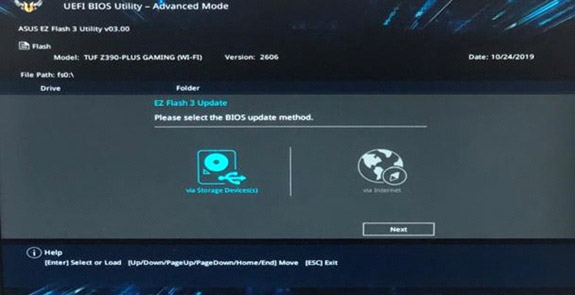
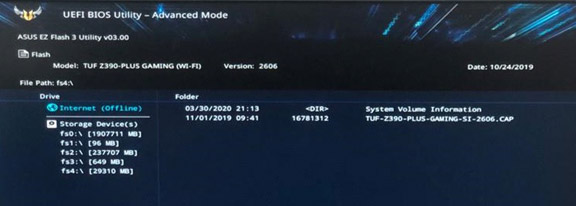
- Далее у вас начнется установка версии BIOS
- В момент установки версии, компьютер может перезагрузится
- Если после установки у вас не загрузился рабочий стол, а загрузилось окно BIOS, нажмите F10 и Enter.
- Заходите на сайт — https://ru.msi.com/
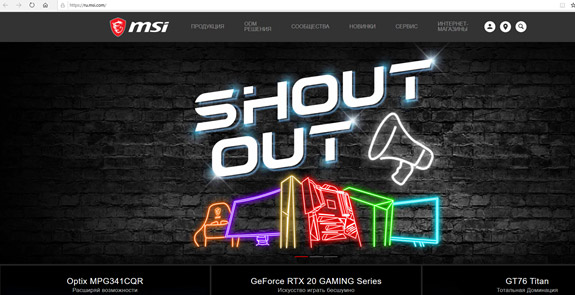
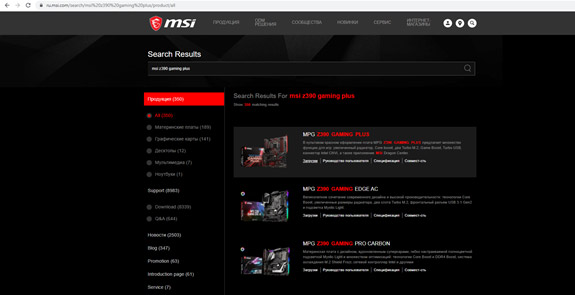
- В правом верхнем углу будет значок поиска, нажмите на него.
- Далее впишите модель вашей материнской платы. (модель вы можете узнать из листа спецификации, который находится в нашей фирменной папке с документами или из письма со спецификацией на вашей электронной почте).
- Например выберем материнскую плату — MSI MPG Z390 GAMING PLUS
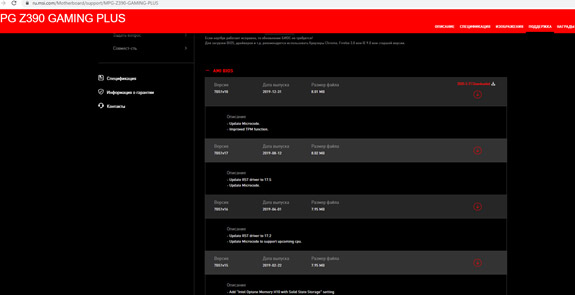
- Далее у вас выдаст варианты поиска, под вашей материнской платой выберите вкладку — Загрузки.
Далее выбирите самую последнюю версию BIOS,она как правило, находится сверху страницы.
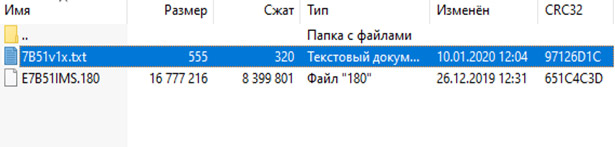
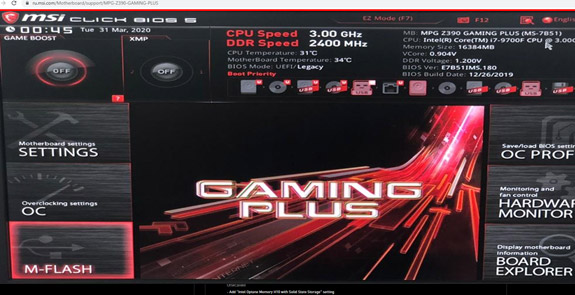
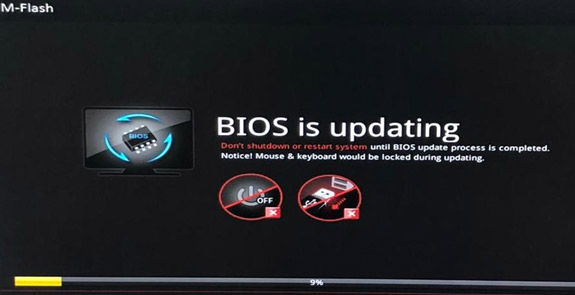
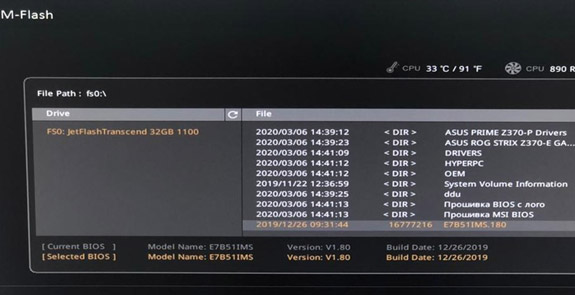
- В момент установки версии, компьютер может перезагрузится
- Если после установки у вас не загрузился рабочий стол, а загрузилось окно BIOS, нажмите F10 и Enter.
- Заходите на сайт — http://www.gigabyte.ru/

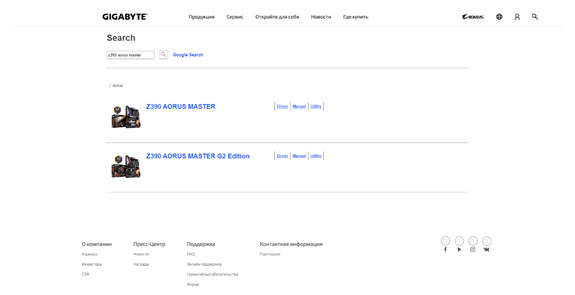
- В правом верхнем углу будет значок поиска, нажмите на него.
- Далее впишите модель вашей материнской платы. (модель вы можете узнать из листа спецификации, который находится в нашей фирменной папке с документами или из письма со спецификацией на вашей электронной почте).
- Например выберем материнскую плату — Z390 AORUS MASTER
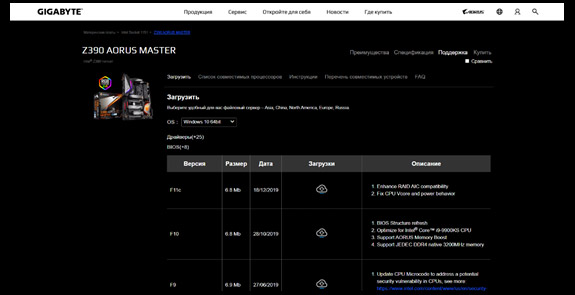
- Далее выбираете вкладку поддержка
- Далее в новом окне в самом низу страницы будет вкладка BIOS
[Материнская плата] Как обновить BIOS на материнской плате?
1. Обновление BIOS процедура рискованная для устройства. Пожалуйста, сделайте резервную копию ваших данных перед обновлением BIOS.
2. Более старые модели материнских плат могут иметь немного другой пользовательский интерфейс.
3. Подключите адаптер питания к плате и не отключайте его на протяжении всего процесса обновления, не нажимайте на клавиатуру, мышь и не отсоединяйте USB-устройство.
4. Если FAQ не помогли устранить проблему, пожалуйста, обратитесь в сервисный центр ASUS для обновления BIOS.
Вопросы и Ответы
Q1: Можно ли понизить версию BIOS на материнской плате?
A1: Это зависит от содержимого, до которого обновляется BIOS, поэтому не обязательно, что он может перейти на любую старую версию BIOS. Если у вас возникли проблемы при обновлении BIOS, вы можете обратиться за помощью в сервисный центр ASUS. Если вы настаиваете на снижении версии BIOS, вы можете использовать EZ flash или EZ update, чтобы проверить, можно ли перейти на более старую версию BIOS.
Q2: После успешного обновления BIOS и перезагрузки экран стал черным, что делать?
A2: Очистите CMOS и проверьте, сможет ли компьютер загрузиться, узнать больше можно по ссылке FAQ:Как очистить CMOS? , если у вас все еще возникают проблемы, пожалуйста, свяжитесь с ASUS поддержкой.
Q3: Если при обновлении BIOS завис экран и полоса процесса, что делать?
A3: Подождите 3-5 минут. Если проблема не исчезла, обратитесь в сервисный центр ASUS, чтобы подтвердить необходимость отправки в ремонт.
Q4: Недавно приобретенный процессор не работает. В списке поддержки на официальном сайте ASUS указано, что необходимо обновить BIOS для поддержки процессора, как с этим быть?
A4: Способ 1: если у вас остался старый процессор, который указан в списке поддержки на официальном сайте ASUS и он работает, обновите BIOS до последней версии и используйте новый процессор.
Способ 2: проверьте, поддерживает ли ваша материнская плата USB BIOS FlashBack. Если поддерживается, вы можете использовать USB BIOS FlashBack для обновления BIOS в выключенном состоянии.
Способ 3: Если вы не можете обновить BIOS двумя вышеуказанными способами, обратитесь в сервисный центр ASUS для получения услуги обновления.
Q5: Если версия BIOS материнской платы намного старше той версии, что на официальном сайте ASUS, нужно ли обновлять каждую версию до последней?
A5: Нет необходимости обновлять до каждой версии, просто установите самую последнюю актуальную.
*Перед обновлением BIOS до последней версии существует версия BIOS на сайте, до которой нужно обновиться на некоторых моделях.
Как узнать версию и обновить BIOS на Windows 10, 8 или 7
Читайте, как узнать версию BIOS вашего ПК, проверить наличие обновлений и обновить BIOS через Windows или DOS. Обновление или выход новой версии операционной системы, выход нового процессора или добавление поддержки нового стандарта безопасности могут потребовать от вас обновления микропрограммы материнской карты. Обновление BIOS может открыть доступ к новым функциям системы, повысить безопасность или ускорить загрузку компьютера. Поэтому если производитель выпускает обновление, мы рекомендуем его ставить.
- Поиск версии BIOS
- Проверка наличия обновления BIOS
- Обновление BIOS через Windows или DOS
- Вопросы и ответы
- Комментарии
Вы можете обновить свой BIOS как в Windows, так и в DOS. Проще это сделать из-под Windows, но в любом случае вам нужно определить вашу текущую версию BIOS. Используя номер текущей версии, вы сможете узнать доступно ли обновление на сайте производителя.
Перейти к просмотру

Поиск версии BIOS
Мы рассмотрим, как это сделать в ОС Windows 10, 8 или 7.
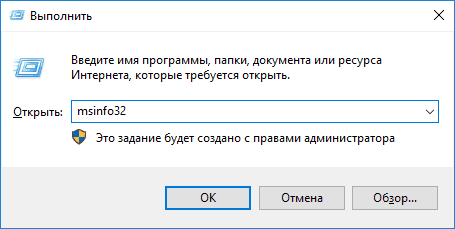
- Запустите окно “Выполнить” нажав Windows + R.
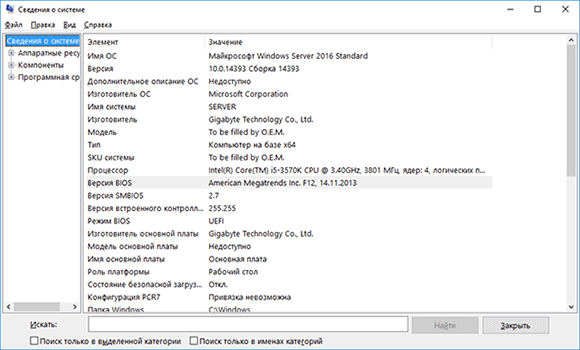
- Введите команду msinfo32 и нажмите Enter.
Проверка наличия обновления BIOS
К сожалению наличие обновления BIOS не получится проверить командой Windows. Не существует универсального способа проверки, который подойдет для любого компьютера или ноутбука. Мы рекомендуем проверить наличие обновлений на сайте производителя. Мы рассматривали как получить наименование производителя BIOS выше.
Если это производитель ноутбука или компьютера, найдите точную модель вашего устройства на его сайте. На странице продукта кроме технических характеристик будет представлен раздел загрузки драйверами и программой обновления BIOS. Если у вас указан производитель материнской карты, перейдите на сайт производителя в раздел загрузки и найдите программу для обновления BIOS.
Сверьте последнюю доступную версию с вашей, и если доступна новая версия прошивки – загрузите её.
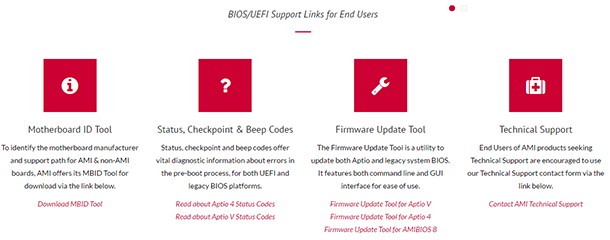
Программа для обновления BIOS на компьютерах HP:
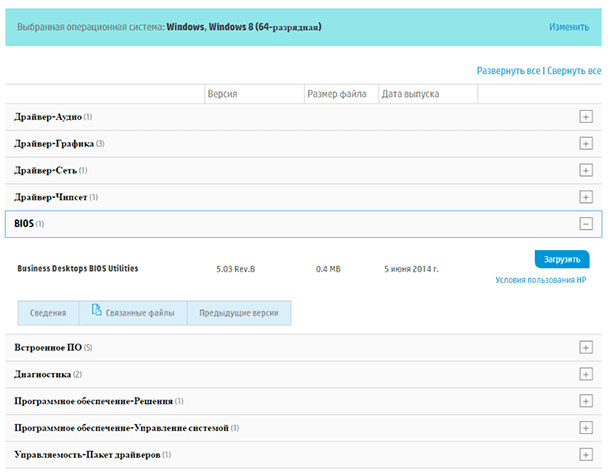
Программа для обновления BIOS материнских плат AMI:
Обновление BIOS через Windows или DOS
Обычно программа для обновления BIOS содержит инструкции по установке. Для ноутбуков Dell, HP и т.д. это просто EXE-файл установки, который можно запускать как любой из его файлов драйверов, и он позаботится обо всем остальном.
Перейти к просмотру
Файл установки обновления как правило помещен в ZIP архив вместе с инструкцией. Извлеките его и внимательно ознакомьтесь с инструкцией. Во время обновления отключите все лишние программы, подключите ноутбук или компьютер к надежному источнику питания. Отключение или скачок электроэнергии приведет к тому, что ваш компьютер больше не сможет использоваться.
Преимуществом обновления BIOS через Windows является автоматическая проверка, которая не позволит установить ПО не совместимое с вашим железом. То есть, если вы запустите обновление, предназначенное для компьютера DELL на HP, то программа выдаст предупреждение и закроется. В случае с DOS программой вам также придётся изучить инструкцию и команды по обновлению.

Автор: Vladimir Mareev, Технический писатель
Владимир Мареев — автор и переводчик технических текстов в компании Hetman Software. Имеет тринадцатилетний опыт в области разработки программного обеспечения для восстановления данных, который помогает ему создавать понятные статьи для блога компании. Спектр публикаций довольно широк и не ограничивается только лишь темой программирования. Статьи включают также разнообразные обзоры новинок рынка компьютерных устройств, популярных операционных систем, руководства по использованию распространенных и специфических программ, примеры решений возникающих системных или аппаратных проблем и многие другие виды публикаций.

Редактор: Michael Miroshnichenko, Технический писатель
Мирошниченко Михаил – одни из ведущих программистов в Hetman Software. Опираясь на пятнадцатилетний опыт разработки программного обеспечения он делится своими знаниями с читателями нашего блога. По мимо программирования Михаил является экспертом в области восстановления данных, файловых систем, устройств хранения данных, RAID массивов.
- Обновлено:
- 31.10.2023 15:55
Поделиcь
Вопросы и ответы
Какие причины могут повлиять на необходимость обновления BIOS?
1. Обновление прошивки для поддержки новых процессоров и оперативной памяти. 2. Обновление для исправления ошибок и улучшения стабильности. 3. Обновление для добавления новых функций и улучшения совместимости с программным обеспечением. 4. Обновление для улучшения производительности. 5. Обновление для улучшения безопасности.
Что нужно сделать перед обновлением BIOS?
Перед обновлением BIOS необходимо проверить текущую версию BIOS, убедиться, что ваш компьютер соответствует системным требованиям для обновления, скачать последнюю версию BIOS с официального сайта производителя и сделать резервную копию данных.
Что делать, если информация о BIOS отсутствует в системном информационном инструменте?
В таком случае необходимо проверить сайт производителя компьютера или материнской платы, чтобы узнать версию BIOS. Если это невозможно, можно попробовать использовать специальные утилиты, такие как Belarc Advisor, AIDA64 или CPU-Z, чтобы получить доступ к информации о BIOS.
Каким образом можно установить стандартные настройки BIOS?
Обычно для установки стандартных настроек BIOS необходимо воспользоваться клавишей F9 или пунктом меню «Load Setup Defaults». В некоторых случаях может потребоваться воспользоваться клавишей F2 или пунктом меню «Restore Defaults».
Какие ошибки могут возникнуть при обновлении BIOS?
1. Некорректная прошивка BIOS. При попытке обновления BIOS может быть загружена некорректная или неподходящая прошивка, что может привести к сбоям в работе системы. 2. Проблемы с питанием. Недостаточное или нестабильное питание может привести к неудачному обновлению BIOS. 3. Несовместимость с устройствами. Некорректное обновление BIOS может привести к несовместимости с устройствами, установленными в систему. 4. Неудачный запуск. BIOS может некорректно работать, если не удалось запустить его сразу после обновления.
Комментарии (14)
Зиберт 17.06.2021 10:33 #
Спасибо, интересно. Но всеже обновлять биос лучше по инструкции на сайте производителя.
Александр 15.02.2021 10:35 #
Здравствуйте. BIOS: Phoenix SecureCore Tiano. Была проблема с БИОСом, в результате чего заменили на другой (такой же phoenix sc tiano). После этого стала некорректно работать дискретная видеокарта (Именно после замены БИОС, хотя мастер с СЦ крестится, что дело не в нём, а видеокарта просто сгорела. Странное совпадение, если учесть то, что в дисп. устройств обнаруживается 3D видео-контроллер с ИД этой видеокарты. ). И на почве того, что всё это произошло при замене БИОС стал сверяться. Благо, на телефоне было фото старого БИОСа ( сфоткал перед сбросом до заводских на всякий случай). Так вот — версия старого БИОСа была Р01RBK, а тот, что мне заменили — P04RBE. В интернете только смог узнать, что БИОС, который мне вставили «под замену», шёл для старых процессоров (Intel Pentium 2117U, а у меня Intel core i5 3230M). Извиняюсь за длинное и сложное предисловие, но мой вопрос на почве сказанного стаёт прост: где можно посмотреть версии БИОС (Samsung NP270E5E), как мне узнать какая из них новее/старее и где можно скачать мою версию БИОС P01RBK? P.S. Сразу скажу что на офф сайте Samsung и Phoenix глухо, а в интернете такие вещи найти проблематично, иначе я бы не обращался сюда с такой просьбой.
Нумонжон 22.11.2020 09:21 #
Я не могу найти объявления Биос Тошиба сателлите с850-с3к где найти? Помогите пожалуйста
1 15.01.2020 10:48 #
Добрый день.. Ноутбук acer aspire v3-551g обновился биос только до версии 1,07, а дальше, до версии 2,14 обновляться не хочет, что делать , что посоветуете??
Andrey Mareev 22.01.2020 13:02 #
Прошивка официальная? Если он обновляется автоматически в онлайн режиме, то какую ошибку пишет? Напишите в поддержку на сайте производителя, там же есть часто задаваемые вопросы? Попробуйте обновиться с флэшки.
Ded na Sankah 12.10.2019 17:46 #
Aspire M3970 удалось поставить P02-A2 не могу поставить P03-A3, а очень нужно так как новый проц пришел.
Бесплатная загрузка и обновление драйверов материнской платы

Автоматический поиск и обновление драйверов материнской платы для вашего ПК с помощью базы данных Driver Booster содержащей более 8,000,000 драйверов. Driver Booster поможет поддерживать качественную и стабильную производительность ПК.
Система: Windows 10 / 8.1 / 8/7 / Vista / XP
Подкатегория: Драйверы материнской платы
Загрузок: 0 | Рейтинг:

Должен ли я обновить драйверы материнской платы для моего ПК?
Драйвер представляет собой фрагмент компьютерного кода, добавляемый в операционную систему, который содержит информацию об аппаратных устройствах. С помощью этой информации компьютер может связываться с устройством. Разные операционные системы имеют разные аппаратные драйверы. Производители оборудования обновляют драйверы для обеспечения совместимости оборудования и улучшения его функций.
Материнская плата — это мост, соединяющий различные аппаратные устройства компьютера и одна из самых основных и важных частей компьютера. Строго говоря, если компьютер работает стабильно без каких-либо неполадок, обновлять драйверы, связанные с материнской платы не нужно. Внезапное обновление может привести к критической неисправности компьютера. Если вы не уверены, нужно ли обновлять драйверы связанные с материнской платы вашего компьютера, рекомендуется обратиться за консультацией к профессиональному специалисту по обслуживанию ПК.
Как обновить драйверы материнской платы для моего ПК?
Способ 1: Pучное обновление
Вы можете вручную обновить драйверы следующими способами:
1.1 Производители компьютеров
В соответствии с моделью устройства материнской платы и версией системы найдите и скачайте соответствующий драйвер материнской платы на официальном веб-сайте производителей ПК (например, ASUS, MSI, GIGABYTE и т.д.) для установки.
ПЛЮСЫ: Драйвер материнской платы , предоставляемый производителем компьютеров, обычно является наиболее стабильным драйвером, и он доступен пользователям для установки и обновления только после тщательного тестирования.
МИНУСЫ: Обновление драйвера материнской платы , которое предоставил производитель компьютера на официальном веб-сайте, не будет особенно частым, так как такие обновления драйвера предназначены главным образом для исправления известных ошибок или уязвимостей старого драйвера. Обновление драйвера материнской платы , предоставляемое производителем компьютеров, может быть остановлено в будущем, и предоставленный драйвер не может быть адаптирован к последним играм или работе.
* Драйверы нишевых устройств или некоторых производителей могут быть не найдены из-за отсутствия у некоторых производителей веб-сайта для загрузки драйверов.
1.2 Производители чипов / производители оборудования
Основные производители микросхем или устройства (такие как Realtek, Broadcom, NVIDIA, AMD, Intel и т.д.) предоставляют последние версии драйверов на официальном веб-сайте. Мы можем искать / загружать / устанавливать соответствующие драйверы на официальном веб-сайте в соответствии с моделью устройства материнской платы .
ПЛЮСЫ: Обновления драйверов, предоставляемые официальным веб-сайтом производителя устройства, происходят чаще, особенно таких производителей чипов, как NVIDIA, AMD, Intel. Помимо исправления известных ошибок / уязвимостей, новый драйвер также обеспечит оптимизированную поддержку новейших игр или приложений для повышения производительности оборудования.
МИНУСЫ: Новый драйвер, предоставленный производителем устройства, возможно не был тщательно протестирован различными способами, и могут возникнуть проблемы с их стабильностью, совместимостью. (Конечно, ради стабильности производители устройств также стараются обеспечивать относительно стабильную работу драйверов.)
* Драйверы нишевых устройств или некоторых производителей могут быть не найдены из-за отсутствия у некоторых производителей веб-сайта для загрузки драйверов.
1.3 Центр обновления Windows
Чтобы исправить ошибки / уязвимости и оптимизировать производительность системы, Microsoft предоставляет обновления некоторых драйверов материнской платы через Windows Update/ диспетчер устройств.
ПЛЮСЫ: Обновленная версия драйвера, предоставляемая Windows, является стабильной и этот драйвер был тщательно протестирован и вполне стабилен.
МИНУСЫ: Windows предоставляет меньше обновлений драйверов. В угоду стабильности операционной системы и чаще всего предоставляемый драйвер не является последним, поэтому отсутствует оптимизация производительности нового драйвера. Кроме того, из-за множества устройств, с которыми сталкивается Microsoft, обновление драйверов, предоставляемое обновлением Windows, может быть по-прежнему подвержено проблемам.
* Microsoft предоставляет драйверы только для крупных производителей (таких как NVIDIA, Intel и т.д.), которые тесно сотрудничают при обновлении Windows, поэтому она может не найти требуемый драйвер устройства для обновления.
рекомендуется
Способ 2: Автоматическое обновление
Мы рекомендуем использовать надежную и профессиальную программу Driver Booster для автоматического поиска / загрузки / установки / обновления устаревших драйверов материнской платы в один клик.
Автоматический поиск
Управление драйвером устройства
Устранение ошибок устройств
Драйверы Game Ready
Автоматический поиск
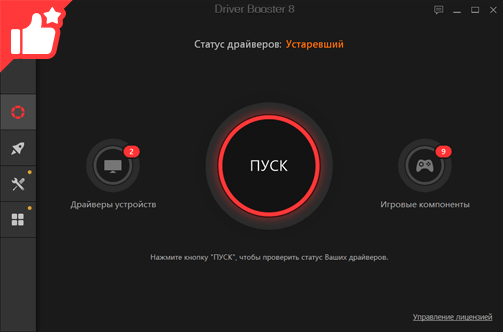
Driver Booster — это профессиональная программа обновления драйверов, который помогает пользователям автоматически обнаруживать все драйверы устройств на настольных компьютерах или ноутбуках и легко и безопасно обновлять все устаревшие, отсутствующие и несовместимые драйверы в один клик мыши.
Популярные драйверы материнской платы +
Управление драйвером устройства
Driver Booster также является удобным инструментом управления драйверами устройств. Помимо того, что он помогает пользователям автоматически обновлять и устанавливать драйверы, он также обеспечивает резервное копирование драйверов, удаление драйверов и восстановление проблемных драйверов, позволяя пользователям легко управлять компьютером.
Популярные драйверы материнской платы +
Устранение ошибок устройств
Ошибки устройства очень распространены при ежедневном использовании компьютера, и большинство из них вызваны проблемами с драйвером устройств. Эти ошибки устройств обычно сопровождаются ошибками кода, которые как правило можно исправить с помощью системных настроек, но иногда ситуация очень сложная и только системных настроек недостаточно. С Driver Booster вы можете легко исправить такие ошибки за один клик мыши, не меняя настроек устройства или его драйвера.
Популярные драйверы материнской платы +
Драйверы Game Ready
Благодаря базе данных, насчитывающей более 8 000 000 драйверов, Driver Booster может точно определить ваш драйвер и безопасно обновить его до последней версии, чтобы повысить производительность компьютерного оборудования. Кроме того, обновление драйверов, влияющих на игровой процесс с помощью тега Game Ready помогает пользователям получить наилучшие впечатления от игр.
Популярные драйверы материнской платы +
Последние официальные драйверы
Все драйверы материнской платы , предоставляемые Driver Booster, поступают по официальным каналам, таким как бренды устройств / производители микросхем / производители OEM. Driver Booster продолжает расширять базу данных и предоставляет последние подлинные обновления драйверов для своих пользователей.
Популярные драйверы материнской платы +
Стабильное обновление драйверов
Все драйверы материнской платы соответствуют правилам WHQL и прошли через строгий скрининг и процесс тестирования IObit. Мощный и продвинутый механизм обновления обеспечивает точное соответствие обновлений драйвера материнской платы и гарантирует стабильный процесс обновления драйвера материнской платы .
Популярные драйверы материнской платы +
Безопасное обновление драйверов
Резервное копирование драйверов и функция создания точки восстановления системы, а также различные инструменты восстановления устройств, позволят Вам избежать утомительного ручного обновления, проблем с синим экраном / звуком и сетевыми устройствами, вызванными обновлением драйверов.
Популярные драйверы материнской платы +
Повышение производительности в играх
Благодаря мощной базе данных, содержащей более 4 500 000 драйверов и обновлению в режиме реального времени, включая игровые компоненты и драйверы Game Ready, а также функцию Game Boost набор данных функций позволит повысить производительность компьютерных игр настолько, что вы и ваши партнеры по командным играм сможете получить удовольствие от игр с максимальной производительностью!
Популярные драйверы материнской платы +
- Драйверы для материнских плат MSI
- Драйверы для материнских плат ASUS
- Драйверы для материнских плат Gigabyte
- Драйверы для материнских плат Biostar
- Драйверы для материнских плат ASRock
- Драйверы для материнских плат ECS
- Драйверы для материнских плат Foxconn
- Драйверы для материнских плат SOYO
- Драйверы для материнских плат Colorful
- Драйверы для материнских плат ONDA
- Драйверы для материнских плат Maxsun
- Драйверы для материнских плат Yeston
*В рамках обеспечения безопасности обновления мы предоставляем только подлинные драйверы устройств от официальных производителей и дополнительно отбираем, и тестируем их на совместимость с различным оборудованием.
Не рекомендуется обновлять: Сторонние веб-сайты для скачивания программ
С брендом и моделью материнской платы поиск и загрузка драйверов на сторонних веб-сайтах нецелесообразен, если только вы не уверены, что предоставленный веб-сайтом драйвер материнской платы является официальным. Конечно, вы также должны убедиться, что сайт является авторитетным и что загруженное программное обеспечение не имеет другого программного обеспечения в комплекте (вируса или программы-рекламщика).
Как другие оценивают Driver Booster
Публикации и награды в авторитетных СМИ и отзывы от 250 млн пользователей по всему миру







Сергей
На моем ноутбуке HP все драйверы были 2001-2005 г. г. Хотел обновить драйверы для контроллера дисков и для видеокарты. Находил вроде бы подходящие в Интернете, но не был уверен, что подойду. И вот скачал программу Driver Booster free. Она определила, что может обновить 26 драйверов. Сначала я запустил обновление нескольких отдельных драйверов. Все прошло успешно. После этого запустил обновление списком остальных. Тоже успешно. Программа очень полезна тем пользователям, которые не являются специалистами в области системного программного обеспечения ПК.
Только официальные и проверенные драйверы материнской платы доступны для обновления
За счет большой проверенной базы драйверов Driver Booster предоставляет решение по обновлению устаревших драйверов материнской платы в один клик для любого бренда настольного компьютера или ноутбука, включая Dell, HP, Lenovo и т.д.
Самый простой способ поиска, установки и обновления драйверов для всех устройств комьютера Windows 10/8/7
Driver Booster предлагает бесплатный, автоматический способ обновления драйверов, что позволит легко найти, скачать и установить нужные обновления драйверов для всех устройст компьютера, таких как устройства ввода/вывода, видеокарты, сетевые карты и т.д. Это позволяет повысить общую производительность ПК, улучшить производительность в играх и онлайн-сёрфинге.

Подписаться на IObit
Подпишитесь, чтобы узнавать последние новости об обновлениях продуктов и специальных предложениях по электронной почте. Вы можете отказаться от рассылки в любое время.
United States (English)
Продукты
- Advanced SystemCare
- Advanced SystemCare Ultimate
- Driver Booster
- IObit Malware Fighter
- Smart Defrag
- IObit Uninstaller
- IObit Software Updater
- Бесплатно Скачать Другие Продукты