
Изменение цвета подсветки клавиатуры
Можно ли поменять цвет подсветки, если да то какой программой?
Комментарии 8

Эксперт Acer
2 года назад
Добрый день! На данной модели подсветка клавиатуры RGB, Вы можете настраивать через приложение NitroSense
Развернуть ответы 7
Обсуждение товара
Ноутбуки 2 года назад
Какая тут видеокарта если сейчас заказать 85ватт или 95ватт
В описании написано что тпд карты 95 ватт хотя у многих 85 в отзывах или это у новых уже асеров 95? Если заказал 2 дня назад мне 95 ватт придёт ноутбук?
Ноутбуки 2 года назад
Цена не соответствует, дешевле он был.
Вы шутите что-ли какие ещё 98999 рублей и сейчас ещё по акции 89099. Он два месяца назад стоил 70000.
Ноутбуки 1 год назад
Нужно ли устанавливать биос, который дает 95вт?
Сильно ли улучшается производительность, когда установил биос для 95вт?
Ноутбуки 1 год назад
Появится ли в ближайшее время в продаже?
Больше недели данного ноутбука нет в наличии. Появится ли он вообще?
Игровые ноутбуки 2 года назад
Можно ли поставить жёсткий диск на 15,6″ Ноутбук Acer Nitro 5 AN515-45-R2HE черный?Если да,то какой лучше поставить?
Всем привет. Хочу купить игровой ноутбук. Просматривая варианты,наткнулся на этот ноутбук.Во всем он был лучшим,но вот единсвтенным и главным минусом оказалось отсутствия жёского диска. Поэтому спрашиваю,можно ли поставить жёский диск на него? Если да,то какой подойдет для этого ноута?
Включение подсветки клавиатуры ноутбука Acer
Во многих современных ноутбуках от Acer, преимущественно среднего и высокого ценового диапазона, клавиатура снабжена подсветкой. Практически во всех таких лэптопах используются одни и те же клавиши для ее включения или отключения.
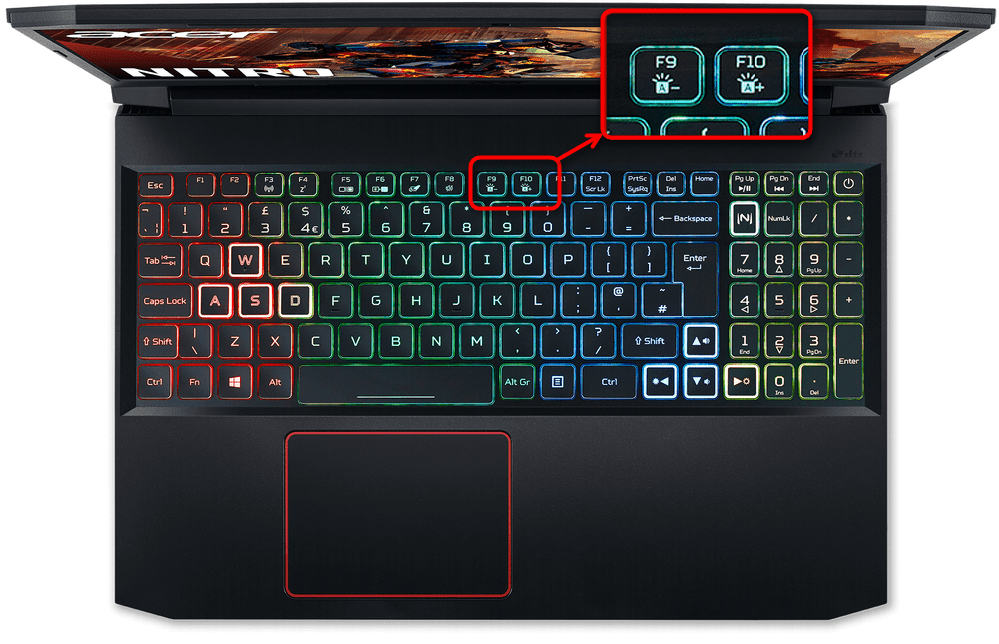
- В игровых линейках, таких как Acer Nitro, может быть выделено сразу 2 клавиши под управление яркостью. Чтобы ее включить, нажмите Fn + F10, эта же комбинация отвечает за увеличение уровня яркости. Fn + F9, соответственно, уменьшает уровень или вовсе отключает ее. При этом в некоторых таких ноутбуках за ее включение и регулировку может отвечать только Fn + F9!
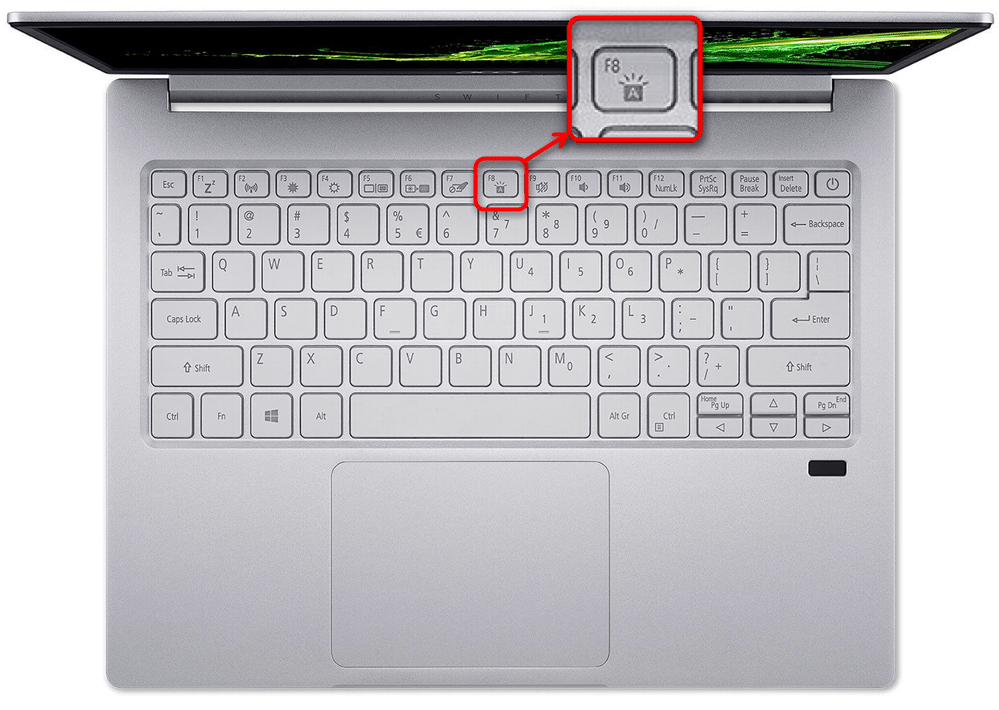
- В линейке Swift и почти всех остальных других зачастую используется сочетание клавиш Fn + F8.
- На некоторых компактных ноутбуках есть и нестандартный вариант. На примере ниже вы видите, что это может быть латинская буква U, требующая, естественно, одновременного нажатия с клавишей Fn.

Если ни одна из этих комбинаций вам не подходит, осмотрите клавиатуру на наличие специального значка с буквой A у других клавиш (ее иконку вы видите на всех фотографиях выше — она одинакова для ноутбуков Acer с подсветкой клавиатуры). Скорее всего, ее в любом случае понадобится нажимать в сочетании с Fn.
Чтобы не нажимать клавишу Fn для включения подсветки и использования других возможностей в F-ряде, что нарисованы на каждой из клавиш, вы можете переключить их значение с функционального на мультимедийное. Учтите, что это касается всего F-ряда, и чтобы в будущем нажать именно, например, F9 в какой-либо игре или программе, вам понадобится нажимать Fn + F9, иначе вы просто включите/отключите подсветку, но программа не засчитает это как нажатие F9. Меняется данная опция через BIOS, о чем читайте в следующем разделе статьи.
Управление подсветкой
Управлять включенной подсветкой можно не на всех лэптопах Эйсер. Конечно, практически везде у нее есть как минимум 2 уровня яркости, которые меняются повторным нажатием клавиши, отвечающей за подсветку. Однако в своем большинстве это все. Офисные и бизнес-модели не предполагают наличие разных цветов, но зато часто можно изменить ее продолжительность — изначально подсветка гаснет автоматически через несколько секунд (обычно 30), в течение которых пользователь не нажимал ни на одну из клавиш. Сделать ее активной на постоянной основе можно в BIOS, о чем мы расскажем чуть ниже.
Игровой сегмент имеет большую настраиваемость и контроль над ней. Так, например на Acer Predator можно воспользоваться приложением PredatorSense, в одном из разделов которого регулируются зоны подсветки и сами цвета. Изменить же длительность подсветки можно только в BIOS, и делается это так:
- Перезагрузите ноутбук и при отображении логотипа Acer несколько раз нажимайте клавишу F2 для входа в БИОС.
- Перейдите на вкладку «Main» и найдите там пункт «Keyboard Lightning Timeout». Нажмите по нему Enter и смените значение на «disabled». Тем самым вы уберете отсчет времени, после которого подсветка автоматически отключается при бездействии клавиатуры.
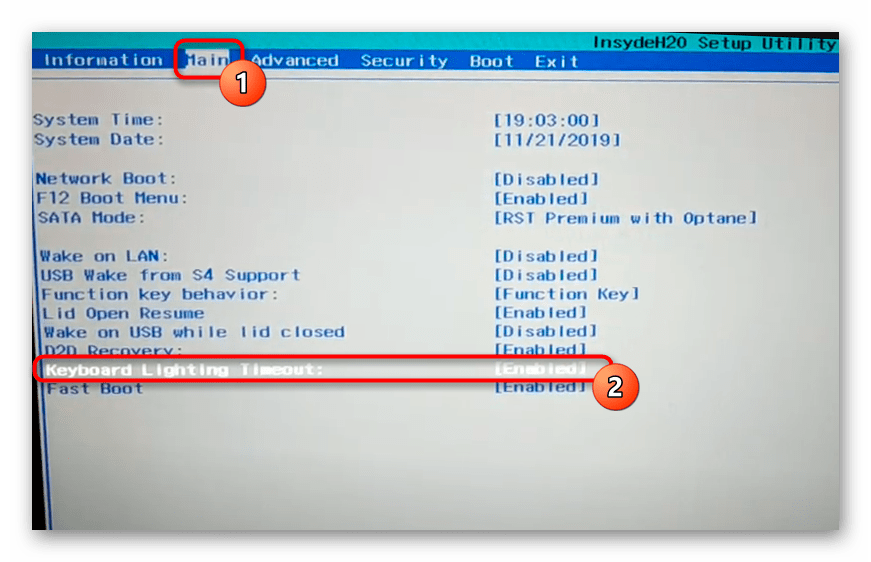
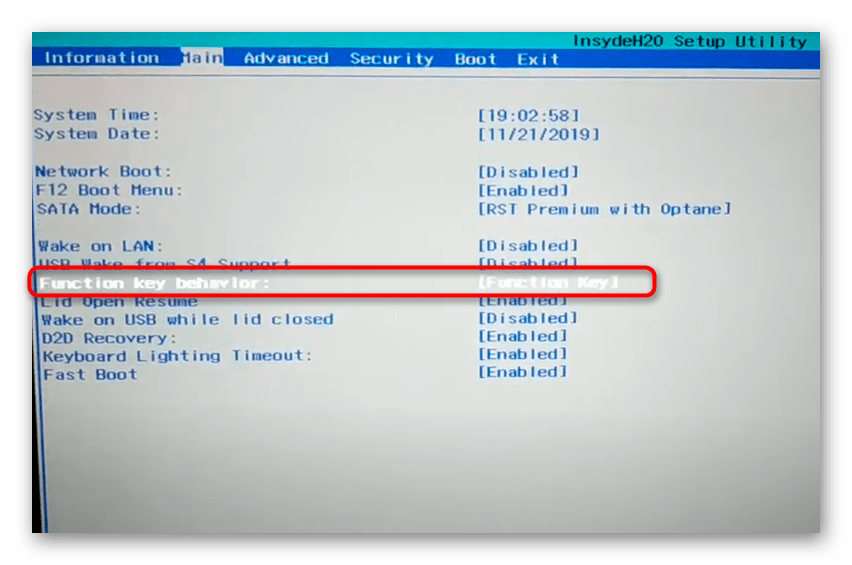
Если вы не нашли опции отключения таймаута подсветки клавиатуры в BIOS, значит, ваше устройство не позволяет убрать это ограничение, и изменить данный параметр никак не получится! Однако в некоторых случаях может помочь обновление BIOS — есть шанс, что у ноутбука установлена очень старая его версия, где данной опции еще нет, но она была добавлена в более позднюю версию. Скачать последнюю версию BIOS можно на официальном сайте по ссылке ниже. В заголовках обновлений написано, какие именно изменения они содержат.
Напоминаем, что при неудачном обновлении BIOS вы можете полностью лишить ноутбук работоспособности! Делайте это на свой страх и риск и только при наличии необходимости. Руководство на эту тему есть по следующей ссылке.
В некоторых моделях Acer нет подсветки клавиши Пробел. Это не дефект, требующий обмена устройства или его ремонта, и не перегоревший светодиод, а особенности конструкции.
Определение наличия подсветки в ноутбуке
У многих пользователей возникает вопрос, почему же стандартные клавиши для включения подсветки не работают и на них нарисованы другие значки. Особенно часто такое происходит с теми, кто выбирает ноутбук через интернет и на картинках видит подсветку, а по факту ее нет.
Упомянутая ситуация практически всегда связана с незнанием покупателя о том, что любая линейка ноутбука содержит очень много подвидов и моделей. Они различаются не только «железом», размером экрана и цветом, но и наличием/отсутствием подсветки в том числе. Именно поэтому важно знать точную, полную модель лэптопа и уже, отталкиваясь от этого названия, узнавать, есть ли у него подсветка. Сделать это можно так:
- Используя статью по ссылке ниже, определите точную модель своего Acer. В этом вам помогут Способы 1, 3, 5. Подробнее: Как узнать название своего ноутбука
- Используя официальный сайт Acer, найдите там эту модель. Кликните по ссылке ниже для перехода на русскоязычную его версию. Перейти на официальный сайт Acer
- Нажмите по кнопке лупы и впишите туда точное название.

- После ввода нажмите Enter или же в процессе выберите соответствующий вашему вариант из выпадающего списка.
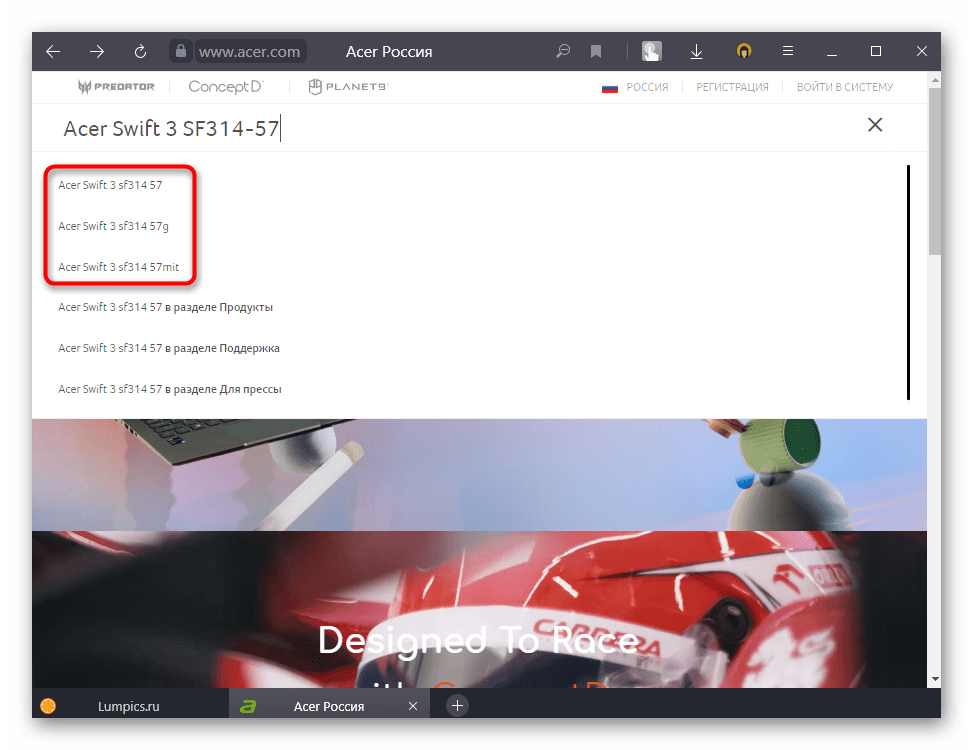
- Обратите внимание, что результатов поиска может быть несколько! На примере ниже они различаются последними цифрами, и вам понадобится знать точное название. Для этого можете вернуться к шагу 1 этой инструкции и более внимательно поискать название модели.
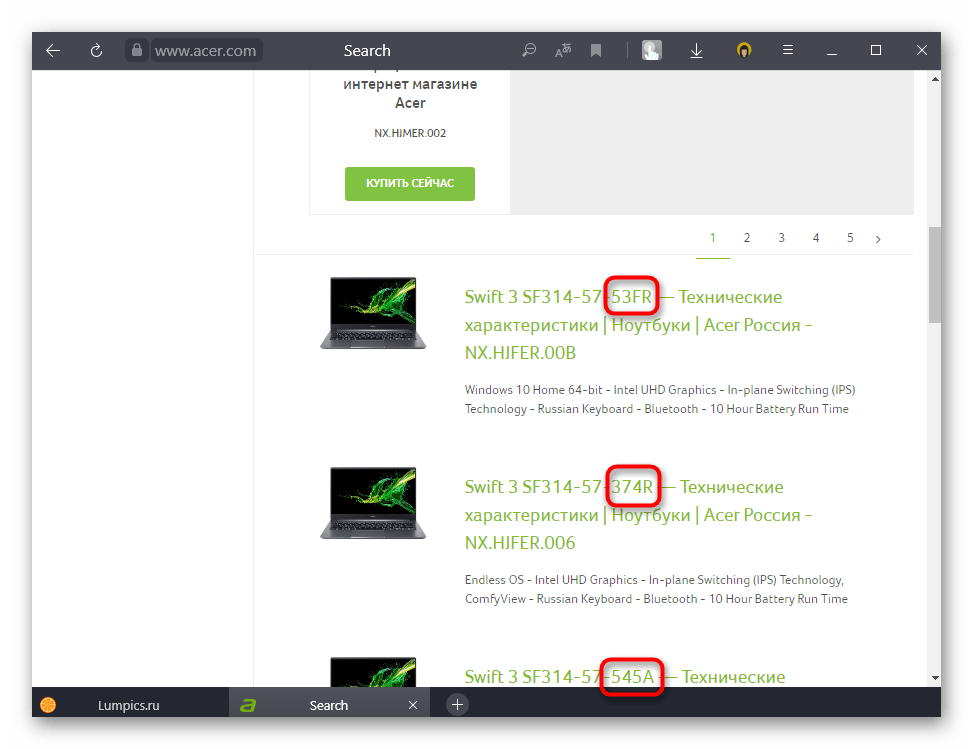
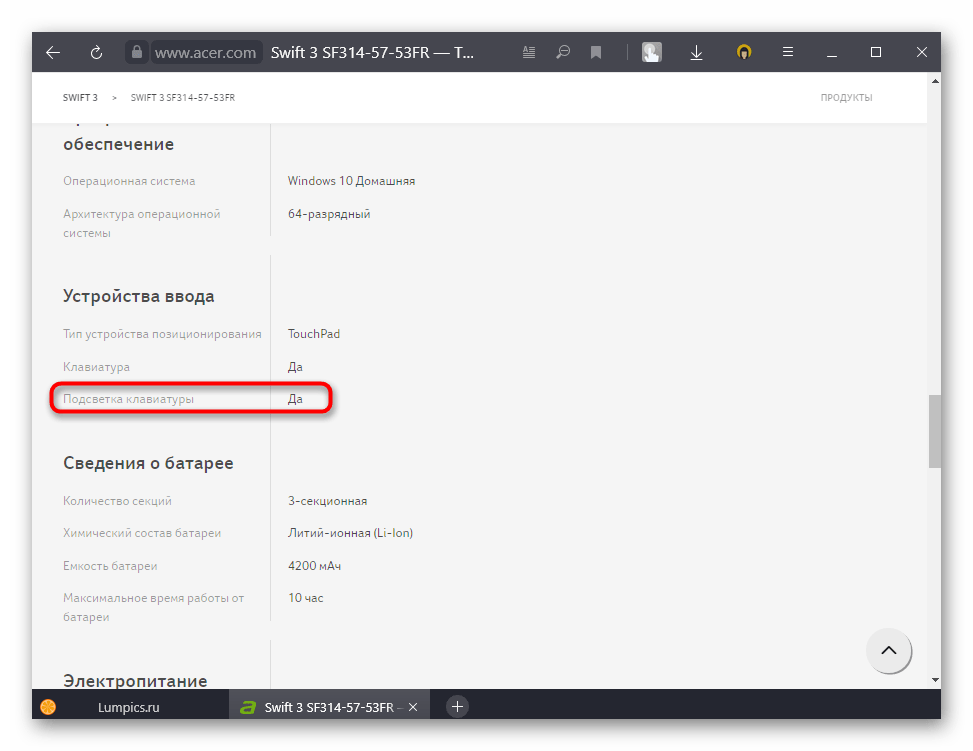
- Определившись с полным наименованием, кликните по совпадению, прокрутите страницу чуть ниже и найдите блок «Устройства ввода». Внутри него будет пункт «Подсветка клавиатуры».
- То же самое вы можете сделать и через поисковик. Впишите туда полное название лэптопа. На скриншоте ниже показано, как должен выглядеть правильный запрос:
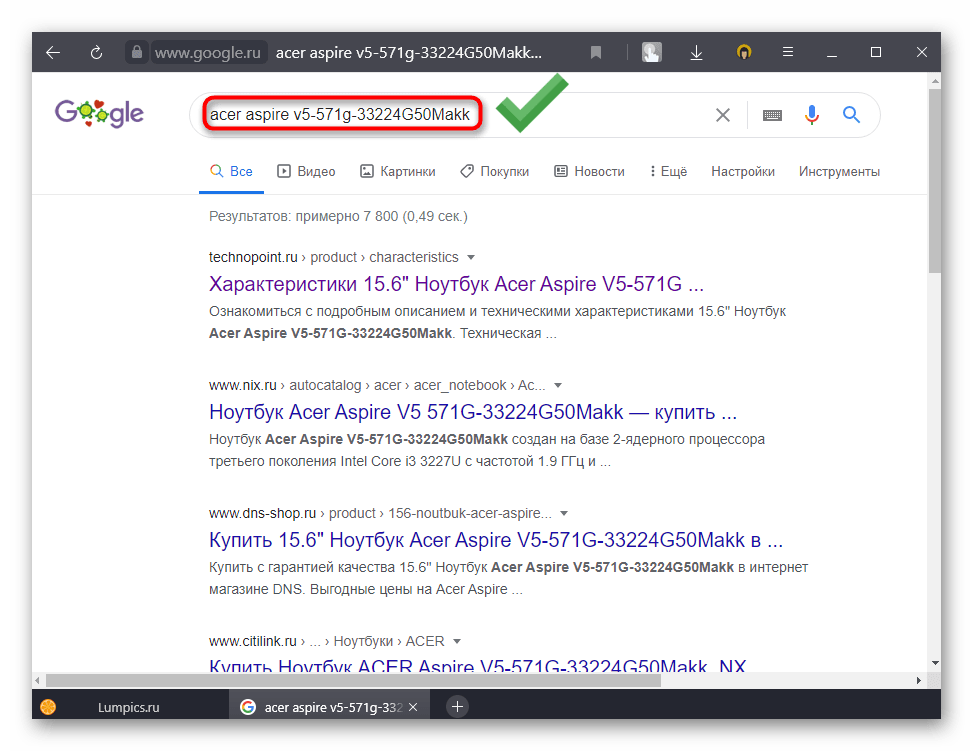
и как — неправильный:
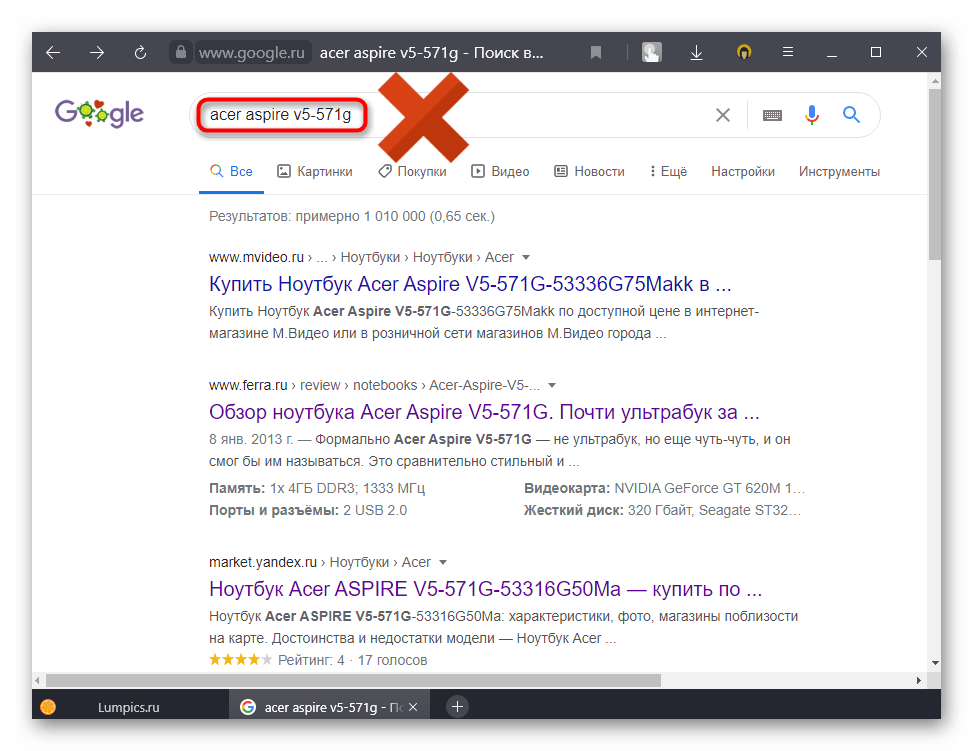
Откройте любой из первых результатов интернет-магазинов, перейдите в раздел с характеристиками устройства и найдите пункт «Подсветка клавиш». Если на одном сайте этой информации нет, поищите на другом.
Подсветка клавиатуры на ноутбуке acer
Можно ли поменять подсветку на ноутбуке acer nitro 5? У меня красным светится, можно ли как нибудь сделать другой цвет?
Голосование за лучший ответ
маловероятно..
🙂 если только светодиоды перепаять
а на оф сайте ноута что написано в инструкции ?
Похожие вопросы
Ваш браузер устарел
Мы постоянно добавляем новый функционал в основной интерфейс проекта. К сожалению, старые браузеры не в состоянии качественно работать с современными программными продуктами. Для корректной работы используйте последние версии браузеров Chrome, Mozilla Firefox, Opera, Microsoft Edge или установите браузер Atom.
Клавиатуры для Acer
Клавиатура для ноутбука Acer является одной из важных частей комплектующих. Клавиатуры для ПК отличаются от клавиатур для компьютеров минимизацией своих габаритов. Поскольку клавиатуры уменьшают в весе и размерах, их устройство становится сложней и их легче вывести из строя, чем настольные клавиатуры для компьютеров. Поэтому ремонт клавиатуры Acer считается не всегда рентабельным. Замена клавиатуры на ноутбуке Acer на новую будет намного выгодней для Вас. Так как стоимость клавиатуры Acer считается приемлемой для любого покупателя. В нашем интернет-магазине Acer Parts предоставлены клавиатуры Acer для любой модели Acer. Здесь Вы сможете купить клавиатуру на ноутбук Acer при помощи нескольких кликов. Но для начала, давайте разберемся как правильно выбрать клавиатуру для ноутбука Acer и почему они ломаются.
Почему клавиатура Acer сломалась?
Клавиатура считается одной из самых уязвимых из всех составляющих ноутбука, так как она ежедневно находится под воздействием физического давления пользователей. Назначение клавиатуры ноутбука Acer — повседневная работа с пользователем. Однако, одной из самых распространенных поломок любой клавиатуры является случайное пролитие жидкостей на нее. Все любят поработать с чашкой кофе у ноутбука, не задумываясь о последствиях.
Жидкость попала внутрь клавиатуры Acer
В таком случае Вам нужно:
- Выключите ноутбук из сети и достаньте из него аккумуляторную батарею.
- Уберите жидкость бумажными салфетками, салфетками из ткани или при помощи обычной ваты.
- Не пытайтесь высушить клавиатуру при помощи фена самостоятельно.
- Лучше незамедлительно отнести ноутбук в руки профессионалов, так как наличие жидкости в ноутбуке может способствовать окислению его комплектующих. В данном случае может пострадать и такой важный элемент ноутбука, как материнская плата.
Если Вы не хотите отказываться от своего ежедневного кофе у ноутбука, обратите свое внимание на водонепроницаемые клавиатуры Acer. Они смогут обезопасить себя и ноутбук от попадания каких-либо жидкостей. Если же Ваша клавиатура Acer не отличается такими свойствами, лучше не подвергать свой ноутбук подобной опасности.
Клавиши перестали нажиматься в ноутбуке Acer
Второе место по частоте поломок клавиатуры занимает залипание кнопок и полностью вырванные кнопки. Основная причина залипания клавиатурных клавиш — это скопление пыли и остатков еды под кнопками. Починить такую клавиатуру не составит труда. Достаточно провести чистку самостоятельно, даже находясь дома. Вы можете снять клавиатуру с ноутбука, не снимая при этом ее клавиши, и удалить загрязнения и остатки мусора при помощи пылесоса и очистить загрязненные участки тканевыми салфетками между кнопок. При снятии клавиатуры будьте аккуратны с ее шлейфом. Если Вы повредите шлейф, это может привести к ремонту клавиатуры или ее замене на новую. Если Вам нужна полноценная чистка клавиатуры acer при снятии клавиш, в таком случае лучше обратиться к специалистам в сервисный центр, так как снятие клавиш может существенно повредить ее. Чистка клавиатуры ноутбука Acer должна быть регулярной.
Выпала клавиша ноутбука Acer
Вырванные и выпавшие кнопки из клавиатуры это тоже не редкость. Клавиши могут отлетать от своих креплений, если они будут находиться под сильным давлением, многочисленными ударами по клавишам. Если у Вас выпали какие-либо клавиши при рабочем механизме, их очень легко поставить обратно. Нужно только аккуратно прикрепить клавишу к креплению, не повредив его. Если же у Вас сломалась клавиша или ее нажатие, Вы можете просто поменять эту кнопку на рабочую.
Контактная плата вышла из строя
Другой причиной поломки клавиатуры для ноутбука Acer может быть вышедшая из строя ее контактная плата. Подобные случаи поломки могут происходить по известной причине пролития жидкостей на клавиатуру и по причине скачков напряжения в сети. Понять, что причина поломки клавиатуры кроется в плате можно при помощи подключения внешней клавиатуры. Если у ноутбука не наблюдается проблем с работой внешней клавиатуры, а с родной он не работает, это говорит о вышедшей из строя контактной платы в клавиатуре. В случае такой поломки лучшим решением будет заменить свою клавиатуру и заказать клавиатуру Acer в нашем магазине.
Шлейф клавиатуры отсоединился от ноутбука Acer
Последней и важной причиной поломки является неисправность шлейфа клавиатуры. Шлейф может сломаться только по причине повреждения его при неаккуратном снятии клавиатуры при чистке. Он не может выйти из строя самостоятельно. Шлейф клавиатуры ноутбука acer может только отойти от своих контактов и в таком случае он просто требует переподключения. В случае неисправности шлейфа, возникает полное или частичное отсутствие работоспособности клавиатуры. Диагностировать такую поломку можно при помощи подключения внешней клавиатуры с USB разъемом, если у Вас она имеется.
Все названые причины поломки являются техническими причинами поломки, которые можно предотвратить и устранить в основном в домашних условиях. Отсутствие чашек с кофе и любых других жидкостей рядом с ноутбуком, попаданий пищи на клавиатуру и регулярная очистка от загрязнений, также аккуратное нажатие клавиш будут способствовать продлению срока работоспособности Вашей клавиатуры. Но существуют и многие другие причины поломок, которые могут быть связаны с выходом из строя других комплектующих ноутбука. Эти причины лучше устранять в сервисном центре по ремонту ноутбуков. Но иногда проще купить новую клавиатуру Acer.
Как правильно выбрать и как заменить клавиатуру на Acer?
Замена клавиатуры Acer является достаточно трудоемким процессом, так как для этого нужно достать встроенную клавиатуру из ноутбука. Такую работу лучше предоставить специалисту. Перед заменой очень важно выбрать клавиатуру Acer, полностью совместимой по техническим параметрам с Вашим ноутбуком Acer. Описание клавиатуры Acer по ее техническим свойствам Вы можете найти на нашем сайте под каждой отдельной моделью клавиатуры. При выборе стоит обратить внимание на такие показатели:
- Модель ноутбука и его серия
- Расположение шлейфа и наличие креплений
- Цвет клавиш
- Виды клавиатур Acer
- Раскладка клавиатуры Acer
Выбор клавиатуры Acer по модели ноутбука
К примеру серии ноутбуков Acer: Aspire, Ferrari, Aspire One, Travelmate, Part Number и другие. Модель ноутбука — это следующий его отличительный признак. К примеру ноутбук Acer Aspire 1362LCi. 1362LCi — это модель ноутбука Acer Aspire. Если Вы не знаете какой модели и серии Ваш ноутбук Acer, но у Вас есть на руках его прежняя клавиатура, Вы можете увидеть на задней стороне наклейку с маркировкой (описание клавиатуры ноутбука acer), на которой указана вся необходимая информация совместимости с ноутбуком. Эту информацию Вы можете сообщить нашим специалистам и они быстро и правильно подберут для Вас новую клавиатуру. Обратите внимание при выборе клавиатуры на расположение ее шлейфа, креплений. Это важно для возможности совместимого подключения клавиатуры к ноутбуку.
Цвет клавиш ноутбука
Выбор цвета клавиш предназначен только для эстетического вида Вашего ноутбука и никак не влияет на его техническую совместимость. Также при выборе клавиатуры можно обратить свое внимание на такое преимущество, как подсветка клавиатуры Acer. Клавиатуры с подсветкой очень практичны для использования в ночном режиме. Если Вы не знаете как включить подсветку клавиатуры на ноутбуке Acer, звоните нам и наши специалисты Вам все объяснят.
Виды клавиатур Acer
Клава Acer также отличаются типом клавиш на ней. Различают такие клавиши: механические и мембранные. От типа клавиш может зависеть громкость нажатия на кнопки и сила давления на клавиши. Здесь играет роль то, что находится под клавишами. Это специальный выключатель, который отзывается при нажатии на кнопку. Именно он может быть мембранным или механическим.
В мембранных клавиатурах содержится прорезиненная подкладка под кнопками. При нажатии на такие клавиши не последует практически никакого шума. Мембранные клавиатуры Acer отличаются невысокой ценой, однако механические считаются более удобными в использовании.
У механических клавиатур возникает звук при нажатии на клавиши, как при работе на печатной машинке. Они отличаются быстрым откликом на нажатие кнопки. Поэтому именно такие клавиатуры Acer выбирают геймеры. Многие пользователи, привыкшие к мембранным клавиатурам, думают что механические клавиатуры Acer не настолько практичны из-за шума, который они издают. Однако, отклик на нажатие клавиши у такой клавиатуры гораздо быстрее. Чтобы сделать правильный выбор клавиатуры, попробуйте попечатать на ней и выберите ту, которая Вам покажется более практичной. Размер клавиш и расположение их тоже могут сыграть роль в ее практичности.
Очень удобны в применении клавиатуры Acer с USB подключением к ноутбуку. Если Вы не знаете как поменять клавиатуру на Acer, замена таких клавиатур не составит никаких сложностей, так как ее не нужно встраивать в ноутбук. Большинство таких клавиатур могут стоить дешевле, чем встроенные, несмотря на то что их технические характеристики будут преобладать. Выбирайте и обращайте внимание на все отличительные свойства клавиатуры Acer.
Почему стоит купить клавиатуру для ноутбука Acer у нас?
В нашем магазине Acer Parts выбрать и заказать клавиатуру для ноутбука Acer у Вас займет не более пяти минут. Если у Вас возникнут какие-либо вопросы при выборе, звоните нам и мы подберем для Вас наиболее подходящую и совместимую с Вашим ноутбуком клавиатуру Acer.