
Как записать разговор по телефону во время вызова или на диктофон
По какой-то причине нужно сохранить телефонный разговор? В большинстве смартфонов на Андроиде сделать это очень просто. Для этого можно использовать встроенную опцию или сторонние приложения. А вот владельцам Айфонов такая функция недоступна. Но что делать, если важно не потерять информацию? В этом материале расскажем, как записать разговор по телефону на Андроид и Айфон.
Нельзя сделать универсальную инструкцию для абсолютно всех моделей телефонов. Но мы объясним, какие способы можно использовать для записи. А пользователь сам выберет тот, который актуален для его гаджета. Фото: apkpure.com
Можно ли записывать разговор
На этот вопрос ответит статья 138 УК РФ. Запись частного телефонного звонка не запрещена в России. Но при условии — что вы в нём участвуете. Поэтому записывать своё общение вы можете, это не противозаконно. А вот если вы не участвуете в телефонном звонке и решили специально записать его, то это уже незаконно. За такое умышленное действие можно получить штраф 80 000 рублей или наказание в виде исправительных работ до 1 года.
Нужно ли предупреждать собеседника о том, что ведется запись? Если разговор касается бытовых вопросов, вы участвуете в нём и не собираетесь передавать аудио третьим лицам, обнародовать его — делать это необязательно.
Без согласия собеседника незаконно получать информацию, которая касается персональных данных, коммерческой тайны, сведений о частной жизни. Если вы не предупредили о записи, а разглашение информации привело к потере репутации собеседника, вам будет грозить административная ответственность и штраф до 10 000 рублей для физ лиц.
Если вы живете в другой стране, лучше ознакомиться с местным законодательством. Так как запись звонков может быть вообще запрещена или разрешена в случае уведомления другого говорящего о том, что идёт запись.
Как записать телефонный разговор
На Андроид
Важно: такая опция может вообще отсутствовать на вашей модели смартфона. Проверить это можно в меню «Настройки» — «Приложения». Если утилиты с названием «Диктофон» нет, то встроенная опция отсутствует.
Как записать телефонный разговор на Андроид? Нужно:
- выбрать номер и набрать его;
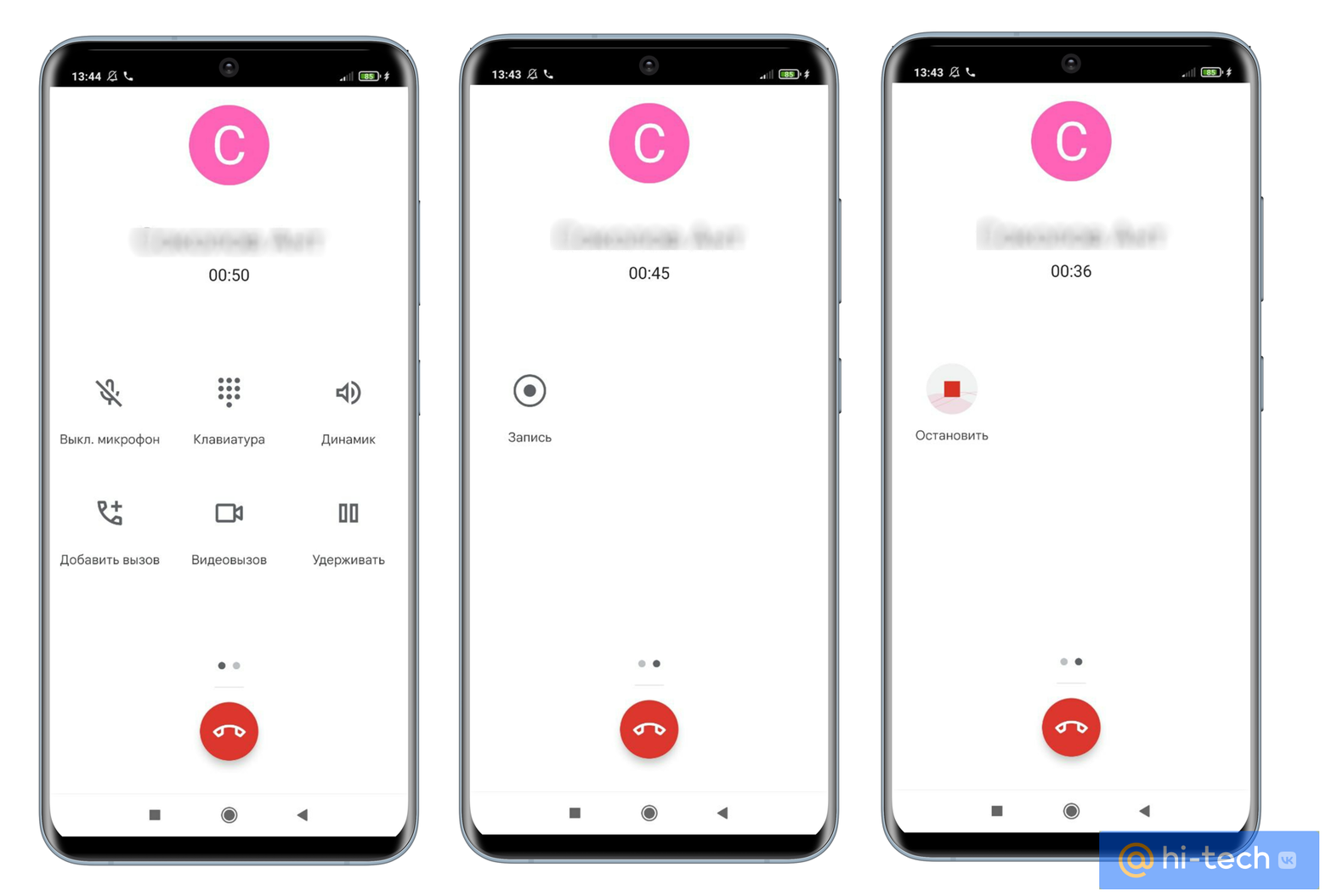
- на экране вызова появится кнопка «Запись» (обычно находится в правом нижнем углу). Кнопка станет активной после того, как второй абонент «поднимет трубку». Тогда сразу можно нажать на «Запись» (она начнётся). Остановить её можно, нажав второй раз на кнопку.
Также запись автоматически завершится после того, как вы «положите трубку».

Простой способ записать входящий или исходящий звонок. Иллюстрация: Елизавета Чупикова, Фотосклад.Эксперт
Также иногда возможно включить автоматическую запись. Спрятана настройка обычно в: меню «Настройки» — «Приложения» — «Телефон» — «Запись вызовов». Здесь нужно активировать бегунок у фразы «Записывать вызовы автоматически».
Где сохраняются записи?
Есть несколько вариантов:
- отдельная папка в утилите «Проводник». Например, в Xiaomi: MIUI — sound_recorder — call_rec;
- в приложении «Диктофон». Нужно зайти в программу — нажать на 3 полоски в правом нижнем углу — выбрать «Записи вызовов»;
- в журнале вызовов. Встречается не во всех моделях. Но, например, есть в Redmi 9С. В журнале будет значок микрофона у того звонка, который записан.

Достаточно нажать на микрофон, чтобы открылась запись, после чего её можно прослушать, удалить, переслать. Иллюстрация: Елизавета Чупикова, Фотосклад.Эксперт
Если встроенной опции нет, можно воспользоваться сторонними приложениями. Например, Запись звонков: CallRec. В программе можно оставлять комментарии к звонкам, синхронизировать записи с GoogleDisk.
Все подобные утилиты похожи. Они чаще всего условно бесплатные. В обычную версию входит ограниченный набор опций. Например, в CallRec можно записывать аудио без ограничений. Но послушать можно только 1 минуту, нельзя переслать аудио сразу из приложения в мессенджеры. Также есть баннеры с визуальной рекламой, которые могут отвлекать. В платной версии нет рекламы и есть доступ ко всем возможностям.
На Айфоне
У iOS нет такой встроенной функции. Поэтому единственное решение — пользоваться сторонними утилитами, которые можно скачать в AppStore. Стоит отметить, что все подобные приложения платные. Даже если само скачивание бесплатное, то за полноценное использование (запись, прослушивание, скачивание треков) придётся платить.
Примеры программ из AppStore:
– Call Recorder — IntCall, Call Recorder Lite for iPhone, RecMyCalls — приложения с высоким рейтингом на английским языке. Записанные файлы можно пересылать в мессенджеры и по почте, сохранять на виртуальное облако. Цена за тарифы варьируется от региона и оператора. Во время разговора создаётся третий виртуальный участник (грубо говоря — это само приложение), который записывает и сохраняет разговор. Поэтому важно, чтобы оператор поддерживал возможность конференц-связи;
– TapeACall Pro: Запись звонков — утилита на русском, цена — 999 рублей. Работает, как и все подобные приложения, за счёт создания промежуточного, третьего, виртуального абонента. Важно, чтобы оператор поддерживал функцию конференц-связи (где могут общаться 3 участника). По дизайну подобно англоязычным, указанным выше.

Как записать телефонный разговор на Айфоне? Использовать для этого приложение из AppStore. Фото: apps.apple.com
Как записать разговор на диктофон
Казалось бы — что может быть проще? Но к сожалению, это невозможно. Опцию нельзя включить, пока активен вызов. Что делать? Использовать встроенную функцию записи, стороннее приложение или другой телефон.
В последнем случае звонок можно поставить на «громкую связь» (кнопка «Громкая связь» или «Динамик» на экране вызова), а второй смартфон с включенным диктофоном держать рядом.
Также можно не включать громкую связь, а просто увеличить громкость вызова до максимума (несколько раз нажать на клавишу повышения громкости). Этот вариант подойдёт, если динамики громкие. В противном случае разговор будет плохо слышно, второй телефон придётся подносить ближе, а из-за этого возможно появление скрипящих, фонящих шумов.
Где диктофон на Андроид и как его включить
Найти его можно:
- через Проводник;
- в меню, где собраны все приложения.
Если приложение не установлено, его можно скачать из PlayMarket или другого магазина приложений, которое вы используете (например: App Gallery, GetApps, RuStore).
Стандартная программа для записи голоса выглядит подобно на любом смартфоне. Немного различается дизайн (цвет, форма, размер кнопок), расположение пунктов в меню настроек.

Рассмотрим использование диктофона на примере смартфона XIaomi. Иллюстрация: Елизавета Чупикова, Фотосклад.Эксперт
Чтобы открыть утилиту, нужно нажать на значок «Диктофон».
На новом экране появится:
- значок шестерёнки в правом верхнем углу. Это меню. Тут можно изменить формат и качество записи, включить/выключить цветовые индикаторы записи поверх других приложений и т. д.;
- три полоски в правом нижнем углу — ваш список записей;
- красная кнопка — начать. Как только вы на неё нажмёте — на экране начнут меняться числа — это время (часы, минуты и секунды) записи. Чтобы остановить её, нужно снова нажать на красную кнопку. Флажок слева делит аудио на части (ставит метки, к которым можно моментально перемещаться во время прослушивания). Галочка справа — сохранить.
После этого приложение предложит сохранить аудио под нужным названием.
Запись звука на диктофон в iOS
На разных версиях iOS принцип работы этого приложения одинаковый, но дизайн немного отличается. Найти нужную программу можно в папке «Утилиты». Для записи звука можно использовать как встроенный, так и внешний микрофон.
На экране, как и у Андроида, будет красная кнопка. Если на неё нажать, начнётся запись. На экране начнут «бежать» цифры. Чтобы приостановить процесс, нужно нажать снова на кнопку в центре (на этот раз на ней будут нарисованы 2 красные вертикальные полоски). Прослушать запись можно нажав на серый треугольник. Чтобы сохранить аудио, нужно нажать на кнопку «Готово».

Как записать разговор на диктофон на Айфоне. Фото: help.apple.com, mirinfo.ru
Аудио будет называться «Новая запись (+ присвоенный номер)». Также название может дублировать вашу геопозицию, если включена геолокация.
Где хранятся записи? В самом приложении. Вы открываете его и видите список всех аудио в хронологическом порядке. Каждую мелодию можно открыть, обрезать, прослушать, настроить качество звука, переслать другому пользователю.
Использовать «Диктофон» на iOS можно поверх других устройств. За исключением тех, что воспроизводят звук. В этом случае запись будет прервана. В iPhone 14 Pro и iPhone 14 Pro Max рабочее пространство расширено и Dynamic Island используется для управления диктофоном.
Перечисленные способы помогут вам записать разговор вживую или по телефону. Но помните, что перед записью важно убедиться, что вы не нарушаете законодательство страны, в которой находитесь.
Как записать телефонный разговор на Android
Существует ряд причин, по которым вам может понадобиться записывать звонки на телефоне. У каждого эти причины могут быть свои, а вот вопросы, как правило, всегда возникают одни и те же: как записать разговор, и насколько вообще это законно. Обо всем подробно расскажем в этой статье.
Что делать, если в телефоне нет штатной функции записи
Топ самых лучших приложений для записи звонков
Как сохранить звонок с помощью гаджетов
Как записывать разговоры с помощью функции «Запись экрана»
Законность аудиофиксации разговора
Что делать, если в телефоне нет штатной функции записи
Топ самых лучших приложений для записи звонков
Как сохранить звонок с помощью гаджетов
Как записывать разговоры с помощью функции «Запись экрана»
Законность аудиофиксации разговора
Несмотря на повсеместную популярность записи телефонных вызовов, для многих пользователей Android эта функция «из коробки» сегодня уже недоступна. Начиная с Android 10, кнопка для записи была попросту удалена компанией Google из интерфейса приложения «Телефон» на многих смартфонах. Такое решение в корпорации объяснили желанием обеспечить безопасность и конфиденциальность своих пользователей.
Дело в том, что в некоторых странах действуют законы, которые ограничивают или полностью запрещают фиксацию разговоров, и по всей видимости таким образом Google решил всех уравнять. Но это еще цветочки. В Apple так и вовсе жестко блокируют доступ любых третьих лиц и приложений к микрофонам iPhone, поэтому на iOS с записью все еще сложнее.
Тем не менее, поскольку многие производители смартфонов поверх стандартного Android ставят еще и собственные надстройки, расширяющие функциональность операционной системы, некоторые из них до сих пор имеют нативное решение для рекординга. Бренды, выпускающие смартфоны с собственным ПО, такие, как Xiaomi, OPPO, realme, Tecno и ASUS, по-прежнему позволяют записывать звонки штатной звонилкой.
Единственный недостаток стандартных рекордеров в том, что когда во время вызова вы нажимаете кнопку записи разговоров, телефон автоматически произносит фразу о начале фиксирования разговора, которую слышат оба собеседника. Таким образом соблюдается право на конфиденциальность личных сведений, которое закреплено в законодательстве многих стран.
Что делать, если в телефоне нет штатной функции записи разговоров
Если приложение «Телефон» на вашем устройстве не поддерживает запись вызовов, можно попробовать найти сторонние решения. Однако помните, что задача по поиску подобного ПО в последнее время усложнилась. В мае этого года компания Google объявила, что удалит из Play Маркета все приложения, использующие API специальных возможностей, которые ранее позволяли вести аудиофиксацию звонков.
Як записати телефонну розмову на Android-смартфоні або iPhone
Аудіофіксація розмови може стати доказом у суді чи допомогти у журналістській справі. Крім того, це хороший спосіб запам’ятати всі деталі важливої розмови, наприклад, з начальником чи лікарем.
У користувача смартфона є багато інструментів для запису дзвінків: від стандартних функцій системи до сторонніх програм та пристроїв. Ми розібралися, у чому особливості кожного з них та як ними користуватися.
Як записати телефонну розмову на будь-якому смартфоні
Для початку розглянемо універсальні способи, які дозволяють записувати дзвінки на всіх смартфонах — незалежно від моделі та виробника.
За допомогою програмного диктофону
Перше, що може спасти на думку при потребі записати розмову, це програма-диктофон. Подібний додаток, швидше за все, вже доступний на вашому смартфоні з коробки. Якщо ж ні, ви можете встановити програмний диктофон із Google Play або App Store: в обох магазинах вистачає таких додатків від сторонніх розробників. У тому числі, абсолютно безкоштовних.
Але не все так просто. Як на Android-смартфонах, так і на iPhone звичайні програми звукозапису автоматично відключаються під час телефонних дзвінків.
Тому вам знадобиться додатковий смартфон чи планшет. Якщо такого пристрою у вас немає, можете позичити його у близьких або знайомих. А далі залишається лише встановити на нього програму-диктофон, увімкнути звукозапис та піднести цей апарат на час дзвінка до свого смартфона. Щоб мова співрозмовника була чіткішою, можна активувати гучний зв’язок.
За допомогою пристрою для запису звуку
Розмова, записана за допомогою додаткового смартфона або планшета через програму-диктофон, може містити шуми або бути занадто тихою.
Якщо вам потрібна вища якість аудіо, можете придбати диктофон у вигляді окремого пристрою, спеціально призначеного для звукозапису. Такі апарати, за винятком найдешевших, оснащують більш потужними мікрофонами, ніж планшети та смартфони. Тому записаний на них голос звучить голосніше та чистіше.
Як записати телефонну розмову на Android-смартфоні
Тепер перейдемо до специфічних інструментів для запису дзвінків, доступних тільки для пристроїв під керуванням ОС Android.
За допомогою стандартних функцій системи
Деякі смартфони дозволяють записувати дзвінки за допомогою функції, вбудованої у стандартну програму для здійснення дзвінків. Для початку запису користувачу достатньо натиснути спеціальну кнопку під час розмови.
Наявність та особливості цієї функції залежать від моделі пристрою, версії Android, інтерфейсу та навіть регіону сертифікації гаджета: у деяких країнах запис дзвінків взагалі заборонено законом.
Відкрийте стандартну програму дзвінків, зателефонуйте будь-якому абоненту та перевірте, чи з’являється на екрані опція запису розмови. Вона може бути захована під одним із пунктів меню. Якщо знайдете таку опцію, значить у вас є все необхідне для аудіофіксації дзвінків.
В якості прикладу покажемо, як це працює на смартфоні Redmi 7 Pro з Android 12 на борту.
- Щоб розпочати запис, під час розмови відкриваємо меню «Більше», а потім натискаємо на приховану під ним кнопку «Записати».
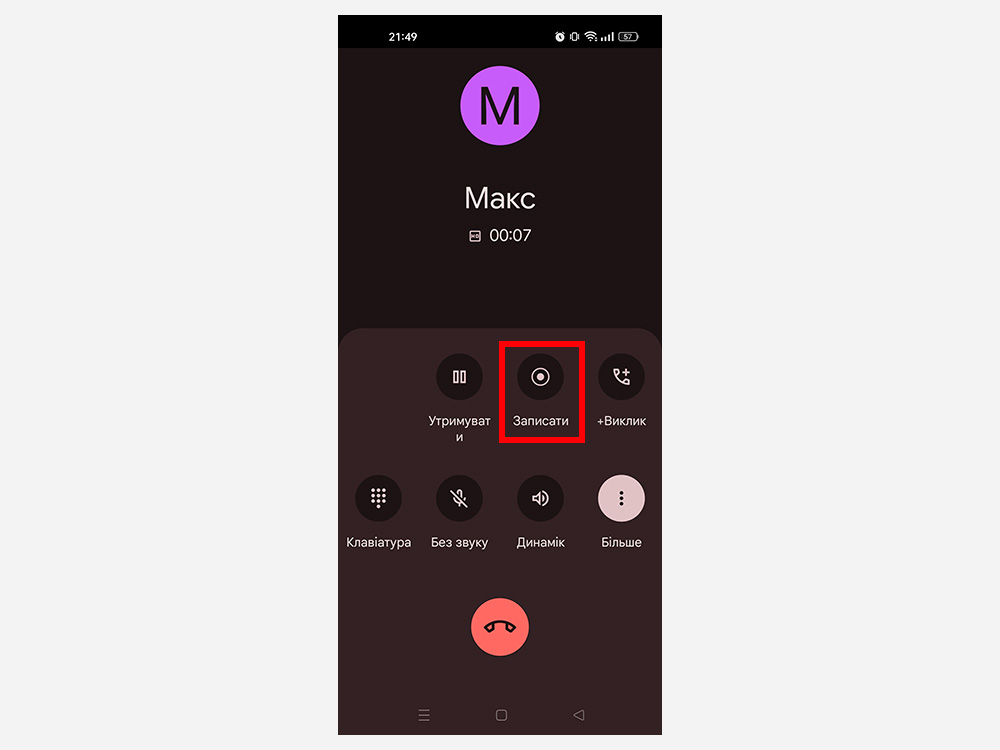
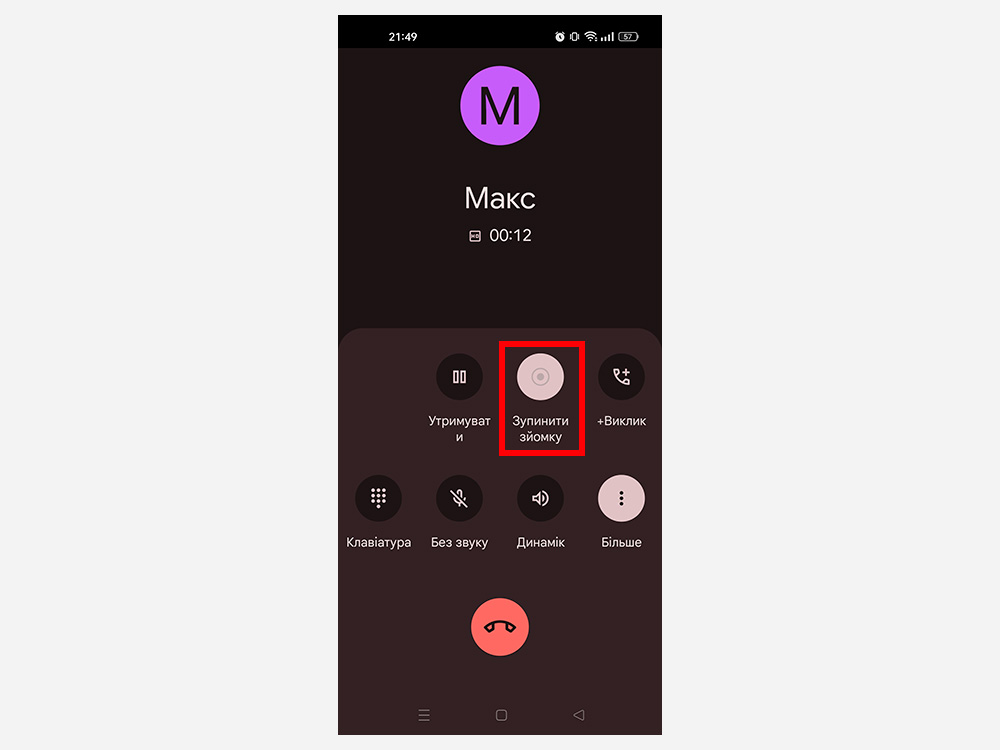
- Для зупинки натискаємо «Зупинити зйомку». Очевидно, замість останнього слова в інтерфейсі Redmi має бути «запис», але розробники припустилися помилки. Буває.
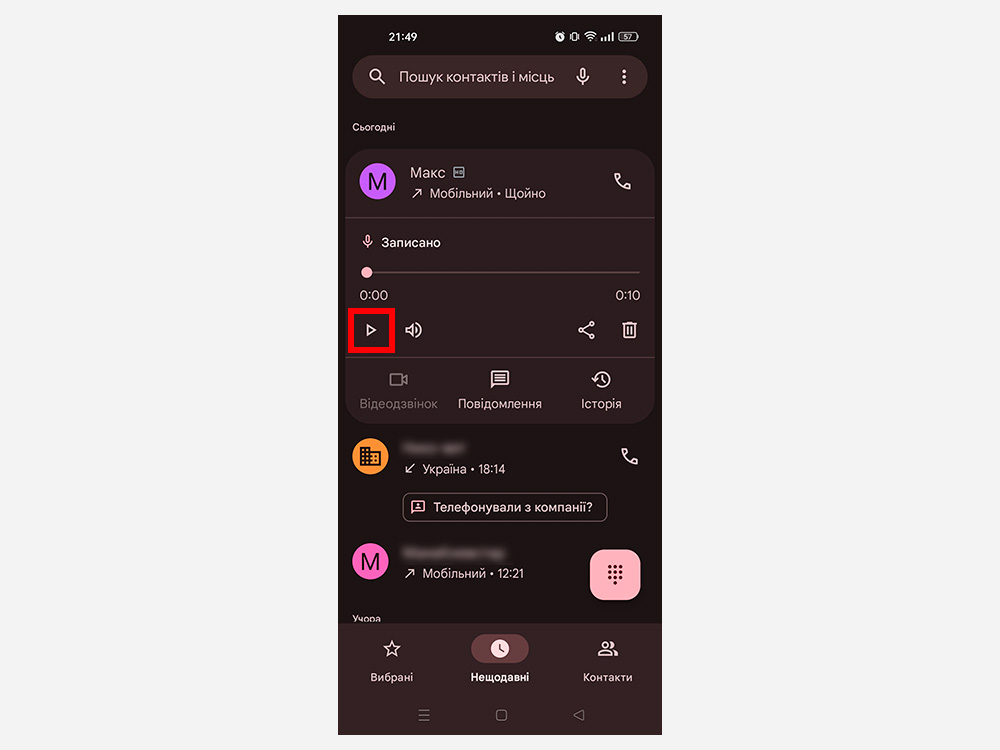
- Щоб прослухати записаний аудіофайл розмови, знаходимо останній виклик у журналі дзвінків, розгортаємо його та натискаємо на «плей». Файл можна відправити в іншу програму у форматі AMR за допомогою кнопки «Поділитися».
Ми протестували запис вихідних та вхідних дзвінків. В Україні на Redmi 7 Pro все працює без жодних проблем.
Але зазначимо, що програма попереджає про запис усіх співрозмовників голосовим сигналом. Також важливо додати, що Redmi дозволяє записувати у такий спосіб лише звичайні розмови. Дзвінки через месенджери не фіксуються. Хоча на інших смартфонах ситуація може бути інакшою.
За допомогою сторонніх програм
Якщо на вашому смартфоні немає вбудованої функції запису дзвінків, можете скористатися для цієї мети одним із сторонніх Android-додатків. Хоча в рамках своєї політики конфіденційності Google Play не дозволяє програмам зберігати розмови, розробники вигадали обхідні шляхи.
Існує чимало додатків для запису дзвінків. Ми протестували безкоштовну версію програми Call Recorder Cube ACR. Вона дозволяє записувати вихідні та вхідні дзвінки в дуже високій якості. Програма не попереджає абонентів про свою роботу і навіть підтримує функції автозапису: вона сама запускає та зупиняє аудіофіксацію разом із початком та завершенням виклику. А ще Call Recorder Cube ACR вміє записувати дзвінки у месенджерах. Щоправда, така можливість доступна не на всіх пристроях.
Якщо ви збираєтеся використовувати такі програми, можете скласти про них враження на основі Call Recorder Cube ACR. Ось як вона працює.
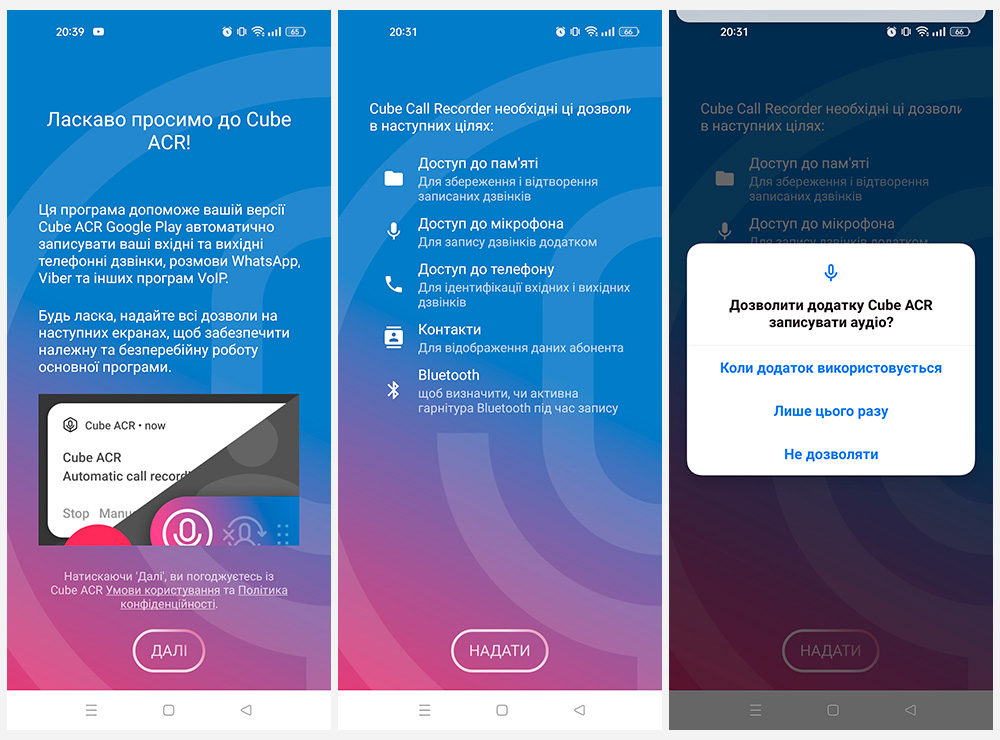
- Встановлюємо програму з Google Play. У процесі видаємо Call Recorder Cube ACR всі дозволи, необхідні для її коректної роботи.
- Встановлюємо доповнення Call Recorder Helper. Це програма-компаньйон, яка дозволить основному додатку обходити обмеження Google Play. Для встановлення натискаємо «тут» і завантажуємо Call Recorder Helper за одним із посилань, які пропонує розробник. Потім запускаємо завантажений на смартфон файл доповнення та діємо відповідно до підказок на екрані.
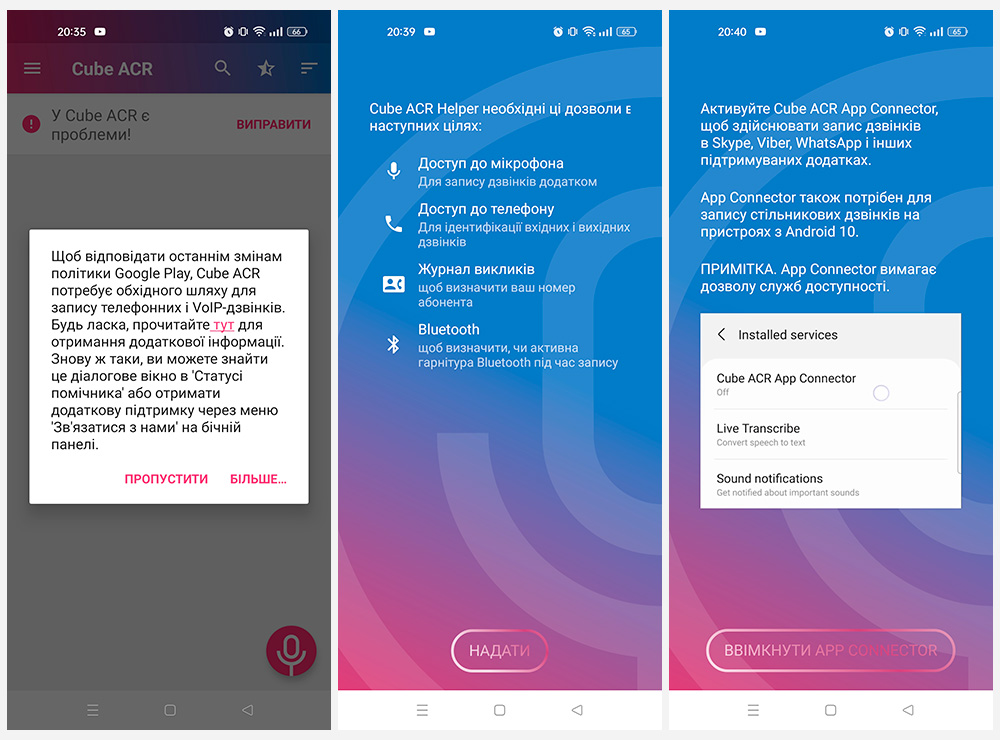
Оскільки Call Recorder Helper завантажується не з Google Play, в налаштуваннях смартфона потрібно попередньо дозволити інсталяцію програм із сторонніх джерел. Це можна зробити у розділі з параметрами безпеки пристрою.
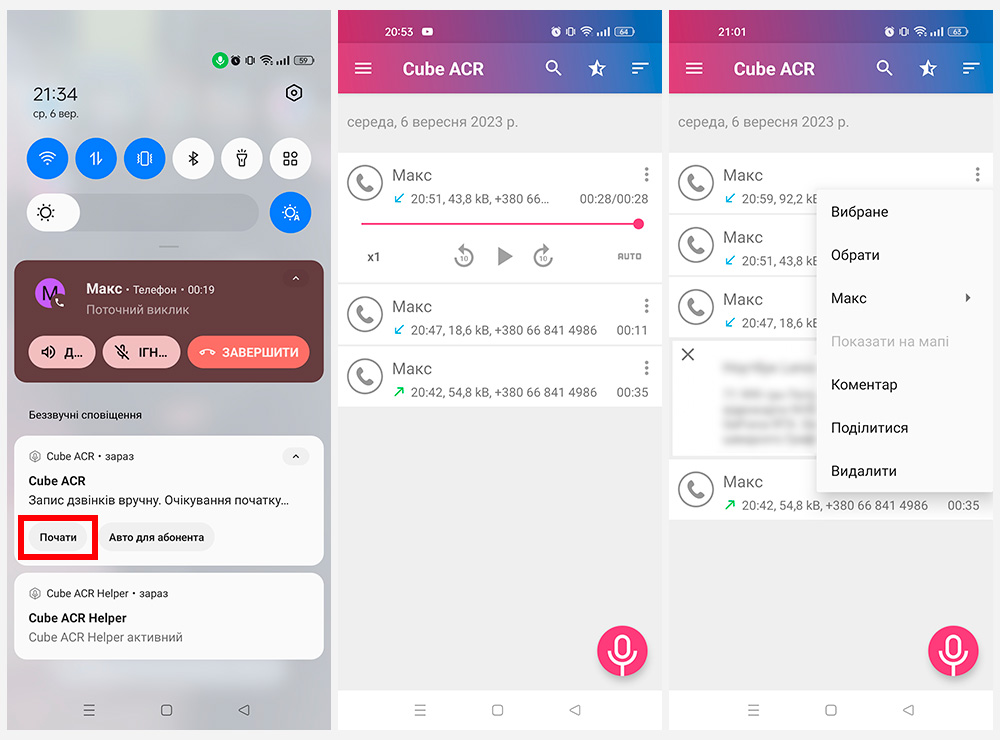
- Пробуємо зробити запис розмови. Для цього телефонуємо будь-якому абоненту, відкриваємо шторку повідомлень і натискаємо на віджеті програми «Почати». Готові аудіофайли з’являються у головному меню додатка. Тут їх можна слухати, видаляти та відправляти до інших програм за допомогою кнопки «Поділитися».
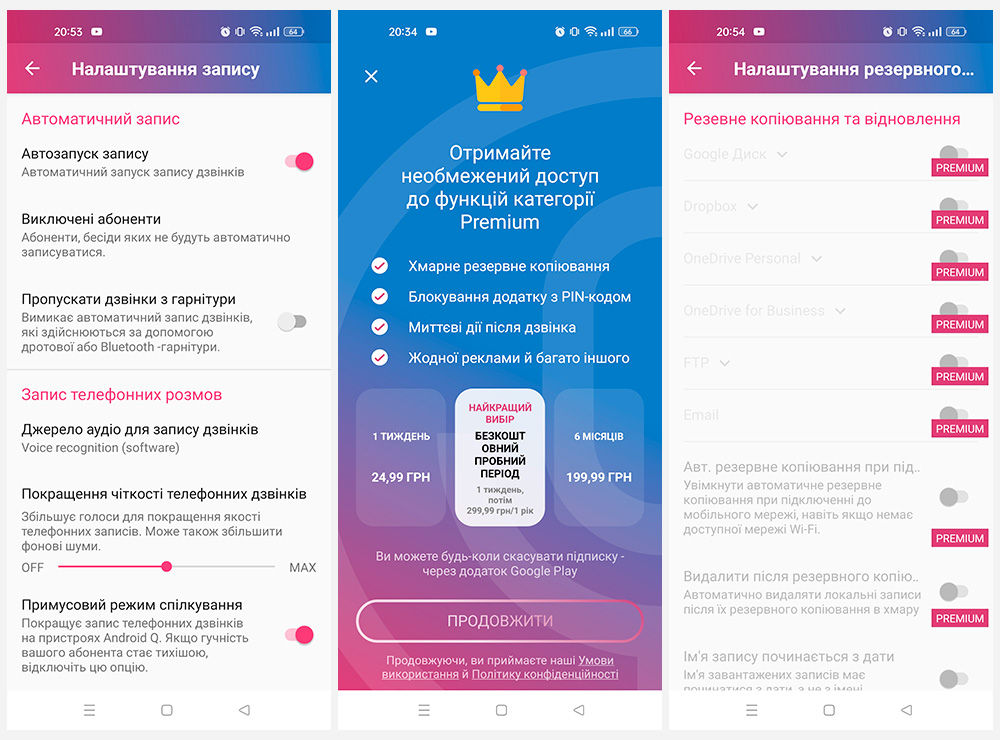
- При необхідності налаштовуємо програму для своїх потреб. Наприклад, ви можете ввімкнути автоматичний запис для всіх або лише вибраних контактів. Додаток також пропонує можливість резервного копіювання аудіофайлів, вимкнення реклами та інші додаткові функції у рамках платної підписки.
Як записати телефонну розмову на iPhone
Нарешті, розберемо можливі способи запису дзвінків на смартфонах компанії Apple.
За допомогою сторонніх програм
Магазин App Store, як і Google Play, теж не дозволяє програмам безпосередньо записувати розмови. Але тут розробники знайшли обхідні шляхи. Всі додатки для аудіофіксації дзвінків на iPhone використовують конференц-зв’язок. Тобто підключають вас та вашого співрозмовника до віртуального абонента. У ролі останнього виступає спеціальний бот, який мовчки записує всю розмову та відправляє готовий файл у додаток.
В App Store багато подібних програм. На жаль, усі вони вимагають платню за підключення до віртуальної телефонної лінії. Але деякі з них пропонують пробний період.
Один із таких додатків — Call Recorder від розробника AppYogi Software. Програму можна використовувати безкоштовно протягом трьох днів. Якщо за цей час не відмовитися від підписки, додаток почне списувати по 10 доларів на тиждень.
Ми протестували програму та можемо підтвердити її працездатність на iPhone. Вона не вміє записувати розмови в месенджерах, але дійсно зберігає звичайні вихідні та вхідні дзвінки. Причому в досить високій якості. За необхідності ви можете вирізати потрібні фрагменти із записів прямо всередині програми.
Для наочності розглянемо основні етапи запису на прикладі Call Recorder — інші подібні програми влаштовані аналогічно.
- Щоб викликати віртуального абонента, який записуватиме розмову, натискаємо Tap to Record Call. Якщо ви робите це вперше, програма попросить вас вказати свій номер телефону. На нього прийде СМС із кодом, який потрібно буде ввести для підтвердження номера.
- Тепер викликаємо справжнього співрозмовника. Для цього після з’єднання з лінією бота натискаємо «Додати виклик» та набираємо потрібний контакт.
- Щоб підключити робота-записувача до розмови, нажимаємо «Об’єднати». У цей час на екрані вашого співрозмовника має з’явитися повідомлення про приєднання до конференції.
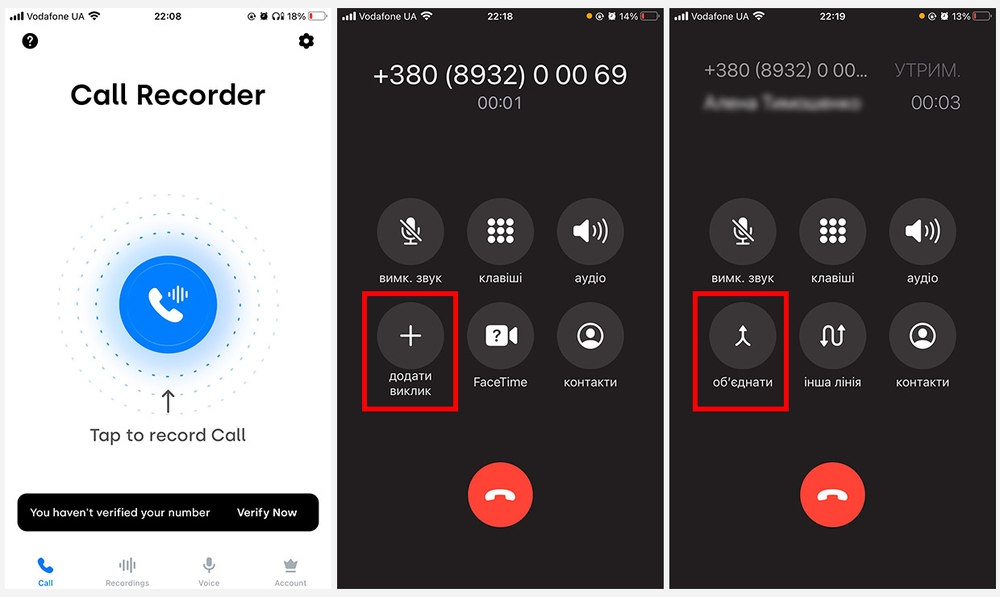
Після завершення дзвінка готовий запис автоматично з’явиться всередині програми.
За допомогою спеціального пристрою
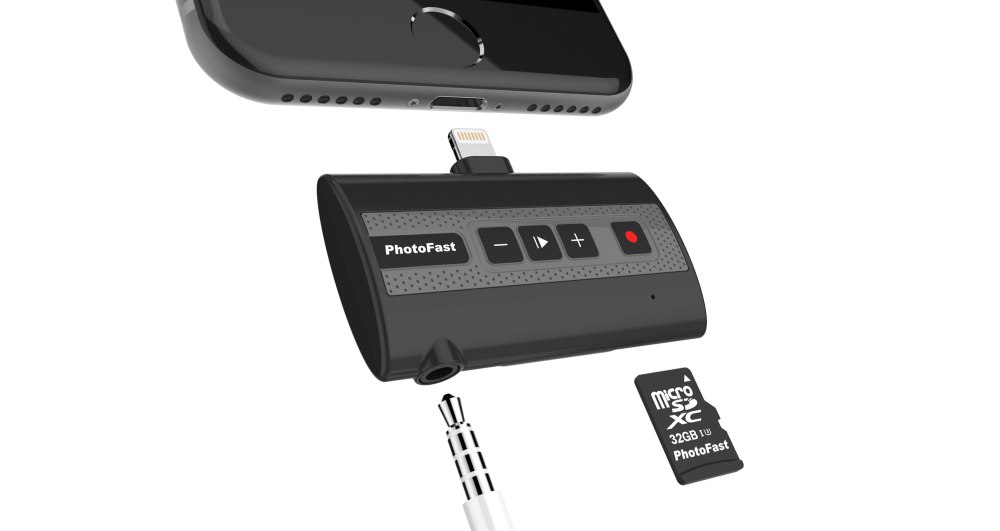
Крім додатків, записувати розмови на iPhone можна за допомогою спеціальних аксесуарів. Один із них — Call Recorder X від компанії PhotoFast. Цей невеликий пристрій підключається до зарядного порту смартфона. Його обладнано фізичною кнопкою запису, портом для аудіогарнітури та слотом для карток пам’яті.
За словами розробника, гаджет здатний записувати розмови як у звичайному додатку для дзвінків, так і в месенджерах, включаючи Skype, Viber та WhatsApp. Крім того, виробник говорить про можливість зберігати аудіофайли у форматах WAV, ALAC та AAC та обіцяє високу якість записів.
Висновок
Найочевидніші способи записати будь-яку телефонну розмову: використати для цього окремий пристрій-диктофон або додатковий смартфон із програмою для звукозапису. Ці два варіанти підійдуть незалежно від моделі та виробника вашого телефону.
Крім того, на деяких Android-смартфонах є вбудована функція запису дзвінків. Ваш пристрій не один із них? Або ви хочете записати дзвінок у месенджері? Тоді можете спробувати Call Recorder Cube ACR або інші подібні програми з Google Play.
Що стосується користувачів iPhone, їм доступні додатки, здатні записувати розмови через конференц-зв’язок із ботом. Наприклад, програма Call Recorder від AppYogi Software. Також існують такі аксесуари, як Call Recorder X, призначені саме для запису дзвінків на айфонах.
Який би спосіб ви не вибрали, обов’язково ознайомтеся з юридичними аспектами використання записів. Наприклад, зафіксований таким чином діалог не завжди може бути доказом у суді. А для легальної публікації телефонної розмови зазвичай потрібен дозвіл усіх її учасників.
Запись звонков системным приложением на Android 10, не отключая экраны звонков ТР.
2. В True Phone, в Настройки > Входящие/текущие вызовы > Запись звонков > Приложение для записи (нажмите для перехода), выбрать «Системное приложение» .
3. Во время вызова или разговора нажать на кнопку «Запись» , которую при необходимости нужно вынести на «Экран разговора» в Настройки > Входящие/текущие вызовы > Экран разговора > Кнопки (нажмите для перехода).
4. Когда выйдет «Экран разговора» от стоковой звонилки, нажать на кнопку «Запись» . Если переход на «Экран разговора» происходит во время исходящего звонка, до ответа вызываемого абонента, то запись разговора включится автоматически, если выполнен пункт №1.