
Чертежи и 3d визуализация по России!
Архикад имеет базовый инструментарий – то есть набор наиболее часто используемых инструментов, на изучении именно базового инструментария и должны обращать внимание новички! В этом уроке по программе Архикад мы поговорим об инструменте лестница, который входит в состав базового инструментария!
«Tahoma»»>
Вначале рассмотрим общую схему работы с этим инструментом, а далее более подробно разберем каждый из пунктов. Итак, общая схема: жмем на вкладке «лестница» в панели инструментов, далее заходим в панель информации и проводим все настройки лестницы и кликаем окей, теперь остается только разместить настроенную лестницу в нашем проекте. Теперь разберем подробно каждый из пунктов.
1) Все инструменты в программе Архикад сгруппированы в панели инструментов, поэтому чтобы «построить» лестницу, мы находим данный инструмент в панели инструментов (рис. 1, пункт 1)
рис.1
2) Далее кликаем на кладке «лестница» в панели информации (рис. 1, пункт 2). Тут стоит заметить, для того чтобы настроить или изменить какой либо объект в программе Архикад, вам необходимо его выделить, а затем в панели информации ввести необходимые параметры!
3) Итак, после того как вы кликнули на вкладке лестница в панели информации, у вас появится окошко с параметрами настроек (рис. 1, пункт 3)
4) Первое, что вам необходимо сделать – это выбрать тип лестницы (рис. 1, пункт 3) . В стандартной библиотеке Архикада есть множество типов лестниц: двухмаршевые, винтовые, одномаршевые. Далее будем работать с верхними двумя вкладками (рис. 1, пункт 4). Следующее, что мы сделаем, мы введем геометрические размеры лестницы: высота, ширина, длина (рис. 2, пункт 5). Далее вы можете провести еще кучу дополнительных настроек, я же рассмотрю, как применить различные материалы в лестнице: для этого заходим во вкладку параметры и далее материалы, и выбираем из доступного списка материалов тот, который нужен вам. (рис. 3, пункт 6)
рис.2
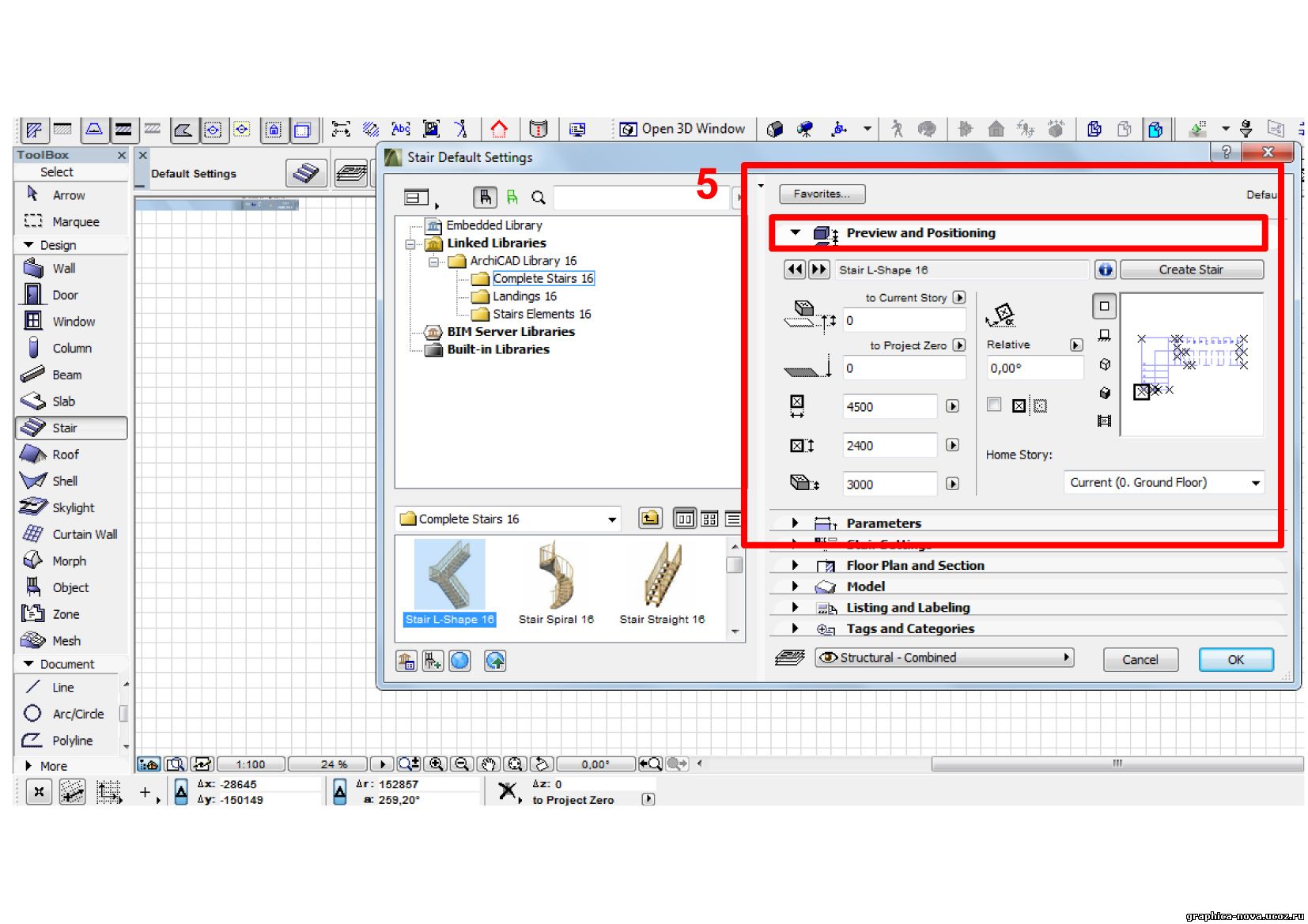
рис.3
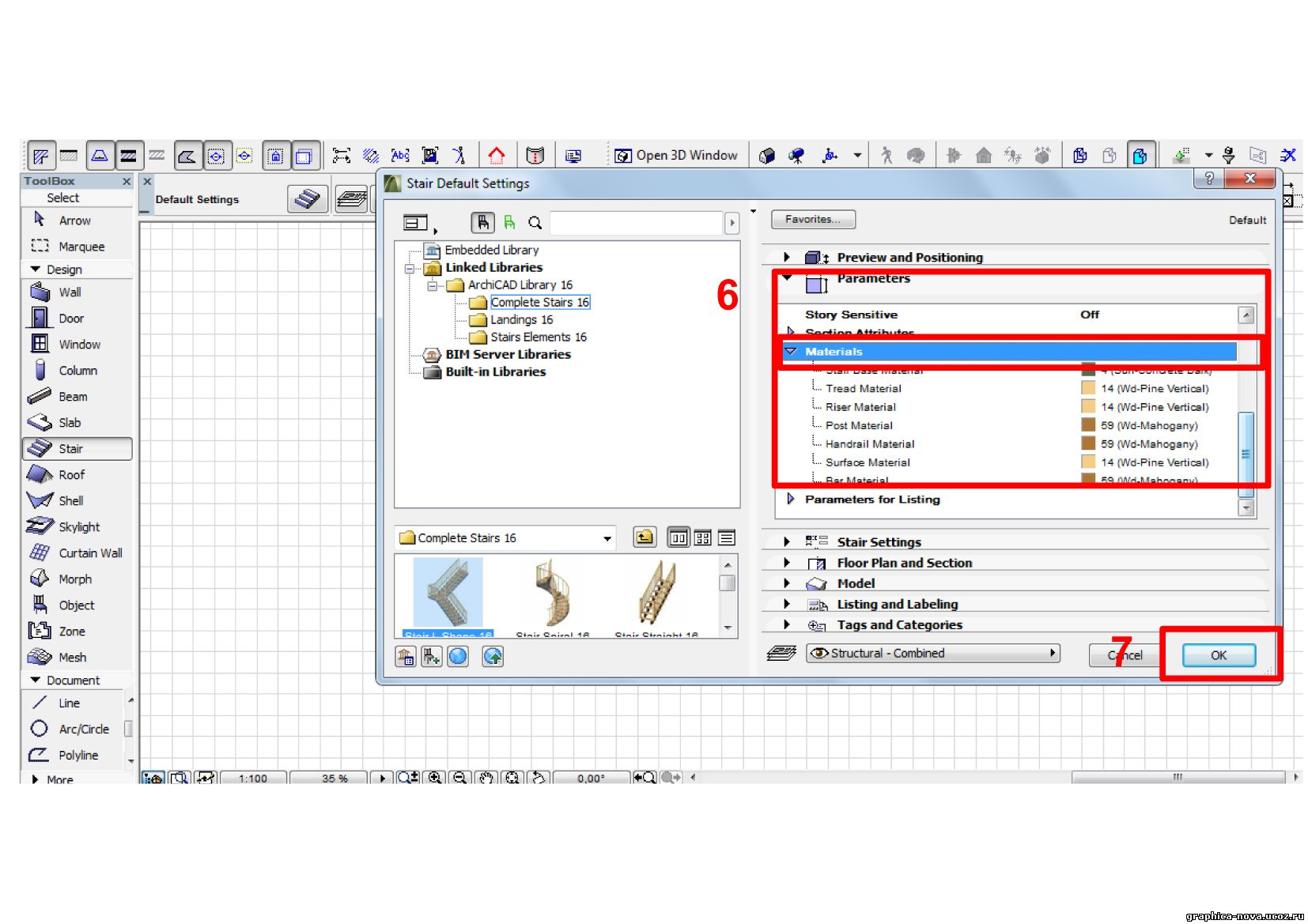
5) Теперь жмем окей и размещаем лестницу в нужном нам месте. (рис. 3, пункт 7)
Кроме того, если вам необходимо создать новую лестницу в Архикаде , которой нет в стандартной библиотеке, то вам необходимо кликнуть во вкладке «настройки лестницы» кнопку «создать лестницу». (рис. 4, пункт 1-3). В выпадающей панельке выбираете один из доступных типов лестниц и жмете окей (рис. 5, пункт 1-2), после этого выпадет еще одна панель, где вы укажите геометрические размеры создаваемой лестницы, после этого жмете вновь окей (рис. 6, пункт 1-2) и жмете в том месте, где у вас будет размещаться лестница. Вот и все лестница в Архикаде готова !
Лестница винтовая
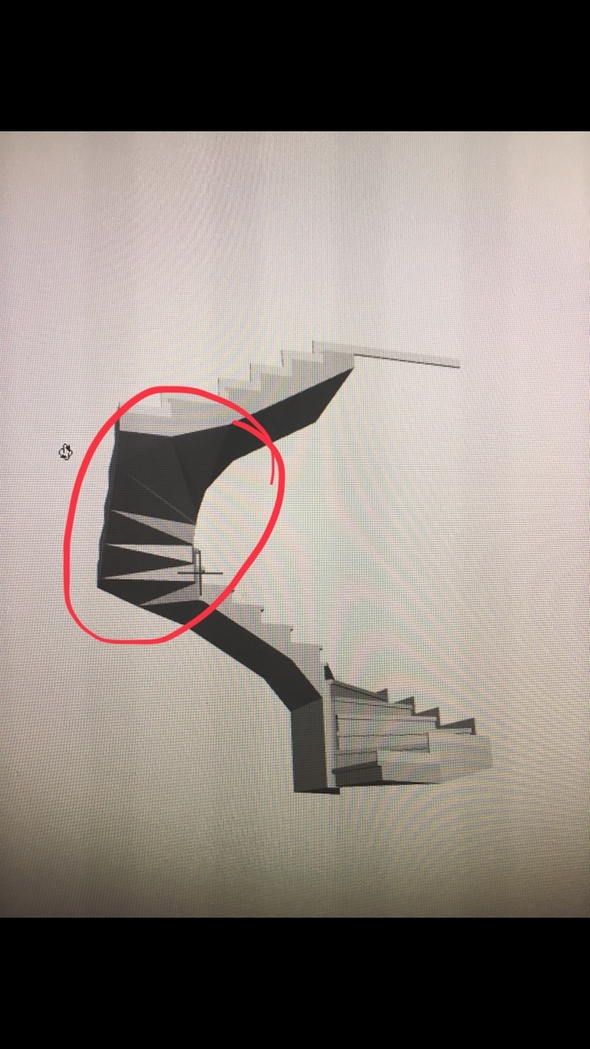
Добрый день! Подскажите, пожалуйста, если кто сталкивался, как сделать винтовую лестницу с гладкой (монолитной) тыльной стороной. Я создала лестницу перекрытиями в Archicad 18 и хотела наложить Plane или Spline, но к сожалению не получилось, ребра и неровности остались. Лестница сделана по размерам из чертежей.
Как можно сделать подобную лестницу с нуля в Максе или наложить гладкую поверхность в Максе на уже сделанную. Заранее спасибо за помощь!
На сайте c 17.01.2017
Сообщений: 936
World
Создать сплайном путь по проекту в 3д пр-ве. Далее лофтом пустить сплайн по ширине равный ступени (ну метр, да). И в лофте настроить сетку шаг, равный кол-ву ступеней. Далее едит поли и работайте экструдом и т.д. Низ будет ровный.
На сайте c 26.06.2012
Сообщений: 558
Белгород
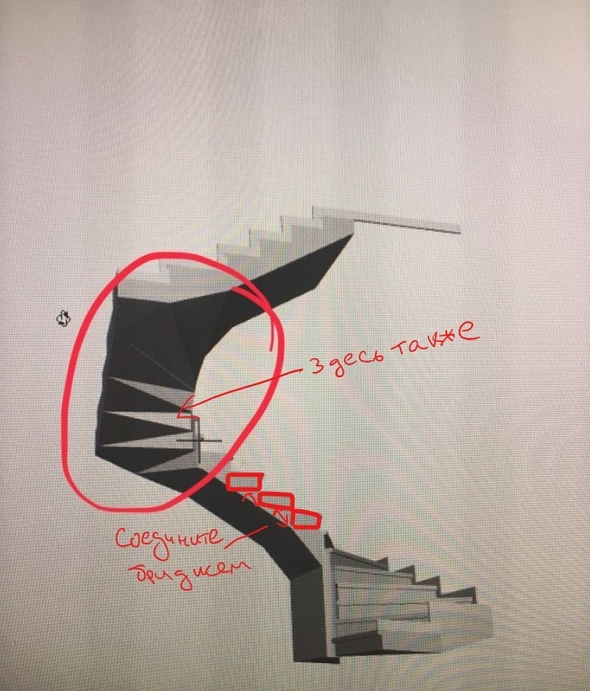
Когда закончите, должен получиться единый mesh. Назначьте группы сглаживания так чтобы низ монолита был в одной группе. Затем Turbosmoth с включенной галкой Smoothing Groups
На сайте c 07.06.2016
Сообщений: 3
Спасибо за помощь! К сожалению у меня не получилось ни одним из перечисленных способов. Bridge не сработал, а Loft двигался как угодно, но не так как мне нужно.. наверное я бестолковая, но я в итоге скачала модель и поправила ее под свои чертежи. Геометрия из Архикада — гиблое дело. В следующий раз проще изначально в Максе делать лестницу.
Еще раз спасибо за советы!
На сайте c 23.05.2011
Сообщений: 4847
Цитата didmytime88@mail.ru:
Геометрия из Архикада — гиблое дело. В следующий раз проще изначально в Максе делать лестницу.
в следующий раз идешь на ютуб и смотришь как делают опалубку для таких лестниц и не в максе, а в натуре и все станет ясно и понятно как делать хоть в архикаде ,хоть где
На сайте c 26.06.2012
Сообщений: 558
Белгород
Цитата larrs:
хоть в архикаде
А зачем её в архикаде то делать под виз? Я не уверен что знания технологии, как то помогли бы в моделировании этой лестницы в арчике.
Читают эту тему:
Последнее на форуме
- Актуальные конфигурации компьютеров
- Позитивное
- Что вас бесит?
- Совместная покупка плагина GrowFX
- ies не отображается во вьюпорте
- [Администрация] Ищем тему для нового конкурса
- Новичкам! (3ds max)
- Рендер ферма 96Гб, фиксированная цена
- Какой рендер движок на GPU выбрать?
- Ошибки в работе сайта
Проекты
- Полноценный Архитектурный проект частного дома с дизайном интерьера и благоустройством территории
- Построение 3д модели квартиры
- ЖК Визуализация 2 ракурса
- Частный дом визуализация
- Дизайн и Визуализация интерьера Частного дома в Москве
Вакансии
- 3D моделлер в студию Мосграф
- Визуализатор экстерьер
- Проектировщик Revit в Алматы
- Дизайнер-визуализатор в Алматы
- Визуализатор, 3D-моделлер/3D-аниматор
Резюме
- 3D визуализатор
- Визуализация интерьера l Анимация
- Дизайнер визуализатор
- Красивый виз, PRO модели включены, безопасно
- 3д визуализация ,3д моделинг
Инструкция по созданию лестниц в Архикаде
Проектная работа длительное время выполнялась только вручную. Для каждого узла и элемента конструкции необходимо было создать чертежи всех проекций. Для специалистов такого рода документы являются вполне понятным и удобным материалом, а вот для потребителя представить на основе рисунков внешний вид будущей лестницы весьма сложно.


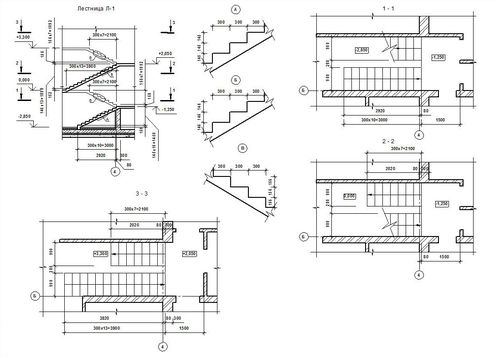
А вот сделать лестницу в Архикаде намного проще.
Назначение программы
Расчет лестничного сооружения требует и опыта, и навыков, и знаний. Чтобы марш был удобным, необходимо правильно рассчитать соотношение высоты и ширины ступеней, угол наклона и длину марша. Кроме того, приходится учитывать и площадь участка, где предполагается сооружать марш. Ведь для экономии места зачастую нужно рассчитывать варианты специфические – винтовые сооружения, например.
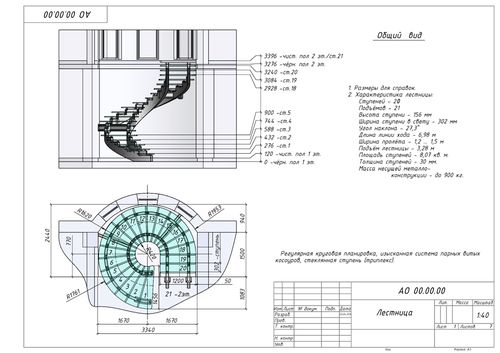
Создание чертежа в программе
Программа автоматизированного проектирования Архикад 19, 21, заметно облегчает работу проектировщиков, дизайнеров и архитекторов.
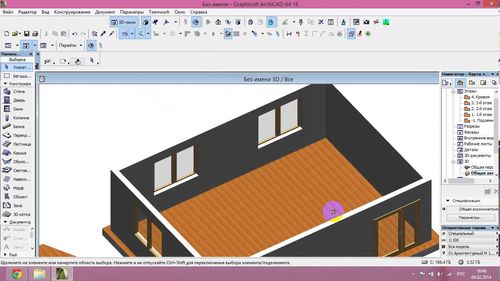
Программа проектирования Архикад
Даже самая простая версия программы позволяет не только сделать лестничную конструкцию, но и выполняет множество других функций:
- размеры объекта не имеют значения. Архикад 18 и выше позволяет проектировать как крупные строительные объекты, так и делать интерьер, наподобие украшений;
- если разрабатывается не оригинальный проект, можно воспользоваться обширной библиотекой типовых узлов и элементов, что значительно сокращает время разработки проекта;
- можно не просто создать лестницу в Архикад 20 или 21, но и подобрать цветовую гамму исходя из интерьера. Расположить разным образом источники освещения, чтобы сразу представить изделие в наиболее выигрышном виде;
- на каждом этапе проектирования возможна реалистичная визуализация,позволяющая определить конечный внешний вид сооружения;
Архикад 21 и другие версии позволяют не только построить лестничный марш, но и создать всю необходимую проектную и отчетную документацию.
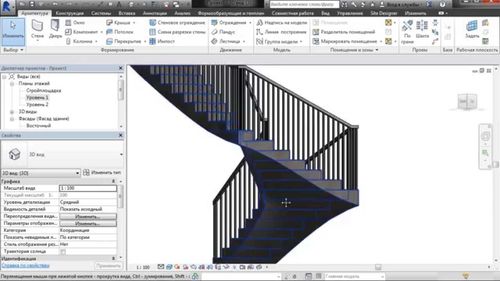
Лестница в программе
Скачать программу можно на официальном сайте производителя и на других поддерживающих ресурсах. Различают 3 версии использования программы: коммерческую, учебную и испытательную. Кроме коммерческой, все остальные версии можно скачать бесплатно.
Прежде чем скачать программу, нужно убедиться, что мощности устройства хватит для работы в ней. Все версии рассчитаны на работу в 64-битном режиме.
Разновидности программного обеспечения
Первая версия продукта появилась на свет еще в 1984 году. Программа была разработана для проектирования водопроводов, но быстро стала использоваться для расчета любых коммуникационных систем.
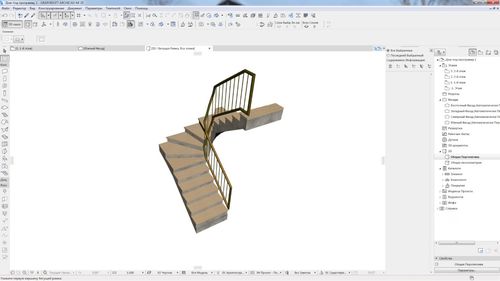
Ядро программы применяют и по сей день, но возможности ее стали намного больше.
- Уже 6 версия позволила преобразовывать стены сооружения исходя из материала строительства.
- 7 версия была выпущена на русском языке. Кроме того, появилась возможность отказываться от одноразовых операций. Например, если требовалось сделать мансардное окно, то в программе сначала вырезалось отверстие для него, а потом уже рассчитывались параметры крыши.
- В 8 версии заметно изменился интерфейс. В 10 появилась возможность погружать и получать строительную документацию параллельно с работой в проекте.
- Затем компания переориентировалась на разработку инструментария, позволяющего проектировать объекты со все более сложной конфигурацией. Например, в 16 версии можно не только построить винтовую конструкцию по контуру, но и разработать таким образом любое помещение и целиком весь объект.
- Архикад 18 оснащен мощным визуализирующим инструментом. Информационная 3-D модель здания при любых изменениях автоматически сопровождается формированием требуемых документов и изображения. Вариант очень удобен еще и тем, что результат работы понятен и доступен заказчику.
- Архикад 19 имеет более удобный интерфейс, но что гораздо важнее, очень высокой скоростью во время построения первичного объекта. Кроме того, библиотека продукта заметно расширилась.
- Архикад 20 оснащен самым современным интерфейсом. Допускается переключение панели избранного в текстовый режим, можно присваивать элементам наборы данных, при использовании блоков из библиотеки разрешается предварительный просмотр.
- Архикад 21 представляет наибольший интерес для проектировщиков лестничных сооружений и ограждений. Можно скачать лестницы в Архикаде, если параметры их подходят для решения задачи, можно с легкостью спроектировать любой оригинальный вариант винтовой или прямой конструкции по любому контуру. Программа позволяет переносить параметры между элементами, автоматически обнаруживает несоответствие и коллизии между группами элементов, обновляет настройки тиражирования. На фото – лестница в Архикаде 21.
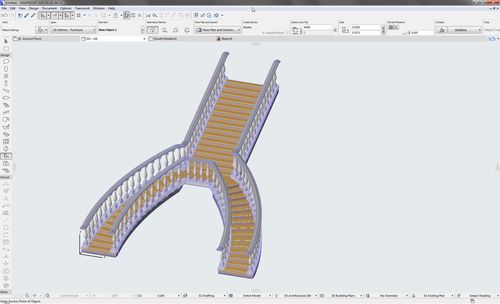
Как построить лестницу в Архикаде
Чтобы создать лестничное сооружение в программе следуют простому алгоритму.
- Переключаются в «Навигаторе» на отметку «1.1-й этаж».
- Измеряют дистанцию между дверями, чтобы определить допустимую ширину проема. Затем активируют инструмент «Лестница» и открывают окно с ее параметрами.
- Выбирает подходящий объект – например, стальная лестница с поддонами и настраивать соответствующие параметры:
- смещение относительно этажа – 0,00;
- размер – если дело касается стандартных параметров, то указывают размер как 1:4900, размер 2: 1000, высота:3000;
- этаж – 1;
- при предпросмотре как элемент привязки указывают верхний левый лестничный угол.
- Затем в «Параметрах» указывают требуемое ограждение – например, стойка с прутьями и количеством – 3, а на левом ограждение – простой брусок.
- Затем в разделе «Представление на Плане и в Разрезе» указывают следующее:
- показ на этажах – отмечают собственный и выше, чтобы сооружение было видно и на первом этаже, и с галереи;
- в метках отмечают Несущие элемент, Внутри и Лестница;
- в свойствах IFS отмечают Stairs;
- в слое указывают Конструктив – лестница.
- Затем щелкают по правому углу раздвижной двери, чтобы разместить лестницу.
Таким образом получают первичный проект сооружения любого типа: маршевого, винтового, с забежными ступенями – важно лишь указать соответствующий вид. На деле работа на этом не заканчивается, так как требуется совмещать другие «построения»: сформировать лестничный проем на второй этаж, правильно соотнести длину ограждения и длину марша с дверью, разбить сооружение на элементы, если предполагается монтаж конструкции по сложному контуру.
6.2. Специальные лестницы
Индивидуальные лестницы проектируются на основе лестниц стандартного типа с помощью предварительно определенных геометрических вариантов путем редактирования их параметров. Имеется 17 основных типов лестниц, встроенных в программу, которые охватывают практически все стандартные 81
их разновидности, от обычных лестничных маршей до лестниц с забежными ступенями с площадками и без них, а также винтовые лестницы. Для создания новой лестницы на основе одного из стандартных типов сделайте двойной щелчок на пиктограмме инструмента «Лестница» инструментальной панели ArchiCAD и затем выберите тип лестницы в библиотеке элементов. Кнопка Создать лестницу расположена сверху дисплейного окна просмотра и открывает диалог моделирования лестниц. В верхней части открывшегося диалогового окна укажите, будет создана лестница или пандус. Если выбрана кнопка создания пандуса, все типы лестниц, которые могут быть представлены в виде пандусов, преобразуются в символы пандусов; все остальные кнопки станут недоступными. Диалоговое окно содержит 21 стандартный тип лестниц и 5 видов пандусов, доступных для моделирования. Выберите требуемый тип лестницы/пандуса и нажмите ОК . Откроется диалоговое окно редактирования выбранного типа лестницы. Здесь можно установить следующие характеристики:
параметры разбивки лестницы, марша и ступеней; конструкцию площадки; параметры проступей; реквизиты ограждений; представление в смете. Редактирование производится в шести закладках, доступ к которым открывается щелчками на больших кнопках, расположенных слева. Изменения, произведенные в любой из закладок, могут повлиять на содержимое других закладок. Разбивка лестницы. Эта за- кладка является составной частью окна редактирования «Лестница.gsm». В появившемся диалоговом окне выберите Параметры разбивки лестницы — это самая верхняя из шести кнопок, расположенных слева. Окно содержит предварительно установленные значения параметров, а область справа — изображение лестницы, как она будет выглядеть на плане этажа. Изменения, производимые в этой закладке, отражаются в просмотровомокошкесправа. Отметим, что некоторые из управляющих элементов этой закладки (параметры разбивки лестницы, марша и ступеней) имеют пиктограммы «замочка», которые могут заблокировать значения, сделать их недоступными для редактирования. Если их не заблокировать, то последующие изменения в параметрах других закладок могут привести к автоматическому пересчету этих значений. Если же они заблокированы, то последующие изменения других параметров не приведут к изменению этих элементов. На закладке Разбивка лестницы устанавливаются ее основные геометрические параметры: общий подъем, ширина марша, заложение, расположение и длина основной линии, а также количество подступенков, форма и количество проступей в забежной области, размеры площадок и другие. Имеющиеся в этой закладке поля зависят от типа лестницы. В нижней части области параметров марша имеется поле, которое позволяет добавить к лестнице дополнительную верхнюю проступь. Для этого необходимо сделать щелчок на правой кнопке. Проступь добавляется сверху, как показано на рисунке.
Дополнительная верхняя проступь будет иметь ту же ширину, что и обычные проступи, если в поле дополнительной ширины, расположенном правее этой кнопки, вы оставите ноль. Для изменения ширины верхней проступи введите положительную величину. В нижней правой части диалога приведены: размеры ступеней или угол наклона пандуса. Справа от этих параметров приводится рисунок поперечного разреза ступеней лестницы, который дает визуальное представление производимых установок параметров. Все эти параметры, взятые вместе, определяют разбивку лестничного марша, как это показано на рисунке ниже. Параметры разбивки определяются в строго иерархическом порядке, что существенно облегчает редактирование лестницы. Обычно при нанесении символа лестницы на план на его собственном этаже воспроизводится только нижняя часть символа. Этажом выше воспроизводится его верхняя часть. 2D-символ лестницы имеет располагающиеся поперек две линии, которые указывают место разрыва символа при его делении на нижнюю и верхнюю часть. Все четыре конечные точки двух линий разрыва можно перемещать вдоль контура символа лестницы. При этом линии всегда остаются параллельными друг другу. Если на плане этажа символ лестницы должен быть воспроизведен полностью, то расположение линии разрыва не играет никакой роли. У некоторых типов лестниц имеется одна или даже две области забежных ступеней. В приводимом ниже примере с П-образной лестницей мы рассмотрим способы манипулирования забежными ступенями.
Как видите, часть лестницы затемнена и проступи в этой области скошены. Затемненная часть является областью забежных ступеней лестницы. Если затемнена вся лестница, то все проступи скошены относительно основной линии. Края проступей вне области забежных ступеней перпендикулярны основной линии. (Чтобы лестница была удобной, в область забежных ступеней обычно включается по крайней мере вся криволинейная часть основной линии; таким образом все нескошенные проступи располагаются в прямолинейной части). Можно изменить протяженность области забежных ступеней с помощью мыши. Сначала поместите курсор на лестницу (он изменит форму). Нажмите кнопку мыши и, не отпуская ее, переместите курсор вдоль лестницы. Проступи становятся белыми по мере того, как укорачивается длина марша, и в дисплейном окне покажется новое изображение лестницы. Убедитесь, что в созданной забежной области нет чрезмерно скошенных ступеней. Лестницы с забежными ступенями позволяют отсекать или скруглять углы лестницы. Для этого поместите курсор мыши в угол так, чтобы он принял форму уголка. Произведите щелчок для открытия диалогового окна, предлагающего три формы углов. Прямой угол является «обычной» формой угла. В начале редактирования новой лестницы все углы прямые. Выберите альтернативную кнопку Отсечь — в диалоговом окне появится параметр редактирования длины фаски. 85
Конструкции лестниц. В появившемся диалоговом окне установки параметров лестницы выберите кнопку «Параметры разбивки лестницы» — это вторая из пяти кнопок, расположенных слева. Конструкция лестницы определяется во второй закладке окна редактирования лестницы. Содержимое этой закладки меняется в зависимости от типа лестницы. В области конструкции лестницы можно выбрать одну из пяти конструкций и отредактировать соответствующие ей параметры. Имеются следующие конструкции лестниц: монолитная лестница с проступями; лестница с двумя балками; лестница с тетивой; только проступи; монолитная лестница. Верхняя и нижняя плиты должны устанавливаться так, чтобы точно соединяться с символом на плане ArchiCAD независимо от того, какой трехмерный вариант выбран в процессе создания лестницы и добавлена ли к лестнице верхняя проступь на уровне пола. При изменении конструкции лестницы могут измениться значения параметров проступи и ее выступа согласно текущим характеристикам выбранной конструкции. Параметры конструкции лестницы изменяются в зависимости от выбранного типа. Эти изменения также будут отражены в закладке разбивки лестницы. В нижнем левом углу окна расположены поля редактирования, в которых требуется указать толщину плиты и пола как вверху, так и внизу. Если используется отдельное перекрытие для моделирования пола, то нужно всего лишь ввести толщину этой плиты в соответствующие поля. 86
Проступи. Выбор третьей кнопки в левой части окна редактирования лестницы открывает закладку установки параметров проступей. Эта закладка недоступна, если конструкция — монолитная лестница или монолитный пандус. Содержимое этой закладки изменяется в зависимости от установок конструкции лестницы. В области Проступи можно установить точные параметры проступей лестницы, а именно: толщину проступей; выступ проступи спереди и по бокам; толщину подступенков. В области Реквизиты всплывающие меню цвета пера, типов линий и покрытий позволяют указать 3D-вид ступеней, атакжеприсвоитьразличныепокрытияразличнымсторонамступеней. Ограждения. Четвертая из пяти кнопок, расположенных слева, открывает диалоговое окно для установки ограждений лестницы или пандуса. Здесь также дается предварительный просмотр символа лестницы, который соответствует текущим установкам ограждения. С помощью трех кнопок, расположенных в самом верху, можно определить, на каких сторонах лестницы следует установить ограждения (с обеих сторон, с одной стороны, только один сегмент). Выбранный вариант оказывает влияние на установку стоек.
Первая кнопка выбирает вариант установки ограждений с обеих сторон. При этом все стороны лестницы становятся выбранными (окрашиваются в красный цвет). Выбор этого варианта оказывает воздействие на всю лестницу: для всей лестницы выбирается один тип ограждения с одними и теми же значениями параметров. Что касается параметра смещения, то программа автоматически гарантирует соблюдение целостности ограждения, что означает поддержание необходимого соприкосновения сегментов ограждения. При переходе к этому варианту из двух других каждый лестничный марш наследует установки ограждения и стоек нижнего марша начиная с первого сегмента марша с левой стороны. При выборе второй кнопки ограждения с правой и левой сторон могут быть установлены независимо друг от друга. По умолчанию выбирается ограждение слева, что отражается в просмотровом окошке. Для переключения к ограждению с правой стороны поместите на нем курсор и, когда он пример форму ограждения, сделайте щелчок. Показываемые на закладке значения параметров всегда соответствуют выбранному ограждению. Аналогично, все изменения в параметрах затрагивают только выбранное ограждение. В этом варианте допускаются различные типы ограждений для каждой из сторон. При переходе к этому варианту из Ограждения с обеих сторон обе стороны наследуют установки, выбранные в предыдущем варианте. При переходе к этому варианту из Только один сегмент весь лестничный марш наследует установки соответствующего нижнего сегмента. Выбор третьего варианта позволяет определять ограждения для каждого сегмента лестничного марша независимо друг от друга. По умолчанию выбирается первый слева сегмент ограждения. Для выбора другого сегмента расположите на нем курсор и сделайте щелчок, когда курсор примет форму ограждения. Каждый сегмент может иметь собственное значение смещения. В этом случае элементы ограждения, принадлежащие разным сегментам, не будут подгоняться друг под друга автоматически. Для каждого сегмента ограждения в этом случае могут вручную определяться положительные и отрицательные выступы вверху и внизу. При переходе к этому варианту из любого другого все ограждения наследуют установки предыдущего варианта. Значения выступов ограждений будут такими, какими они были автоматически вычислены при предыдущем варианте. В просмотровом окошке, содержащем символ лестницы в том виде, как он будет выглядеть на плане этажа, каждый сегмент ограждения представляется линией, проходящей вдоль осевой линии ограждения. Чтобы убрать ограждение, выберите его и укажите вариант Без ограждения во всплывающем меню типов ограждений. Тонкая линия будет указывать место расположения ограждения. Тип и параметры выбранного ограждения устанавливаются в области Параметры ограждения . Имеющиеся типы ограждений приведены во всплывающем меню, расположенном в верхней части окна. Список типов ограждений зависит от наличия файлов определений типов ограждений. В окошке, расположенном над всплывающим меню типов лестниц, показывается рисунок выбранного типа ограждения. Параметры, располагающиеся под всплы-
вающим меню типов ограждений, обычно доступны независимо от выбранного относительно боковых сторон лестничного марша, высоты стоек и балясин, значения выступов. Параметры типов ограждений будут приводиться в списке дополнительных параметров в диалоговом окне установки параметров лестниц. Параметры стоек перил определяются в одноименной области в правой нижней части окна. Если выбранный тип ограждения не содержит стоек, то эта область параметров обесцвечена и не доступна. Расположение стоек вдоль осевой линии ограждения определяется альтернативными кнопками и полями редактирования. Характер расположения стоек вдоль ограждения определяется альтернативными кнопками. Стойки могут быть размещены: установкой приблизительного расстояния между стойками (стойки размещаются вдоль всего лестничного марша или только выбранного сегмента на заданном расстоянии друг от друга); на каждой ступени лестницы (на лестничных площадках используется приблизительно такое же расстояние между стойками); указанием количества стоек. С помощью маркера Привязать к углу стойки автоматически размещаются в концах сегментов ограждений, а между ними — согласно выбранной альтернативной кнопке. Расположение автоматически размещенных стоек может быть изменено путем двойного щелчка на изображении стойки выбранного сегмента ограждения. Маркировка. Пятая закладка диалогового окна позволяет выбрать редактируемые параметры представления на плане: детальность изображения, обозначение начала и конца основной линии, обозначение символа ограждения и т.д.