
Как в the bat вставить картинку в тело письма
Почта the Bat но никак не удается в подпись воткнуть картинку как в outloolke..неужели нет такой возможности
Формат сообщения, разумеется, текст?
Инструменты-свойсво почтового ящика- шаблоны. подпись- надпись но ещё хочу картинку вставить маленькую и никак..строку адреса к картинке а саму картинку не отражает.
Цитата
2) Нужно на самом деле сделать шаблон !
То есть на любом письме (новом или ответ ) этого ящика сразу был логотип конторы в виде gif-картинки.
Как это сделать?
обсуждалось не раз — никак. в бате нет поддержки html шаблонов. по крайней мере, пока нет
то есть:
чтобы менеджеру написать письмо с картинкой в теле письма, нужно :
1) поменять формат сообщения на «HTML/Plain»
2) Щелкнуть на кнопку «Вставить картинку»
3) Найти нужную картинку и вставить ее.
(с) Яндекс 🙂
+ (3) Хотя.
Шаблон
Формат > HTML c форматированием
появляется кнопка «Вставить рисунок»
Формат письма тоже должен быть html.
Версия проги 4.2.18
НО есть вариант что письмо потом спаморезка покиляет.
Оно Вам надо? 🙂 (с)
Тема: Как в подписе письма Bat! сделать картинку интегрированную с URL адресом
 Как в подписе письма Bat! сделать картинку интегрированную с URL адресом
Как сделать так, что бы в письме можно было бы нажав на картинку или иконку сразу перейти на сайт, по URL адресу который к ней привязан.
Например — иконка инстаграмма в подписи письма, нажал на нее и оказался на страничке инстаграмма.
В Outlok это делается легко.
А как сделать в Бате, не могу понять. Может кто подскажет?
16.05.2018, 14:20 #2
Ramzes
Как изменить подпись в The Bat
Приложение The Bat! фирмы Ritlabs S.R.L. — один из наиболее распространенных почтовых клиентов используемых сегодня. Особенно популярен он среди русскоязычных пользователей интернета. Система настроек шаблонов этой программы позволяет достаточно просто поменять структуру и содержание создаваемых пользователем электронных писем, в том числе и отредактировать прописанную по умолчанию подпись email-сообщений.
Статьи по теме:
- Как изменить подпись в The Bat
- Как подписывать электронное письмо
- Как вставить подпись в письме
Инструкция
Запустите почтовую программу и найдите в списке ваших почтовых аккаунтов тот, настройки которого требуется изменить. Шаблоны каждого такого аккаунта используют собственную подпись, поэтому менять их нужно по отдельности. Список помещен в левой части интерфейса программы (если вы не изменяли настроек по умолчанию) и напоминает соответствующую колонку с деревом папок стандартного Проводника Windows. Кликните правой кнопкой нужный аккаунт и выберите в контекстном меню пункт «Свойства почтового ящика». Вместо выпадающего меню можно воспользоваться сочетанием горячих клавиш Alt + Enter.
Раскройте раздел «Шаблоны» в перечне, помещенном в левой колонке открывшегося окна — всего он содержит шесть пунктов. Для того чтобы изменить подпись во вновь создаваемых вами письмах выберите подраздел «Новое письмо».
Отредактируйте подпись в правой колонке — по умолчанию она помещается под двумя дефисами в нижней части шаблона. Обратите внимание на макросы %FromFName и %FromAddr — при создании нового письма The Bat заменяет их именем и почтовым адресом отправителя. Если вы хотите использовать макросы и в своей новой подписи, то скопируйте и вставьте в нужное место, ничего не меняя в написании и не забыв символ процента перед названием макроса.
Скопируйте новую подпись, затем выберите в левой колонке пункт «Ответ» и замените соответствующий фрагмент в шаблоне ответа на присланное сообщение своей новой подписью. Проделайте эту же операцию и для шаблона, помещенного в подраздел «Пересылка».
Выберите подраздел «Подтверждение» и отредактируйте подпись в помещенном туда шаблоне. Его структура и содержание значительно отличается от других шаблонов, поэтому метод копирования/вставки вряд ли подойдет в этом случае.
В шаблон подраздела «Девизы» вы можете поместить какой-либо афоризм или любой текст на ваше усмотрение. Если сделать это, то введенная надпись будет автоматически присоединяться к каждому вашему сообщению.
Нажмите кнопку ОК, когда все необходимые изменения в шаблонах будут сделаны.
- как изменить в письме от кого
Совет полезен?
Статьи по теме:
- Как настраивать почтовый ящик в The bat!
- Как вставить картинку в тело письма в Bat
- Как в почте настроить подпись
Добавить комментарий к статье
Похожие советы
- Какую подпись поставить в электронной почте
- Как настроить The Bat
- Как делать и вставлять подпись на компьютере
- Как сделать подпись
- Как изменить имя отправителя
- Как изменить автора
- Как вставить юзербар в подпись
- Как создать визитку
Как посмотреть технические заголовки в некоторых почтовых программах

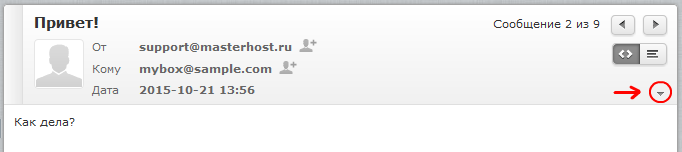
- Откройте выбранное письмо двойным нажатием кнопки мыши.
- В открывшемся окне, справа в шапке письма нажмите на изображение стрелки, как показано на рисунке.
- Выделите весь текст мышью, затем нажмите правую кнопку мыши и в меню выберите пункт «Копировать» (или CTRL+C).
- Заголовок оказался в буфере обмена (clipboard), теперь его можно вставить (CTRL+V) в письмо.
Что такое «технические» или «полные» заголовки и зачем они нужны?
Чаще всего в простом заголовке электронного письма указан только адрес отправителя и тема письма. Но есть еще и полные технические заголовки, изучив которые можно узнать различную дополнительную информацию о том, когда, откуда и по какому маршруту пришло письмо, а также информацию, добавляемую к письму различными служебными программами.
Далее описано, как посмотреть технические (полные) заголовки в различных популярных программах просмотра электронной почты.
mastermail.ru

- Откройте письмо двойным нажатием кнопки мыши или нажатием клавиши Enter. В открывшемся окне нажмите на иконке с изображением открытого конверта как показано на рисунке.
- Технический заголовок расположен в новом диалоговом окне «Сведения о сообщении». В текстовом поле «Заголовки почты Интернета» выделите весь текст мышью (или нажмите CTRL+A), затем нажмите правую кнопку мыши и в меню выберите пункт «Копировать» (или CTRL+C).
- Заголовок оказался в буфере обмена (clipboard), теперь можно вставить (CTRL+V) его в письмо.
nm.mastermail.ru
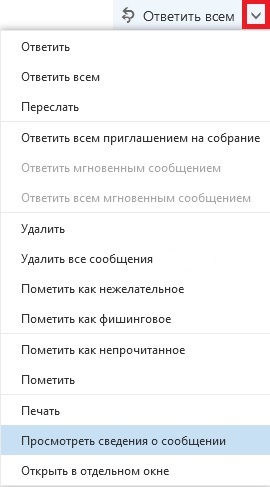
- Выделите письмо в списке и нажмите на раскрываемом списке рядом с «Ответить всем», далее выберите пункт «Посмотреть сведения о сообщении», как показано на скриншоте.
- Технический заголовок расположен в новом диалоговом окне «Сведения о сообщении». В текстовом поле выделите весь текст мышью (или нажмите CTRL+A), затем нажмите правую кнопку мыши и в меню выберите пункт «Копировать» (или CTRL+C).
- Заголовок оказался в буфере обмена (clipboard), теперь можно вставить (CTRL+V) его в письмо.
Gmail
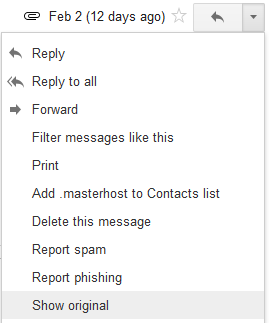
Откройте нужное письмо и выберите пункт из меню «Show original», он же, «Показать оригинал».
Яндекс
Откройте нужное письмо и выберите под временем написания письма ссылку «подробнее», далее «Свойства письма».
Outlook 2002, 2007
Чтобы увидеть полные заголовки необходимо:
- выбрать в списке нужное письмо,
- вызвать контекстное меню правой кнопкой,
- выбрать пункт меню «Параметры»,
- в поле «Заголовки Интернета» выделить весь текст мышью (или нажать CTRL+A),
- затем нажать правую кнопку мыши и в меню выбрать пункт «Копировать» (или CTRL+C).
Заголовок оказался в буфере обмена (clipboard), теперь можно скопировать его в письмо.
Outlook 2010
- Двойным нажатием кнопки мыши откройте письмо в новом окне.
- Перейдите в меню «Файл».
- Откройте вкладку «Сведения» и нажмите на кнопке «Свойства».
- Выделите и скопируйте весь текст заголовка в поле «Заголовки Интернета».
Thunderbird 1.5
Полные заголовки для всех писем можно увидеть, если в меню «Вид» выбрать команду «Заголовки» и поставить галочку «Все». Или можно вызвать отдельное окно для конкретного письма, выбрав его в списке и нажав CTRL+U.
The Bat!
Для просмотра технических заголовков почтового сообщения в программе The Bat! необходимо вызвать команду «Показывать заголовки (RFC-822)», которая переключает показ всех писем между видами полные/обычные заголовки. Это можно сделать одним из следующих способов:
- На тексте письма вызвать контекстное меню правой кнопкой мыши, выбрать пункт меню «Показывать заголовки (RFC-822)».
- В пункте меню «Вид» выбрать команду «Показывать заголовки (RFC-822)».
- Нажать комбинацию клавиш CTRL+SHIFT+K.
Mail (Mac OS X)
Для того, чтобы посмотреть полные почтовые заголовки в почтовой программе Apple Mail, необходимо выделить письма в списке, перейти в меню «Вид» > «Сообщение» и выбрать пункт «Длинные заголовки». В окне с письмом появится служебная информация.
Outlook 98 and 2000
Полные заголовки писем показываются в несколько нечитабельном виде. Для просмотра заголовков установите программу «SpamSource Macro» для Outlook 2000 by Chris Price.
Outlook Express версий 4, 5 и 6
Необходимо открыть письмо (не в окне предварительного просмотра, а в отдельном окне). Далее нажимаем на клавиатуре:
- CTRL+F3 (Message Source Window – полное исходное сообщение)
- CTRL+A (select all – выбираем все)
- CTRL+C (copy – копируем в буфер обмена)
Заголовок оказался в буфере обмена (clipboard), теперь можно скопировать его в письмо.
Netscape Messenger
Полные заголовки можно посмотреть, если в меню «View» выбрать «Page Source», дальше выделить письмо (CTRL+A) и скопировать в буфер (CTRL+C). Заголовок оказался в буфере обмена (clipboard), теперь можно скопировать его в письмо.