
Как создать правило для попадания писем в папки в Thunderbird
Узнайте, как настроить правила в Thunderbird, чтобы автоматически переносить письма в определенные папки. Это поможет организовать вашу почту и упростить работу с электронными сообщениями.
Thunderbird – это популярный бесплатный почтовый клиент, разработанный Mozilla. Одной из его самых полезных функций является возможность создания правил для автоматической сортировки входящих писем в разные папки. Это поможет вам организовать и упорядочить вашу почту, сэкономив время и уменьшив количество ненужных уведомлений.
Создание правила в Thunderbird – простой и интуитивно понятный процесс. Вы можете настроить правило для сортировки писем по отправителю, теме, содержанию или даже определенным ключевым словам. Вы также можете указать конкретную папку, в которую должны быть перемещены отфильтрованные письма.
Правила в Thunderbird работают на основе «фильтров». Фильтр — это набор условий, которые вы задаете для определенного действия. Начните создавать свое правило, открыв меню «Инструменты» и выбрав пункт «Создать фильтр». Затем вы можете задать условия для фильтра, выбрать действие, которое нужно выполнить, и указать папку, в которую переместить письма.
Например, если вы хотите перемещать все письма от конкретного отправителя в отдельную папку, выберите условие «Отправитель содержит» и введите его адрес электронной почты. Затем выберите действие «Переместить в папку» и выберите папку, в которую нужно переместить письма. После этого нажмите кнопку «Добавить», чтобы создать фильтр.
Теперь все письма от указанного отправителя будут автоматически перемещаться в указанную папку, а вы сможете легко найти их и организовать свою почту. Вы также можете создать множество правил для разных отправителей или условий, чтобы обеспечить более точную и удобную фильтрацию.
Почему нужно создавать правила в Thunderbird?
Создание правил в Thunderbird позволяет организовать эффективную систему управления почтой. Например, вы можете настроить правило, чтобы все письма от определенных отправителей автоматически перемещались в соответствующие папки. Это особенно полезно, когда у вас есть множество контактов или вы получаете большое количество писем каждый день.
Правила в Thunderbird также позволяют фильтровать входящую почту по разным параметрам, таким как тема или ключевые слова в тексте письма. Вы можете настроить правило, чтобы все письма с определенной темой автоматически помечались или удалялись. Это позволяет сразу отсеивать нежелательную почту и сосредоточиться на самых важных письмах.
Еще одно преимущество создания правил в Thunderbird – это возможность автоматического выполнения определенных действий с письмами. Например, если вы получаете новое письмо с важной информацией, вы можете настроить правило, чтобы Thunderbird автоматически преобразовало это письмо в задачу или напоминание. Это помогает лучше организовать ваше рабочее время и не упустить важные сроки.
Кроме того, создание правил в Thunderbird позволяет эффективно управлять письмами в папках. Вы можете настроить правило, чтобы Thunderbird автоматически помещал письма с определенным статусом или пометкой в специальные папки. Например, вы можете создать правило, чтобы все письма, которые вы отмечаете как «Важные», автоматически перемещались в папку «Важные». Это помогает вам быстро найти нужные письма и не запутаться во множестве папок и подпапок.
Как правила помогут в организации почты?
Управление почтой может быть сложной задачей, особенно если почтовый ящик переполнен разнообразными сообщениями. В таких случаях использование правил помогает в организации почты и делает ее удобной для работы.
Правила в почтовых клиентах, таких как Thunderbird, позволяют автоматически сортировать входящие сообщения по определенным критериям. Например, вы можете создать правило, чтобы все письма от определенного отправителя перемещались в отдельную папку или получали определенную метку.
Создание правил для организации почты особенно полезно в следующих случаях:
- Получение большого количества сообщений от разных источников. Правила позволяют автоматически сортировать сообщения по отправителям, теме или другим критериям и помещать их в соответствующие папки. Это существенно упрощает поиск нужной информации.
- Фильтрация спама. Создание правил для перенаправления или удаления сообщений от нежелательных отправителей помогает избавиться от ненужной почты и уменьшить количество спама во входящем ящике.
- Организация приоритетов. Правила позволяют мгновенно помещать важные сообщения в отдельную папку или давать им определенную метку. Это позволяет легко отслеживать важные дела и не упускать важные сроки.
Создание правил в Thunderbird довольно просто и занимает всего несколько шагов. Вы можете задать различные условия, такие как отправитель, получатель, тема сообщения, наличие определенного слова или фразы в теле письма и другие параметры. Затем вы можете указать действия, которые нужно выполнить с соответствующими сообщениями, например, переместить в папку, пометить меткой, удалить или переслать.
Использование правил в Thunderbird помогает сэкономить время и упростить организацию почты. Они позволяют автоматически сортировать и отслеживать сообщения, фильтровать спам и поддерживать порядок в почтовом ящике. Необходимо только настроить правила один раз, и Thunderbird сам будет применять их при каждом получении новых сообщений.
Шаг 1: Открыть настройки Thunderbird
Первым шагом для создания правила в Thunderbird для автоматического сортирования писем в папки необходимо открыть настройки программы. Для этого выполните следующие действия:
- Откройте Thunderbird на вашем компьютере.
- В верхнем меню выберите «Инструменты».
- В выпадающем меню выберите «Настройки».
После выполнения этих действий откроется окно настроек Thunderbird, где вы сможете настраивать различные параметры программы.
Шаг 2: Создать новое правило
Чтобы создать новое правило, выполните следующие действия:
1. Откройте Thunderbird и перейдите к разделу «Инструменты» в верхнем меню.
(Подсказка: Раздел «Инструменты» находится в верхней части окна Thunderbird, рядом с разделами «Создать», «Ответить» и «Переслать».)
2. В разделе «Инструменты» выберите пункт «Создать правило…».
(Подсказка: Пункт «Создать правило…» расположен в конце списка раздела «Инструменты».)
3. В появившемся окне «Создать правило» укажите условия, по которым следует сортировать письма.
(Подсказка: Например, вы можете выбрать условие «Отправитель», чтобы переместить письма от определенного отправителя в конкретную папку.)
4. Выберите действие, которое должно быть выполнено с письмами, соответствующими заданным условиям.
(Подсказка: Например, вы можете выбрать действие «Переместить в папку», а затем указать конкретную папку, в которую следует переместить письма.)
5. Нажмите кнопку «ОК», чтобы сохранить созданное правило.
Теперь, когда вы создали новое правило, Thunderbird будет автоматически сортировать письма в соответствии с указанными условиями и выполнять заданное действие.
Какие параметры можно указать в правиле?
При создании правила в Thunderbird для автоматического сортирования писем в папки можно указать различные параметры, чтобы настроить желаемое поведение:
- Отправитель — можно указать конкретного отправителя или группу отправителей, чтобы перемещать все письма от них в определенную папку.
- Получатель — можно указать конкретного получателя или группу получателей, чтобы перемещать все письма для них в определенную папку.
- Тема письма — можно указать ключевые слова или фразы в теме письма, чтобы перемещать письма с определенной темой в определенную папку.
- Содержание письма — можно указать ключевые слова или фразы в содержании письма, чтобы перемещать письма, содержащие определенные слова или фразы, в определенную папку.
- Размер письма — можно указать ограничение на размер письма, чтобы перемещать письма, размер которых превышает указанное значение, в определенную папку.
- Важность письма — можно указать уровень важности письма (например, низкая, средняя или высокая), чтобы перемещать письма определенной важности в определенную папку.
- Метки или категории — можно указать метки или категории, присвоенные письму, чтобы перемещать письма с определенными метками или категориями в определенную папку.
Указав один или несколько из этих параметров, можно настроить правило для автоматического сортирования писем в папки в соответствии с индивидуальными предпочтениями и потребностями.
Как выбрать нужные условия и действия?
При создании правила в Thunderbird для автоматического сортирования писем в папки, важно выбрать правильные условия и действия, чтобы обеспечить эффективную и удобную организацию почты.
Для выбора необходимых условий можно использовать различные критерии, такие как:
| 1. | Отправитель |
| 2. | Получатель |
| 3. | Тема письма |
| 4. | Текст письма |
| 5. | Прикрепленные файлы |
Выбрав нужные условия, можно задать соответствующие действия, которые будут выполняться автоматически при выполнении условий. Некоторые из возможных действий включают:
| 1. | Переместить в папку |
| 2. | Пометить как прочитанное/непрочитанное |
| 3. | Удалить письмо |
| 4. | Ответить автоматически |
| 5. | Переслать письмо |
Важно выбрать соответствующие действия, чтобы удовлетворить ваши потребности в организации почты и облегчить работу с письмами. Кроме того, можно задать дополнительные условия и действия для более точной и гибкой настройки правила.
Используя правильные условия и действия, вы сможете эффективно сортировать почту, упростить ее обработку и сделать работу с Thunderbird более удобной и эффективной.
Как в thunderbird создать правило для попадания писем в папки
Фильтрация входящей почты в папки на основе отправителя или определенных ключевых слов — это практичный способ предварительно организовать почту в Mozilla Thunderbird .
Большинство сообщений принадлежит более чем одной папке
К сожалению, большинство сообщений действительно принадлежат более чем одной папке. Если вы подаете почту вручную, вы , вероятно , есть проблемы решить , какие папки правой папки, но это одна папка на сообщение подходе еще больший ущерб полезности папок: соответствующие сообщения часто не отображаются в папке , потому что они были перемещены в другой.
К счастью, поиск по-прежнему существует, и вы можете найти пропущенное сообщение, используя диалоговое окно поиска Mozilla Thunderbird и ряд критериев. Еще лучше, используя сохраненный поиск папки можно создавать «виртуальные» почтовые ящики , которые автоматически выполнять поиск сообщений , соответствующих заданным критериям во всех ваших папках Mozilla Thunderbird . Пока сообщения остаются в папках, в которые они были сохранены , они также отображаются во всех папках сохраненного поиска, которые их находят.
Гибкая организация почты с помощью виртуальных папок в Mozilla Thunderbird
Для гибкой организации почты с использованием виртуальных папок в Mozilla Thunderbird:
- Выберите Файл >Создать >Сохраненный поиск … из меню.
- Введите соответствующее имя для виртуальной папки в поле Имя :
- Создайте свой поиск, используя доступные критерии в разделе « Настройка критериев поиска, используемых для этой виртуальной папки» .
- При желании выберите папки для поиска с помощью кнопки « Выбрать …» в разделе « Выберите папки для поиска»:
- По умолчанию Mozilla Thunderbird выполняет поиск в папке « Входящие » учетной записи локальных папок (в которой обычно хранится вся входящая почта из учетных записей POP).
- Вы можете выбрать любую папку в любой учетной записи (почтовые ящики IMAP тоже), но все папки должны находиться под одной учетной записью. Вы не можете агрегированные сообщения из локальной папкиВходящие и из IMAP счета Входящие в то же Сохраненный поиск папки, например.
Например, вы можете настроить папку « Сохраненный поиск », в которой будут отображаться письма от людей, которых вы знаете, полученные за последние семь дней. Для этого поиска сделайте критерии читать:
Папки и фильтры в Thunderbird
Расскажите основные идеи, как управлять папками и фильтровать сообщения в почтовом клиенте Thunderbird?
Почтовый клиент Thunderbird предлагает достаточно гибкую работу с папками писем. Смысл папок — в структуризации почты, то есть распределению корреспонденцию согласно задачам и Вашим потребностям. По умолчанию Thunderbird использует папки, настроенные Вашим почтовым сервисом (например, Google или Mail.ru). Однако это можно легко изменить. Например, Вам необходимо иметь 2 отдельные папки — «Работа» и «Дом». Для этого кликаем правой кнопкой мыши на адресе Вашей электронной почты — выбираем «Создать папку»:

В появившемся окне вписываем название папки:

Теперь необходимо настроить автоматическое включение определенных писем в заданные папки. Для этого открываем «Настройки» (три жирных полоски в правом верхнем углу экрана):

В открывшемся окне жмем на кнопку «Создать»:
Далее необходимо создать сам фильтр. Вводим его имя, а далее перечисляем все возможные условия, при которых сообщений должно попасть в папку «Дом». Во-первых, выбираем один из трех флажков сверху. «Удовлетворяющее всем условиям» Вам следует поставить тогда, когда существует ряд параметров, каждому из которых должно удовлетворять сообщение. «Удовлетворяющее любому из условий» ставим тогда, когда любое сообщение хотя бы с одним параметром должно попадать в данную папку. Наконец, «Ко всем сообщениям» используется для того, чтобы фильтровать всю корреспонденцию, и для распределения по папкам никак не подходит.
Теперь необходимо выбрать условия фильтра. Условия, используемые Thunderbird, разнообразны. Вы можете применять их для темы, адресата, даты и так далее. Наиболее часто встречающееся условие — совпадение адресата с ключевым словом (условие «От. совпадает с»). Например, в адресной книге жену пользователя зовут Люся. В этом случае любое письмо, адресат которого — Люся, помещается в папку «Дом»:

Кроме того, в любой момент Вы можете переместить любое из писем в конкретную папку вручную. Для этого нажимаете правой кнопкой мыши на письме — «Переместить в» — указываете нужную папку.
Как настроить сортировку по папкам входящих писем в Thunderbird
Для того чтобы не пропустить важное сообщение от какого либо пользователя можно настроить фильтр, сортировку входящих писем. Например, создать отдельную папку, в которую по какому либо условию будут сохраняться письма. Давайте посмотрим как в почтовом клиенте Thunderbird можно настроить сортировку по папкам входящих писем.
Рекомендую прочитать следующие статьи.
Фильтрация входящих писем
И так мы хотим чтобы все письма от определенного адресата сохранялись в отдельную папка. Сначала создаем новую папку, указываем имя, например, «Важные».
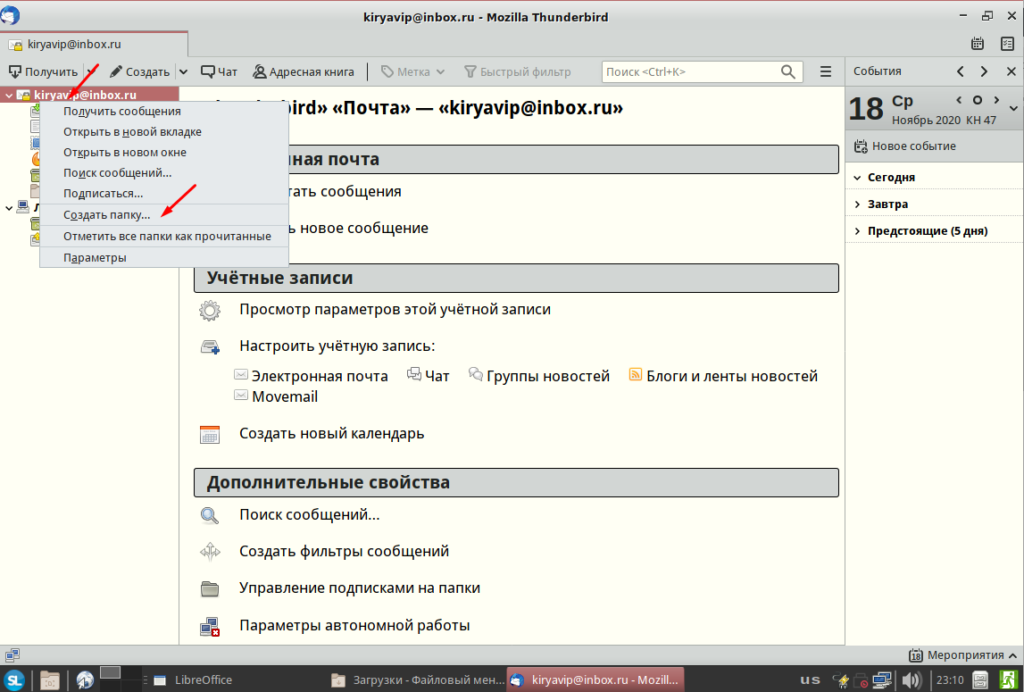
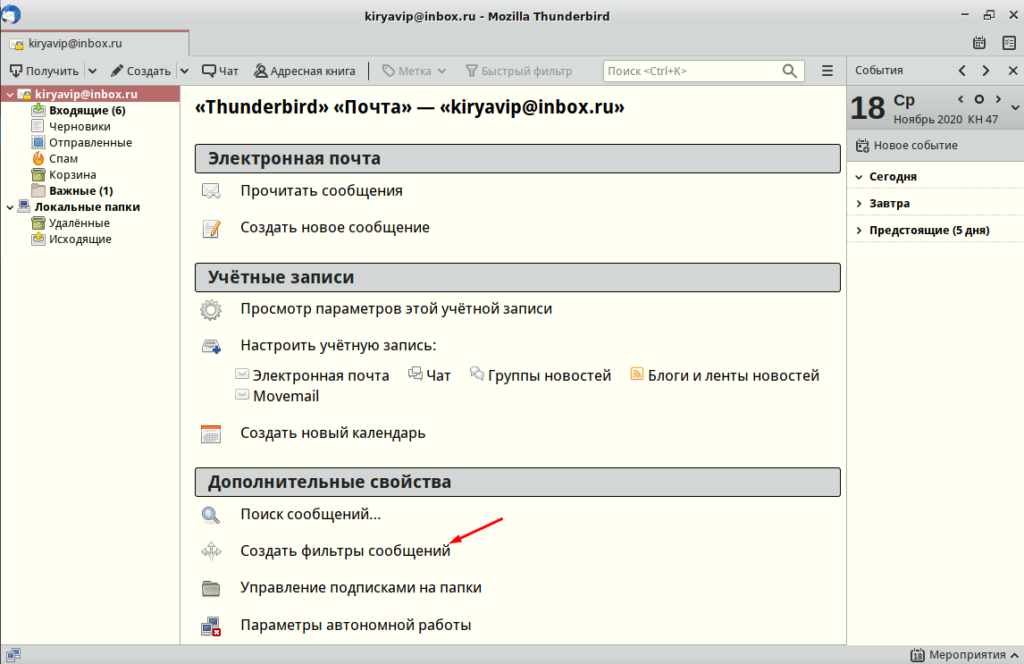
Дальше нужно создать новый фильтр сообщений. Для этого на главной странице кликаем на «Создать фильтр сообщений».
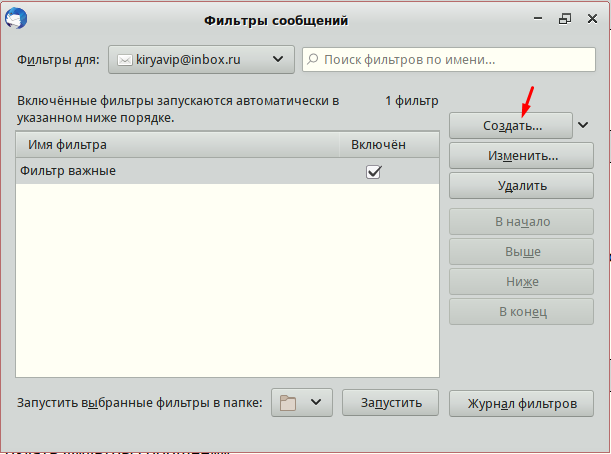
Тут снова кликаем «Создать».
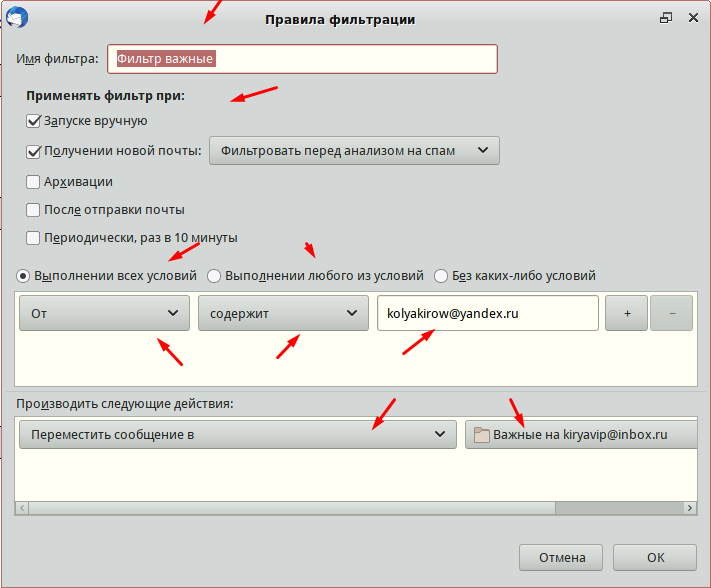
Вводим имя фильтра, указываем условия. Применять фильтр при получении новой почты. Далее создаем условие, отмечаем «Выполнение всех условий». В первом поле выбираем «От», в втором «Содержит» и в третьем указываем адрес. Письма от которого будут сохраняться в созданную ранее папку.
Ниже настраиваем действия, в первом поле выбираем «Перемещать сообщения в», во втором указываем нужную папку. Сохраняем фильтр.
Отправляем тестовое письмо и смотрим работает ли созданный фильтр сообщений.
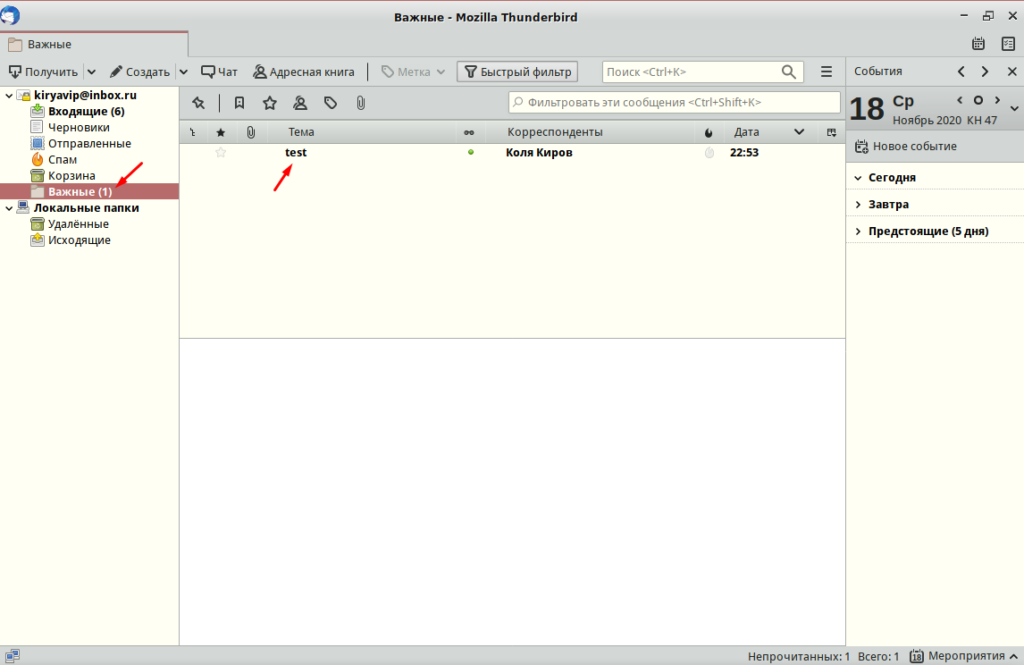
Как видим фильтр отработал и письмо от указанного отправителя попала в отдельную папку.
Фильтром можно создать много так же как и самих условий. В общем пробуйте, если появились вопросы пишите в комментариях.
Thunderbird фильтры : 1 комментарий
Здравствуйте. Очень полезная и подробная статья получилась. Действительно, очень удобно сохранять письма от одного адресата в определенную папку, например если из универа присылают задания. Удобно сохранить их в отдельной папке. Подскажите пожалуйста, а где можно скачать расширение Thunderbird? С ним работать быстрее получается? Там есть функция архивации сообщений?
Похожие публикации:
- Как выйти из почты
- Как добавить карту в майнкрафт в tlauncher
- Как зайти в биос на материнской плате asus
- Как звонить с планшета леново через сим карту
Как в thunderbird создать правило для попадания писем в папки
Расскажите основные идеи, как управлять папками и фильтровать сообщения в почтовом клиенте Thunderbird?
Почтовый клиент Thunderbird предлагает достаточно гибкую работу с папками писем. Смысл папок — в структуризации почты, то есть распределению корреспонденцию согласно задачам и Вашим потребностям. По умолчанию Thunderbird использует папки, настроенные Вашим почтовым сервисом (например, Google или Mail.ru). Однако это можно легко изменить. Например, Вам необходимо иметь 2 отдельные папки — «Работа» и «Дом». Для этого кликаем правой кнопкой мыши на адресе Вашей электронной почты — выбираем «Создать папку»:
В появившемся окне вписываем название папки:
Теперь необходимо настроить автоматическое включение определенных писем в заданные папки. Для этого открываем «Настройки» (три жирных полоски в правом верхнем углу экрана):
В открывшемся окне жмем на кнопку «Создать»:Далее необходимо создать сам фильтр. Вводим его имя, а далее перечисляем все возможные условия, при которых сообщений должно попасть в папку «Дом». Во-первых, выбираем один из трех флажков сверху. «Удовлетворяющее всем условиям» Вам следует поставить тогда, когда существует ряд параметров, каждому из которых должно удовлетворять сообщение. «Удовлетворяющее любому из условий» ставим тогда, когда любое сообщение хотя бы с одним параметром должно попадать в данную папку. Наконец, «Ко всем сообщениям» используется для того, чтобы фильтровать всю корреспонденцию, и для распределения по папкам никак не подходит.
Теперь необходимо выбрать условия фильтра. Условия, используемые Thunderbird, разнообразны. Вы можете применять их для темы, адресата, даты и так далее. Наиболее часто встречающееся условие — совпадение адресата с ключевым словом (условие «От. совпадает с»). Например, в адресной книге жену пользователя зовут Люся. В этом случае любое письмо, адресат которого — Люся, помещается в папку «Дом»:
Кроме того, в любой момент Вы можете переместить любое из писем в конкретную папку вручную. Для этого нажимаете правой кнопкой мыши на письме — «Переместить в» — указываете нужную папку.
Настройка правил фильтрации сообщений в Thunderbird
Обилие информации порой выматывает получше, чем кросс на стадионе. Поэтому каждому пользователю полезно знать, как создать правило в Thunderbird, которое бы избавляло от сонма сообщений. В процессе повествования мы также рассмотрим методику переноса уже созданных фильтров, дабы каждый раз не начинать все сначала.
Инструкция
Для начала займемся настройкой почтового фильтра. Для претворения задуманного в жизнь:
- Запускаем Мозиллу Тандерберд и кликаем на значок вызова меню.
- В выпадающем списке нажимаем на «Фильтры сообщений».
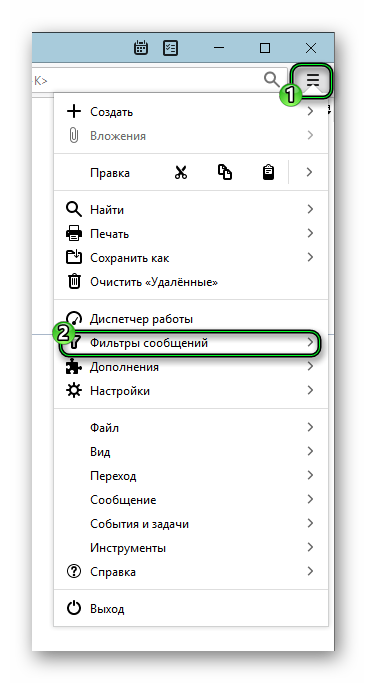
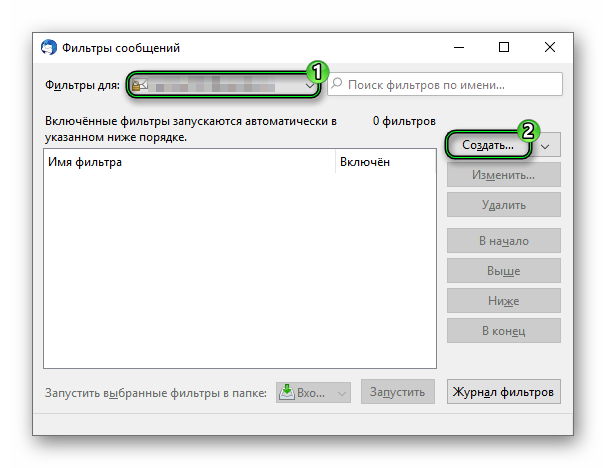
- Открываем верхний пункт.
- В самом начале указываем электронную почту, с которой будем работать.
- Нажимаем на кнопку «Создать…».
- В новом окне задаем: имя для правила, автоматический или ручной запуск, перенос новых писем после анализа на спам, варианты активации.
- Задаем желаемые условия.
- В нижнем блоке указываем, как поступить с письмом, если он соответствует условиям.
- Завершаем процедуру кнопкой «ОК».
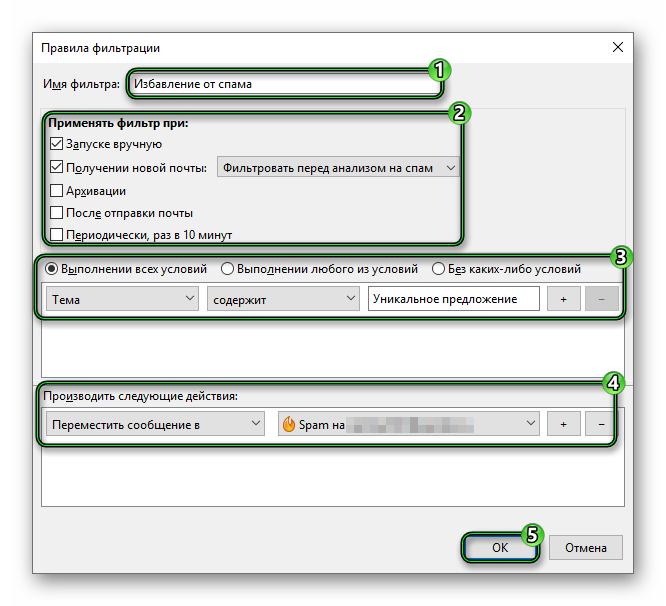
Как пример – перенос email-ов в спам, если там речь идет о чем-то, связанным с «уникальным предложением». Тогда настройки будут выглядеть следующим образом:
Разумеется, возможны и любые другие сценарии.
Альтернативный вариант – получение электронной почты только из числа доверенных контактов, то есть от лиц, с которого у вас сохранился диалог. Дабы реализовать этот способ сортировки:
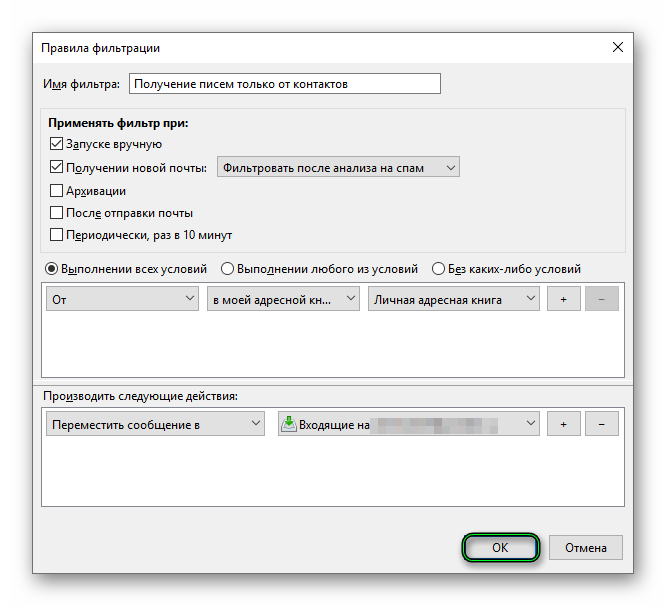
- Переходим к тому же окошку.
- Ставим галочки напротив пункта «Запускать вручную».
- Для следующего параметра задаем «Фильтровать после анализа на спам».
- Прописываем в соответствующем поле, что нужно сравнивать сообщения с адресной книгой, то есть контактами. Если все условия выполнены, месседж пропускается, в противном случае отправляется в папку спама.
- Задаем пересылку в папку «Входящие» для конкретного имейла.
- Сохраняем внесенные изменения кнопкой «OK».
Перенос правил
Перенос фильтров в Thunderbird на другой компьютер осуществляется следующим образом:
- Откройте Проводник Windows.
- Вставьте в строку пути %appdata%\Thunderbird\Profiles\ и нажмите Enter .
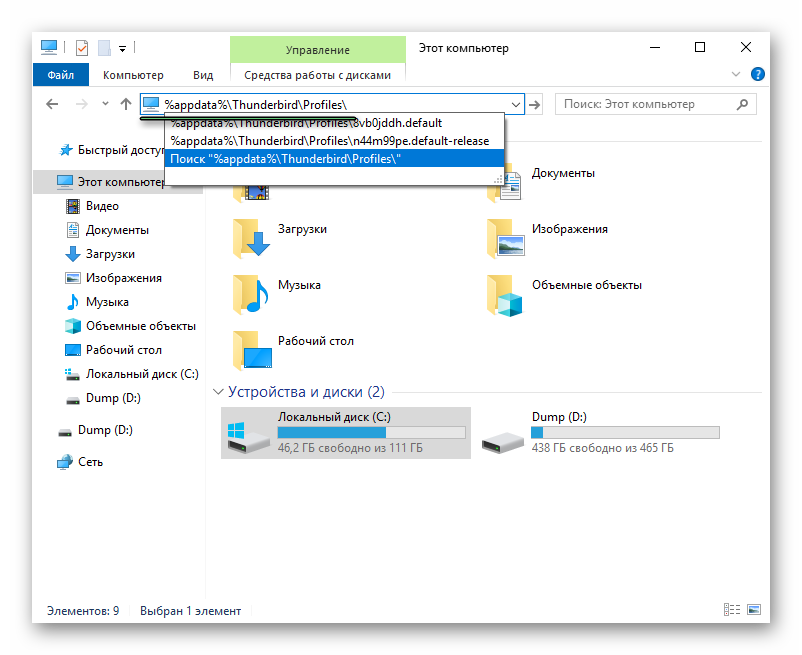
- Откройте каталог с припиской release.
- Перейдите в Mail – Local Folders.
- Скопируйте файл msgFilterRules.dat и вставьте его в удобное место.
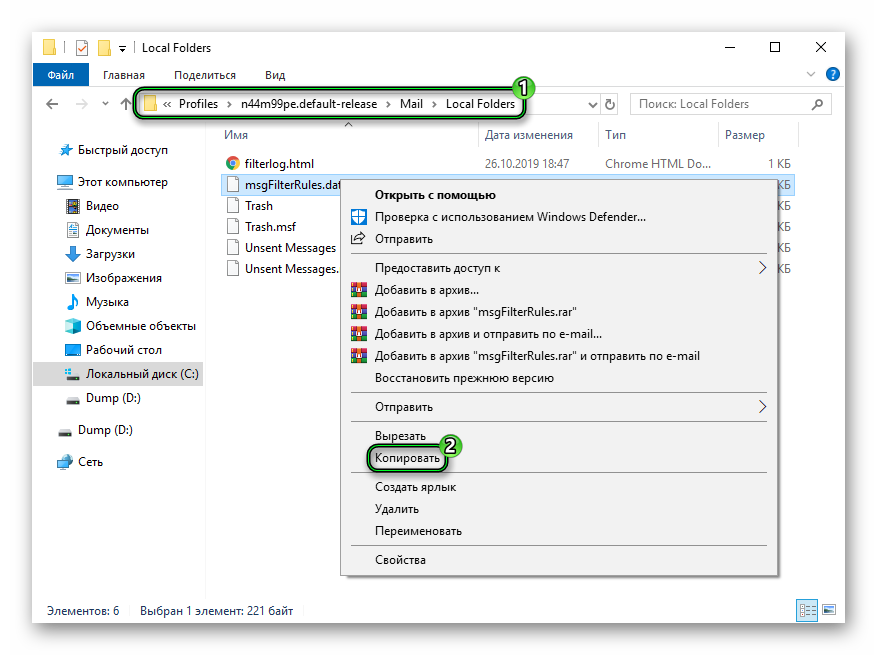
- Теперь переместите его в ту же самую папку (Local Folders) на другой компьютер с уже установленной и настроенной программой.
Здесь же есть и другие файлы, где хранятся такие данные:
- rules.dat – список служебных инструкций для фильтров писем;
- filterlog.html – журнал, куда записываются вся информация о создании правил, их изменении, ошибках работы;
- junklog.html – журнал работы антиспамного фильтра.
Итоги
Для создания и переноса фильтров сообщений Thunderbird не нужно продвинутых знаний ПК, достаточно следовать предложенными нами инструкциями. Тогда никаких сложностей с этой задачей у вас возникнуть не должно.
Автоматически перемещать спам в папку нежелательной почты в Mozilla Thunderbird
После того, как вы некоторое время обучили спам-фильтр в Mozilla Thunderbird и были удовлетворены его классификациями, вы можете воспользоваться его самым большим преимуществом. Mozilla Thunderbird может автоматически убрать весь мусор из папки «Входящие» автоматически и выбросить его в папку «Хлам».
Тем не менее, убедитесь, что вы время от времени посещаете папку «Нежелательная почта» и исправляете ложные классификации как в этой папке, так и в папке «Входящие» с педантичной тщательностью.
Автоматически перемещать спам в папку нежелательной почты в Mozilla Thunderbird
Чтобы Mozilla Thunderbird автоматически отправляла нежелательную почту в отдельную папку:
- Выберите в меню Инструменты >Параметры >Безопасность .
- Нажмите на категорию Нежелательная .
- Убедитесь, что Когда я помечаю сообщения как нежелательные: , установлен флажок Переместите их в папку «Нежелательные» учетной записи.
- Нажмите ОК .
Установить правила для каждого аккаунта
Отмените настройку глобальной обработки нежелательной почты, выбрав в меню Инструменты > Аккаунт Настройки > Настройки нежелательной почты . Thunderbird поддерживает правила для каждого аккаунта для обработки нежелательных сообщений. На панели «Настройки нежелательной почты» укажите, куда помещать входящий спам – папку «Спам» по умолчанию или любую другую папку по вашему выбору – для каждой учетной записи, настроенной в Thunderbird. При желании вы можете настроить каждую учетную запись для удаления спама старше заданного периода времени (по умолчанию это 14 дней).
Автоматическое удаление спама
Thunderbird не будет автоматически удалять спам из ваших нежелательных папок, если вы не установили правило для каждой учетной записи. Вместо этого действуют правила вашего поставщика электронной почты. Например, Gmail не будет автоматически удалять нежелательную почту, но вы можете создать фильтр при входе непосредственно в Gmail, который будет удалять нежелательную почту за вас. Этот параметр не зависит от Thunderbird.
Однако вы можете в любое время вручную очистить папку нежелательной почты учетной записи – будь то в Thunderbird или во время входа в учетную запись с помощью другой программы или веб-интерфейса.
Junk Mail Best Practices
Никто не любит получать спам, но для правильного управления спамом нужно немного терпения:
Как в thunderbird создать правило для попадания писем в папки
Автоматически перемещать спам в папку нежелательной почты в Mozilla Thunderbird

После того, как вы некоторое время обучили спам-фильтр в Mozilla Thunderbird и остались довольны его классификацией, вы можете воспользоваться его самым большим преимуществом. Mozilla Thunderbird может автоматически убрать весь мусор из папки «Входящие» и выбросить его в папку «Хлам».
Тем не менее, убедитесь, что вы время от времени посещаете папку «Нежелательная почта» и исправляете ложные классификации как в этой папке, так и в папке «Входящие» с педантичной тщательностью.
Автоматически перемещать спам в папку нежелательной почты в Mozilla Thunderbird
Чтобы Mozilla Thunderbird автоматически отправляла нежелательную почту в отдельную папку :
- Выберите в меню Сервис >Параметры >Безопасность .
- Нажмите на категорию нежелательной .
- Убедитесь, что когда я отмечаю сообщения как нежелательные: установлен флажок и установлен переключатель Переместить их в папкунежелательной почтыучетной записи.
- Нажмите ОК .
Установить правила для каждого аккаунта
Переопределите глобальную конфигурацию обработки нежелательной почты, выбрав в меню Инструменты > Настройки учетной записи > Настройки нежелательной почты . Thunderbird поддерживает правила для каждого аккаунта для обработки нежелательных сообщений. На панели «Настройки нежелательной почты» укажите, куда помещать входящий спам — папку «Спам» по умолчанию или любую другую папку по вашему выбору — для каждой учетной записи, настроенной в Thunderbird. При желании вы можете настроить каждую учетную запись для удаления спама старше, чем настраиваемый период времени (по умолчанию 14 дней).
Автоматическое удаление спама
Thunderbird не будет автоматически удалять спам из ваших нежелательных папок, если вы не установили правило для каждой учетной записи. Вместо этого действуют правила вашего поставщика электронной почты. Например, Gmail не будет автоматически удалять нежелательную почту, но вы можете создать фильтр при входе непосредственно в Gmail, который будет удалять нежелательную почту за вас. Этот параметр не зависит от Thunderbird.
Однако вы можете в любое время вручную очистить папку нежелательной почты учетной записи — будь то в Thunderbird или во время входа в учетную запись с помощью другой программы или веб-интерфейса.
Junk Mail Best Practices
Никто не любит получать спам, но для правильного управления спамом нужно немного терпения:
Управление вашими сообщениями с помощью фильтров
Фильтры сообщений позволяют настроить Thunderbird на автоматическое управление вашими сообщениями. Каждая учётная запись имеет свой собственный набор фильтров. Фильтры могут перемещать сообщения в папки, удалять их, направлять их на другие адреса электронной почты и многое другое.
Оглавление
Когда работают фильтры?
При поступлении новой почты — Когда выбрано Применять фильтр при: Получении новой почты (по умолчанию). Фильтры применяются к входящим письмам. Это может происходить либо до того, как Thunderbird проанализирует письмо на спам, либо после. Если у вас возникли трудности с фильтрацией тела сообщения, выберите — после анализа.
При отправке почты — Когда выбрано Применять фильтр при: После отправки почты. Эти фильтры применяются только к отправляемой электронной почте.
При архивации электронной почты — При выборе Применять фильтр при: Архивации и применяются ко всем сообщениям, включенным в действие архивации.
Фильтры выполняются в том порядке, в котором они находятся в списке фильтров, но если порядок ошибочен, то в этом случае вы увидите сообщение Примечание: Фильтры будут выполняться в другом порядке и ссылку Посмотреть порядок выполнения. Если вы щёлкните по ссылке, то вы увидите порядок, который используется. Например, если у вас есть фильтр, который перемещает сообщение в другую папку, а затем ниже в списке есть тот, который отвечает, то фильтр ответа не будет работать, потому что сообщение уже исчезло из папки. В этом случае, Thunderbird изменит порядок так, что фильтр ответа будет выполняться до фильтра перемещения.

Какие папки фильтруются?
При выборе запуска фильтра вручную, вы также можете применить фильтр к определенной папке. Это недоступно при автоматическом применении фильтров.
Автоматически применяемые фильтры применяются только к входящим письмам, за исключением Архивации и фильтров «после отправки», которые применяются соответственно только к письмам, подлежащим архивации или отправке. Другие типы папок не затрагиваются.
Cоздание нового фильтра

1. Щёлкните по кнопке меню Приложения , а затем Инструменты , после чего Фильтры сообщений .
2. Нажмите Создать . Появится диалоговое окно Правила фильтрации.
3. В поле «Имя фильтра» введите имя вашего фильтра.
4. Под «Применять фильтр при:» отметьте один из вариантов или оба.
5. В выпадающем меню «Получении новой почты:» выберите либо Фильтровать перед анализом на спам или Фильтровать после анализа на спам.
6. Выберите параметр, условие и значение для каждого правила, которое вы хотите применить:
- параметр является элементом сообщения или характеристикой, например, «Тема» или «От»
- условие является проверкой параметра, такой как «содержит» или «находится в моей адресной книге»
- значение завершает проверку с определенной деталью, например, адрес электронной почты или ключевое слово
7. Выберите одно или несколько действий для сообщений, которые отвечают этим критериям.

9. В диалоге Фильтры сообщений, в верхней строке выберите учётную запись (из раскрывающегося списка), к которой должны применяться фильтры.
10. Нажмите Запустить , если вы хотите применить новый фильтр к сообщениям, которые вы уже получили. Фильтр автоматически применится ко всем новым сообщениям после его сохранения.
Примеры фильтров
Добавить звездочку
Возможно, вы захотите автоматически добавить звездочку ко всем сообщениям из домена вашего рабочего места, что позволит им выделиться из остальных ваших сообщений Входящие. Вы можете создать этот фильтр:

Перемещение в папку
Вам может захотеть отфильтровать менее приоритетные сообщения из папки Входящие, чтобы уменьшить беспорядок. Например, вы, возможно, выбрали получение уведомлений от деловых партнеров, но хотели бы сохранить их в отдельной папке.
Во-первых, создайте папку с именем «Акции» (или что-то подобное), нажав Файл > Создать > Вложенную папку . Затем можно создать фильтр вроде этого:

Поскольку вы выбрали «Выполнении любого из условий», все сообщения, соответствующие любому из этих критериев будут автоматически перемещены из папки Входящие в папку Акции:
- Полученные с адреса sales@software.biz или
- Имеют слово «скидка» в теме письма или
- Имеют слово «клиент» где-то в адресе или отображаемом имени ( «Сервис Клиентов», «Поддержка Клиентов» и т.д.)
Смотрите также
- Панель быстрой фильтрации
- Использование виртуальных папок
Эти прекрасные люди помогли написать эту статью:

Станьте волонтёром
Растите и делитесь опытом с другими. Отвечайте на вопросы и улучшайте нашу базу знаний.
Автоматически перемещать спам в папку нежелательной почты в Mozilla Thunderbird
После того, как вы некоторое время обучили спам-фильтр в Mozilla Thunderbird и были удовлетворены его классификациями, вы можете воспользоваться его самым большим преимуществом. Mozilla Thunderbird может автоматически убрать весь мусор из папки «Входящие» автоматически и выбросить его в папку «Хлам».
Тем не менее, убедитесь, что вы время от времени посещаете папку «Нежелательная почта» и исправляете ложные классификации как в этой папке, так и в папке «Входящие» с педантичной тщательностью.
Автоматически перемещать спам в папку нежелательной почты в Mozilla Thunderbird
Чтобы Mozilla Thunderbird автоматически отправляла нежелательную почту в отдельную папку:
- Выберите в меню Инструменты >Параметры >Безопасность .
- Нажмите на категорию Нежелательная .
- Убедитесь, что Когда я помечаю сообщения как нежелательные: , установлен флажок Переместите их в папку «Нежелательные» учетной записи.
- Нажмите ОК .
Установить правила для каждого аккаунта
Отмените настройку глобальной обработки нежелательной почты, выбрав в меню Инструменты > Аккаунт Настройки > Настройки нежелательной почты . Thunderbird поддерживает правила для каждого аккаунта для обработки нежелательных сообщений. На панели «Настройки нежелательной почты» укажите, куда помещать входящий спам – папку «Спам» по умолчанию или любую другую папку по вашему выбору – для каждой учетной записи, настроенной в Thunderbird. При желании вы можете настроить каждую учетную запись для удаления спама старше заданного периода времени (по умолчанию это 14 дней).
Автоматическое удаление спама
Thunderbird не будет автоматически удалять спам из ваших нежелательных папок, если вы не установили правило для каждой учетной записи. Вместо этого действуют правила вашего поставщика электронной почты. Например, Gmail не будет автоматически удалять нежелательную почту, но вы можете создать фильтр при входе непосредственно в Gmail, который будет удалять нежелательную почту за вас. Этот параметр не зависит от Thunderbird.
Однако вы можете в любое время вручную очистить папку нежелательной почты учетной записи – будь то в Thunderbird или во время входа в учетную запись с помощью другой программы или веб-интерфейса.
Junk Mail Best Practices
Никто не любит получать спам, но для правильного управления спамом нужно немного терпения:
Как настроить сортировку по папкам входящих писем в Thunderbird
Для того чтобы не пропустить важное сообщение от какого либо пользователя можно настроить фильтр, сортировку входящих писем. Например, создать отдельную папку, в которую по какому либо условию будут сохраняться письма. Давайте посмотрим как в почтовом клиенте Thunderbird можно настроить сортировку по папкам входящих писем.
Рекомендую прочитать следующие статьи.
Фильтрация входящих писем
И так мы хотим чтобы все письма от определенного адресата сохранялись в отдельную папка. Сначала создаем новую папку, указываем имя, например, «Важные».
Дальше нужно создать новый фильтр сообщений. Для этого на главной странице кликаем на «Создать фильтр сообщений».
Тут снова кликаем «Создать».
Вводим имя фильтра, указываем условия. Применять фильтр при получении новой почты. Далее создаем условие, отмечаем «Выполнение всех условий». В первом поле выбираем «От», в втором «Содержит» и в третьем указываем адрес. Письма от которого будут сохраняться в созданную ранее папку.
Ниже настраиваем действия, в первом поле выбираем «Перемещать сообщения в», во втором указываем нужную папку. Сохраняем фильтр.
Отправляем тестовое письмо и смотрим работает ли созданный фильтр сообщений.
Как видим фильтр отработал и письмо от указанного отправителя попала в отдельную папку.
Фильтром можно создать много так же как и самих условий. В общем пробуйте, если появились вопросы пишите в комментариях.
Thunderbird фильтры : 3 комментария
Здравствуйте. Очень полезная и подробная статья получилась. Действительно, очень удобно сохранять письма от одного адресата в определенную папку, например если из универа присылают задания. Удобно сохранить их в отдельной папке. Подскажите пожалуйста, а где можно скачать расширение Thunderbird? С ним работать быстрее получается? Там есть функция архивации сообщений?
Похожие публикации:
- Как посмотреть время загрузки linux
- Angular react vue что выбрать
- Как отключить правую кнопку мыши
- Eset main gui что это