
Как синхронизировать контакты с Google на Android?
Google хранит в облаке огромное количество наших контактов, которые с легкостью можно передать на смартфон за одну минуту. Как же это сделать?
Для переноса контактов из облака Google прямиком на Android-смартфон, нужно сначала зайти в «Настройки».
Далее заходим в «Аккаунты».
Здесь нужно выбрать «Google».
Выбираем наш аккунт «Google».
Синхронизация
Здесь нужно поставить галочку рядом с полем «Контакты».
Как закачать контакты с google на android
Синхронизация может пригодиться, если, например, необходимо
сделать полный сброс телефона и не хочется использовать экспорт/импорт контактов.
Или, если у вас несколько устройств и необходимо, чтобы у них были одинаковые контакт-листы.
Полезные статьи справки Google
Решение проблем
Если ничего из вышеизложенного не помогает и при этом контакты присутствуют в веб-версии Google, то можно попробовать удалить аккаунт Google с устройства и добавить его заново.
Полезные программы
vCardIO (Утилита для экспорта/импорта адресной книги в формат vCard (vcf))
DW Contacts & Phone (бывший Contact Group Manager) (Работа с группами Контактов)
aContacts (Адресная книга с поддержкой быстрого набора)
GO Contacts EX (Телефонная книга и звонилка от GO Dev Team)
Contacts Sync Fix (Программа, исправляющая некоторые ошибки синхронизации)
Контакты, звонки, SMS/MMS (Раздел, посвященный программам для работы с контактами)
Contact Remover (Удаление, склеивание дубликатов контактов)
Contact Photo Sync (Синхронизация контактов с Google без потери качества фото контактов)
SyncPhotoContacts (Подгрузка фото хорошего качества из web в телефон)
Полезные ссылки
Веб-версия контактов Google (Редактирование контактов с ПК)
Не добавляется Google аккаунт (Тема, посвященная проблемам, возникающим при добавлении аккаунта Google)
Сообщение отредактировал Kodekс — 15.06.23, 22:41
Причина редактирования: Что делать, если при создании нового контакта пропали все существующие
Скрыть шапку
05.09.20, 16:33 | #3102
●
Активный
Реп: ( 0 )
100% на гугл на всех телефонах. Странность еще в том, что остались как контакты созданные недавно, так и созданные давно. Например остался контакт который был создан 2 года назад и контакт созданный несколько дней назад. Нет этой «точки отсчета», с которой все остальные контакты пропали
16.09.20, 09:44 | #3103
●
Постоянный
Реп: ( 8 )
Добрый день!
Подскажите решение такой проблемы. Ряд контактов (не все) имеют следующую особенность.
* на компьютере, при входе в Gmail все хорошо.
* на телефоне (Honor) задублированы ряд почтовых адресов.
Например, на человека записано 3 адреса: 2 рабочих, 1 домашний.
А на телефоне 1 рабочий задублирован (причем с меткой — другой, а не рабочий), 1 домашний задублирован, 1 рабочий не задублирован.
Также задублирован почтовый адрес на телефоне, хотя на ПК все хорошо. Телефоны не дублируются.
В какую сторону копать?
17.09.20, 14:39 | #3104
●
Постоянный
Реп: ( 11 )
St@suk,
Телефон собирает контакты из всех мессенджеров, почты, и т.д. и т.п.
Думаю, надо настраивать книгу на телефоне.
18.09.20, 14:41 | #3105
●
Постоянный
Реп: ( 8 )
IsotopE-777,
Спасибо. Пользуюсь True Phone. Действительно, в стандартной звонилке такого нет, а в этой программке есть. Буду копать.
18.09.20, 17:08 | #3106
●
Почётный форумчанин
Реп: ( 5197 )
St@suk @ 18.09.2020, 14:41
Действительно, в стандартной звонилке такого нет,
У Вас в «стандартной звонилке» есть фильтр по разным учётным записям, есть объединение контактов (когда сложный контакт из нескольких учётных записей одним контактом показывается) ?
18.09.20, 20:43 | #3107
●
Начинающий
Реп: ( 0 )
Подскажите, такая проблема. Были на андроиде 10 группы контактов, в один день группы остались , пропали участники групп. При любых добавлениях участников, группа остается пустой. С контактами ничего не делалось, просто в один день эти группы опустели.. в группы можно добавить только номера на телефоне, а не на сим карте. Вопрос, что случилось , и можно ли не переносить номера та телефон чтобы вернуть снова группы ?
18.09.20, 20:51 | #3108
●
Почётный форумчанин
Реп: ( 5197 )
Rinaa96 @ 18.09.2020, 20:43
в группы можно добавить только номера на телефоне, а не на сим карте.
когда-то можно было создавать группы для контактов на sim-карте?
Хранение контактов на sim весьма ограничены по своим возможностям, так как сам формат контакта на sim карте весьма ограничен. Имя и номер.
ОС Андроид считает хранение контактов на sim древним и не перспективным вариантом, не развивает этот метод, и особо не поддерживает.
Вы случаем, не переносили свои контакты на sim карту из телефона? (именно при таком переносе и могли опустеть группы)
18.09.20, 21:10 | #3109
●
Начинающий
Реп: ( 0 )
W.Master @ 18.09.20, 20:51
Вы случаем, не переносили свои контакты на sim карту из телефона? (именно при таком переносе и могли опустеть группы)
В том то и дело, что нет. Изначально все контакты на сим были. Ничего не переносила и не меняла. В один день только обратила внимание, что сбились рингтоны на группах. Зашла посмотреть эти группы, названия есть , а участников никого..
18.09.20, 21:16 | #3110
●
Почётный форумчанин
Реп: ( 5197 )
Rinaa96,
В теме про свою модель аппарата спросите.
18.09.20, 21:25 | #3111
●
Постоянный
Реп: ( 1699 )
Rinaa96 @ 18.09.20, 21:10
Ничего не переносила и не меняла
может смарт сам что-то обновил? может какие компоненты «авто»-обновил? может на сл.версию андроида обновляли?
23.09.20, 21:01 | #3112
●
Постоянный
Реп: ( 0 )
Пару раз менял телефон жене и теперь в гугл контактах все фотки контактов ушли в виде ссылки в поле Photos. Как автоматизировать процесс восстановления фоток? А то приходится открывать ссылку, сохранять фотку и добавлять к контакту
26.10.20, 11:18 | #3113
●
Постоянный
Реп: ( 11 )
Помогите мне найти контакты (контакты всегда сохраняю как голге). Когда я сохраняю новый контакт он у меня сихронизируется (модель телефона+акаунт голге, ниже скриншотах поймёте), а на другом аппарате, после сихронизации того контакта не бывает, чтобы он появился мне нужно, зайти в настройки голге (ниже в скриншотах) и восстанавливать каждый модель, если не помнишь на каком сохранял. Несколько раз писал в голге, они не отвечают, в самсунге удалена питались не смогли. Данный момент контактов сто чем-то, не все.
Прикрепленные изображения


26.10.20, 13:08 | #3114
●
Почётный форумчанин
Реп: ( 5197 )
ideos713,
Вы зайдите в аккаунт Google через браузер.
Посмотрите там, сколько контактов сохранено.
27.10.20, 22:55 | #3115
●
Постоянный
Реп: ( 11 )
W.Master @ 26.10.20, 13:08
Вы зайдите в аккаунт Google через браузер.
Посмотрите там, сколько контактов сохранено.
Посмотрю как будет возможность, почему у меня разные контакты, в разных телефонах? И почему показывает 814 контактов в голге, которые не восстанавливаются? И как настроить чтобы сохранялись только в голге, а не (ноте 9 — голге, s 10 — голге)?
29.10.20, 22:33 | #3116
●
Постоянный
Реп: ( 1 )
Не могу скинуть контакты в учетную запись Google с Android, помогите.
Имею старый смартфон Samsung Galaxy S4 с Android 5.0.1. Подключен аккаунт Google, в параметрах
Настройки / Учетные записи / Google установлена синхронизация контактов. После синхронизации, при открытии на ПК своего аккаунта, контакты не отображаются.
Пытаюсь слить контакты в Google, для чего лезу в Контакты / Переместить контакты на устройство / Далее в окне выбираю «Google», в следующем окне жму Ок, после чего загружается страница ввода данных аккаунта Google. Ввожу адрес e-mail ******@gmail.com, жму «Далее», а он мне в ответ пишет красным:
«Этот аккаунт уже добавлен на устройстве» .
Контакты сливаю для последующей загрузки их в новый смартфон.
Что я делаю не так?
29.10.20, 23:18 | #3117
●
Почётный форумчанин
Реп: ( 5197 )
Stromberg777 @ 29.10.2020, 22:33
Что я делаю не так?
неверную последовательность аккаунтов при экспорте указываете.
В теме Samsung GT-I9500 Galaxy S IV — Обсуждение спросите, как правильно указать.
Сообщение отредактировал W.Master — 29.10.20, 23:20
14.11.20, 02:39 | #3118
●
Постоянный
Реп: ( 0 )
Samsung GT-I8190 Galaxy S III mini, Андроид 4.1
Не могу сбросить контакты в Гугл.Контакты (засинхронизироваться). В настройках телефона есть синхронизация с различными сервисами гугла. Принудительно жму синхронизацию по контактам — ничего не происходит. Но дата-время последней синхронизации обновляется на текущую.
Подскажите почему так? В какую сторону копать?
Заранее благодарен, за ответы.
14.11.20, 05:39 | #3119
●
Почётный форумчанин
Реп: ( 5197 )
-=AlexuS=- @ 14.11.2020, 02:39
Подскажите почему так?
сходу не ответишь.
Иначе этой иетв не существовало бы.
-=AlexuS=- @ 14.11.2020, 02:39
В какую сторону копать?
Начинать надо с проверки, как у Вас в аппарате сохранены контакты.
Открываете приложение Контакты, идёте в настройки приложения, там смотрите фильтры отображения контактов, смотрите, сколько контактов сохранено, как Google.
Другие варианты, эксперименты, проверки работает и как синхронизация:
— создаёте новый контакт, при создании обязательно, как Google, его сохраняете. Проводите синхронизацию. Открываете контакты Google на сайте Gmail, проверяете появился ли там контакт.
— обратно, создаёте контакт на сайте. Проводите синхронизацию. Проверяете, появился ли контакт в телефоне.
Сообщение отредактировал W.Master — 14.11.20, 05:39
16.11.20, 01:31 | #3120
●
Постоянный
Реп: ( 0 )
W.Master @ 14.11.20, 05:39
Начинать надо с проверки, как у Вас в аппарате сохранены контакты.
W.Master @ 14.11.20, 05:39
создаёте новый контакт, при создании обязательно, как Google
— эти слова вывели меня на более глубокое понимание проблемы. Не знаю как в других моделях телефона и версиях Андроида, но у меня на SIII Mini новый контакт можно создать либо для хранения в телефоне, либо как гугл-контакт. И. барабанная дробь, оказывается синхронизируются только гугл-контакты, которых у меня ровно ноль (я создавая очередной контакт, естественно, выбирал его вид как «телефон»). Честно говоря какая-то дикая нелепость от производителя идущая вразрез с интуитивным пониманием синхронизации. Гугл-контакты и контакты просто в телефоне образуют два непересекающихся множества.
Теперь думаю, как массово поменять тип всех контактов (их около 300, поэтому по одному не вариант) на гугл-контакт, чтобы наконец засинхронизироваться, но это уже другая проблема. Спасибо за поддержку.
16.11.20, 06:33 | #3121
●
Почётный форумчанин
Реп: ( 5197 )
-=AlexuS=- @ 16.11.2020, 01:31
И. барабанная дробь, оказывается синхронизируются только гугл-контакты, которых у меня ровно ноль (я создавая очередной контакт, естественно, выбирал его вид как «телефон»). Честно говоря какая-то дикая нелепость от производителя идущая вразрез с интуитивным пониманием синхронизации. Гугл-контакты и контакты просто в телефоне образуют два непересекающихся множества.
Эта логика изначально существует на Андроид на всех версиях и устройствах.
Нелепости тут нет.
Инициативное понимание синхронизации тут нет при чем.
Просто система предоставляет пользователю право выбора, две возможности. Сохранять контакты так, что они могут быть синхронизированы или не могут.
Вы очень правильно и точно подобрали фразу про множества. Право выбора, каким множеством пользоваться, у Вас было всегда. Вы просто не знали об этом, не понимает свойства этих множеств, и соответвенно не верно правом выбора пользовались.
Ваше «естественно» на самом деле ошибочно, так как базируется на недостатоке знания и опыта.
-=AlexuS=- @ 16.11.2020, 01:31
Теперь думаю, как массово поменять тип всех контактов (их около 300, поэтому по одному не вариант) на гугл-контакт, чтобы наконец засинхронизироваться, но это уже другая проблема.
На большинстве устройств нет возможности «сменить тип» контакта(ов).
Но есть возможность скопировать контакты в файл, затем из файла восстановить в нужную Вам учётную запись (в «Google», а не «телефон»), после чего останется удалить дубликаты из «телефон».
P.S. В общем случае, непонимание «как хранит контакты Андроид» весьма распространено среди пользователей «новичков». На мой взгляд разработчики не слишком удачное обозначение учётных записей «телефон» и «Google» спользуют.
Сообщение отредактировал W.Master — 16.11.20, 06:34
Как перенести контакты с Android на Android: 7 способов
В статье рассказываем, как перенести контакты с Андроид на Андроид. Перенос контактов может вызвать некоторые трудности, поэтому необходимо заранее ознакомиться с тем, как перенести контакты с Android на Android.
Способ 1. Экспорт контактов через SIM-карту
Самый простой способ перенести контакты с Android на Android – это использовать обычную SIM-карту. В таком случае не придется использовать компьютер и устанавливать сторонние приложения. Пошаговая инструкция по экспорту контактов выглядит следующим образом:
- Зайдите в раздел «Контакты» на телефоне, с которого хотите экспортировать данные.
- Нажмите на три точки в левом верхнем углу и выберите «Опции».
- Нажмите на «Экспорт».
- Выберите SIM-карту, на которую хотите переместить контакты.
После этого смартфон начнет экспорт телефонной книги на SIM-карту. Но на этом перенос данных с Android на Android не окончен. Далее вам необходимо выполнить следующие действия:
- Достаньте Sim-card со старого телефона.
- Установите Sim-card в новый телефон.
- Откройте раздел «Контакты».
- Перейдите к настройкам и выберите опцию «Импорт».
- В качестве источника импорта используйте СИМ-карту.
Готово! Телефонная книга со старого телефона теперь в вашем новом телефоне.
Способ 2. Переносим контакты с Андроид на Андроид через Google
Этот способ подойдет тем, у кого есть личный аккаунт Google. С ним можно очень просто и быстро синхронизировать все необходимые данные и, более того, восстановить контакты, что были стерты с устройства на протяжении последнего месяца. Кроме того, этот способ экспорта позволяет перенести более 200 номеров. Предлагаем пошаговую инструкцию, как перенести контакты с Андроид на Андроид через Google:
- Перейти в «Настройки» на старом смартфоне.
- Зайти в раздел «Учетная запись».
- В меню выбрать Google и нажать на свой профиль.
После этого на экране откроется меню, с помощью которого можно настроить синхронизацию данных. Найдите раздел «Контакты» и установите переключатель в положение «Включено». Затем откройте опции и активируйте синхронизации.
Для импорта контактов на новом смартфоне войдите в свой аккаунт Google. После этого откройте телефонную книгу и проверьте, удалось ли перенести контакты с Android на Android. Если нет, то повторите синхронизацию.
Способ 3. Перенос контактов с Android на Android через Bluetooth
Если вы хотите перенести контакты с Андроид на Андроид без использования учетных записей и сим-карт, то сделать это можно с помощью Bluetooth. Беспроводной модуль Блютуз есть во всех современных смартфонах на Android, а переносить с его помощью контакты весьма удобно и просто.
Для импорта через Bluetooth нужно перенести номера во внутреннюю память устройства. Если они будут храниться в сим-карте, то передать их по Блютуз не получится. Чтобы сделать импорт зайдите в раздел «Контакты» – «Настройки» и отправьте все данные во внутреннюю память.
Для переноса контактов с Андроид на Андроид через Блютуз необходимо выполнить следующие действия:
- Активируйте Блютуз на обоих Android-смартфонах.
- Откройте контактную книгу на старом телефоне.
- Зайдите в «Настройки» и нажмите «Поделиться».
- Выделите телефонные номера, которые нужно передать по Bluetooth.
- Выберите новый телефон в списке контактов для передачи контактных данных.
После завершения переноса данных убедитесь, что процедура прошла успешно. Для этого откройте телефонную книгу на новом смартфоне и проверьте, что контакты появились.
Способ 4. Перенос контактов с Android на Android с помощью SD-карты
Если у вас есть обычная SD-карта, то она поможет перенести контакты со старого телефона Андроид на новый. Главный плюс данного метода – возможность экспорта большого количества контактов. Для экспорта контактов на SD-карту выполните следующие действия:
- Зайдите в телефонную книгу, где хранятся номера.
- Перейдите к настройкам – чтобы это сделать, нужно нажать на кнопку, находящуюся в правом верхнем углу.
- В настройках найдите пункт «Экспорт» и выберите карту, на которую будут перенесены все данные.
Теперь извлеките SD-карту со старого телефона и установите ее в новое устройство. Когда карта будет установлена, можно произвести импорт номеров. Номера, перенесенные на карту SD, сохраняются в формате vCard. Их можно найти в корневом каталоге. При необходимости их можно сохранить или удалить сразу после импорта в новый телефон.
Способ 5. Перенос данных с помощью компьютера
Если предыдущие способы вам не подходят, то перенести контакты с Андроид на Андроид можно с помощью компьютера. Для этого вам понадобится старый Android-смартфон с сохраненными контактами, USB-кабель, компьютер и приложение MOBILedit. Для переноса контактов с Android на Android при помощи ПК выполните такие действия:
- Загрузите и установите программу MOBILedit с официального сайта.
- Запустите приложение. Сразу же при запуске вам будет предложено загрузить драйвер смартфона.
- Настройте софт в разделе Cable connection и выберите USB.
- Подключите телефон к компьютеру.
- Откройте в приложении MOBILedit раздел Phonebook.
- Нажмите кнопку Export.
Телефонные номера сохраняются на компьютере. Теперь перенесите файл с контактами на новый смартфон и импортируйте данные в телефонную книгу.
Способ 6. My Contacts
Для переноса контактов с одного телефона на другой можно использовать вспомогательные программы, которые помогут сохранить контакты. Есть несколько эффективных программ, с помощью которых можно перенести данные с Android на Android.
Одно из полезных приложений – это My Contacts. Программа позволяет делать резервное копирование данных и переносить их на другие устройства. Отметим, что всю важную информацию программа хранит не в телефоне, а в облачном хранилище. Поэтому получить доступ к данным можно будет с любого смартфона, имеющего выход в интернет.
Основные преимущества программы:
- Возможность переноса данных с помощью облачного хранилища.
- Интуитивно понятный интерфейс.
- Автоматическая синхронизация с облаком.
К минусам приложения можно отнести то, что для работы с ним придется создать аккаунт.
Способ 7. Контакты +
Это многофункциональная программа, которую можно использовать в качестве встроенной в смартфон телефонной книги. С ней вы можете не только переносить мобильные номера, но и синхронизировать их с мессенджерами. Также данный софт позволяет отправлять сообщения в Facebook, WhatsApp, Viber и совершать звонки.
Софт имеет преимущества, среди которых выделяют следующее:
- удобство использования;
- многофункциональность;
- возможность переноса контактных номеров на разные устройства;
- отсутствие необходимости авторизации.
Выбирайте свой удобный способ перенести контакты с Android на Android среди огромного разнообразия вариантов. А чтобы узнать еще больше лайфхаков о любимых гаджетах, подписывайтесь на рассылку от Stylus.
Автор: Ксения Семак, копирайтер Stylus
- ТОП-9 смартфонов 2023: рейтинг лучших моделей
- Starlink — как подключить к iPhone и телефону на Android
- Как перенести контакты с Android на iPhone: 6 способов
- Как перенести контакты с iPhone на Android: 10 способов
- Можно ли использовать обычный планшет как графический?
Синхронизация контактов для Android и iOS
Синхронизация устройств помогает экономить время при переброске контактов и другой информации. Действие происходит всего за несколько кликов. Перенос контактов выполняется вручную и в автоматическом режиме между устройствами Android, iOS, Windows и Mac.
Синхронизация контактов на Android
Что такое синхронизация контактов? Синхронизация — обмен контактов между устройством и сервером при помощи сети интернет. На сервер загружаются данные с телефона, а затем выгружаются на другое устройство. Синхронизировать можно не только контакты, но и другие данные.
Не все контакты на мобильных устройствах Android можно синхронизировать. Автоматический перенос контактов происходит благодаря сервисам Google. Если контакты сохранены в хранилище мобильного устройства, то синхронизировать их не выйдет. При потере или повреждении смартфона контакты будут утрачены навсегда.
На мобильном устройстве Android синхронизация контактов происходит автоматически при входе в аккаунт Google. Система автоматически обновляет список контактов, сохраняет резервную копию и поддерживает данные в актуальном состоянии. Автоматическая синхронизация контактов возможна только между устройства Android.
Как выполнить синхронизацию контактов на Android? Для этого необходимо включить автозагрузку. Компания Google рекомендует выполнить такие шаги:
- Войдите в настройки на телефоне или планшете.
- Выберите раздел «Google».
- Откройте «Настройки для приложений Google».
- Кликните: «Синхронизация контактов Google» → «Синхронизация контактов на устройстве» → «Автоматически копировать и синхронизировать контакты с устройства».
- Активируйте автоматическое копирование и синхронизацию.
- Укажите аккаунт для хранения контактов. Обратите внимание, что для этой цели можно выбрать только один профиль Google.
Учтите, что резервное копирование нельзя применить для аккаунта G Suite, который используются в компаниях или учебном заведении, а также в профиле ребенка.
После проделанных манипуляций контакты, которые будут добавлены на устройство позже, автоматически сохранятся в профиле Google. Если выйдите из аккаунта, то контакты удалятся с устройства, но на сервере останутся и будут доступны при следующем входе на любом устройстве Android.
Если контакты хранятся на SIM-карте, то для синхронизации их потребуется импортировать в профиль Google. Для этого выполните такие действия:
- Откройте на устройстве, в котором установлена SIM-карта, приложение «Контакты».
- Нажмите на значок в виде точек или полосок в левом или правом верхнем углу.
- Откройте настройки, кликните «Импорт контактов».
- Выберите SIM-карту, а затем требуемый аккаунт для сохранения.
Контакты можно переносить с одного на другой профиль Google. Для этого:
- Откройте контакты.
- Тапните по кнопке в виде точек, а затем выберите «Переместить в другой аккаунт».
- Выберите профиль для переноса контактов.
Контакты с Android можно синхронизировать с устройствами Windows 10. Для этого выполните такие действия:
- Перейдите в параметры системы Windows.
- Откройте учетные записи.
- Далее перейдите в раздел «Электронная почта и учетные записи».
- Выберите «Добавить учетную запись».
- В появившемся окошке выберите Google.
- Укажите адрес электронной почты и пароль.
- Проверьте параметры доступа и нажмите «Разрешить».
- Нажмите «Готово».
Синхронизация контактов на iOS
Синхронизация контактов на iOS происходит как внутри системы, так и снаружи. Телефоны iPhone совместимы с системами Google, поэтому получится перенести на них контакты с Android.
Как сделать синхронизацию контактов на iOS? Для этого предусмотрена система «Контакты iCloud». Работает она на iPhone, iPad, iPod, Mac. Когда включаете «Контакты iCloud», вся информация о контактах загружается на облачное хранилище.
На iPhone, iPad, iPod touch система работает так:
- Откройте параметры → ваше имя → iCloud.
- Включите «Контакты».
- Появится запрос для подтверждения. Выберите «Объединить».
После этого все контакты автоматически сохраняются в iCloud.
На компьютерах Mac синхронизацию выполняют так:
- На панели меню в верхней части интерфейса выберите «Apple».
- Перейдите в настройки системы, а затем выберите «Apple ID» (при необходимости).
- Кликните по iCloud.
- Выберите «Контакты».
Если контактная информация хранится в разделе «На моем Mac», она автоматически не синхронизируется. В разделе «Контакты» переключите режим на «Все iCloud».
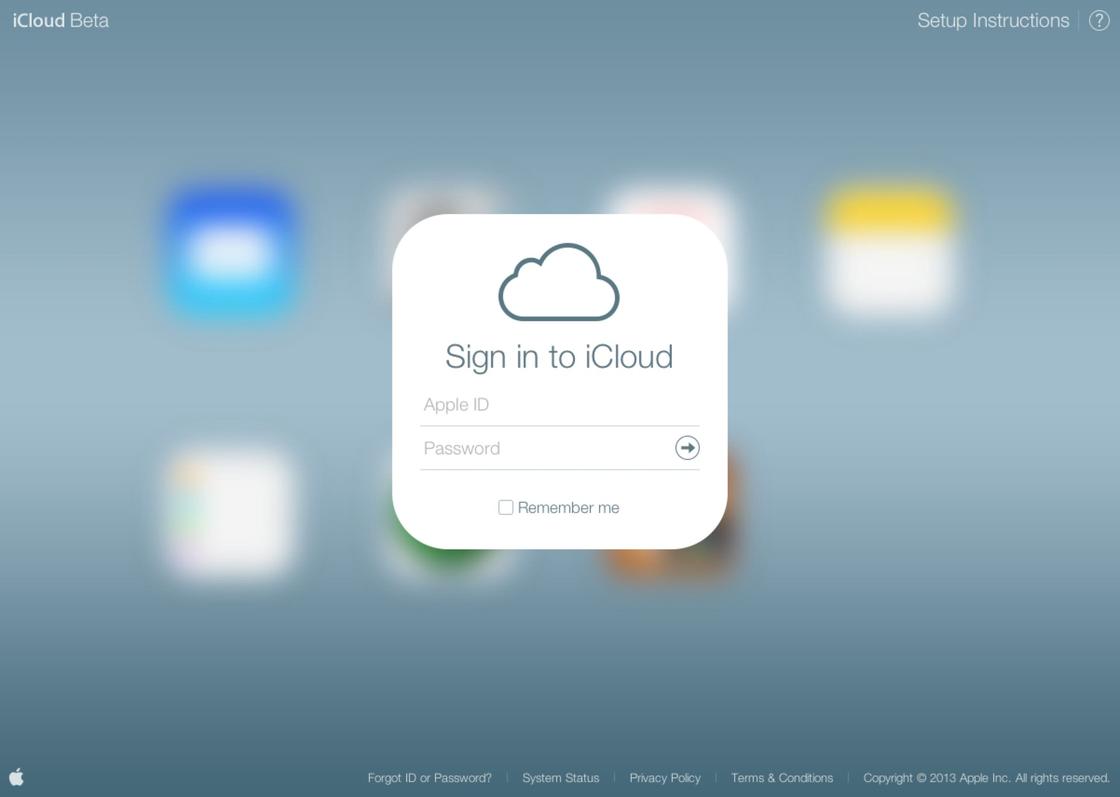
Если необходимо синхронизировать контакты с устройства на Android, Google дает такие рекомендации:
- Откройте настройки устройства на iOS.
- Перейдите в контакты. При необходимости прокрутите экран вниз.
- Тапните по «Новой учетной записи». Если уже имеется синхронизированный профиль Google, то выберите «Учетная запись».
- Нажмите «Google».
- Войдите в профиль, на котором хранятся контакты.
- Выберите приложения Google для синхронизации (эти настройки можно изменить в любое время).
- Сохраните изменения.
Если контакты не синхронизируются, убедитесь, что аккаунт Google подключен к устройствам на iOS по рекомендованному защищенному протоколу SSL. Проверить это можете следующим образом:
- В системе iOS откройте настройки.
- Нажмите «Контакты» → «Учетные записи».
- Выберите профиль Google.
- Активируйте ползунок «Контакты».
- Выберите «Учетная запись» → «Дополнительно».
- Активируйте «Использовать SSL».
- Снова выберите учетную запись, а затем нажмите «Готово».
- Попробуйте снова добавить аккаунт Google для синхронизации.
Устройства Mac тоже можно синхронизировать с Android. Для этого:
- Войдите в системные настройки компьютера.
- Перейдите в учетные записи интернета.
- Выберите Google (профили можно добавлять при помощи соответствующей кнопки в виде плюса).
- Укажите адрес электронной почты и впишите пароль. Нажмите «Далее».
- Установите флажок «Контакты».
- Нажмите «Готово».
Синхронизация поможет оперативно перенести множество важных контактов на любое устройство Android, iOS, Windows или Mac. Для этого воспользуйтесь инструкциями, которые подскажут, как все сделать правильно.