
Не отображается звонок WhatsApp. Что делать
Звонки WhatsApp уже давно заменили мне привычные разговоры по телефону. Звонить здесь гораздо удобнее: не надо переживать насчет списанных минут, а количество потребляемого трафика настолько низкое, что можно разговаривать хоть по три часа. Буквально вчера я столкнулся с одной проблемой: звонок в WhatsApp не отображается на заблокированном экране. Сам звонок идет, рингтон играет как надо, а принять вызов не получается. Я начал разбираться и завис в настройках на несколько часов. Сегодня предлагаю разобраться во всех причинах этой неурядицы и обсудить детали.
Разбираемся в проблемах со звонками в WhatsApp.
Не отображается входящий звонок в Вотсапе
Причин, по которым в WhatsApp не появляется звонок, может быть очень много. Вот некоторые из них:
- На смартфоне установлена старая версия приложения.
- Отключенные уведомления в Настройках телефона.
- Включенный режим энергосбережения.
- Неправильные дата и время.
- Проблемы с Wi-Fi или с сотовой связью.
- Режим экономии данных в самом WhatsApp.
- К смартфону подключены какие-либо аксессуары по Bluetooth.
Теперь по порядку. Во-первых, проверьте дату и время. Возможно они установлены на вашем смартфоне неверно. Если со смартфоном игрались дети, возможно, что маленькие проказники специально выкрутили время дабы получить ежедневный приз в какой-нибудь игре.
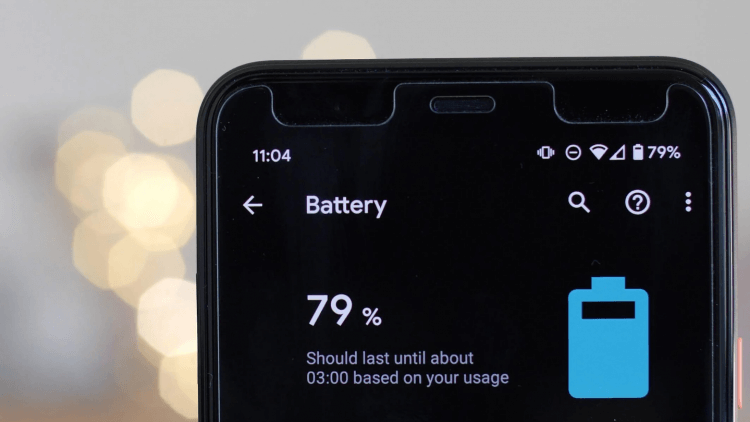
Отключите режим энергосбережения на смартфоне. Это может помочь.
Далее проверьте не включен ли режим энергосбережения. Часто мы устанавливаем его на автомате, а затем совсем забываем. Отключить его можно в панели управления, смахнув сверху вниз. Не игнорируйте такие простые нюансы. В моем случае проблема скрывалась именно на этом этапе.
Как проверить обновления приложений на Андроид
Далее необходимо проверить наличие обновлений для приложения WhatsApp. Сделать это можно следующим образом:
- Перейдите в Google Play.
- Напишите WhatsApp в строке Поиска.
- Перейдите на страницу самого приложения.
- Проверьте, нет ли здесь кнопки Обновить.
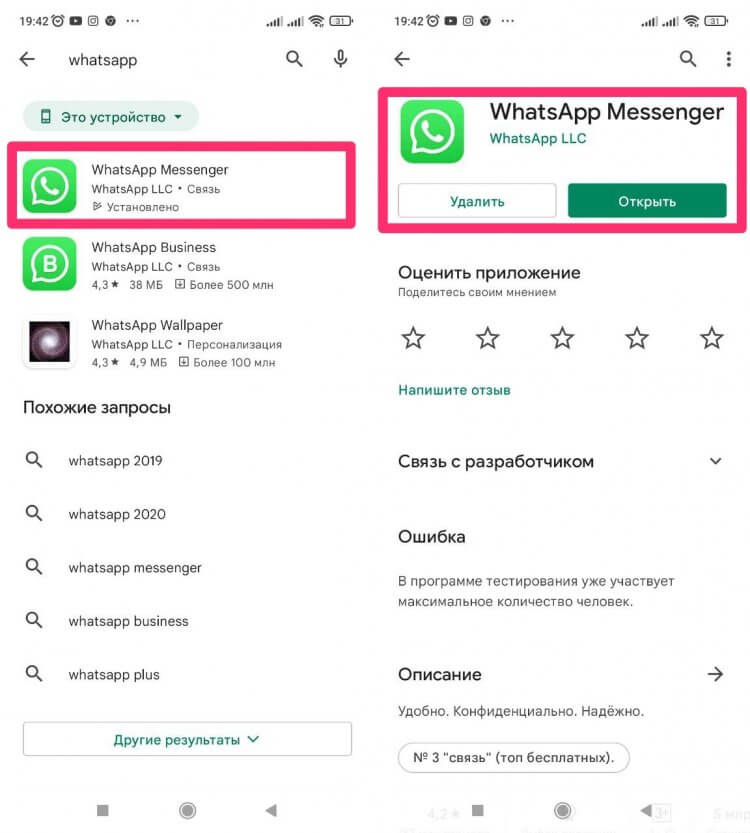
Проверьте обновление приложения в Google Play.
Помните, что при возникновении трудностей с любым приложением, это первое, что вам необходимо сделать.
Еще не подписаны на наш Яндекс.Дзен? Предлагаю быстренько это исправить!
Как включить уведомления в Вотсапе
Затем необходимо проверить включены ли на вашем смартфоне уведомления. С WhatsApp это особенно актуально. У каждого в жизни бывали случаи, когда один из контактов буквально завалил сообщениями и вы напрочь отключали все уведомления в Настройках.
Чтобы включить уведомления в WhatsApp, следуйте инструкции:
- Откройте Настройки смартфона.
- Далее перейдите в Уведомления (Уведомления и Центр управления).
- Далее Уведомления приложений.
- Пролистайте список и найдите WhatsApp.
- Включите тумблеры напротив Показывать уведомления и Разрешить уведомления на экране блокировки.
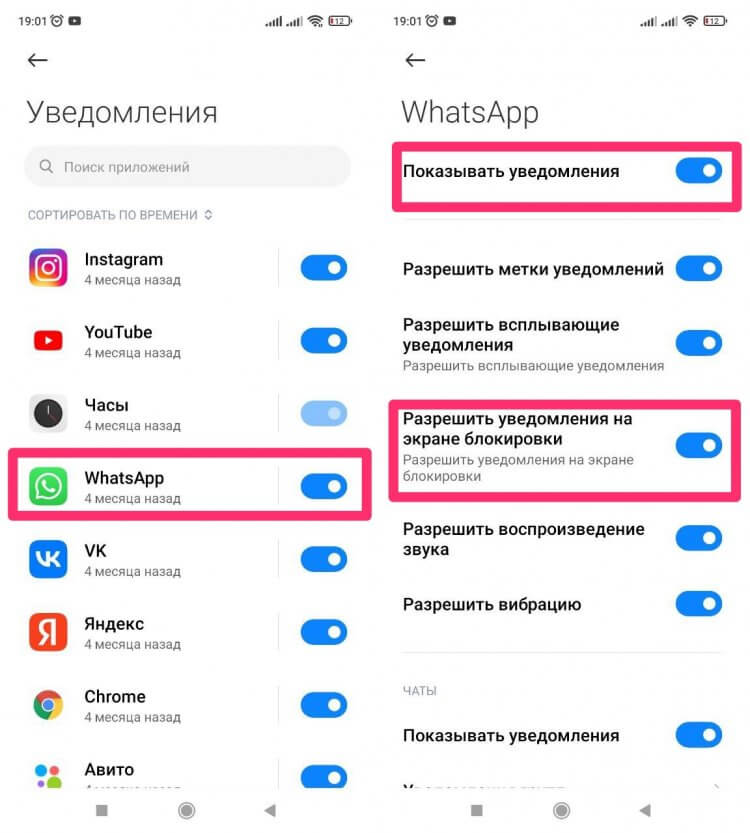
Настройки уведомлений WhatsApp на Android.
Режим экономии данных WhatsApp. Что это
Режим экономии данных в WhatsApp позволяет сжимать все файлы, включая фотографии6 документы, GIF и смайлики, чтобы максимально экономить ваш трафик.
Да, экономия данных позволит вам сохранить больше интернет-трафика, но нередко вызывает проблемы со связью и с получением уведомлений. Если вы столкнулись с тем, что звонки в WhatsApp вам не доходят, рекомендую отключить эту настройку в приложении.
Чтобы отключить экономию данных в Вотсапе, вам необходимо:
- Открыть WhatsApp на смартфоне.
- Нажать на три точки в правом верхнем углу.
- Перейти в Настройки приложения.
- Далее Данные и хранилище.
- Затем выключить тумблер напротив пункта Экономия данных.
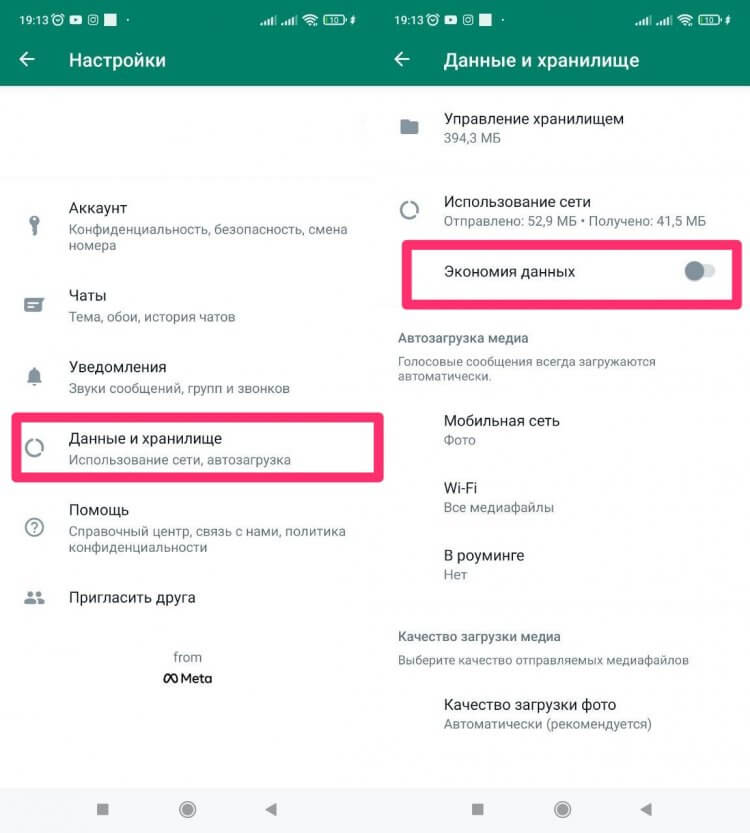
Попробуйте отключить экономию данных в WhatsApp. Возможно это поможет.
Если все вышеперечисленные способы не помогли, попробуйте переключиться между Wi-Fi и сотовой связью. Если звонки приходят при подключении к сотовой сети и не приходят через Wi-Fi, вам поможет ваш сотовый оператор. Если ситуация прямо противоположная — обратитесь к интернет-провайдеру.
5 приложений, которые сделают WhatsApp намного круче.
Честно говоря, будь моя воля, я бы давно уже перешел на Телеграм. Мессенджер от Павла Дурова на порядок функциональнее своих аналогов, но пользователи его почему-то недолюбливают. Если бы не пресловутое «Напиши мне WhatsApp, я в Телеге не умею», я бы давно от него отказался.

Теги
- Новичкам в Android
- Обновления Android
- Приложения для Андроид
Наши соцсети
Новости, статьи и анонсы публикаций
Не включается экран телефона при входящем звонке или не звучит мелодия вызова. В чем причина и как решить проблему
В нынешние времена быть постоянно на связи — это не прихоть, а необходимость для каждого из нас, и когда с этим возникают проблемы мы не только чувствуем себя некомфортно, но и можем даже понести значительные убытки.
Сегодня мы хотим рассказать вам как справиться с парой из проблем подобного рода. А заключаются они в том, что при звонке на телефон его экран не включается или телефон не звонит. Проблемы подобного рода могут возникнуть как при входящем звонке через мобильную связь, так и при звонках с помощью различных мессенджеров, таких как, например Telegram, WhatsApp, Viber и прочих.
Причин и решений может быть несколько и мы рассмотрим самые распространенные из них.
Если телефон не включает экран при звонке, в первую очередь проверьте следующее:
Зайдите в «Настройки» и найдите раздел отвечающий за уведомления. Он может быть в подразделе «Мелодии и громкость», «Звуки и уведомления» или просто вынесен в главное меню с названием «Уведомления».
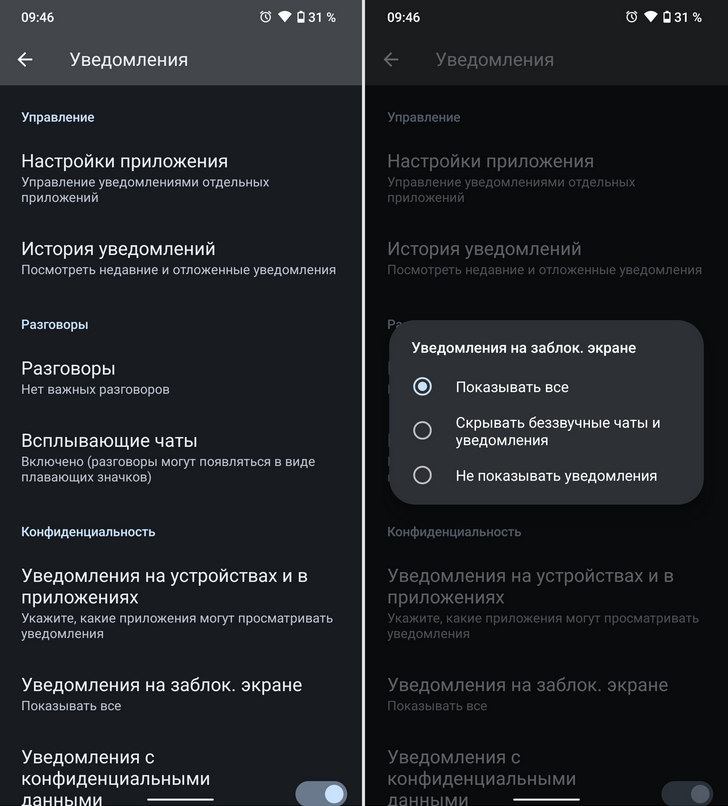
Если здесь есть пункт «Уведомления на экране блокировки» или «Уведомления на заблокированном экране», убедитесь, что он активирован (в положении «Показывать все»).
После этого откройте подраздел «Уведомления приложений», «Настройки приложений» или другой с похожим названием (в разных версиях Android на устройствах разных производителях они могут называться по разному) и найдите в списке приложений Телефон или мессенджер с которым у вас проблемы.
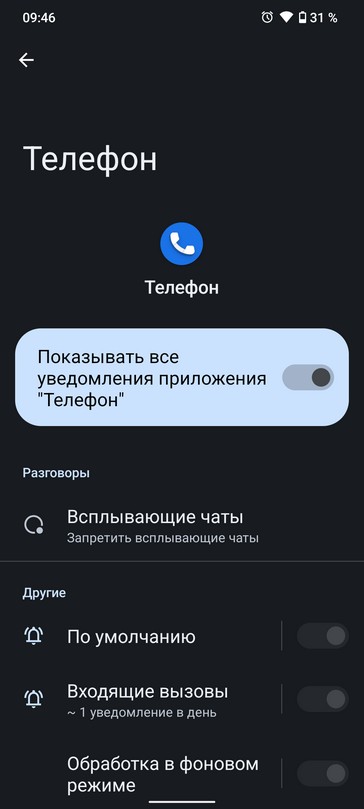
Проверьте, чтобы все уведомления для него были включены. Если здесь есть опция «Блокировать все», отключите её. При наличии активируйте пункты «Считать важными» и «Краткие уведомления».
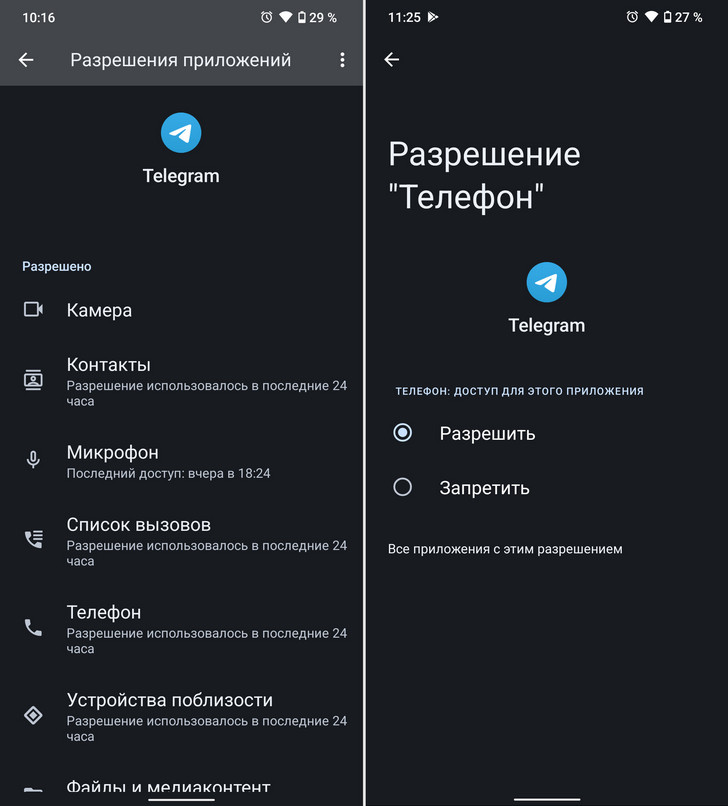
Если проблема еще не решена, проверьте разрешения для приложения Телефон или мессенджера. Для этого перейдите в раздел «Приложения» -> «Показать все», найдите нужное и выберите его.
Здесь вы увидите раздел «Разрешения». Откройте его и убедитесь, что приложение имеет доступ к разрешению «Телефон».
При звонке экран загорается, но мелодия вызова не играет. Что делать в этом случае?
Прежде всего убедитесь, что у вас на смартфоне не включен режим «Без Звука» или режим «Не беспокоить».
Если вы используете нестандартную мелодию вызова (рингтон), попробуйте сменить её. Иногда в результате обновлений в некоторые приложения закрадываются ошибки и они перестают воспроизводить некоторые мелодии. Кроме того, убедитесь, что у приложения есть доступ к файлам и мультимедиа на вашем устройстве.
Также проверьте исправен ли динамик вашего телефона. Для этого запустите любой музыкальный файл или видеоролик из какой-либо социальной сети и убедитесь, что звук есть.
Если все перечисленное не помогло попробуйте просто выключить и включить свой телефон.
Если и это не помогает, то на самый крайний случай вы можете сбросить смартфон к заводским настройкам — соответствующий пункт имеется в меню настроек. Только имейте в виду, что в этом случае вы потеряете все данные и приложения, которые вы устанавливали вручную придется устанавливать заново.
Похожие материалы:
- Как вернуть возможность выбора приложения открывающего ссылки в Android 12
- Как улучшить работу Android смартфона с помощью скрытого меню «Для разработчиков». Пять полезных опций
- Индикация доступа к микрофону и камере в стиле iOS 14 на Android устройствах с помощью Access Dots (Обновлено)
- Как отправить сообщение через WhatsApp, не сохраняя номер получателя в контактах (Обновлено: еще два способа)
- Копирование и вставка текста, изображений, файлов и прочего между устройствами в пару нажатий с помощью Clipt — Copy & Paste Across Devices
- инструкция
- советы и подсказки
Не проходят звонки в Whatsapp: объясним почему
Почему не проходят звонки в Whatsapp, можно ли исправить эту проблему? Мы знаем ответ на вопрос – ниже ты найдешь причины возникновения трудности и пути решения, с которыми легко справишься самостоятельно. Не переживай, через пару минут ты сможешь вернуться к общению без перерывов и трудностей!
Не проходят вызовы
Сначала будем разбираться, почему не проходит звонок в Ватсапе – это одна из самых частых трудностей, с которыми сталкиваются пользователи. Увидел уведомление о том, что Ватсап не звонит? Нужно разбирать причины возникновения ошибки, искать способы решения!
1. Часто звонки в Whatsapp не работают из-за плохого интернет-соединения или отсутствия оного. Что можно сделать?
- Проверь наличие соединения с сетью;
- Убедись, что на счету достаточно средств;
- Проверь, что интернет-опция на тарифе активирована;
- Переключись с мобильной сети на беспроводную или наоборот.
2. Иногда звонки на Whatsapp не приходят из-за того, что собеседник использует устаревшую версию программы – в этом случае порекомендуйте ему обновить мессенджер.

3. Столкнулся с тем, что не проходят звонки в Whatsapp в спящем режиме Android?
- Сдвинь шторку на главном экране и отключи режим энергосбережения;
- Перезагрузи смартфон и попробуй еще раз.
4. Часто причина, по которой тебе не удалось осуществить звонок Whatsapp – подключение к блютусу. Блютуз гарнитура не включает отображение вызовов, может блокировать общение.
- Открой настройки устройства;
- Отключи блютус;
- Перезагрузи смартфон и попробуй снова.
5. Собеседник находится в стране, законодательством которой запрещено использование мессенджера. Что делать в таком случае?
- К сожалению, исправить проблему самостоятельно не получится;
- Попробуй воспользоваться другим мессенджером, разрешенным на территории государства.
А почему не работает микрофон и как это справить мы обсудим по ссылке.
6. Проблемы с маршрутизатором или брандмауэром. Иногда оборудование блокирует определенные виды связи, с которыми работает мессенджер – поэтому вызовы не идут. В этом случае придется обратиться к оператору сотовой сети, использованной для идентификации или провайдеру – только специалист сможет поменять установленную конфигурацию.
Проверить проблему можно подключением к другой сети – если все заработает, значит, пора обращаться к технической поддержке.
Полезно: как отправить пустое смс и зачем это может понадобиться.
7. Ватсап не принимает звонки, что делать, если причина в старом оборудовании?
- Иногда трудности возникают у владельцев старых телефонов;
- Устаревшая «начинка» не справляется с нагрузкой;
- Решение одно – меняй смартфон или планшет.

8. Связаться с абонентом не получается из-за отсутствия обновлений? Возможно, ты отключил автоматическую загрузку новых версий.
- Открой магазин приложений на устройстве;
- Найди в списке обновлений мессенджер;
- Кликни на кнопку «Обновить» и дождись окончания загрузки новой версии.
Как быть, если при заблокированном экране телефон не показывает входящие вызовы? Есть несколько способов решения!
Не загорается экран
Главная причина, по которой не загорается экран при входящем звонке Whatsapp – включенный режим энергосбережения. Эта функция выключает соединение с сетью, скрывая входящие вызовы.
Что делать, если сообщение или звонок не высвечивается на iPhone и телефонах Самсунг? В таком случае стоит немного покопаться в настройках и установить отображение уведомлений на заблокированном экране.
Теперь ты знаешь, как быть, если не включается экран – больше не будешь оправдываться: «Я не вижу звонков».
Нет звука
Разберемся, почему не слышно звонка в Вотсапе – скорее всего, собака зарыта в отсутствии разрешения на использование микрофона.
- Убедись, что иконка микрофона на экране не зачеркнута;
- При необходимости кликни на нее, чтобы активировать работу оборудования;
- Открой настройки смартфона и внеси мессенджер в список разрешений для голосового общения.

Жалуешься друзьям: «Меня не слышат»? Возможно, не работает микрофон – проверь работоспособность с помощью другого приложения. Если ничего не получилось, неси смартфон в сервисный центр.
Вызовы приходят без звука? Проверь, не использует ли другое приложение наушники или микрофон, при необходимости закрой все программы. Разберем, настройки приватности в этой статье.
Проблема с оповещениями
Ты не всегда получаешь информацию о вызовах своевременно? В Ватсапе не доходят оповещения о звонке систематически? Нужно открыть параметры смартфона и настроить отображение уведомлений.
- Перейди в настройки смартфона;
- Найди приложение в списке установленных программ;
- Открой раздел с уведомлениями;
- Включи нужные напоминания – наклейки, баннеры;
- Установи звук при необходимости.
Если эта мера не помогла, придется сбросить телефон к заводским настройкам – этот вариант беспроигрышный.
Больше никаких проблем – теперь ты сам сможешь восстановить работоспособность мессенджера, ведь ты знаешь, почему не проходят звонки в Whatsapp. Звони, разговаривай без ограничений бесплатно, наслаждайся общением!
Блог
Пользователи смартфонов с установленной ОС Android регулярно сталкиваются с тем, что дисплеи их устройств гаснут при работе с мессенджером. Неполадка оставляет негативные впечатления, не позволяя безупречно проводить переписки вкупе с деловым общением.
Возможные причины неполадки
Известны следующие проблемы, вызывающие угасание:
- Ненадёжно зафиксировано стекло после сборки. Датчики иногда бывают перекрыты; отсюда возникают помехи.
- Существенно отличаются заводские настройки от аналогичных моделей.
- Прошивка от сторонних разработчиков меняет функционал телефона – например, модификации отключают сенсоры.
- Мелкие частицы мусора накапливаются за годы пользования смартфоном.
- Падения мобильного устройства на пол вызывают серьёзные повреждения (сколы, царапины).
- Меры дополнительной защиты (запасное стекло или клейкая плёнка) влияют на функционал сенсора движения.
Операция калибровки
При этой процедуре важно выполнить следующие шаги:
- Получение доступа к разделу “Экран” конфигурации телефона.
- Выбор калибровки сенсора. Появившееся специальное окно покажет руководство к действиям и “мишень” для контроля выполнения процесса.
Калибровка проводится таким образом:
- Убрать всё лишнее рядом с датчиком, кликнуть “Пуск” и подождать изменения цвета на “мишени”.
- Подержать смартфон против какого-нибудь предмета (чистого платка) в 3-5 сантиметрах от оного. После этого выбрать “Далее” – область экрана должна снова “перекраситься”.
- Аккуратно приблизить и отдалить устройство (экран будет тускнеть и загораться ярче в зависимости от расстояния), затем выбрать “OK”.
Так гарантируется надёжный процесс тюнинга датчика.
Настройка сенсора на платформе Android
Конфигурацию подобного прибора проводят через меню или другие программы. Перед “ремонтом” важно убедиться, что сенсор включён. Проводимые операции:
- Зайти в меню настроек.
- Щёлкнуть “Вызовы”.
- Перейти в категорию входящих вызовов.
- Включить датчик приближения (указать галочку рядом с соответствующим пунктом, если она отсутствует).
Использование инженерного меню
Опытные пользователи мессенджера обращаются к инженерному меню для устранения проблемы, но для входа обязателен соответствующий код. Рекомендуемая последовательность действий:
- Введение команды в память телефона – *#*#3646633#*#* (решётки и звёздочки обязательны).
- Выбор тестирования системы из появившегося списка.
- Выполнение списка опций: “Sensor” – “Light/Proximity Sensor” – “PC Data Collection”.
- Нажатие кнопки “Получить данные” в меню диагностики (нужно, чтобы дисплей показал ноль).
- Прикладывание чего-нибудь к смартфону, затем – повторная команда на результат (необходим результат “255”).
Для корректной работы сенсора важно, чтобы вышеприведённые показатели совпали.
Список инженерных кодов телефонных марок
Эти наборы символов, набираемые в инженерном меню, зависят от производителей мобильных устройств. Взлом не гарантирует вход – поэтому следует попробовать следующие комбинации с упором на марку используемого гаджета. Главное – применять комбинации решёток и звёздочек (*#*# в начале и #*#* в конце, за исключением LG).
- Acer и Media Tek (марка процессора для азиатских гаджетов) – 2237332846633.
- Alcatel, Fly, Prestigio, Sony и Texet – 3646633.
- HTC – 3424, 8255.
- Huawei – 2846579, 14789632.
- LG – 3845#*855#.
- Philips – 3336813, 13411.
- Samsung – 197328640, 8255.
- Sony – 7378423, 3649537.
- ZTE, Motorola, HTC и Samsung – 4636.
Альтернативные решения диагностики
Иногда доступ к инженерному меню нельзя получить после набора команд. В помощь приходит отдельная программа, называемая “Запуском инженерного меню МТК”. Действия аналогичны проводимым после ввода кодов.
- Открытие раздела тестирования после инсталляции утилиты.
- Доступ к пункту “Sensor”, затем – “Light/Proximity Sensor”.
- Выбор из списка опции “PC Calibration”, после этого – “Calibration”.
- Проверка исправности датчика движения: индикатор PS должен меняться в сторону увеличения (уменьшения).
- Нажатие кнопки “Do Calibration”, если гаджет не показывает изменений PS. После проведённого анализа (смартфон должен находиться на ровном столе) должно появиться сообщение об успешном завершении процесса.
Сброс настроек применяется для калибровки при соблюдении следующей последовательности:
- Выбрать опцию настройки сенсора.
- Прикрыть устройство каким-нибудь предметом и выбрать “Next”.
- Убрать всё со смартфона, потом снова щёлкнуть по этой кнопке.
- Подтвердить дальнейшую калибровку.
- После запроса прав администратора нажать по кнопке “Разрешить”.
- Перезагрузить мобильное устройство.
- Проверить работоспособность датчика.
Отключение сенсора для платформы
Обратный процесс можно провести путём удаления галочки с “Датчика приближения”. Альтернативное решение – работа в программе 4PDA, а также модуле Sensor Disable Xposed. Отключение через утилиту происходит следующим образом:
- Скачать по отдельности оные компоненты на память телефона.
- Произвести инсталляцию через проводник файлов.
- Включить опцию Framework в модуле Sensor Disable Xposed (кнопка “OK”).
- После инсталляции (обновления) установить разрешение прав администратора.
- Пока не нужно перезагружать устройство. Для начала стоит вернуться на страницу Framework модуля SDX и отметить пункт “Модули”.
- Затем отметить галочку рядом с опцией “Sensor Disable” и указать “Accelerometer” вверху экрана.
- Осуществить команду “Proximity” – “Remove Sensor” в новом окне.
- Сохранить внесённые изменения и перезагрузить смартфон.
Обращение в сервисный центр
Аппаратные сбои характерны для мобильных устройств Android с превышенным сроком эксплуатации. Поломки вынуждают заменить повреждённые датчики движения на новые, поэтому абоненты WhatsApp обращаются в сервисные центры и консультируются со специалистами.
Заключение
Даны ответы на вопросы пользователей ватсап: почему выключается, сразу гаснет, тухнет экран при прослушивании голосовых сообщений, просмотре видео, при разговоре, при исходящем звонке, во время вызова, аудиозаписи, наборе номера на андроиде xiaomi или самсунг и других. Даны пошаговые инструкции для решения проблем.
Вам также может понравиться

Как установить мессенджер WhatsApp на Андроид
Тёмный режим: новый вид WhatsApp для iPhone и Android
Добавление участника в группу WhatsApp
WhatsApp для LG – как бесплатно скачать и установить
Как понять, что абонент удалил WhatsApp

24.09.2021