
Расширение пробной версии или обновление лицензии
Область применения:Visual Studio Visual Studio для Mac  Visual Studio Code
Вы можете продлить бесплатную пробную версию Visual Studio Professional или Visual Studio Enterprise в течение 30 дней. При входе в систему пробный период можно продлить на 90 дней. Расширение пробной версии 90 дней работает только один раз. (Visual Studio Community не требует входа. Однако если установка периодически запрашивает вход, выполните вход, чтобы продолжить использование Visual Studio Community без прерываний.)
Чтобы продолжить использование службы Visual Studio после завершения пробного периода, разблокируйте ее с помощью сетевой подписки или ключа продукта.
Использование сетевой подписки
- Нажмите кнопку Войти в верхнем правом углу IDE (или выберите Файл>Параметры учетной записи…, чтобы открыть диалоговое окно Параметры учетной записи, и нажмите кнопку Войти).
- Введите учетные данные для учетной записи Майкрософт или рабочей или учебной учетной записи. Visual Studio выполняет поиск подписки Visual Studio или организации Azure DevOps, связанной с вашей учетной записью.
Visual Studio автоматически ищет связанные подписки при подключении к организации Azure DevOps из окна инструментов Team Explorer. При подключении к организации Azure DevOps вы можете войти, используя учетную запись Майкрософт либо рабочую или школьную учетную запись. Если подписка для этой учетной записи пользователя существует, Visual Studio автоматически разблокирует интегрированную среду разработки.
Дополнительные сведения о подписках Visual Studio и их функционировании см. на странице вопросов и ответов относительно поддержки по подпискам.
Ввод ключа продукта
- Выберите Параметры учетной записи, чтобы открыть диалоговое окно «Учетная запись Параметры«, а затем выберите лицензию со ссылкой «Ключ продукта». >
- Введите в поле ключ продукта.
У предварительных версий Visual Studio нет ключей продукта. Для использования предварительной версии нужно войти в интегрированную среду разработки.
Дополнительные сведения о ключах продуктов Visual Studio и об их получении см. в статье Использование ключей продукта в подписках Visual Studio.
Обновление устаревшей лицензии
В Visual Studio может отобразиться сообщение Your license has gone stale and must be updated (Ваша лицензия устарела и должна быть обновлена).
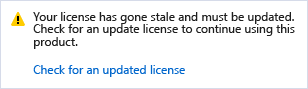
Это сообщение указывает, что, хотя подписка по-прежнему действительна, маркер лицензии, используемый Visual Studio для обновления подписки, не был обновлен. В отчете Visual Studio указано, что лицензия устарела по одной из следующих причин:
- вы не использовали Visual Studio или длительное время не были подключены к Интернету;
- вы вышли из Visual Studio.
Прежде чем маркер лицензии устареет, Visual Studio отображает предупреждающее сообщение с запросом на повторный ввод учетных данных.
Если вы не вводите свои учетные данные, маркер устаревает и в окне Параметры учетной записи отображается число дней, оставшихся до истечения срока действия этого маркера. После истечения срока действия маркера необходимо повторно ввести учетные данные для учетной записи, прежде чем продолжить использование Visual Studio.
Обратите внимание, что политики ЦС, включенные в учетной записи, могут повлиять на состояние учетной записи или лицензию. Чтобы найти решение, можно устранить неполадки ЦС/MFA. Для учетных записей, связанных с несколькими каталогами Azure Active Directory, фильтрация неисключаемых клиентов может помочь. Это можно сделать с помощью диалогового окна «Учетная запись фильтра» (параметры > учетной записи файла > применяют фильтр). При повторной проверке подлинности учетной записи можно также отфильтровать все каталоги с проблемами доступа с помощью диалогового окна повторного ввода учетных данных.
При использовании Visual Studio в течение длительного времени в средах с ограниченным или отсутствующим доступом к Интернету следует разблокировать Visual Studio с помощью ключа продукта.
Обновление лицензии с истекшим сроком действия
Если срок действия подписки истек и у вас больше нет доступа к Visual Studio, продлите подписку или добавьте другую учетную запись с подпиской. Чтобы просмотреть дополнительные сведения о используемой лицензии, перейдите к Параметры учетной записи файлов >. и просмотрите сведения о лицензии в правой части диалогового окна. Если у вас есть другая подписка, связанная с другой учетной записью, добавьте ее в список «Все учетные записи» в левой части диалогового окна, выбрав ссылку «Добавить учетную запись».
Получение поддержки
Иногда возникают проблемы. В случае возникновения проблем рассмотрите следующие варианты поддержки:
- Сообщите о проблемах с продуктом с помощью функции Сообщить о проблеме.
- Найдите ответы на вопросы о подписках, учетных записях и выставлении счетов на странице вопросов и ответов относительно поддержки по подпискам.
См. также
- Вход в Visual Studio
- Сравнение выпусков Visual Studio 2019
- Документация по подпискам Visual Studio
Новая версия Visual Studio 2022 Preview 1 стала доступна для установки
Мы рады сообщить, что первая предварительная версия Visual Studio 2022 стала доступна! Это первый выпуск 64-разрядной Visual Studio, и мы будем рады, если вы скачаете его, попробуете и поделитесь вашими отзывами. Присоединяйтесь!
Наша ключевая цель в этой предварительной версии — протестировать и настроить масштабируемость новой 64-битной платформы! Благодаря новой 64-битной платформе Visual Studio теперь может масштабироваться, чтобы использовать все системные ресурсы, необходимые для повышения надежности Visual Studio, особенно при работе со сложными решениями или использовании Visual Studio в течение длительных периодов времени. Усилия по 64-битному преобразованию затрагивают все части Visual Studio, поэтому объем намного больше, чем наши обычные предварительные версии.
Мы знаем, что вы ожидаете от Visual Studio качества, стабильности и масштабируемости. И чтобы все стало полностью транспарентным, самый быстрый способ достичь этого — когда настоящие разработчики, такие как вы, сообщают нам, что мы можем улучшить. Мы действительно обращаем внимание на каждый отчет об ошибке, предложение и примечание, которые вы можете отправить из Visual Studio, сообщив о проблеме.
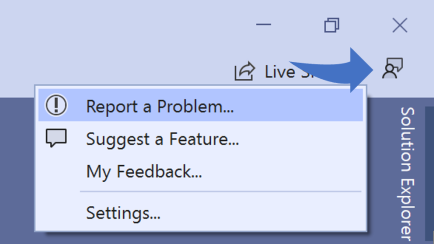
Предварительные версии Visual Studio 2022 могут быть установлены параллельно с более ранними версиями Visual Studio, доступны во всех трех выпусках (Community, Pro и Enterprise) и бесплатны для использования.
Что будет
Поскольку большинство обновлений Preview 1 связаны с поддержкой 64-разрядных систем, мы выпустим целый ряд новых функций и улучшений производительности, начиная с Preview 2. Вы можете прочитать все об этих предстоящих функциях в дорожной карте Visual Studio. Одной из новых функций, которые вы можете попробовать прямо сейчас, является обновление IntelliCode — вы можете автоматически заполнять код, вплоть до целой строки за раз.
Еще предстоит проделать некоторую работу по переходу Visual Studio на 64-разрядную версию, ведь небольшое количество функций Visual Studio 2019 не включено в предварительную версию Visual Studio 2022 Preview 1. Вы можете найти список этих ожидающихся функций в примечаниях к выпуску.
Во время предварительной версии Visual Studio 2022 наши партнеры, которые создают расширения, которые вы используете и любите, будут работать над обновлением своих расширений. Пока они работают над этим, их расширения не будут доступны в Visual Studio 2022 сразу.
Скоро выйдет первая предварительная версия Visual Studio 2022 для Mac, которая позволит вам впервые взглянуть на новый современный пользовательский интерфейс macOS для Visual Studio. Нам еще предстоит кое-что сделать, прежде чем мы почувствуем, что он готов к обратной связи от разработчиков, и мы будем держать вас в курсе его прогресса в блоге Visual Studio.
Обращение ко всем авторам расширений
Если вы создаете расширения, мы хотим помочь вам перенести ваши расширения в Visual Studio 2022. Для начала ознакомьтесь с нашим руководством по миграции ваших расширений в Preview 1.
Мы продолжим делиться деталями с нашими авторами расширений и сопровождающими по мере приближения к официальному выпуску продукта для Visual Studio 2022. Если у вас есть какие-либо мысли о том, как мы можем улучшить этот процесс, вы можете поделиться своими мыслями в этом небольшом опросе.
Полезные ссылки
- Visual Studio 2022 vision
- Visual Studio roadmap
- Extension migration guide
- Suggest a feature
- Report a problem in Visual Studio
Решение проблем с активацией и лицензированием Microsoft 365
В некоторых случаях приложения Microsoft 365 остаются в пробном или нелицензионном режиме. При попытке активировать Office 365 вы получаете сообщение об ошибке. В этой статье представлен ряд советов для решения проблем активации Office 365.
Вы приняли правильное решение о приобретении отличного онлайн сервиса единого корпоративного рабочего пространства. В установили приложения Office365 на свой локальный компьютер и хотите начать работать с ним. Ваша радость может быть омрачена из-за проблем с активацией Office 365. Не расстраивайтесь, сейчас мы вам поможем решить эти проблемы.
Если активировать Office не удается, в строке заголовка приложений Office отобразится сообщение Нелицензированный продукт или Некоммерческое использование / Нелицензированный продукт, и большинство функций Office будут отключены. Чтобы восстановить все функции Office, необходимо устранить проблему, которая препятствует активации.
Что надо проверить в Office365 в первую очередь
Общий алгоритм решения проблемы активации состоит из 4 простых шагов:
Шаг 1. Вход в Office с использованием корректной учетной записи
Если появляется запрос на вход в Office, укажите учетную запись, которую вы использовали для его приобретения. Если вы введете другой адрес, появится сообщение «Не удалось найти продукты Office».
Шаг 2. Проверка наличия нескольких копий Office
Возможно, у вас установлено несколько копий продукта, что может приводить к конфликтам при активации.
Шаг 3. Проверка статуса подписки
Если срок действия подписки истек, появится сообщение «Не удалось найти продукты Office» — Продлите подписку на Office 365.
Шаг 4. Устранение ошибок при активации
Если по-прежнему не удается активировать Office, прочитайте статью до конца.
Виды и сообщения об ошибках лицензирования Office365
Вы можете увидеть одну или несколько из следующих ошибок.
«Microsoft Office не может найти вашу лицензию для этого приложения. Попытка восстановления не удалась или была отменена. Система Microsoft Office сейчас будет закрыта».

или «Microsoft Office can’t find your license for this application. A repair attempt was unsuccessful or was cancelled. Microsoft Office will now exit.»

Или следующая ошибка:
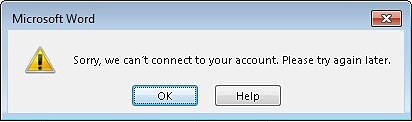
«К сожалению, не удается подключиться к вашей учетной записи. Если вы активируете Office в Office 365, повторите попытку позже».
«Sorry, we can’t connect to your account. Please try again later».
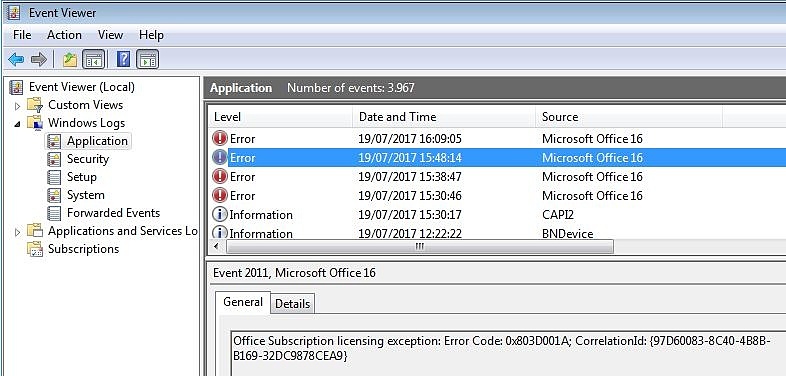
В журнале событий приложения вы найдете одну или несколько ошибок с источником ошибки — «Microsoft Office 16″ и кодом события «2011″ — «Office Subscription licensing exception.» — Ошибка лицензирования Microsoft Office.
Если вы создаете свой главный образ Office365 с помощью Citrix App Layering, обязательно проверьте следующие файлы журнала:
- C: \ Windows \ Setup \ Scripts \ ActivateOffice_log.txt
- C: \ Windows \ Setup \ Scripts \ kmsdir \ kmssetup.log
Причины проблем с активацией Office 365
Существует много возможных причин ошибок активации Office 365, например:
- Office 365 не был установлен на чистой машине — более старая версия Microsoft Office была установлена ранее.
- Существует проблема с подключением к Интернету, порталу Microsoft Office 365 ( https://portal.office.com ) или серверу ADFS ( sts.yourdomain.com ) в вашей локальной сети.
- Пользователю, с которым вы пытаетесь войти, не назначена действительная подписка на Office 365.
Это лишь несколько возможных причин. Далее вы узнаете возможные решения проблем с подписками Office365, которые, надеемся, решат вашу проблему.
Решения проблем активации Office365
В Интернете вы найдете много статей, блогов и записей на форумах, посвященных проблемам активации Office 365, но, к сожалению, эта информация не консолидирована. Здесь мы собрали информацию из нескольких источников, чтобы наконец найти решение вашей проблемы. Здесь вы найдете обзор возможных решений на одной странице.
Портал Office.com: назначьте действующую подписку на Office365
Учетная запись пользователя, для которой вы хотите активировать Office 365, требует действующей подписки Office365.
- Откройте браузер и перейдите на портал Office 365 ( https://portal.office.com ).
- Войдите в систему как (глобальный) администратор.
- Откройте портал администратора и с правой стороны выберите пользователя с проблемами активации.
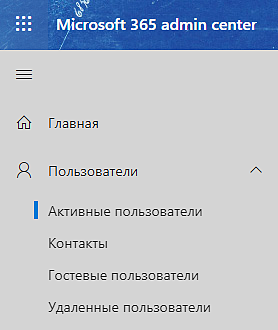
В списке пользователей видно, какие из них имеют назначенные действующие лицензии, а какие нет:

Назначить лицензию или изменить ее можно в профиле пользователя:
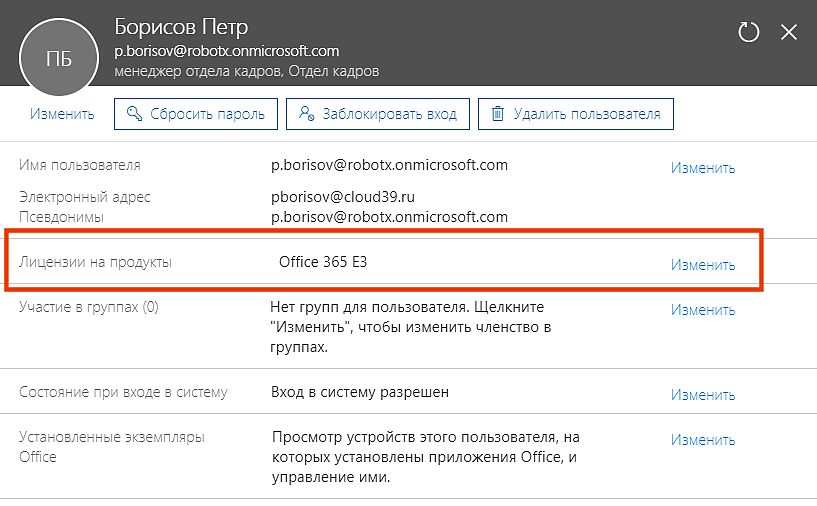
Портал Office.com: удалите зарегистрированные установки приложений Office 365
Если проблема именно в этом, то в большинстве случаев вы увидите такое сообщение:
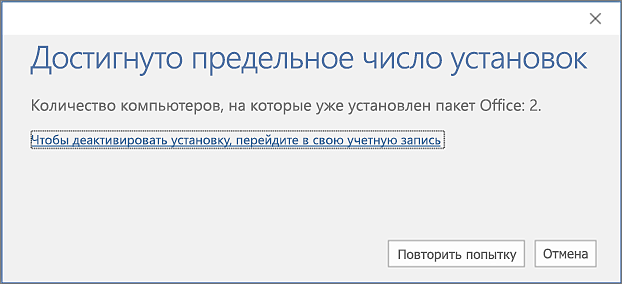
Однако, даже если этого сообщения не было, необходимо убедиться в их наличии. Для этого в профиле пользователя войдите в список установок:
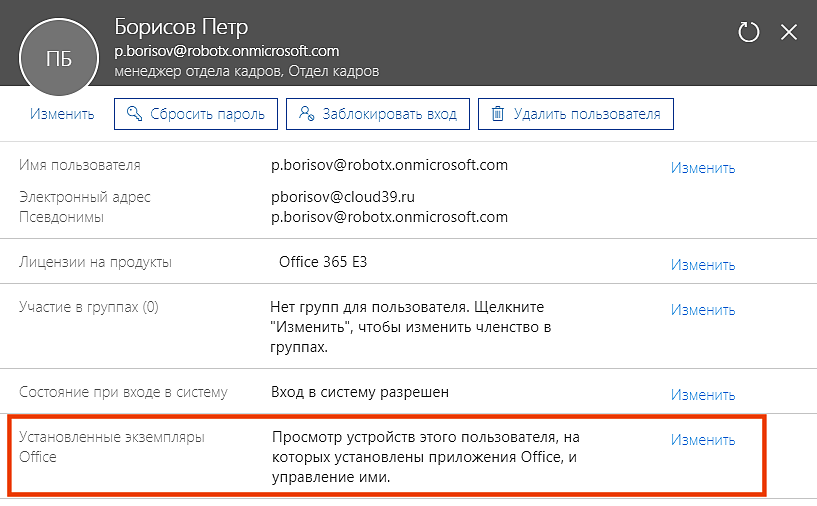
Далее вы увидите все ранее активированные установки операционных систем Windows и приложений Office:
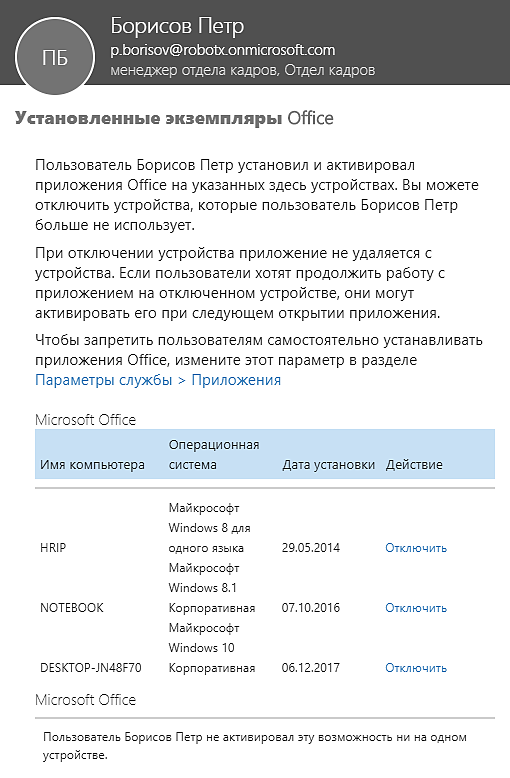
Если доступные установки приложений Office для это пользователя исчерпаны, то необходимо нажать на «отключить» и вы освободите одну из доступных 5-ти установок. После этого можно продолжить активацию пакета Office.
Предыдущие два варианта поиска возможных проблем использовали портал Office 365. Все остальные решения, описанные ниже, относятся к локальному компьютеру, на котором есть проблема активации
Проверьте запущенные службы Windows
Убедитесь, что необходимые службы запущены. Одной из служб, которая должна быть запущена, является Network List Service . Проверьте все незапущенные службы, настроенные на автоматический запуск, и запустите те, которые находятся в остановленном состоянии.
Настройка зоны безопасности Internet Explorer (зона интрасети)
Microsoft Office 365 использует множество разных доменных имен для своих многочисленных продуктов и услуг. В приведенном ниже списке вы найдете сводный обзор доменных имен. Список обязательных разрешенных доменных имен:
- .lync.com *
- * .live.com
- * .office365.com
- * .office.com
- * .office.net
- * .onmicrosoft.com
- * .outlook.com
- * .microsoft.com
- * .microsoftonline.com
- * .microsoftstream.com
- * .msocdn.com
- * .powerapps.com
- * .sharepoint.com
- * .sway.com
Список необязательных доменные имена:
- * .cloudapp.net
- * .gfx.ms
- * .hockeyapp.net
- * .localytics.com
- * .oaspapps.com
- * .outlookgroups.ms
- * .windows.net
- * .windowsazure.com
- assets.onestore.ms
- connect.facebook.net
- dc.services.visualstudio.com
- outlook.uservoice.com
- platform.linkedin.com
- prod.firstpartyapps.oaspapps.com.akadns.net
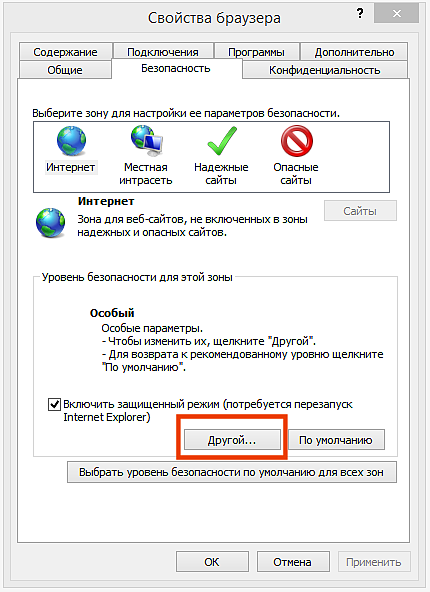
Убедитесь, что вы добавили необходимые доменные имена в вашу интранет-зону в Internet Explorer. Параметры по умолчанию в зоне интрасети гарантируют, что все облачные приложения будут работать с теми же разрешениями и конфигурациями, что и обычные настольные приложения Office.
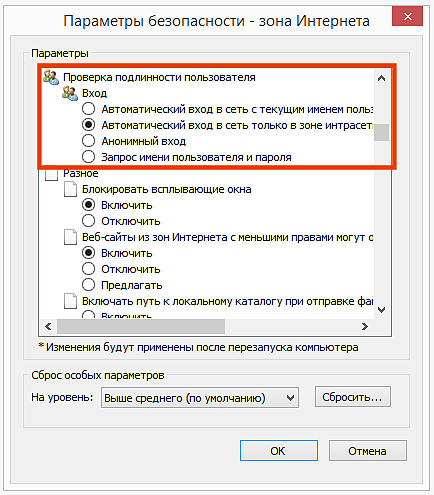
В случае , если вы хотите включить единый вход в Office 365 убедитесь, что параметр Internet Explorer — [Проверка подлинности пользователя \ Вход] установлен в [Автоматический вход в сеть только в зоне интрасети. ] .
Удалите кэшированные учетные данные из диспетчера учетных данных
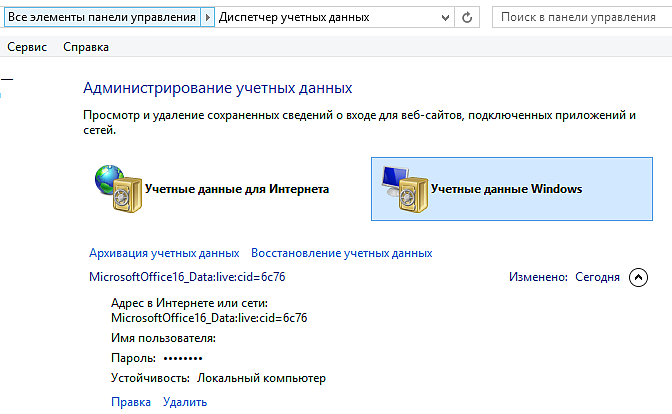
Ранее кешированные учетные данные в диспетчере учетных данных Microsoft могут быть причиной ваших проблем с активацией. Удаление этих кэшированных учетных данных является важным шагом в процессе устранения неполадок.
На локальном компьютере, на котором у вас возникают проблемы с активацией, перейдите в [Панель управления] и откройте [Диспетчер учетных данных]. Удалите все кэшированные учетные данные, относящиеся к Microsoft Office (также если это относится к более старой версии Microsoft Office). Вы можете удалить кэшированные учетные данные, развернув отдельную запись и выбрав [Удалить]. Повторите этот шаг для каждой записи Microsoft Office.
Очистите реестр
Ваш текущий реестр может содержать некоторые недействительные записи. Откройте редактор реестра (regedit.exe) и удалите следующие значения:
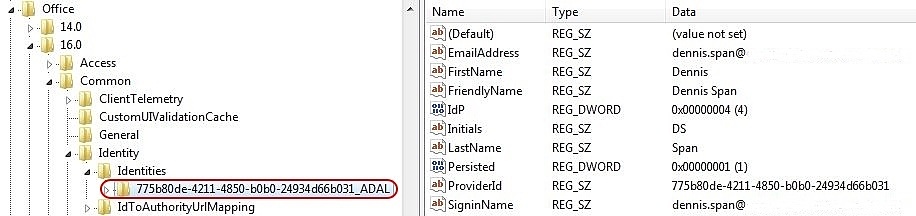
- HKEY_CURRENT_USER \ ПРОГРАММНОЕ ОБЕСПЕЧЕНИЕ \ Microsoft \ Office \ 16.0 \ Common \ Identity \ Identities . Удалите все ключи GUID под удостоверениями .
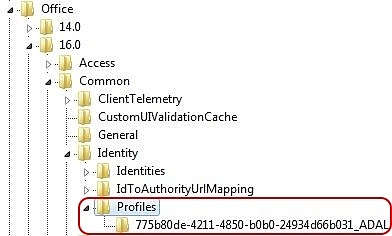
- HKEY_CURRENT_USER \ ПРОГРАММНОЕ ОБЕСПЕЧЕНИЕ \ Microsoft \ Office \ 16.0 \ Common \ Identity \ Profiles . Удалите все ключи GUID под профилями.
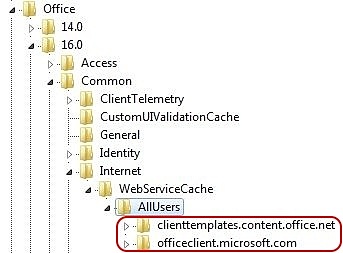
- HKEY_CURRENT_USER \ ПРОГРАММНОЕ ОБЕСПЕЧЕНИЕ \ Microsoft \ Office \ 16.0 \ Common \ Internet \ WebServiceCache \ AllUsers . Удалите все подразделы под AllUsers.
Надеемся наша статья-инструкция поможет вам решить простейшие проблемы с активаций Office365. Если у вас возникли трудности, не стесняйтесь — пишите, звоните. Будучи авторизованный Gold партнером Microsoft Мы с радостью поможем вам.
Visual Studio Community — истекла лицензия
Visual Studio Community 2017 Лицензия
Добрый день! Использую Visual Studio Community 2017. Предположим, я пишу мелкие программы.

Истекает лицензия на Visual Studio Community
у меня стоит VS Community, а сегодня мне вылазит вот такая шняга, я что то не пойму, это же.
Лицензия на Microsoft Visual Studio Community 2015
Подскажите что я сделал не так? Если это бесплатная версия то почему так мало дней всего 100 и как.
Расширение для Visual Studio 2022 на фреймворке Visual Studio Community Toolkit
Переписываю свое старое расширение под новую 2022 студию, вот нашел вроде хороший фреймворк.
Чем отличается Visual Studio Community и Visual Studio Code?
в чем разница Visual Studio Code или Visual Studio Community. Описание на англиском где я полный.
4049 / 3524 / 750
Регистрация: 13.04.2015
Сообщений: 8,069
PAnT0P, регистрировал?
Администратор

16464 / 12929 / 5091
Регистрация: 17.03.2014
Сообщений: 26,341
Записей в блоге: 1
PAnT0P, ниже есть ссылка «Проверить наличие обновленной лицензии». Пробовали нажимать?
1483 / 578 / 106
Регистрация: 26.03.2012
Сообщений: 1,024
OwenGlendower,
Да, несколько секунд думает и ни чего не происходит.
Интернет есть, т.к. пробовал выходить и снова заходить в учетную запись.
Администратор
16464 / 12929 / 5091
Регистрация: 17.03.2014
Сообщений: 26,341
Записей в блоге: 1
Сообщение было отмечено PAnT0P как решение
Решение
PAnT0P, сделайте скриншот окна About. Такое ощущение что вы поставили не финальную версию. Судя по надписи «Лицензия: Предварительный выпуск ПО».
1483 / 578 / 106
Регистрация: 26.03.2012
Сообщений: 1,024
Спасибо, обновил и все заработало.
87844 / 49110 / 22898
Регистрация: 17.06.2006
Сообщений: 92,604
Помогаю со студенческими работами здесь
SharpDevelop vs Visual Studio Community
Хочу установить среду для C# (ASP.NET, WindowsFroms, ConsoleApps). На работе использую.
Visual Studio Community и Xamarin
Ребят, кто-нибудь в курсе о работе xamarin starter edition в vs community? Уже не раз натыкался в.
Visual Studio Community 2013
Visual Studio Community 2013 Всем привет. Не знаю в какой раздел лучше эту тему. Напишу тут. Вы.
Не устанавливается Visual Studio Community
После переустановки Windows не могу установить Visual Studio. На компьютере установлена Windows 7.
Visual Studio 2017 Community
Добрый день! Подскажите пожалуйста, пропало поле BreakPoint. Точку могу поставить горячей.
Лицензия разработчика в Visual Studio 2013
При создании проекта Windows Store вылетает окно с просьбой получить лицензию разработчика. Как я.