
Завис эксель что делать
Argument ‘Topic id’ is null or empty
Сейчас на форуме
© Николай Павлов, Planetaexcel, 2006-2023
info@planetaexcel.ru
Использование любых материалов сайта допускается строго с указанием прямой ссылки на источник, упоминанием названия сайта, имени автора и неизменности исходного текста и иллюстраций.
| ООО «Планета Эксел» ИНН 7735603520 ОГРН 1147746834949 |
ИП Павлов Николай Владимирович ИНН 633015842586 ОГРНИП 310633031600071 |
Что делать, если Эксель не отвечает и завис
Эксель не отвечает — что делать? Запустите программу в безопасном режиме, обновите приложение до последней версии, закройте ненужные процессы, устраните проблемы с надстройками, удалите конфликтующие программы или восстановите Офис. Ниже рассмотрим, по каким причинам возможны подобные сбои, как их устранить, и каким образом сохранить файл в случае зависания.
Причины и пути решения
Сразу разберемся, почему Эксель зачастую не отвечает, и не дает выполнять поставленные задачи. Причины могут быть в следующем:
- Сбои в работе приложения.
- Конфликтующие программы.
- Устаревшая версия.
- Использование Excel другим процессом.
- Проблемы с надстройками.
- Действие антивирусной системы.
- Создание документа третьей стороной.
- Ошибка в выборе принтера.
Понимание возможных причин, почему файл Эксель не отвечает, можно принимать шаги по устранению неисправности. Ниже рассмотрим, что делать в первую очередь.
Запустите Excel в безопасном режиме
Первый шаг, что делать при сбое работы программы — попробовать запустить ее в безопасном режиме. Алгоритм действий такой:
- Кликните на «Пуск».
- Войдите в «Служебные Windows» и «Выполнить».
- Введите в командной сроке фразу excel.exe / safe.
- Убедитесь, что проблему удалось решить. Если нет, переходите к следующему шагу.
Если проблему удалось устранить, сделайте следующее:
- Зайдите в «Файл».
- Жмите «Параметры».
- Перейдите в «Надстройки».
- Кликните на «Надстройки СОМ» и «Перейти».
- Удалите все флажки в перечне и жмите «ОК».
- Закройте Excel и снова запустите софт.

Как вариант, убирайте надстройки по одной, чтобы понять, из-за какой из них Excel не отвечает. После каждого такого сохранения заново перезапускайте приложение.
Установите последнее обновление
Следующий шаг, что делать, если файл Эксель не отвечает — попробовать обновить софт до последней версии. Установка важных обновлений часто помогает устранить возникшие проблемы и устранить уязвимости.
Для решения вопроса нужно делать следующее:
- Откройте приложение Эксель на ПК / ноутбуке.
- Зайдите в раздел «Файл», а после «Учетная запись».
- Отыщите секцию «Информация о продукте».
- Кликните на «Параметры обновления».
- Жмите «Обновить сейчас».
Для более старых версий (Эксель 2010) необходимо перейти в «Файл», а далее «Справка» и «Проверить наличие обновлений». Далее установите новые версии и перезагрузите ПО.

Убедитесь, что приложение не используется сторонним процессом
Хороший способ, как сохранить информацию, когда Эксель не отвечает — подождать выполнения стороннего процесса. Если таковой имеется, этот факт отображается в строке состояния. Если в это время попытаться сделать какие-то другие шаги, Excel зависает. Единственным правильным решением в таком случае будет ожидание завершения процесса или его принудительное закрытие.
Поменяйте принтер по умолчанию
Проверенный метод, что делать, если Excel не отвечает — поменять принтер, установленный по умолчанию. Рекомендация связана с тем, что в момент включения оборудование проверяет возможность работы с принтером. Если нет связи, возможно появление проблемы. Рассмотрим, что делать в таком случае:
- Жмите «Панель управления».
- Кликните на «Принтеры и устройства».
- Кликните правой кнопкой мышки на Microsoft XPS Document Writer.
- Установите его по умолчанию.
- Еще раз попробуйте открыть Офис.

Обратите внимание на файлы и содержимое
Еще один путь, что делать, если Эксель не отвечает — проверить файлы и их содержимое. В процессе пользования приложением они обновляются, сохраняются от других пользователей и т. д. При этом возникают проблемы с производительностью, имеющие следующие причины:
- Множество скрытых объектов.
- Наличие формул массива, которые ссылаются на неравные числа.
- Ссылка формул на столбцы.
- Множество неправильных имен.
- Избыточные стили, что обусловлено множеством копированием, в том числе в книгу Excel.
Попробуйте отремонтировать Эксель или переустановить его
Один из способов, что делать, если завис Excel, и как не потерять данные — попробуйте восстановить программу. Для этого пройдите следующие шаги:
- Кликните правой кнопкой мышки на «Пуск».
- Перейдите в раздел «Приложения и возможности».
- Найдите в списке Майкрософт Офис.
- Жмите «Изменить».
- Выберите кнопку восстановления.

Учтите, что такой метод рассчитан на восстановления всего набора приложений, а не только Excel.
Как вариант, можно полностью удалить приложение и установить его снова. Для этого на 4-м пункте выберите раздел «Удалить», а после загрузите новую версию с официального сайта.
Убедитесь, что документ не создается сторонним приложением
Если Эксель не отвечает, причиной может быть создание документа 3-ей стороной. Как результат, он может создаваться неправильно. Для устранения проблемы необходимо делать проверку функции в новых файлах вне сторонней программы. Если они работают правильно, убедитесь, что 3-я сторона знает о такой неисправности.
Проверьте, что Excel не открылся дважды
При открытии документа мы часто дважды нажимаем мышкой, а иногда и больше в надежде более быстрой загрузки. Но нужно учесть, что на загрузку должно идти какое-то время. В ином случае параллельно открывается много одинаковых программ, а Эксель зависает и не отвечает. Постарайтесь не делать таких ошибок, а в случае открытия нескольких документов закройте программу, а потом один раз откройте ее.
Обновите антивирус или отключите его
При наличии на ПК / ноутбуке антивирусного ПО именно оно может привести к зависанию и тому, что софт не отвечает. Для решения проблемы обновите антивирусное ПО до последней версии или попробуйте временно его отключить. Последнюю рекомендацию желательно делать не только при наличии проблем с Excel, но и в случаях других сбоев программ.
Удаление конфликтующего ПО
Пользователи часто устанавливают много программа на компьютер / ноутбук, которые могут не использоваться, но при этом вызывают сбои в работе Эксель. Рассмотрим, что делать в таком случае:
- Войдите в «Выполнить» (Win+R).
- Введите msconfig.
- Кликните на «Ввод» для открытия диалогового окна для входа в «Конфигурацию системы».
- Снимите отметку напротив каждой лишней программы / службы.
- Жмите «ОК» и перезапустите софт.

Подробнее о том, что делать, когда Эксель не отвечает, можно почитать на официальном сайте Майкрософт (support.microsoft.com/ru-ru/office/приложение-excel-не-отвечает-зависает-или-прекращает-работать-37e7d3c9-9e84-40bf-a805-4ca6853a1ff4).
Как сохранить файл
Актуальный вопрос пользователей — что делать, и как сохранить файл, если Эксель не отвечает. Для этого рекомендуется делать следующие шаги:
- Устраните проблему и запустите программу.
- С левой стороны обратите внимание на появление подраздела, позволяющего восстановить файл.
- Жмите левой кнопкой мышки на версию автоматически сохраненного файла, который нужно вернуть.
- Теперь сохраните документ Эксель в обычном режиме, чтобы его не потерять.
Зная, почему Excel не отвечает, и как сохранить файл, вы можете спокойно пользоваться ПО и не переживать за его возможные сбои при работе.
В комментариях поделитесь, какой из приведенных методов вам подошел, и что еще можно сделать, если Эксель не отвечает.
Что делать, если Excel не отвечает на компьютере и как это исправить

Обновлено Лиза Оу / 25 марта 2022 г. 09:20
Excel не отвечает — это проблема, которая, скорее всего, случится с кем угодно. Предположим, вы работаете над новым файлом Excel для работы, бизнеса, учебы, личных или других целей, но программа внезапно зависает, зависает или перестает отвечать на запросы. На экране может появиться новое окно с сообщением, что Excel не отвечает или Excel перестал работать. Возможно, первое, что вы делаете, это паникуете и беспокоитесь о файле Excel, над которым работаете, если вы его еще не сохранили. Возможно, вы не знакомы с этой проблемой, так как впервые сталкиваетесь с таким обстоятельством.
Когда Excel не отвечает, как сохранить файл, над которым вы работаете, является вашей первой заботой. Если вы столкнулись с таким обстоятельством и не знаете, как правильно поступить, не беспокойтесь, потому что этот пост сообщит вам об этом.

- Часть 1. Почему мой Excel не отвечает
- Часть 2. Что делать, если Excel не отвечает
- Часть 3: Excel не отвечает — как восстановить утерянный Excel с помощью FoneLab Data Retriever
- Часть 4. Часто задаваемые вопросы о том, что Microsoft Excel не отвечает
Часть 1. Почему мой Excel не отвечает
Прежде чем углубляться в то, что делать, вы должны знать, что вызвало это. Различные факторы вызывают зависание, зависание, остановку и зависание Excel. И к таким факторам и причинам относятся следующие:
- Использование устаревшей программы Microsoft Excel делает ее менее эффективной и несовместимой с версией операционной системы вашего компьютера.
- Когда Excel используется в другом процессе, действия, которые вы пытаетесь выполнить, могут быть недействительными, и Excel может не отвечать.
- Установленные надстройки в программе мешают вашему Excel работать неправильно.
- Когда проблема заключается в самой программе MS Office, она остается нерешенной.
- Когда на вашем компьютере используется устаревшее антивирусное программное обеспечение или когда Excel конфликтует с антивирусным программным обеспечением, установленным на вашем компьютере.
- Когда какая-то другая программа на вашем компьютере конфликтует с программой Excel.
- Некоторые программы работают в фоновом режиме на вашем компьютере, мешая работе Excel.

FoneLab Data Retriever — восстанавливайте потерянные / удаленные данные с компьютера, жесткого диска, флэш-накопителя, карты памяти, цифровой камеры и многого другого.
- С легкостью восстанавливайте фотографии, видео, контакты, WhatsApp и другие данные.
- Предварительный просмотр данных перед восстановлением.
Вот некоторые из наиболее вероятных причин, по которым Excel перестает отвечать на запросы. Ознакомьтесь со следующими 5 решениями и попытайтесь исправить, что Excel не отвечает на вашем компьютере.
Часть 2. Что делать, если Excel не отвечает
Способ 1. Откройте Excel в безопасном режиме на ПК с Windows
Безопасный режим для Excel позволяет использовать программу без запуска специальных программ. Использование Excel в безопасном режиме позволяет обойти некоторые функции и настройки. Такие функции будут обходить альтернативные места запуска, измененные панели инструментов, папку xlstart и надстройки.
Однако такого безопасного режима для Excel нет только на Mac. Если вы являетесь пользователем Mac, перейдите к следующим частям.
Шаги, чтобы открыть Excel в безопасном режиме:
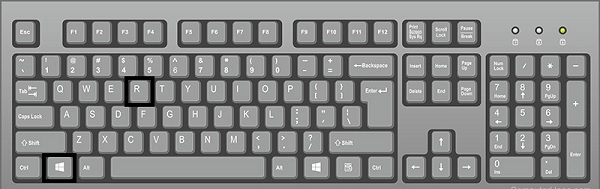
Шаг 1 Для начала нажмите кнопку Windows + R ключи полностью на вашем компьютере. Эта комбинация клавиш открывает Run диалоговое окно.
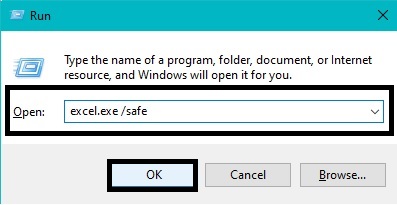
Шаг 2 От этого Run диалоговое окно, введите excel.exe / сейф, Затем нажмите Enter.
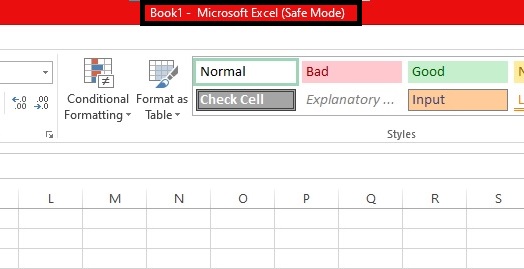
После этого Microsoft Excel автоматически откроется и войдет в безопасный режим. Это откроет программу Microsoft Excel в безопасном режиме.
Шаг 3 Наконец, вернитесь к Не отвечающий файл Excel or Окно.
Вы должны получить доступ к файлу Excel, над которым вы работали, с помощью этого метода. Если это так, скопируйте все данные и сохраните их в новый файл Excel. Однако, если это не работает, вы можете проверить версию Microsoft Office, которую вы используете.
FoneLab Data Retriever — восстанавливайте потерянные / удаленные данные с компьютера, жесткого диска, флэш-накопителя, карты памяти, цифровой камеры и многого другого.
- С легкостью восстанавливайте фотографии, видео, контакты, WhatsApp и другие данные.
- Предварительный просмотр данных перед восстановлением.
Способ 2. Обновите Office до последней версии на Windows и Mac
Использование последней версии всех программ на вашем компьютере может быть лучшим и наиболее эффективным средством для улучшения взаимодействия с пользователем. Однако использование устаревшей программы может привести к различным неудобствам, таким как низкая производительность, частые зависания и другие уязвимости в программе. Получите максимум от Excel и других программ Microsoft Office. Кроме того, избегайте проблем, таких как зависание, настроив автоматические обновления, чтобы ваши программы всегда были в актуальном состоянии.
Действия по обновлению Office до последней версии в Windows:
Шаг 1 Во-первых, откройте Панель управления на твоем компьютере.
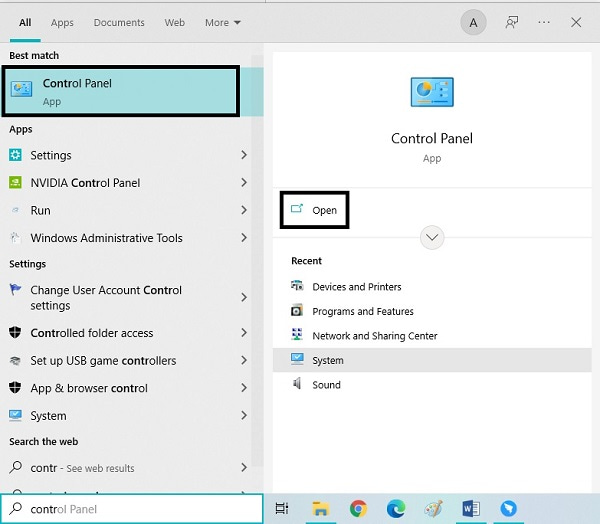
Шаг 2 Во-вторых, выберите Система и безопасность из главного меню.
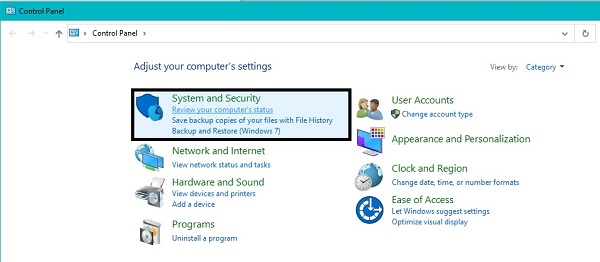
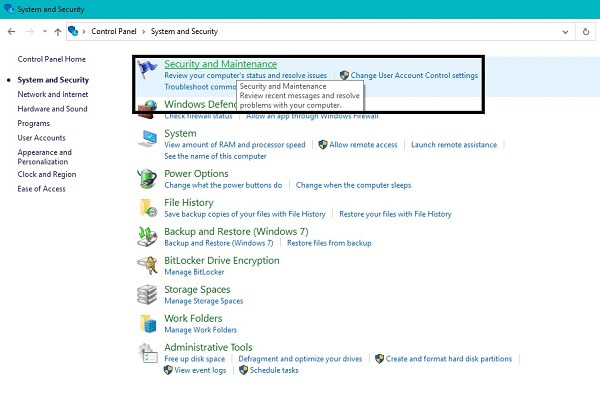
Шаг 3 В-третьих, нажмите Безопасность и обслуживание чтобы открыть все доступные параметры обслуживания.
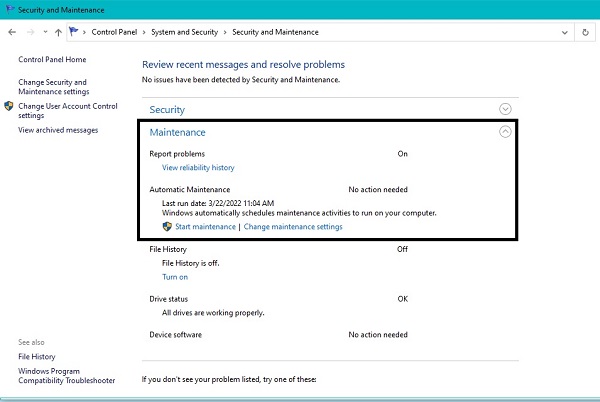
Шаг 4 Наконец, нажмите Начать техническое обслуживание для настройки Автоматический режим и обновить все, что необходимо обновить.
Действия по обновлению Office до последней версии на Mac:
Шаг 1 Откройте App Store, затем нажмите Updates.
Шаг 2 Оттуда нажмите Обновить все или выберите правильный.
Этот процесс автоматически установит последнюю версию Microsoft Office, которая включает в себя исправление существующих проблем. И наоборот, возможно, вы заметили, что Excel перестает отвечать каждый раз, когда вы используете макросы. Таким образом, следующее решение лучше всего подходит для вас.
Способ 3. Перекомпилируйте макросы на Windows и Mac
Макросы в Microsoft Excel — это действие или набор действий для более эффективной работы в программе. Эта функция лучше всего подходит для многократного или частого использования Excel, поскольку позволяет записывать макросы, а затем автоматизировать аналогичные задачи. Создание макроса означает запись каждого щелчка мыши и нажатия клавиш, создавая автоматизацию для будущего использования. Excel может использовать более значительную часть памяти, вызывая проблемы с неответом.
Шаги для перекомпиляции макросов в Windows:
Шаг 1 Сначала откройте Excel и перейдите к Застройщик, После этого нажмите Визуальный Бейсик затем перейдите к Tools .
Шаг 2 Затем нажмите Опции, затем перейдите к Общие на вкладке Опции окно. Затем очистите Компилировать on Спрос.
Шаг 3 После этого щелкните правой кнопкой мыши Модули, А затем выберите Вставить. Наконец, сохраните файл Excel и закройте программу.
Шаги для перекомпиляции макросов на Mac:
Шаг 1 Откройте приложение Excel приложение, затем нажмите Настройки.
Шаг 2 Затем нажмите Безопасность и конфиденциальность, Выбрать Отключить все макросы без уведомления or Отключить все макросы с уведомлением.
Однако, если это не помогает вашему Excel не отвечать, вы можете обратиться к следующему решению. Возможно, проблема не в макросах, а в надстройках.
FoneLab Data Retriever — восстанавливайте потерянные / удаленные данные с компьютера, жесткого диска, флэш-накопителя, карты памяти, цифровой камеры и многого другого.
- С легкостью восстанавливайте фотографии, видео, контакты, WhatsApp и другие данные.
- Предварительный просмотр данных перед восстановлением.
Способ 4. Отключить надстройки Excel в Windows
В Excel надстройки подобны расширению программы, что позволяет использовать различные функции на разных платформах. Эта функция позволяет лучше использовать Excel при чтении и записи данных, таких как объекты Excel. Но это также может вызвать проблемы в определенных условиях. Вы должны отключить их, чтобы решить эти проблемы.
Действия по отключению надстроек Excel:
Шаг 1 Сначала нажмите Файл в верхней части Excel, затем нажмите Опции. С Вариант Excel окна, щелкните Надстройки.
Шаг 2 Затем выберите тип надстроек, которые вы хотите отключить, нажмите Go, А затем выберите Тип.
Шаг 3 После этого снимите галочки со всех надстроек, которые нужно удалить. Наконец, нажмите OK.
После выполнения этого метода, когда ваш Excel по-прежнему не отвечает, вы можете перейти на следующий уровень решения.
Способ 5. Переустановите Microsoft Excel на вашем Windows или Mac
Удаление Microsoft Excel и повторная установка на компьютер — наиболее эффективный способ решения проблем. Удаление программы на вашем компьютере удаляет все данные и функции, которые в настоящее время находятся в нем, а также все проблемные вопросы.
Действия по переустановке Microsoft Excel в Windows:
Шаг 1 Начнем с посещения Панель управления, затем направляемся в Программы.
Шаг 2 После этого отправляйтесь в Программы и компоненты, затем перейдите к Microsoft Office.
Шаг 3 Наконец, щелкните правой кнопкой мыши на нем, затем нажмите Удалить.
Действия по переустановке Microsoft Excel на Mac:
Шаг 1 Перейдите в Приложения меню в Mac Finder. Перейдите к Microsoft Office, затем нажмите Command кнопку.
Шаг 2 После этого нажмите кнопку Control при выборе Все приложения MS Office, После этого нажмите Переместить в корзину.
Шаг 3 Вскоре после удаления приложения на Mac перейдите на официальный сайт Microsoft Office и загрузите программу.
Шаг 4 После этого вернитесь к Finder, перейдите в Скачать, затем нажмите Установите. Наконец, перезагрузите Mac.
Предположим, вам удалось решить проблему с Microsoft Excel, и он снова стал отлично работать. Однако, возможно, вы не можете сохранить файл, над которым работали, когда возникла проблема. Не беспокойтесь, потому что есть решение, позволяющее вернуть потерянные файлы.
Часть 3. Excel не отвечает — как восстановить утерянный Excel с помощью FoneLab Data Retriever
FoneLab Data Retriever является эффективным и безопасным инструментом для извлечения данных. Этот инструмент популярен, так как он никогда не испортит качество исходных данных, как если бы вы их потеряли. Кроме того, этот инструмент имеет функцию предварительного просмотра, чтобы увидеть, что вам нужно восстановить. Прежде всего, FoneLab Data Retriever позволяет вам восстановить данные из вашей Windows или компьютеры Mac, жесткий диск, флэш-накопитель, карта памяти, цифровая камера и другие.
FoneLab Data Retriever — восстанавливайте потерянные / удаленные данные с компьютера, жесткого диска, флэш-накопителя, карты памяти, цифровой камеры и многого другого.
- С легкостью восстанавливайте фотографии, видео, контакты, WhatsApp и другие данные.
- Предварительный просмотр данных перед восстановлением.
Шаги о том, как восстановить потерянный Excel с помощью FoneLab Data Retriever:
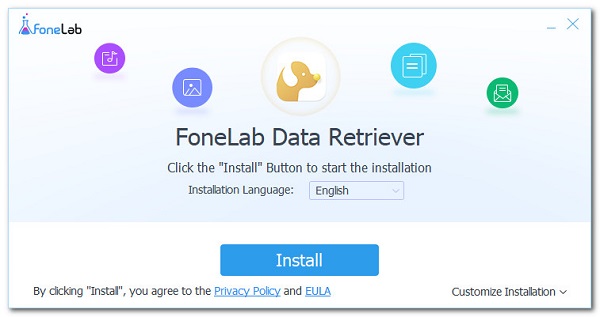
Шаг 1 Во-первых, нажмите кнопку загрузки ниже, чтобы загрузить и установить FoneLab Data Retriever на свой компьютер.
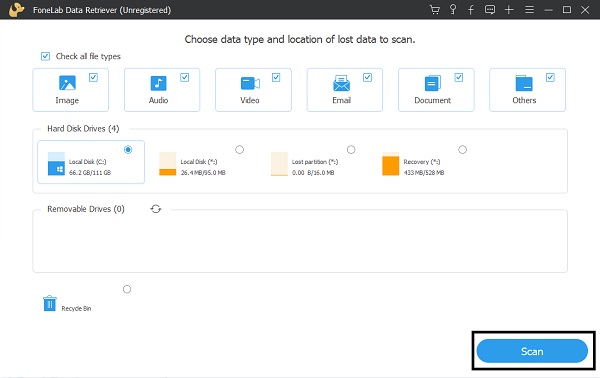
Шаг 2 Далее поставьте галочку напротив Документ и другие данные, которые вы хотите получить, затем нажмите Сканировать.
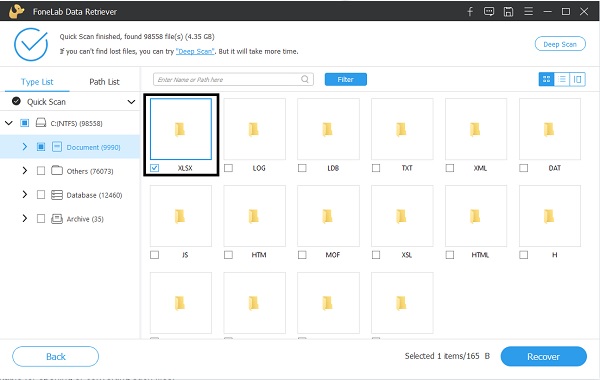
Шаг 3 Затем нажмите кнопку XLSX папку, чтобы увидеть все извлекаемые файлы Excel.
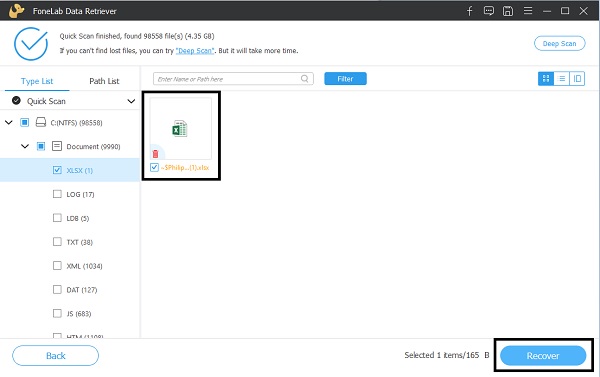
Шаг 4 Наконец, выберите все файлы Excel, которые вы хотите получить, затем нажмите кнопку Recover кнопку.
Часть 4. Часто задаваемые вопросы о том, что Microsoft Excel не отвечает
Что произойдет, если вы случайно нажмете «Не сохранять в Excel»?
Невозможность сохранить файл Excel, над которым вы работаете, при закрытии программы может быть проблемой, если у вас нет правильного решения. Первоначально вы можете открыть новое окно Excel, а затем нажать Инфо. Оттуда нажмите Управление версиями, затем нажмите Восстановить несохраненный документ. В худшем случае вы можете использовать FoneLab Data Retriever чтобы получить файл Excel.
В чем разница между Сохранить и Сохранить как в Excel?
Так, Save. опция позволяет сохранить все изменения в уже сохраненном файле автоматически. Наоборот, Сохранить как это то, что позволяет вам сохранить существующий файл как другой файл с новым именем файла или только что созданный файл, который еще не был сохранен.
Заключение
В заключение, вы только что узнали о возможных причинах, по которым Excel не отвечает, и о решениях по их устранению. Как вы, возможно, заметили, различные причины вызывают эту проблему и тот факт, что для нее существуют различные решения. Исправьте свою программу Excel и используйте ее с оптимальной производительностью.
Более того, FoneLab Data Retriever Это очень рекомендуемый инструмент, поскольку он позволяет восстановить любые данные, независимо от того, как вы их потеряли или где они были изначально сохранены.
FoneLab Data Retriever — восстанавливайте потерянные / удаленные данные с компьютера, жесткого диска, флэш-накопителя, карты памяти, цифровой камеры и многого другого.
- С легкостью восстанавливайте фотографии, видео, контакты, WhatsApp и другие данные.
- Предварительный просмотр данных перед восстановлением.
Статьи по теме
- Как восстановить файлы с поврежденной карты памяти без форматирования
- Восстановить библиотеку фотографий на Mac — лучшие способы вернуть удаленные или потерянные фотографии
- Восстановление Chrome Bookmarks на Mac — Простые методы для восстановления удаленных файлов
Excel тормозит/зависает при копировании ячейки/диапазона
Известны случаи, когда при попытке скопировать в Excel ячейку или несколько он просто зависал на неопределенное время. Это означает, что как только мы скопировали одну или несколько ячеек, курсор превращается в часики или вертящийся кружок и крутится от нескольких секунд до нескольких минут. А порой и вообще уходит в «нирвану» насовсем, загружая при этом процессор чуть ли не на полную. При этом какой-то зависимости от количества скопированных ячеек или сложности их форматирования и данных не наблюдается. Да и другие действия с ячейками никак не проявляют проблему, можно спокойно вставлять и удалять строки, объекты, диаграммы, редактировать ячейки и формулы.
Проблема была замечена на версиях 2013 и 2016, но нет гарантий, что её нет на других
В чем проблема? Сложно сказать. На момент написания статьи одни подозрения и никакой точной информации. Поэтому отнесем это просто к программной недоработке, которая просто не учитывает особенности некоторых ПК.
И чуть более важный вопрос: как исправить? несмотря на невозможность диагностировать корень зла, решение простое. Опытным путем было выявлено, что глюк проявляется в случае, если не отображены полностью ярлычки листов. Точнее сами ярлыки в меню отображены, но вот ползунок прокрутки листов — нет. Поэтому для устранения проблемы надо просто подвинуть ползунок вправо:
К слову сказать, проблема не отображенных ярлыков и как следствие глюков с зависанием при копировании чаще всего проявляется на файлах, выгруженных из 1С. Если файл был создан самостоятельно — 90%, что проблема не проявится.

Так же есть еще один метод, который может сработать — отключить обработку анимации средствами Windows. Для этого переходим в Панель управления (Control Panel) , идем в раздел Система (System) (или Система и безопасность (System & Security) -Система (System) ). Появится еще одно окно, в котором в левой части жмем на ссылку Дополнительные параметры системы (Advanced system settings) . Откроется следующее окно. Идем в пункт Быстродействие (Performance) -Параметры (Settings) . Далее снимаем все флажки, отвечающие за анимацию.
Или просто выбираем пункт Обеспечить наилучшее быстродействие (Adjust for best performance) .
Такие действия, кстати, могут повлиять на быстродействие системы в общем, даже если и до этого копировалось в Excel все нормально.
Но с полным отключением всех визуальных улучшений надо аккуратнее — сняли и посмотрели. Если все Ок, то можно оставлять. Если что-то теперь отображается неверно, не читаемо, не красиво — возвращаем пункт Обеспечить наилучшее быстродействие (Adjust for best performance) и поочередно отключаем разные галочки, просматривая после каждой визуальный результат.
Статья помогла? Поделись ссылкой с друзьями!