
OSU! на wine
Делал по этой инструкции https://osu.ppy.sh/forum/viewtopic.php?f=2&t=14614&st=0&sk=t&. , только вместо dotnet20 я поставил dotnet40 тк того требовал установщик. При запуске появляется окно «Обновление OSU». В первый раз долго что-то обновляется, а потом закрывается и открывается окно, снова быстро проходя «обновление», а потом снова и снова. Вывод в консоли: https://pastebin.com/BbU7uPTs
Как решить проблему?
Vasyajjjj
31.03.19 00:00:38 MSK
Ты можешь сначала установить dotnet20, а потом dotnet40
ZenitharChampion ★★★★★
( 31.03.19 00:03:26 MSK )
Ответ на: комментарий от ZenitharChampion 31.03.19 00:03:26 MSK
Я так и сделал, сначала поставил dotnet20, запустил установщик, он потребовал v4, я установил dotnet40.
Vasyajjjj
( 31.03.19 00:15:31 MSK ) автор топика
Зачем искать устаревшие инструкции непойми где, если есть обновлённые и поддерживаемые прямо на сайте вайна?
Vigi ★
( 31.03.19 01:54:49 MSK )
Ответ на: комментарий от Vigi 31.03.19 01:54:49 MSK
Я попробовал по этому руководству, не получается установить dotnet35sp1, ошибка «Mono does not appear to be installed.» пока не разобрался.
Vasyajjjj
( 31.03.19 07:09:24 MSK ) автор топика
Ответ на: комментарий от Vasyajjjj 31.03.19 07:09:24 MSK
Ну так установи wine-mono. Вроде его отдельно от Wine большинство дистрибутивов комплектуют.
dvrpd ★
( 31.03.19 09:54:52 MSK )
Ответ на: комментарий от dvrpd 31.03.19 09:54:52 MSK
У меня нет wine-mono, но есть mono-complete. это никак не помогло.
Vasyajjjj
( 31.03.19 11:00:37 MSK ) автор топика
Ответ на: комментарий от Vasyajjjj 31.03.19 11:00:37 MSK
Vasyajjjj
( 31.03.19 11:04:12 MSK ) автор топика
xDShot ★★★★★
( 31.03.19 11:04:15 MSK )
Напоминаю, что osu!lazer нативный для Linux. https://github.com/ppy/osu
commagray ★★★★★
( 31.03.19 11:08:06 MSK )
Ответ на: комментарий от commagray 31.03.19 11:08:06 MSK
А что это значит?
Vasyajjjj
( 31.03.19 11:10:37 MSK ) автор топика
Ответ на: комментарий от Vasyajjjj 31.03.19 11:10:37 MSK
Это значит, что ты можешь собрать разрабатываемую версию и играть. Пример сборки можешь посмотреть на https://aur.archlinux.org/cgit/aur.git/tree/PKGBUILD?h=osu-lazer-git
Текущая версия, которая доступна только для Windows — это легаси и в скором времени будет заброшена.
commagray ★★★★★
( 31.03.19 11:13:55 MSK )
Ответ на: комментарий от commagray 31.03.19 11:13:55 MSK
Это официальная версия игры?
Vasyajjjj
( 31.03.19 11:32:11 MSK ) автор топика
Ответ на: комментарий от commagray 31.03.19 11:13:55 MSK
Черт, а как в этом разобраться? Как гуглить? C чего начать?)
Vasyajjjj
( 31.03.19 11:33:00 MSK ) автор топика
Ответ на: комментарий от Vasyajjjj 31.03.19 07:09:24 MSK
Ты смотри не то, что сверху, а ниже, в разделе HowTo/Notes.
Vigi ★
( 31.03.19 12:05:22 MSK )
Ответ на: комментарий от Vasyajjjj 31.03.19 11:32:11 MSK
commagray ★★★★★
( 31.03.19 13:48:31 MSK )
Ответ на: комментарий от Vasyajjjj 31.03.19 11:33:00 MSK
С установки .NET Core, секции prepare() и build() в примере.
commagray ★★★★★
( 31.03.19 13:49:16 MSK )
Последнее исправление: commagray 31.03.19 13:50:16 MSK (всего исправлений: 2)
Ответ на: комментарий от commagray 31.03.19 13:49:16 MSK
Я установил, распаковал исходники игры, попытался выполнить команды которые указаны на гите, но ничего не получилось. А что делать с этими секциями?
Vasyajjjj
( 31.03.19 23:46:21 MSK ) автор топика
Ответ на: комментарий от Vasyajjjj 31.03.19 23:46:21 MSK
В папке osu-master вводил LD_LIBRARY_PATH=«$(pwd)/osu.Desktop/bin/Debug/netcoreapp2.2» dotnet run —project osu.Desktop ну или LD_LIBRARY_PATH=«$(pwd)/osu.Desktop/bin/Debug/netcoreapp2.2.105» dotnet run —project osu.Desktop
от них вывода вообще никакого нет.
Vasyajjjj
( 31.03.19 23:52:09 MSK ) автор топика
Ответ на: комментарий от Vasyajjjj 31.03.19 23:52:09 MSK
Пытался выполнять строчки из секций https://pastebin.com/K95VGqwv останавливал после 10 минут ожидания.
Vasyajjjj
( 01.04.19 00:17:52 MSK ) автор топика
Ответ на: комментарий от Vasyajjjj 01.04.19 00:17:52 MSK
Подскажите, что я делаю не так ;(
Vasyajjjj
( 01.04.19 02:37:56 MSK ) автор топика
У тебя есть несколько свободных гигабайт на жёстком диске? Попробуй платную версию Wine. Вот DEB-пакет: https://media.codeweavers.com/pub/crossover/cxlinux/demo/crossover_18.1.0-1.deb
Когда установишь, в главном меню появится Crossover. Запусти. Дальше «Установить программное обеспечение». Поищи там OSU. Если его нет, то выбери «Microsoft .NET Framework 4.0». Когда спросят название «бутылки», измени его на «OSU» (но это не обязательно).
После успешной установки .NET 4.0, снова нажми «Установить приложение», в списке выбери «Другое приложение», затем укажи путь до инсталлятора вручную. Всё должно работать.
ZenitharChampion ★★★★★
( 01.04.19 11:45:20 MSK )
Ответ на: комментарий от ZenitharChampion 01.04.19 11:45:20 MSK
А где можно почитать про безопасность при установке сторонних deb пакетов? Я так и гуглил, но находит совершенно не то что нужно.
У меня есть свободное место. Я только благодаря этому вопросу узнал, что C# можно использовать на линукс. Через вайн и тп наверное будет подтормаживать ну или еще дополнительные проблемы возникнут. Может быть будет легче разобраться с компиляцией официального проекта? Тк я это делаю в первый раз, скорее всего я совершаю какую-то глупую ошибку. если бы кто мне указал на нее.
Где находится папка осу
Забыли пароль? Введите ваш е-мейл адрес. Вы получите письмо на почту со ссылкой для восстановления пароля.
Авторизация
Быстрая регистрация
После регистрации вы можете задавать вопросы и отвечать на них, зарабатывая деньги. Ознакомьтесь с правилами, будем рады видеть вас в числе наших экспертов!
Создать аккаунт
- Работа на Vamber
- Интересные факты
- 10% от рефералов
- ТОП авторов
- Работа без опыта
Авторизация
Быстрая регистрация
После регистрации вы можете задавать вопросы и отвечать на них, зарабатывая деньги. Ознакомьтесь с правилами, будем рады видеть вас в числе наших экспертов!
Как установить карту в Osu
Приветствую. В этой статье я расскажу вам о том, как установить карту в Osu. Это на самом деле очень просто, но большинство новичков попросту не знают об этом. Что ж, не буду тянуть и сразу перейду к сути.
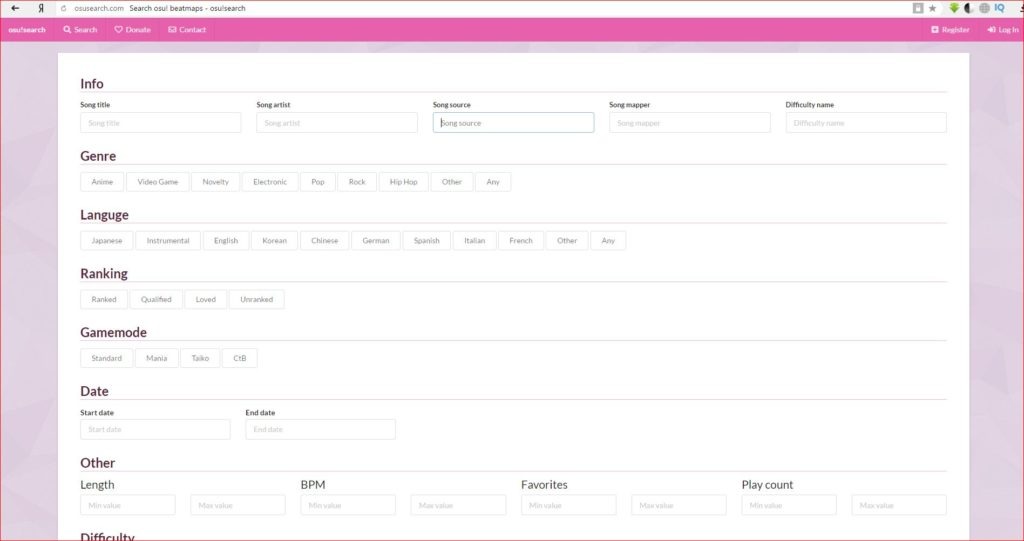
Для начала заходим на этот сайт: https://osusearch.com. Здесь мы видим интерфейс сервиса.
Теперь, давайте попробуем скачать какую-нибудь карту. Например, я хочу поиграть в Osu под Bones — Oxygen. И вот, собственно я её нашёл. Чтобы скачать просто нажимаю на кнопку загрузки (см.скриншот ниже).
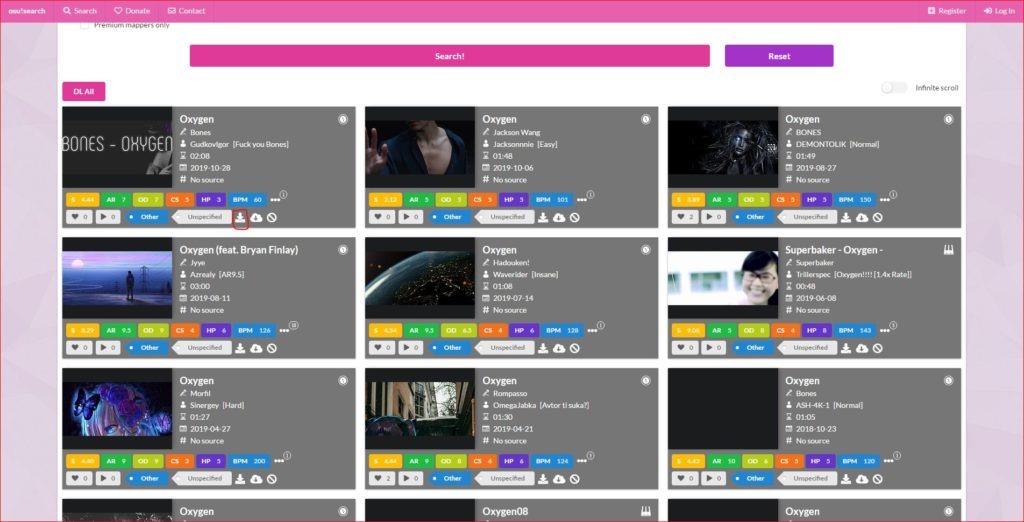
Затем, начинается загрузка файла, а после завершение мы открываем его. У нас появляется окно, в котором спрашивается, открыть ли файл по Magnet: URL, мы даём разрешение и открывается Osu, которая сама устанавливает карту. После этого карта будет в вашем списке.
Альтернативный вариант
Карты также можно скачивать на официальном сайте Osu, но лично мне он не нравится, так как там часто проблематично найти то, что ищешь. Но возможно он вам больше понравится, поэтому вот ссылка на неё.
Что ж, на этом статья окончена. Подписывайтесь в группу ВК, чтобы не пропустить выход новой статьи. До скорого!
Если вы нашли ошибку, пожалуйста, выделите фрагмент текста и нажмите Ctrl+Enter.
Программные файлы osu!
См. также: Форматы файлов osu! Структура файлов в установочной директории osu! в Windows и macOS Программные файлы osu! — это набор файлов для работы osu! и отслеживания действий пользователя во время игры.
Пути установки
Директории, куда по умолчанию устанавливается osu!:
| Windows | macOS |
|---|---|
| C:\Users\\AppData\Local\osu! | /Applications/osu!.app/Contents/Resources/drive_c/osu! |
Папки
Chat
Папка Chat создаётся при включении опции «Вести логи личных сообщений», или когда пользователь выполняет команду /savelog в окне чата. Файлы с логами сообщений могут быть открыты в любом текстовом редакторе и имеют формат названия — . Пример: #multiplayer-20121115-040845 (/savelog во вкладке #multiplayer 15 ноября 2012 года в 04 часа 08 минут и 45 секунд).
Downloads
В папке Downloads хранятся карты, скачиваемые через osu!direct (для этого нужен osu!supporter). После скачивания они автоматически переносятся в папку Songs.
Exports
Папка Exports появляется при выборе операции «Экспортировать в .osk» в меню выбора скинов, или при выборе пункта меню «Экспортировать в .osz» в редакторе карт. В ней находятся экспортированные из osu! карты и скины.
Localisation
Папка Localisation появляется при изменении языка в настройках игры. В ней находятся текстовые файлы с переводом osu!, которые могут использоваться для замены английского текста на основе выбранной локализации.
Replays
Примечание: раньше реплеи записывались с низкой частотой кадров, которая потом была увеличена для более плавного воспроизведения. В папке Replays находятся файлы реплеев, сохранённые пользователем. Их можно воспроизвести только при наличии карт, использовавшихся для записи. В каждом реплее содержится итоговая статистика игры, а также движения курсора и нажатия клавиш. Чтобы создать реплей, нажмите F2 на экране с результатами или кликните по кнопке «Сохранить реплей» (есть только в одиночном режиме). Примечание: для загрузки реплеев на YouTube может пригодиться Osr2mp4: автоматическая конвертация реплея в видео. Названия реплеев имеют формат — — . Пример: dummytest1 — Loituma — Ievan Polkka \[SPINNER-MADNESS\] (2013-08-12) OsuMania
Screenshots
В папке Screenshots хранятся скриншоты, сделанные игроком. По умолчанию скриншоты имеют расширение .jpg , однако его можно изменить на .png в настройках клиента. Примечание: чтобы сделать скриншот, нажмите горячую клавишу ( F12 по умолчанию). Названия скриншотов имеют формат screenshot### , где «###» — номер скриншота.
Skins
В папке Skins хранятся скины, созданные другими игроками и предназначенные для смены оформления клиента. Их можно скачать из соответствующего форума и установить, кликнув два раза по скачанному скину в файловом менеджере. «osu! by peppy» — единственный скин, у которого нет отдельной папки и который нельзя удалить. См. также: Создание скинов
Songs
В папке Songs хранятся карты для osu!. В каждой из них обычно находятся файлы форматов .osu (сложности), .mp3 / .ogg (аудиофайлы), .jpg / .png / .gif (фоновые изображения), .osb (файлы со сторибордом) и .mp4 / .flv (видеофайлы). Карта также может содержать .wav / .ogg (файлы с хитсаундами) и другие вложенные папки (например, со скином или спрайтами для сториборда). Имена папок имеют формат <номер карты> — . Пример: 57950 SOUND HOLIC — Drive My Life. Обратите внимание, что если карта сделана очень давно (например, Kenji Ninuma — DISCO PRINCE или Dudelstudios — Angry Video Game Nerd Theme [MATURE CONTENT]) или в принципе не опубликована, имя её папки не будет соответствовать этому формату.
Скрытые папки
Эти папки скрыты, поскольку любые изменения в них могут помешать правильному запуску osu!.
Data
Файлы данных osu!. Содержат кэшированные данные, например, фоновые изображения карт и аватарки других игроков.
Файлы
Предупреждение: изменение этих файлов может помешать корректной работе osu! или привести к потере ваших локальных данных.
Файлы базы данных (.db)
collections.db : внутриигровые коллекции карт;
osu!.db : база данных карт osu!;
presence.db : кэш для пользователей, зашедших в чат;
scores.db : локальные таблицы рекордов.
.cfg (файлы настроек)
Файлы настроек содержат параметры, влияющие на работу osu!. Их можно открыть с помощью текстового редактора.
osu!.cfg : информация о файлах osu! и текущей ветке обновлений. Этот файл никогда не стоит редактировать.
osu!.<имя пользователя в операционной системе>.cfg : хранит настройки osu!. Подробнее: Файл конфигурации.
.exe (приложение)
Главный компонент osu!. Дважды кликните по такому файлу, чтобы запустить игру (работает только на Windows). Запуск .exe — безопасная операция, если установщик osu! был скачан с официального сайта игры.
osu!.exe (Запускает osu!)
.dll (динамические библиотеки)
Файлы формата .dll — это зависимости и компоненты osu!.