
Выключение и включение микрофона наушников в приложении Beats для Android
На наушниках Beats Fit Pro или Powerbeats Pro можно нажать многофункциональную кнопку один или два раза, чтобы выключить или включить микрофон во время телефонного вызова.

- В приложении Beats для Android коснитесь , затем коснитесь «Мои Beats», чтобы открыть экран устройства.
- Прокрутите вниз, коснитесь «Включение и выключение звука» и выберите действие.
- Одно нажатие: выключение или включение микрофона при нажатии многофункциональной кнопки один раз.
- Двойное нажатие: выключение или включение микрофона при нажатии многофункциональной кнопки два раза.
Как отключить микрофон наушников на андроид
SoundAbout
версия: 8.1
Последнее обновление программы в шапке: 08.01.2021


Краткое описание:
Настройка маршрутизации проводных/беспроводных гарнитур. Ранее приложение называлось AudioRoutingSettings.
Описание:
О возникших проблемах, пожалуйста, пишите здесь .
Route the media audio to (Built-In speaker, Wired Headphones, Wired Headset(with mic), Earpiece, Aux Digital(HDMI), Bluetooth(A2DP), Bluetooth(mono), Bluetooth(mono)(dynamic), Dock(Analog), Dock(Digital))
Route the phone call audio to (Built in Earpiece, External speaker, Bluetooth(mono), Wired Headphones, Wired Headset(with mic), Dock(Analog), Dock(Digital))
Phone call audio to Bluetoth A2DP(media) NOT allowed in Android
Announce Callers Names (Caller ID) when they call (needs contact list)
Turn Notifications and Ringtones on and off depending on the audio output being used.
Send Text-To-Speech audio to various outputs with/without delays:
Wired Headset detection — ALLOW or IGNORE the headphone/headset plug in/out detection.
Wired Headset microphone — DETECT or IGNORE that a headset has a microphone when plugged in.
Send audio to Bluetooth headsets and your car’s Bluetooth connection.
1) SoundAbout Service — Turn service «On-With Status», «On-No Status», «OFF».
Can be used to remove constant notification required by Android 4.3+.
2) Media Audio — Route the media audio to (Built-In speaker, Wired Headphones, Wired Headset (with mic), Earpiece, Aux Digital(HDMI), Bluetooth(A2DP), Bluetooth(mono), Bluetooth(mono)(dynamic), Dock (Analog), Dock (Digital), USB Client (to read music files from another device), USB Host (to share files from phone to another device)
(Some outputs are enabled for the PRO VERSION only)
3) Phone call audio — Route the phone call audio to (Built in Earpiece, External speaker, Bluetooth (mono), Wired Headphones, Wired Headset (with mic), Dock (Analog), Dock (Digital)
(Phone call audio to Bluetoth A2DP(media) NOT allowed in Android)
4) Alert behavior — Settings announce Caller ID and to also (route/block) notification or ringtone audio based on what audio output is currently being used:
CallerID Alert (Pro version) — Settings for announcing a contact’s name or the caller’s number when the phone is ringing.
— Speak Caller ID — Check this to make SoundAbout announce the caller (using contacts list) when the phone is ringing.
— Introduction — What do say, during the Caller ID announcement before the caller’s name.
— Repeat Caller ID — How many times to repeat the caller’s name.
— Alert Type — Treat the announcement like a (Ring, Alarm, Media, DTMF).
Wired Headset behavior — Settings to override the audio mode for notifications/ringtones when a wired headset is in use.
— Notifications To — Where to allow Notification audio.
— Ringtones To — Where to allow Ringtone audio.
Bluetooth (A2DP) behavior (Pro version) — Settings to override the audio mode for notifications/ringtones when a Bluetooth A2DP device is in use.
— Notifications To — Where to allow Notification audio.
— Ringtones To — Where to allow Ringtone audio.
Bluetooth (mono) behavior (Pro version) — Settings to override the audio mode for notifications/ringtones when a Bluetooth mono device is in use.
Notifications and Ringtones CANNOT be sent to Bluetooth mono.
— Notifications To — Where to allow Notification audio.
— Ringtones To — Where to allow Ringtone audio.
Aux Digital (HDMI) behavior (Pro version) — Settings to override the audio mode for notifications/ringtones when a Aux Digital (HDMI) device is in use.
— Notifications To — Where to allow Notification audio.
— Ringtones To — Where to allow Ringtone audio.
Dock behavior (Pro version) — Settings to override the audio mode for notifications/ringtones when a Dock is in use.
— Notifications To — Where to allow Notification audio.
— Ringtones To — Where to allow Ringtone audio.
5) Connectable devices — (Wired headset, Bluetooth, Docks, USB. etc)
Wired Headset settings — Settings for routing wired headset audio.
— Wired Headset detection — Check this to allow SoundAbout to detect or ignore when a headset is plugged into the device. (un-check if device thinks a headset is plugged in when it is not)
— Wired Headset Microphone — Check this to allow SoundAbout to detect a wired headset microphone when a headset is plugged in.
— Un-plug pauses music player — Setting to pause music player when headset is unplugged. (Music apps may do this automatically)
— Plug-in continues music player — Setting to continue music player when headset is plugged in. (Music apps may do this automatically)
— Plug-in Volume ON/Off (Pro Version) — Turn ON and set default volume when headset is plugged in.
— Plug-in Volume (Pro Version) — Set default volume when headset is plugged in.
Bluetooth settings — Settings for routing Bluetooth audio.
— Bluetooth Auto Enable — Automatically enable Bluetooth when Bluetooth output is selected.
— Media Audio behavior — Settings for automatically routing Bluetooth audio when Media Audio is set to (Let App Decide).
— — Bluetooth (A2DP) auto usage — Allow/Deny the connected Bluetooth media device to be the default output for media.
— — Bluetooth (mono) auto usage — Allow/Deny the connected Bluetooth (mono) media device to be the default output for media.
— — Bluetooth (dynamic) auto usage — Allow/Deny the connected Bluetooth (mono) media device to detect and play media by default.
— Phone call behavior — Settings for automatically routing Bluetooth audio when Phone call Audio is set to (Let App Decide).
— — Bluetooth (mono) auto usage — Allow/Deny the connected Bluetooth (mono) device to be the default output for phone calls.
— — Disconnect PBAP client — Setting to disconnect car from retreiving the address book during a phone call. (Some cars usage of PBAP interrupts Bluetooth phone call signal)
— — Disable Wired audio — Allow/Deny Wired Headset when using Bluetooth device for a Phone call. (Some phones try to force the wired headset to be used for phone call if the headset is plugged in)
— (Mono) microphone override — Use the Bluetooth (mono) device microphone for voice input while using audio output set in the Media audio setting.
— Bluetooth disconnect audio — When a Bluetooth device is disconnected when playing media, either switch to «Media audio» setting (checked) or go silent (un-checked).
Dock settings — Settings for routing Dock audio.
— Analog Dock audio usage — Allow/Deny the connected Analog dock to be the default output for media.
— Digital Dock audio usage — Allow/Deny the connected Digital dock to be the default output for media.
USB settings — Settings for toggling USB Host/Client.
— USB Host usage — Allow/Deny using the device as a USB host by default.
— USB Client usage — Allow/Deny using the device as a USB client by default.
6) Text-To-Speech behavior (Android 4.0+)(Pro version) — Settings to send Text-To-Speech audio to various outputs with/without delays:
Android TTS Settings — Opens the Android TTS settings screen so that you can choose SoundAbout TTS as your Text-To-Speech engine.
SoundAbout TTS Engine — Lets you choose the REAL TTS engine that SoundAbout TTS will use to convert text to audio, after switching the audio output to the desired «Audio Output» setting.
Audio Output — When a Text to Speech request occurs, this setting will switch the audio audio to (External speaker, Wired Headphones, Wired Headset (with mic), Earpiece, Aux Digital(HDMI), Bluetooth(A2DP), Bluetooth(mono), Dock(Analog), Dock(Digital))
Max Utterance per request — How many TTS items to process per request. Handy if the client app (Navigation app) tries to process ALL the TTS items at one time. This lets you do 1,2,3.etc at a time.
Delay utterance (secs) — Lets you delay before sending the audio to output. Handy to allow Bluetooth mono to connect.
Allow during phone call — Allows TTS audio to play in background while you are on a phone call.
Allow background audio — Allows existing audio to continue at a lower volume while TTS audio is playing.
7) Voice Search behavior (Pro version) — Settings for selecting a Voice Search application and routing Voice Search audio to Bluetooth (mono), if connected. Helpful for voice searches in the car.
Choose Voice Search — Choose what application to run when the «SoundAbout Voice Search» icon is pressed on the home screen.
Media Audio — Lets you choose what audio output to use when doing the voice search.
Max wait to speak — The number of seconds to wait for the voice search app to prompt for input before quitting.
Wait to process search — How many seconds to wait while the voice search app looks up the results before quitting.
Wait after results — Lets you specify the number of seconds to wait after the search results for returned so that you can do another search.
Activity Icons:
1) SoundAbout main app — to configure all the settings for SoundAbout.
2) SoundAbout Voice Search — to switch audio output and THEN open the configured Voice Search app.
(configuration settings in SoundAbout main app)
Widgets:
1) Headset Toggle — to toggle a Wired Headset on or off.
Как включить микрофон на телефоне Андроид — почему не работает
Ни один современный телефон не может обойтись без целого набора средств и модулей, которые позволяют ему применять свои программные компоненты и приносить пользу. Одним из таких модулей является микрофон. Он позволяет записывать звук и голос на диктофоне, общаться с людьми с помощью мобильной или виртуальной связи и так далее. Суть его заключается в преобразовании звуков в электрические сигналы. В этом материале будет рассказано, как включить микрофон на телефоне Андроид, возможно ли его отключить.
Настройка громкости и чувствительности микрофона через инженерное меню на телефоне Андроид
Настройка микрофона и его чувствительности может выполняться стандартными средствами (с помощью Engineering Mode) и через сторонние приложения, которые напрямую работают с этим модулем. Вариант с использованием меню более сложный для неподготовленных людей, но не требует установки дополнительных приложений.
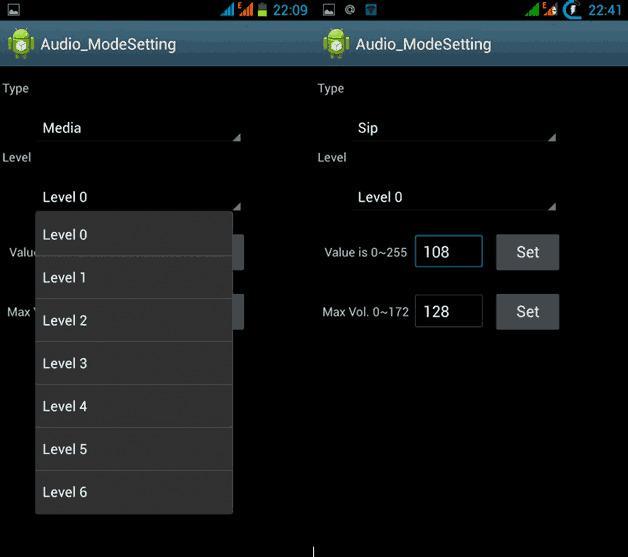
Инженерное меню позволяет произвести продвинутую проверку и выключение модуля
Перед непосредственным увеличением или уменьшением чувствительности микрофона через инженерное меню, следует тщательно подготовиться. Для этого нужно взять листок бумаги и ручку для записи всех действий и параметров. Если проделанные манипуляции не принесут результата или нарушат работу модуля, то всегда можно будет вернуться к предустановленным конфигурациям.
Первое, что нужно сделать, – вызов инженерного меню. Для этого открывают приложение «Телефон» и набирают команду, которая и запустит окно меню. После входа следует тщательно ознакомиться с интерфейсом и функционалом, который представлен в меню. Внешний вид его может существенно различаться исходя из моделей и производителей смартфона или планшета, но структура практически всегда идентична.
Важно! Команды различны для всех марок устройств. Перед тем как настроить микрофон на Андроиде, нужно изучить коды. Если подходящего кода нет, то следует найти его в сети.
После входа необходимо найти пункт «Audio» и просмотреть все возможные параметры конфигурации аудио. Каждая из них ответственна за свои функции:
- Normal Mode – обычный режим, когда к гаджету не подключены никакие аудио аппараты.
- Headset Mode – режим, предполагающий подключение наушников или динамиков.
- LoudSpeaker Mode – громкая связь.
- Headset_LoudSpeaker Mode – комбинация двух предыдущих режимов.
- Speech Enchancement – режим обычного звонка или разговора по телефону.
- Debug Info – информация по резервным копиям.
- Speech Logger – сохранение данных при разговоре.
- Audio Logger – функция записи звука с функциями поиска, прослушивания и сохранения.
Для корректировки работы микрофона потребуется:
- Открыть пункт «Audio».
- Выбрать настройку «Normal mode» и поднастройку «Mic».
- Установить значения Level на одно и то же значение. При это «0» – это наименьший уровень чувствительности, а «6» и более – наибольший.
- Присвоить значение «235» параметру Value.
- Нажать на клавишу «Set» для применения настроек.
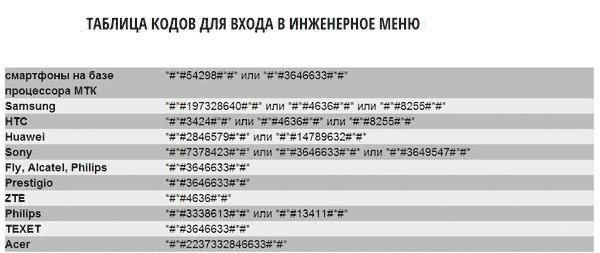
Коды входа в меню
Как включить микрофон на телефоне Андроид через наушники
Часто проблемы с микрофоном проявляются в наушниках, а не в самом телефоне. Если он вышел из строя или работает некорректно, то причины две:
- Модуль физически сломался. Также возможна поломка разъема наушников. Проверить это можно путем вставки гарнитуры в другой телефон.
- Микрофон имеет неправильные настройки в операционной системе. Возможно, его уровень громкости находится на нуле или на очень низком значении. Для решения проблемы следует перейти в инженерное меню и проверить микрофон по инструкции выше.
Важно! В любом из этих случаев рекомендуется передать гаджет в руки профессиональных ремонтников сервисного центра. Самостоятельные действия по починке и конфигурированию могут привести к необратимым последствиям.
Если все же есть желание самостоятельно попасть в меню, то нужно войти в пункт «Headset Mode» или «Hardware», а затем выбрать подпункт «Earphones and Mic» или похожий на него раздел. В нем производится пошаговое конфигурирование предоставленных параметров. После этого нужно сделать то же самое в пункте «Speech Enhancement».
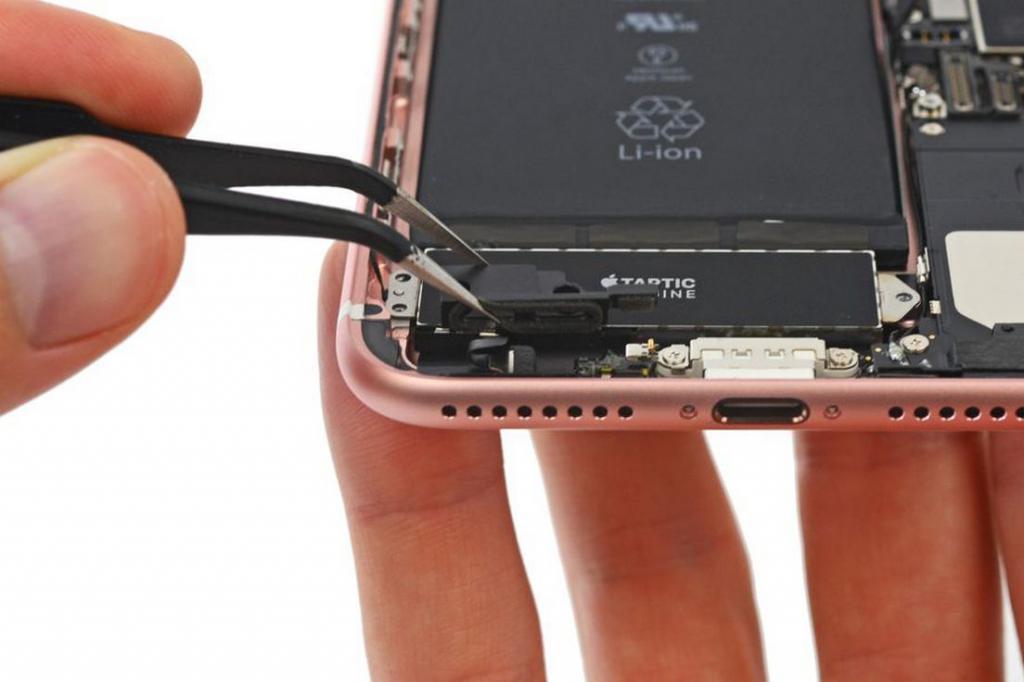
Перед тем как проверить микрофон на телефоне Android, следует убедиться в его исправности
Почему не работает микрофон на телефоне Андроид, что делать
Если модуль полностью отказал и не работает, то проблема может таиться не только в неправильных настройках. Есть множество факторов, которые могли послужить причиной неисправности. Именно их определение помогает быстрее решить проблему.
Среди наиболее распространенных вариантов:
- Программный сбой. Ошибка была вызвана программными проблемами. Возможно, какое-либо установленное ПО использует микрофон в своих целях и конфликтует с операционной системой. Рекомендуется произвести очистку мобильника от мусора и временных файлов, а также удалить подозрительные программы.
- Аппаратный сбой. Проблема посерьезнее. Она означает, что модуль дал сбой или сломался на аппаратном уровне. Придется ремонтировать его или заменять на новый. Нередко сделать этого нельзя и вопрос заключается уже в покупке нового телефона. Причин такой поломки может быть много: телефон упал на землю, в воду или просто является уже достаточно старым.
- Пыль и грязь. Причинами слабой чувствительности микрофона или даже его поломки являются грязь, пыль и инородные тела, которые попадают в модуль. За годы эксплуатации телефон бывает в разных местах, но даже регулярное протирание не спасает от пыли, которая всегда есть в воздухе. Рекомендуется носить телефон в защитном чехле и обслуживать его должным образом время от времени.
- Микрофон на наушниках. Как уже было сказано, проблемы могут быть и в наушниках. Если микрофон не работает именно в них, то следует разобраться, находится ли поломка в гнезде смартфона, или в этом виноват модуль самой гарнитуры. Вполне возможно, что его громкость снижена системой до нуля.
Важно! Есть и другие причины, по которым модуль отказывает или не работает должным образом. Наиболее популярные из них: попадание влаги под корпус и падение устройства с большой высоты.
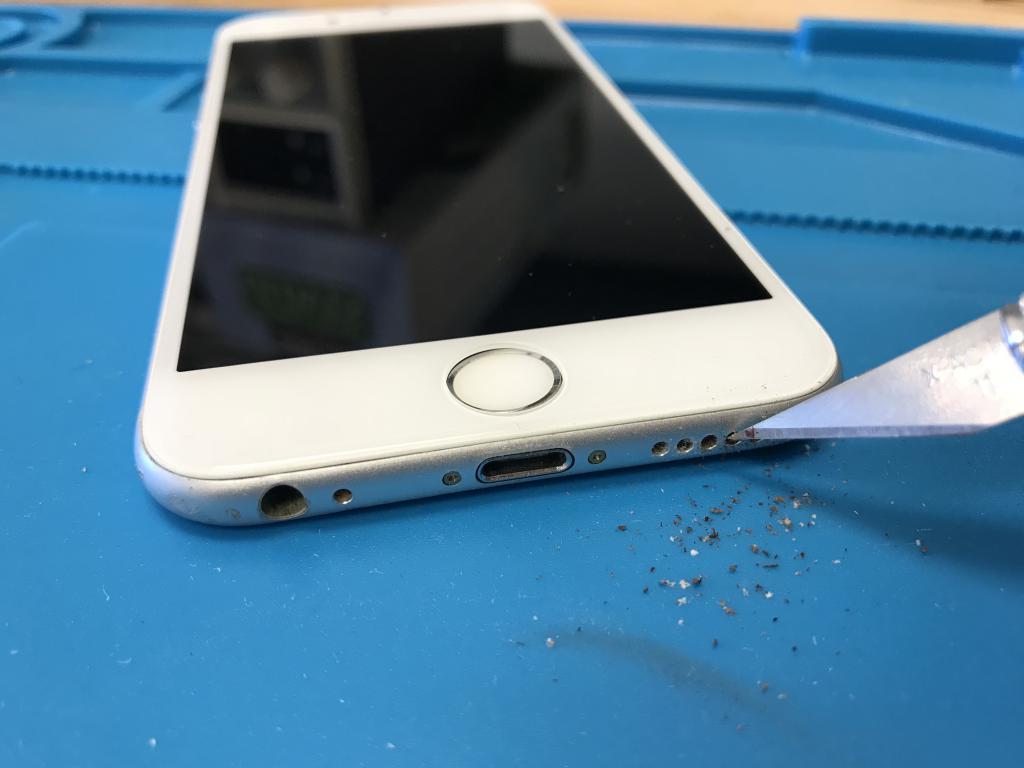
Узнавать о неисправности можно по внешнему виду микрофона
Как включить или отключить приложениям Вайбер, Ватсап и браузер доступ к микрофону на телефоне Андроид
Бывает так, что нужно запретить отдельным приложениям использовать микрофон телефона. Сделать это очень просто:
- Разблокировать свой гаджет.
- Перейти в его главное меню и выбрать пункт «Настройки».
- Найти пункт «Разрешения приложений» или «Приложения».
- Выбрать из списка любое приложение (Viber, WhatsApp, браузеры и так далее).
- Проверить разрешения и выполнить включение или отключение параметра «Микрофон» в каждой программе.
Как отключить микрофон на телефоне Андроид
Выполнить это можно несколькими способами: с помощью инженерного меню или через специальные приложения. В первом случае нужно повторить шаги, которые были описаны в первом разделе, но установить все значения на ноль. Главное не забыть сохранить изменения.
Второй способ легче для тех, кто не работал в инженерном меню и не хочет ничего сломать. Достаточно скачать любой приложение блокировщик или антишпион. Наиболее популярные: Mute Mic и Microphone Block-Anti malware. После скачки и установки микрофон можно отключать в пару нажатий.
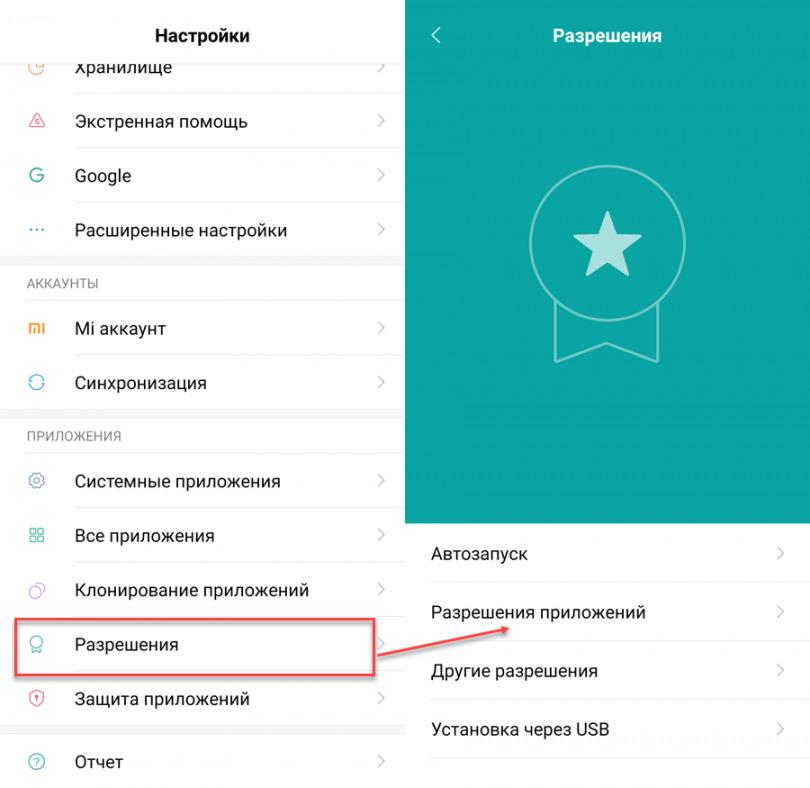
Отсутствие разрешений – одна из причин, почему не работает микрофон в Ватсапе андроид
Таким образом, было рассказано, как отключить микрофон на наушниках Андроид и как его настроить. Часто модуль может не работать еще из-за того, что его занимают различные фоновые процессы. Настраивать их можно в меню автозапуска, где можно включать и отключать различные службы и программы.
Отключение микрофона в наушниках
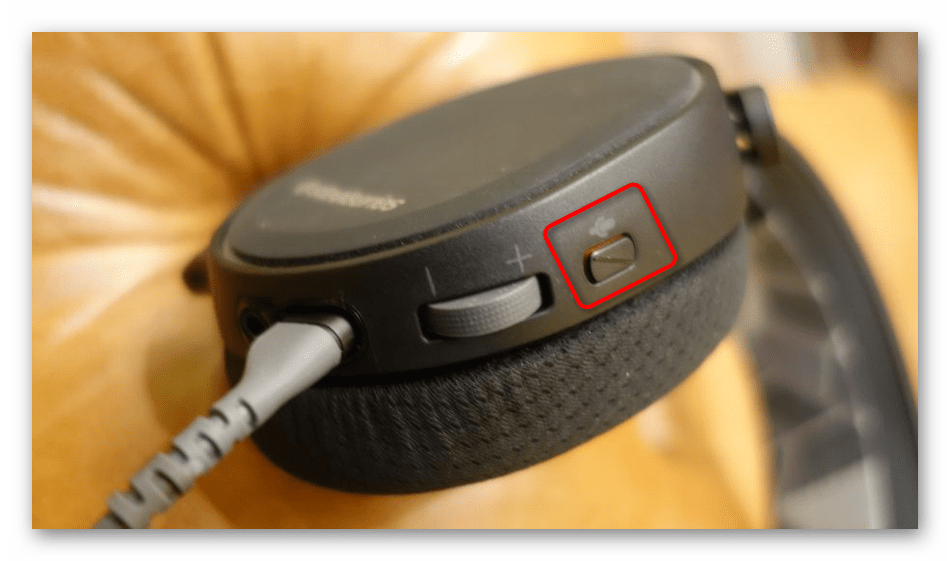
Современные наушники, оснащенные микрофоном, практически всегда имеют выделенную кнопку, которая отвечает за активацию последнего. Ее расположение зависит непосредственно от модели гарнитуры, а на следующем изображении вы видите исключительно пример того, как производитель решил реализовать данную функцию. Нажмите эту кнопку, чтобы отключить или активировать микрофон, а в самих наушниках услышите сигнал об успешном выполнении действия, если, конечно, это предусмотрено встроенным программным обеспечением.
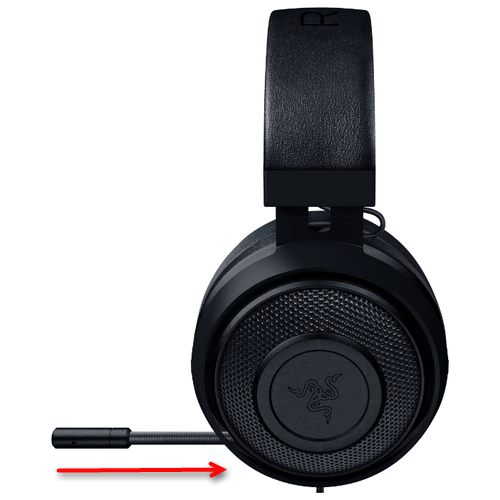
Вторая разновидность наушников — выдвижной или гибкий микрофон, работающий так, как это показано на картинке ниже. Есть модели, где микрофон автоматически активируется, как только вы опускаете его или выдвигаете из отсека, а в наушники поступает уведомление о том, что устройство готово к работе. Вам необходимо задвинуть или поднять микрофон, чтобы отключить его. Если услышали сигнал, значит, все выполнено правильно, а в крайнем случае можно запустить любой тест устройства записи, сказать несколько слов и проверить, действительно ли микрофон находится в отключенным состоянии.
Способ 2: Программы для голосового общения
Практически каждый пользователь задействует микрофон в наушниках для общения через специальные программы. Если в Discord или TeamSpeak отключение оборудования ввода происходит в один клик, поскольку соответствующие кнопки выведены на отдельную панель, в том же Skype придется выполнить целый алгоритм действий. При активном использовании данного софта следующая инструкция вам точно пригодится. Используйте полученную информацию и при взаимодействии с другими программами для голосового общения, отключая там микрофон примерно таким же образом или задействовав специально отведенные кнопки в главном меню или при разговоре с другими пользователями.
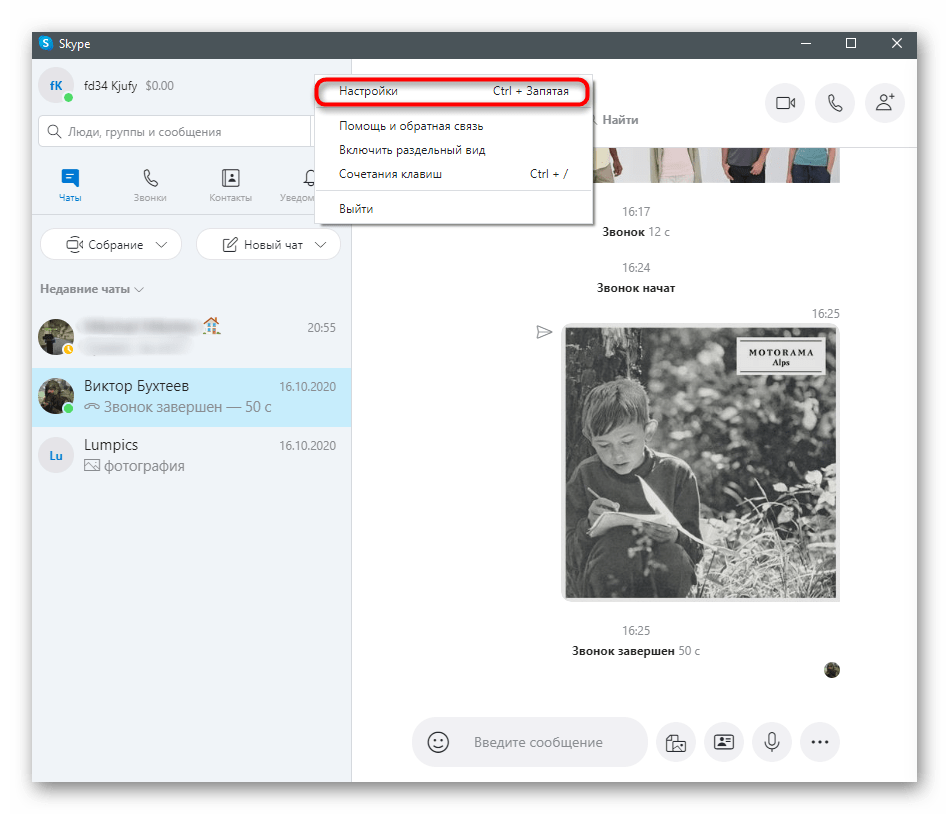
- Нажмите по строке с тремя горизонтальными точками, чтобы открыть меню в Скайпе.
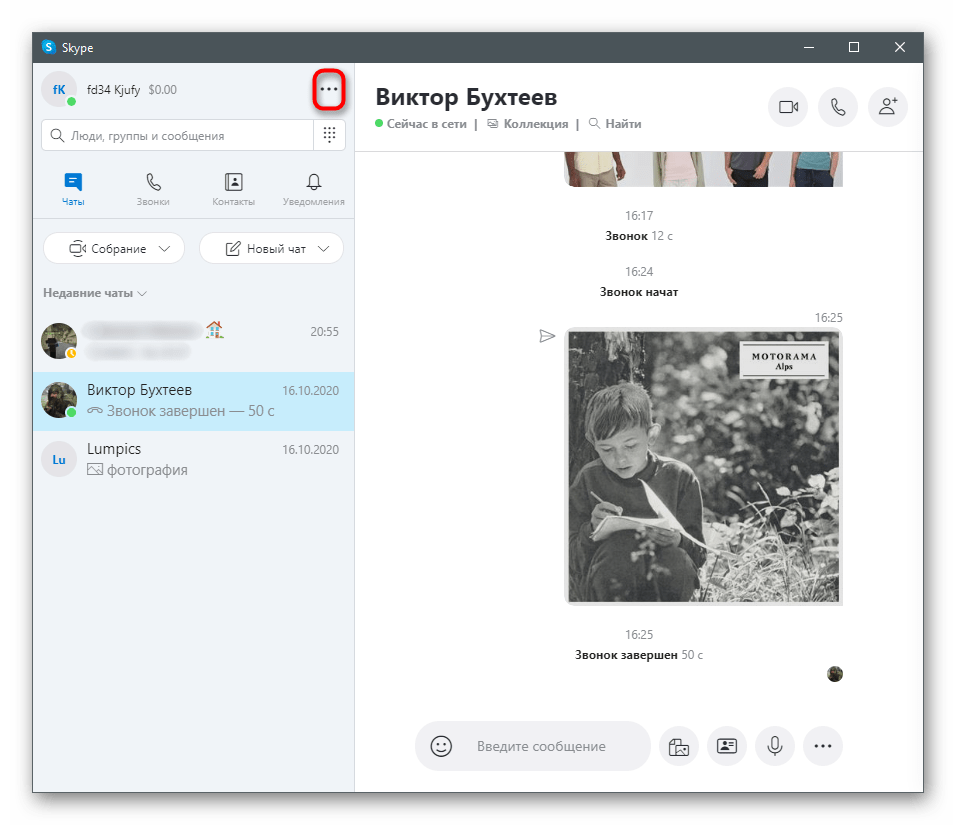
- Из выпадающего списка выберите пункт «Настройки».
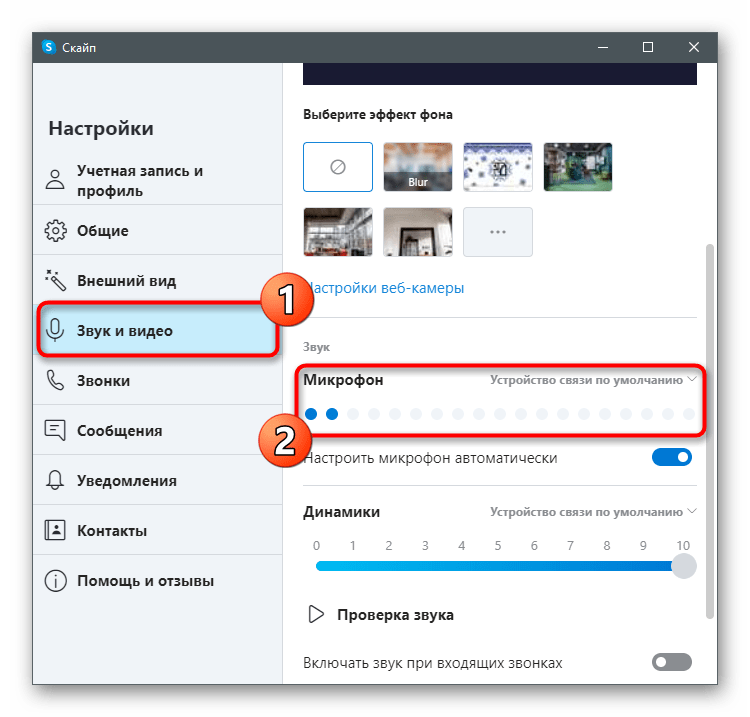
- Перейдите в раздел «Звук и видео» и обратите внимание на динамическую полосу, показывающую используемое устройство. Кстати, его можно просто изменить в выпадающем списке на то, которое сейчас не подключено, но действовать это будет только в рамках программы.
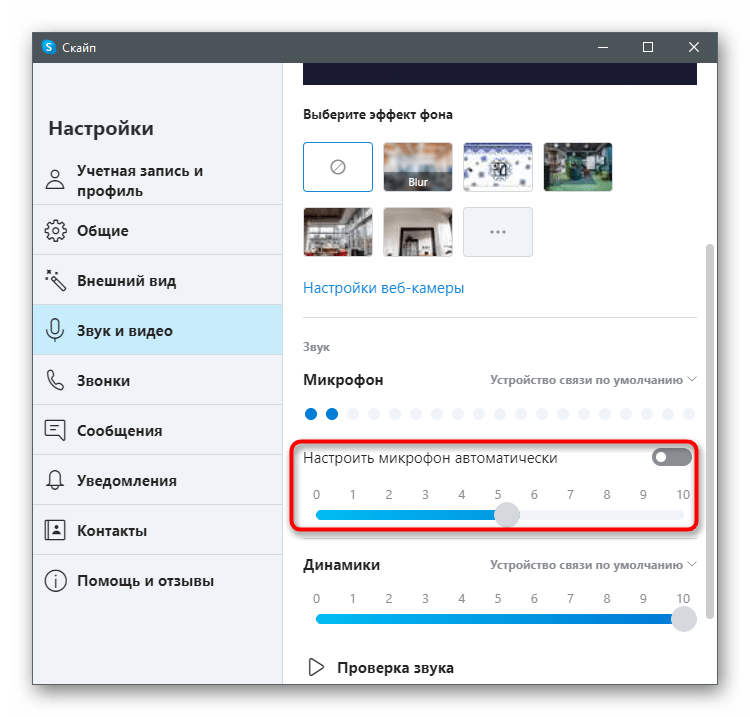
- Однако приоритетным вариантом станет отключение автоматической настройки микрофона и понижение громкости до минимума.
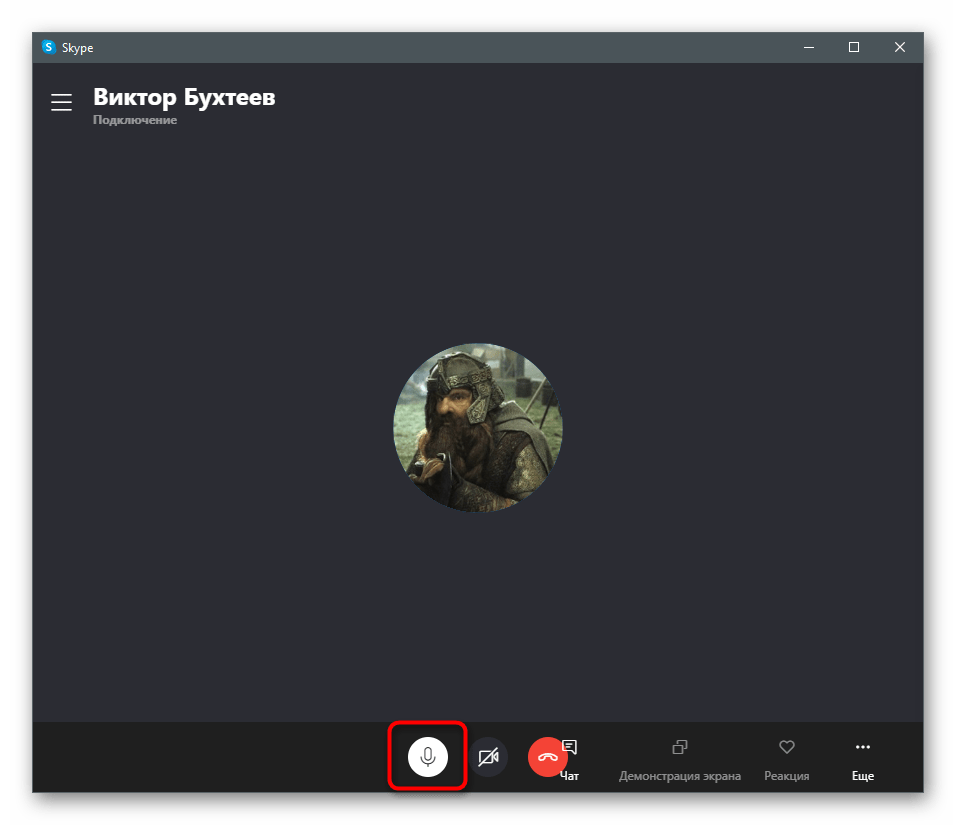
- Если вы не желаете использовать микрофон во время разговора с конкретным человеком, при беседе кликните по кнопке с изображением данного устройства, чтобы отключить его и собеседник не слышал ваш голос до следующего включения.
Способ 3: Панель управления звуком в Windows
Если у микрофона нет кнопки отключения и при его перемещении звук тоже не отключается, можно воспользоваться встроенной в Windows функцией, чтобы отключить устройство ввода абсолютно для всех программ. Недостаток этого метода заключается в том, что вам придется каждый раз отключать и включать микрофон, если его понадобится активировать в разном ПО.
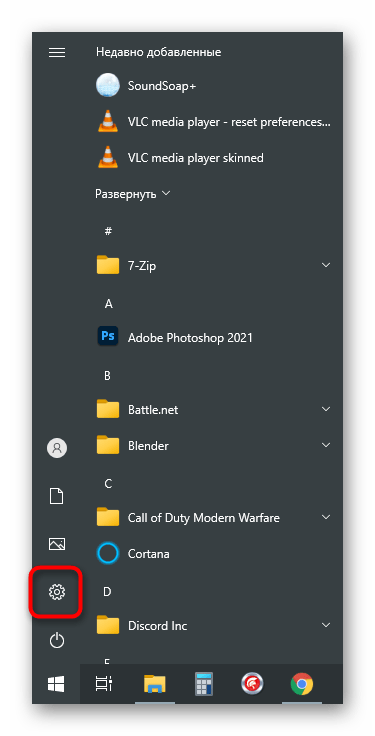
- Откройте меню «Пуск» и перейдите в приложение «Параметры».
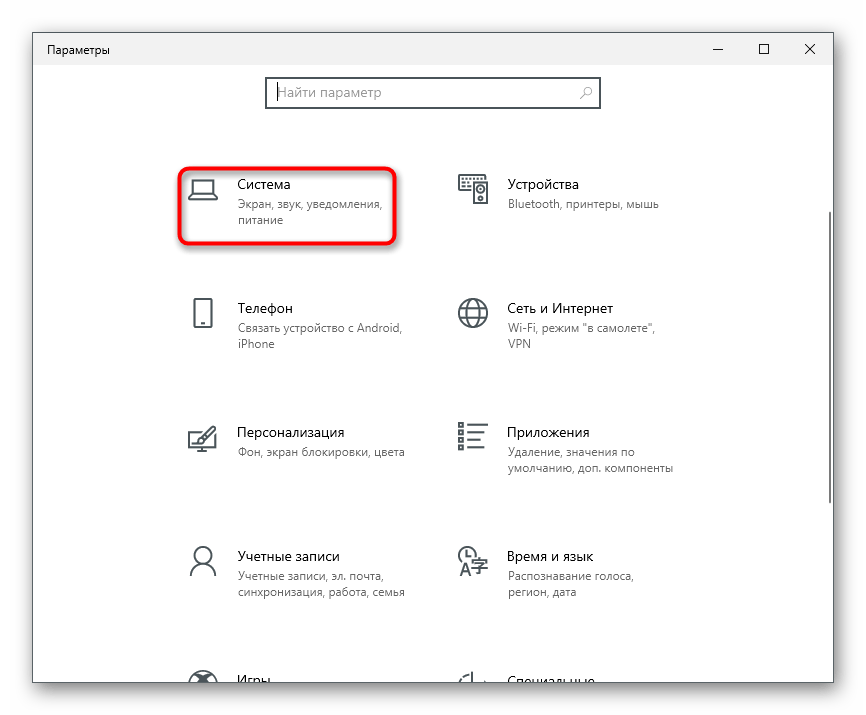
- Среди всех плиток вас интересует «Система».
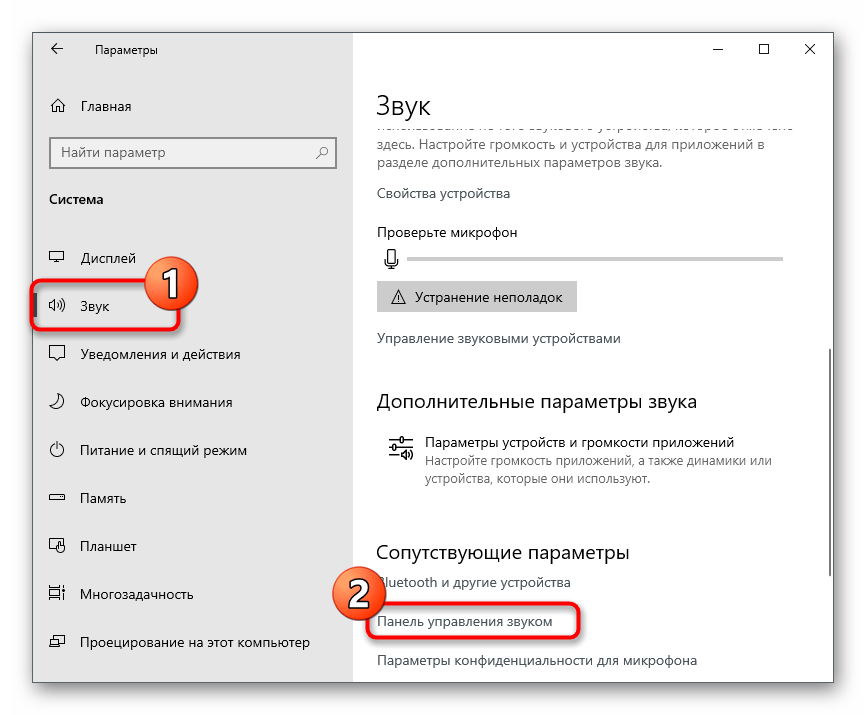
- В нем откройте категорию «Звук» и в блоке «Сопутствующие параметры» нажмите по строке «Панель управления звуком».
- После появления окна «Звук» перейдите на вкладку «Запись».
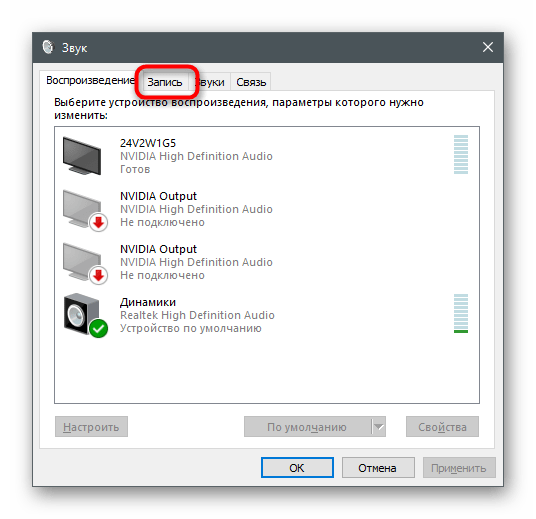
- Дважды щелкните по значку используемого микрофона, чтобы открыть его свойства.
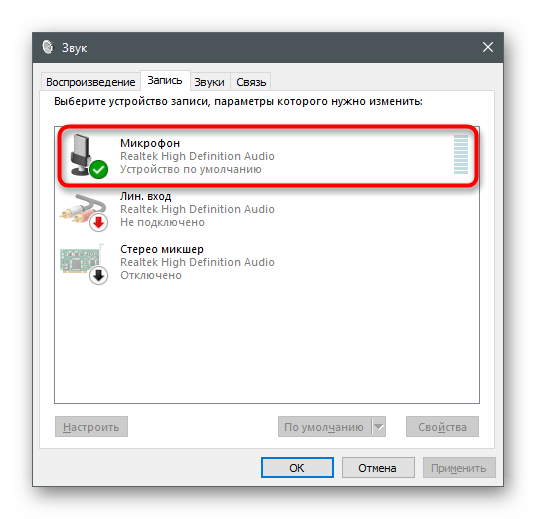
- Перейдите на вкладку «Уровни» и переместите ползунок «Микрофон» на минимальное значение либо используйте специальную кнопку для отключения звука.
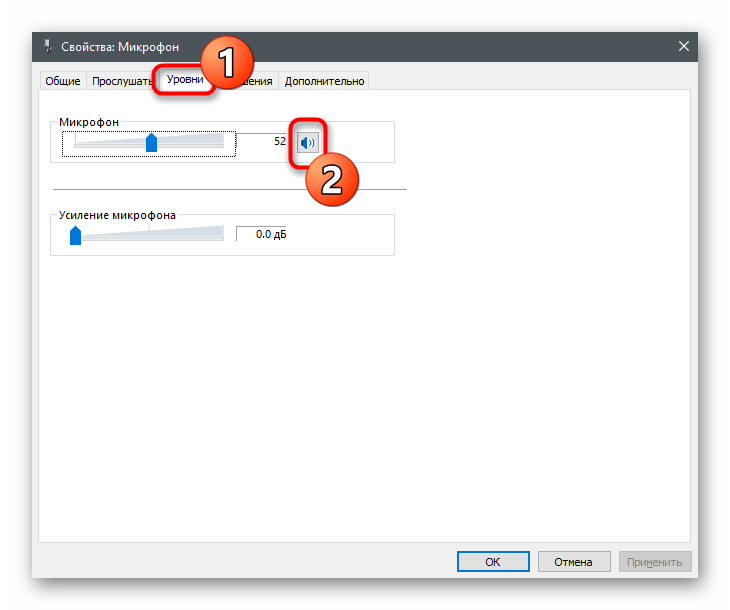
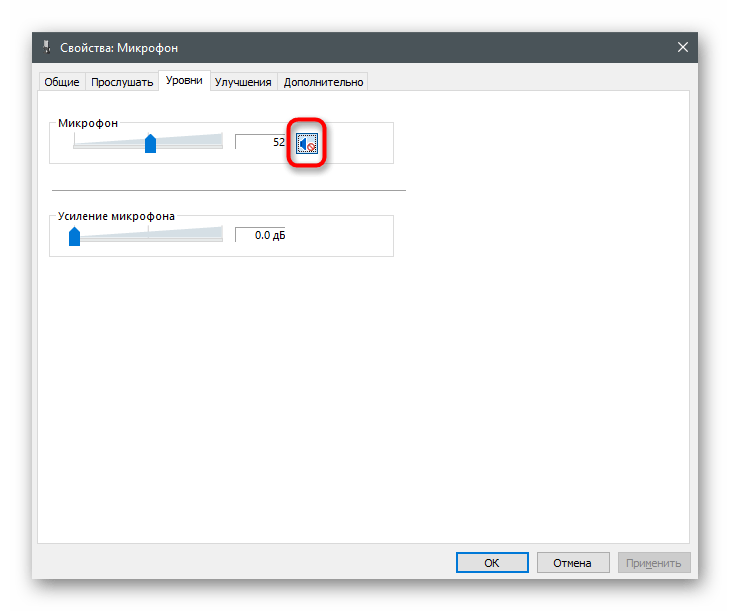
- Если справа от нее находится небольшой значок с красной перечеркнутой линией, значит, сейчас прослушивание с оборудования не происходит и его нельзя использовать в любом софте или игре.
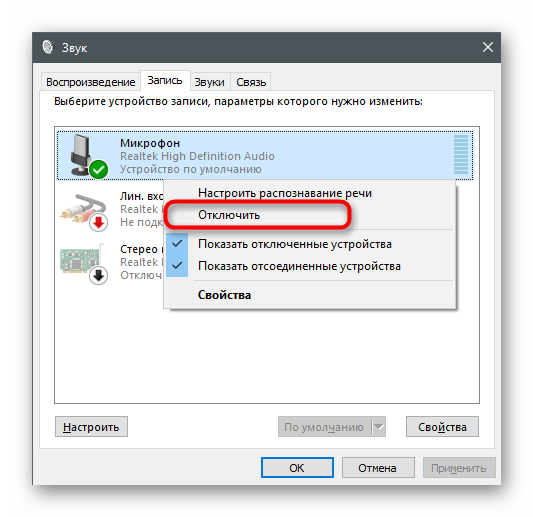
Если приведенный выше вариант вас не устраивает, есть и другой путь — полное отключение устройства через это же меню. Такой подход оптимален в тех ситуациях, когда вы вообще не хотите, чтобы какая-либо программа обнаруживала микрофон от наушников. Для этого перейдите в то же меню «Звук» и выполните такие действия:
- Щелкните правой кнопкой мыши по используемому микрофону, чтобы вызвать контекстное меню.
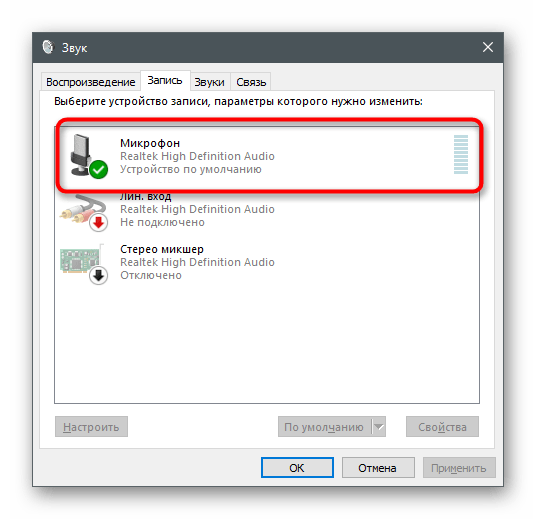
- Из него выберите пункт «Отключить».
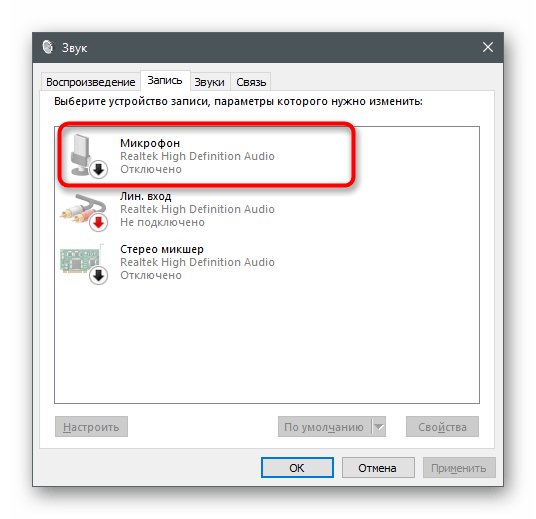
- Микрофон теперь находится в состоянии «Отключено».
Способ 4: Диспетчер управления звуком
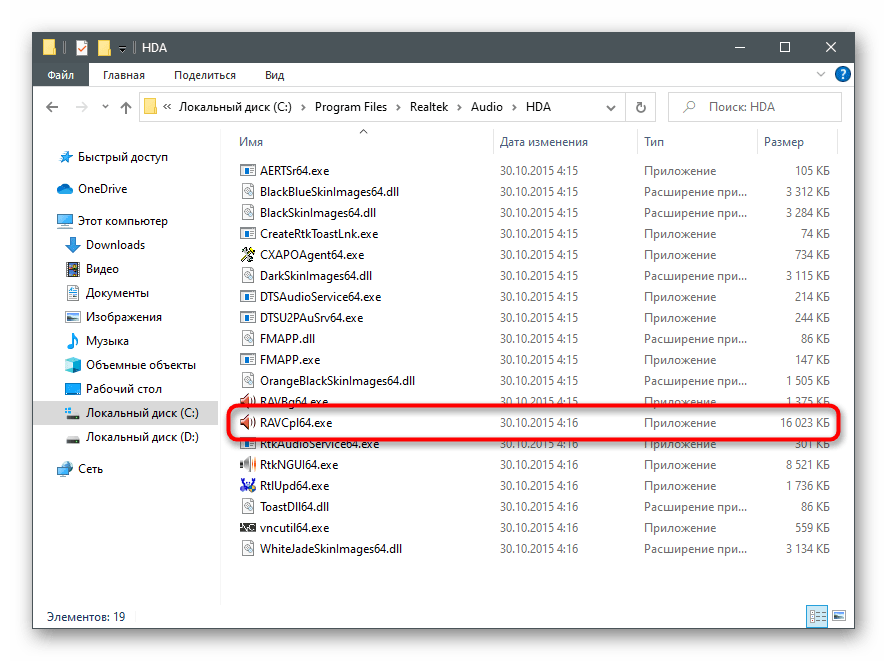
Часто при установке драйверов для звуковой карты в операционную систему добавляется программа с графическим интерфейсом, предназначенная для управления устройствами ввода и вывода. Ее можно использовать и для отключения микрофона в наушниках. Если речь идет о Диспетчере звука от Realtek, найдите исполняемый файл на компьютере и запустите его так, как это показано в статье по ссылке ниже.
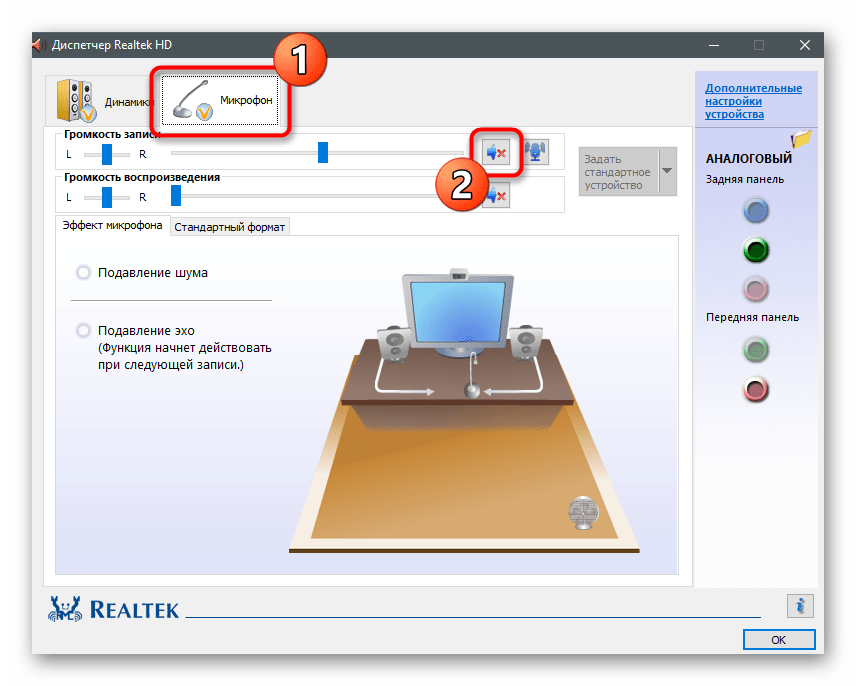
Далее остается только найти вкладку с микрофоном и использовать присутствующие кнопки, чтобы отключить захват звуков с данного оборудования. Пример вы видите на следующем скриншоте.
Способ 5: «Диспетчер устройств»
Этот способ получится реализовать только в том случае, если вы установили дополнительный драйвер для наушников во время их первого подключения (актуально для игровых и полупрофессиональных девайсов), и встроенный микрофон отображается в качестве отдельного устройства в меню «Диспетчер устройств». Это всегда легко проверить и отключить оборудование, если оно там присутствует.
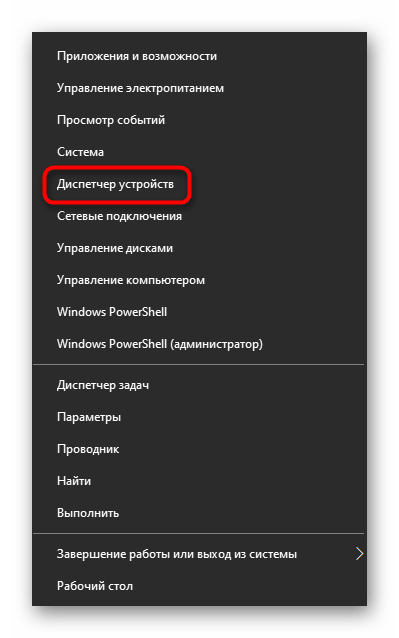
- Кликните правой кнопкой мыши по кнопке «Пуск» и из появившегося меню выберите «Диспетчер устройств».
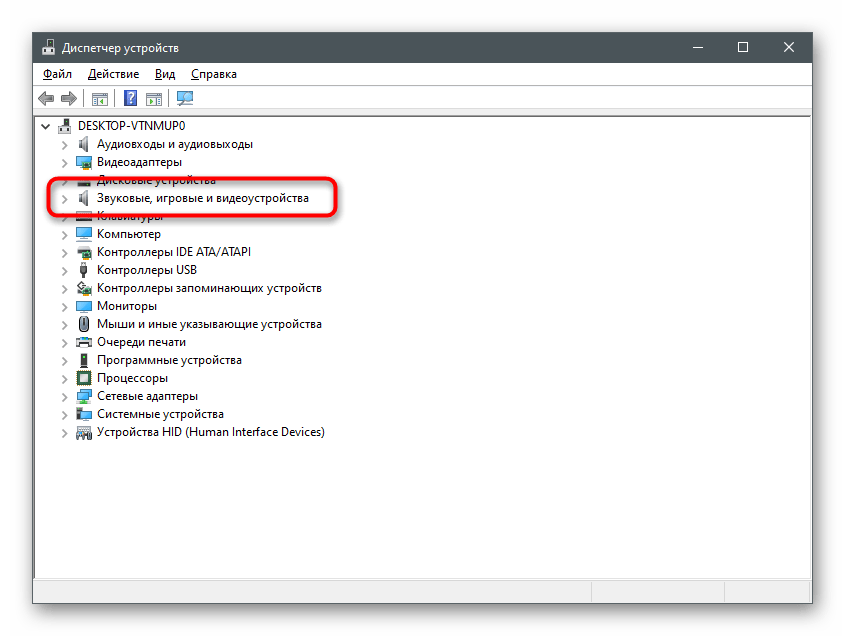
- Разверните список «Звуковые, игровые и видеоустройства».
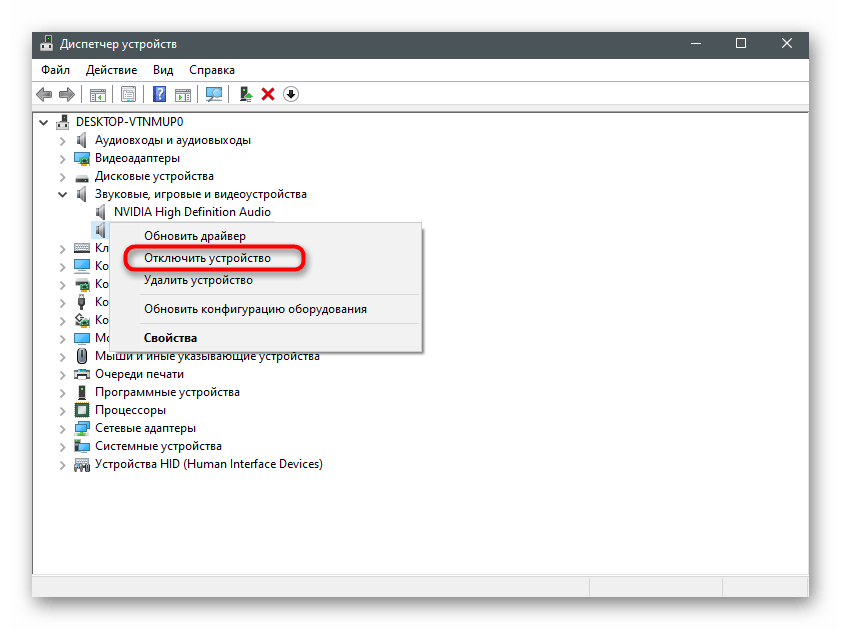
- Найдите среди них микрофон, нажмите по нему ПКМ и укажите пункт «Отключить устройство».
При выполнении любого из перечисленных способов можете использовать удобные средства проверки микрофона, чтобы убедиться в том, что он действительно отключен и никто из собеседников вас не услышит. Поможет разобраться с этим вопросом другая статья на нашем сайте по ссылке ниже.