
Как отключить доступ к микрофону на Андроид
С помощью разрешений вы можете определять, какие данные или функции будут использовать приложения, загруженные через Play Маркет.
Чаще всего они настраиваются сразу после установки, при первом запуске. При необходимости вы можете ограничить доступ к ранее выданным функциям и данным уже после загрузки. Далее мы расскажем, как отключить доступ к микрофону на Андроид через настройки и с помощью специальных приложений.
Как ограничить доступ к микрофону через настройки
На Android вы в любое время можете ограничить приложениям доступ к ранее выданным разрешениям (например, к микрофону и камере). Как это сделать:
Шаг 1. Откройте настройки и выберите здесь пункт «Разрешения». В открывшейся странице тапните на строчку «Разрешения приложений».

Шаг 2. Найдите в списке «Микрофон». Откроется новая страница, где вы сможете ограничить конкретным приложениям доступ к микрофону. Для этого передвиньте ползунки в состояние «Запретить».

Шаг 3. Если на смартфоне нет отдельного меню с разрешениями, то через настройки выберите пункт «Все приложения» (может носить другое название). Здесь найдите приложение, которому хотите ограничить доступ к микрофону.

Шаг 4. Откроется страница с установленными программами. Здесь найдите пункт «Разрешения приложений» (может носить другое название) и в открывшемся окне ограничьте доступ к микрофону или другим функциям, данным.

Шаг 5. Если вы хотите просмотреть список всех доступных приложению разрешений, то нажмите на значок в виде трех точек и выберите «Все разрешения».

Шаг 6. Вы также можете сбросить разрешения и пользовательские настройки для всех установленных на смартфоне приложений. Для этого в списке приложений нажмите на значок в виде трех точек и в выпадающем меню тапните на пункт «Сбросить настройки приложений».

Не забывайте, что для нормальной работы некоторых приложений требуется постоянный доступ к микрофону. Чаще всего к ним относятся голосовые помощники, мессенджеры и другие программы с поддержкой звонков или звукозаписи.
Приложения антишпионы
Если вы запретили другим приложениям использовать микрофон через настройки, но это кажется вам недостаточным, то для максимальной безопасности личных данных вы можете воспользоваться специальными утилитами, которые блокируют несанкционированный доступ к микрофону, камере и геолокации.
Как отключить микрофон и камеру Android — ОТКЛЮЧИТЕ ДАТЧИКИ
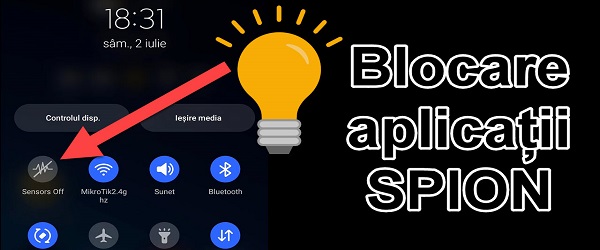
Что представляет собой видеоруководство по отключению микрофона и камеры Android?
В этом уроке вы увидите, как отключить микрофон и камеру Android. Это экстренная мера, которую вы принимаете, когда подозреваете, что на вашем телефоне есть шпионское программное обеспечение.
Помимо блокировки доступа шпионских программ к камере, микрофону или другим датчикам, этот способ отключения датчиков можно использовать и в других сценариях.
Что такое функция Sensors Off и для чего она используется?
Скрыто в настройках разработчика, Датчики выключены это функция, которой можно управлять с помощью кнопки. Эта кнопка отключает и повторно активирует определенные датчики, контролируемые диспетчером датчиков.
Это отключение звука не влияет на функцию телефона, а только на остальные приложения.
Когда мы можем использовать кнопку отключения датчика?
- В крайних случаях, когда мы подозреваем, что на нашем телефоне установлено шпионское ПО, мы можем его активировать.
- Если цифровой помощник в телефоне все время нас слушает, мы можем нарезать ему макароны этой кнопкой
Как активировать кнопку Sensors Off?
- Если у вас включены параметры разработчика: Настройки/Параметры разработчика/Быстрые настройки от разработчика и здесь вы активируете Sensors Off
- Чтобы активировать параметры разработчика: Настройки / О телефоне / Информация о программном обеспечении, и здесь вы нажимаете 7 раз на номер версии.
- После активации плитки Sensors Off она появится в верхней части экрана среди обычных плиток (Wi-Fi, Bluetooth и т. д.)
Внимание:
После активации плитки «Датчики отключены» некоторые приложения, которые обращались к микрофону, камере, акселерометру или другим датчикам, будут выдавать сообщения об ошибках из-за того, что они больше не могут получить доступ к этим датчикам.
Метод, представленный в руководстве, не гарантирует 100% защиту от профессиональных шпионских приложений, которые могут быть очень продвинутыми.
Как включить и выключить микрофон в Zoom
В онлайн-встрече Зум очень важно, чтобы собеседники слышали друг друга. Без камер еще можно обойтись, но вот при отсутствии звука придется пользоваться чатом. А переписываться далеко не так удобно, чем общаться голосом. Потому участникам встречи стоит знать, как включить микрофон в Zoom конференции и как отключить его, чтобы не возникло курьезных ситуаций, например, из-за слов членов семьи, соседей и т. д.
Руководство
В статье представлены две отдельные инструкции. Первая из них – для клиента Зум на компьютере (Windows, Mac OS и Linux). А вторая – для мобильного приложения (Android и iOS). Пролистывайте сразу же до нужного раздела и изучайте описанную информацию.
Компьютеры и ноутбуки
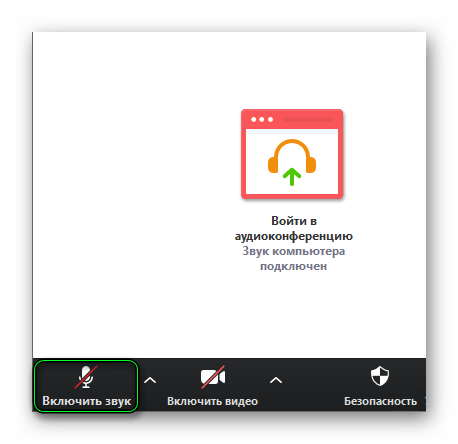
Чтобы включить свой звук для других участников конференции, кликните на отмеченную иконку в нижнем углу:
Существуют удобные горячие клавиши, чтобы быстро отключить или вернуть микрофон в Zoom. В программе для Виндовс и Линукс это Alt + A . А вот в клиенте для Мак ОС другая комбинация – Command(⌘) + Shift + A .
Еще одна полезная функция – говорить по кнопке. Настраивается она следующим образом:
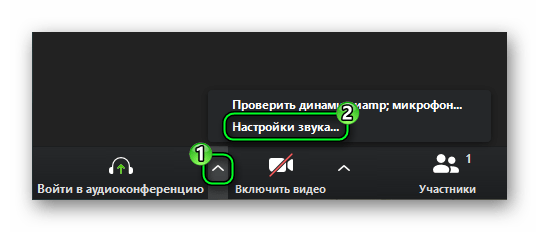
- Наведите курсор мыши на нижний левый угол в окошке видеоконференции.
- Щелкните левой клавишей на «стрелочку» рядом с иконкой микрофона.
- В контекстном меню выберите пункт «Настройки звука…».
- Активируйте опцию «Нажмите и удерживайте клавишу ПРОБЕЛ, чтобы временно…».
Теперь вернитесь к главному окну конференцию и уберите свой звук, кликнув на соответствующую иконку. А затем зажмите на клавиатуре Пробел и произнесите любую фразу. Собеседники ее услышат. Отпустите Пробел , чтобы заглушить себя обратно.
Если у вас наблюдаются проблемы со звуком, то попробуйте его настроить по нашей инструкции.
Смартфоны и планшеты
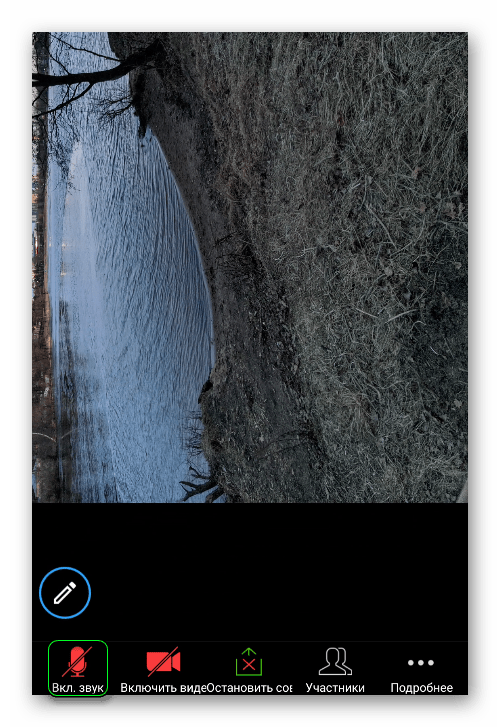
Со включением микрофона в Зуме на телефоне все значительно проще. В нижнем левом углу экрана активной конференции имеется кнопка «Вкл. звук», которая и нужна в данном случае.А если нажать на нее повторно, то вы заглушите себя для других участников.
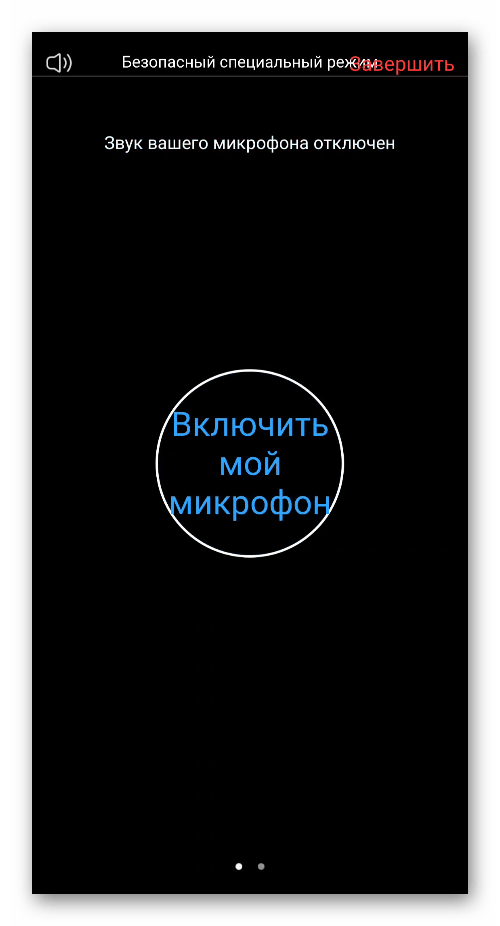
Есть еще один вариант – сделать свайп по экрану вправо, чтобы активировать «Безопасный специальный режим». Он автоматически заглушает пользователя и отключает его камеру. Чтобы что-нибудь сказать в нем, тапните на центральную клавишу. Пока она горит синим цветом, собеседники будут вас слышать. Повторное нажатие отключает звук.
А чтобы выйти из безопасного режима, свайпните влево.
Варианты отключения микрофона телефонного аппарата
Иногда случаются такие ситуации, когда во время телефонной беседы необходимо на некоторое время отключить микрофон телефонного аппарата. Например, вы звоните на какую-нибудь радиостанцию, уже находитесь в «прямом эфире», как вдруг кто-то неожиданно вошел и, не подозревая о сути происходящего, может произнести то, что явно не предназначено для большой аудитории слушателей вашей любимой радиостанции. Или же вам надо на минутку отлучиться, а собеседнику вовсе не обязательно быть в курсе того, что происходит в это время у вас дома.
Чтобы избежать таких непредвиденных ситуаций, желательно иметь возможность отключать и включать микрофон по мере необходимости. Телефонные аппараты, оснащенные такой функцией, зачастую имеют те или иные недостатки в ее реализации. Перечислим некоторые из них: отключение и включение микрофона сопровождается сильными щелчками или громким шорохом; на все время отключения необходимо удерживать соответствующую кнопку; вместе с микрофоном полностью отключается разговорный узел замедленная до 2. 3 с реакция на нажатие нужной кнопки.
Если нет желания или возможности установить миниатюрную кнопку с фиксацией, имеющую контакты хорошего качества, то отключение микрофона можно выполнить так, как показано на рис. 4.1.
Узел представляет собой простое реле времени с выдержкой на отключение звука около одной минуты. Для его установки не потребуется вносить какие-либо изменения в схему телефонного аппарата. Оно предназначено для совместной работы с электретным микрофоном, на который подается напряжение питания не менее 1,7 В.
При кратковременном нажатии кнопки SB1 конденсатор С2 заряжается до напряжения, равного напряжению питания установленного в трубке микрофона. Напряжение на затворе транзистора ѴТ1 относительно его истока становится больше порогового, транзистор открывается и шунтирует по переменному току микрофон ВМ1, микрофон «отключается». Конденсатор С2 постепенно разряжается через диоды VD1, VD2, выполняющие роль высокоомного резистора с сопротивлением 70. 200 МОм при комнатной температуре. Когда напряжение затвор-исток VT1 станет близким к пороговому, полевой транзистор начнет закрываться, сопротивление канала сток-исток будет быстро возрастать и чувствительность микрофона постепенно восстановится от почти нулевой к номинальной.

Резисторы R1, R2 предназначены для устранения щелчка при отключении микрофона. Наличие конденсатора С1 препятствует возможному изменению режимов работы усилительных каскадов разговорного узла, что позволяет беспрепятственно вмонтировать этот узел в большинство телефонов. Если потребуется включить микрофон ранее истечения времени выдержки, то кратковременно нажимают кнопку SB2.
На рис. 4.2 приведена схема более совершенного узла для отключения микрофона. Здесь для управления требуется всего одна кнопка без фиксации. При первом замыкании контактов SB1 микрофон отключается, при втором — включается, при третьем снова выключается. В любом из этих состояний микрофон может находиться сколь угодно долго. То, что микрофон отключен, показывает светящийся светодиод HL1.
КМОП микросхема К561ТМ2 содержит в одном корпусе два D-триггера. В этой схеме используется только один из них. Соединение входа D с инверсным выходом позволило реализовать на нем делитель частоты на 2. Конденсатор С1 устраняет «дребезг». Элементы С2, R2 предназначены для установки триггера в нулевое состояние после поднятия трубки, что будет означать «микрофон включен».
Как вмонтировать этот узел в телефонный аппарат, будет показано на примере публикации в [2]. Провод -Un подключают к минусовому выводу микрофона ВМ1 — общему проводу разговорного узла.

Провод +Un надо подключить к плюсовому выводу конденсатора С15. Провод +U подключают к плюсовому выводу микрофона. В примерно такой же манере этот узел отключения микрофона можно легко подсоединить и к микрофонным усилителям, описанным в [2, 5]. В случае использования в разговорном узле телефона трехвыводных электретных микрофонов (МКЭ-3, МКЭ-84) верхний вывод (обе схемы) конденсатора на 0,68 мкФ следует подключать к сигнальному проводу микрофона, а провод +Un можно подключить к проводу питания микрофона, если напряжение на нем не менее 3 В. Оба узла легко встраиваются в простые телефонные аппараты азиатского производства с кнопочным номеронабирателем и, например, в такие как VEF Rita-201, VEF Gunta-202, VEF lnta-203.
Резисторы можно использовать любые малогабаритные, к примеру, С1-4. Все конденсаторы керамические К10-17 или пленочные К73-17. Полевые транзисторы КП501В можно заменить на любые из серий КП501, КР1014КТ1, К1014КТ1, а применительно к устройству по схеме рис. 4.1 — с возможно меньшим пороговым открывающим напряжением. Светодиод типа L383SRDT красного цвета свечения обладает повышенной светоотдачей. Так как он работает при малом токе, то на месте HL1 желательно использовать светодиод с высокой яркостью свечения, например, L1503SRD, L1503SGC, L1513IT.
Кнопки удобнее использовать малогабаритные, например, TD-06ХЕХ SMD. Можно приспособить пару «резиновых» кнопок или задействовать одну-две из свободных, имеющихся в телефонном аппарате. Диоды можно заменить на любые из серий КД105, КД208, КД209, КД243.
Узел, выполненный по схеме рис. 4.1, нуждается в настройке подбором количества и экземпляров параллельно подключенных диодов устанавливают желаемое время выдержки. Этот узел можно смонтировать как в корпусе разговорной трубки проводного телефонного аппарата, так и в самом корпусе телефона. Удобнее первый вариант.
В таком случае, стараясь не испортить дизайн, в корпусе трубки делают два отверстия под миниатюрные кнопки. Хорошо будут смотреться толкатели кнопок от микрокалькулятора «Электроника МК-52». При любых схемотехнических манипуляциях телефонный аппарат обязательно отключают от телефонной линии и от сетевого питания 220 В, если такое имеется.
Литература: А. П. Кашкаров, А. Л. Бутов — Радиолюбителям схемы, Москва 2008.