
Как подключить робот-пылесос
В этой статье вы узнаете, как подключить робот пылесос к смартфону или Вайфаю. А также расскажем, что делать, если робот-пылесос не в сети.
Как подключить робот-пылесос к телефону
С помощью подключения к смартфону список доступных функций робота-пылесоса значительно расширяется. Предлагаем алгоритм, как подключить робот-пылесос к телефону:
- Синхронизируйте устройство с зарядной станцией.
- Включите Wi-Fi на смартфоне и пылесосе.
- Подключитесь к одной сети Вайфай.
- Войдите в фирменное приложение.
- Выберите регион. В зависимости от выбранного региона может меняться количество доступных функций.
- На главном экране приложения выберите пункт «Добавить устройство» и найдите вашего помощника в списке доступных вариантов.
- Готово! Можете пользоваться всеми преимуществами дистанционного управления.
Настройки роботов-пылесосов отдельных производителей могут слегка отличаться в некоторых пунктах, в зависимости от используемого фирменного приложения. У Xiaomi это Mi Home, у LG — LG ThinQ и т.д. В инструкции указываются ключевые особенности и советы, как подключить робот-пылесос к телефону.
Но перед тем, как подключить робот-пылесос, следует подготовить прибор. Синхронизация с зарядной станцией считается важным и необходимым этапом для успешного подключения. Пылесос следует поместить на зарядную станцию и дождаться полной зарядки аккумулятора.
Проблемы с подключением
Среди популярных проблем с подключением робота-пылесоса к смартфону пользователи отмечают трудности с подключением к Айфонам. Как для iOS, так и для Android подключение происходит с помощью приложения. Однако в некоторых случаях iPhone не могут распознать технику и подключится к ней. Для решения этой проблемы стоит изменить регион в настройках смартфона, лучше всего выбирать Индию или Китай.
Помимо этого, часто не получается установить соединение между телефоном и пылесосом из-за проблем с серверами приложений. Некоторые сервера бывают перегруженными или недоступными. Проблемы с серверами решаются достаточно быстро, стоит подождать 1-2 часа. Если же проблема осталась спустя 12 и более часов, можно попробовать подключиться к серверу, используя VPN. Такой способ позволяет за считанные секунды менять геолокацию смартфона. Приложения, которые предоставляют доступ к VPN, находятся в бесплатном доступе в Google Play и App Store .
Как подключить робот пылесос к Вайфаю
- Зарядите робот-пылесос до максимального значения.
- Включите на нем Вайфай с помощью кнопок на верхней панели или на пульте ДУ.
- Далее подключите робот-пылесос к телефону (смотрите пункт выше). Если после настройки приложения вы услышали звуковой сигнал от робота, значит все готово.
После подключения робота-пылесоса к телефону открывается ряд полезных функций:
- Просмотр карты помещения, которую построил робот.
- Отображение убранной площади, заряда аккумулятора и продолжительности уборки.
- Функции запуска/остановки уборки и отправки на подзарядку.
- Выбор режимов уборки.
- Выбор продолжительности работы.
- Регулировка голосовых уведомлений.
Это стандартный набор функций, которые доступны практически в каждом приложении.
Почему робот-пылесос не подключается к Wi-Fi
По разным причинам у пользователей возникают трудности при попытке подключить робот-пылесос к Wi-Fi. В таком случае стоит попытаться сбросить настройки DNS. Для этого стоит перейти в меню настроек на смартфоне, нажать на вкладку «Свойства сети», далее нажать «Изменить сеть», после чего выбрать вкладку «Дополнительно», где будут ячейки DNS-адреса, в которые нужно записать число 114. Такой способ помогает решить проблему, если робот пылесос не подключается к Вайфаю.
В некоторых случаях помогает изменение пароля от сети, иногда достаточно избавиться от спецсимволов. Также используйте классические приемы, такие как перезагрузка роутера и пылесоса или попытка подключения с другого смартфона.
Для того чтобы подобные прецеденты не возникали, следует обеспечить условия, при которых робот-пылесос всегда будет оставаться подключенным к сети Wi-Fi:
- Разместить роутер в центре дома или квартиры, при этом избегать размещения крупной бытовой техники рядом, чтобы не создавать помехи.
- Не размещать роутер на полу, поскольку чем выше находится маршрутизатор, тем лучше распределяется сигнал.
- Убедиться, что сигнал равномерно распространяется на все участки, где предстоит работать устройству.
Как подключить робот-пылесос без Вайфая
Подключить к смартфону робот-пылесос без Wi-Fi невозможно. Для полноценной работы устройства требуется подключение к интернету. В противном случае половиной функций вы попросту не сможете воспользоваться.
Без подключения робота-пылесоса к Wi-Fi управление прибором может осуществляться с помощью кнопок на корпусе или пульта дистанционного управления.
Что делать, если робот-пылесос не в сети
Давайте выясним, что делать, если робот пылесос не в сети. Убедитесь, что пылесос и зарядная станция находятся в зоне покрытия сети. О неполадках с подключением может сообщить индикатор в виде лампочки, который должен светиться зеленым. Проверьте, чтобы в настройках региона смартфона и робота было выбрано одинаковое значение.
Среди прочих неполадок отметим неправильную настройку приложения. Для корректной работы программы следует включить все разрешения. Это легко сделать в настройках смартфона, в пункте «Разрешения приложения».
Если робот-пылесос не находит сеть, эффективным способом устранения проблемы считается сброс аппарата до заводских настроек. Для того чтобы это сделать, следует выполнить несколько простых шагов:
- Одновременно зажать клавиши Home и Reset, вторая, как правило, выполнена в виде круглого отверстия, которую стоит нажать тонким предметом.
- Отпустить клавишу Reset.
- Дождаться включения индикатора.
- Пробовать заново подключить робот пылесос.
Теперь вы знаете, как подключить робот пылесос к смартфону и что делать в случае возникновения проблем. Узнайте больше полезной информации о возможностях современных пылесосов из подборки публикаций в этой категории. А чтобы первыми читать новые статьи и обзоры, а также узнавать о скидках и акциях — подпишитесь на нашу рассылку.
Автор: Игорь Картель, копирайтер Stylus
- Как выбрать робот-пылесос
- Рейтинг роботов пылесосов: ТОП-5 лучших моделей 2022
- Как ухаживать за роботом-пылесосом?
- Маленькие помощники, которые создают домашний уют
- Пылесосы-швабры: 5 лучших моделей для уборки дома
Робот-пылесос Samsung VR20M7070WD
День у Алёши не задался с самого утра. Сначала, не спросив, его грубо разбудили ни свет ни заря, затем заставили весь день бултыхаться в каком-то тёмном фургоне, не объясняя, что происходит. А уж когда вечером над ним склонился неизвестный увалень и тихо, но угрожающе спросил: «Ты пылесосить по-хорошему будешь или нет?» – Алёша окончательно скис и с испугу ломанулся прочь, не разбирая пути…
Полагаю, примерно так должна была выглядеть история происходящего в электронных мозгах робота-пылесоса Samsung Powerbot 7070.
Моё восприятие ситуации было иным. Начать следует с того, что, когда речь идёт про умный дом и искусственный интеллект (ИИ), то мы в первую очередь представляем самораздвигающиеся шторы, окна и зеркала, сообщающие новости и прогноз погоды, а ещё кофемашину, способную без надзора мастерить латте. Всё это несложно сделать и самому, а вот об уборке речь редко заходит, слишком уж банальный вопрос. Хотя это одна из главных сфер, отнимающая много сил, времени и нервов.
Полагаю, знакома ситуация, когда на полу крошки и понимаешь, что надо смести, но вечер и лень. Оставляешь сор полежать до завтра. И осознание, что вон там он лежит, морально тяготит. А я искренне уверен, что мужчинам после 30 вообще следует избегать стрессов, и уж тем более таких мелочных, как вопрос уборки, потому что и без этих проблем средняя продолжительность жизни составляет 66 лет. В то время как, например, женщины, которым несложно убраться или вымыть посуду после еды, легко в среднем живут 77 лет и более.
Собственно, как раз гендерное равноправие и привело к тому, что безопасно для нервов уборку можно перепоручить только специальным людям за деньги. Но тут в дело вступает жадность. В итоге получается моральная дилемма, терзающая похлеще, чем сатирический парадокс Буриданова осла. Как известно, ответом считается, что любой шаг лучше, чем бесконечное страдание выбора, поэтому я выписал себе робот-пылесос. Взял Samsung, по-обывательски рассудив, что если смартфоны и телевизоры с ИИ делают, то пылесос и подавно осилить должны.
Комплектация
- Робот-пылесос
- Пульт управления и батарейки
- Док-станция
- Адаптер питания с загнутой вилкой
- Основной и запасной фильтры
- Маркер границ
- Инструкция и гарантия
Мстительно поглядывая на сор, я мрачно сидел на табуретке в прихожей перед дверью, ожидая доставки. Курьер слегка опешил, так как ещё только потянулся к звонку, а я уже открыл дверь и ухватился за коробку с пылесосом. Быстро расписавшись на бланках, приступил к распаковке powebot’а.
Коробка оказалась увесистой, что неудивительно, так как только робот весит 4,3 килограмма.
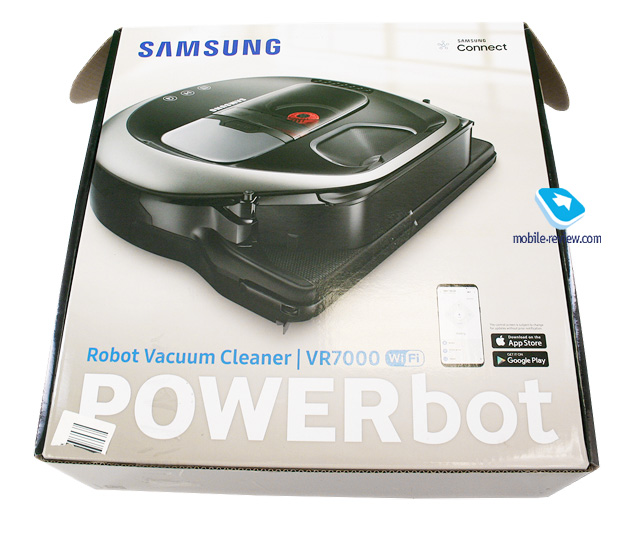
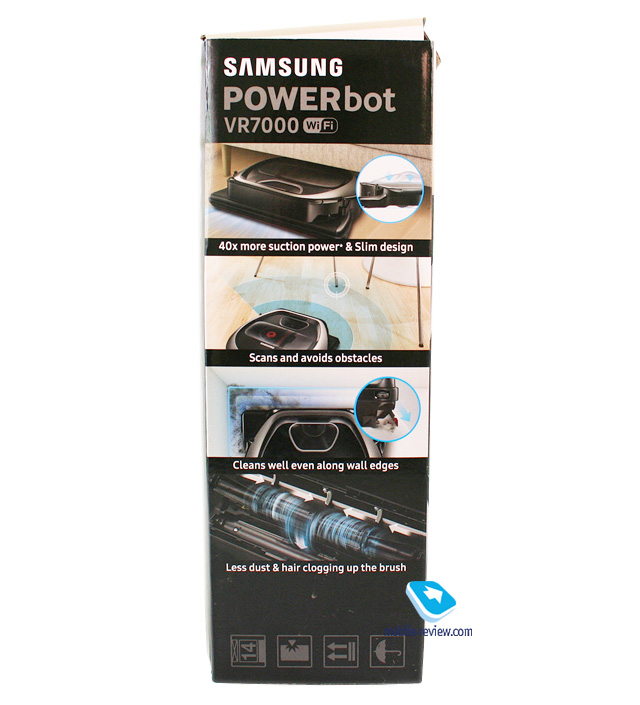
Комплектация очевидная. Думаю, следует пояснить только про маркер границ. Маркер границ – 1,5 метровая магнитная полоска, которой робот боится как огня. Её можно положить, например, перед ступеньками, чтобы бот не свалился.
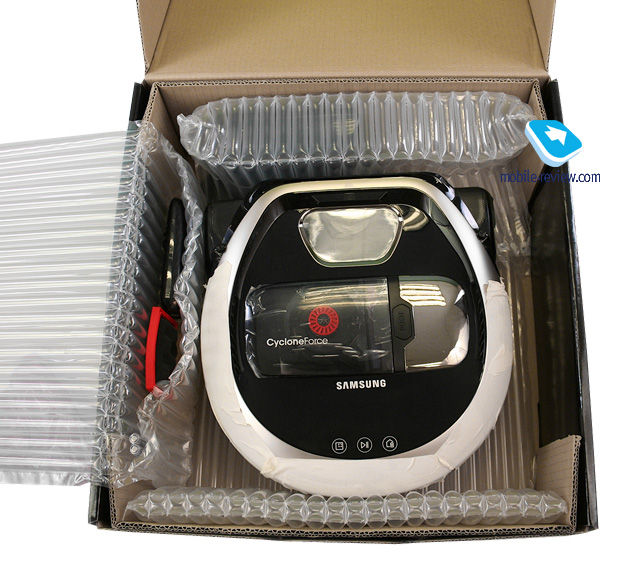
Интересно, что Samsung использует не традиционный пенопласт, а надувной полиэтилен. Для тех, кто считает, что это ненадежно, скажу, что пневмооболочки с таким принципом используют в промышленных перевозках. Они выдерживают давление до 30 тонн.
Пожалуй, к комплектации стоит отнести и картинку на коробке, призывающую установить фирменное приложение (Android и iOS) для контроля всех гаджетов умного дома от Samsung.
Внешний вид
POWERbot
Первым делом из коробки я вытащил робота и снял с него пленки, после чего согласно инструкции установил на док-станцию для первичной подзарядки. Перенес табуретку из прихожей, сел и принялся пристально разглядывать нового помощника.
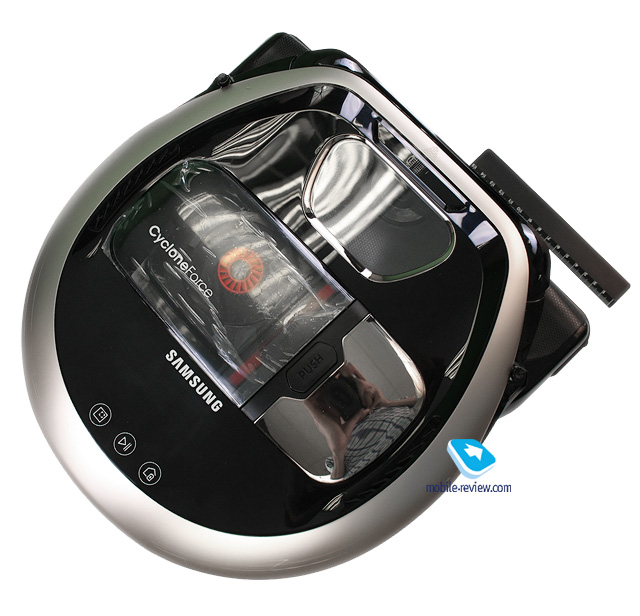
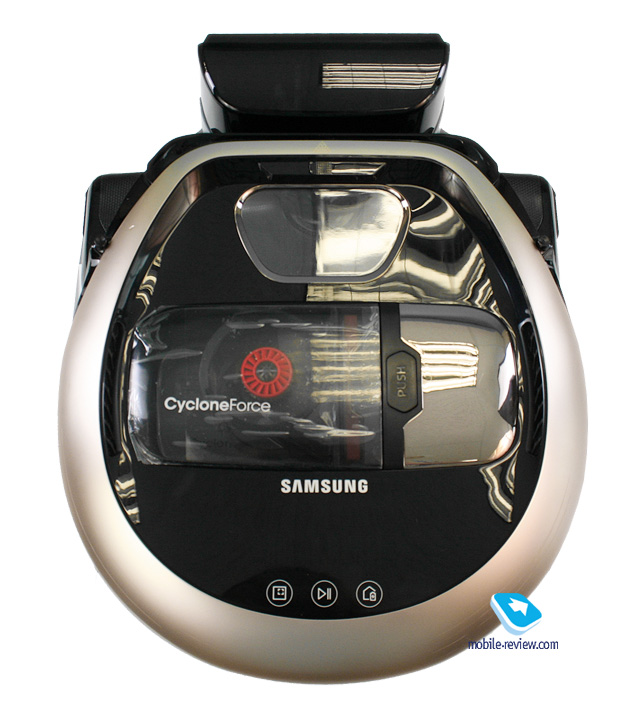
Дизайн мне понравился. Сделан из пластика, хорошее сочетание цветов, есть глянцевый обвес, на центральной панели бляха под хром. Одним словом, выглядит хорошо. Видно, что не из простых. В моем представлении именно так и должен выглядеть робот-пылесос: внушительно и слегка футуристично. К качеству сборки претензий тоже нет.
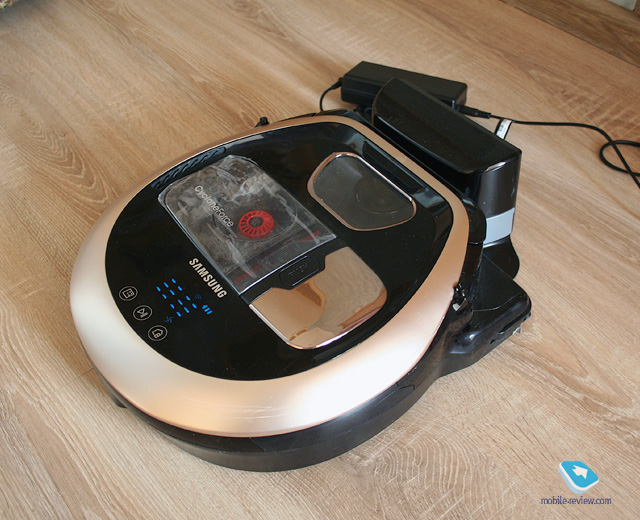
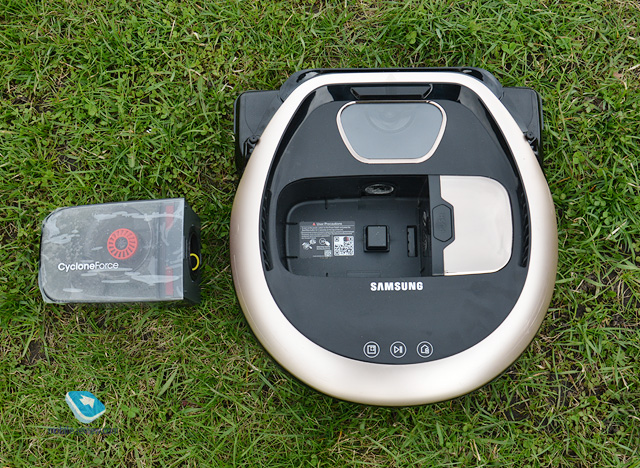
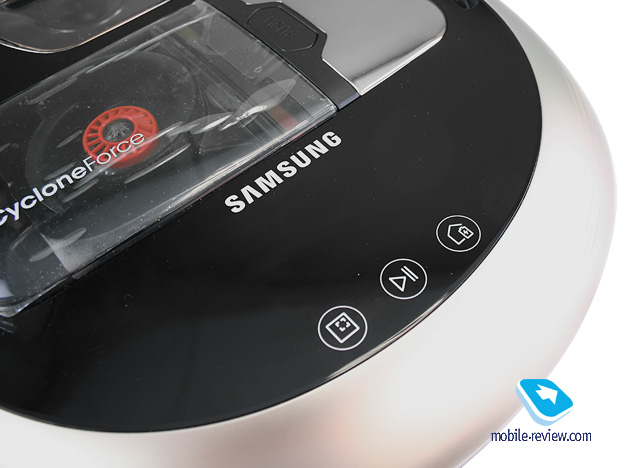
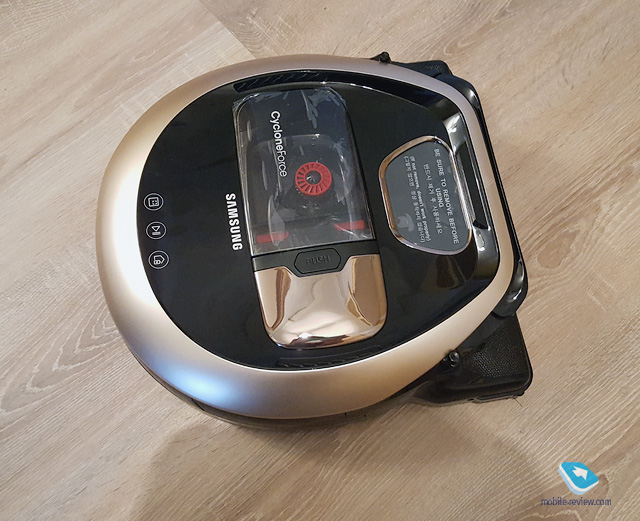
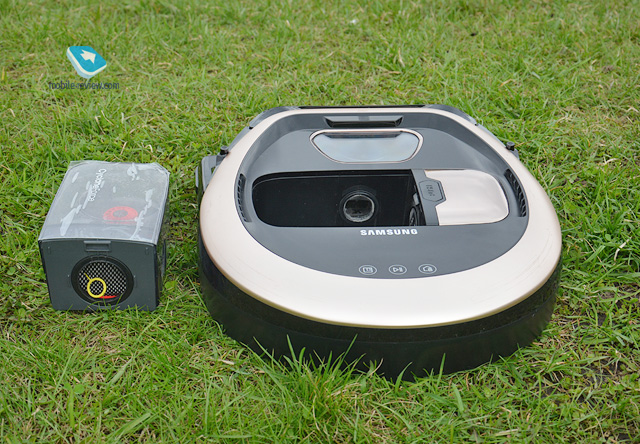
На верхней панели находятся кнопки сенсорного управления, небольшой LED-дисплей, прозрачный контейнер для сбора пыли, на котором написано «Сила Циклона». Рядом расположена кнопка для извлечения контейнера.


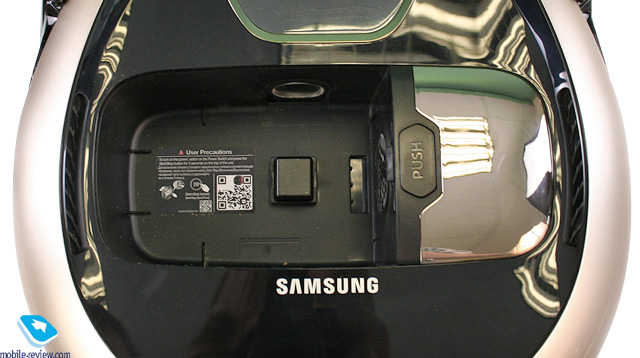
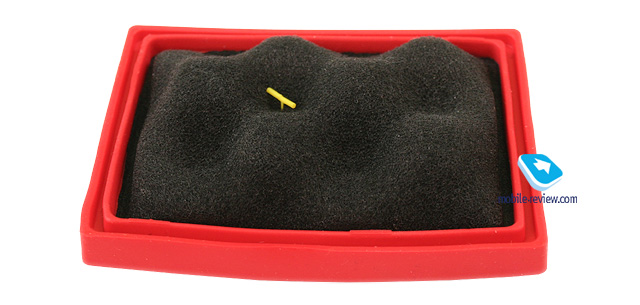
Контейнер легко разбирается. Внутри находится фильтр, который можно стирать (я просто промывал под краном, оставляя сушиться на ночь).
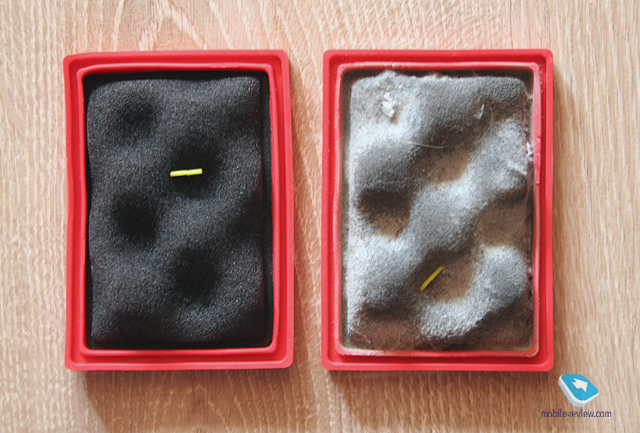
Чистый и пыльный
Мусор скапливается в контейнере в виде комка (как мне пояснили, именно это подразумевают под «силой циклона»), поэтому его легко вытряхнуть, а сам накопитель можно просто ополоснуть под водой. Конструкция мне понравилась, так как всё делается легко и просто, нет опасности запачкаться или просыпать мусор на пол.
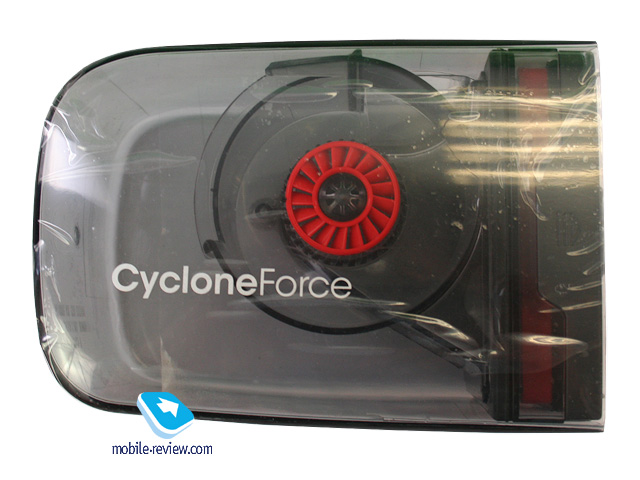
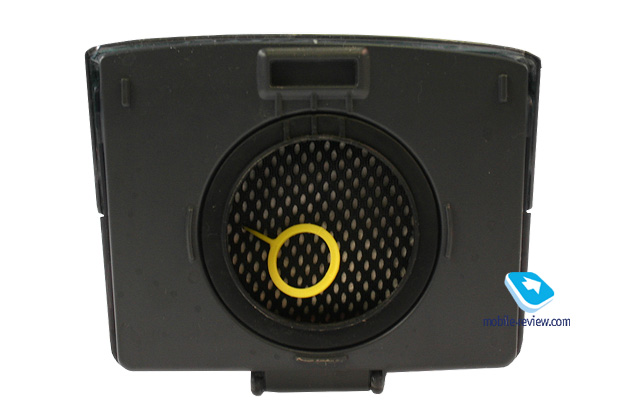

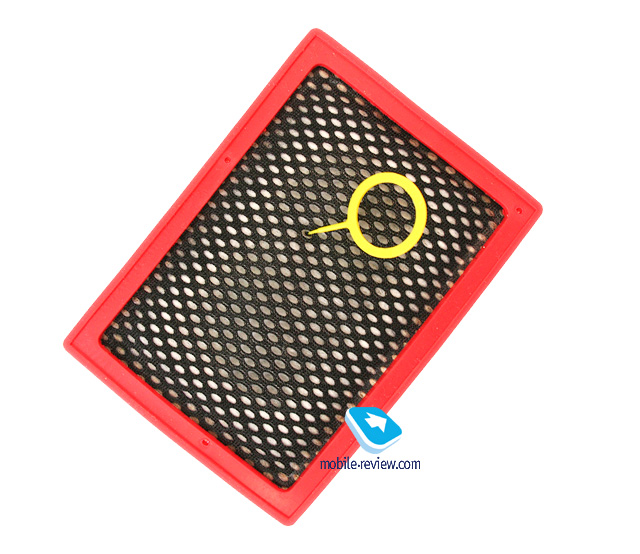
Рядом с контейнером находится какой-то блестящий серебряный блок. Для чего он нужен, я не знаю, но выглядит стильно. Выше расположилась камера. Она смотрит на потолок и рисует там план-карту передвижения.

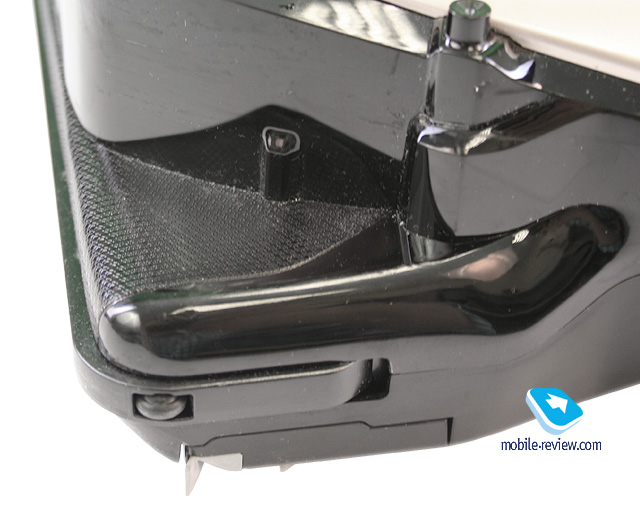
За камерой прицеплена панель, которую я сначала принял за аэродинамическое антикрыло. Всё-таки в powerbot’е есть что-то от спорткара. Но оказалось, что это просто механический датчик, помогающий роботу определять границы: если на крыло нажать, то бот подумает, что во что-то уперся.
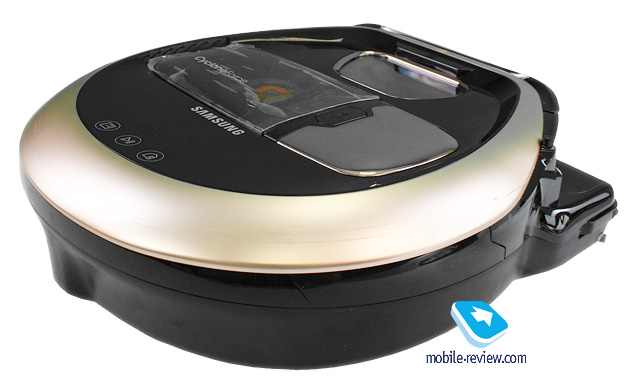
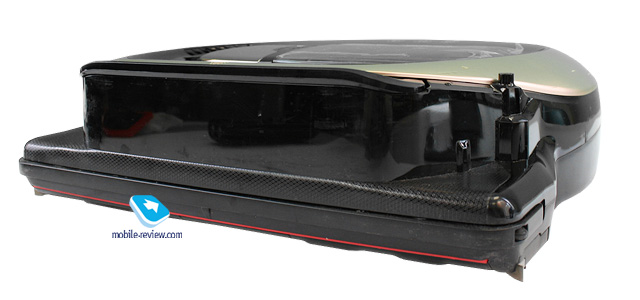
В боковые крылья и всю переднюю панель встроены инфракрасные датчики. Камера засняла, как они мигают, на видео:

Высотой робот меньше 10 сантиметров. По-моему, вполне неплохо.

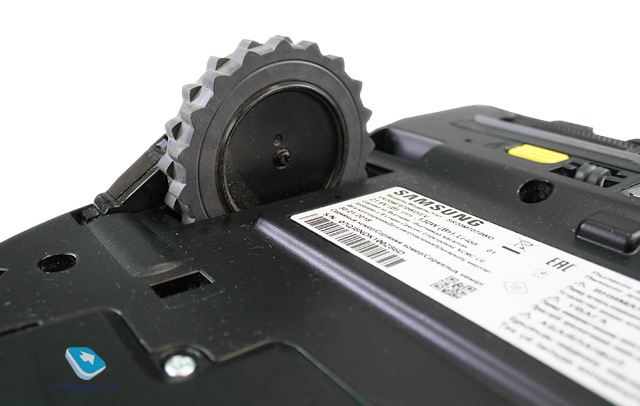
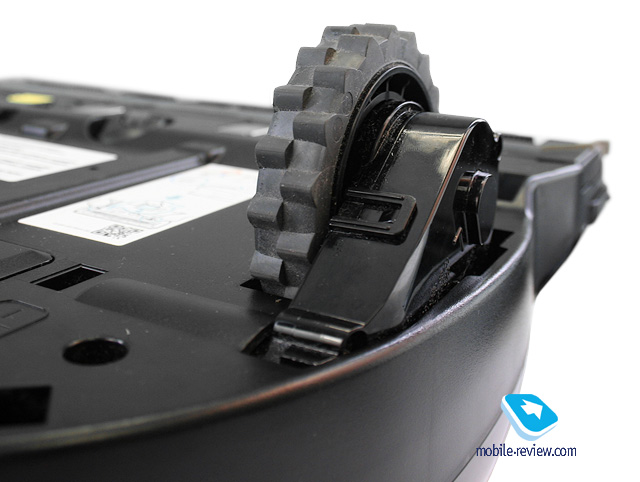
С обратной стороны робот тоже смотрится хорошо. Здесь мощные колеса с резиновым покрытием и маленькие направляющие ролики.
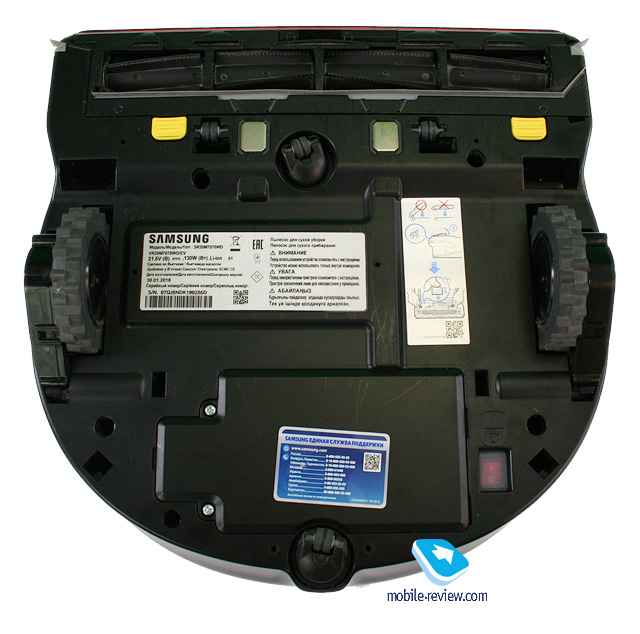
Спереди находится резиновая самоочищающаяся щетка, а под ней – отверстие пылевсоса. У щётки крупные щетинки, поэтому на ней не может скапливаться или налипать мусор. Она легко вынимается, нужно лишь сдвинуть жёлтые защёлки. Щётку тоже можно промывать под водой, хотя это необязательно.
Рядом находятся площадки для подключения к док-станции.
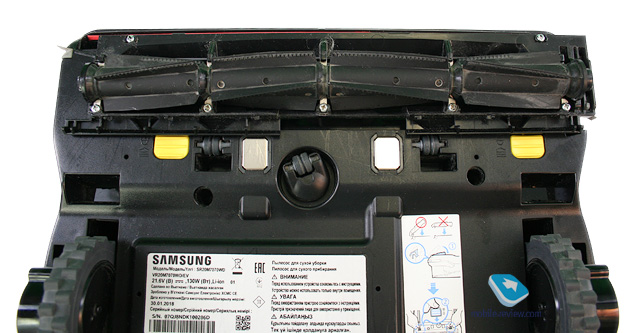
В хвосте расположены отсек батареи и прикрытая защитной резиновой пленкой кнопка полного отключения питания.
Док-станция и пульт
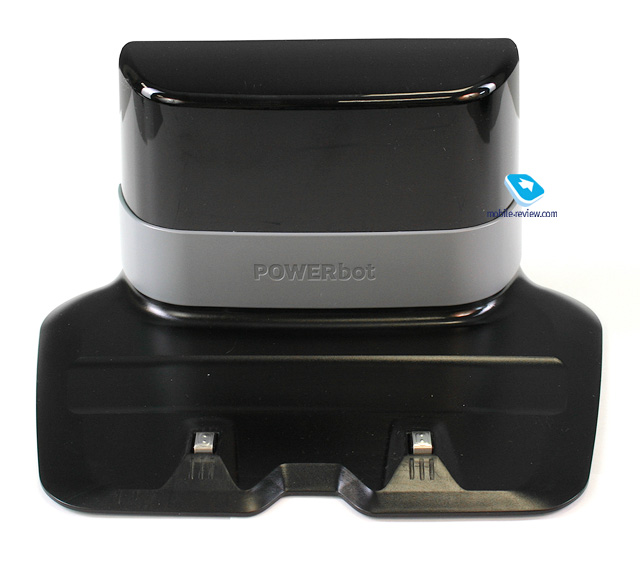
Док-станция представляет собой пластиковую подставку на прорезиненных ножках, на которой находятся разъёмы, куда вкатывается для зарядки робот.
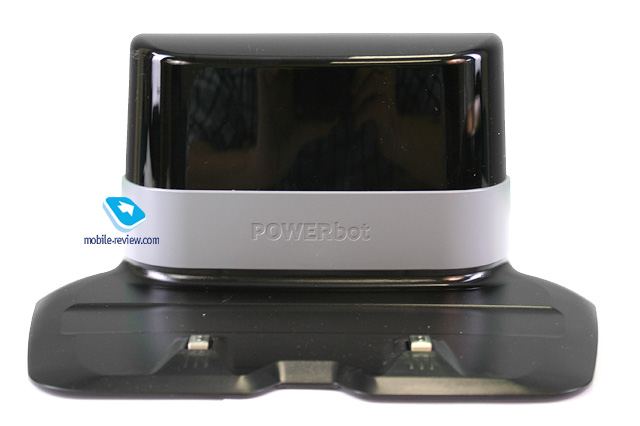
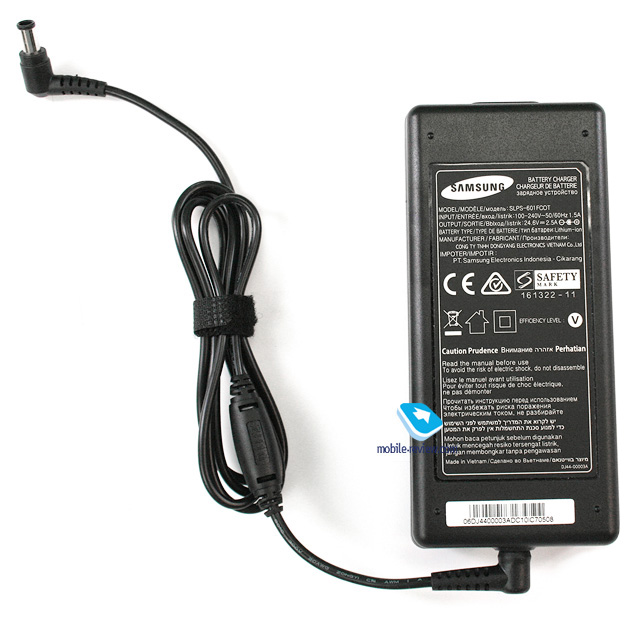
К док-станции подключается адаптер весьма внушительных размеров. Не совсем понял, зачем нужен такой кирпич. Кстати, штепсель у него изогнутый. Наверно, это удобно.
В комплекте к роботу идёт пульт со встроенной лазерной указкой, чтоб тыкать робота носом, где убираться. Пульт работает на двух батарейках ААА (приятно, что идут в комплекте).
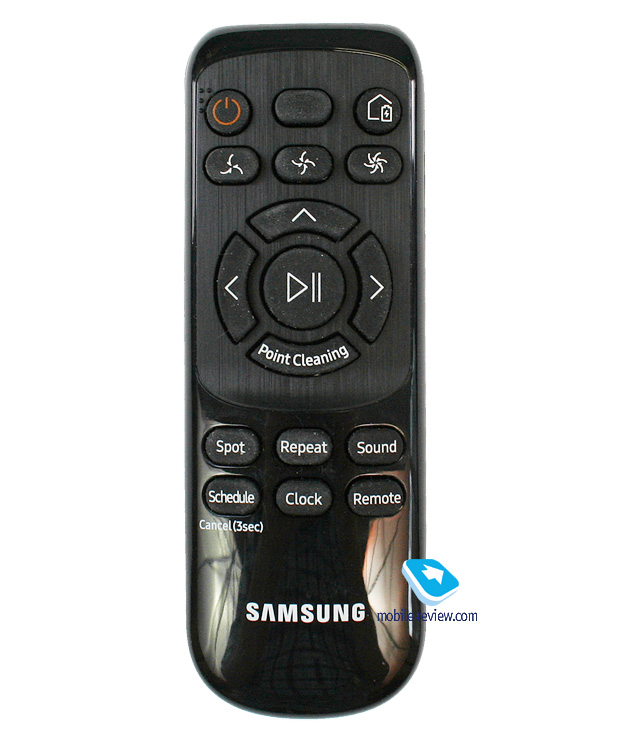
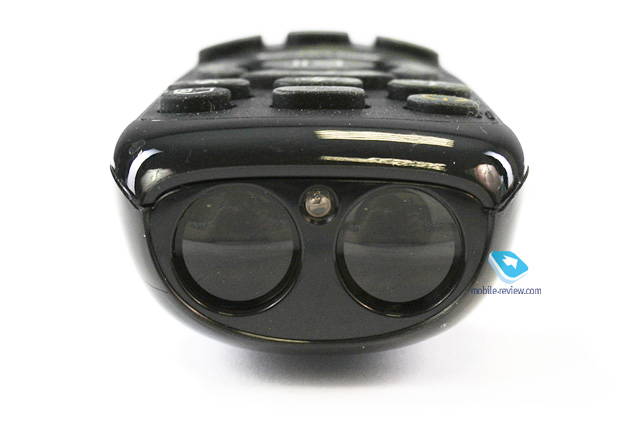
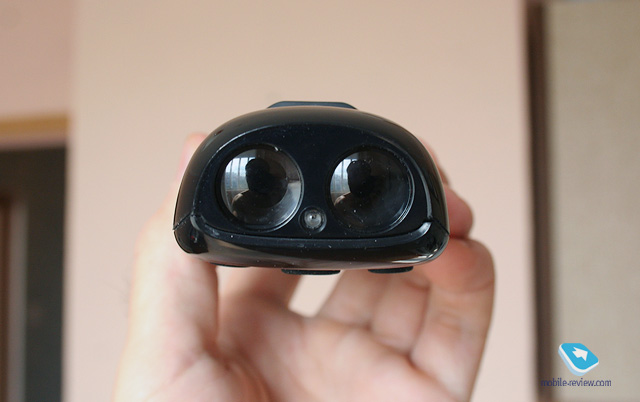
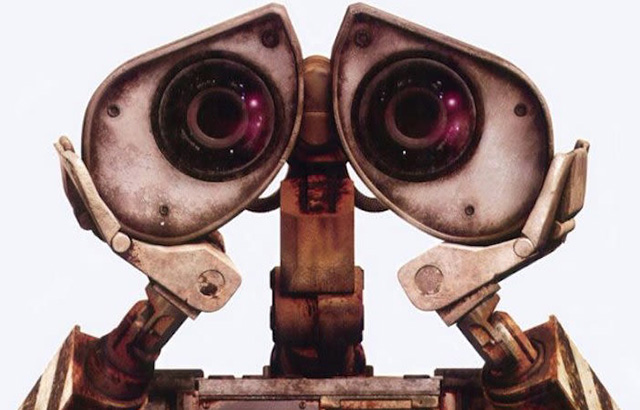
На торце 3 линзы. Самая маленькая передает команды роботу. Одна из больших играет роль лазерной указки. А для чего вторая, не знаю, но выглядит пульт стильно. А две большие линзы придают ему сходство с Wall-E.
Первое включение
Батарея была почти заряжена, так как скоро бот весело пиликнул, а на экранчике высветилось слово «FULL» (полный). Инструкцию я читать поленился, поэтому, повертев в руках пульт, чисто инстинктивно нажал на самую большую кнопку с иконкой «Play».
Однако ничего не произошло, поэтому я решил, что надо всё-таки вставить в пульт батарейки. А потом спросил робота: «Ты пылесосить по-хорошему будешь. » – и ещё раз нажал на кнопку.
Эффект превзошел все мои ожидания: робот лихо с пробуксовкой стартанул и на полной скорости залетел под тумбу с телевизором.
На секунду всё затихло, а потом раздался то нарастающий, то затихающий гул. Было ясно: между роботом и пылью завязался бой. Спустя минуту бот жалобно заверещал. Оказалось, что он наткнулся на обрывок бечёвки, которая намоталась на лопасти чистящего валика и застопорила процесс. Освободив раненого бойца, я отправил его дальше гулять по квартире.
При согласовании доставки девушка из PR Samsung спросила, буду ли я кормить робота. Помнится, ответил, что при цене в районе 40 тысяч и намёке на ИИ бот сам должен добывать себе пропитание, поэтому буду просто выпускать побегать во двор. А на замечание, что робот не предназначен для улиц, резонно возразил, что я тоже не предназначен, но как-то же справляюсь.
Однако глядя, как осторожно робот изучает пространство, постоянно натыкаясь на предметы и прокладывая маршрут по весьма странной траектории, как-то наискосок, подумал, что такой на улице не выживет.
Я решил назвать его Алёша, потому что мне вспомнилась девушка Алёна, которая после корпоратива двигалась примерно так же. Однако одну букву в имени я решил подменить, так как в роботе чувствовалось мужское благородство: он не матерился, не обзывался, не пытался драться, а лишь упорно и методично двигался к какой-то неведомой цели, чем и заслужил моё уважение. Забегая вперед, скажу, что ошибался в способностях робота.
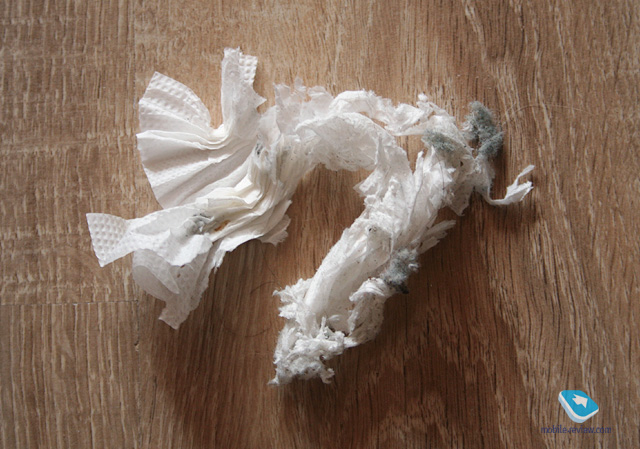
Почти час Алёша задумчиво катался по квартире, заглядывая во все комнаты, залез под стол, собрал в домик коврик в прихожей, засосал, не поперхнувшись, упавшую со стола бумажную салфетку.
Квартира небольшая: кухня, комната и прихожая, всего 40 квадратных метров, поэтому робот успел объехать её дважды.
Результат меня неприятно поразил, так как за день до робота в квартире прошла влажная уборка, и, не считая крошек от печенья, чистота в моём понимании была близка к идеалу. Однако робот умудрился насобирать почти четверть контейнера пыли. К слову, впоследствии за два дня робот стабильно набирал 1/4 контейнера. Где он находит пыль, для меня по-прежнему загадка. Есть подозрение, что сам подбрасывает, пытаясь обосновать свою полезность. ,/ 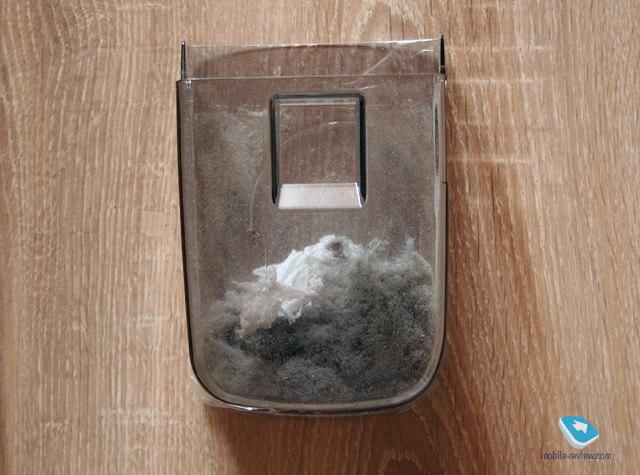

Но я понимаю, что пыль проникает в квартиру через открытые окна, в подъезде ведется капитальный ремонт, да и известен факт, что до 90% пыли – это отмершие клетки кожи человека.
Приложение SmartThings
Решив, что надо использовать возможности бота по полной, запустил робота, когда выходил из спортзала. Чтобы, вернувшись домой, успеть застать конец уборки и убедиться, что высокотехнологичный громозека работает, а не отлынивает.
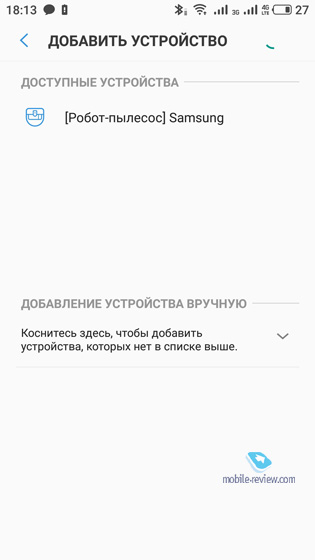
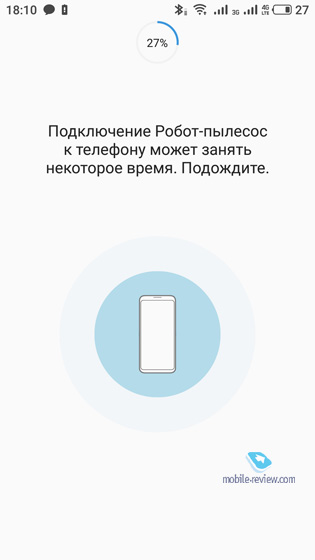
Приложение SmartThings было установлено по умолчанию на моём Samsung, но оно легко установилось и на тестовую Nokia 6.1, и на Meizu 15 Lite. Подключить робота не составило труда. Главное, чтобы при первичной стыковке с роботом телефон был подключен к Wi-Fi на частоте 2.4 ГГц. Телефон передаёт роботу пароль от сети. Это важно, так как, например, у меня роутер раздает два диапазона, и я предпочитаю 5 ГГц, поэтому сначала столкнулся с тем, что робот не мог подключиться к интернету.
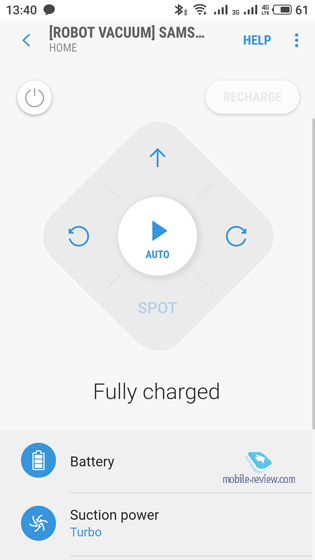
SmartThings дублирует функции пульта, а также с приложением Алёша обрёл голос. Выяснилось, что он редкостная истеричка и не понимает юмора. Стоило только его поднять в воздух, как прилетало уведомление «Поставь меня на место». Приткнул табуреткой, и сразу крик, что его заблокировали. Прикрыл камеру, и снова возмущение. Попутно робот делился со мной секретами питания. Например, что проглотил салфетку или всосал шнурок.

Также в приложении есть история передвижений робота. К сожалению, она рисуется не в режиме реального времени, а постфактум после окончания уборки. В целом полезная вещь, так как видишь, где робот не убирался.
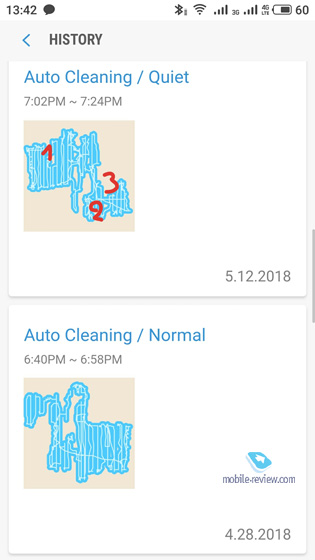
На карте вверху я могу угадать, какие места робот пропустил. Под цифрой 1 это штатив и коробка от робота, 3 – это стиральная машина, а где двойка, там сидел я и дал Алёше от ворот поворот, чтоб не отвлекал. В оставшихся пробелах находились рюкзак, блок проводов и прочее.
Впечатления от использования
Робот провел у меня месяц. И впечатления у меня положительные. Изложу их тезисно.
Надо сказать, что только в первый день бот двигался сумбурно. В дальнейшем катался по квартире легко и уверенно. Чтобы убрать комнату, кухню и прихожую, робот тратил около 20 минут.
По заявке, батареи должно хватать от 30 до 90 минут. Вероятно, со временем так и будет, но, видно, пока батарея новая, у робота получается сделать уборку на максимальной мощности дважды и вернуться на док-станцию.
Обратил внимание, что на базу робот возвращается странным маршрутом. Он переходит в режим минимальной тяги и флегматично катится по квартире, заезжая повторно под тумбочку в прихожей. А иногда катится вперед, потом останавливается, как будто что-то вспомнил, разворачивается и ещё раз пылесосит плинтус и только после этого снова продолжает свой путь. При этом нет возможности поторопить его, если только не придавать ускорения пинком под интеллектуальный зад. В целом, это не напрягает, но иногда я уже готов ужинать в тишине за просмотром фильма, а робот всё чего-то копошится. В таких случаях, несмотря на визги и протест, я просто относил его и ставил носом перед док-станцией.
На максимальной мощности робот довольно шумный, поэтому использую среднюю. Эффект от неё ничуть не хуже.
Особым вниманием у робота пользуются пороги. Вероятно, в него заложено, что там скапливается больше всего пыли, поэтому он любит несколько раз прокатиться по ним взад-вперед, а потом и вдоль.
Вдоль выглядит забавно:
Интересно робот работает и с плинтусами. С помощью выдвигающейся щеточки и больших колес он практически пытается залезть на стену. Ещё роботу нравится двигаться вдоль плинтуса одним боком под острым углом. Полагаю, он считает, что таким образом лучше достает пыль на стыке плинтуса и пола.
А вот видео, как работает с углами. Он подъезжает вплотную и повышает на несколько секунд мощность до максимума:
Робот одинаково хорошо катается по паркету и линолеуму. Легко заезжает на ковер. Однако легкий коврик в прихожей он снимает горбом. С таким ковриком надо быть осторожней. Например, у этого торчала нитка, поэтому робот намотал на себя метра два ковра, после чего истошно завопил, присылая уведомления на все три телефона с установленным приложением. Электрические провода, к счастью, он игнорирует.
Вообще, интересно, как устроен «мозг» робота. Например, изначально робот объезжал шторы по дуге, но потом как-то понял, что шторы – это ещё не стена, и теперь он медленно едет на штору, двигая её, пока не упирается в стену. Полагаю, разгадка в том, что робот ориентируется по потолку и видит, что стена за шторой.
Робот отлично объезжает ножки мебели, неплохо ориентируется в темноте. Однако не всегда верно оценивает свои габариты. Этим он напоминает черепаху. Та тоже рассуждает по принципу, что раз голова прошла, то и туловище должно. А учитывая, что робот довольно мощный, у него получается двигать кухонные табуретки.
Влажную уборку я по-прежнему делаю раз в неделю, но обратил внимание, что пыли гораздо меньше. Попутно могу судить об этом, так как обычно хожу по квартире босым или в белых носках. Сейчас будет пассаж, как из рекламы стирального порошка. Раньше спустя 3-4 дня после влажной уборки под вечер по состоянию носков было заметно, что в квартире начинает собираться пыль. С роботом получается, что носки остаются белыми постоянно. Вы спросите, в чем секрет – тайд, персил или хлорный отбеливатель? Нет, просто робот-пылесос.
Функцией расписания я практически не пользовался, лишь проверил, что она работает. Когда в телефоне есть приложение, то проще так включить, чем настраивать какое-то время.
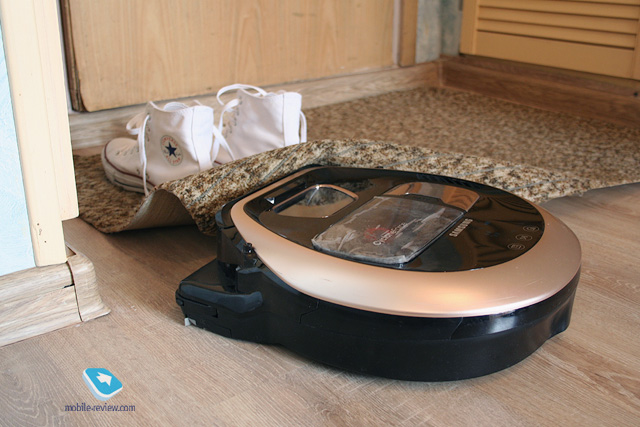
Точно не знаю, где, но робот поцарапал свою золотую кайму. Это видно на фото.
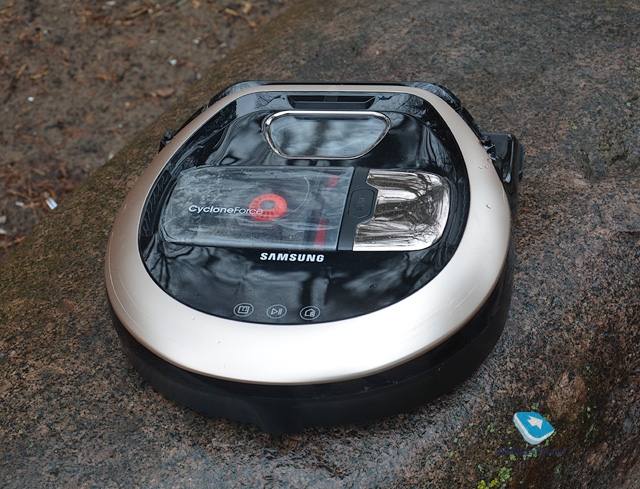
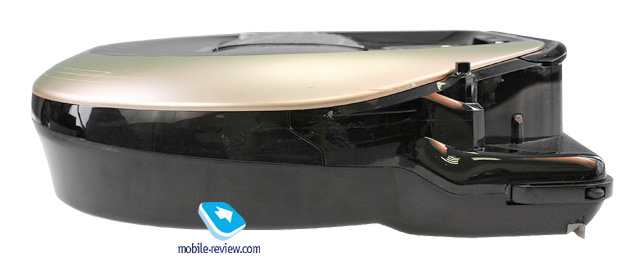
Полагаю, крутился вокруг какого-то острого угла. На функционал и даже на внешний вид это не влияет. Однако так как робот тестовый, то мне его стало жалко, поэтому я взял моток широкого лейкопластыря и наклеил полоску по кайме. Бот стал напоминать деревенского дурачка, но царапаться перестал.
У робота много функций: и уборка по часам, и можно задать определенную область, и функция повторной уборки, и полностью ручной режим, когда вы управляете роботом с джойстика. Опыт показал, что самые полезные – это автоуборка и лазерная указка, показывающая, где убираться. Ещё я занимался дрессировкой Алёши, и мы достигли неплохих успехов:
Указкой надо ткнуть в место, которое находится примерно в полуметре от робота, тогда он реагирует и ползет убираться. Соответственно, если робот далеко, то его можно «вести» лазером. В быту очень удобная вещь. Особенно когда ешь что-то легко крошащееся, как круассаны или печенье. Один раз у меня выпал из рук открытый пакет с молотым кофе. Если б не робот, то я бы сильно огорчился: мелкий помол и значительная зона поражения. Однако Алёша всё всосал за полминуты, ещё и своей специальной щёточкой обработал угол.
Плюсы и минусы
Признаться, мне сложно выделить какие-либо минусы. К качеству уборки у меня точно претензий нет. Свою первичную функцию робот выполняет отлично. У него широкая щётка и высокая мощность всасывания. Посмотрите фирменное видео от Samsung. Они проводят сравнение со своим роботом прошлой модели. Видео достоверное, не наврали.
Ухаживать за роботом тоже просто. Всё легко разбирается и моется под краном. А сам робот протирается тряпочкой.
Робот весит 4.3 килограмма. Полагаю, если он откуда-нибудь свалится, как, например, со ступеньки, то не переживёт.
В комплекте идет маркер запретных границ. Длина – всего 1.5 метра. Его хватает, чтоб перегородить дверной проем, но не более. И непонятно, где ещё такой покупать и сколько он стоит.
К док-станции идёт здоровенный блок-питания, но это ж не ноутбук и его с собой таскать не надо.
Почитав отзывы в сети, заметил, что люди пишут, что робот шумный. На максимальной мощности да, но это не сосед с перфоратором. Всё приемлемо. К тому же включать робота можно, когда уходишь в магазин.
Чёткий минус, что по нажатию кнопки «Домой» робот не торопится на базу. Справедливости ради стоит отметить, что он переходит в бесшумный режим, но это все равно напрягает, когда ты на кухне, а он там шебаршит в темной комнате.
Ещё в отзывах кто-то с котом и псом (не иначе Дядя Фёдор) пожаловался, что маленький пылесборник (0.3 литра) приходится часто освобождать.
Важно понимать, что робот – это не замена регулярной уборки, а способ поддерживать чистоту в квартире минимальными усилиями.
Про цену
К минусам, вероятно, можно отнести цену в 40 тысяч рублей. К сожалению, на текущий момент такова цена всех роботов, рисующих карту передвижений. И это, безусловно, дороговато. К слову, сейчас (19 мая) в одном интернет-магазине робот продаётся по скидке за 29 000 рублей. Вот это более справедливая цена. Вообще, у Samsung есть целая линейка пылесосов 7000-й серии. Внешне они все похожи, но отличаются начинкой. Только старшие модели строят маршруты. Младшие передвигаются, ориентируясь на сенсоры. Зато цена от 23 тысяч рублей. Полагаю, такой вариант тоже приемлем, но вам придется следить за роботом и вручную тыкать в места, которые он пропустил.
Заключение
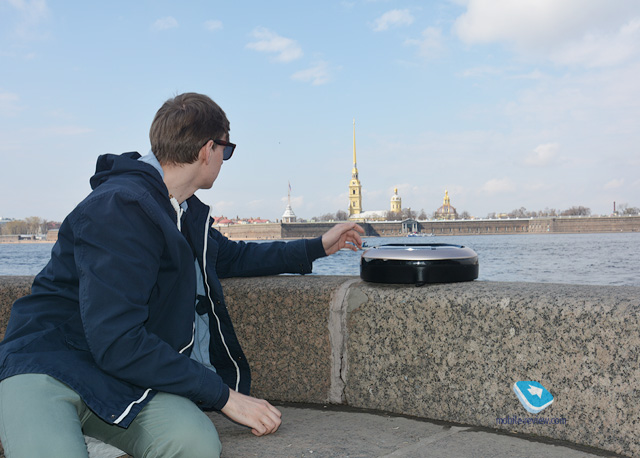
После того, как Алёша молниеносно собрал рассыпавшийся по полу кухни молотый кофе, я решил, что надо его поощрить. Заодно корыстно рассудив, что когда машины поработят человечество, то мне зачтутся добрые дела. Очевидно, что больше всего робот-пылесос обрадуется, если на майские мы съездим в Питер и я покажу ему свой родной город. Поездка получилась шикарной, а погода отличной. Мы любовались Невой и Петропавловской крепостью:
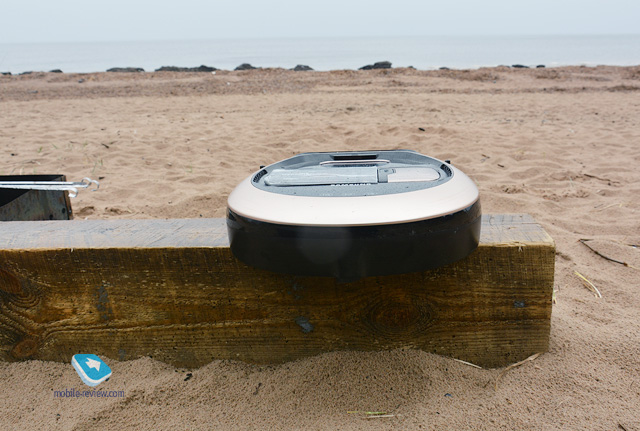
Ездили на Финский залив смотреть на море и жарить шашлыки:

Гуляли по городу и загадывали желание у атлантов на портике Нового Эрмитажа:
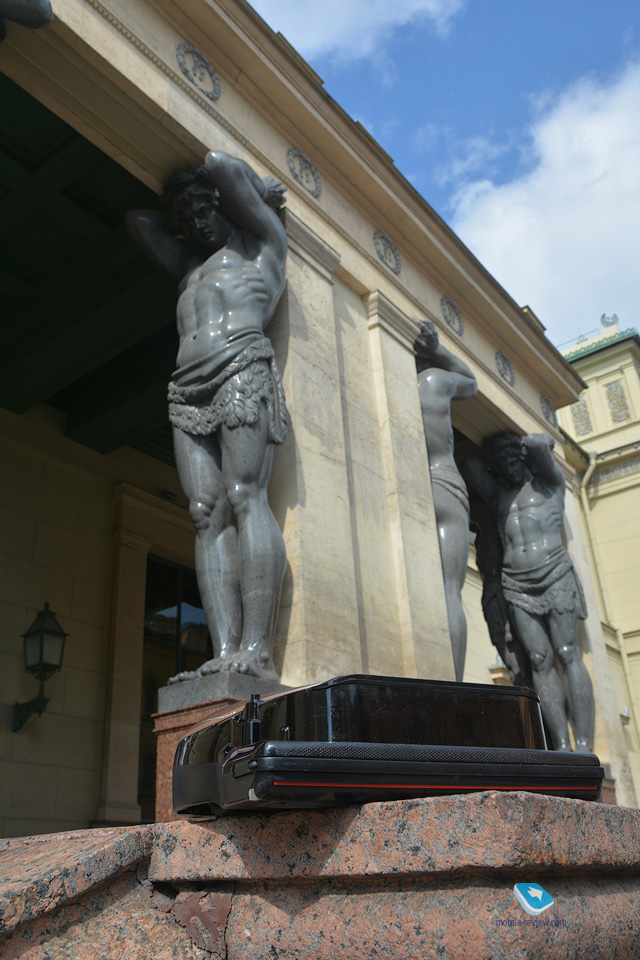
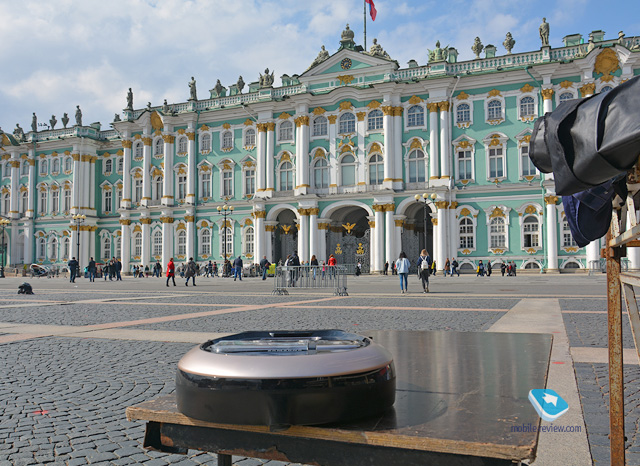
Алёшу очень впечатлили размер Эрмитажа и мой рассказ, что когда-то пылесосов не существовало:
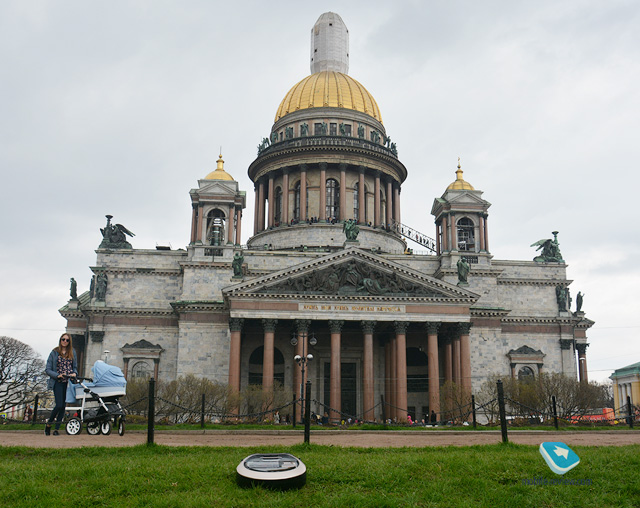
Сидели на травке перед Исаакиевским собором:
Ещё учил Алёшу знакомиться с девушками. Он оказался способным учеником:

И, конечно, познакомил бота с бабушкой. 88-летняя старушка с испугом смотрела на робота, а Алёша, недоуменно гудя, подозрительно изучал ковер на стене, не зная, как к нему подступиться.
Напоследок скажу, что это было моё первое знакомство с такой категорией товаров, как роботы-пылесосы. До этого мне казалось, что это бесполезные игрушки. Теперь мнение изменилось. В случае с Samsung VR20M7070WD я могу сказать, что это отличный помощник для поддержания чистоты в доме.
Признаться, у меня разгорелось любопытство. Если текст вам понравится, то я хочу написать серию материалов, посвященных различным роботам, от недорогих до навороченных (ведь есть и такие, что поддерживают функцию влажной уборки).
Пишите в комментариях про свой опыт, какими роботами-пылесосами пользовались.
Текст слегка задержался, так как должен был выйти сразу после майских, но все равно рассказывайте, как отдохнули, что интересного делали и видели.
Опубликовано 21 мая 2018 г.
Как подключить робот-пылесос к телефону и Wi-Fi
Как подключить робот-пылесос к телефону и Wi-Fi — первый вопрос, который возникает после покупки умного помощника в уборке. В статье — инструкция, из которой вы поймёте, как включить и настроить робот-пылесос.
Установка станции зарядки
Подготовка робота-пылесоса к работе начинается с установки док-станции. Как правило, её размещают вплотную к стене в непосредственной близости от розетки. Важный момент — чтобы пылесос мог беспрепятственно размещаться на зарядной станции, необходимо свободное пространство вокруг неё. Обычно это 1 метр перед станцией и 0,5 метра по бокам. Вывод: угол, может, и напрашивается, но не годится.
Убедитесь, что станция надёжно удерживается на полу, чтобы пылесос не смещал её во время своего движения. Например, можно закрепить её с помощью двухстороннего скотча.
Скорее всего, при покупке умный помощник будет полностью разряжен. Поэтому подключите станцию к сети питания и разместите на ней пылесос.
О начале зарядки будет сигнализировать световой сигнал на корпусе пылесоса. Например, у некоторых моделей Xiaomi индикатор горит оранжевым. А после заполнения аккумулятора до 100% — белым.
Синхронизация робота-пылесоса с телефоном
Следующий шаг — подключение пылесоса к домашней Wi-Fi-сети и синхронизация с мобильным приложением. Убедитесь, что на вашем смартфоне включён Wi-Fi, и скачайте нужную программу. Универсального приложения для управления пылесосами нет — каждый производитель выпускает собственное ПО для своих моделей. Например, у Xiaomi — Mi Home, у Polaris — POLARIS IQ Home.
Активируйте робот-пылесос с помощью кнопки на корпусе и подключите его к телефону. Это быстро, но у разных моделей процедура синхронизации может отличаться. В любом случае пошаговую инструкцию вы найдёте в руководстве пользователя, а чаще всего вам подскажет само приложение.
Что установить на пылесос перед первой уборкой
После того как мобильная программа увидит пылесос, вам необходимо подготовить его к работе — установить аксессуары. Какие именно — зависит от модели. Например, в комплекте с роботом-пылесосом Xiaomi Mi Robot Vacuum-Mop 2 Ultra вы найдёте:
- резервуар для воды;
- резервуар для мусора;
- насадки для влажной уборки;
- боковую щётку.
Важно установить все обязательные элементы и обязательные для нужного вам режима. Очень часто устанавливается всё, что есть в наличии, но иногда необходимо соблюдать определённый порядок установки, а не действовать произвольно. Чтобы не испортить устройство, не потерять время, загляните в мануал.
Настройка робота-пылесоса через телефон
Конкретные настройки, как и в случае с подключением, могут отличаться. Тем не менее есть несколько общих параметров для всех устройств — обратите на них внимание:
- Режимы и вид уборки — например, «Тихий» или «Максимальный», «Сухая» или «Влажная».
- Настройка времени уборки по расписанию — вы можете запланировать, например, ежедневную утром или вечером.
- Голосовые оповещения — робот-пылесос будет сообщать вам о своих действиях, например о старте уборки или остановке из-за препятствия. Как правило, люди не следят за работой устройства, а потому предусмотреть оповещение звуком не лишне.
- Ручное управление — в приложениях часто можно указывать конкретные места для уборки.
Возможности и ограничения роботов-пылесосов
Как правило, роботов-пылесосов используют для повседневной уборки — подмести пыль и протереть влажной тряпкой полы. Такие устройства одинаково хорошо перемещаются по паркету, ковролину, ламинату или кафельной плитке.
Не наделяйте таких роботов сильным интеллектом. По сути, такая техника монотонно метёт и всасывает, никак не оценивая степень чистоты. Фишка же в умении определить самостоятельно геометрию помещения и запомнить её, а также в способности вернуться на базу. Кроме того, у пылесосов есть навык не натыкаться на препятствия — они их распознают, притормаживают, объезжают.
Материал по теме
Среди прочего важно учитывать некоторые ограничения таких устройств:
- Робот-пылесос не способен выполнить тщательную влажную уборку — он протирает пол, но не сможет ничего оттереть. Сложные пятна, скорее всего, вам придётся взять на себя.
- Из-за особенностей конструкции роботы не могут дотянуться до углов комнаты и в другие места, где тесновато. Зачастую лес ножек столов и стульев может стать непроходимым.
- Роботы неплохо вытягивают пыль на коврах с низким и средним ворсом. Однако на очистку глубокого ворса их мощности может не хватить.
- Перед запуском робота вам самим придётся провести предварительную уборку, не слишком полагаясь на разборчивость техники. Уберите с пола провода и мелкие предметы, например игрушки: пылесосы не умеют ранжировать вещи на своём пути по степени полезности для вас. Внутри резервуара для мусора окажется всё подряд или негабаритный мусор забьётся в щётки, что приведёт к перегреву мотора.
- В квартире с большим метражом и сложной геометрией комнат одной зарядки на уборку может не хватить. В этом случае робот прервёт уборку и вернётся на док-станцию на подзарядку.
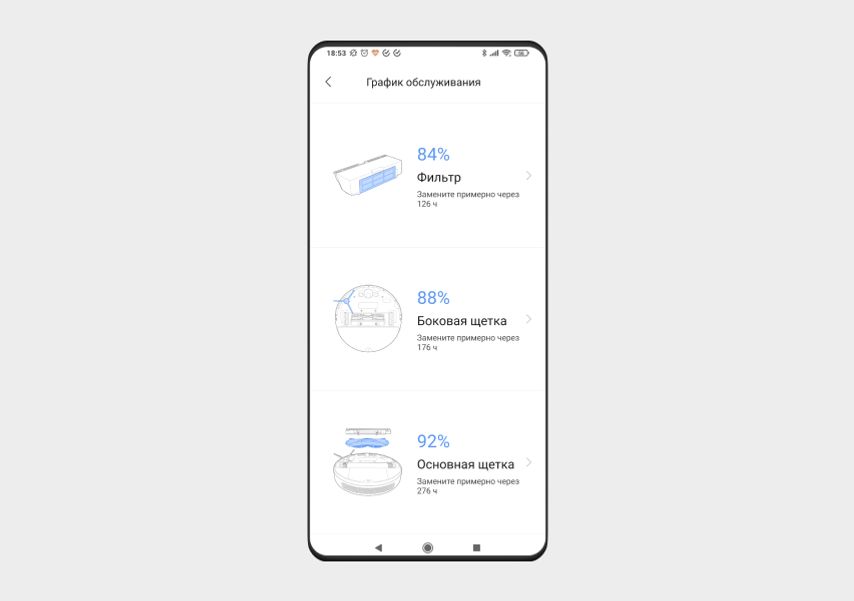
Как правило, в настройках приложения отображается ресурс щёток и метёлок робота. Мы рекомендуем отслеживать их состояние и своевременно заменять — аксессуары с истёкшим ресурсом будут хуже справляться со своими задачами.
Вопрос о том, где купить робот-пылесос, — важнейший, если с возможностями техники вы в теории уже разобрались. Тут важны скидки, акции, гарантии. Раз так, вам непременно в интернет-магазин МТС.
Как быстро настроить робот-пылесос Xiaomi и подключить к смартфону
Разберемся, как подружить умный пылесос с фирменным приложением Mi Home, решить проблемы при подключении, научить пылесос говорить на русском и запретить будить всех по ночам.
Первое подключение
Если вы устанавливаете Mi Home (доступно для Android и iOS ) в первый раз, оно попросит создать учетную запись. Это просто. Нужно пошагово выполнить инструкцию, которую также можно найти в документации к пылесосу.
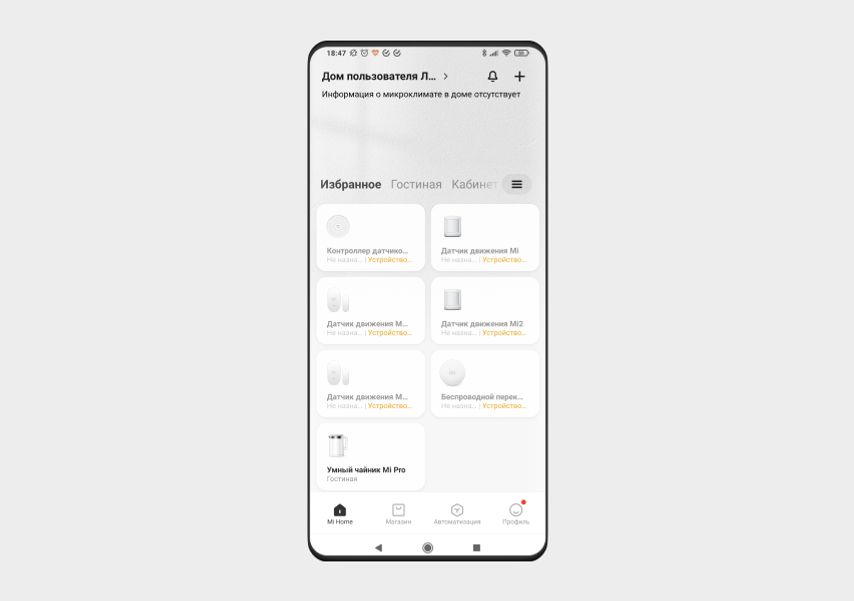
Сначала обеспечьте роботу соединение с интернетом. Зайдите в Mi Home под своим логином и паролем и нажмите плюс в правом верхнем углу.
В открывшемся окне появится список доступных в России устройств Xiaomi, которые можно подключить к приложению. Вам нужна вкладка «Бытовая техника».
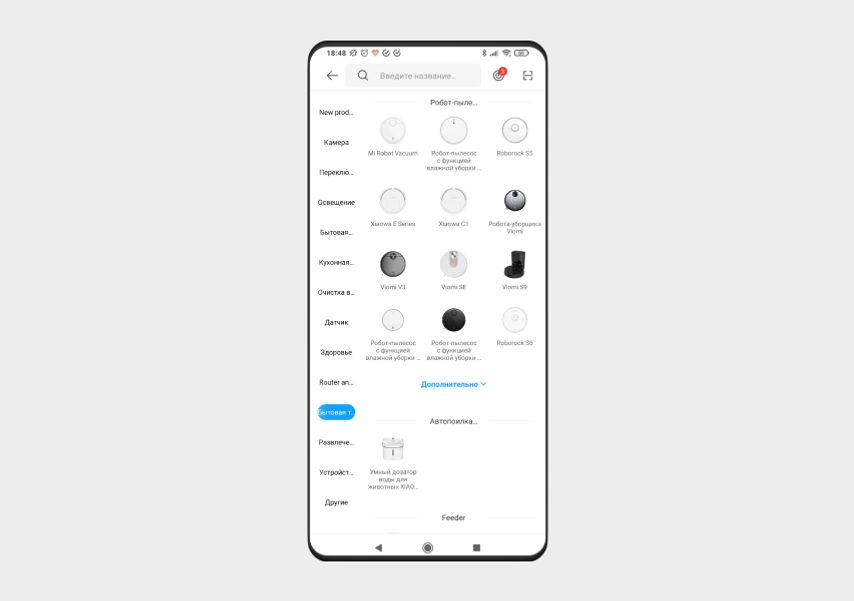
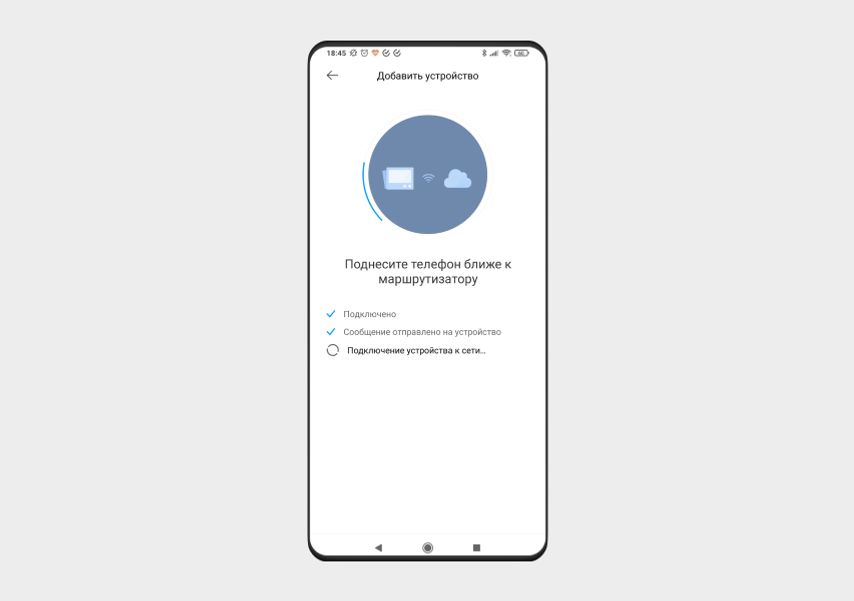
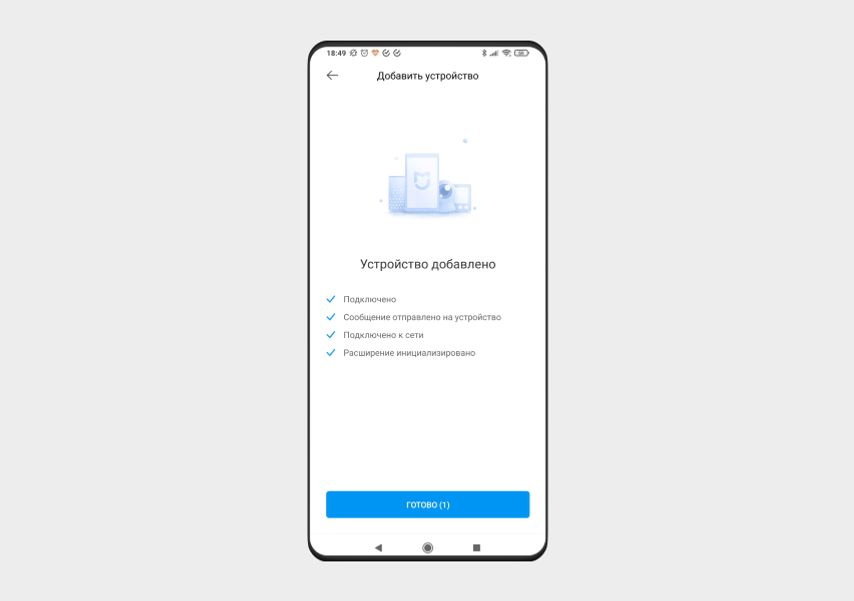
Найдите вашу модель пылесоса и кликните на нее, чтобы робот подключился к Wi-Fi сети. Просто дождитесь окончания процесса. Когда устройство подключится, приложение сообщит вам об этом.
Что делать, если не подключается
Бывает, что пылесос не подключается по инструкции. Рассмотрим возможные причины.
Нужной модели нет в списке. Это одна из самых распространенных проблем. Вы можете с ней столкнуться, если купили версию робота-пылесоса для китайского рынка. Понять это можно по индексу SKV в наклейке со штрих-кодом: если в конце стоит CN, это модель для китайского рынка, GL — международная.
Китайская версия тоже подключается к Mi Home, но для этого нужно сменить регион: зайти в Профиль > Настройки > Регион. И выбрать «Китай». После этого список доступных устройств обновится, и модель появится.
Но есть нюанс: теперь планирование уборки будет происходить по китайскому времени, а это +5 часов к московскому.
В списке есть, но не подключается. Бывает и так, что пылесос в списке есть, но он не подключается. Возможно, его уже подключали ранее, или произошел сбой в ПО робота.
Попробуйте сбросить настройки пылесоса. Например, у Xiaomi Mi Robot Vacuum Mop для этого нужно нажать обе кнопки на верхней панели и удерживать 3 секунды.
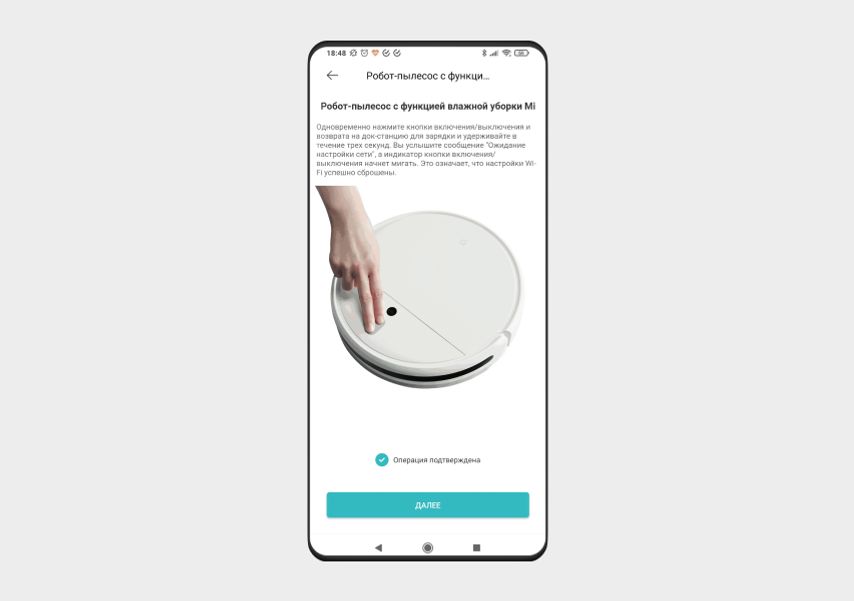
Неправильный Wi-Fi. Например, Xiaomi Mi Robot Vacuum Mop P ловит сеть только с частотой 2,4 ГГц. Если ваш Wi-Fi работает на частоте 5 ГГц, пылесос попросту его не увидит. Проверьте настройки роутера и при возможности переключитесь на 2,4 ГГц.
Подключили? Теперь попробуем настроить умный пылесос.
Найдите место для робота-пылесоса
Если пылесос не единственное умное устройство Xiaomi в вашем доме, добавьте его в одну из комнат в приложении: в гостиную, кабинет, спальню или на кухню.
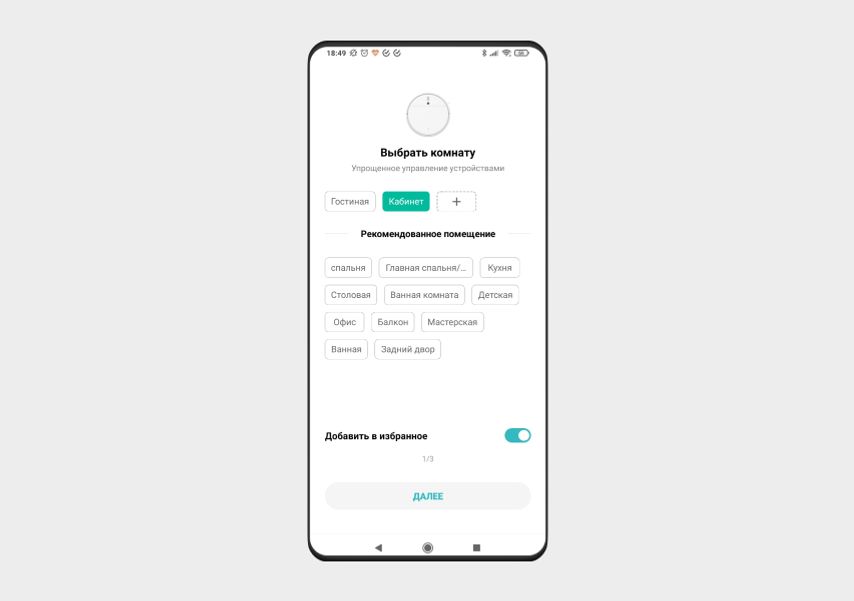
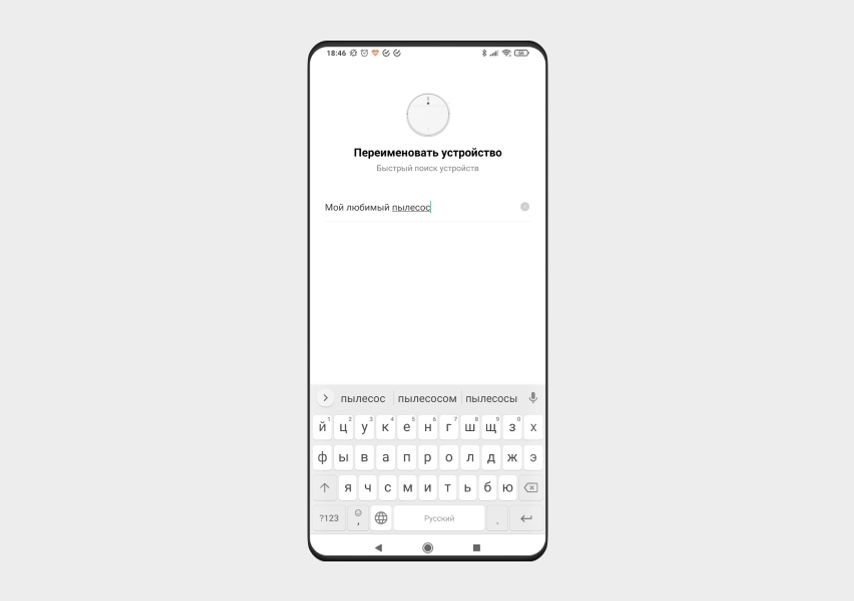
Заодно можете переименовать робот-пылесос — назвать его Кругляш, Мой помощник или придумать любое другое имя.
Научите его говорить на русском
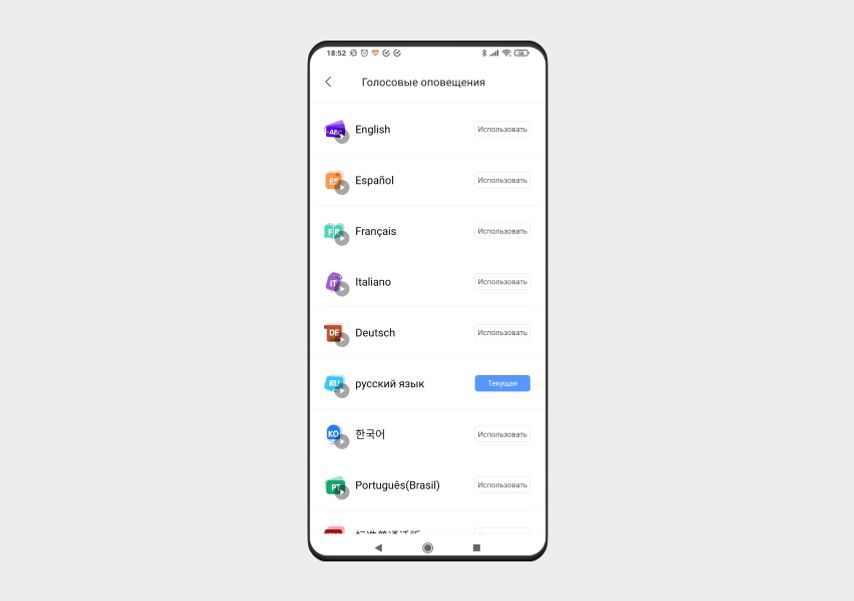
После подключения выберите язык, чтобы пылесос говорил с вами на одном языке. Если пропустили этот этап во время первой настройки, сделайте это позже.
На главном экране в приложении нажмите на свой пылесос, затем — на три точки в верхнем правом углу, чтобы попасть в меню настроек. Перейдите в пункт «Настройки звука», выберите подходящий язык и нажмите «Использовать».
Тихий час
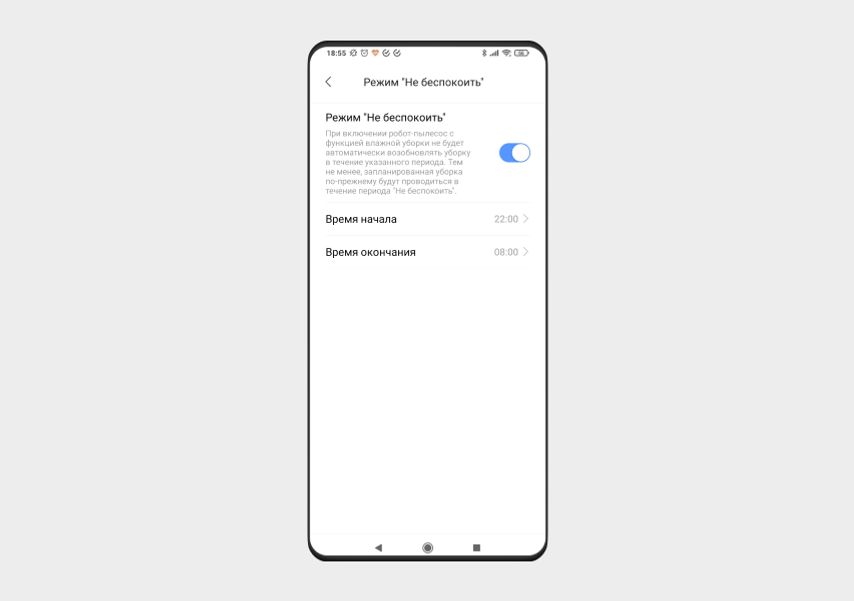
При слишком низком уровне заряда продвинутые модели роботов-пылесосов Xiaomi автоматически возвращаются на базу. А после зарядки продолжают уборку с того же места. Чтобы пылесос не продолжил уборку среди ночи, придумали режим «Не беспокоить». Он запрещает устройству шуметь в установленное время.
Зайдите в главное меню Mi Home, выберите пылесос в списке подключенных устройств и нажмите на три точки в правом верхнем углу. Включите режим и установите временной промежуток.
Установите расписание
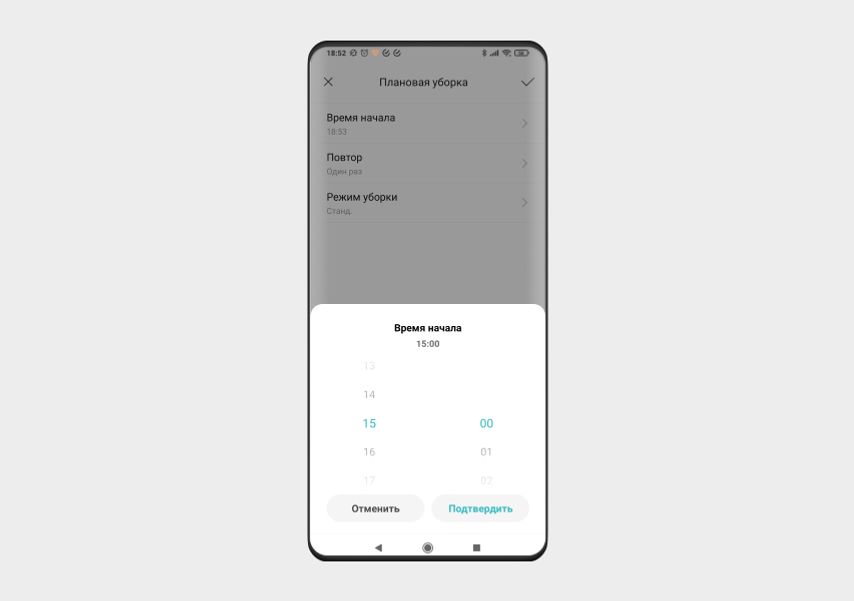
В том же меню настроек пылесоса можно запланировать уборку в определенное время. Например, когда никого нет дома, чтобы робот не мешался под ногами.
Контролируйте износ элементов
Время от времени заглядывайте во вкладку «График обслуживания». Здесь приложение анализирует время работы пылесоса и примерно оценивает износ основных элементов: центральной и боковых щеток, фильтра. Оценка примерная, так как не учитывает, что на гладком ламинате щетки изнашиваются меньше, чем на ковре с длинным ворсом. Но всё же помогает понять общее состояние деталей.
Отрегулируйте мощность и интенсивность уборки
Большинство пылесосов Xiaomi регулируют мощности всасывания, а если устройство с функцией влажной уборки, то и интенсивность увлажнения.
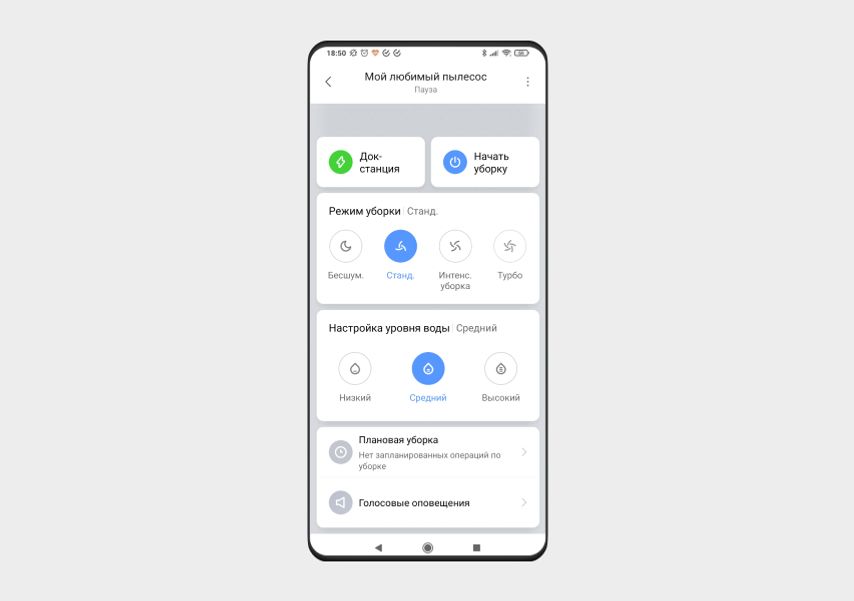
Эти параметры тоже регулируются в настройках. Для этого нажмите на пылесос в списке подключенных устройств и установите интенсивную уборку, если нужно быстро пропылесосить землю из разбитого горшка, или уменьшите уровень воды, если кажется, что пол после уборки слишком влажный.
У нас ещё много всего интересного
Оставьте почту и получайте подборку лучших материалов от главного редактора раз в две недели.