
Как создать конференцию в Zoom
Сервис Zoom приобрел значительную популярность среди пользователей, которым нужно дистанционно проводить конференции, занятия и прочие мероприятия на широкую аудиторию. Приложение Zoom дает возможность это делать быстро и удобно. В нашей статье подробно о том, как создать конференцию в Zoom.
Оглавление: 1. Как создать конференцию в Zoom - Как создать конференцию в Zoom с компьютера - Как создать конференцию в Zoom с телефона 2. Можно ли в Zoom проводить конференции бесплатно
Как создать конференцию в Zoom
Чтобы создать конференцию в Zoom, потребуется официальное приложение:
- Для компьютеров его можно скачать по этой ссылке, подробнее о его установке мы рассказывали в данной статье.
- Для мобильного устройства его можно загрузить из официального магазина App Store или Google Play.
В зависимости от того, с какого устройства вы планируете вести конференцию, будет отличаться процесс ее создания.
Как создать конференцию в Zoom с компьютера
Чаще всего для проведения конференций в Zoom используется компьютер. В приложении для настольной операционной системы гораздо больше настроек и возможностей, чем в приложении для смартфона или планшета. Именно поэтому, если вам нужно провести конференцию, в которой вы сможете что-то наглядно показать зрителям, лучше использовать компьютер.
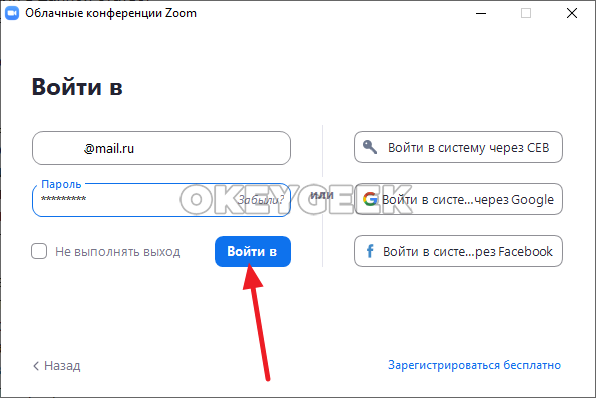
Для создания конференции в Zoom с компьютера, установите и запустите приложение Zoom. Далее вам нужно зарегистрироваться в сервисе. Для этого нажмите “Войти в”.
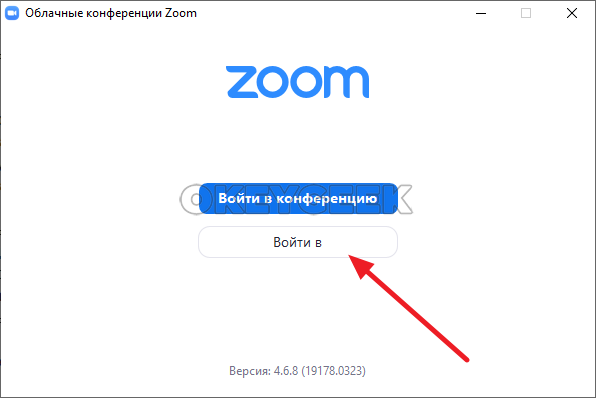
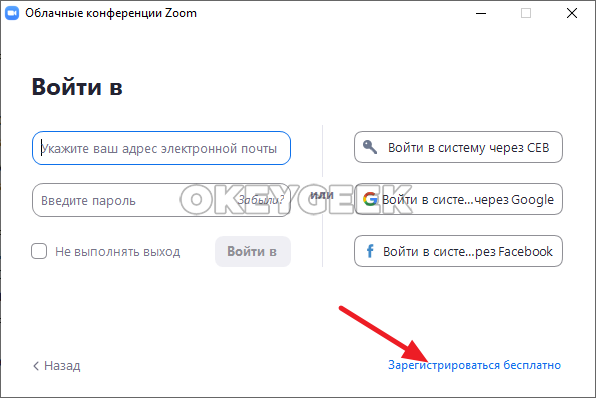
Выберите пункт в правом нижнем углу “Зарегистрироваться бесплатно”.
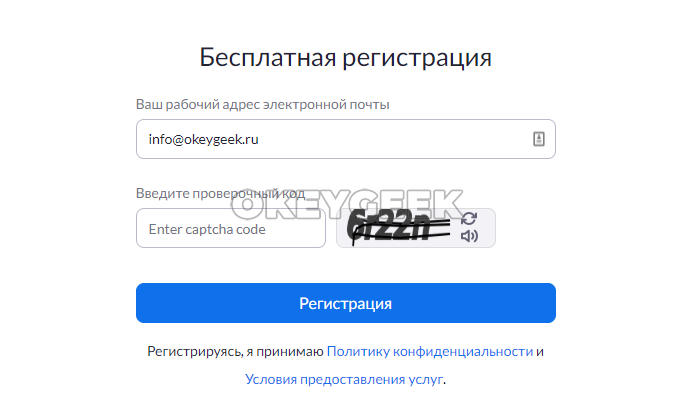
Откроется сайт сервиса Zoom. Чтобы зарегистрироваться, достаточно ввести свою почту (обратите внимание, что она обязательно должна быть рабочей, поскольку на нее будет выслана ссылка для активации) и ввести проверочный код, после чего нажать “Регистрация”.
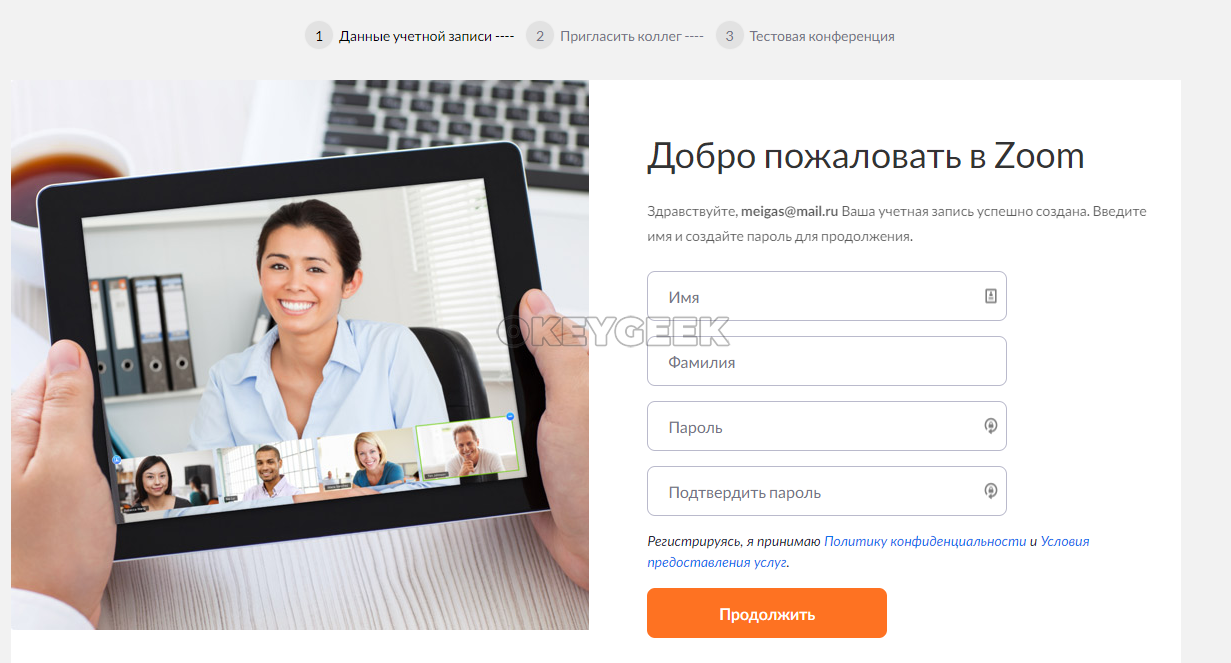
На почту, которую вы указали при регистрации, придет письмо. В нем нужно активировать учетную запись. После этого откроется страница на сайте, где необходимо завершить регистрацию в сервисе Zoom.
Обратите внимание
Если у вас есть аккаунт в Facebook или Google, его можно использовать для входа в приложение Zoom, без необходимости отдельно регистрироваться.
Далее вернитесь к приложению Zoom и используйте созданные логин и пароль для входа в систему.
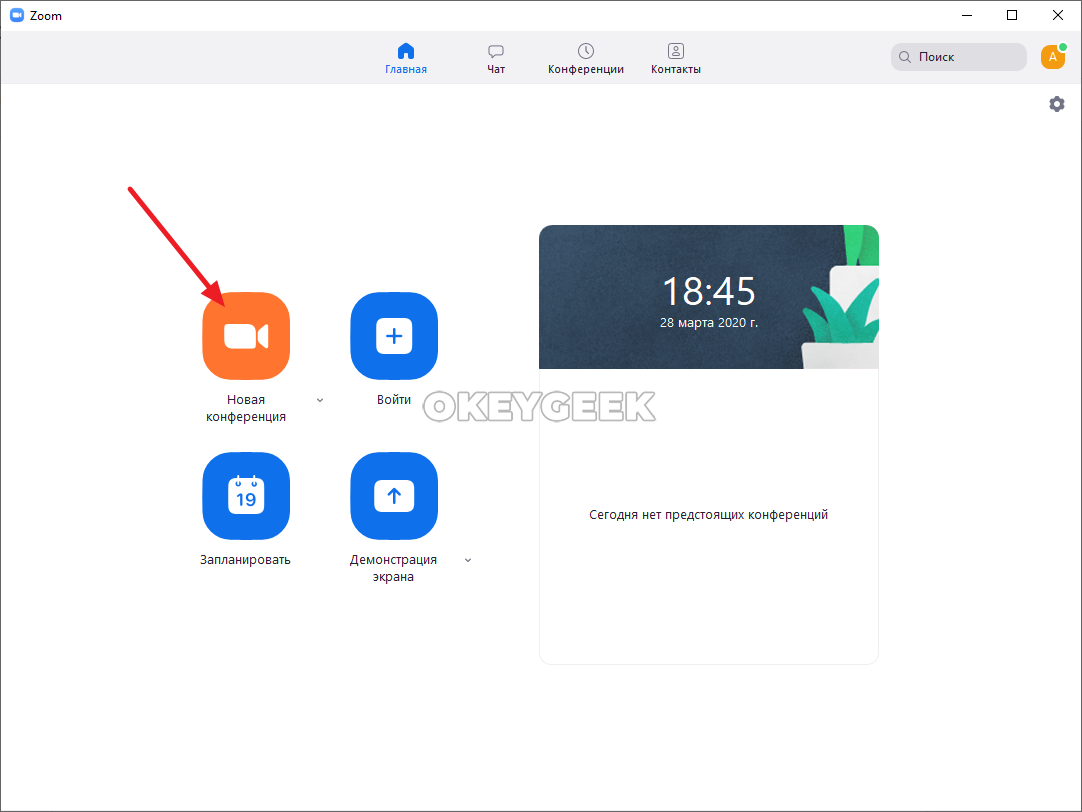
Откроется меню пользователя, в котором можно выбрать желаемые действия. Чтобы начать конференцию, достаточно нажать “Новая конференция”.
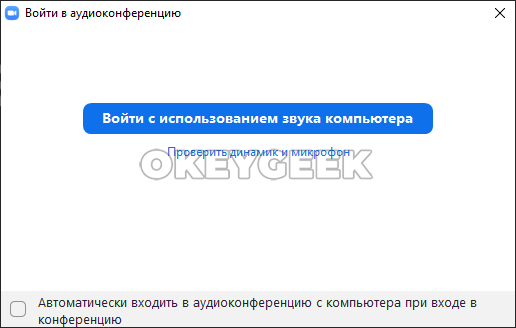
После этого запустится новая конференция. При пуске приложение запросит базовые настройки конференции, укажите требуемые параметры.
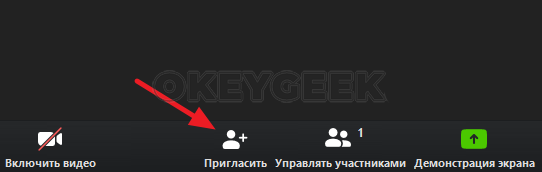
Чтобы пригласить в конференцию пользователей, нажмите “Пригласить” на нижней панели приложения.
После этого можно пригласить пользователей, которые у вас уже добавлены в Zoom, либо выслать приглашения. Оптимальный вариант — нажать в нижней части открывшегося окна на пункт “Копировать приглашение”, после чего в ваш буфер обмена будет помещена ссылка на конференцию, идентификатор конференции и пароль от конференции.
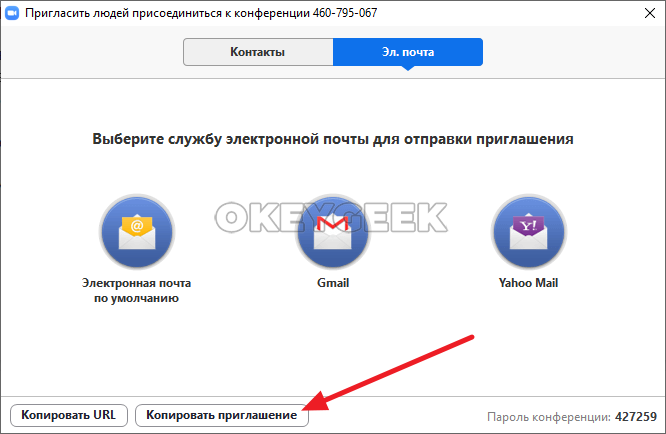
Отправьте эту информацию из буфера обмена любым способам человеку, которого вы хотите пригласить в конференцию, и он сможет зайти в трансляцию.
Как создать конференцию в Zoom с телефона
Если вы решили запустить Zoom конференцию с телефона, нужно учитывать, что это будет сопряжено с массой ограничений.Чтобы запустить конференцию в Zoom с телефона, нужно открыть официальное мобильное приложение сервиса на устройстве, после чего авторизоваться в нем или зарегистрироваться.
Обратите внимание
Процесс регистрации в сервисе со смартфона практически идентичен описанному выше процессу регистрации в Zoom с компьютера.
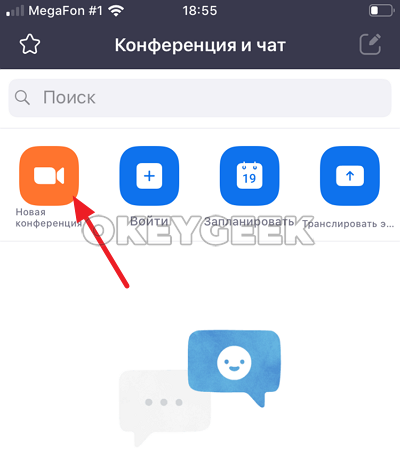
Авторизовавшись, нажмите на пункт “Новая конференция”, чтобы начать трансляцию.
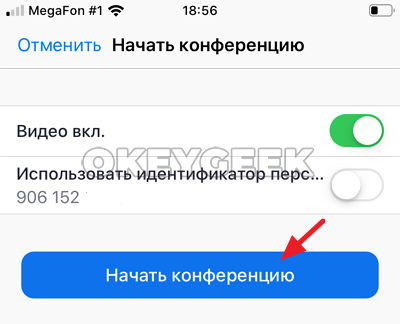
Далее нажмите “Начать конференцию”.
Обратите внимание
При первом запуске конференции потребуется провести первичные настройки приложения. В частности, разрешить ему доступ к микрофону и камере.
После этого конференция будет запущена.
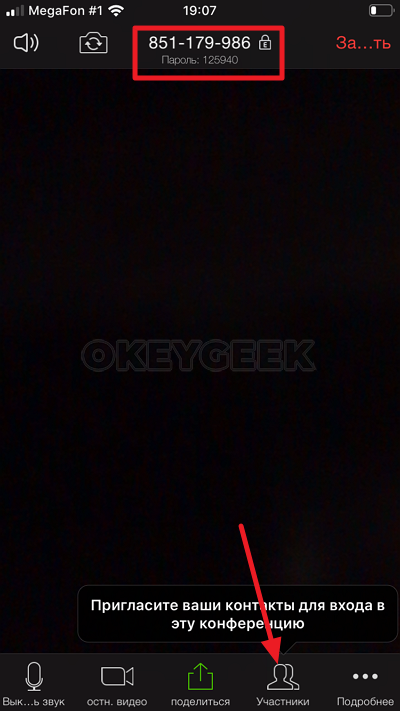
Чтобы пригласить участников в свою конференцию, можно использовать пункт меню “Участники” и выбрать интересующий способ отправки информации о конференции, либо отправить идентификатор конференции и пароль, которые отображаются в верхней части экрана при трансляции.
Можно ли в Zoom проводить конференции бесплатно
Сервис Zoom предлагает значительную часть своей функциональности бесплатно. Но для продвинутых пользователей, которые используют Zoom как бизнес-инструмент для быстрого коммуницирования со значительным количеством пользователей, сервис предлагает тарифные планы.
Ограничения, которые накладываются на бесплатную трансляцию через Zoom:
- Не более 100 участников;
- Если в конференции больше 2 человек, то она может длиться не более 40 минут;
- Отсутствие многих социальных функций, в частности, возможности передать право на назначение конференций с вашего аккаунта третьему лицу.
В целом, остальные ограничения нельзя назвать существенными. Подробнее ознакомиться с тарифными планами и ограничениями для них можно на официальном сайте сервиса Zoom.
Как создать конференцию в Zoom в телефоне
В основном из-за видеоконференций платформа Зум стала такой популярной, ведь разработчики сделали данную функцию очень удобной для пользователей. При необходимости любой желающий может создать свою онлайн-беседу, даже со смартфона, и пригласить в нее других участников. Причем для этого хватит даже бесплатного аккаунта. Из этой статьи вы узнаете, как организовать конференции в Zoom с телефона. Мы разберем эту процедуру пошагово.
Детальная инструкция
Всю процедуру можно разделить на три глобальных этапа:
- Регистрация учетной записи в сервисе.
- Непосредственно запуск собственной видеоконференции.
- Ее настройка и приглашение других участников.
Разумеется, еще нужно установить мобильное приложение, но этот процесс мы уже разбирали в отдельной инструкции. Так что перейдем к основной теме статьи и разберем каждый из этапов.
Создание учетной записи
В мобильном приложении Зум без учетной записи можно только подключиться к существующей онлайн-беседе. А вот для создания собственной необходимо пройти регистрацию.
Если аккаунт у вас уже имеется, то переходите к следующему разделу статьи.
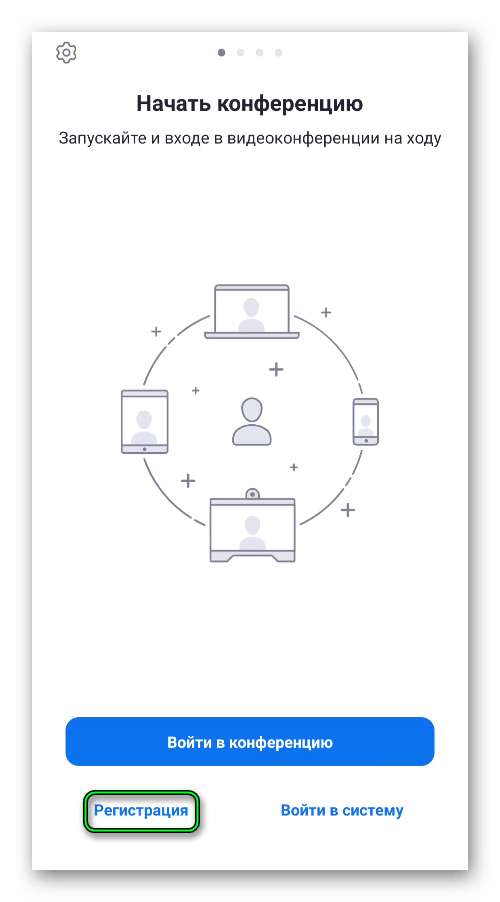
- Откройте мобильное приложение Zoom.
- Теперь тапните по кнопке «Регистрация» в нижнем левом углу.
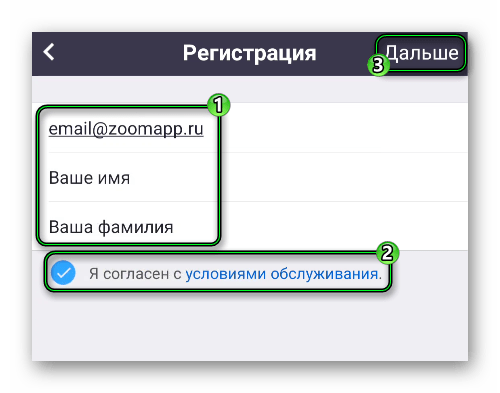
- В поле по центру укажите месяц, день и год своего рождения.
- Затем поочередно впечатайте в соответствующие графы электронную почту, имя и фамилию
- Отметьте галочкой пункт «Я согласен с условиями обслуживания».
- Тапните по кнопке «Дальше».
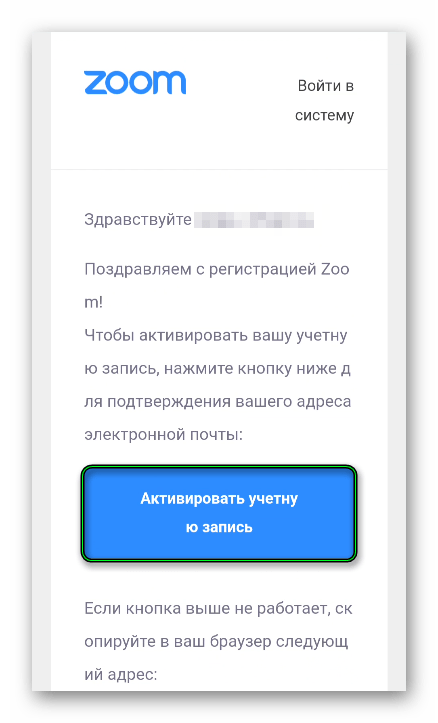
- Откройте указанный ранее электронный ящик и в нем новое письмо.
- Нажмите на надпись «Активировать учетную запись».
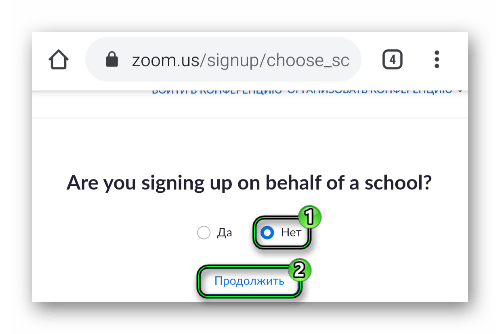
- В результате появится страница браузера с вопросом на английском языке. Выберите ответ «Нет» и нажмите «Продолжить».
- На новой страничке введите пароль для доступа и опять тапните по кнопке «Продолжить».
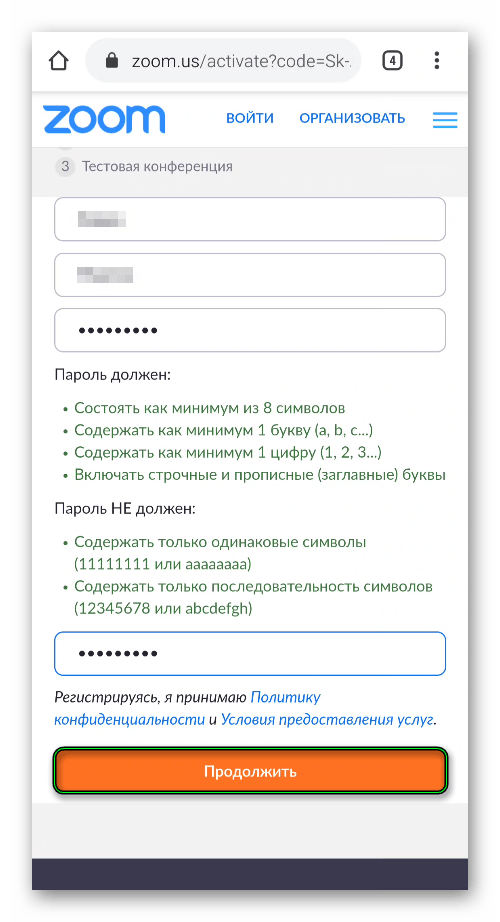
- И в конце нажмите «Пропустить…».
- Вернитесь к мобильному приложению.
- Нажмите «Войти в систему».
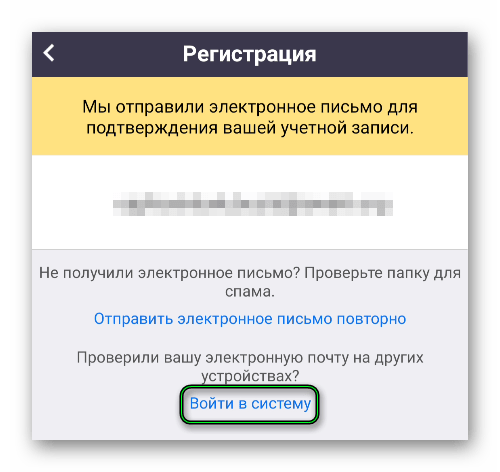
- Укажите email и пароль от аккаунта и авторизуйтесь.
Запуск видеоконференции
В главном окне приложения (самая левая вкладка) имеется кнопка «Новая конференция».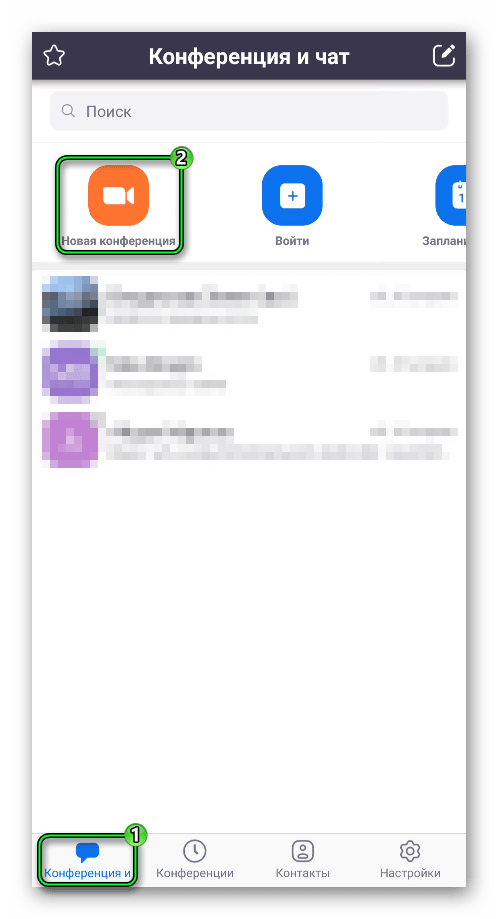 Собственно говоря, просто тапните по ней. По желанию отключите свою камеру (верхний ползунок). И затем нажмите на пункт «Начать…».
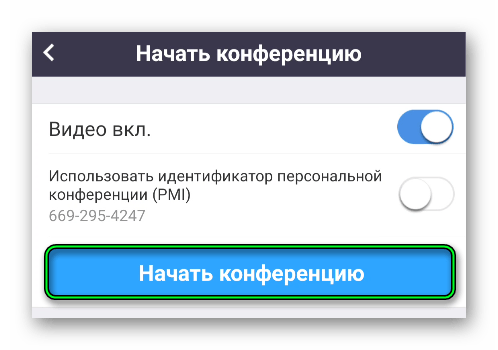 Дождитесь соединения с серверами Зум. По запросу – предоставьте требуемые разрешения.
Наладка и добавление других пользователей
Самое время позвать в онлайн-видеобеседу других людей. Для этого:
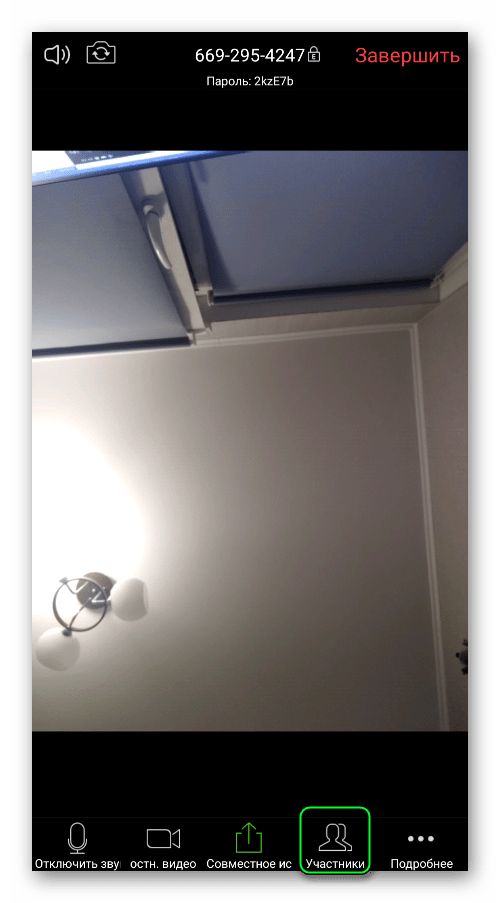
- Нажмите на кнопку «Участники» снизу экрана.
- Далее, нажмите «Пригласить».
- Выберите «КопироватьURL».
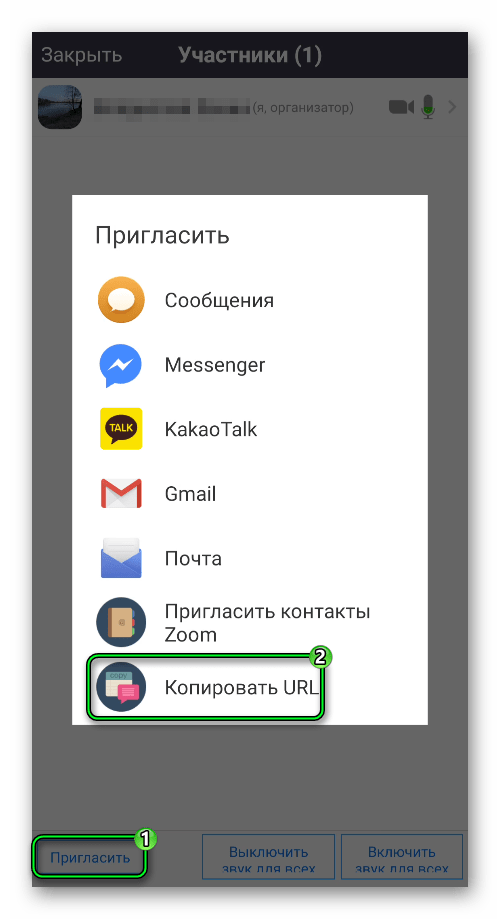
- Отправьте скопированную ссылку другим участникам.
- Дождитесь их подключения.
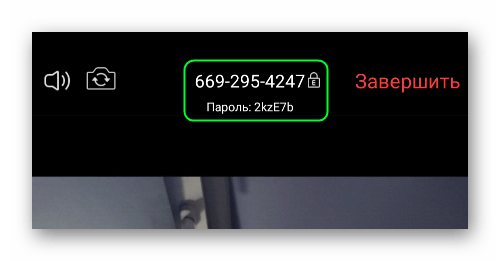
Альтернативный вариант – сказать человеку идентификатор встречи и пароль доступа. Они указаны в верхней части окна.
Перейдем уже к настройкам. Попасть на эту страницу выйдет так:
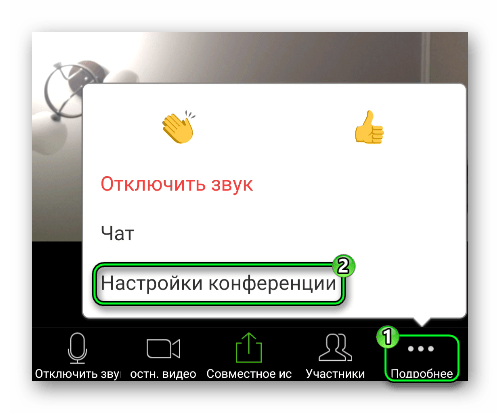
- Тапните по кнопке «Подробнее».
- Выберите в меню соответствующий пункт:
- По желанию отключится «Зал ожидания».
- Настройте прочие параметры.
Кроме того, вы можете отключить пароль для входа и зал ожидания. Делается это следующим образом:

- В приложении перейдите ко вкладке «Конференции».
- Тапните по кнопке «Редактировать».
- Отключите опцию «Пароль конференции» и «Вкл. Зал ожидания».
А для запуска вернитесь к предыдущей странице и нажмите «Начать».
Итоги
Мы предложили пошаговую инструкцию по созданию конференции в Zoom на телефоне. Разработчики сделали так, что данная функция доступна даже на бесплатном аккаунте, но требуется регистрации. Кроме того, в базовом тарифе действует несколько ограничений, в том числе:
- Максимальное количество участников – 100 человек.
- Максимальная длительность – до 40 минут.
Снять их получится, если приобрести один из платных тарифов.
Как сделать запись в Zoom: 4 способа
Просто скачайте программу и следуйте инструкции ниже!
- Центр поддержки
- Инструкции
- Как записать конференцию в Zoom с телефона и на компьютере – 4 способа
26 октября 2023 г.
Из этой статьи вы узнаете как записать видеоконференцию в Zoom с помощью встроенного средства записи, десктопной программы, телефонного приложения и онлайн-сервиса.
Как записывать в Zoom без сторонних программ
Самым распространенным способом записи конференции в Zoom является применение встроенных в приложение средств. Следуйте инструкции ниже, чтобы узнать, как записывать в Zoom организатору.
Шаг 1. Начните видеоконференцию.
Шаг 2. Нажмите на нижней панели программы кнопку Запись.
Шаг 3. Приостановите запись по необходимости, нажав на Приостановить запись.
Шаг 4. Нажмите на кнопку Остановить запись, чтобы завершить процесс записи конференции.
Шаг 5. Чтобы открыть папку с видео, перейдите в раздел Конференции и откройте Записано. Найдите вашу запись и нажмите Преобразовать: файл записи будет преобразован в формат MP4, и папка с сохраненной на компьютер записью откроется автоматически. Если кнопка Преобразовать отсутствует, значит, файл записи был преобразован автоматически. Чтобы открыть папку с видео, просто нажмите Открытые.
Как участнику видеоконференции записать ее
Если вы являетесь участником конференции, то для ее записи вам потребуется разрешение организатора. Для этого организатору нужно выполнить несколько простых действий.
Шаг 1. Начните видеоконференцию.
Шаг 2. В нижней части панели программы нажмите Управление участниками.
Шаг 3. Выберите участника, которому хотите дать разрешение на запись видеоконференции. Нажмите Дополнительно. Выберите Разрешение записи.
Теперь участник может сделать в Zoom запись конференции по тому же алгоритму, что и организатор.
Как сделать запись конференции в Zoom с помощью Movavi Screen Recorder
Zoom – одна из самых популярных платформ для проведения трансляций, вебинаров, лекций, рабочих встреч, уроков и занятий из любой точки мира. С помощью Movavi Screen Recorder вы сможете легко сохранять записи этих встреч и звонков. Благодаря удобному интерфейсу вы сразу же научитесь пользоваться программой и без труда настроите запись в Zoom.
Чтобы сделать запись конференции в Zoom с помощью Movavi Screen Recorder, выполните простые шаги, описанные ниже.
Шаг 1. Установите Movavi Screen Recorder
Скачайте Movavi Screen Recorder для Windows или Mac. Запустите установочный файл и следуйте подсказкам на экране. После установки программа откроется автоматически.
Шаг 2. Настройте параметры записи конференции
Чтобы установить необходимые параметры видео и звука, нажмите на иконку шестеренки на боковой панели и в открывшемся окне выберите вкладку Видео. Во вкладке Планировщик вы можете настроить Запись по расписанию.
Шаг 3. Запишите конференцию Zoom
Чтобы записать видео и аудио с конференции, на боковой панели нажмите на иконку видеокамеры и выделите ту часть экрана, которую хотите записать. Проверьте, что иконка звука окрашена в зеленый цвет – это означает, что системный звук включен, и запись звука с конференции будет работать. Если вы также хотите записать видео с камеры и звук с микрофона, включите Веб-камеру и Микрофон – просто нажмите на соответствующие иконки.
Чтобы приступить к записи трансляции, нажмите на кнопку Начать запись (F10). Процесс начнется автоматически через несколько секунд. Если вам необходимо приостановить запись, воспользуйтесь кнопкой Пауза (F9). Для завершения записи конференции нажмите Завершить (F10). После завершения вы сможете предварительно посмотреть видео.
Если вы захотите сделать скриншот определенного момента трансляции, нажмите на кнопку с изображением фотоаппарата или F8 на вашей клавиатуре.
Шаг 4. Отредактируйте полученное видео (по желанию)
Во время предварительного просмотра вы можете сократить запись конференции и вырезать ненужные моменты. Для этого нажмите на ножницы и выберите на временной шкале лишний фрагмент. Щелкните по выбранному отрезку и удалите его нажатием на значок корзины.
Шаг 5. Сохраните видео в любом удобном формате
Если вы хотите оставить видео в исходном варианте, то можете сразу перейти к сохранению. Для сохранения записи в нужном формате нажмите Экспорт, затем задайте имя и формат файла и нажмите Сохранить.
Готово! Теперь вы знаете, как записать Zoom-звонки с помощью Movavi Screen Recorder.
Как записать Zoom с телефона
Записывать конференции в Zoom можно не только с компьютера или ноутбука, но и с телефона. Скачайте приложение Zoom бесплатно для iOS или Android и следуйте простым шагам, описанным ниже.
Если вы являетесь организатором конференции с платной версией Zoom, то вы можете настроить автоматическую запись видео на облако.
Шаг 1. Запустите приложение на телефоне.
Шаг 2. Перейдите в раздел Конференции.
Шаг 3. Нажмите Редактировать.
Шаг 4. Откройте Расширенные параметры и включите автоматическую запись конференции.
Шаг 5. Нажмите Сохранить, и видео вашей конференции запишется и сохранится на облако.
Если вы участник беседы, то вы можете сделать запись при помощи стороннего приложения или функции, встроенной в телефон.
Как записать конференцию в Zoom на iPhone
Записать видеоконференцию с экрана iPhone можно при помощи встроенной функции видеозахвата.
Шаг 1. Добавьте кнопку записи экрана в Пункт управления. Для этого перейдите в Настройки, а затем в Пункт управления. Если в списке используемых элементов управления у вас нет Записи экрана, то нажмите зеленый плюсик рядом с этим параметром.
Шаг 2. Запустите мобильное приложение Zoom на вашем iPhone и начните конференцию или подключитесь по ссылке организатора.
Шаг 3. Откройте Пункт управления. Для этого смахните вверх от нижнего края экрана на iPhone 8 и более ранних моделях. На iPhone X и более поздних моделях смахните вниз от правого верхнего угла экрана. Зажмите значок Запись экрана. В появившемся окне нажмите Микрофон, чтобы запись была со звуком. Далее нажмите Начать запись, и через 3 секунды она начнется.
Шаг 4. Чтобы завершить запись, повторно откройте Пункт управления и коснитесь красной кнопки.
Шаг 5. После завершения записи видеоконференция автоматически сохранится в галерею iPhone.
Как записать конференцию в Zoom на Android
У Android-смартфонов тоже есть встроенная функция для записи экрана, но не на всех моделях. Для записи видеоконференции вы можете воспользоваться приложением AZ Screen Recorder. С его помощью можно записывать конференции в Zoom с экрана смартфона на Android в высоком разрешении.
Шаг 1. Установите AZ Screen Recorder на смартфон и запустите приложение.
Шаг 2. Включите режим Поверх других приложений – так вы сможете быстро запускать и останавливать запись экрана.
Шаг 3. Нажмите на ярлык приложения, который появится на вашем экране. Далее для начала записи нажмите на кнопку с изображением видеокамеры и разрешите приложению доступ к фото, мультимедиа и файлам на устройстве, а также дайте разрешение на запись аудио. Нажмите Начать в появившемся окне. Запись начнется через 3 секунды. Откройте предварительно установленное приложение Zoom и войдите в конференцию.
Шаг 4. Если вам нужно приостановить запись, воспользуйтесь кнопкой Пауза. Для завершения записи опустите панель уведомлений и нажмите кнопку Стоп в строке с инструментами AZ Screen Recorder.
Шаг 5. Предварительно просмотрите и отредактируйте видео во всплывающем окне.
Шаг 6. Сохраните запись конференции на телефон или поделитесь ею любым удобным способом с коллегами или друзьями.
Как сделать запись «Зума» с компьютера онлайн
Если вы не хотите скачивать и устанавливать программу, чтобы записать один звонок, вам подойдет онлайн-сервис для записи экрана Screencapture.com. С помощью этого приложения можно легко записать конференцию в Zoom без установки сторонних программ. Просто перейдите на сайт программы и следуйте инструкциям ниже:
Шаг 1. Укажите источники звука и видео, которые хотите записать. Для записи звука с микрофона нажмите на иконку микрофона. Для записи видео с веб-камеры нажмите на иконку веб-камеры. Чтобы убрать водяной знак нужно оформить подписку.
Шаг 2. Нажмите кнопку Начать запись и на вкладке Окна выберите окно приложения Zoom. После этого начнется запись звонка.
Шаг 3. После того как конференция завершится, нажмите кнопку Остановить запись. На следующем экране нажмите кнопку Скачать, чтобы загрузить запись в формате MP4.
Movavi Screen Recorder
Лучший способ захватывать видео с экрана
* Пробная версия Movavi Screen Recorder имеет следующие ограничения: водяной знак на сохраненных записях, нельзя добавлять описание и теги к видео при загрузке на YouTube.
Часто задаваемые вопросы
Как создать конференцию в Zoom?
Как создать конференцию на компьютере
Установите и откройте приложение Zoom на вашем компьютере. Нажмите на кнопку Войти в. Далее зарегистрируйтесь или войдите в свой аккаунт.
Нажмите Главная на верхней панели, чтобы перейти на главный экран программы, и щелкните по оранжевой иконке с видеокамерой Новая конференция. Во всплывающем окне выберите Войти с использованием звука компьютера. Включите видео, нажав на иконку с видеокамерой на нижней панели. Чтобы включить или выключить микрофон, щелкните по иконке с микрофоном.
Чтобы пригласить участников, нажмите Участники на нижней панели. Далее кликните Пригласить.
Если вы хотите пригласить кого-то из контактов, перейдите во вкладку Контакты, выберите имена пользователей и нажмите Пригласить.
Если вы хотите отправить приглашение по электронной почте, перейдите во вкладку Эл. почта и выберите почтовый сервис. Письмо будет создано автоматически. Добавьте получателей и отправьте письмо.
Вы также можете поделиться ссылкой на конференцию Zoom. Для этого нажмите Копировать приглашение. Откройте мессенджер или социальную сеть, через которую хотите отправить ссылку, и вставьте приглашение в строку с текстом сообщения.
Если вы хотите завершить конференцию, нажмите на кнопку Завершить на нижней панели, а затем на кнопку Завершить конференцию для всех.
Как создать конференцию на телефоне
Установите и откройте приложение Zoom на вашем телефоне. Нажмите на кнопку Войти в систему. Далее зарегистрируйтесь или войдите в свой аккаунт.
После входа в аккаунт перед вами откроется главный экран. Далее нажмите на оранжевую кнопку с видеокамерой, а затем Начать конференцию. В зависимости от вашего устройства и его операционной системы нажмите на опцию Вызов с использованием звука через Интернет или Вызов с использованием звука устройства во всплывающем окне. Включите видео, нажав на иконку с видеокамерой на нижней панели. Чтобы включить или выключить микрофон, нажмите на иконку с микрофоном.
Чтобы пригласить участников, нажмите на нижней панели Участники. Далее нажмите Пригласить.
Если вы хотите пригласить кого-то из контактов, нажмите Пригласить контакты, выберите людей из списка и нажмите Пригласить.
Вы также можете пригласить участников по СМС-сообщению. Для этого нажмите Отправить сообщение, укажите номер или выберите его из списка контактов и нажмите Отправить.
Чтобы поделиться ссылкой на встречу через любой другой удобный канал связи, нажмите Копировать ссылку приглашения. Откройте мессенджер или социальную сеть, через которую хотите поделиться, и вставьте приглашение в строке с текстом сообщения.
Если вы хотите завершить конференцию, нажмите на кнопку Завершить в правом верхнем углу, а затем на кнопку Завершить конференцию для всех.
Как записать конференцию в Zoom без разрешения?
Если вы хотите записать конференцию без разрешения организатора, воспользуйтесь встроенной в смартфон функцией записи экрана или установите специальное приложение.
Для записи конференции с компьютера попробуйте Movavi Screen Recorder.
Для начала установите Movavi Screen Recorder на ваш компьютер. Далее настройте параметры записи конференции и запишите конференцию в Zoom. После завершения записи вы можете отредактировать полученное видео и сохранить его в любом доступном формате.
Как сделать скриншот в Zoom?
Чтобы сделать скриншот на компьютере, воспользуйтесь программой Movavi Screen Recorder.
Сначала установите Movavi Screen Recorder на ваш компьютер или ноутбук. Далее нажмите Снимок экрана (F8) на боковой панели и выделите необходимую область экрана. Отредактируйте полученный скриншот при помощи инструментов на панели справа и сохраните его на компьютер или Google Диск.
Помогла ли вам эта статья?
Как войти в конференцию Zoom
Войти в конференцию Zoom на компьютере, смартфоне и планшете можно тремя способами: по ссылке, идентификатору с паролем и звонку в приложении. Чтобы подключиться по URL, щелкните по ссылке, представьтесь, разрешите использовать видеокамеру и микрофон и ждите одобрения организатора в зале ожидания. При входе по идентификатору нажмите на голубую кнопку «Войти в конференцию», введите 10-значный код и пароль и ждите подтверждения организатора. В обоих случаях предварительная авторизация в программе не требуется. Если пользователь авторизован в приложении, и организатор приглашает участника из списка контактов Зум, щелчком по кнопке «Войти» примите звонок и направляйтесь в зал ожидания.
Если установка приложений на компьютере запрещена, пользователь может войти в конференцию Zoom из браузера без скачивания программы. Откажитесь от загрузки дистрибутива, кликните по ссылке «Подключитесь из браузера», укажите имя и разрешите сайту zoom.us использовать микрофон и видеокамеру.
Как подключиться к конференции Zoom по ссылке на компьютере
1. Чтобы войти в конференцию Zoom по ссылке, щелкните по адресу-приглашению, который вам отправили по электронной почте или в мессенджере.
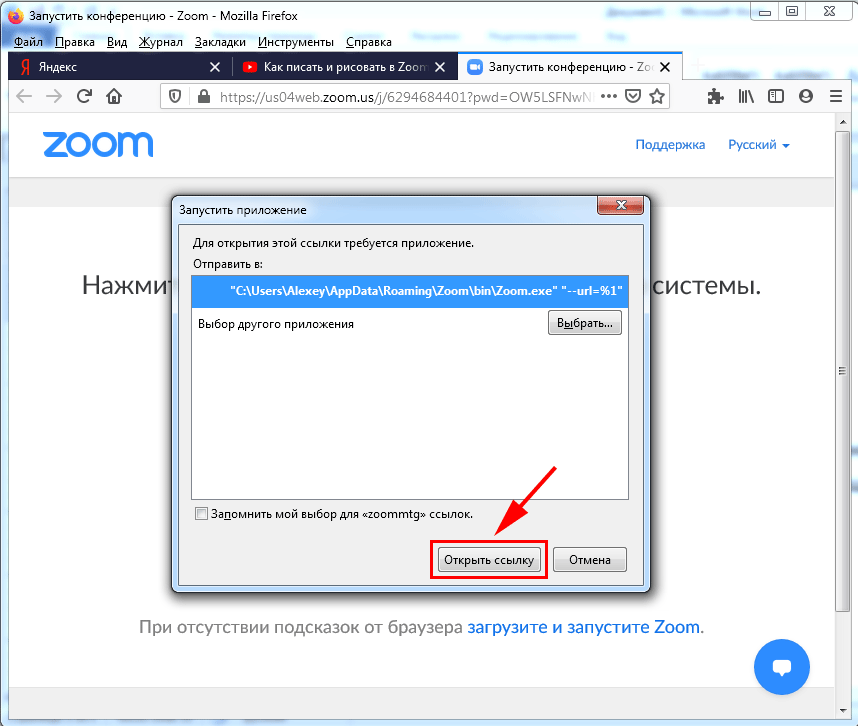
2. В браузере загрузится сайт zoom.us, и появится всплывающее окно с предложением открыть ссылку в приложении. Нажмите «Открыть ссылку».
3. Представьтесь и кликните по голубой кнопке «Войти в конференцию».
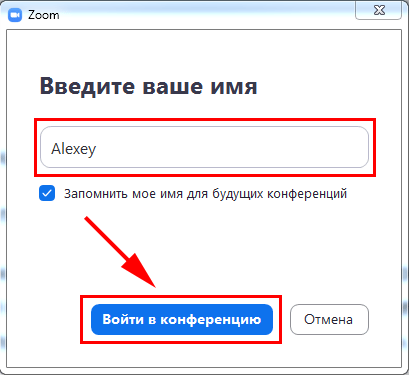
Клиент конференций автоматически укажет имя пользователя в соответствии с учетной записью Windows. Оставьте предложенное по умолчанию значение без изменений или введите альтернативный вариант.
Пользователи, которые перед переходом по ссылке авторизовались в клиенте конференций, отобразятся с указанным в аккаунте Zoom именем.
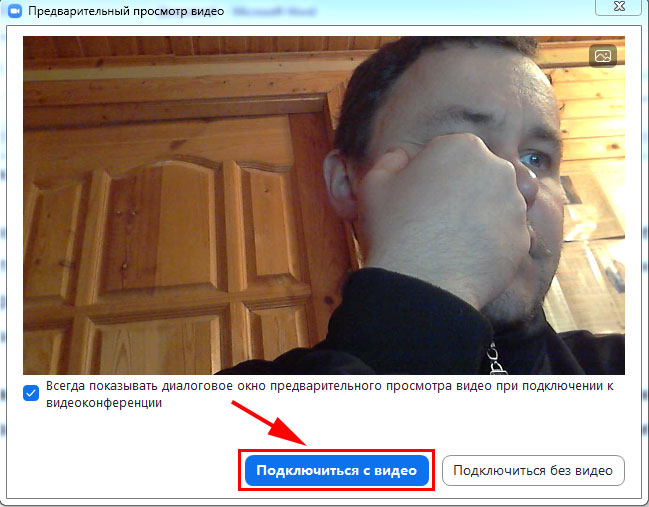
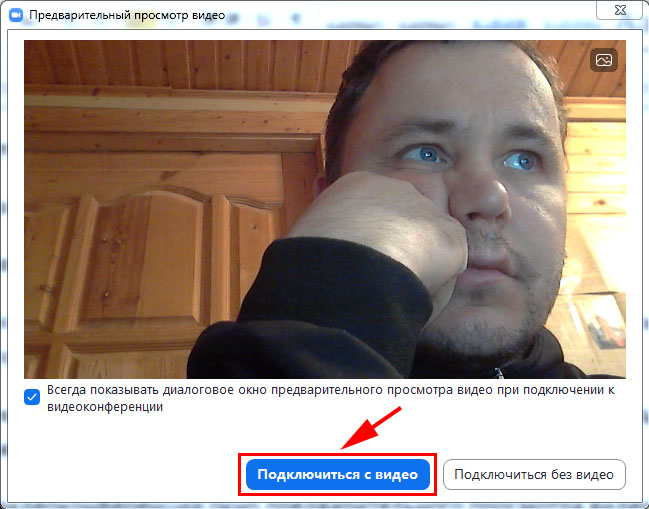
4. Программа загрузит диалоговое окно предварительного просмотра видео и предложит войти в конференцию Zoom с видео или без. Если видеокамера в порядке, и интернет-трафик не ограничен, щелкайте по голубой кнопке «Подключиться с видео».
5. Заявка на подключение к семинару уйдет организатору. Ждите подтверждения.
Если сомневаетесь в работоспособности звукового оборудования, щелкните «Проверить звук компьютера».
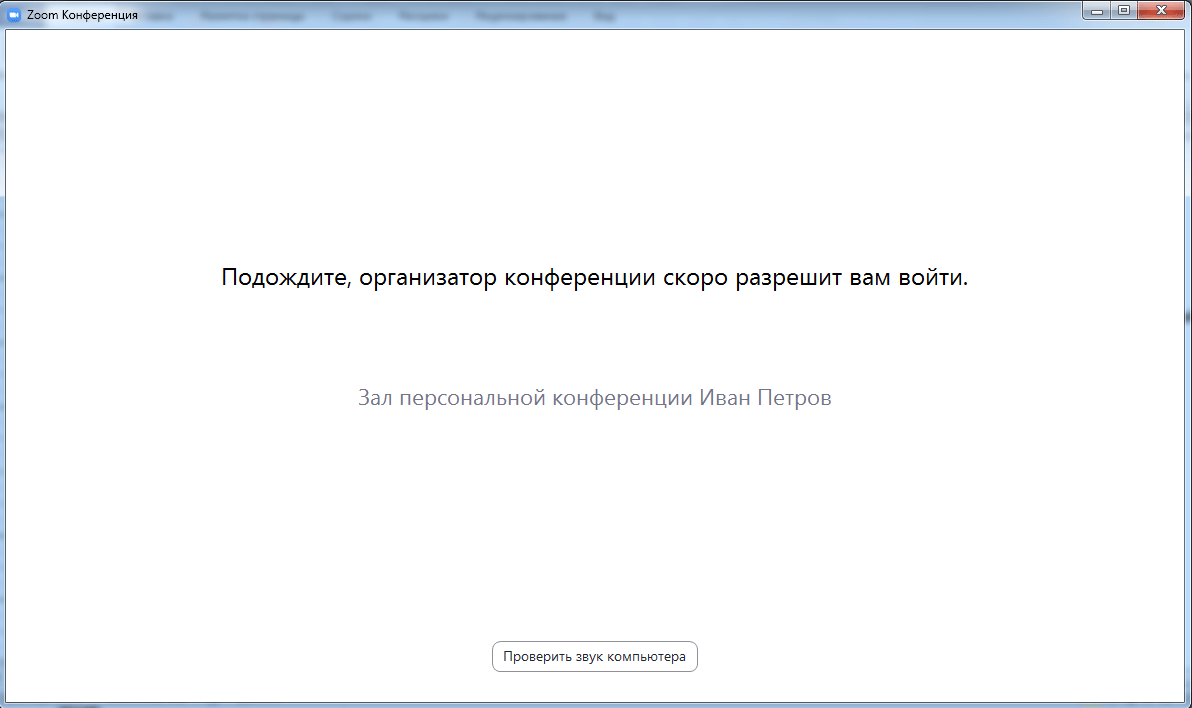
6. После подтверждения организатором вы попадете в конференцию из зала ожидания.
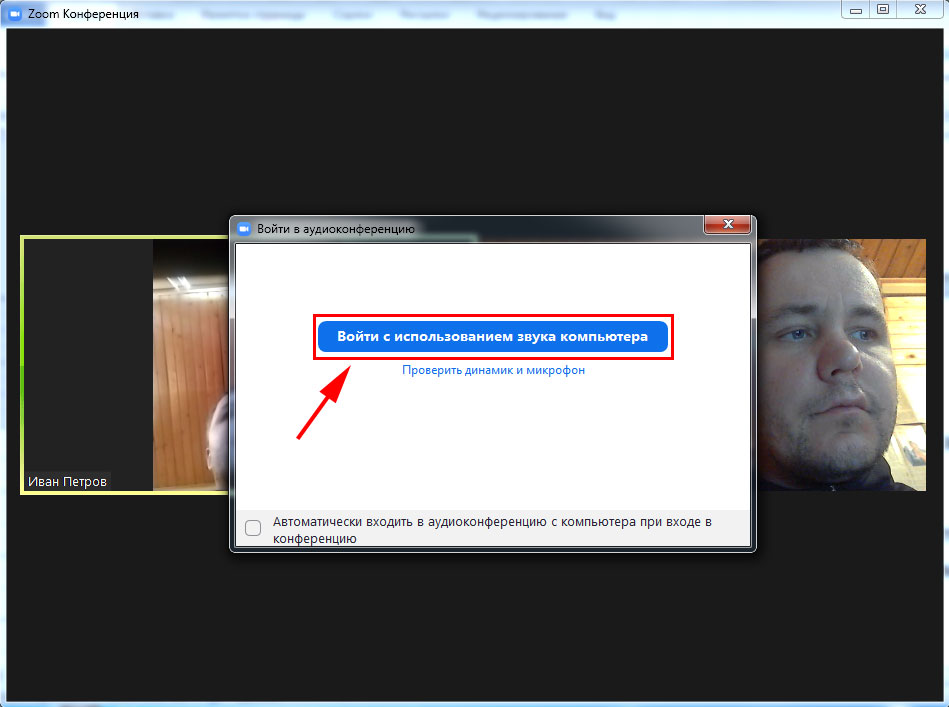
7. Подключите звук. В модальном окне щелкните «Войти с использованием звука компьютера».
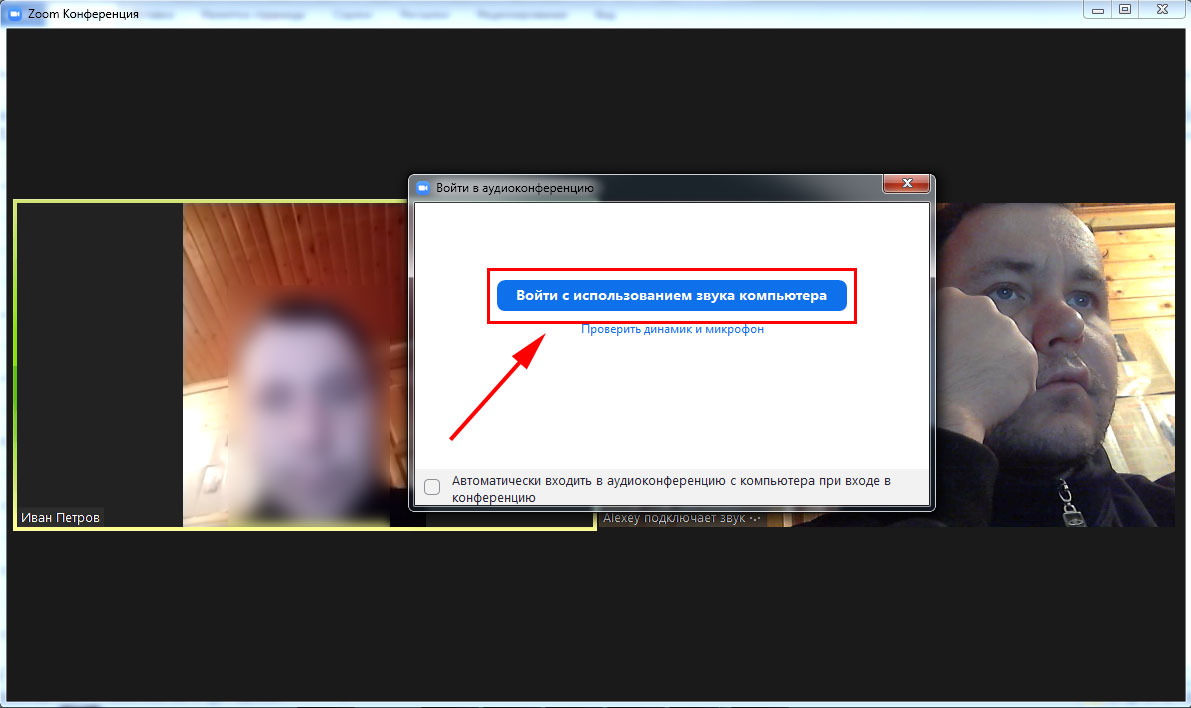
Система в очередной раз предложит проверить динамик и микрофон. Если сомневаетесь в работе устройств, кликайте по голубой ссылке под кнопкой.
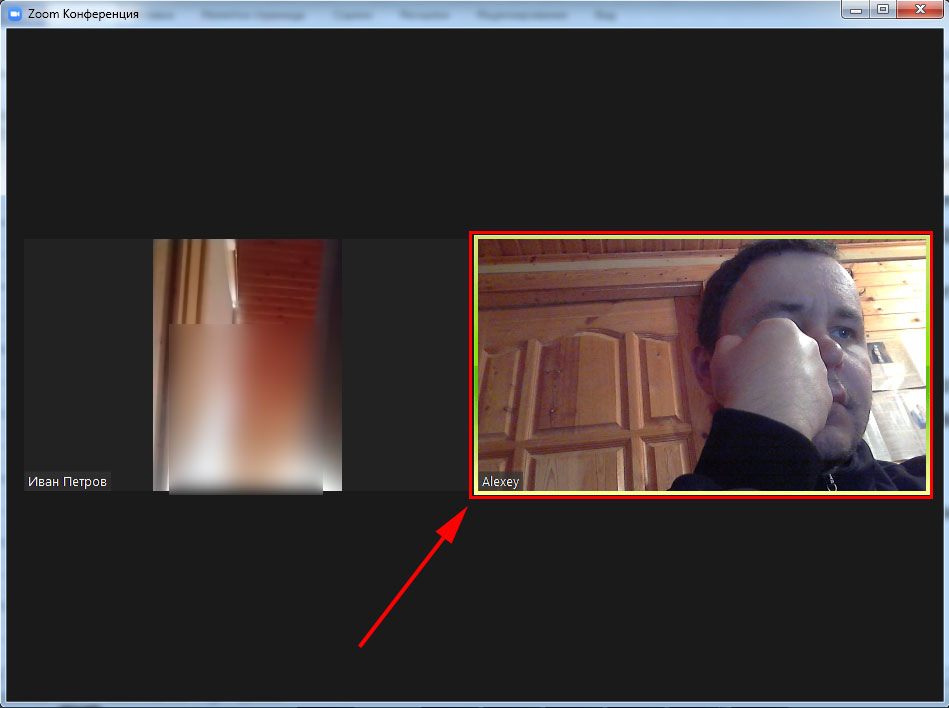
8. Поздравляем, вы успешно вошли в конференцию Зум.
Как войти в конференцию Зум по идентификатору без регистрации аккаунта на ПК
1. Откройте E-mail с приглашением или сообщение в мессенджере.
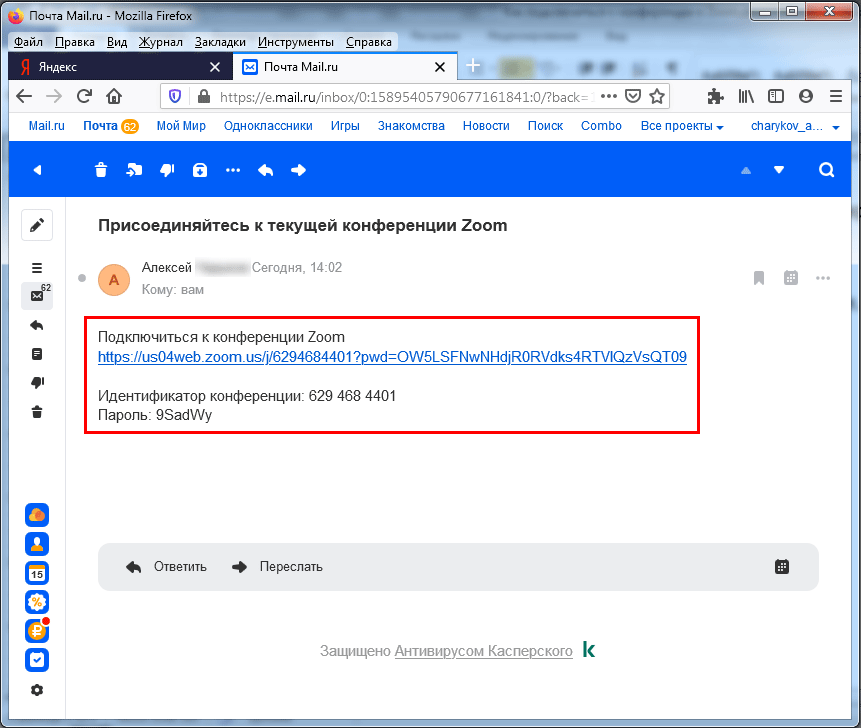
2. Запустите приложение конференций.
3. Щелкните по верхней голубой ссылке «Войти в конференцию».
Предварительно авторизоваться под учетной записью не обязательно, вы можете войти без регистрации аккаунта Зум.
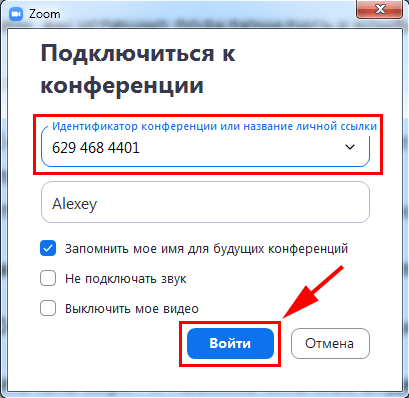
4. Укажите 10-значный идентификатор конференции и кликните «Войти».
Флажки «Не подключать звук» и «Выключить мое видео» не устанавливайте.
5. Программа запросит пароль. Чтобы подключиться к конференции в Зум, введите отправленный в письме секретный код и кликните по голубой кнопке.
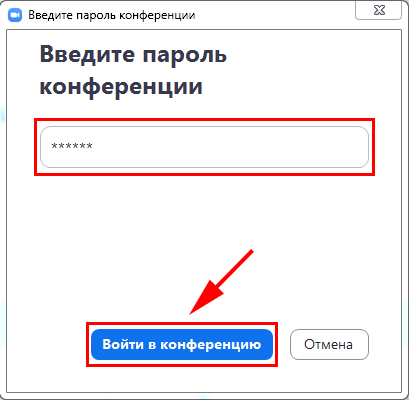
При подключении по ссылке указывать пароль не требуется. Зашифрованный код неявно прописан в URL.
6. Клиент загрузит окно предварительного просмотра видео и предложит войти в конференцию с видео или без. Щелкайте по расположенной слева голубой кнопке.
7. Приложение для проведения видеоконференций попросит подождать одобрения в зале ожидания.
Если сомневаетесь в работе микрофона, щелкните по ссылке «Проверить звук компьютера» в нижней части окна.
8. После одобрения организатором вы войдете в конференцию. Чтобы общаться голосом с участниками онлайн-встречи, щелкните «Войти с использованием звука компьютера».
Как подключиться по звонку в Зум на компьютере
Нижеописанный способ работает, если пользователь авторизован в клиенте конференций, и организатор приглашает участника через список контактов Зум.
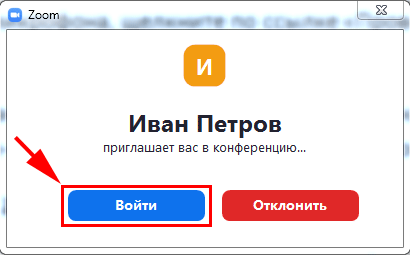
1. Платформа конференций выведет модальное окно и предложит присоединиться к online-встрече.
2. Щелкните по голубой кнопке «Войти».
3. Ждите подтверждения от организатора семинара в зале ожидания.
Дальнейшие действия пользователя идентичны шагам при подключении по ссылке-приглашению и по идентификатору конференции.
Как войти в конференцию Zoom без скачивания программы на ПК
1. Щелкните по полученной от организатора ссылке.
2. Кликните по строчке «Подключитесь из браузера» в нижней части окна. Дистрибутив клиента конференций по ссылке выше не скачивайте.
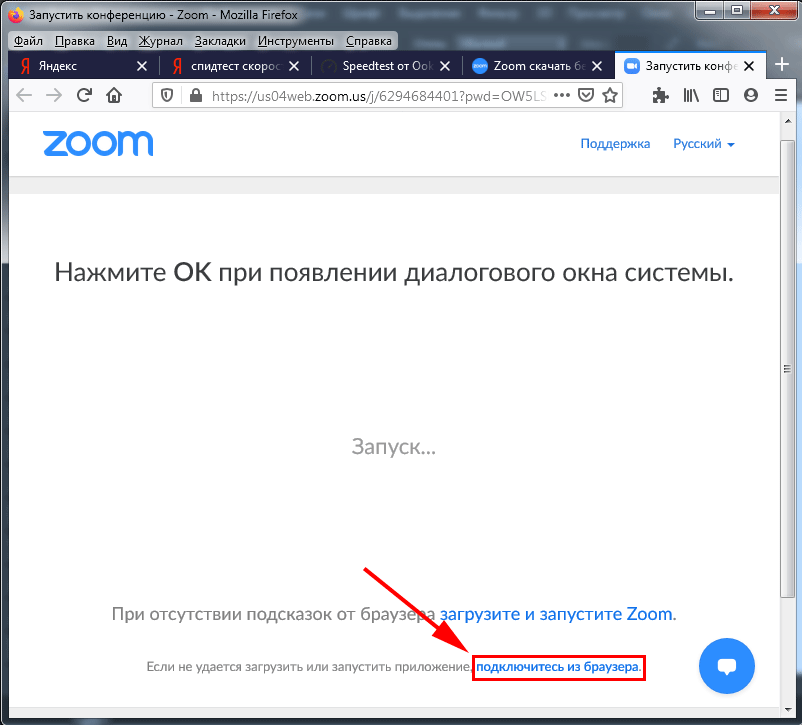
3. Введите имя и проверочный код формы, нажмите «Войти».
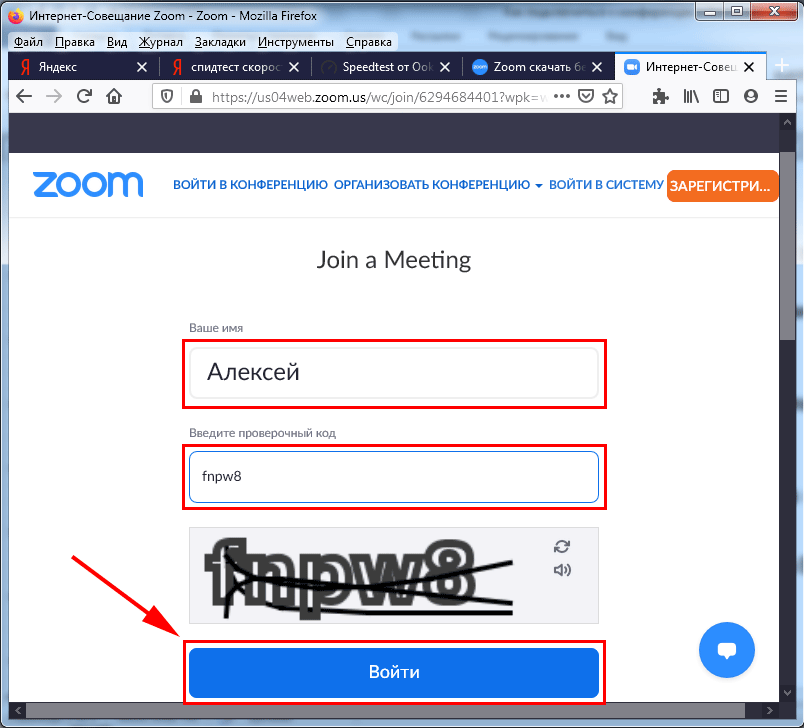
4. Ожидайте приглашения организатора встречи в зале ожидания.
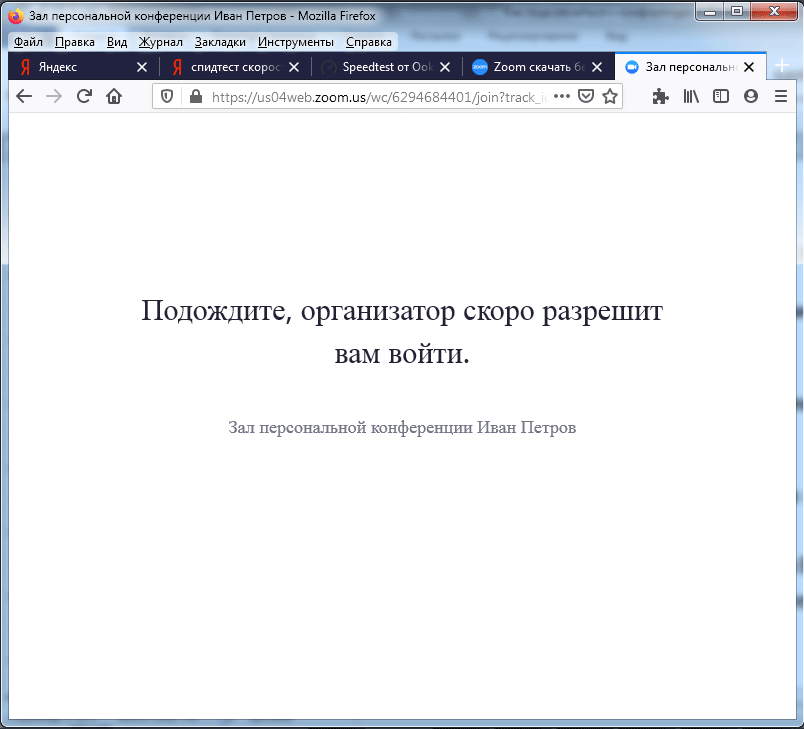
5. Платформа конференций подключит нового участника к онлайн-встрече.
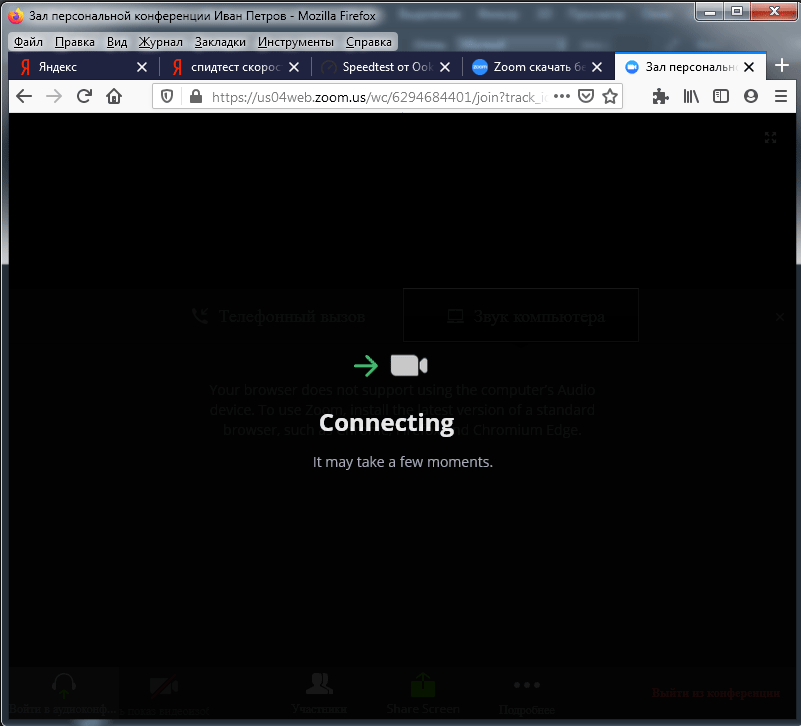
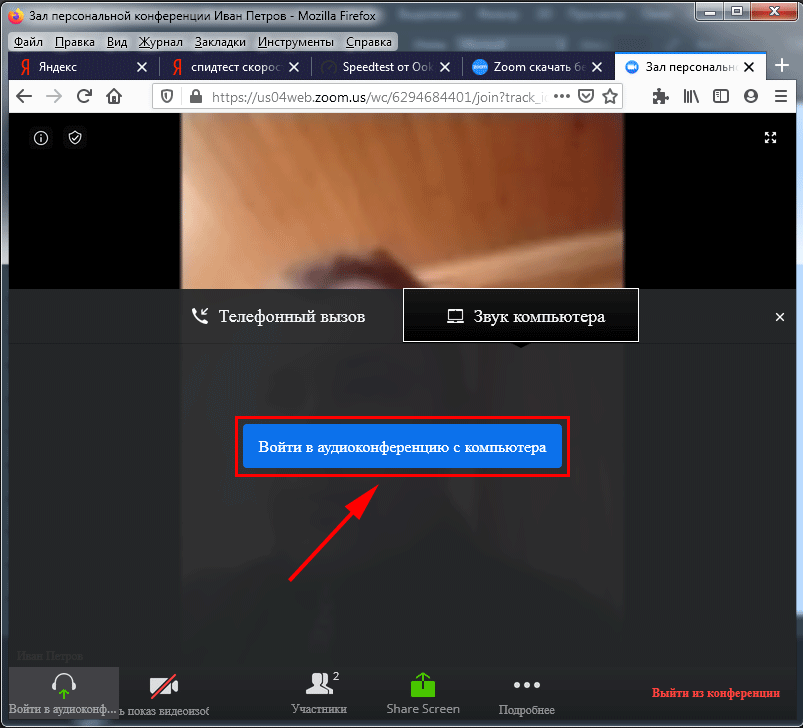
6. Для включения звука щелкните по голубой кнопке «Войти в аудиоконференцию с компьютера».
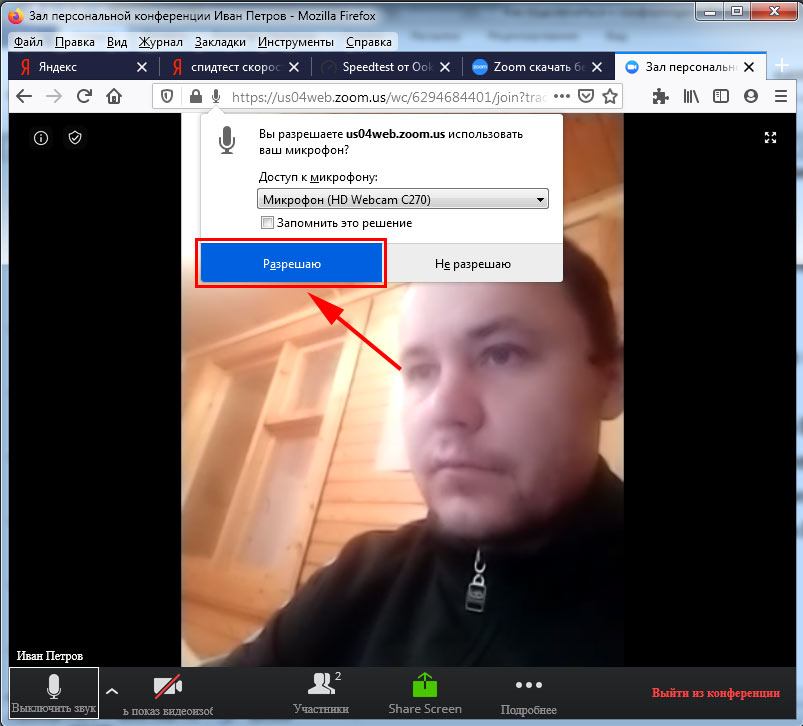
7. Кликните «Разрешаю», чтобы обеспечить сайту zoom us доступ к микрофону после входа в конференцию.
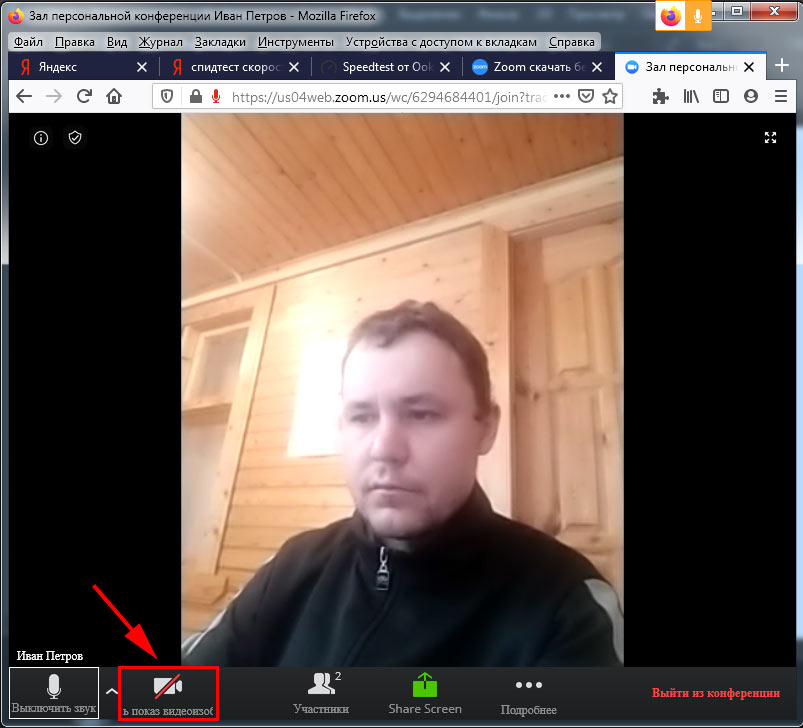
8. Чтобы транслировать потоковое видео, нажмите на перечеркнутую иконку с видеокамерой.
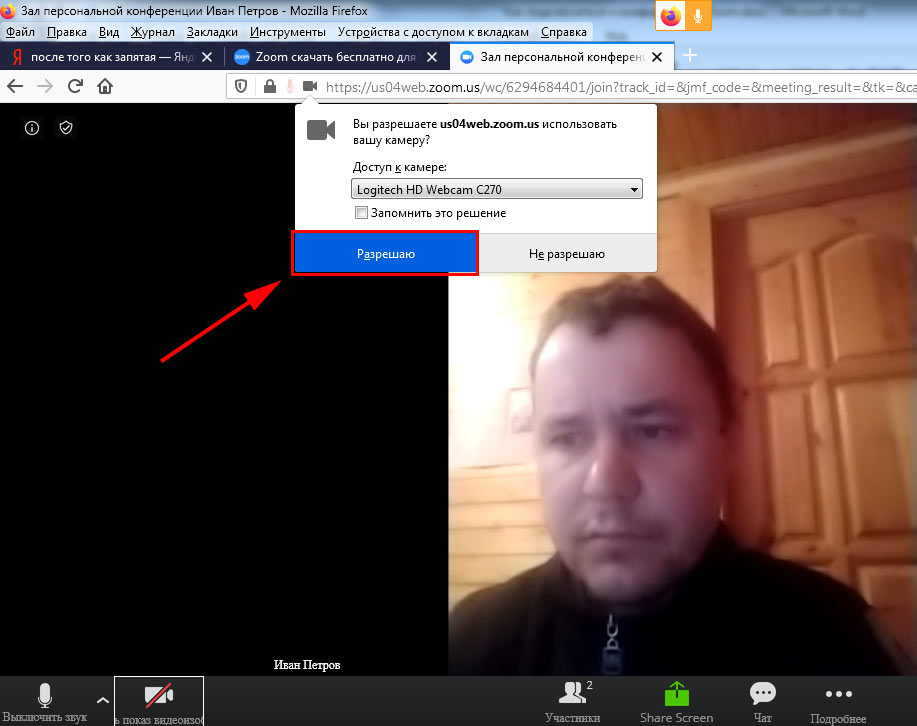
9. Щелкните по голубой кнопке, чтобы разрешить сайту доступ к вебкамере.
10. Вы благополучно вошли в конференцию через сайт zoom us в браузере без скачивания программы.
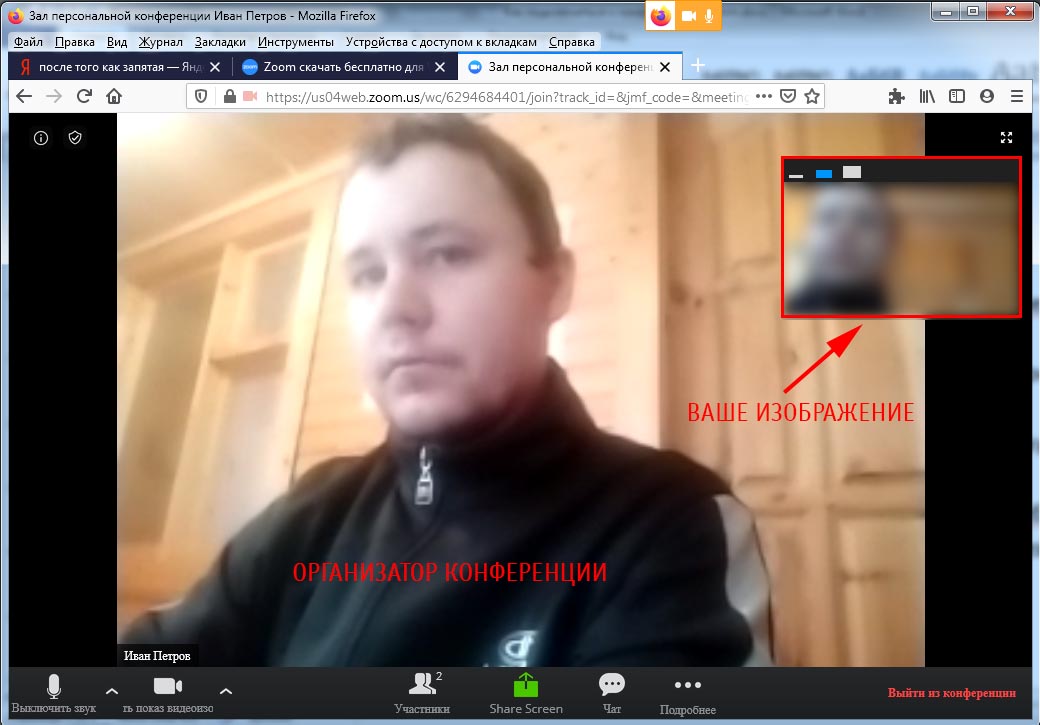
11. Новый участник семинара, подключившийся через браузер, отображается в окне в правом верхнем углу экрана. Чтобы увеличить размер окна, щелкните по правому столбику над изображением. Чтобы свернуть окно, кликните по полоске слева.
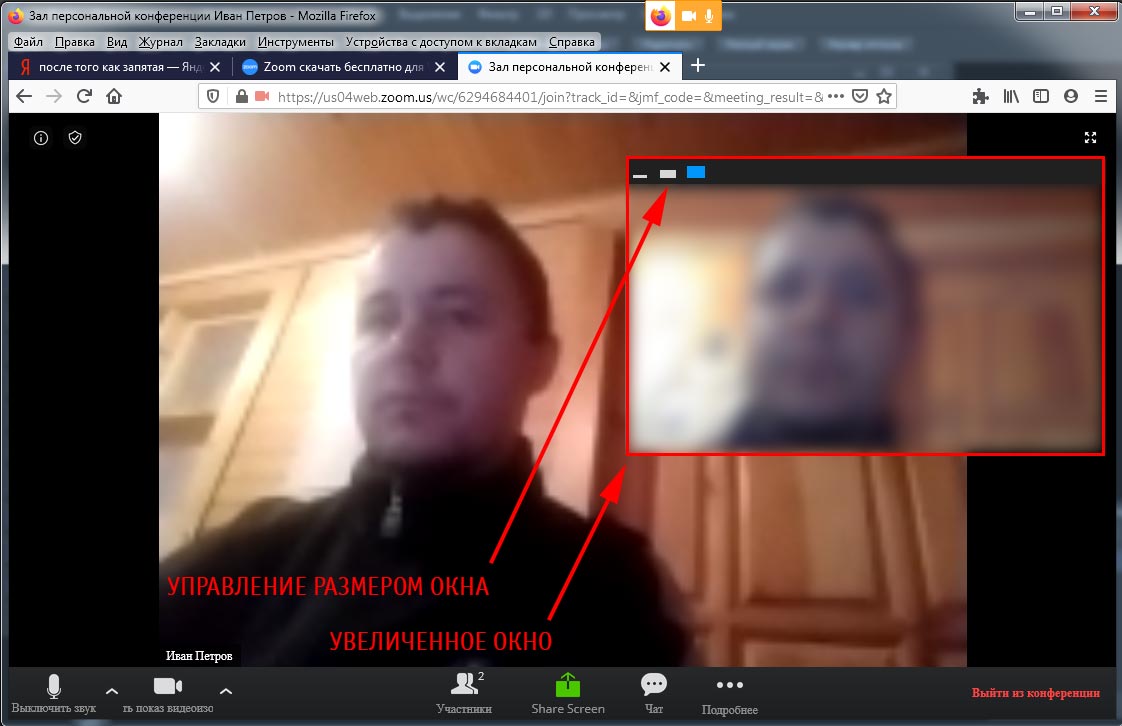
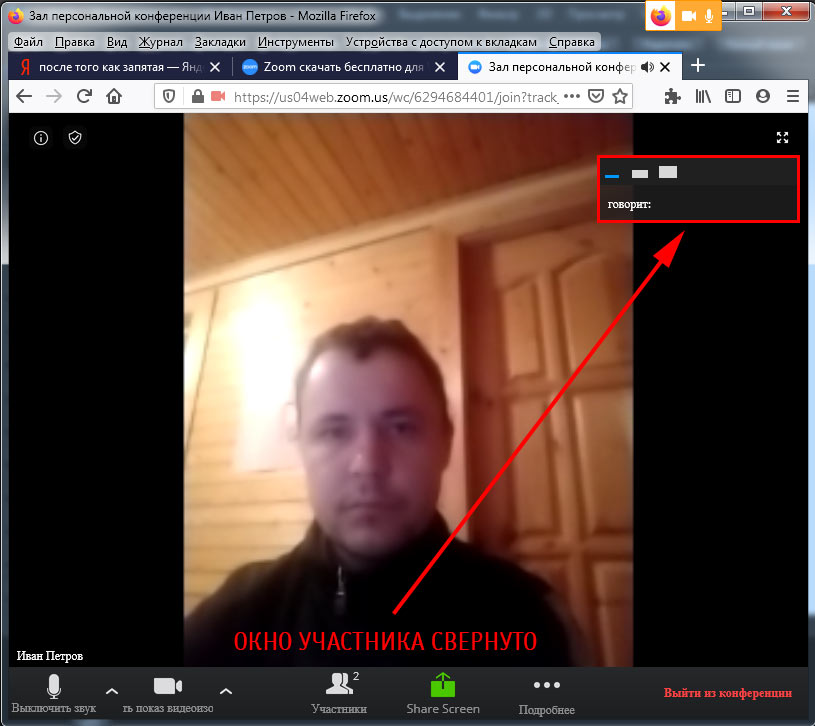
Войти в конференцию в системе Зум на телефоне и планшете без скачивания программы не получится. Браузерная версия предусмотрена только для персональных компьютеров и ноутбуков.
Сколько человек может подключиться к встрече в Zoom
Установите программу, зарегистрируйте бесплатный аккаунт и собирайте семинары до 100 участников. Нужно провести встречу с большим числом человек? Переходите на тариф «Бизнес» за $19,99 в месяц и приглашайте до 300 человек. Проводите более масштабные конференции? Оформляйте подписку «Предприятие» за те же $19,99 в месяц и собирайте до 1000 участников.
Чем отличаются подписки «Бизнес» и «Предприятие»? Почему в тарифе «Предприятие» допускается больше участников за ту же цену? Zoom Video Communications, Inc. приводит стоимость лицензии на одного организатора и лимитирует их минимальное количество. Тариф «Бизнес» начинается с 10 организаторов, минимальная цена подписки составляет $199,9 в месяц. Тариф «Предприятие» для крупных компаний продается для 100 организаторов и более.
Как войти в конференцию Зум по ссылке на смартфоне
1. Перейдите по полученной от организатора ссылке.
2. Чтобы запустить приложение, щелкните по иконке Zoom.
На старых смартфонах с версией ОС Android ниже 5.0 клиент конференций Зум не работает.
3. Клиент видеоконференций попросит подождать подтверждения в зале ожидания.
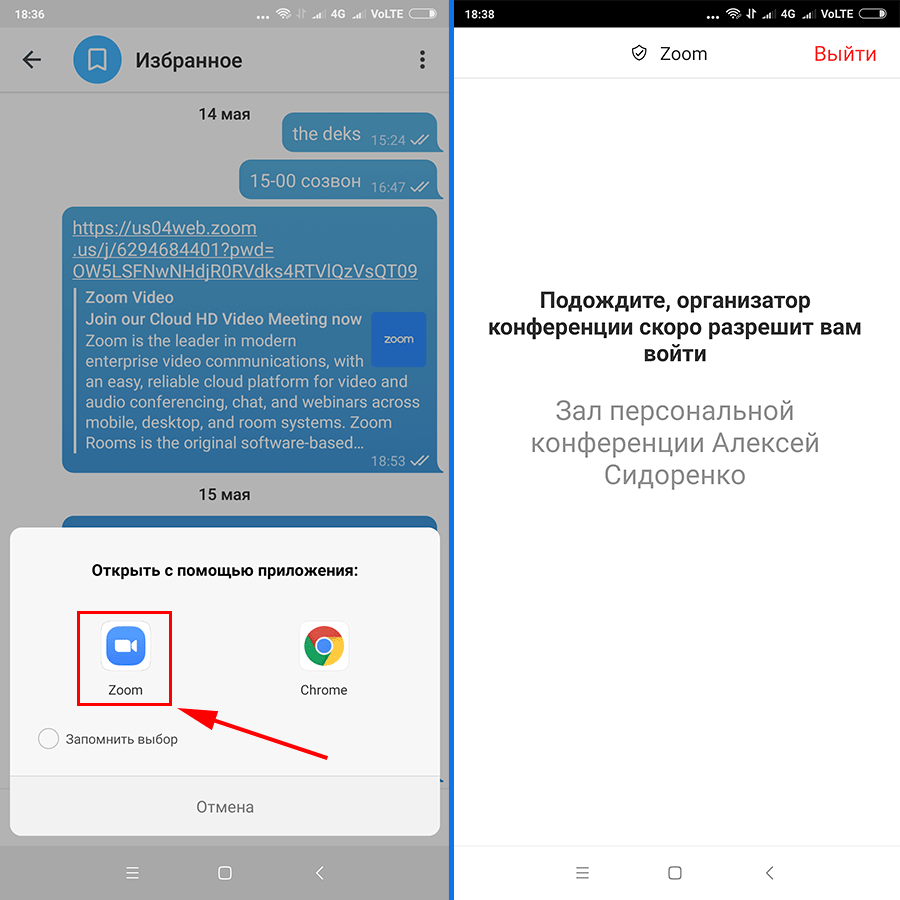
После подтверждения организатором на экране смартфона начинают отображаться участники online-встречи.
4. Чтобы подключить микрофон, кликните по ссылке «Вызов с использованием звука устройства» на белом фоне над иконкой с наушниками.
5. Для трансляции потокового видео нажмите на красную перечеркнутую пиктограмму с видеокамерой.
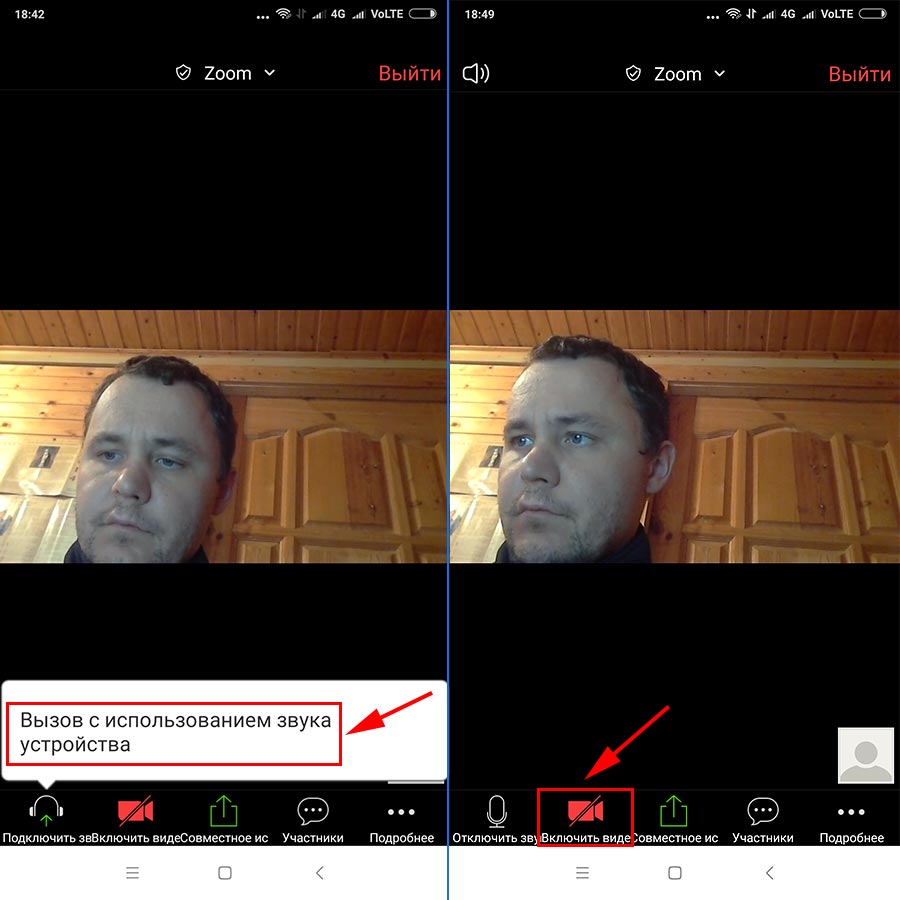
Звук и видео в Зум на телефоне настроены, желаем плодотворного общения с коллегами.
Как войти в Zoom по идентификатору конференции с телефона
1. Запустите программу и щелкните по большой голубой кнопке «Войти в конференцию».
Если вы авторизованы в приложении на телефоне, кликните по голубой иконке «Войти» с плюсом, введите идентификатор конференции и пароль. Положение ползунков не меняйте.
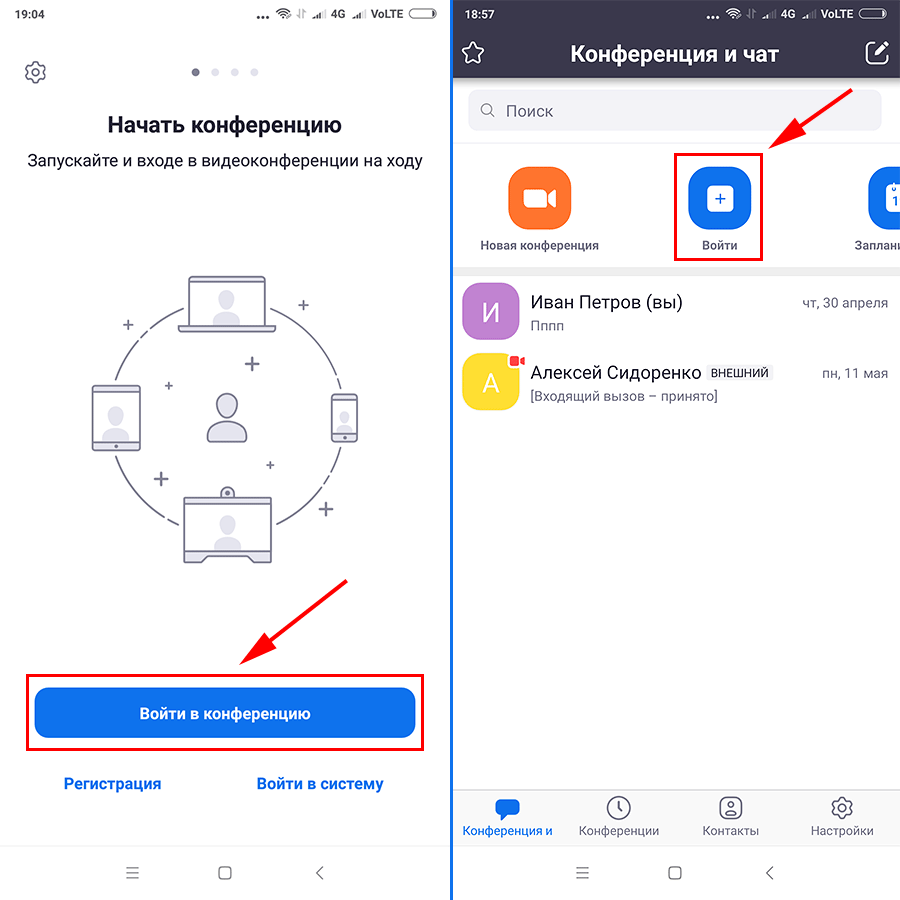
2. Укажите идентификатор конференции, имя пользователя и нажмите «Войти в конференцию». Параметры входа не меняйте.
3. Введите пароль конференции и кликните «Ok».
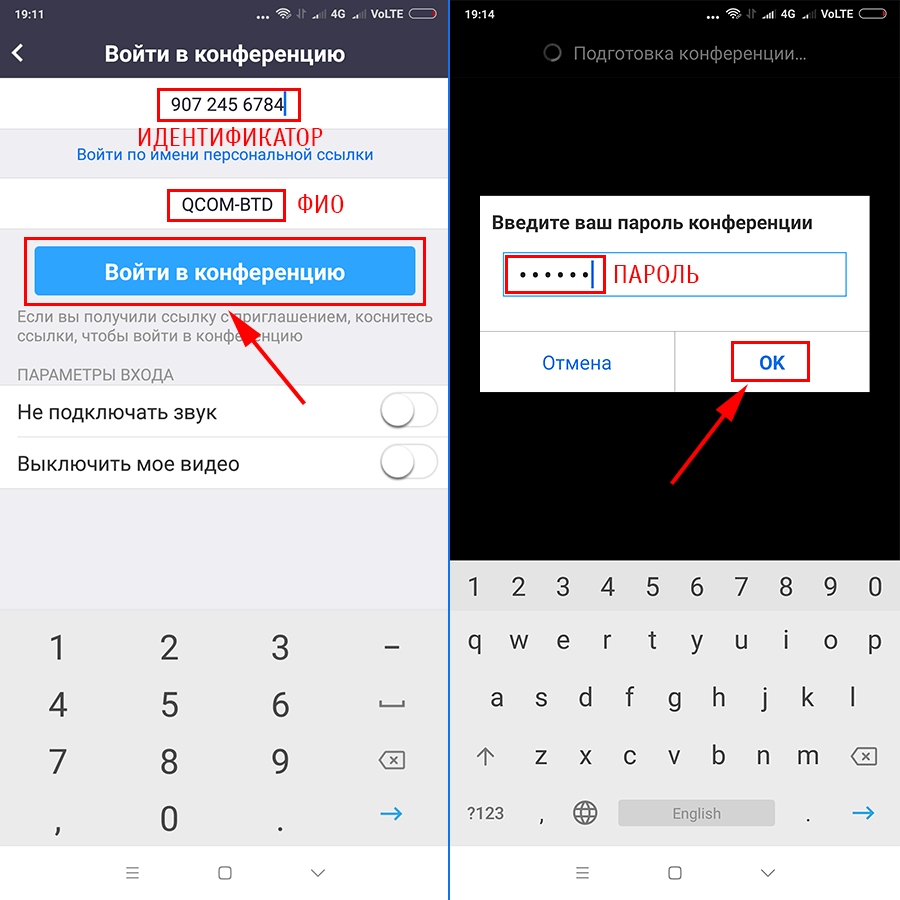
Обратите внимание, пароль чувствителен к регистру! Не путайте заглавные и строчные буквы.
4. Ожидайте разрешения войти в конференцию в зале ожидания.
Включение звука и видео осуществляется так же, как при подключении к семинару по ссылке.
Как подключиться по звонку в Зум на телефоне
1. Запустите приложение на смартфоне и авторизуйтесь в программе.
2. Нажмите на зеленую кнопку «Принять» на черном фоне.
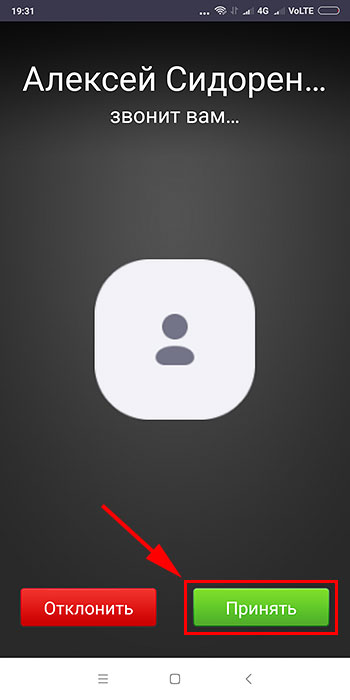
3. Ожидайте подтверждения на стороне организатора.
Все последующие действия выполняйте по полной аналогии с подключением по ссылке и по идентификатору конференции.