
Обзор, поиск и устранение неисправностей изогнутого монитора Dell U3415W UltraSharp 34
Действия по нормальному использованию и поиску и устранению неисправностей изогнутого монитора U3415W UltraSharp 34.
Сводка: Действия по нормальному использованию и поиску и устранению неисправностей изогнутого монитора U3415W UltraSharp 34.
- Содержание статьи
- Свойства статьи
- Оцените эту статью
Возможно, эта статья была переведена автоматически. Если вы хотите поделиться своим мнением о ее качестве, используйте форму обратной связи в нижней части страницы.
Содержание статьи
Симптомы
Информация о симптомах отсутствует.
Причина
Информация о причине отсутствует.
Разрешение
Пустой видеосигнод на одном дисплее с подключением DisplayPort
Некоторые пользователи отметили, что при использовании одного изогнутого монитора U3415W видеосигнал может не отображаться без предварительной настройки. Было установлено, что эти системы отображают видео, когда для входа DisplayPort на U3415W установлено значение DisplayPort 1.1.
Примечание.: Модель U3415W поддерживает displayPort 1.1 (DP1.1) и DisplayPort 1.2 (DP1.2), однако по умолчанию на мониторе установлено значение DP1.2.
Временное решение.
Для работы с одним монитором необходимо установить для U3415W режим DP1.1.
Чтобы переключить монитор на DP1.1, выполните следующее.
Если видео отображается, перейдите в экранное меню монитора с помощью кнопок меню монитора и измените параметр DisplayPort 1.2 на Disabled (Рис. 1).
Рис. 1.
Если видеосигнал не отображается, отсоедините все видеокабели от монитора и выполните следующие действия с помощью кнопок меню монитора (рис. 2).
- Нажмите кнопку рядом с кнопкой питания, чтобы открыть экранное меню монитора.
- Выберите Экран.
- Выберите источник входного сигнала.
- Выберите DP или mDP (в зависимости от подключения).
- Нажмите и удерживайте кнопку с зеленой галочкой в течение приблизительно 8 секунд. При появлении окна сообщения DP1.2 выберите Отключить.
- Выйдите из экранного меню монитора и выберите Отключить.

Рис. 2.
Если это не помогло устранить проблему, обновите микропрограмму монитора Dell. Дополнительные сведения см. в статье базы знаний Dell Действия по обновлению микропрограммы для монитора Dell.
Утечка подсветки в четырех углах экрана
Монитор U3415W оснащен изогнутым экраном, обеспечивающим оптимальное положение для просмотра от центра экрана. При тестировании дисплея на наличие утечки света это следует выполнять при нормальном внешнем освещении. Не следует проверять эту проблему в темном помещении.
Поскольку поверхность изогнута, в некоторых углах экрана может присутствовать небольшое рассеивание света, особенно при отображении темного изображения в затемненном помещении. Это нормальное явление для монитора с изогнутым экраном, которое, как правило, не влияет на общее восприятие изображения (рис. 3).

Рис. 3.
Все мониторы U3415W проходят проверку в соответствии с отраслевыми стандартами при внешнем освещении 150 лк (аналогично стандартному офисному освещению). Любой визуальный осмотр должен проводиться при аналогичных условиях.
Небольшие варианты цвета
Монитор U3415W оснащен изогнутым экраном, поэтому оптимальное положение для просмотра должно быть от центра экрана.
Поскольку поверхность экрана изогнута, в некоторых углах экрана может появляться желтоватый или розоватый блеск, особенно при отображении темного изображения в затемненном помещении. Это нормальное явление для монитора с изогнутым экраном, которое, как правило, не влияет на общее восприятие изображения.
Временное решение.
Включите компенсацию неравномерности подсветки:
- Откройте экранное меню (OSD) монитора.
- Выберите Экран.
- Выберите функцию Компенсация неравномерности подсветки.
- Выберите Включить.
- Выйдите из экранного меню (OSD) монитора.
Остаточное изображение или залипение изображения
При отображении на экране U3415W статического изображения в течение длительного времени может иметь место небольшое остаточное изображение. Это нормальное поведение панели плоскостного переключения (IPS)/переключения между линиями (PLS).
Временное решение.
Выполните одно или несколько действий из приведенных ниже:
- Всегда используйте экранную заставку, где это возможно.
- Запустите функцию «Кондиционирование ЖКД», чтобы снизить вероятность остаточного изображения.
- Откройте экранное меню (OSD) монитора.
- Выберите Другие.
- Выберите Кондиционирование ЖК-монитора.
- Выйдите из экранного меню (OSD) монитора.
- Дайте дисплею поработать в течение 20 минут.
Фантомные изображения
Монитор U3415W настроен на заводе-изготовителе для обеспечения отчетливости просмотра в условиях офиса и улучшения качества графики. Из-за предустановленной конфигурации в некоторых приложениях с быстро движущиеся изображениями (например, в играх с быстрым перемещением) может возникать фантомное изображение, которое отображается как тени (рис. 4).

Рис. 4.
Временное решение.
Измените время отклика:
- Откройте экранное меню (OSD) монитора.
- Выберите Экран.
- Выберите Время отклика.
- Попробуйте переключиться между режимами Обычный и Быстрый и выберите наиболее подходящий для вашего приложения.
- Выйдите из экранного меню (OSD) монитора.
Ошибка «Нет видеосигнала»
Индикатор питания монитора включен, но изображение на экране отсутствует. На экране отображается сообщение об ошибке, в котором может появиться сообщение «No XX Cable detected» (Рис. 5).

Рис. 5.
Временное решение.
Выполните следующие действия по поиску и устранению неисправностей:
- Убедитесь, что видеокабели правильно подключены. При использовании кабеля DisplayPort (DP) убедитесь, что кабель DP на стороне монитора подключен к DP-in, а не к выходу DP.
- Отсоедините все остальные видеокабели, кроме того, который вы собираетесь использовать (например, если вы хотите использовать DP, отсоедините кабель HDMI от компьютера и монитора).
- Перейдите в экранное меню монитора.
- Нажмите кнопку рядом с кнопкой питания, чтобы открыть экранное меню монитора.
- Выберите Экран.
- Выберите источник входного сигнала.
- Выберите DP или Mini DisplayPort (mDP) (в зависимости от подключения).
- Выйдите из экранного меню (OSD) монитора.
Нет видеосигнала в DisplayPort в Windows или Mac
Убедитесь, что индикатор питания горит, но на экране нет видеосигнала.
Примечание.: Модель U3415W поддерживает displayPort 1.1 (DP1.1) и DisplayPort 1.2 (DP1.2), однако по умолчанию на мониторе установлено значение DP1.2.
Временное решение.
Чтобы переключить монитор на DP1.1, выполните следующее.
Если видео отображается, перейдите в экранное меню монитора с помощью кнопок меню монитора и измените параметр DisplayPort 1.2 на Disabled (Рис. 6).

Рис. 6.
Если видеосигнал не отображается, отсоедините все видеокабели от монитора и выполните следующие действия с помощью кнопок меню монитора (рис. 7).
- Нажмите кнопку рядом с кнопкой питания, чтобы открыть экранное меню монитора.
- Выберите Экран.
- Выберите источник входного сигнала.
- Выберите DP или mDP (в зависимости от подключения).
- Нажмите и удерживайте кнопку с зеленой галочкой в течение приблизительно 8 секунд. При появлении окна сообщения DP1.2 выберите Отключить.
- Выйдите из экранного меню монитора и выберите Отключить.

Рис. 7.
Если это не помогло устранить проблему, обновите микропрограмму монитора Dell. Дополнительные сведения см. в статье базы знаний Dell Действия по обновлению микропрограммы для монитора Dell.
Как заблокировать/разблокировать экранное меню
Разблокировка меню. Нажмите и удерживайте кнопку рядом с кнопкой питания в течение 10 секунд, чтобы разблокировать меню, к которому вы не можете получить доступ (появляется значок блокировки).
Блокировка меню. Нажмите и удерживайте кнопку рядом с кнопкой питания в течение 10 секунд, чтобы разблокировать меню, когда меню не заблокировано.
Как разблокировать Монитор Dell u2713hm
В леню настоек монитара есть функция блокировки — ну я и воспользовался, на свою голову) Ничего не могу сделать — при нажатие на кнопку запуска меню появляется значек блокировки (замок — см. фото) На форумах пишут, что нужно зажать кнопку меню на 10-30 секунд и произойдет чудо. но увы, кнопки на этой модели сенсорные, и их не получается зажать! В инструкции написано(см. фото) — но при нажатие ничего этого не происходит . что делать, не пойму.


На сайте c 10.06.2008
Сообщений: 4515
Санкт-Петербургvopro, да, блин))) ЭТо тебе всеже надо к владельцам обращаться или звонить в сервил Делл. Но посмешила под вечер ты классно) Вот тебе плюсик даже)))
На сайте c 30.07.2008
Сообщений: 127
Israelвроде как с сенсорными это u2711 ,и пишут что надо вместе «нажать» (то есть просто плотно прижать пальцами ) две нижние кнопки и держать 15 сек.(ну или пока значок замка не поменяется на открытый).
Инструкция по эксплуатации Dell P2414H Monitor
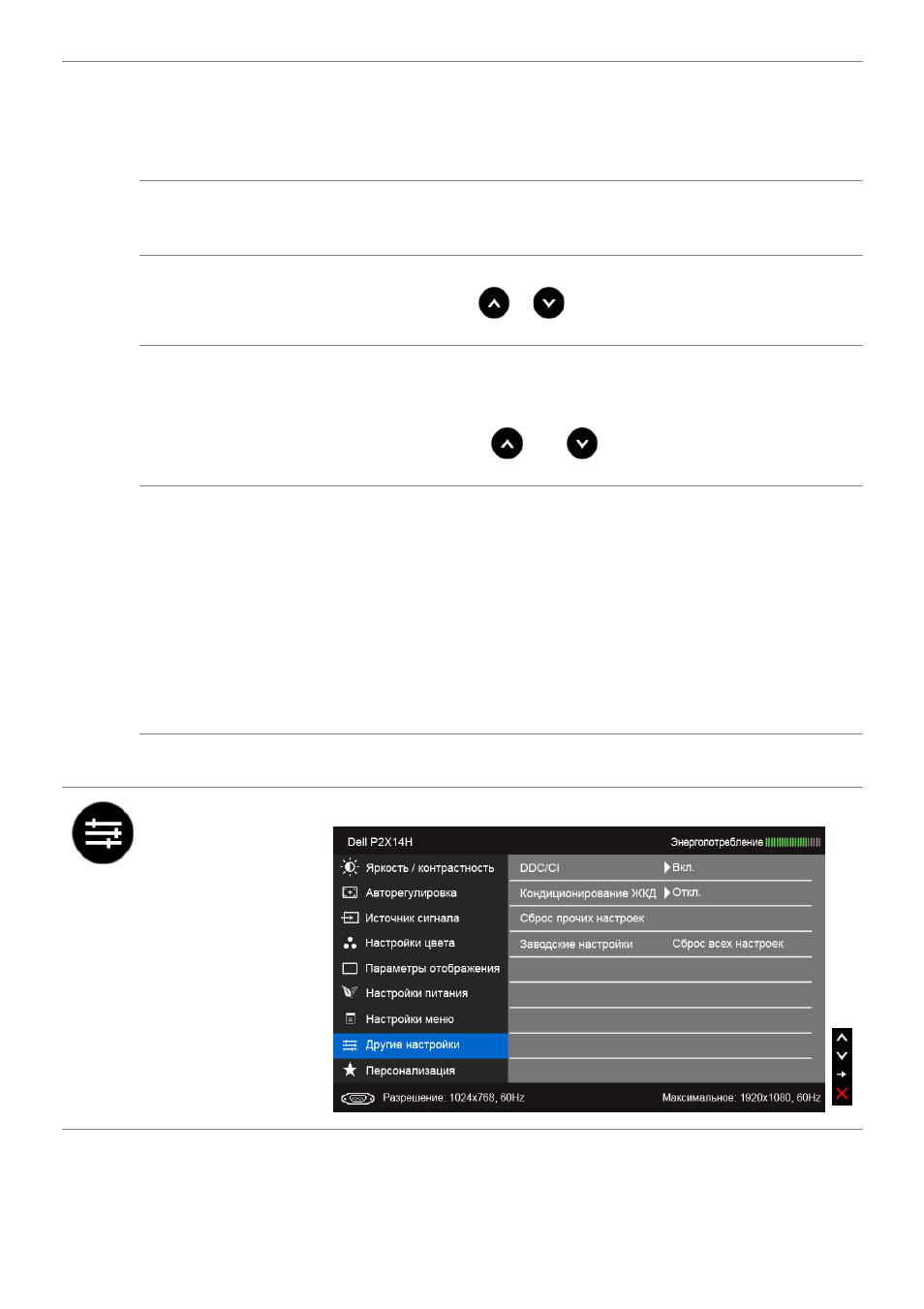
Можно выбрать один из восьми языков экранного меню: English
(Английский), Espanol (Испанский), Francais (Французский),
Deutsch (Немецкий), Brazilian Portuguese (Португальский
бразильский), Russian (Русский), Simplified Chinese
(Упрощенный китайский) или Japanese (Японский).Поворот экранного меню на 90 градусов против часовой
стрелки. Можно настроить положение экранного меню в
соответствии сПрозрачность
Выберите этот параметр, чтобы изменить прозрачность меню
(мин. значение: 0, максимальное
OSD Hold Time (Время отображения экранного меню):
позволяет установить длительность отображения экранного
меню на экране после последнего нажатия кнопки.для настройки регулятора с
шагом в 1 секунд от 5 до 60 секунд.
Контроль доступа пользователей к настройкам. При выборе
значения Lock (Блокировка) пользователи не смогут изменять
настройки. Все кнопки будут заблокированы.Функция Заблокировать – либо программная (в экранном
меню) блокировка, либо аппаратная блокировка (нажмите и 10
секунд удерживайте нажатой кнопку над кнопкой питания)
Функция Разблокировка – только аппаратная разблокировка
(нажмите и 10 секунд удерживайте нажатой кнопку над кнопкой
питания)Сброс настроек
Восстановление заводских значений всех настроек экранного
меню.Другие настройки
Руководство пользователя по демонтажу монитора Dell S2721H


Руководство пользователя по демонтажу монитора Dell S2721H
Содержание скрывать
Процедуры разборки
- Откройте картонную коробку для пиццы с помощью подходящего инструмента.

- Выньте из картонной коробки все аксессуары, включая HDMI QSG, кабель, кабель питания, компакт-диск и руководство пользователя, основание подставки, подставку и этикетку EEI. (Заметка: Это зависит от того, возвращают ли пользователи аксессуары)

- Извлеките из картонной коробки формованную массу вместе с основанием, подступенком и крышкой, затем выньте из монитора сумку EPE и положите ее на защитную подушку.

- С помощью отвертки с крестообразным шлицем открутите 6 винтов для разблокировки механизмов.
(Размер винта № 1 ~ 4 = M4x11; крутящий момент = 7 8 кгс x см;
№ 5 ~ 6 размер винта = M4x8; Крутящий момент = 7 8 кгс x см)
- Вставьте пальцы между задней крышкой и средней лицевой панелью по углам верхней стороны монитора, чтобы освободить заднюю крышку, затем одной рукой нажмите на среднюю лицевую панель, а другой рукой осторожно потяните заднюю крышку в порядке стрелка предпочтение механизмов разблокировки задней крышки ..

- Оторвите 2 ацетатные ленты и отсоедините кабель динамика от разъема. С помощью отвертки с крестообразным шлицем открутите 6 винтов для разблокировки динамиков со средней лицевой панелью.
(Размер винта № 1 ~ 6 = M3x8, крутящий момент = 5 ~ 6 кгс / см)

- Оторвите 1 алюминиевую фольгу (см. S7), а затем снимите два динамика. С помощью отвертки с крестообразным шлицем открутите 5 винтов для разблокировки средней лицевой панели с передней лицевой панелью.
(Размер винта № 1 ~ 5 = M2x3.3, крутящий момент = 1 ± 0.2 кгс x см)
- Оторвите 1 алюминиевую фольгу для отсоединения разъема LVDS, а затем отсоедините кабель функциональной клавиши от разъема. Оторвите 1 шт. Ацетатную ленту и отсоедините панель lamp кабель подальше от разъема панельного модуля.

- С помощью отвертки с крестообразным шлицем открутите 2 винта для разблокировки кронштейна со средней лицевой панелью и снимите 2 винта для разблокировки кронштейна с панельным модулем.
(Размер винта № 1 ~ 2 = M3x4, крутящий момент = 3 ~ 4 кгс / см;
No 3 ~ 4 размер винта = M3x3.5, крутящий момент = 2 ~ 3 кгс x см)
- С помощью отвертки с крестообразным шлицем открутите 13 винтов для разблокировки средней лицевой панели с собранным блоком.
(Размер винта № 1 ~ 13 = M3x4, крутящий момент = 3 ~ 4 кгс / см)
- Снимите среднюю лицевую панель и наденьте ее на приспособление. С помощью отвертки с крестообразным шлицем открутите 3 винта для разблокировки функциональной клавиатуры со средней лицевой панелью, а затем оторвите ленты для отсоединения кабелей клавиш.
(Размер винта № 1 ~ 3 = M2x2.4, крутящий момент = 0.8 ± 0.2 кгс x см
- Оторвите ленту, затем поднимите модуль панели с шасси кронштейна, чтобы отсоединить переднюю панель от модуля панели.


- Отсоедините кабель LVDS от разъема модуля панели, нажав на фиксаторы.

- Снимите модуль шасси с кронштейном, а затем положите модуль шасси с кронштейном на защитную подушку.

- Снимите майларовую пленку с крючков модуля шасси кронштейна.

- С помощью отвертки с крестообразным шлицем открутите шесть винтов для разблокировки печатной платы, освободите все кабели от крючков.
(Размер винта № 1 ~ 5 = M3x7.5, крутящий момент = 6 ± 0.5 кгс x см;
Размер винта № 6 = M4x8, крутящий момент = 6 ± 0.5 кгс x см)
- Осторожно извлеките интерфейсную плату и плату питания из модуля шасси кронштейна и отсоедините все кабели.

- Снимите конденсаторы электролита (красная отметка) с печатных плат.

- S18-1 Разрежьте клей между наливными крышками. и печатная плата с ножом

- S18-2 Следите за тем, чтобы путь резки находился внутри клея, не касайтесь объемной крышки. или печатной платы.

- S18-3 Вырежьте нижнюю часть объемной крышки. и осторожно потяните вверх.

- S18-4 Снимите объемную крышку. контактный припой с паяльником и поглотителем.

- S19-5 Поднимите объемную крышку. вверх и в сторону от печатной платы.

Информация о продукте
Следующие ниже вещества, препараты или компоненты следует утилизировать или восстанавливать отдельно от других WEEE в соответствии со статьей 4 Директивы Совета ЕС 75/442 / EEC.
Необходимые инструменты
Перечислите тип и размер инструментов, которые обычно можно использовать для разборки продукта до момента, когда компоненты и материалы, требующие выборочной обработки, могут быть удалены.
Описание инструмента:
- Отвертка (Phillip head) # 1
- Отвертка (Phillip head) # 2
- перочинный нож
- Паяльник и поглотитель