
Как удалить сообщение в чате зума
На этой странице:
- Чтение сообщений в чате
- Отправка сообщений в чате
- Удаление сообщений в чате
Чтение сообщений в чате
Чтобы читать сообщения в чате:
-
На линейке инструментов нажмите Чат . Загрузится чат по умолчанию (указанный владельцем сайта). Чтобы сменить комнату чата, нажмите Сменить комнату чата вверху экрана и выберите нужную комнату чата.
Отправка сообщений в чате
Чтобы отправлять сообщения:
Удаление сообщений из чата
Чтобы удалить сообщение из чата, необходимы специальные права доступа. Нажмите на иконку «Корзина» рядом с окном чата, затем нажмите Удалить .
Внимание: Если вы не видите иконку «Корзина», значит, у вас нет прав доступа для удаления сообщений.
Чтобы удалить все сообщения из чата, нажмите Настройки , а затем Очистить историю чата . Нажмите Удалить для подтверждения удаления.
Как удалить сообщение в чате зума
≈≈≈ MIG-Telecom #1 | Classic Gameplay | HLstatsX: css.migtel.ru
≈≈≈ MIG-Telecom #2 | Dust2 Only | HLstatsX: css2.migtel.ru
������������ ��������� �� hds^murik!
��� ���
Your Bunny Wrote
��� ����� � GMT . ������ 22:14.
������� ������:
| �������� ��� �� ��������� �������� ��������� ��������� ��������� �������� �� ��������� �������������� ��������� �� ��������� |
���� HTML ��������� ���� ������ ��������� �������� ��������� ���� [IMG] ��������� |
- Half-Life
- ����� �������
- ����� � ���������� ���������
- ����������� �������
- ������ �����������
- ������ �����������
- �������� ����� ����
- ����� ��������� �����
- ����� ������� �����
- �������� �����
- ����������������
- ��������� � ��������
- �������� ����
- ������������� ��������
- Dota 2
- Portal
- Left 4 Dead
- Team Fortress
- Garry‘s Mod ������
- Alien Swarm
- Counter-Strike: Condition Zero
- Counter-Strike: Source
- Day of Defeat: Source
- Source Dedicated Server Rus �� � ���������� �������� Source
- �������� ����� ����, ����������� � ��������� �� ������
- ������ ����������
- ������ � Steam
- ������ � ���������
- ����� � �������
- Steam-���
- ���������� � ����������
- Counter-Strike Promod
- �������� ����� ������� ��������� ������ ��� ����� ����������
- Half-Life
- Half-Life 2
- Portal
- Left 4 Dead
- Team Fortress
- Day of Defeat: Source
- Day of Defeat
- Counter-Strike: Source
- Counter-Strike 1.6
- Counter-Strike: Condition Zero
- ���������� �������
- Steam
- ������� �������
Как удалить сообщение в Zoom
Основная возможность платформы Zoom – конференции, в которых может участвовать большое количество человек одновременно. То есть акцент сделан на голосовом общении с подключением видео, например, с веб-камеры пользователя. Но и стандартная функция чата в нем тоже присутствует. А значит, всегда есть шанс написать знакомому что-то не то, по ошибке, не задумавшись и т. д. Потому полезно знать, как удалить сообщение в Зуме.
Процедура чистки переписки
В видеоконференции предусмотрена функция «Чат», где участники могут переписываться друг с другом, обсуждать какие-то вопросы и т. д. Такой вот чат почистить в любом случае не получится. Но он все равно прекратит свое существование, когда встреча будет закончена. Потому особой нужды в данной процедуре нет.
Другое дело – личные переписки с пользователями из списка контактов в Zoom. Они никуда просто так не девается, и в некоторых случаях их следует почистить.
Мы разберем эту процедуру для двух платформ: компьютеры и мобильные устройства.
Вариант №1: Диалоги в компьютерной версии Zoom
- Запустите программу и перейдите ко вкладке «Чат».
- Откройте переписку, которую планируете почистить.
- Наведите курсор мыши на сообщение, которое отправляли вы.
- Кликните на значок с тремя точками.
- Выберите соответствующую опцию из контекстного меню.
Также вы можете стереть весь диалог:
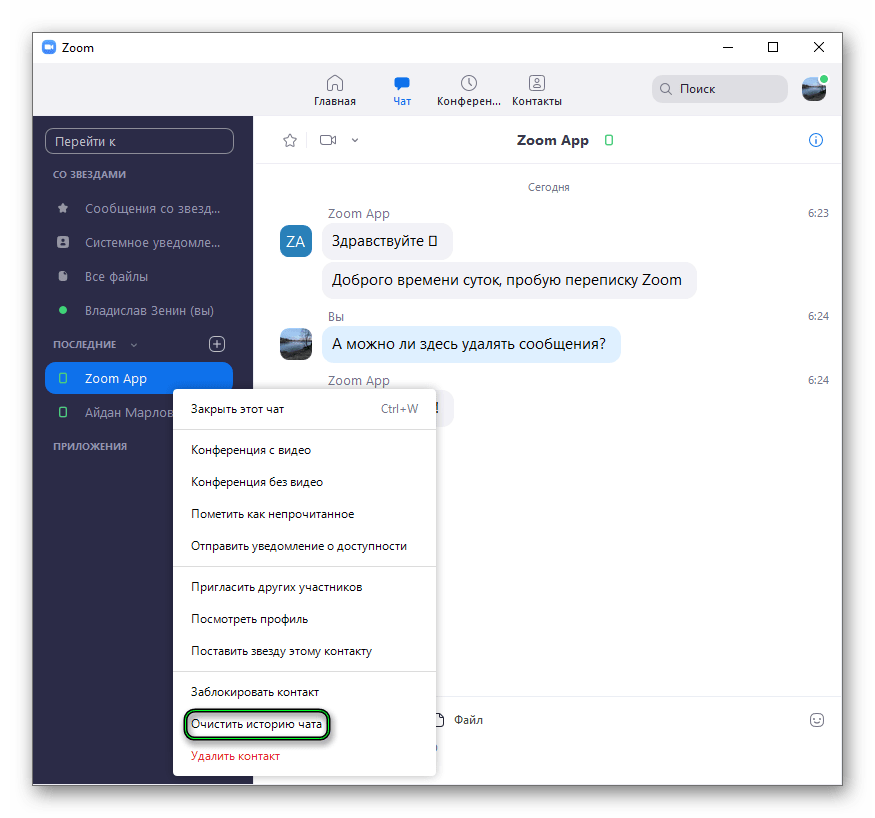
- Отыщите его в левом блоке на той же вкладке.
- Щелкните по соответствующей графе правой клавише мыши.
- Выберите опцию «Очистить историю…».
- Подтвердите ее в новом окошке.
Вариант №2: Диалоги в приложении для iOS и Android
Инструкция для мобильного приложения:
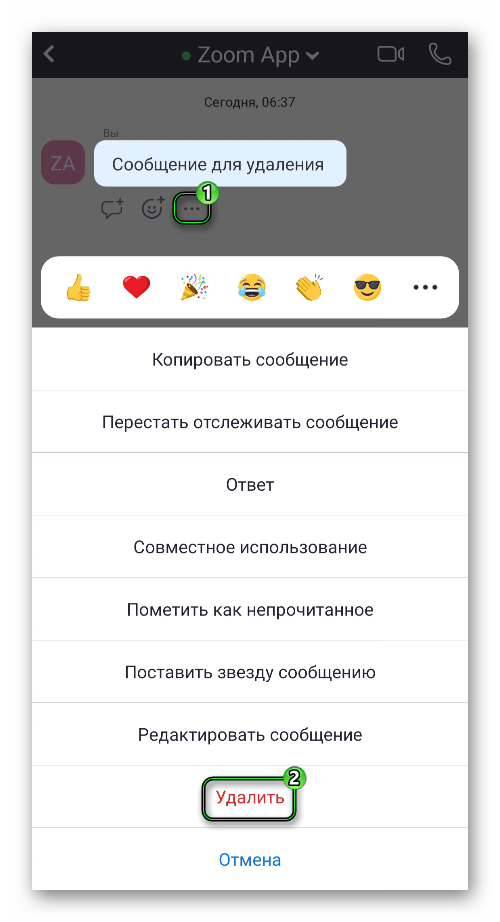
- Откройте беседу с другим пользователем.
- Тапните на пиктограмму с тремя точками под «лишним» сообщением.
- Нажмите на красную кнопку в контекстном меню.
Полностью стереть беседу с пользователем выйдет так:
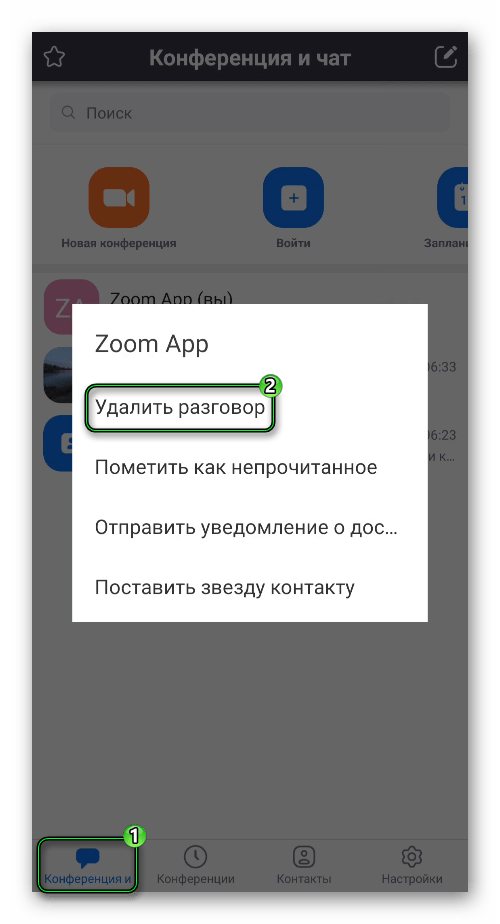
- В мобильном приложении перейдите ко вкладке «Конференция и чат».
- Сделайте долгое нажатие по нежеланному диалогу.
- Нажмите на первый пункт в появившемся меню.
Полная инструкция по применению Zoom
Университет ИТМО приобрел официальную лицензию Zoom, и теперь у вас появилась возможность преподавать дистанционно с помощью самой современной и удобной системы для видеоконференций в мире.
О том, как легко запланировать проведение занятия Zoom через ИСУ, читайте здесь.
В этой статье мы собрали подробную инструкцию о том, как зарегистрироваться в Zoom и пользоваться его основными функциями.
- демонстрировать свой экран другим участникам (показывать презентацию, сайты, видео);
- комментировать любые файлы в режиме реального времени;
- использовать доску для рисования, т.е. полностью заменить привычную доску в аудитории на онлайн аналог;
- работать в режиме дистанционного управления (предоставить участнику видеоконференции возможность управлять вашим компьютером);
- записывать видеозвонок (теперь вы можете создать хранилище записанных лекций или наконец перейти на «перевернутый класс»);
- использовать виртуальный фон
Если вы хотите сразу перейти к функциям, нажмите здесь. А если вам больше интересно, как преподавать с помощью Zoom, нажмите здесь.

1. Регистрация и установка программы
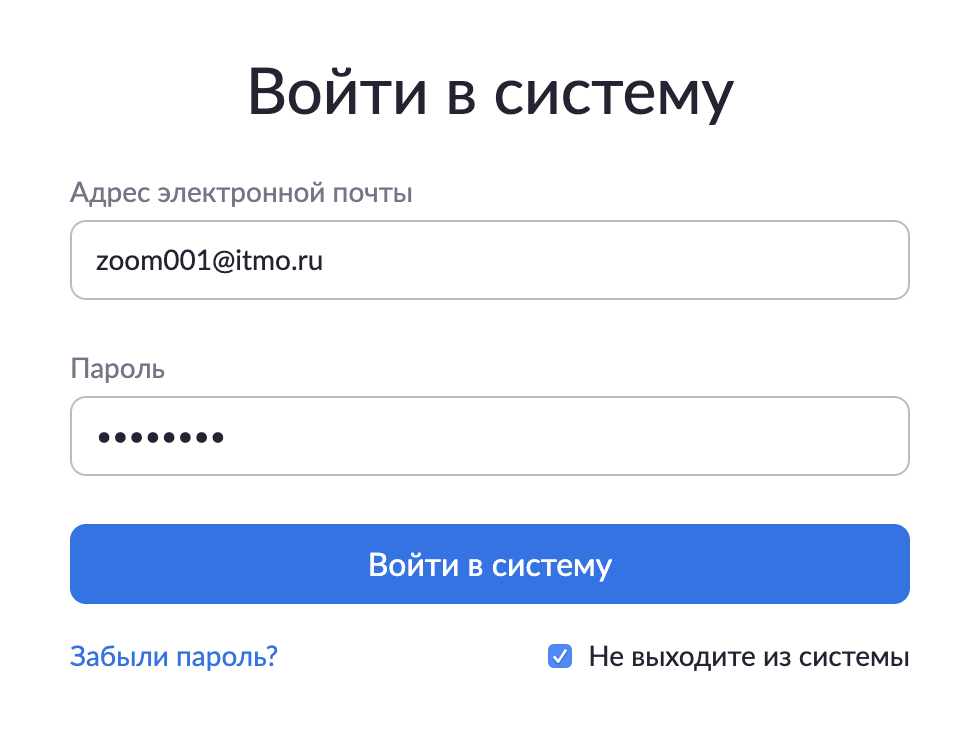
В правом верхнем углу выберите «Войти в систему».

Введите электронную почту и пароль от нужной вам вебинарной комнаты. (Пример: email: zoom001@itmo.ru, пароль: ABcdeFg1). Получить электронную почту и пароль для использования университетской лицензии Zoom можно на своем факультете (по общеуниверситетским дисциплинам – через отдел планирования и сопровождения учебного процесса).
Для работы необходимо скачать приложение на персональный компьютер или мобильный телефон.
После установки и запуска программы окно Zoom будет выглядеть так:
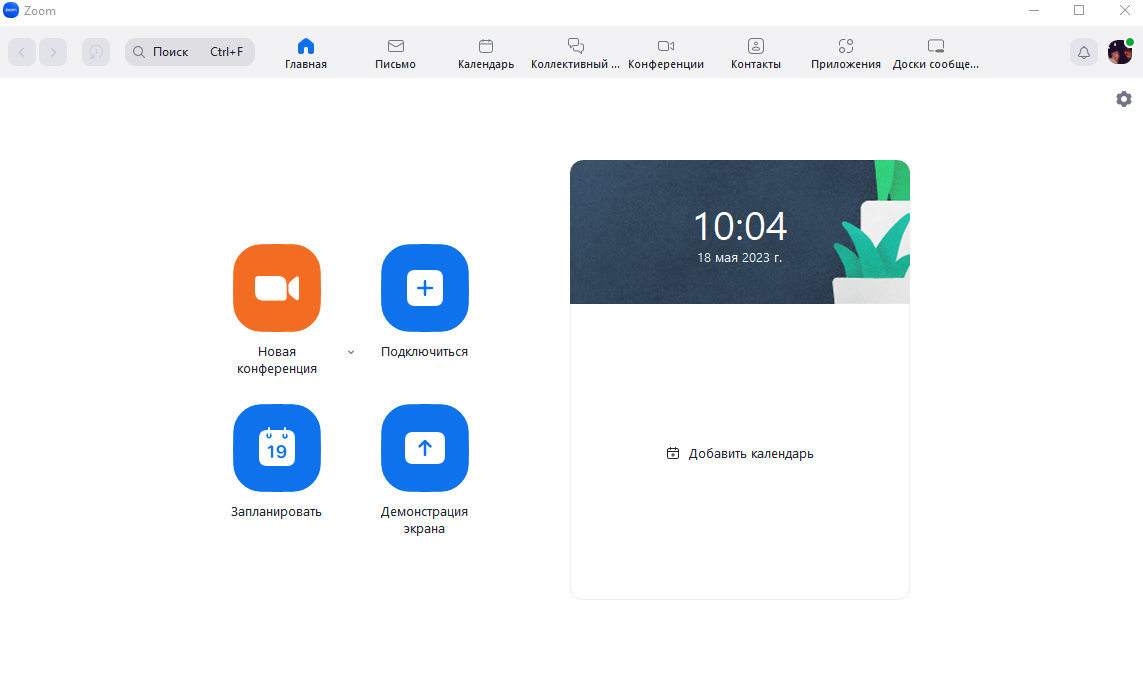
2. Создание видеоконференции
Откройте программу Zoom на компьютере или телефоне и введите необходимый email и пароль.
Перейдите во вкладку «Конференции».
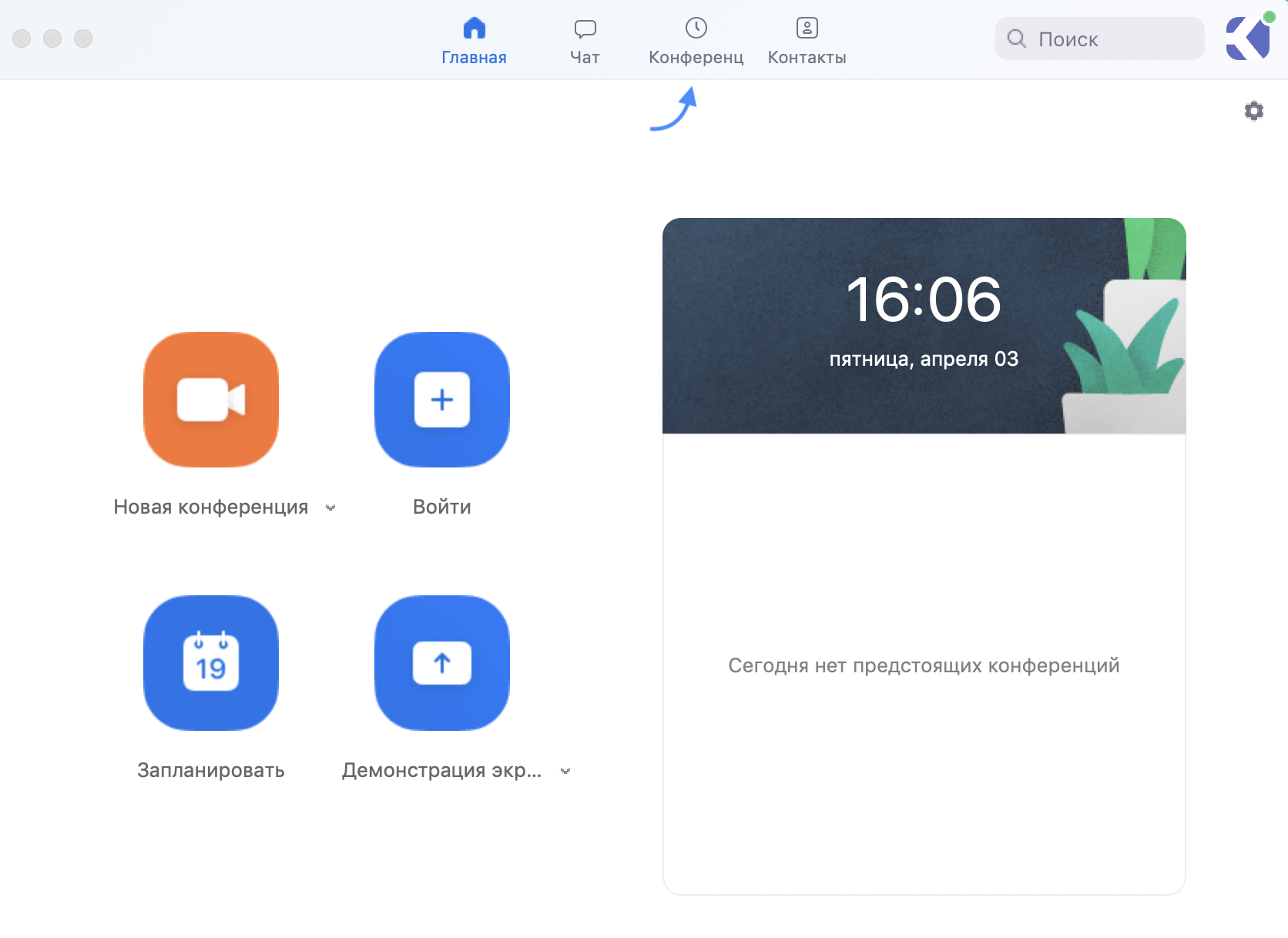
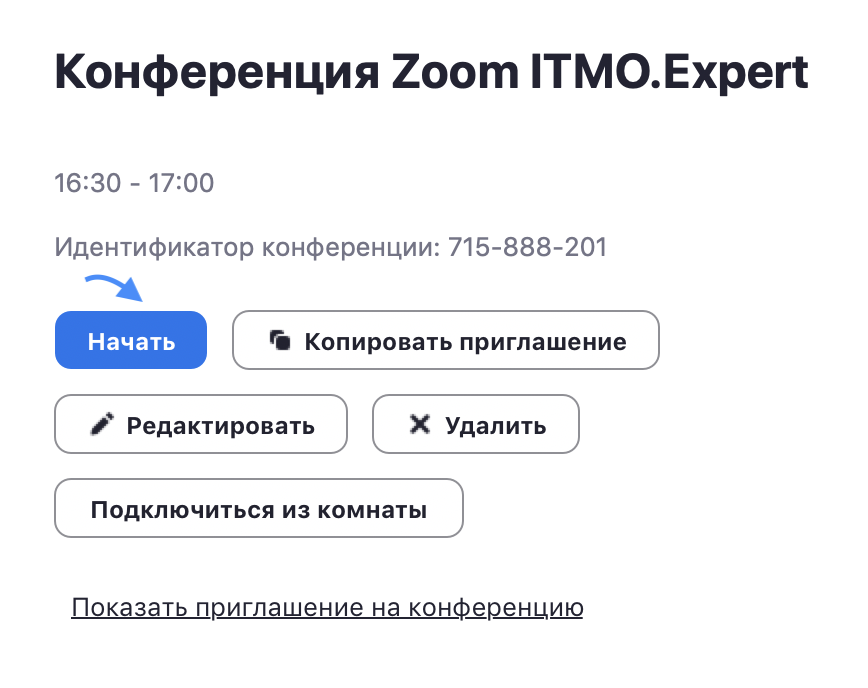
Если у вас уже запланирована конференция, то ее необходимо выбрать и нажать кнопку «Начать».
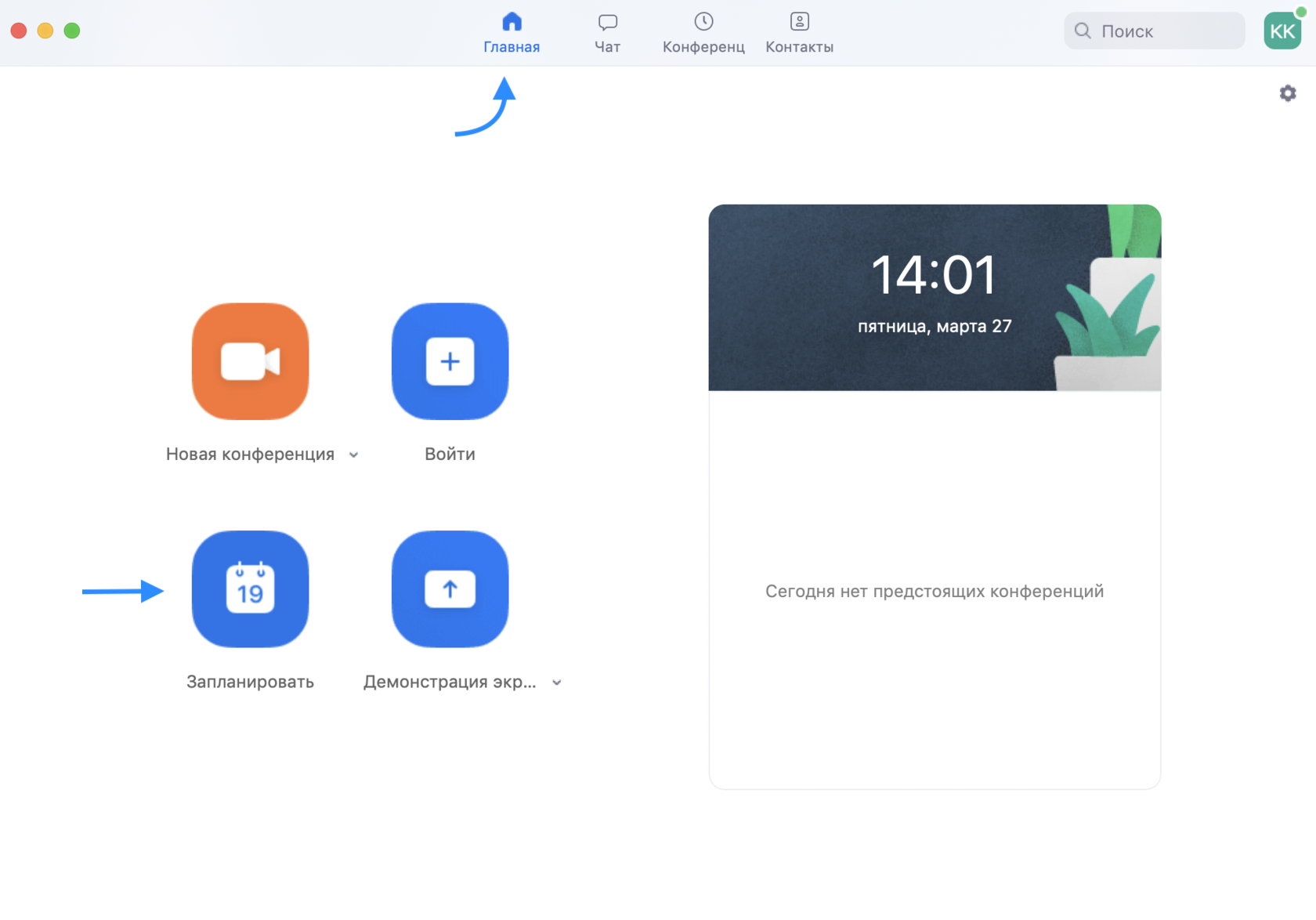
Если конференция не запланирована и вы планируете проведение конференции в данной вебинарной комнате, то нажмите на кнопку «Главная» наверху слева. Затем нажмите на «Запланировать».
В теме конференции укажите название дисциплины, ФИО преподавателя и учебную группу или поток (Пример: Математика – Иванов А. А.,
гр. R3477 )
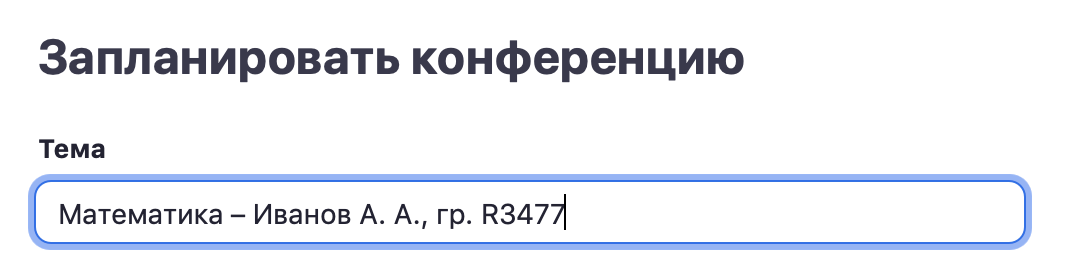
Введите дату и время конференции. Следует придерживаться вашего текущего расписания занятия.

Далее необходимо выбрать идентификатор конференции. Можно выбрать «идентификатор персональной конференции»: тогда конференции будут иметь одну и ту же ссылку всегда.
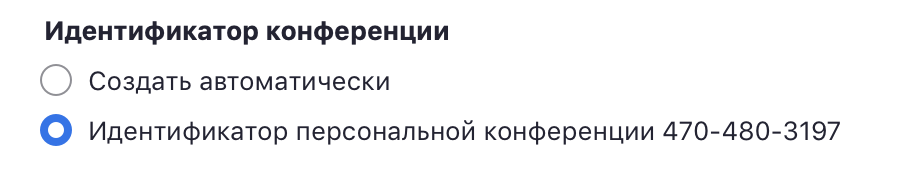
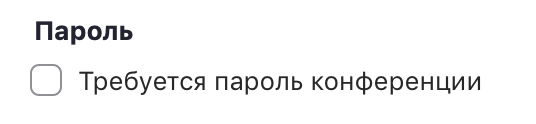
Для безопасности вашего звонка рекомендуется использовать пароль.
Рекомендуем установить трансляцию видеоизображения как
для организатора (т.е. вас), так и для участников.

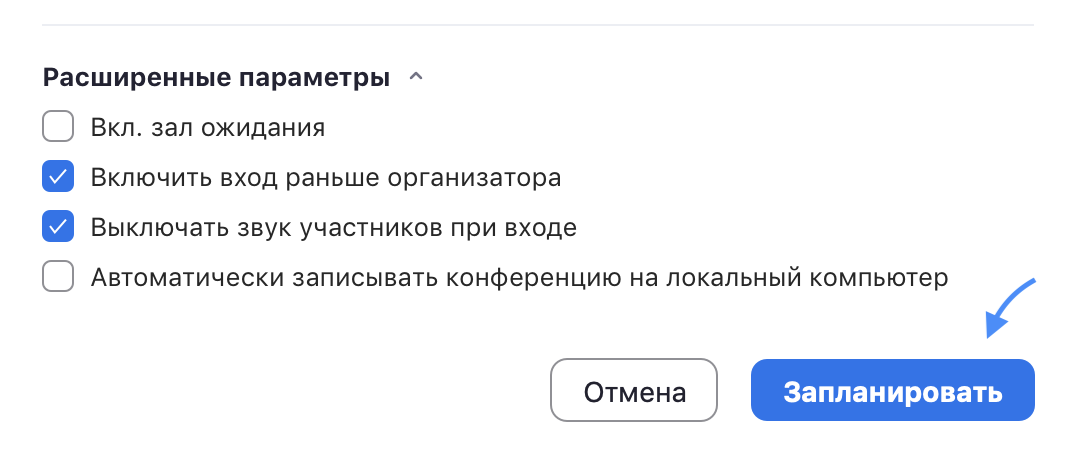
В расширенных параметрах следует указать «Включить вход раньше организатора» и «Выключать звук участников при входе». Если установить «Включить зал ожидания», то участники будут попадать сначала в него, и затем вы сможете самостоятельно добавлять их
в видеоконференцию.
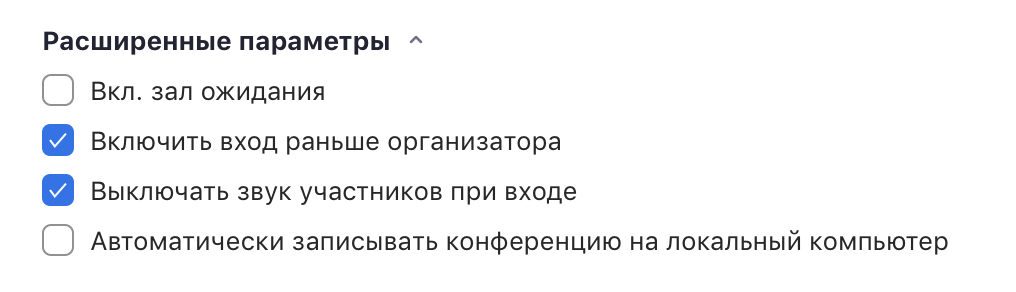
Далее вам необходимо нажать кнопку «Запланировать».
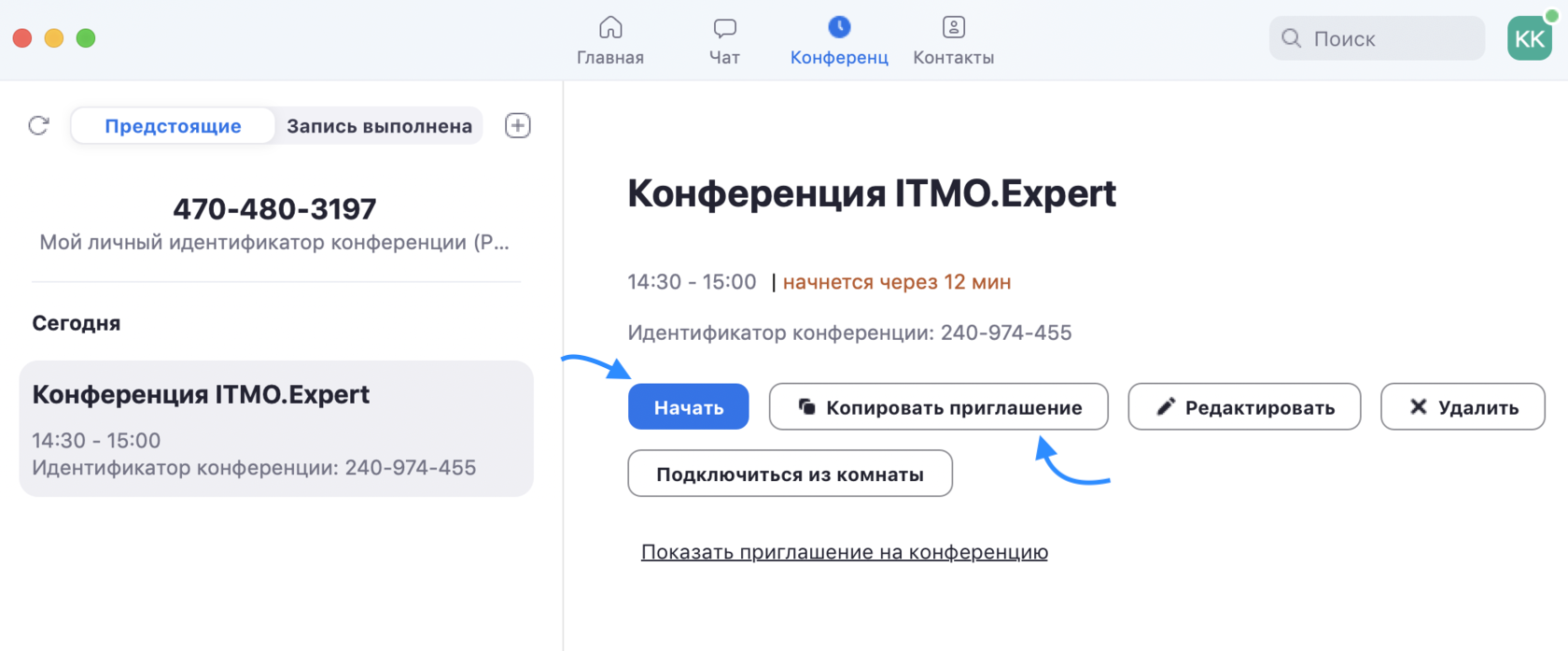
Получилось! Теперь вы можете зайти в «Конференции» в верхнем меню и просмотреть созданную конференцию (а также, при желании, изменить или удалить ее). Нажмите на кнопку «Копировать приглашение» и отправьте ссылку студентам. Когда подойдет время начала конференции, просто нажмите на кнопку «Начать».
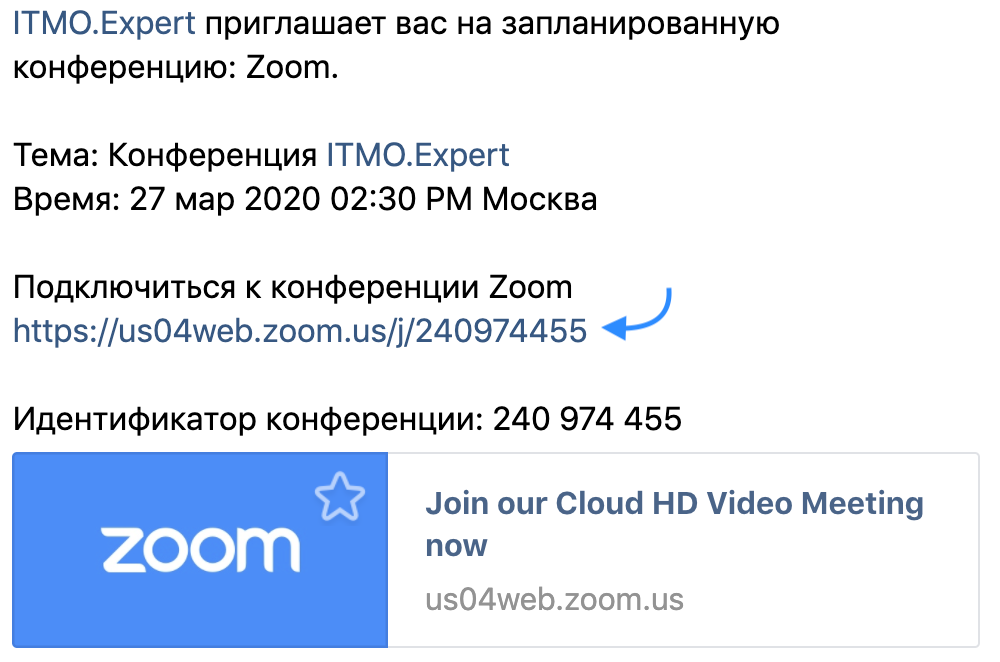
Студенты увидят приглашение в следующем виде. Для подключения им будет необходимо перейти по ссылке.
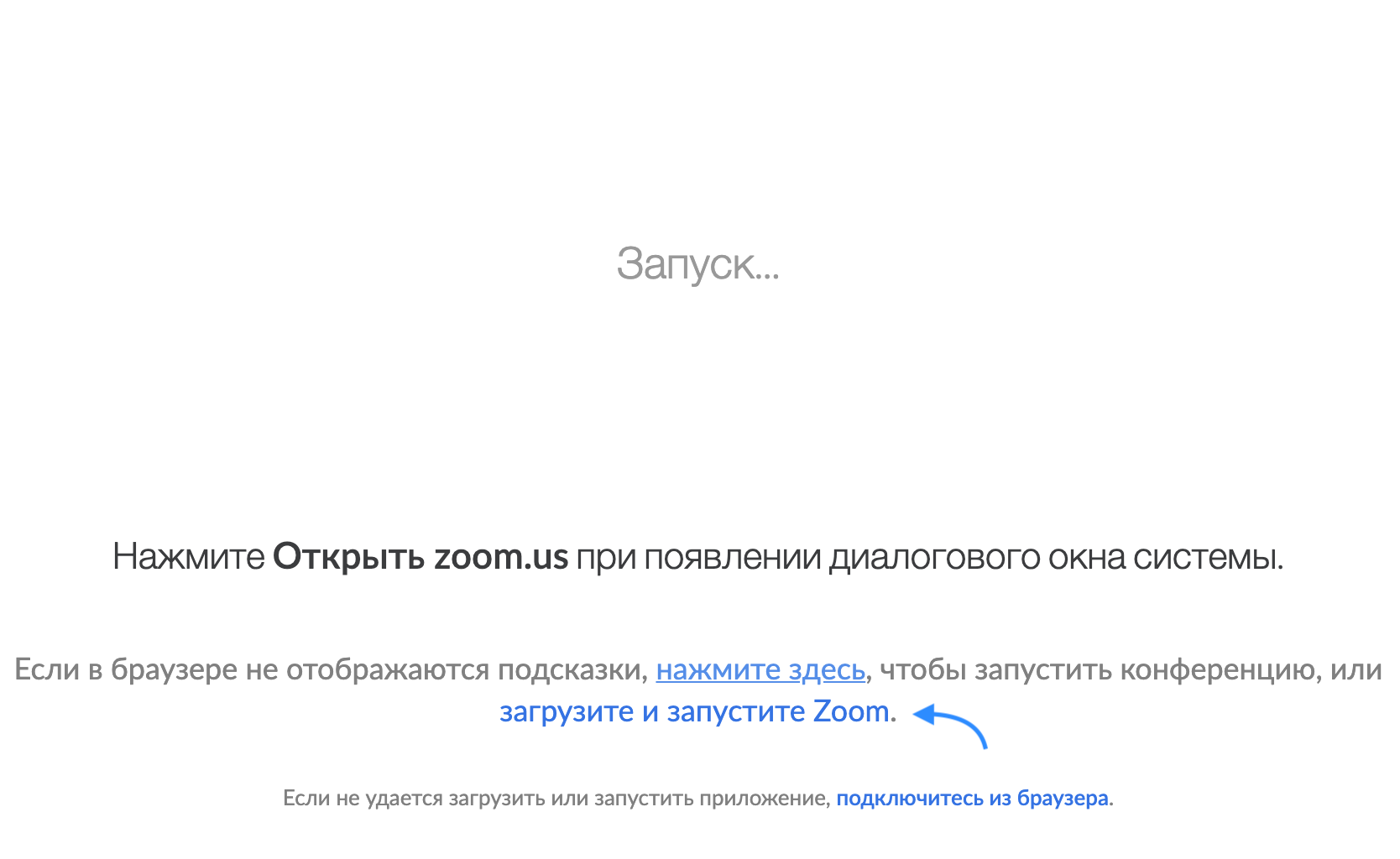
Далее у студентов будет выбор: загрузить и запустить Zoom (рекомендуется, если вы планируете пользоваться программой длительное время) или подключиться из браузера – тогда скачивать программу не придется.
Если нижняя строка не видна (см. картинку), нажмите на «нажмите здесь», и она появится.
Ура! Ваши студенты подключились к занятию!
3. Несколько советов для качественной видеосвязи
Проверьте скорость вашего интернета. Если интернет плохой, а качество связи низкое, отключите камеру — тогда вас будет лучше слышно.
Когда вы начнете видеоконференцию, Zoom спросит вас, какой звук ему лучше использовать. Рекомендуем выбрать «войти с использованием звука компьютера».
Во время звонка держите камеру на уровне глаз.
Выключайте звук (кнопка в левом нижнем углу), когда вы не говорите.
Так вы уменьшаете фоновый шум.

Убедитесь, что вы сидите в хорошо освещенном и тихом месте.
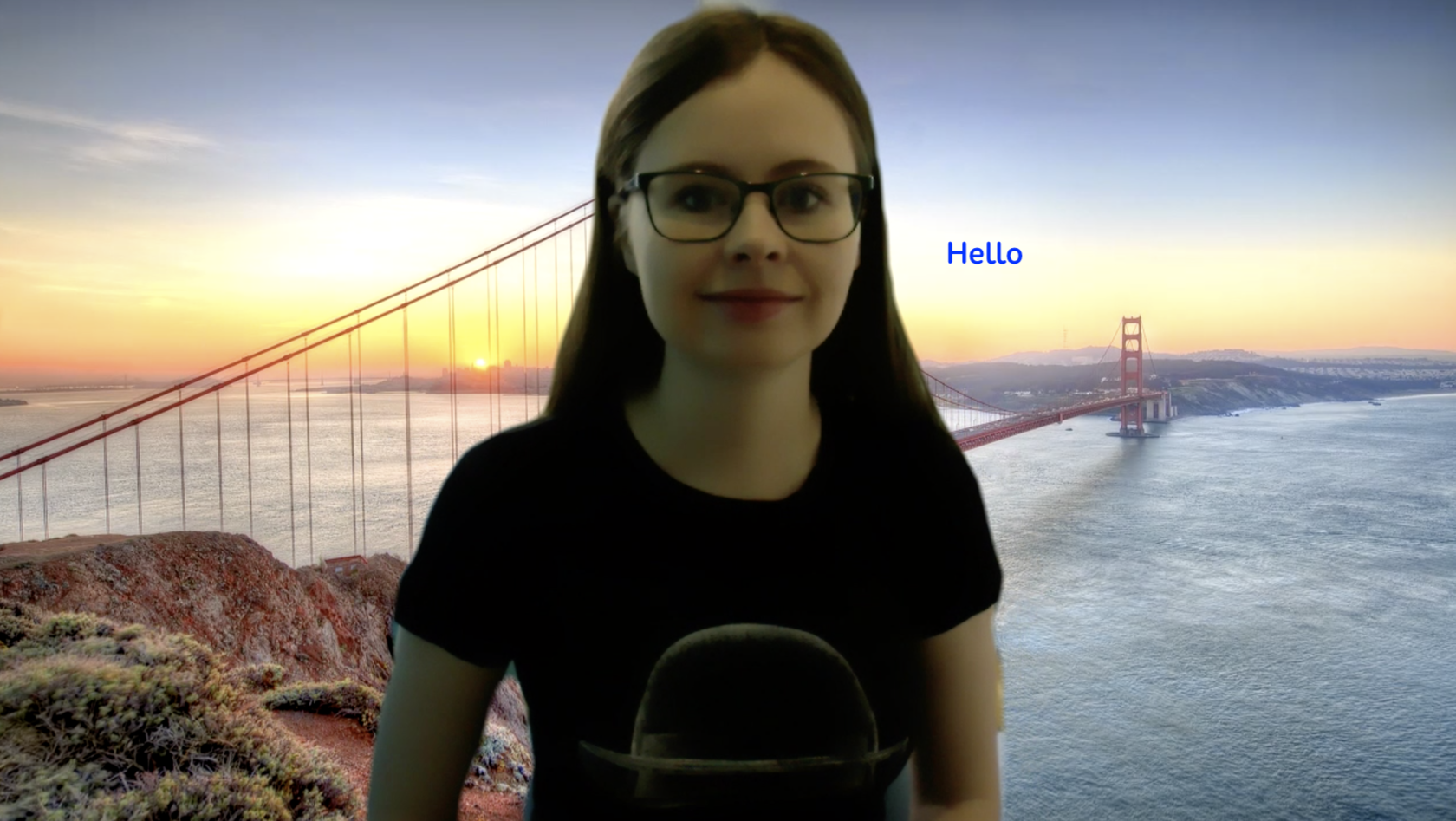
Помните о том, что происходит позади вас. Если сзади вас нет сплошной стены и видна квартира, рекомендуем включить виртуальный фон
(к примеру, в качестве фона можно включить мост в Сан-Франциско!).
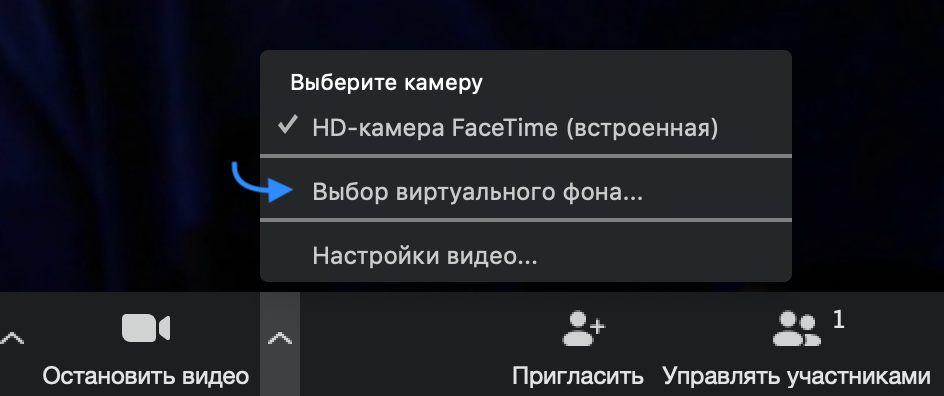
Чтобы включить виртуальный фон, нажмите на стрелку справа от «Остановить видео» и выберите «Выбор виртуального фона». В первый раз вам потребуется загрузить пакет виртуального интеллектуального фона, зато потом его можно будет менять без дополнительных действий.
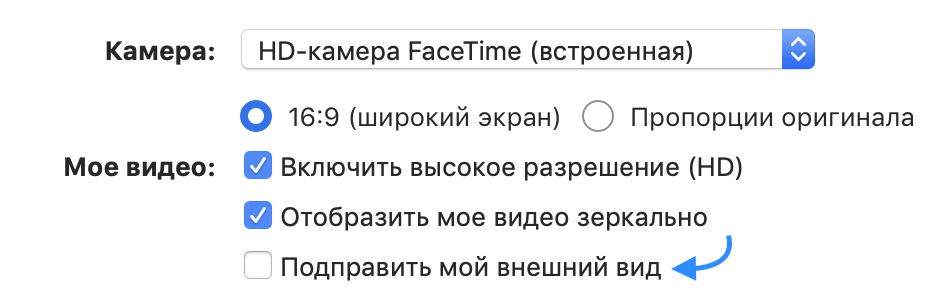
Кроме того, в Zoom вы можете немного поправить свой внешний вид. Эта приятная функция доступна по стрелке справа от «Остановить видео». Нажмите на «Настройки видео», и вам откроется меню со всеми настройками Zoom. Во вкладке «Видео» можно поставить галочку около «Подправить мой внешний вид» — тогда Zoom немного «распылит» ваше лицо одним цветом, и оно будет выглядеть более гладким.
4. Функции Zoom
(Действуют во время проведения видеоконференции)
Демонстрация экрана
Чтобы продемонстрировать свой экран другим участникам, нажмите на кнопку «Демонстрация экрана» на нижней панели.

У вас появится меню, в котором будет необходимо выбрать, что именно вы хотите показать. Если вы хотите показать презентацию, нажмите на «Рабочий стол» (Desktop), а затем на синюю кнопку «Демонстрация экрана» справа внизу.
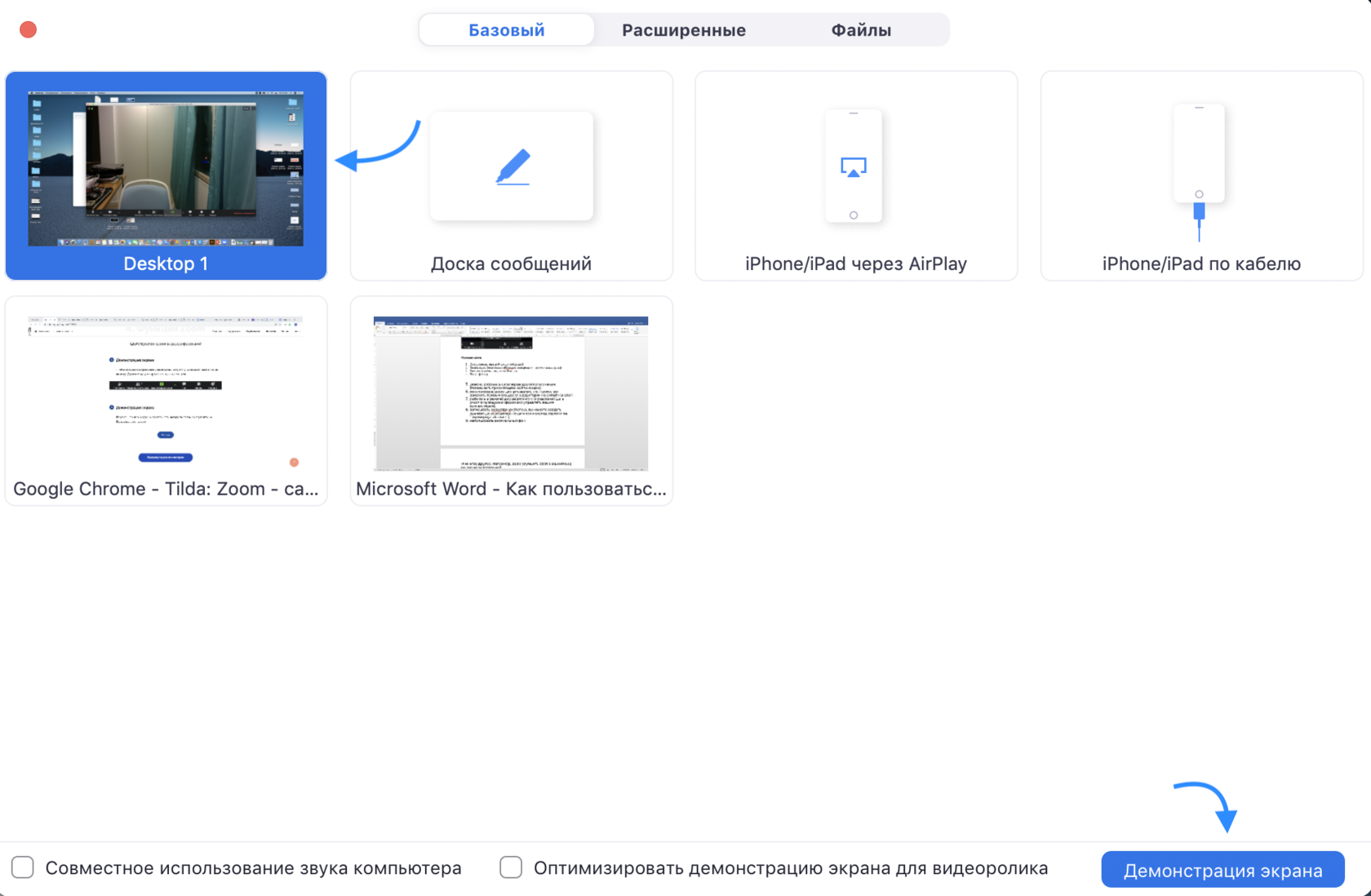
Зеленая обводка вокруг экрана будет напоминать вам, что ваш экран видят другие участники. Теперь вы можете открыть презентацию и начать ее комментировать.
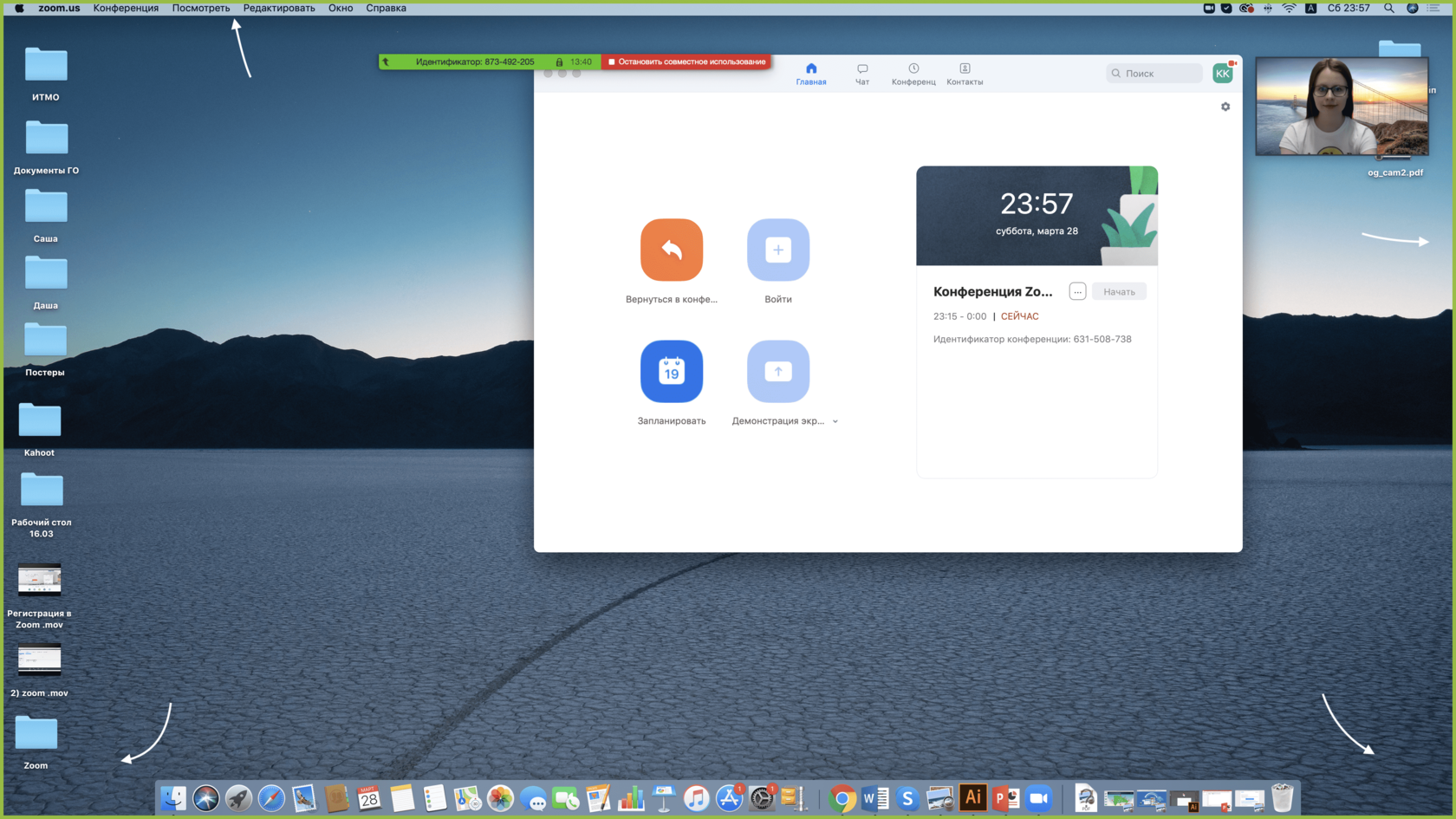
Если вы хотите показать студентам не презентацию, а, например, сайт или документ Word, кликните по соответствующим значкам и нажмите на «Демонстрацию экрана». Используйте эту функцию только тогда, когда вы уверены, что хотите показать студентам только документ или сайты, — если вы решите, к примеру, вернуться к презентации, в этом режиме демонстрация экрана остановится.
Рекомендуем всегда выбирать режим демонстрации рабочего стола, поскольку в нем можно показывать и презентации, и сайты, и документы.
Кстати, студенты тоже смогут показать свои экраны. Чтобы это сделать, остановите демонстрацию своего экрана (если у вас включен режим «Демонстрацию может осуществлять одновременно только один участник»; изменить его можно по стрелке справа от кнопки «Демонстрация экрана» на нижней панели). Студенту аналогично нужно нажать на кнопку «Демонстрация экрана» и выбрать режим.