
Применение градиентной заливки к фигуре
Excel 2016 Word 2016 Outlook 2016 PowerPoint 2016 Project профессиональный 2016 Project стандартный 2016 Publisher 2016 Excel 2013 Word 2013 Outlook 2013 PowerPoint 2013 Project профессиональный 2013 Project стандартный 2013 Publisher 2013 Excel 2010 Word 2010 PowerPoint 2010 Еще. Меньше
Вы можете использовать множество вариантов градиентов заливки — от простых встроенных градиентов до созданных самостоятельно. Заливать градиентом можно обычные фигуры или текстовые поля, фигуры, входящие в диаграммы, а также графические элементы SmartArt и объекты WordArt. Вы можете быстро применить заготовку градиента или создать свой вариант, выбрав необходимые цвета и настроив яркость, прозрачность, а также направление и положение заливки.
Простейший способ применить градиентную заливку — выбрать фигуру, а затем открыть появившуюся вкладку Формат.
- Для фигур, текстовых полей и объектов WordArt вкладка Формат появляется в группе Средства рисования.
- Для диаграмм вкладка «Формат» появляется в группе Работа с диаграммами.
- Для графических элементов SmartArt вкладка Формат появляется в группе Работа с рисунками SmartArt.
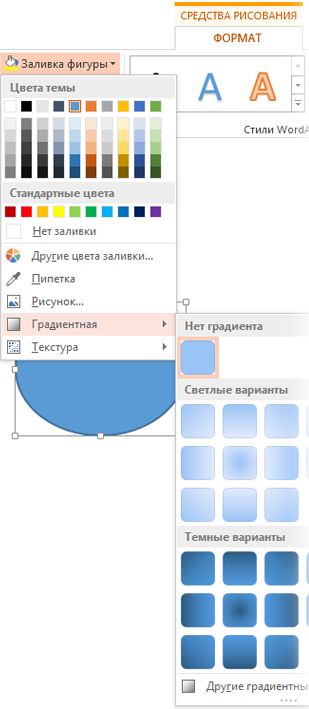
На вкладке Формат нажмите кнопку Заливка фигуры, выберите пункт Градиентная и укажите необходимый вариант.
Совет: Чтобы быстро применить такую же градиентную заливку к другим фигурам, используйте функцию Формат по образцу.
Не очень подходит? Можно выполнить еще несколько действий и применить заготовку градиента.
Применение готового градиента

- Выберите фигуру, а затем на вкладке Формат нажмите кнопку Заливка фигуры.
- Последовательно выберите пункты Градиентная и Другие градиентные заливки.
- В группе Заливка установите переключатель Градиентная заливка и выберите нужный вариант в списке Предустановленные градиенты.
Совет: Используйте эти предустановленные градиенты в качестве отправной точки для создания собственной градиентной заливки.
Если представленные заготовки градиентов вам не подходят, вы можете создать свой вариант. Для этого потребуется выполнить дополнительные действия.
Создание пользовательского градиента
При создании градиентной заливки задаются точки градиента — особые точки, в которых смешиваются два цвета. Вы можете добавлять и удалять их с помощью специального ползунка, а также менять их положение тем же способом или с помощью параметра Положение, позволяющего задать более точные процентные значения. После выбора точки градиента можно настроить другие параметры, чтобы добиться желаемого результата. Максимальное число точек градиента —10, минимальное — 2.
Чтобы добавить градиент, нажмите кнопку Добавить точку градиента  . Чтобы изменить градиент, щелкните точку на ползунке, которую хотите изменить. Чтобы удалить градиент, нажмите кнопку Удалить точку градиента
  .
.
- Выберите фигуру, а затем на вкладке Формат нажмите кнопку Заливка фигуры.
- Последовательно щелкните пункты Градиентная, Другие градиентные заливки и в появившемся окне выберите параметр Градиентная заливка.
- Выберите Тип в списке.
- Чтобы выбрать направление для градиента, щелкните Направление.
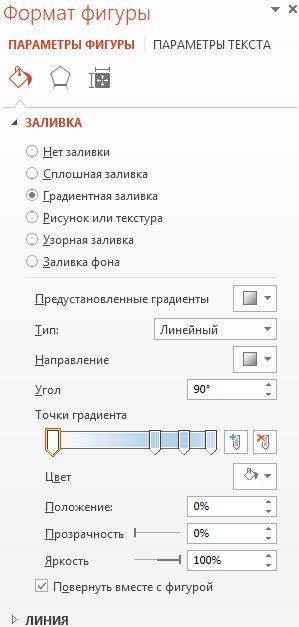
Для каждого цвета градиентной заливки выполните приведенные ниже действия.
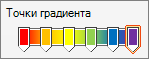
- Чтобы применить цвет к точке градиента, щелкните ее на ползунке Точки градиента, а затем нажмите кнопку Цвет, чтобы выбрать нужный вариант. Ниже представлен пример линейного радужного градиента, созданного с помощью шести точек градиента, для каждой из которых был выбран свой цвет.
- Если вы хотите точно задать положение определенной точки градиента, введите процентное значение в поле Положение.
- При необходимости вы можете изменить яркость или прозрачность для каждой точки градиента с помощью соответствующих ползунков. Эти параметры следует настроить для каждой точки.
- Чтобы направление градиентной заливки совпадало с направлением поворота фигуры, установите флажок Повернуть вместе с фигурой.
- Чтобы создать эффект заливки одним цветом с переходом от 100%-й непрозрачности до 100%-й прозрачности, установите одинаковое значение цвета для всех точек градиента.
Дополнительные сведения о градиентах
Градиентная заливка — это заливка, постепенно изменяющая цвет поверхности фигуры.
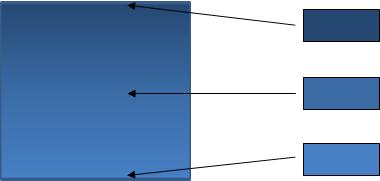
Заливка фигуры, в которой три цвета плавно переходят друг в друга
При этом можно использовать оттенки одного цвета, как показано выше, или смешать несколько разных цветов, чтобы добиться более яркого эффекта (см. примеры ниже).
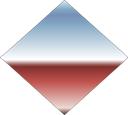
Заготовка градиентной заливки Горизонт
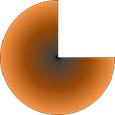
Произвольная градиентная заливка
Примечание: Эта страница переведена автоматически, поэтому ее текст может содержать неточности и грамматические ошибки. Для нас важно, чтобы эта статья была вам полезна. Была ли информация полезной? Для удобства также приводим ссылку на оригинал (на английском языке).
Как сделать градиент в Power Point
После того как вы откроете PowerPoint, весь текст по умолчанию будет закрашен сплошным цветом (обычно черным). Использование сплошного цвета для текста — отличный выбор, но он может стать предсказуемым. К счастью, PowerPoint предлагает множество вариантов, чтобы оживить ваш текст. Один из вариантов, который вы можете изучить, — это градиентная заливка. Использование градиентного текста в PowerPoint — отличный способ выделить ваши слайды среди других. Возможности безграничны в том, как вы можете настроить текст, используя эту заливку. Если вы хотите, чтобы ваш текст выглядел классическим или призрачным, наше руководство поможет вам!
Как добавить эффект градиента к тексту
Начиная с основ, приведенные ниже шаги помогут вам создать градиентный текст в PowerPoint.
-
Откройте документ PowerPoint или новый слайд и выберите текстовое поле. После выбора добавьте текст.
Добавить текстовое поле и ввести текст на слайде
Использовать меню для текстовой панели открытого формата
Форматировать текстовый раздел панели PowerPoint
Выберите параметр градиентной заливки в Powerpoint
Всего за несколько простых шагов вы теперь знаете, как сделать градиентный текст в PowerPoint. Тем не менее, самое интересное в добавлении градиента к вашему тексту — это его настройка. Если вам интересно, как настроить эффекты градиента, читайте дальше!
Благодаря градиентному тексту в PowerPoint у вас есть множество возможностей сделать градиентную заливку уникальной. Сначала вы можете выбрать предустановленную градиентную заливку из доступных вариантов. Если вы хотите попробовать свой стиль, вы можете выбирать между различными эффектами градиента и задавать направление потоков градиента.
Изменить параметр градиентной заливки
Изменить настройку градиента
Чтобы сделать эту функцию еще более полезной, вы также можете добавить свой цвет и смешать разные оттенки в одной заливке, если хотите. Кроме того, добавьте или удалите остановки градиента по мере необходимости для достижения желаемого эффекта. Для этого вам нужно использовать Gradient Stops. Каждая конечная точка соответствует своему цвету, и когда вы перемещаете ее, эффект градиента корректируется для вашего текста.
Настройка, указанная выше, дает приведенные ниже результаты с градиентным текстом.
Добавить новую цветовую точку в градиентную заливку
Поэкспериментировать с градиентной заливкой в PowerPoint — лучший способ изучить все доступные варианты дизайна. Вы можете создавать градиентный текстовый дизайн, чтобы сохранить эстетику вашей темы или сделать ваши презентации более интересными или профессиональными, в зависимости от того, какие цвета вы используете. Какой бы вид вы ни выбрали, использование эффекта градиентного текста в PowerPoint станет ценным приобретением.
Научиться использовать градиенты в Microsoft PowerPoint — это один из многих способов улучшить внешний вид презентации. Microsoft Office предлагает множество визуальных эффектов в своем пакете программного обеспечения, и знание того, как их использовать, может выделить ваш документ или презентацию на фоне конкурентов. В следующем сообщении блога будет рассмотрено, что такое градиенты, как применять их к объектам и как их настраивать. Давайте научимся использовать градиенты в Microsoft PowerPoint!

Чтобы прочитать статью Microsoft о добавлении цветов градиента к фигуре для продуктов Office 2016, перейдите по этой ссылке
Что такое градиент?
Градиентная заливка – это заливка фигуры, которая постепенно меняет один цвет на другой по всей поверхности фигуры.

Пример применения 10 цветов в качестве градиента в Microsoft PowerPoint
Фигуре можно придать градиент, если к ней применено более одного цвета или оттенка.
Как применить градиент
Существует два основных способа применения градиента к объекту
- Нажмите правой кнопкой мыши на объект и выберите «Формат фигуры».
- Выберите объект и выберите «Формат формы» в верхней части экрана.
После того как вы выбрали объект или формат фигуры в главном меню, найдите в правой части экрана меню «Формат формы». Вы увидите параметры «Градиенты» в разделе «Заливка фигуры»
Что такое предустановленный градиент в PowerPoint?
Стандартный градиент выглядит так, как кажется, это предопределенный набор цветов и остановок градиента, основанный на дизайне и вариантах шаблона.
Полное видеоруководство по использованию градиентов см. во встроенном видео ниже:
Добро пожаловать в PresenterMedia, меня зовут Кара Джонс, и сегодня я рада поговорить с вами о градиентах; в частности, как использовать градиенты в фигурах и текстовых элементах в PowerPoint, чтобы создать эффектную презентацию! Градиент — это заливка фигуры, которая постепенно переходит от одного цвета к другому по всей поверхности фигуры.В PowerPoint есть минимум два цвета для градиента и максимум десять. Это означает, что если у вас есть миллион цветов, которые вы хотите включить в свой проект, вам придется выбрать 10 из них. Теперь я скажу, что способ работы градиентов (путем комбинирования нескольких цветов, чтобы иметь возможность найти среду между всем) позволяет получить несколько оттенков, даже если у вас нет миллиона цветов. Чтобы получить доступ к параметрам градиента в PowerPoint, начните с нажатия любого объекта (будь то текстовое поле или фигура) и перейдите к верхней части экрана. Вы увидите кнопку с надписью «Формат формы». Это даже если у вас выбрано текстовое поле. После того, как вы выбрали формат формы, перейдите к заливке формы или текстовой заливке и прокрутите вниз до градиентов. Вы увидите варианты по умолчанию. Если вы нажмете на другие градиенты, справа появится поле формы формата.
Если вам неудобно выбирать этот пункт меню здесь, вы можете просто щелкнуть правой кнопкой мыши по любому объекту, перейти в самый низ и выбрать форму формата. это откроет то же самое меню с правой стороны. теперь все эти предустановленные параметры градиента, которые вы видите на моем экране, в настоящее время являются параметрами, встроенными в PowerPoint, и все они основаны на ваших параметрах дизайна и цветах вашей темы, поэтому, если вы знакомы с параметрами дизайна в PowerPoint или любой офисный продукт, все, что вам нужно сделать, это перейти к дизайну, и с левой стороны вы можете увидеть все темы, так что это актуально не только цвета, но и текстовые поля и то, как работают разные шрифты, как работают разные объекты. Справа вы видите варианты. Варианты — это текущая тема, которую вы используете, но это разные цветовые варианты. поэтому, выбрав другой вариант, вы начнете видеть, как эти предустановленные градиенты меняются по всем направлениям. Но они все равно подходят друг другу. Мы щелкнем раскрывающийся список, и вы увидите параметры по умолчанию из офиса, и есть восемь вариантов для любого элемента, поэтому у нас есть цвет текста, цвет фона, а затем у нас автоматически есть шесть цветов акцента. поэтому все, что вы измените здесь, любой градиент, использующий эти цвета темы, будет автоматически обновляться, и это своего рода забавная функция, которую вы можете использовать, если вам неудобно устанавливать настройки дизайна самостоятельно. мы собираемся оставить наш по умолчанию на данный момент, и этот шаблон будет доступен для загрузки, поэтому, если вы хотите иметь возможность поиграть с ним самостоятельно, вы можете просто загрузить его по ссылке ниже.
Когда мы нажмем на любое из этих полей, вы увидите, что справа у нас есть параметр формы формата, а затем у нас есть поле предустановленных градиентов. Когда я нажимаю на это, вы можете увидеть все цвета, и если вы заметите, что они точно совпадают. Все, что я сделал, это выбрал самое верхнее для первого поля, выбрал следующее поле внизу, выбрал следующий пресет. теперь, если мы сделаем это, мы создадим совершенно новую форму. Просто сделайте маленький квадрат (удерживая кнопку Shift, ваш квадрат станет идеальным квадратом, а не просто прямоугольником). мы выберем градиентную заливку, и вот наши значения по умолчанию, поэтому, просто щелкнув любой из них, вы сможете получить этот цвет, и снова, если мы изменим цвета дизайна, вы заметите, что это поле меняет цвет, потому что эти градиенты основаны на цвета темы.
Это поможет вам использовать предустановленные градиенты, которые поставляются с PowerPoint. как только вы измените это из семейства акцентов, поэтому я просто выбираю несколько случайных стандартных цветов, если вы измените свои цвета для всего проекта, обратите внимание, что это одно поле теперь не меняется. это потому, что мы больше не используем цвета темы в этом поле. эта коробка нестандартных цветов сама по себе. теперь я собираюсь пойти дальше и щелкнуть по нему и вернуться к предустановленным градиентам, и этот был, тот парень там, так что теперь он вернется, чтобы измениться со всеми его друзьями, и мы можем вернуть все по умолчанию.
Двигаясь дальше, у нас есть разные типы и направления градиентов. Типы градиентов, которые у вас есть, — линейные, радиальные, прямоугольные и траекторные. у нас также есть один, который идет от названия слайда, но он будет в следующем разделе. линейные градиенты — это линии, которые движутся из одного направления в другое. по умолчанию существует восемь направлений линейных градиентов, и вы можете увидеть их справа, где указано, что тип линейный, а затем у вас есть раздел для направлений. Это все ваши предустановленные направления, но вы можете настроить их по своему усмотрению с точки зрения угла. Итак, по умолчанию у нас есть верхний левый нижний правый, то есть 45, у нас есть прямое направление вниз, 90 градусов, верхний правый нижний левый, левый правый, правый левый, нижний левый верхний правый, прямой вверх, а затем снизу справа вверх слева, и это ваши линейные параметры.
теперь, если это вас вообще смущает, подумайте об этом так: ваша остановка градиента первая, которую вы видите, является первым направлением, которое будет перемещаться, поэтому мы скажем, что это белый цвет для последней опции, которую мы собираемся изменить. на красный, и вы можете видеть, как он перемещается из нижнего правого угла в верхний левый. если вы переместите эту остановку градиента, вы увидите на этом маленьком квадрате, как красный цвет занимает все больше и больше поля. теперь, если вы хотите иметь жесткую линию между двумя цветами, вы просто перемещаете эти два цвета так, чтобы они были в основном друг над другом, и теперь вы можете получить их точно на 50% или 51%, и вы можете сделать эта жесткая линия на этом объекте. таким образом, градиент между двумя цветами кажется приятным и тонким, но вы можете использовать эти функции, если хотите показать кольца в круге и тому подобное. говоря о том, что следующий участок, который мы рассматриваем, называется радиальным. радиальный именно так это звучит; это форма круга. Итак, еще раз, если мы переместим их так, чтобы они не были такими тонкими, вы могли видеть из нижнего правого угла, из нижнего левого угла, из центра, из верхнего правого угла и из верхнего левого угла. Они снова основаны на том, где начинается круг, поэтому, если верхний левый угол является истинным центром круга, это фактический угол изображения. у вас есть возможность с помощью радиального изменить положение каждой из частей, точно так же, как мы делаем это на линейном. и вы можете отрегулировать прозрачность, что в основном сделает его таким, что будет больше эффекта наложения, если вы хотите, чтобы один цвет имел немного большее преобладание над другим.
Далее у нас есть прямоугольник; это не следует путать с радиальным. радиал — это круг, выходящий из центральной точки, прямоугольник — это, очевидно, квадрат, выходящий из центральной точки. и мы просто продолжим и добавим это, чтобы вы могли увидеть, как проявляются эти углы. и, как забавный факт, это из верхнего левого угла, если мы повернем это, вы увидите, как прямоугольный цвет просто перемещается вместе с ним. если вы хотите сохранить этот прямоугольный цвет вверху, снимите щелчок по вращению с формой, а затем, когда мы вращаем форму, обратите внимание, что удар все еще находится в том же месте. Далее у нас есть варианты пути. Путь будет зависеть от формы, а тип градиента пути означает, что какой бы ни была форма, это форма градиента. поэтому в данном случае это квадрат, поэтому градиент внутри него является квадратом. эта форма является сердцем, поэтому градиент внутри также является сердцем. если вы хотите увидеть, как это меняется, просто используйте квадрат с закругленными углами. мы также переместим градиенты, чтобы вы могли их легко увидеть. теперь вы можете видеть, что у них закругленные углы, если мы переместим это уведомление, как градиент также изменится, чтобы соответствовать форме, внутри которой он находится. мы сделали несколько различных пользовательских форм, чтобы вы могли видеть, как на эти градиенты влияет сама форма. Единственной, которая работала плохо, была пользовательская форма, и это были просто случайные линии, которые я выбрал. легко заставить его выглядеть так, как будто он работает правильно, но если вы соедините градиенты вместе, чтобы увидеть жесткую линию, это в конечном итоге будет радиальным градиентом, а не истинным путем, так что имейте это в виду, если вы рисуют определенные фигуры только для вашего проекта.
наконец, для типов градиента используется градиент фона, уникальный для фона слайда. вы не можете сделать это с любой другой формой. фоны слайдов дают вам возможность заштриховать заголовок. теперь это слайд, в котором у меня есть заголовок и тело, поэтому, если вы создаете совершенно новый слайд по умолчанию, у вас есть заголовок и тело. заголовок, куда бы я ни перемещал его, следует за градиентом. так что это то, что вы можете сделать, если хотите немного по-разному влиять на каждый из ваших слайдов. вы также можете использовать возможность преобразования в PowerPoint, чтобы сделать этот заголовок по умолчанию, вы могли бы преобразовать его в нижний левый угол, а градиент следовал за ним. вы можете иметь много удовольствия с ним. варианты безграничны.
Затем у нас был пользователь, который спросил нас, как создать металлический градиент. в более старых версиях PowerPoint он был встроен, это было приятно, вы могли выбрать серебро или бронзу или что-то еще. в этом случае магическое число равно шести. вам нужно шесть разных остановок градиента, и вам нужны два разных варианта цвета этих остановок. вам нужно чередовать его между светом и тьмой. вы можете изменить положение в зависимости от остановки градиента и ее положения.
и, наконец, у нас есть то, что я считаю игровой площадкой, и это всего лишь несколько разных вещей, которые люди могут научиться использовать с градиентами. этот фон просто белый, вариант формы — просто сплошная белая заливка, но я применил градиент к тексту (а не к форме). теперь это не текст, а словесное искусство, это обычный текст. и что мы сделали, так это выделили текст внутри фигуры, поэтому создали фигуру, щелкнув внутри нее, и начали печатать.просто нажмите на параметры текста, и у вас будет заливка текста, и вы заметите, что у вас все еще есть возможности градиента. Итак, вот наш начальный и конечный градиенты.
опять же, у нас есть поле рядом с ним, где мы выбрали фигуру, и вы придали ей градиент, но не тексту. обычно так делается большинство фигур в PowerPoint. остановки градиента Я хотел указать, что вы можете перевернуть их, поэтому, если ваш синий цвет находится с одной стороны, а красный — с другой, вместо того, чтобы щелкать их, а затем переходить по цветам, вы можете просто щелкнуть и перетащить их. вы можете изменить, какую сторону вы видите сейчас, я скажу, хотя, как только вы перевернете их, все перевернется, поэтому, когда я передвигаю красный ползунок вправо, вы заметите, что красная часть коробки движется влево, потому что мы перевернули их так, что я перемещаю то вправо, которое идет влево, и наоборот с синим цветом.
Далее мы находим золотую середину, и в основном PowerPoint находит золотую середину любых двух цветов, в этом случае мы сделали синий и зеленый. если я изменю этот зеленый цвет на желтый, как вы думаете, какой цвет появится в середине этих двух; ничего. потому что он пытается найти истинную середину, он не просто даст нам зеленый цвет, когда вы смешаете синий и желтый вместе. если вы хотите иметь возможность найти золотую середину и создать зеленый, вы должны вручную щелкнуть по нему, а затем найти зеленый цвет, который вы хотите, чтобы он отображался. делая это, вы помогаете PowerPoint создать иллюзию выцветания цветов. поскольку он будет автоматически пытаться следовать за ним, я рекомендую добавить немного прозрачности к этому среднему цвету просто потому, что это поможет сделать его более плавным переходом между двумя цветами по обе стороны от него.
Как только вы начнете использовать градиенты, вы увидите, что возможности безграничны! Большое спасибо за просмотр сегодняшнего урока. Опять же, меня зовут Кара Джонс из PresenterMedia. Не забудьте лайкнуть комментарий и подписаться на наше видео, чтобы узнать больше о том, как использовать PowerPoint в полной мере. Спасибо и хорошего дня!
Чтобы загрузить редактируемую версию проекта PowerPoint, который я использовал в этом руководстве, перейдите по ссылке ниже.
Надеюсь, эта запись в блоге помогла вам научиться использовать градиенты в Microsoft PowerPoint. Оставьте комментарий ниже, если хотите узнать о других способах визуального улучшения форм и текста в презентациях.

В этом уроке по PowerPoint я покажу вам, как создавать и редактировать градиентные элементы в PowerPoint.
На Slideson есть несколько шаблонов с этим эффектом, которые помогут вам быстро создавать потрясающие презентации:

Начните с выбора или создания цветовой схемы по своему вкусу. Я использую цветовую схему из нашего градиентного шаблона PowerPoint выше.
Как создать градиентные элементы
1. Щелкните правой кнопкой мыши элемент, который вы хотите превратить в градиент, и выберите «Формат формы» в меню. На открывшейся слева панели выберите «Градиентная заливка».

2. Отредактируйте остановки градиента. Для этого градиента я использую только 2 остановки, начало и конец, поэтому удалите те, что посередине, выделив их и нажав «Удалить». Теперь выберите первую остановку и установите цвет на первый акцентный цвет вашей темы. Затем выберите последнюю остановку и установите для нее второй акцентный цвет темы, и вот, ваш градиент готов.
3. Теперь вы можете поэкспериментировать с углом и даже прозрачностью каждой точки градиента, например, если вы хотите использовать этот градиент в качестве наложения изображения.

Как создать градиентный фон в PowerPoint
Вы можете установить градиент фона в образце слайдов, чтобы он применялся ко всем слайдам, использующим этот образец слайдов, или вы можете установить градиент в обычном режиме, но я рекомендую создать для этого вида отдельный образец слайдов. 1.Щелкните правой кнопкой мыши фон и выберите «Формат фона» в меню. На панели, которая открывается с левой стороны, выберите «Градиентная заливка». Выполните шаги 2 и 3 выше, чтобы настроить градиент.

Как редактировать шаблон градиента
Есть 2 способа редактирования элементов градиента в шаблоне.
Вариант 1
Это хороший вариант, если в вашем шаблоне много элементов градиента и вы не хотите просматривать их один за другим: отредактируйте цветовую схему! В градиентах обычно используются Акцентные цвета 1 и 2, поэтому, редактируя их, вы можете быстро изменить градиент для всех элементов.

Вариант 2.
Вариант 2 аналогичен показанному ранее в этом руководстве. Выберите элемент -> в разделе «Заливка» выберите «Формат формы» и отредактируйте точки градиента. Этот вариант удобен, если вам нужно отредактировать только несколько элементов, допустим, вы хотите смешать их в шаблоне.
Наложения и градиенты прозрачных цветов – это популярный и удобный способ создания различных эффектов на фотографии. Вы можете подчеркнуть индивидуальность своего бренда, используя свои собственные цвета поверх изображения, вы можете использовать градиенты, чтобы текст, который вы добавляете, был легко читаем, вы можете использовать цвета, чтобы усилить определенные эмоции, создаваемые фотографией, и так далее. многое другое.
Может быть, существует миллион других способов добавления цветовых наложений и прозрачных градиентов к вашим фотографиям, но в этом руководстве мы имеем в виду нечто иное. Давайте покажем вам, как это сделать во время разработки презентации в PowerPoint без использования каких-либо других инструментов для редактирования изображений или дизайна.
Начните с добавления фотографии на слайд
Вы можете начать с добавления фотофона на слайд или просто добавить любое изображение, которое вы хотите, чтобы ваша аудитория увидела. Вы можете настроить изображение на фото, если вам нужно изменить его яркость, контрастность, резкость и т.д.

Добавьте фигуру на слайд
Вам нужно будет создать прямоугольник и масштабировать его по всему слайду. Если вы не используете изображение в качестве фона, просто масштабируйте фигуру по границам фотографии.

Доступ к настройкам формата
После того, как вы нарисуете фигуру, щелкните ее правой кнопкой мыши и выберите параметр «Формат фигуры», чтобы открыть панель настроек, которая позволит вам начать настройку наложения градиента.

Переключиться на градиентную заливку
Выберите градиентную заливку в параметрах формы вверху. Затем перейдите к точкам градиента и добавьте цвета, которые хотите использовать для наложения.

Выберите цвета
Откройте селектор цвета, чтобы выбрать цвет с помощью пипетки, или нажмите «Другие цвета», чтобы добавить цвета вашего бренда, используя их шестнадцатеричные значения.

Настройте цветовой баланс
Переместите точки градиента, чтобы определить баланс между цветами и указать, хотите ли вы, чтобы один цвет был доминирующим, или вы хотите соотношение 50:50.

Настройка прозрачности наложения
С помощью ползунка здесь можно настроить прозрачность наложения градиента для каждого используемого цвета. Таким образом, в нашем примере с двумя точками цвета градиента нам нужно выбрать их и настроить их прозрачность по отдельности.

В зависимости от используемого изображения вам нужно будет протестировать и отрегулировать прозрачность в соответствии с эффектом, которого вы хотите достичь.
Иногда вам может понадобиться более светлая прозрачность, если фотография на заднем плане немного выделяется.Кроме того, вы можете попробовать использовать разные уровни прозрачности для отдельных цветов, чтобы одна сторона выделялась больше, а другая скрывала изображение.

Во многих случаях вам нужно, чтобы ваш текст выделялся немного больше, чтобы вы могли снизить уровень прозрачности. Все зависит от цели слайда, так что помните об этом.
Читайте также:
- Как сделать телевизор из планшета
- Что такое обмен файлами
- Различия Psp 1008 и 3008
- Объем информации изображения, сохраненного в файле в виде 6-битного шаблона, по сравнению с этим
- Pinterest не открывается на ПК
Применение заливки или эффекта к фигуре или надписи
Word для Microsoft 365 Outlook для Microsoft 365 PowerPoint для Microsoft 365 Классический клиент Project Online Word 2021 Outlook 2021 PowerPoint 2021 Project профессиональный 2021 Project стандартный 2021 Word 2019 Outlook 2019 PowerPoint 2019 Project профессиональный 2019 Project стандартный 2019 Word 2016 Outlook 2016 PowerPoint 2016 Project профессиональный 2016 Project стандартный 2016 Word 2013 Outlook 2013 PowerPoint 2013 Project профессиональный 2013 Project стандартный 2013 Word 2010 Outlook 2010 PowerPoint 2010 Word 2007 Outlook 2007 PowerPoint 2007 Еще. Меньше
Внешний вид фигуры или надписи можно изменить, поменяв ее заливку или добавив визуальные эффекты, например тень, свечение, отражение, сглаживание краев, рельеф или поворот объемной фигуры.
Заливка — это цвет, узор, текстура, рисунок или градиент, примененные к внутренней части фигуры. Градиентом называется постепенное изменение цветов и оттенков, обычно от одного цвета до другого либо от одного оттенка до другого оттенка того же цвета.
Изменение цвета заливки влияет только на внутреннюю область или фасад фигуры. Если при применении эффекта, например тени, к фигуре для него нужно задать другой цвет, необходимо изменить цвет тени отдельно от цвета заливки.
Объемный эффект придает фигуре глубину. Можно применять к фигуре как встроенные сочетания объемных эффектов, так и отдельные эффекты. В этих программах к фигурам можно добавлять сочетания отдельных эффектов: Excel, Outlook, Word и PowerPoint.
Применение заливки и эффекта
Чтобы добавить заливки или эффекты, щелкните фигуру, нажмите кнопку Формат ,щелкните стрелку рядом с кнопкой Заливка фигуры или Эффекты фигуры ивыберите цвет, градиент, текстуру или эффект.
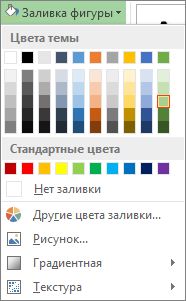
- Щелкните фигуру, к которой вы хотите применить заливку. Чтобы применить одинаковую заливку к нескольким фигурам, щелкните первую фигуру, а затем, удерживая нажатой клавишу CTRL, щелкните остальные.
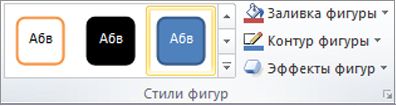
- На вкладке Форматв группе Стили фигур щелкните стрелку Заливка фигуры.
- Сделайте следующее:
- Чтобы добавить или изменить цвет заливки, щелкните нужный цвет.
- Чтобы не использовать цвет, выберите вариант Нет заливки.
- Чтобы применить цвет, который не входит в цвета темы, выберите команду Дополнительные цвета заливки, а затем либо щелкните нужный цвет на вкладке Обычные, либо создайте собственный на вкладке Спектр. Если вы измените тему документа, пользовательские цвета и цвета, выбранные на вкладке Обычные, не обновятся.
- Чтобы настроить прозрачность фигуры, щелкните Дополнительные цвета заливки. В нижней части диалогового окна Цвета переместите ползунок Прозрачность или введите число в поле рядом с ним. Вы можете изменять процент прозрачности от 0% (непрозрачная заливка, вариант по умолчанию) до 100% (полностью прозрачная заливка).
- Чтобы добавить или изменить рисунок заливки, выберите пункт Рисунок, укажите папку, в которой находится необходимый рисунок, щелкните файл рисунка и нажмите кнопку Вставить.
- Чтобы добавить или изменить градиентную заливку, выберите пункт Градиент, а затем — необходимый вариант градиента. Чтобы настроить градиент, выберите пункт Другие градиенты и задайте необходимые параметры.
- Чтобы применить или изменить текстуру для заливки, щелкните Текстура, а затем выберите подходящую текстуру. Чтобы настроить текстуру, выберите пункт Другие текстуры и задайте необходимые параметры.
Чтобы получить дополнительные сведения о добавлении заливки или эффекта, выберите элемент в списке:
Также в этой статье
- Также в этой статье
- Добавление узорной заливки
- Добавление и изменение эффекта фигуры
- Удаление заливки фигуры
- Отмена эффекта для фигуры
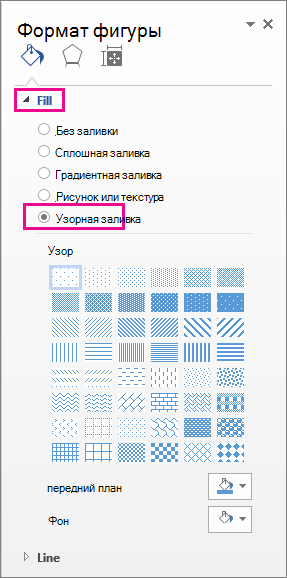
- Щелкните правой кнопкой мыши фигуру, к которой необходимо применить узорную заливку, и выберите пункт Формат фигуры.
- В области Формат фигуры щелкните Заливка и выберите Узорная заливка.
- Щелкните узор и, если хотите, задайте сочетание цветов, щелкнув стрелки Передний план и Фон.
Вы можете добавлять к надписям и фигурам различные эффекты, например рельеф и отражение.
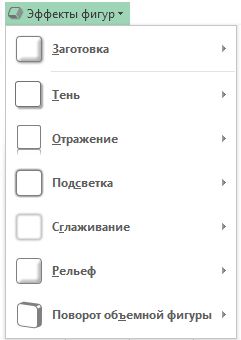
- Щелкните фигуру, к которой вы хотите применить эффект. Чтобы применить одинаковый эффект к нескольким фигурам, щелкните первую фигуру, а затем, удерживая нажатой клавишу CTRL, щелкните остальные.
- На вкладке Формат в группе Стили фигур щелкните Эффекты фигур и выберите значение из списка.
- Чтобы добавить или изменить встроенную комбинацию эффектов, наведите указатель на пункт Заготовка и затем щелкните нужный эффект. Чтобы настроить встроенный эффект, выберите пункт Параметры объема и задайте необходимые параметры.
- Чтобы добавить или изменить тень, выберите пункт Тень, а затем — необходимый тип тени. Чтобы настроить тень, выберите пункт Варианты тени и задайте необходимые параметры.
- Чтобы добавить или изменить отражение, выберите пункт Отражение, а затем — необходимый тип отражения. Чтобы настроить отражение, выберите пункт Параметры отражения и задайте необходимые параметры.
- Чтобы добавить или изменить свечение, выберите пункт Свечение, а затем — необходимый тип свечения. Чтобы настроить свечение, выберите пункт Параметры свечения и задайте необходимые параметры.
- Чтобы добавить или изменить сглаживание, выберите пункт Сглаживание и задайте необходимый размер и цвет границы. Чтобы настроить сглаживание, выберите пункт Параметры сглаживания и задайте необходимые параметры.
- Чтобы добавить или изменить рельеф, выберите пункт Рельеф, а затем — необходимый тип рельефа. Чтобы настроить рельеф, выберите пункт Параметры объема и задайте необходимые параметры.
- Чтобы добавить или изменить объемное вращение, выберите пункт Поворот объемной фигуры, а затем — необходимый тип поворота. Чтобы настроить вращение, выберите пункт Параметры поворота объемной фигуры и задайте необходимые параметры.
- Чтобы создать собственный эффект путем применения нескольких отдельных эффектов, повторите приведенное выше действие 2.
- Если применить к фигуре объемный эффект, например рельеф, а затем — эффект сглаживания, никаких видимых изменений не произойдет, поскольку объемные эффекты имеют больший приоритет. Однако при удалении объемного эффекта эффект сглаживания станет заметен.
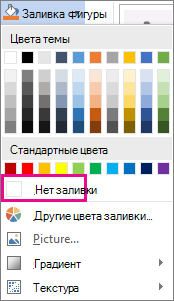
- Щелкните фигуру, заливку которой вы хотите удалить. Чтобы удалить одинаковую заливку у нескольких фигур, щелкните первую фигуру, а затем, удерживая нажатой клавишу CTRL, щелкните остальные.
- На вкладке Форматв группе Стили фигур щелкните стрелку рядом с командой Заливка фигуры и выберите пункт Нет заливки.
- Щелкните фигуру, эффект которой вы хотите удалить. Чтобы удалить один и тот же эффект у нескольких фигур, щелкните первую фигуру, а затем, удерживая нажатой клавишу CTRL, щелкните остальные.
- На вкладке Формат в группе Стили фигур щелкните Эффекты фигур и сделайте следующее:
- Чтобы отменить встроенное сочетание эффектов, выберите по очереди пункты Заготовка и Нет заготовок.
Примечание: Если выбрать пункт Нет заготовок, тени фигуры останутся нетронутыми. Для отмены эффекта тени выполните указанные ниже действия.
Примечание: Если было добавлено несколько отдельных эффектов, то для отмены всех эффектов повторите описанное выше действие 2.
См. также
- Сведения о добавлении фигур см. в статье Добавление фигур.
- Сведения о других фигурах с эффектами см. в статье Вставка объектов WordArt или Дополнительные сведения о графических элементах SmartArt.
- Если вы хотите изменить внешний вид рисунка, см. статью Применение художественного эффекта к рисунку.
- Чтобы изменить внешний вид надписи, см. статью Изменение цветов текстового поля или фигуры.
- Сведения об изменении границы надписи или фигуры см. в статье Удаление или изменение границы текстового поля или фигуры.
- Чтобы создать эффект перемещения в PowerPoint, см. статью Анимация текста и объектов.
Добавление или изменение заливки фигуры

- Щелкните фигуру, к которой вы хотите применить заливку. Чтобы применить одинаковую заливку к нескольким фигурам, щелкните первую фигуру, а затем, удерживая нажатой клавишу CTRL, щелкните остальные.
- В разделе Средства рисования на вкладке Формат в группе Стили фигур щелкните стрелку Заливка фигуры и сделайте следующее: Если вкладка Средства рисования или Формат не отображается, убедитесь, что вы выделили фигуру. Для открытия вкладки Формат может потребоваться дважды щелкнуть фигуру.
- Чтобы применить или изменить цвет заливки, выберите его или вариант Нет заливки. Для изменения цвета, который не входит в цвета темы, выберите команду Другие цвета заливки, а затем выберите необходимый цвет на вкладке Обычные или создайте собственный цвет на вкладке Спектр. Пользовательские цвета и цвета на вкладке Стандартная не обновляются при последующем изменении тема документа.
Совет: Чтобы настроить прозрачность фигуры, щелкните Дополнительные цвета заливки. В нижней части диалогового окна Цвета переместите ползунок Прозрачность или введите число в поле рядом с ним. Вы можете изменять процент прозрачности от 0% (непрозрачная заливка, вариант по умолчанию) до 100% (полностью прозрачная заливка).
Чтобы получить дополнительные сведения о применении заливки или эффекта, выберите вариант из раскрывающегося списка.
Также в этой статье
- Также в этой статье
- Добавление узорной заливки
- Добавление и изменение эффекта фигуры
- Удаление заливки фигуры
- Отмена эффекта для фигуры
- Щелкните правой кнопкой мыши фигуру, к которой необходимо применить узорную заливку, и выберите пункт Формат фигуры.
- В диалоговом окне Формат фигуры откройте вкладку Заливка.
- В области Заливка установите переключатель Узорная заливка и выберите узор, цвет переднего плана и цвет фона.
- Щелкните фигуру, к которой вы хотите применить эффект. Чтобы применить один эффект к нескольким фигурам, выберите первую фигуру, а затем, удерживая нажатой клавишу CTRL, щелкните остальные.
- В разделе Средства рисования на вкладке Формат в группе Стили фигур щелкните Эффекты фигуры и сделайте следующее: Если вкладка Средства рисования или Формат не отображается, убедитесь, что вы выделили фигуру. Для открытия вкладки Формат может потребоваться дважды щелкнуть фигуру.
- Чтобы добавить или изменить встроенное сочетание эффектов, выберите пункт Заготовка, а затем — необходимый эффект. Чтобы настроить встроенный эффект, выберите пункт Параметры объема и задайте необходимые параметры.
- Чтобы добавить или изменить тень, выберите пункт Тень, а затем — необходимый тип тени. Чтобы настроить тень, выберите пункт Варианты тени и задайте необходимые параметры.
- Чтобы добавить или изменить отражение, выберите пункт Отражение, а затем — необходимый тип отражения. Чтобы настроить отражение, выберите пункт Параметры отражения и задайте необходимые параметры.
- Чтобы добавить или изменить свечение, выберите пункт Свечение, а затем — необходимый тип свечения. Чтобы настроить свечение, выберите пункт Параметры свечения и задайте необходимые параметры.
- Чтобы добавить или изменить сглаживание, выберите пункт Сглаживание и задайте необходимый размер и цвет границы. Чтобы настроить сглаживание, выберите пункт Параметры сглаживания и задайте необходимые параметры.
- Чтобы добавить или изменить рельеф, выберите пункт Рельеф, а затем — необходимый тип рельефа. Чтобы настроить рельеф, выберите пункт Параметры объема и задайте необходимые параметры.
- Чтобы добавить или изменить объемное вращение, выберите пункт Поворот объемной фигуры, а затем — необходимый тип поворота. Чтобы настроить вращение, выберите пункт Параметры поворота объемной фигуры и задайте необходимые параметры.
- Чтобы создать собственный эффект путем применения нескольких отдельных эффектов, повторите приведенное выше действие 2.
- Если применить к фигуре объемный эффект, например рельеф, а затем — эффект сглаживания, никаких видимых изменений не произойдет, поскольку объемные эффекты имеют больший приоритет. Однако при удалении объемного эффекта эффект сглаживания станет заметен.
- Щелкните фигуру, заливку которой вы хотите удалить. Чтобы удалить одинаковую заливку у нескольких фигур, щелкните первую фигуру, а затем, удерживая нажатой клавишу CTRL, щелкните остальные.
- В разделе Средства рисования на вкладке Формат в группе Стили фигур щелкните стрелку Заливка фигуры и выберите пункт Нет заливки. Если вкладка Средства рисования или Формат не отображается, убедитесь, что вы выделили фигуру. Для открытия вкладки Формат может потребоваться дважды щелкнуть фигуру.
- Щелкните фигуру, эффект которой вы хотите удалить. Чтобы удалить один и тот же эффект у нескольких фигур, щелкните первую фигуру, а затем, удерживая нажатой клавишу CTRL, щелкните остальные.
- В разделе Средства рисования на вкладке Формат в группе Стили фигур щелкните Эффекты фигуры и сделайте следующее: Если вкладка Средства рисования или Формат не отображается, убедитесь, что вы выделили фигуру. Для открытия вкладки Формат может потребоваться дважды щелкнуть фигуру.
- Чтобы отменить встроенное сочетание эффектов, выберите по очереди пункты Заготовка и Нет заготовок.
Примечание: Если выбрать пункт Нет заготовок, тени фигуры останутся нетронутыми. Для отмены эффекта тени выполните указанные ниже действия.
Примечание: Если было добавлено несколько отдельных эффектов, то для отмены всех эффектов повторите описанное выше действие 2.
Добавление и изменение заливки
Выберите приложение Microsoft Office в раскрывающемся списке.
Какое приложение вы используете?
- Какое приложение вы используете?
- Excel
- Outlook
- PowerPoint
- Word

- Щелкните фигуру или надпись, к которой вы хотите применить заливку. Чтобы добавить одинаковую заливку к нескольким фигурами или надписям, щелкните первую из них, а затем, удерживая нажатой клавишу SHIFT, выберите остальные.
- В разделе Средства рисования на вкладке Формат в группе Стили фигур щелкните Заливка фигуры и сделайте следующее:
- Чтобы применить или изменить цвет заливки, выберите его или вариант Нет заливки. Для изменения цвета, который не входит в цвета темы, выберите команду Другие цвета заливки, а затем выберите необходимый цвет на вкладке Обычные или создайте собственный цвет на вкладке Спектр. Пользовательские цвета и цвета на вкладке Стандартная не обновляются при последующем изменении тема документа. Чтобы настроить прозрачность заливки, щелкните Дополнительные цвета заливки. В нижней части диалогового окна Цвета переместите ползунок Прозрачность или введите число в поле рядом с ним. Вы можете изменять процент прозрачности от 0% (непрозрачная заливка, вариант по умолчанию) до 100% (полностью прозрачная заливка).
- Чтобы добавить или изменить рисунок заливки, выберите Рисунок, найдите и щелкните нужный файл и нажмите кнопку Вставить.
- Чтобы добавить или изменить градиент, выберите пункт Градиент, а затем — необходимый вариант градиента. Чтобы настроить градиент, выберите пункт Другие градиенты и задайте необходимые параметры.
- Чтобы применить или изменить текстуру для заливки, щелкните Текстура, а затем выберите подходящую текстуру. Чтобы настроить текстуру, выберите пункт Другие текстуры и задайте необходимые параметры.
Примечание: В Excel 2007 нет узорной заливки, однако аналогичного эффекта можно добиться с помощью этой надстройки. Дополнительные сведения см. в статье Применение узорной заливки к диаграмме или фигуре в Excel 2007.
- Щелкните фигуру или надпись, к которой вы хотите применить заливку. Чтобы добавить одинаковую заливку к нескольким фигурами или надписям, щелкните первую из них, а затем, удерживая нажатой клавишу SHIFT, выберите остальные.
- В разделе Средства рисования или Работа с надписями на вкладке Формат в группе Стили фигур или Стили надписей щелкните Заливка фигуры и сделайте следующее:
- Чтобы применить или изменить цвет заливки, выберите его или вариант Нет заливки. Для изменения цвета, который не входит в цвета темы, выберите команду Другие цвета заливки, а затем выберите необходимый цвет на вкладке Обычные или создайте собственный цвет на вкладке Спектр. Пользовательские цвета и цвета на вкладке Стандартная не обновляются при последующем изменении тема документа. Чтобы настроить прозрачность, щелкните Дополнительные цвета заливки. В нижней части диалогового окна Цвета переместите ползунок Прозрачность или введите число в поле рядом с ним. Вы можете изменять процент прозрачности от 0% (непрозрачная заливка, вариант по умолчанию) до 100% (полностью прозрачная заливка).
- Чтобы добавить или изменить рисунок заливки, выберите пункт Рисунок, укажите папку, в которой находится необходимый рисунок, щелкните файл рисунка и нажмите кнопку Вставить.
- Чтобы добавить или изменить градиент, выберите пункт Градиент, а затем — необходимый вариант градиента. Чтобы настроить градиент, выберите пункт Другие градиенты и задайте необходимые параметры.
- Чтобы применить или изменить текстуру для заливки, щелкните Текстура, а затем выберите подходящую текстуру. Чтобы настроить текстуру, выберите пункт Другие текстуры и задайте необходимые параметры.
- Чтобы применить или изменить узор, щелкните Узор и выберите нужные параметры.
- Щелкните фигуру или надпись, к которой вы хотите применить заливку. Чтобы добавить одинаковую заливку к нескольким фигурами или надписям, щелкните первую из них, а затем, удерживая нажатой клавишу SHIFT, выберите остальные.
- В разделе Средства рисования на вкладке Формат в группе Стили фигур щелкните Заливка фигуры и сделайте следующее:
- Чтобы применить или изменить цвет заливки, выберите его или вариант Нет заливки. Для изменения цвета, который не входит в цвета темы, выберите команду Другие цвета заливки, а затем выберите необходимый цвет на вкладке Обычные или создайте собственный цвет на вкладке Спектр. Пользовательские цвета и цвета на вкладке Стандартная не обновляются при последующем изменении тема документа. Чтобы настроить прозрачность заливки, щелкните Дополнительные цвета заливки. В нижней части диалогового окна Цвета переместите ползунок Прозрачность или введите число в поле рядом с ним. Вы можете изменять процент прозрачности от 0% (непрозрачная заливка, вариант по умолчанию) до 100% (полностью прозрачная заливка).
- Чтобы добавить или изменить рисунок заливки, выберите Рисунок, найдите и щелкните нужный файл и нажмите кнопку Вставить.
- Чтобы добавить или изменить градиент, выберите пункт Градиент, а затем — необходимый вариант градиента. Чтобы настроить градиент, выберите пункт Другие градиенты и задайте необходимые параметры.
- Чтобы применить или изменить текстуру для заливки, щелкните Текстура, а затем выберите подходящую текстуру. Чтобы настроить текстуру, выберите пункт Другие текстуры и задайте необходимые параметры.
Примечание: Узорная заливка недоступна в PowerPoint. Тем не менее вы можете добавлять заливки к фигурам. Дополнительные сведения см. в PowerPoint 2007г.
- Щелкните фигуру или надпись, к которой вы хотите применить заливку. Чтобы добавить одинаковую заливку к нескольким фигурами или надписям, щелкните первую из них, а затем, удерживая нажатой клавишу SHIFT, выберите остальные.
- В разделе Средства рисования или Работа с надписями на вкладке Формат в группе Стили фигур или Стили надписей щелкните Заливка фигуры и сделайте следующее:
- Чтобы применить или изменить цвет заливки, выберите его или вариант Нет заливки. Для изменения цвета, который не входит в цвета темы, выберите команду Другие цвета заливки, а затем выберите необходимый цвет на вкладке Обычные или создайте собственный цвет на вкладке Спектр. Пользовательские цвета и цвета на вкладке Стандартная не обновляются при последующем изменении тема документа. Чтобы настроить прозрачность, щелкните Дополнительные цвета заливки. В нижней части диалогового окна Цвета переместите ползунок Прозрачность или введите число в поле рядом с ним. Вы можете изменять процент прозрачности от 0% (непрозрачная заливка, вариант по умолчанию) до 100% (полностью прозрачная заливка).
- Чтобы добавить или изменить рисунок заливки, выберите пункт Рисунок, укажите папку, в которой находится необходимый рисунок, щелкните файл рисунка и нажмите кнопку Вставить.
- Чтобы добавить или изменить градиент, выберите пункт Градиент, а затем — необходимый вариант градиента. Чтобы настроить градиент, выберите пункт Другие градиенты и задайте необходимые параметры.
- Чтобы применить или изменить текстуру для заливки, щелкните Текстура, а затем выберите подходящую текстуру. Чтобы настроить текстуру, выберите пункт Другие текстуры и задайте необходимые параметры.
- Чтобы применить или изменить узор, щелкните Узор и выберите нужные параметры.
Добавление или изменение эффекта
Выберите приложение Microsoft Office в раскрывающемся списке.
Какое приложение вы используете?
- Какое приложение вы используете?
- Excel
- Outlook
- PowerPoint
- Word
- Щелкните фигуру или надпись, к которой вы хотите применить эффект. Чтобы добавить одинаковый эффект к нескольким фигурам или надписям, щелкните первую из них, а затем, удерживая нажатой клавишу SHIFT, выберите остальные.
- В разделе Средства рисования на вкладке Формат в группе Стили фигур щелкните Эффекты фигуры и сделайте следующее:
- Чтобы добавить или изменить встроенную комбинацию эффектов, наведите указатель на пункт Заготовка и затем щелкните нужный эффект. Чтобы настроить встроенный эффект, выберите пункт Параметры объема и задайте необходимые параметры.
- Чтобы добавить или изменить тень, выберите пункт Тень, а затем — необходимый тип тени. Чтобы настроить тень, выберите пункт Варианты тени и задайте необходимые параметры.
- Чтобы добавить или изменить отражение, выберите пункт Отражение, а затем — необходимый тип отражения.
- Чтобы добавить или изменить свечение, наведите указатель на пункт Свечение и затем щелкните нужный вариант свечения. Для настройки цветов свечения выберите команду Другие цвета свечения, а затем выберите необходимый цвет. Для изменения цвета, который не входит в цвета темы, выберите команду Дополнительные цвета, а затем выберите необходимый цвет на вкладке Стандартная или создайте собственный цвет на вкладке Спектр. Пользовательские цвета и цвета на вкладке Стандартная не обновляются при последующем изменении тема документа.
- Для применения или изменения сглаживания выберите значение Сглаживание, а затем щелкните необходимый размер границы.
- Чтобы добавить или изменить рельеф, выберите пункт Рельеф, а затем — необходимый тип рельефа. Чтобы настроить рельеф, выберите пункт Параметры объема и задайте необходимые параметры.
- Чтобы добавить или изменить объемное вращение, выберите пункт Поворот объемной фигуры, а затем — необходимый тип поворота. Чтобы настроить вращение, выберите пункт Параметры поворота объемной фигуры и задайте необходимые параметры.
- Чтобы создать собственный эффект путем применения нескольких отдельных эффектов, повторите приведенное выше действие 2.
- Если применить к надписи или фигуре объемный эффект, например рельеф или поворот объемной фигуры, а затем — эффект сглаживания, никаких видимых изменений не произойдет, поскольку объемные эффекты имеют больший приоритет. Однако при удалении объемного эффекта эффект сглаживания станет заметен.
- Щелкните фигуру или надпись, к которой вы хотите применить эффект. Чтобы добавить одинаковый эффект к нескольким фигурам или надписям, щелкните первую из них, а затем, удерживая нажатой клавишу SHIFT, выберите остальные.
- В разделе Средства рисования или Работа с надписями на вкладке Формат в группе Стили фигур или Стили надписей щелкните Заливка фигуры и сделайте следующее:
- Чтобы добавить или изменить тень, в группе Эффекты тени выберите пункт Эффекты тени, а затем — необходимый тип тени. Чтобы задать цвет тени, наведите указатель на пункт Цвет тени и щелкните нужный цвет. Чтобы изменить цвет, который не находится в цвета темы, нажмите кнопку Другие цвета тени ,а затем выберите нужный цвет на вкладке Стандартный или совмените собственный цвет на вкладке Другие. Пользовательские цвета и цвета на вкладке Стандартная не обновляются при последующем изменении тема документа.
- Чтобы добавить или изменить объемный эффект, в группе Объемные эффекты выберите пункт Объемные эффекты и настройте нужные параметры.
- Щелкните фигуру или надпись, к которой вы хотите применить эффект. Чтобы добавить одинаковый эффект к нескольким фигурам или надписям, щелкните первую из них, а затем, удерживая нажатой клавишу SHIFT, выберите остальные.
- В разделе Средства рисования на вкладке Формат в группе Стили фигур щелкните Эффекты фигуры и сделайте следующее:
- Чтобы добавить или изменить встроенную комбинацию эффектов, наведите указатель на пункт Заготовка и затем щелкните нужный эффект. Чтобы настроить встроенный эффект, выберите пункт Параметры объема и задайте необходимые параметры.
- Чтобы добавить или изменить тень, выберите пункт Тень, а затем — необходимый тип тени. Чтобы настроить тень, выберите пункт Варианты тени и задайте необходимые параметры.
- Чтобы добавить или изменить отражение, выберите пункт Отражение, а затем — необходимый тип отражения.
- Чтобы добавить или изменить свечение, наведите указатель на пункт Свечение и затем щелкните нужный вариант свечения. Для настройки цветов свечения выберите команду Другие цвета свечения, а затем выберите необходимый цвет. Для изменения цвета, который не входит в цвета темы, выберите команду Дополнительные цвета, а затем выберите необходимый цвет на вкладке Стандартная или создайте собственный цвет на вкладке Спектр. Пользовательские цвета и цвета на вкладке Стандартная не обновляются при последующем изменении тема документа.
- Для применения или изменения сглаживания выберите значение Сглаживание, а затем щелкните необходимый размер границы.
- Чтобы добавить или изменить рельеф, выберите пункт Рельеф, а затем — необходимый тип рельефа. Чтобы настроить рельеф, выберите пункт Параметры объема и задайте необходимые параметры.
- Чтобы добавить или изменить объемное вращение, выберите пункт Поворот объемной фигуры, а затем — необходимый тип поворота. Чтобы настроить вращение, выберите пункт Параметры поворота объемной фигуры и задайте необходимые параметры.
- Чтобы создать собственный эффект путем применения нескольких отдельных эффектов, повторите приведенное выше действие 2.
- Если применить к надписи или фигуре объемный эффект, например рельеф или поворот объемной фигуры, а затем — эффект сглаживания, никаких видимых изменений не произойдет, поскольку объемные эффекты имеют больший приоритет. Однако при удалении объемного эффекта эффект сглаживания станет заметен.
- Щелкните фигуру или надпись, к которой вы хотите применить эффект. Чтобы добавить одинаковый эффект к нескольким фигурам или надписям, щелкните первую из них, а затем, удерживая нажатой клавишу SHIFT, выберите остальные.
- В разделе Средства рисования или Работа с надписями на вкладке Формат в группе Стили фигур или Стили надписей щелкните Заливка фигуры и сделайте следующее:
- Чтобы добавить или изменить тень, в группе Эффекты тени выберите пункт Эффекты тени, а затем — необходимый тип тени. Чтобы задать цвет тени, наведите указатель на пункт Цвет тени и щелкните нужный цвет. Чтобы изменить цвет, который не находится в цвета темы, нажмите кнопку Другие цвета тени ,а затем выберите нужный цвет на вкладке Стандартный или совмените собственный цвет на вкладке Другие. Пользовательские цвета и цвета на вкладке Стандартная не обновляются при последующем изменении тема документа.
- Чтобы добавить или изменить объемный эффект, в группе Объемные эффекты выберите пункт Объемные эффекты и настройте нужные параметры.
Удаление заливки
Выберите приложение Microsoft Office в раскрывающемся списке.
Как сделать градиент в повер поинт
Вы можете использовать множество вариантов градиентов заливки — от простых встроенных градиентов до созданных самостоятельно. Заливать градиентом можно обычные фигуры или текстовые поля, фигуры, входящие в диаграммы, а также графические элементы SmartArt и объекты WordArt. Вы можете быстро применить заготовку градиента или создать свой вариант, выбрав необходимые цвета и настроив яркость, прозрачность, а также направление и положение заливки.
Простейший способ применить градиентную заливку — выбрать фигуру, а затем открыть появившуюся вкладку Формат.
Для фигур, текстовых полей и объектов WordArt вкладка Формат появляется в группе Средства рисования.

Для диаграмм вкладка «Формат» появляется в группе Работа с диаграммами.
Для графических элементов SmartArt вкладка Формат появляется в группе Работа с рисунками SmartArt.
На вкладке Формат нажмите кнопку Заливка фигуры, выберите пункт Градиентная и укажите необходимый вариант.
Совет: Чтобы быстро применить такую же градиентную заливку к другим фигурам, используйте функцию Формат по образцу.
Не очень подходит? Можно выполнить еще несколько действий и применить заготовку градиента.
Выберите фигуру, а затем на вкладке Формат нажмите кнопку Заливка фигуры.
Последовательно выберите пункты Градиентная и Другие градиентные заливки.
В группе Заливка установите переключатель Градиентная заливка и выберите нужный вариант в списке Предустановленные градиенты.
Совет: Используйте эти предустановленные градиенты в качестве отправной точки для создания собственной градиентной заливки.
Если представленные заготовки градиентов вам не подходят, вы можете создать свой вариант. Для этого потребуется выполнить дополнительные действия.
При создании градиентной заливки задаются точки градиента — особые точки, в которых смешиваются два цвета. Вы можете добавлять и удалять их с помощью специального ползунка, а также менять их положение тем же способом или с помощью параметра Положение, позволяющего задать более точные процентные значения. После выбора точки градиента можно настроить другие параметры, чтобы добиться желаемого результата. Максимальное число точек градиента —10, минимальное — 2.
Чтобы добавить градиент, нажмите кнопку Добавить точку градиента . Чтобы изменить градиент, щелкните точку на ползунке, которую хотите изменить. Чтобы удалить градиент, нажмите кнопку Удалить точку градиента .
Выберите фигуру, а затем на вкладке Формат нажмите кнопку Заливка фигуры.
Последовательно щелкните пункты Градиентная, Другие градиентные заливки и в появившемся окне выберите параметр Градиентная заливка.
Выберите Тип в списке.
Чтобы выбрать направление для градиента, щелкните Направление.
Для каждого цвета градиентной заливки выполните приведенные ниже действия.
Чтобы применить цвет к точке градиента, щелкните ее на ползунке Точки градиента, а затем нажмите кнопку Цвет, чтобы выбрать нужный вариант.
Ниже представлен пример линейного радужного градиента, созданного с помощью шести точек градиента, для каждой из которых был выбран свой цвет.
Если вы хотите точно задать положение определенной точки градиента, введите процентное значение в поле Положение.
При необходимости вы можете изменить яркость или прозрачность для каждой точки градиента с помощью соответствующих ползунков. Эти параметры следует настроить для каждой точки.
Чтобы направление градиентной заливки совпадало с направлением поворота фигуры, установите флажок Повернуть вместе с фигурой.
Чтобы создать эффект заливки одним цветом с переходом от 100%-й непрозрачности до 100%-й прозрачности, установите одинаковое значение цвета для всех точек градиента.
Градиентная заливка — это заливка, постепенно изменяющая цвет поверхности фигуры.
Заливка фигуры, в которой три цвета плавно переходят друг в друга
При этом можно использовать оттенки одного цвета, как показано выше, или смешать несколько разных цветов, чтобы добиться более яркого эффекта (см. примеры ниже).
Заготовка градиентной заливки Горизонт
Произвольная градиентная заливка
Примечание: Эта страница переведена автоматически, поэтому ее текст может содержать неточности и грамматические ошибки. Для нас важно, чтобы эта статья была вам полезна. Была ли информация полезной? Для удобства также приводим ссылку на оригинал (на английском языке).
Как сделать градиентную заливку в powerpoint?

С помощью градиента цвета , которые вы можете сделать удивительные фоны легко просто сочетающие несколько цветов , и в результате большой дизайн фона. Вы можете настроить фон из существующей предустановки или создать свой собственный градиент.
Чтобы настроить градиент фона в слайдах вы можете щелкнуть правой кнопкой поверх фона и нажмите Формат фона, или если вы хотите, чтобы изменить фон для всех слайдов, то вы можете пойти, чтобы посмотреть, а затем Slide Master и следовать тем же действиями над мастер-фон.

Под диалоговом окне Формат фона можно выбрать вариант заливки. Убедитесь в том, чтобы выбрать градиентной заливки, а затем список подарков появится, а также тип, направление и градиентных остановок, которые могут быть использованы для настройки градиента стиль фона. Можно также настроить прозрачный для каждой остановки и яркость.
Выберите слайд, который вы хотите затенять.
Этот шаг не требуется, если вы хотите применить затенение ко всем слайдам в презентации.
Нажмите кнопку «Формат фона» в группе «Настроить» вкладки «Дизайн» на ленте.
Выполнение этого вызывает панель «Формат фона», которая отображается справа от слайда.
Выберите переключатель Gradient Fill, если он еще не выбран, и установите параметры заполнения градиента так, как вы хотите.
Вам нужно играть с элементами управления, пока не почувствуете, как они работают. Начните с выбора текущих цветов, которые позволяют выбрать один из нескольких предопределенных шаблонов заполнения. Затем играйте с элементами управления, пока не получите заполнение, чтобы посмотреть, как вы хотите. Вы можете выбрать цвета для заполнения, уровень прозрачности, направление и несколько вариантов для каждой опции.
Умение создавать фон для презентации PowerPoint входит в перечень базовых навыков работы с программой. Умело подобранный фон придает слайдам единый стиль. Тогда презентация легче воспринимается аудиторией и создает впечатление законченности.
Как выбрать фон для презентации PowerPoint?
Правильно выбранный фон – залог легкого восприятия презентации. Рассмотрим ключевые принципы, которые помогут сделать удачный выбор.
- Цвета фона должны соответствовать содержанию презентации и быть удобным для восприятия. Цветовая гамма – один из способов передать аудитории настроение выступления.
- Фон презентации должен соответствовать сфере, в которой вы работаете.
- Выбор дизайна фона напрямую зависит от аудитории. Дизайн презентации для школьников и для потенциальных деловых партнеров требует разного подхода. Если в первом случае уместны любые проявления фантазии, то во втором, наоборот, приветствуется сдержанность и лаконичность.
- Фон презентации не должен контрастировать с цветами в теле слайда, съедать пространство или конкурировать за внимание с основным содержанием презентации.
- Если презентация должна представить не компанию, а вас лично, стоит поискать фон, который будет соответствовать вашей личности. Но и в этом случае дизайн презентации не должен противоречить целям выступления.
Слайды, входящие в состав презентации, необязательно должны иметь единый фон. Допускается использование нескольких фонов, но в основе такого приема должна быть композиционная задумка.
Как изменить фон в презентации?
Для форматирования фона используются разные виды заливок, изображений и текстур. Рассмотрим, как поменять фон в презентации PowerPoint 2016, используя вышеперечисленные возможности.
Применение сплошной заливки
- Кликните правой кнопкой мыши по слайду.
- В появившемся меню нажмите «Формат фона».
- Выберите опцию «Сплошная заливка».
- Нажмите «Цвет» и выберите требуемый оттенок. С помощью опции «Другие цвета» можно создать собственный цвет. Для этой цели используется вкладка «Спектр».
- Прозрачность фона можно изменить, перемещая одноименный ползунок от 0 % (стоит по умолчанию) до 100 % (абсолютная прозрачность).
- Чтобы применить созданный фон ко всей презентации, нажмите «Применить ко всем». Если кликнуть «Закрыть», фон будет применен только к выбранному слайду.
Применение градиентной заливки
Для создания фона, предполагающего плавный переход одного цвета в другой можно использовать два подхода. Первый предполагает использование готовых градиентов, а второй – самостоятельную настройку цветовой схемы градиента. Первый вариант включает следующие шаги.
- Щелкните по слайду правой кнопкой мыши.
- Нажмите «Формат фона» >«Градиентная заливка».
- Кликните «Предустановленные градиенты» и выберите один из предложенных вариантов.
- Укажите требуемое значение параметров «Прозрачность» и «Яркость».
Если есть необходимость в создании собственных цветовых градиентов, воспользуйтесь следующей инструкцией.
- В поле «Точки градиента» отметьте первую точку.
- Выберите «Цвет темы» или «Стандартный цвет».
- Для настройки площади градиента используйте точки градиента. Их можно перетаскивать. Для этой же цели предназначено поле «Положение».
Чтобы текст больше выделялся, можно задать для фона другой градиент.
Совет! Работу над внешним видом презентации во многом облегчает наличие в PowerPoint встроенных тем. Тема – это макет слайда, который состоит их сочетающихся между собой цветов, шрифтов и специальных эффектов. Используя встроенные темы, вы сможете существенно сократить время работы над оформлением презентации. Это также великолепный источник вдохновения для создания собственных шаблонов.
Использование изображения в качестве фона
Фоном может служить логотип компании или любая другая картинка. Перед тем как сделать картинку фоном в PowerPoint, подумайте, насколько уместным будет выбранное изображение. Дополнительный визуальный шум может усложнить процесс восприятия презентации. Если же вы уверенны в необходимости использования картинки в качестве фона, то воспользуйтесь следующим алгоритмом действий.
- Выберите изображение, ориентация которого соответствует ориентации слайда. Если ориентация картинки будет отличаться от формы слайда, внешние части изображения могут пересечь границы слайда.
- Откройте слайд, фон которого хотите изменить.
- На вкладке «Конструктор» кликните «Формат фона».
- В меню «Формат фона» выберите «Рисунок или текстура».
- В разделе «Добавить рисунок из источника» щелкните «Файл».
- Выберите картинку и нажмите «Вставить». Отличным источником качественных изображений для фона является собственный организатор PowerPoint.
- Откройте «Формат фона» и настройте прозрачность, перемещая одноименный ползунок.
- Чтобы добавить фоновое изображение на все слайды презентации, нажмите «Применить ко всем».
- Сохраните изменения, нажав «Файл» >«Сохранить».
Совет! Создавая фон, не пренебрегайте параметром «Прозрачность». Яркое фоновое изображение будет отвлекать внимание аудитории и препятствовать нормальному восприятию информации, представленной на сладах.
Вышеописанная инструкция заполнит изображением весь фон слайда. Но это не значит, что размер картинки нельзя менять. Для этой цели в программе предусмотрен параметр «Смещение». В то время как параметр «Преобразовать рисунок в текстуру» позволяет задать повторение картинки по всему фону.
Если вставить картинку на слайд обычным способом, а затем растянуть её до размера фона, возникает риск смещения изображения, что может негативно повлиять на дизайн презентации.
Созданный фон для презентации PowerPoint стоит сохранить, чтобы в дальнейшем использовать его в качестве шаблона. Не стоит забывать и о доступных для скачивания бесплатных фонах.
PowerPoint Фоновые цвета и графика

Создайте визуальный интерес к презентациям PowerPoint, добавив красочный фон. Добавьте сплошной цвет или градиентный цвет к фону, выберите текстуру для фона или используйте изображение в качестве фонового изображения.
Инструкции в этой статье относятся к PowerPoint 2019, 2016, 2013, 2010; и PowerPoint для Office 365.
Используйте цвет сплошной заливки для фона
Если вы хотите, чтобы фон был нонсенсом, выберите цвет сплошной заливки, который не отвлекает от вашего текста.
Перейдите в Дизайн и выберите Формат фона .
В Формат фона панели выберите цвет стрелку раскрывающегося списка , чтобы открыть список цветовых вариантов.
В разделе « Цвета темы» или « Стандартные цвета » выберите цвет, который вы хотите использовать для фона слайда.

Если вы не видите нужный вам цвет, выберите « Другие цвета», чтобы создать собственный цвет.
Выберите « Применить ко всем», чтобы использовать этот цвет фона на всех слайдах презентации. Пропустите этот шаг, если вы хотите только применить цвет фона к текущему слайду.
Применить градиентную заливку к фону слайда
PowerPoint имеет несколько предустановленных градиентных заливок, доступных в качестве фона для слайдов. Цвета градиента могут быть эффективными в качестве фона PowerPoint, если выбран правильно. Обязательно рассмотрите свою аудиторию, когда вы выбираете предустановленные цвета градиента фона для своей презентации.
На панели « Формат фона» выберите « Градиентная заливка» .
Выберите « Предустановленные градиенты», чтобы открыть список вариантов градиента.
Выберите предустановленную градиентную заливку.
Выберите « Применить ко всем», чтобы использовать выбранный градиент на всех слайдах презентации. Пропустите этот шаг, если вы хотите только применить градиентную заливку к текущему слайду.
Типы градиентной заливки для фона PowerPoint
После того, как вы решили применить градиентную заливку к фону PowerPoint, у вас есть пять различных вариантов для типа градиентной заливки.
- Линейный : цвета градиента текут линиями, которые могут быть от заданных углов или точного угла на слайде.
- Радиальный : цвета текут по кругу из пяти разных направлений.
- Прямоугольный : цвета перетекают в прямоугольной форме из пяти различных направлений.
- Путь : цвета перетекают из центра в прямоугольник.
- Оттенок от заголовка : Цвета вытекают из заголовка, образуя прямоугольник.
PowerPoint фоновые текстуры
Тщательно используйте текстурированные фоны в PowerPoint. Они часто заняты и затрудняют чтение текста. Это может легко отвлечь от вашего сообщения.
При выборе текстурированного фона для презентации PowerPoint выберите тонкий дизайн и убедитесь, что между фоном и текстом имеется хороший контраст.
Чтобы использовать текстуру фона, выберите « Рисунок» или «Текстура заливки» на панели « Формат фона» .
Картинки или фотографии в качестве фона PowerPoint
Фотографии или картинки могут быть добавлены в качестве фона для презентаций PowerPoint. При вставке рисунка или картинки в качестве фона PowerPoint растягивает изображение, чтобы покрыть весь слайд, если объект маленький. Поскольку это может привести к искажению графического объекта, некоторые фотографии или графика могут быть плохим выбором для фона.
Если графический объект небольшой, его можно поместить поверх слайда. Это означает, что изображение или объект-клип будут неоднократно размещаться по слайду в строках, чтобы полностью закрыть слайд.
Протестируйте свою картинку или объект картинки, чтобы увидеть, какой метод работает лучше всего.
Исчезать фоновое изображение PowerPoint
В большинстве случаев выбранный фон изображения не должен быть фокусом презентации PowerPoint. Как только вы выбрали изображение в качестве фона, сделайте его прозрачным, введя определенный процент прозрачности или используя ползунок «Прозрачность», чтобы получить нужный эффект.
Фоновые рисунки на слайдах PowerPoint
Возможность использовать шаблон для фона, безусловно, доступна в PowerPoint. Однако используйте шаблон, который является как можно более тонким, чтобы не отвлекать аудиторию от вашего сообщения.
На панели « Формат фона» выберите « Заливка по шаблону».
Выберите цвет переднего плана и выберите цвет.
Выберите Цвет фона и выберите цвет.
Выберите шаблон, чтобы увидеть эффект на слайде.
Сделав окончательный выбор, закройте панель «Формат фона», чтобы применить ее к одному слайду, или выберите « Применить ко всем», чтобы добавить заливку шаблона ко всем слайдам в презентации.
Похожие публикации:
- Как заштриховать фигуру в ворде
- Где айтюнс на маке
- Где в экселе предварительный просмотр
- Как зарегистрироваться в лд плеер