
Автоматизируйся с xStarter
Помогите, плиз, создать задачу, которая бы делала заданное количество копий исходного файла с переименованием этого файла по счетчику в заданной папке. Например, есть исходный файл — d:\dir\1.ext , необходимо в заданной папке d:\testdir\ создать 50 копий исходного файла, и все вновь созданные файлы будут иметь следующие имена — 01.ext, 02.ext, 03.ext, . , 49.ext, 50.ext.
Заранее благодарен.
Магазин электронных товаров (OS, Office, Antivirus, Games, Skype, etc). Проверено — работает! | Cheap Web Hosting Plans | Valar Morghulis
LizardOfOzz Гвардии пилот — Наставник Сообщения: 1165 Зарегистрирован: Пт сен 08, 2006 8:59 pm Благодарил (а): 8 раз Поблагодарили: 38 раз Контактная информация:
Re: Создание множества копий одного файла, как?
Сообщение LizardOfOzz » Ср мар 05, 2008 12:32 am
А чего тут думать? While [count] < 50 do: copy "[source]" to "[target][count].ext"; [count] = [count] + 1
vCarlsonn Пилотируем с автопилотом Сообщения: 26 Зарегистрирован: Чт фев 28, 2008 5:59 pm Благодарил (а): 0 Поблагодарили: 1 раз Контактная информация:
Re: Создание множества копий одного файла, как?
Сообщение vCarlsonn » Ср мар 05, 2008 3:17 pm
Премного благодарен за ответ, но если Вас не затруднит, оформить это уже ввиде готвого задания и выложить тут
Просто я к большому сожалению эти науки не изучал и без примера сложно соориентироваться.
Заранее спасибо!
Магазин электронных товаров (OS, Office, Antivirus, Games, Skype, etc). Проверено — работает! | Cheap Web Hosting Plans | Valar Morghulis
LizardOfOzz Гвардии пилот — Наставник Сообщения: 1165 Зарегистрирован: Пт сен 08, 2006 8:59 pm Благодарил (а): 8 раз Поблагодарили: 38 раз Контактная информация:
Как сделать копию одного файла много раз?
Всем привет! Подскажите как решить такую задачу. Есть к примеру файл -> doc_1.php, как сделать 200 копий этого файла, только чтобы в названии менялась нумерация? doc_1.php doc_2.php doc_3.php и тд. Возможно ли это сделать без сторонних программ, средствами windows, либо же лучше использовать сторонние программы? P.S. Нашел решение данного вопроса с помощью создания скрипта,(но я особо не разбираюсь в этом) хотелось бы узнать есть ли более простой способ либо адекватен ли скрипт, как писал выше не особо понимаю в java.
var fso= new ActiveXobject("Scripting.FileSystemObject"); for (var i=0; i
В какой кодировке лучше сохранять его, если использовать его?
Если статья понравилась, то поделитесь ей в социальных сетях:
Команда COPY
Команда COPY используется для копирование одного или нескольких файлов в командной строке Windows.
Формат командной строки:
COPY [/D] [/V] [/N] [/Y | /-Y] [/Z] [/A | /B] источник [/A | /B] [+ источник [/A | /B] [+ . ]] [результат [/A | /B]]
источник - Имена одного или нескольких копируемых файлов.
/A - Файл является текстовым файлом ASCII.
/B - Файл является двоичным файлом.
/D - Указывает на возможность создания зашифрованного файла
результат - Каталог и/или имя для конечных файлов.
/V - Проверка правильности копирования файлов.
/N - Использование, если возможно, коротких имен при копировании файлов, чьи имена не удовлетворяют стандарту 8.3.
/Y - Подавление запроса подтверждения на перезапись существующего конечного файла.
/-Y - Обязательный запрос подтверждения на перезапись существующего конечного файла.
/Z - Копирование сетевых файлов с возобновлением. Ключ /Y можно установить через переменную среды COPYCMD.
Ключ /-Y командной строки переопределяет такую установку.
По умолчанию требуется подтверждение перезаписи существующих файлов, если только команда COPY не выполняется в пакетном файле.
Команда copy позволяет объединить несколько файлов в один. Чтобы объединить файлы, укажите один конечный и несколько исходных файлов, используя подстановочные знаки или формат "файл1+файл2+файл3+. ".
По умолчанию, используется копирование файлов как двоичных "один в один", поэтому параметр /B можно не задавать. Параметр /A необходим, если в результатах копирования должны обрабатываться специальные символы, применяемые в текстовых файлах.
Ключ /N используется для совместимости с программами MS-DOS, не поддерживающих длинные имена файлов.
Примеры использования COPY:
copy /? - выдать справку об использовании команды.
copy file1.txt file2.txt - копировать файл file1.txt в файл file2.txt в текущем каталоге. Если файл file2.txt существует, то пользователю будет выдан запрос на подтверждение перезаписи существующего файла.
copy /Y file1.txt file2.txt - то же самое, что и в предыдущем примере, но запрос на подтверждение перезаписи существующего файла не выводится.
copy *.txt D:\oldfiles\*.txt - копирование всех файлов с расширением txt из текущего каталога в каталог D:\oldfiles
copy file1.txt + file2.txt +file3.txt file123.txt - копировать содержимое файлов file1.txt , file2.txt и file3.txt в файл file123.txt
copy C:\ndldr "D:\My Backup\system\ntldr" - при использовании имен файлов или каталогов, содержащих пробелы, используются двойные кавычки.
COPY /V file.bin A:\saved.bin - выполнить копирование файла на дискету A: с проверкой результата.
Команда COPY может применяться для копирования файлов с использованием стандартных устройств ввода-вывода:
Copy con myfile.txt - копирование с устройства con (console , консоль) в файл myfile.txt - т.е. ввод символов непосредственно с клавиатуры в файл. Для завершения ввода используется признак конца файла CTRL+Z (или нажатие F6 )
copy NUL newfile.txt - копирование с фиктивного устройства nul в файл, т.е. создание пустого файла с именем newfile.txt
copy movie.avi nul - копировать файл на фиктивное устройство nul , т.е. просто чтение файла, иногда используемое в качестве средства тестирования носителей данных.
Команда COPY для копирования одного или нескольких файлов.
Команда COPY при работе в командной строке позволяет копировать один или несколько файлов. Команда имеет синтаксис: COPY[/D][/V][/N][/Y | /-Y][/Z][/L][/A | /B]источник[/A | /B][+ источник[/A | /B] [+ . ]][результат [/A | /B]]. Источником является имя копируемого файла, а результатом является каталог, в который будет помещена копия этого файла и/или имя создаваемого файла.
Для примера, создадим на диске «С» какой-нибудь файл (я создал текстовый файл «robot.txt»), а на диске «D» какую-нибудь папку (я создал папку «folder1»). Тогда команда для копирования файла «robot.txt» в папку «folder1» выглядит так: copy robot.txt d:\folder1
Если необходимо скопировать файл, изменив при этом его имя, необходимо записать следующую команду: copy robot.txt d:\folder1\file.txt В этом случае, файл «robot.txt» будет скопирован в папку «folder1», но уже с именем «file.txt».

Для того чтобы скопировать все файлы с выбранным расширением, необходимо вместо названия файла поставить звездочку «*». Например, создадим на диске «С» какую-нибудь папку (я создал папку «papka») и скопируем в нее все текстовые файлы из папки «folder1», расположенной на диске «D». Команда будет иметь вид: copy d:\folder1\*.txt c:\papka

Если в качестве [результата] не указывать каталог, то команда copy скопирует файл (или файлы) и поместит их в текущем каталоге. При этом скопированные файлы будут иметь то же имя, дату и время создания, что и исходный файл. Например, создадим в папке «folder1», расположенной на диске «D» текстовый файл с именем «robot1.txt». После этого в командной строке изменим текущий каталог с «C:\>» на «C:\Papka». Тогда команда copy d:\folder1\robot1.txt скопирует файл «robot1.txt» из папки «folder1» и поместит его в текущем каталоге, т.е. в папку «papka», расположенную на диске «C». Причем, имя, дата и время создания скопированного файла будет идентично исходному файлу.
Для того чтобы скопировать все файлы из определенного каталога, необходимо вместо названия файла поставить звездочку «*» и вместо расширения файла поставить звездочку «*». Например, создадим в папке «folder1» несколько файлов, имеющих различные расширения (документ Word, архив Rar и т.д.). Тогда команда для копирования всех файлов из папки «folder1» на диск «C» будет выглядеть: copy d:\folder1\*.* c:\
[Источником] или [результатом] копирования могут выступать не только файлы, но и различные устройства компьютера. В Windows поддерживаются следующие имена устройств:
- LPT1 – LPT3 (параллельные порты).
- COM1 – COM3 (последовательные порты).
- CON (терминал, при выводе это экран компьютера, при вводе – клавиатура).
- PRN (принтер).
- AUX (устройство, подсоединяемое к последовательному порту 1).
Например, с помощью командной строки и команды «copy» можно создать текстовый файл и записать в него информацию: copy con f1.txt . Команда copy con f1.txt создаст текстовый файл «f1.txt» и скопирует в него символы, которые вы будете вводить с клавиатуры.
После ввода команды copy con f1.txt нажимаем Enter и вводим слова, которые необходимо сохранить (я ввел command com). После ввода необходимо поставить признак конца файла (нажать Ctrl+Z).
C помощью команды copy можно объединять несколько файлов в один файл. Например, создадим на диске «C» два файла f2.txt и f3.txt (файл f1.txt мы создали ранее) и запишем в эти файлы какую-нибудь информацию. Тогда команда copy f1.txt+f2.txt+f3.txt d:\f4.txt скопирует содержимое файлов «f1.txt», «f2.txt», «f3.txt» в файл «f4.txt», который будет автоматически создан на диске «D».
Если при объединении файлов не указывать файл - [результат], то вся информация будет сохранена в первом файле. Например, команда copy f1.txt+f2.txt+f3.txt добавит к содержимому файла f1.txt содержимое файлов f2.txt и f3.txt
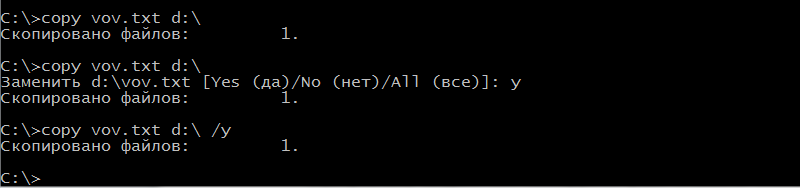
Ключ /Y отключает вывод сообщения о замене файлов. По умолчанию, при копировании файлов, если такой файл существует, то на экран выводится сообщение с предупреждением о замене. Пользователь может согласиться с заменой (нажать Y) или не согласиться (нажать N). Ключ /Y отключает это сообщение и копирование происходит сразу. Для примера создадим на диске «C» файл vov.txt и скопируем его на диск «D»: copy vov.txt d:\
Затем скопируем этот файл еще раз. При этом выводится сообщение «Заменить d:\vov.txt [Yes (да)……»
После этого скопируем файл еще раз, употребив ключ /Y. Сообщение выводиться не будет.
Ключ /Y может присутствовать в значении переменной среды окружения COPYCMD. Т.е. по умолчанию, при замене файлов сообщение выводиться не будет. В этом случае, для того чтобы сообщение выводилось необходимо использовать ключ /-Y.